
W Bitrix24 możesz pracować z różnymi typami plików. Dokumenty tekstowe, tablice, arkusze kalkulacyjne i prezentacje pomagają zespołowi wspólnie planować projekty, wizualizować pomysły i prezentować wyniki.
Aby zachować kontrolę nad informacjami, możesz elastycznie skonfigurować dostęp dla każdej kategorii użytkowników. Korzystając z tego samego linku, różni uczestnicy mogą otrzymać różne poziomy uprawnień: na przykład pracownicy będą mogli edytować dokument, a klienci i zewnętrzni eksperci jedynie go przeglądać. Dzięki temu możesz angażować osoby spoza firmy bez ryzyka utraty lub zmiany danych.
W tym artykule omówimy:
- gdzie znajdują się ustawienia dostępu do tablicy,
- jak przyznać dostęp użytkownikowi zewnętrznemu,
- jak przyznać dostęp pracownikowi,
- jak działa dostęp do dołączonych dokumentów.
Gdzie znajdują się ustawienia dostępu
Dostęp do plików możesz skonfigurować z poziomu listy elementów lub podczas pracy z nimi.
Z poziomu listy.
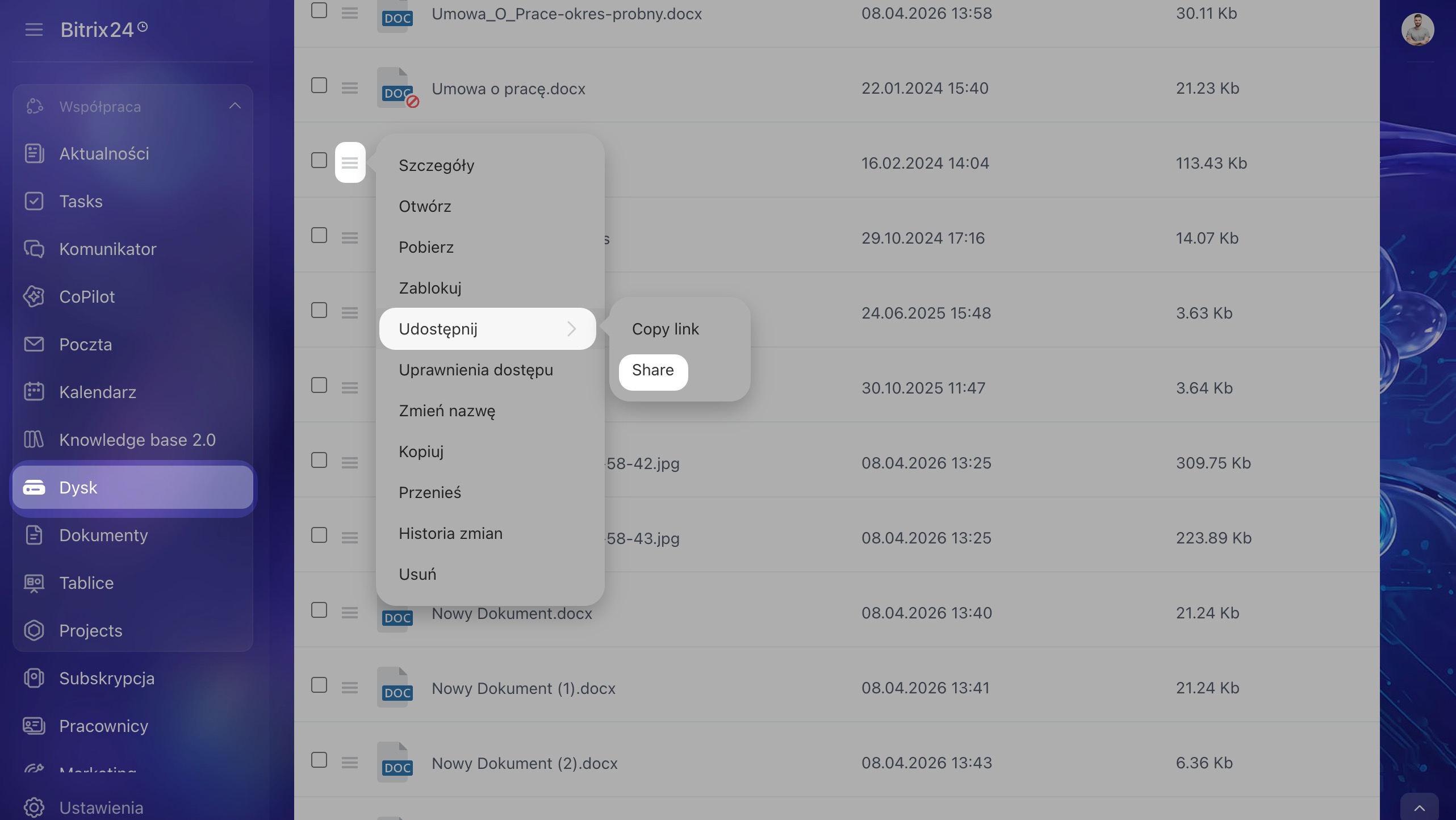
1. Przejdź do sekcji Dysk, Dokumenty online lub Tablice i znajdź potrzebny plik.
2–4. Obok nazwy kliknij Menu (≡) > Udostępnij > Dostęp przez link.
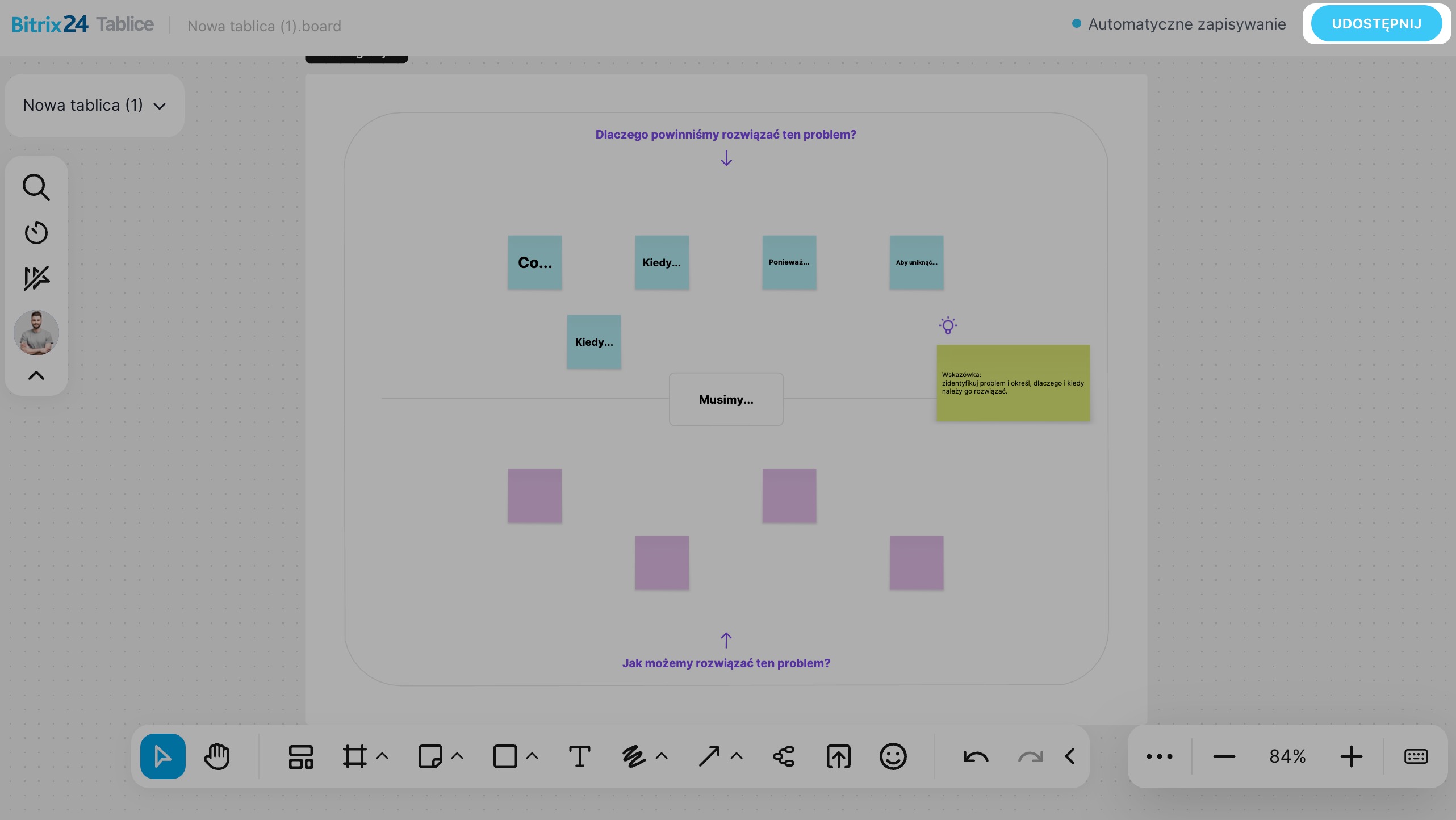
W edytorze dokumentów lub tablic. Jeśli pracujesz już z dokumentem, tablicą, arkuszem kalkulacyjnym lub prezentacją, kliknij Dostęp przez link w prawym górnym rogu.
Jak przyznać dostęp użytkownikowi zewnętrznemu
Jeśli chcesz pokazać dokument klientowi lub zaprosić do współpracy specjalistę, który nie ma dostępu do Twojego Bitrix24, włącz dostęp publiczny. Skopiuj link i wyślij go SMS-em, na czacie lub e-mailem — dzięki niemu plik będzie można otworzyć w przeglądarce. Z linku mogą korzystać zarówno użytkownicy zewnętrzni, jak i pracownicy.
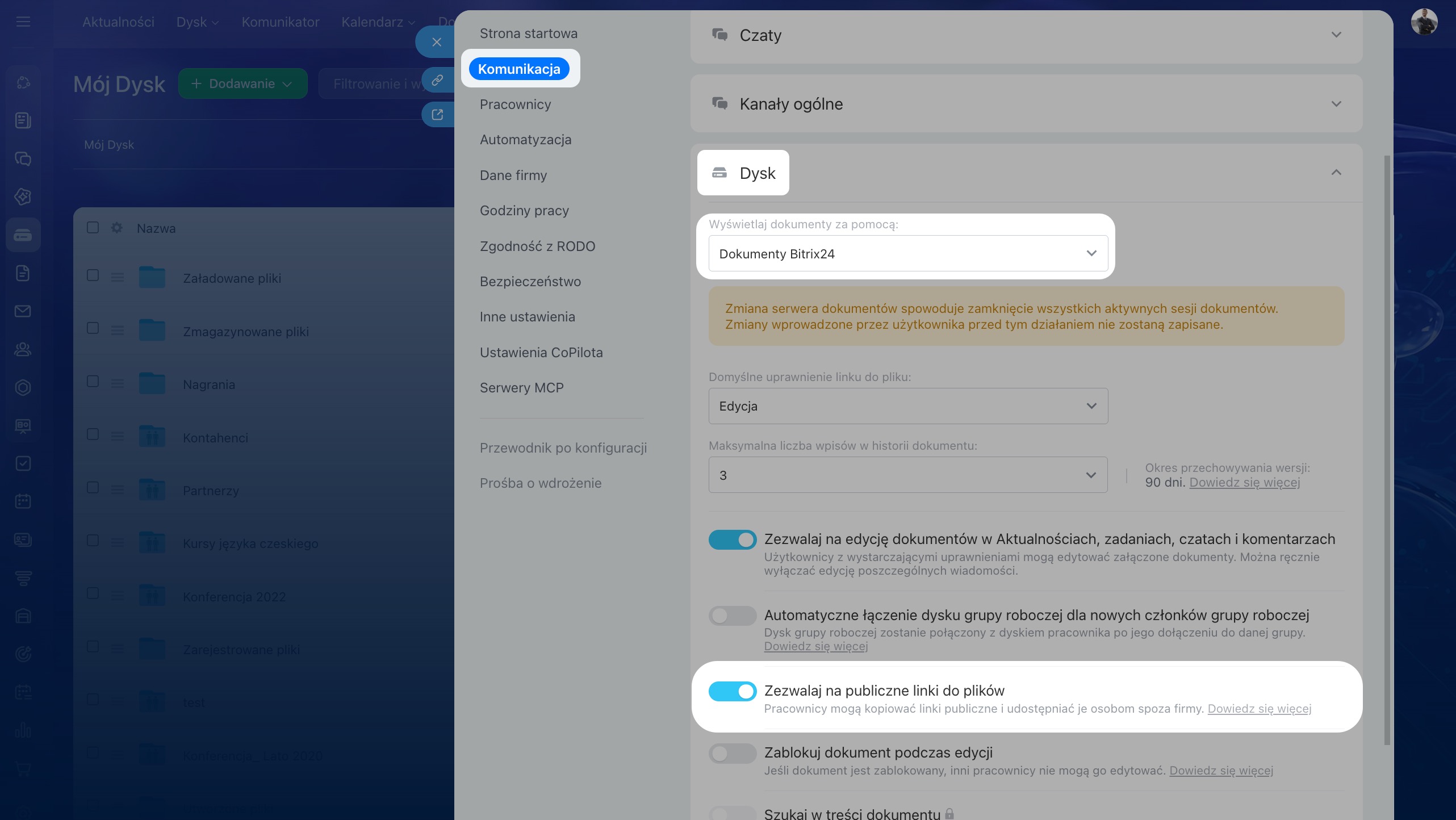
Zezwól na włączanie dostępu publicznego. Możliwość włączania dostępu publicznego zależy od ustawień Dysku. Domyślnie opcja jest aktywna, ale administrator Bitrix24 może ją ograniczyć.
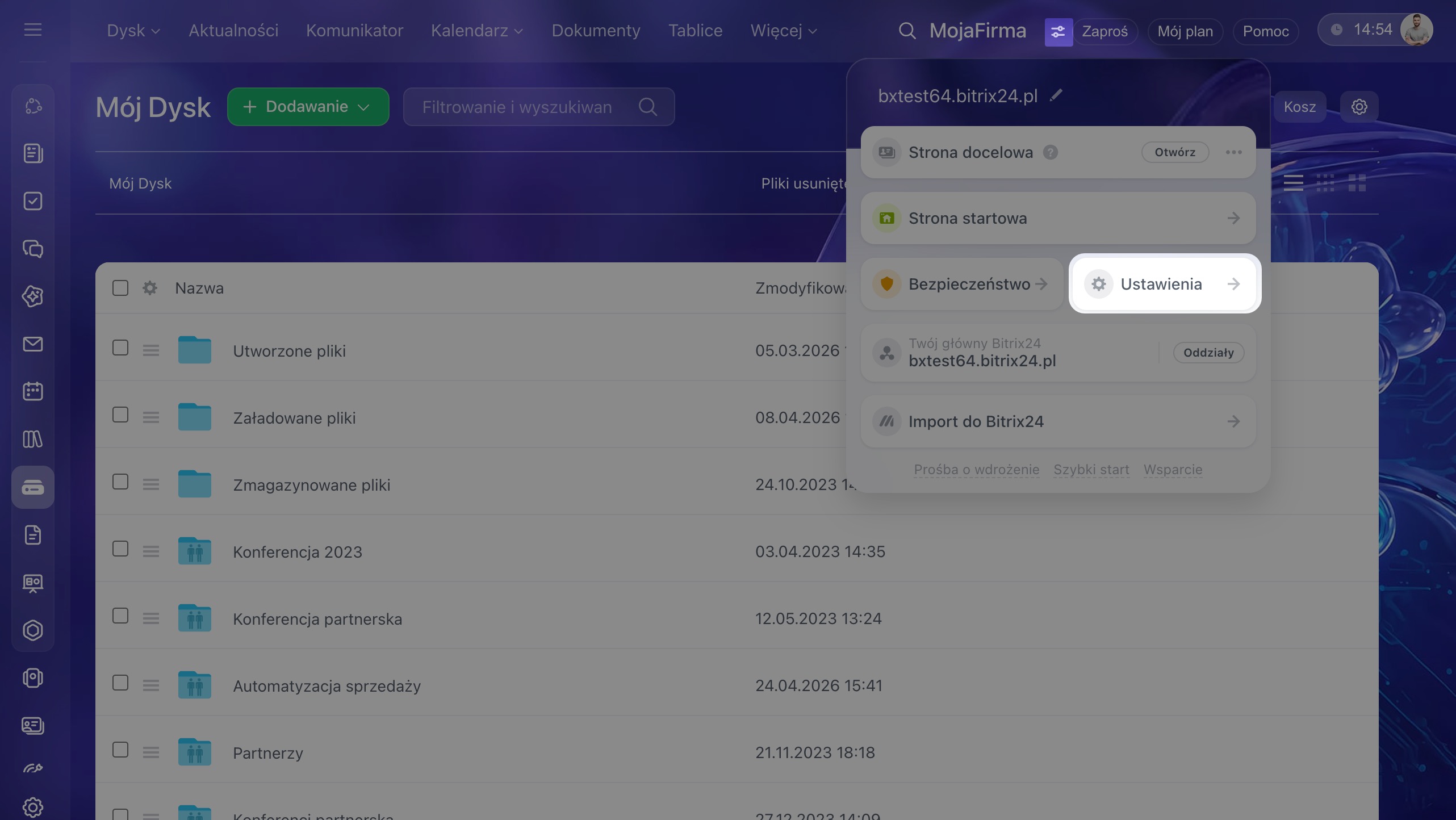
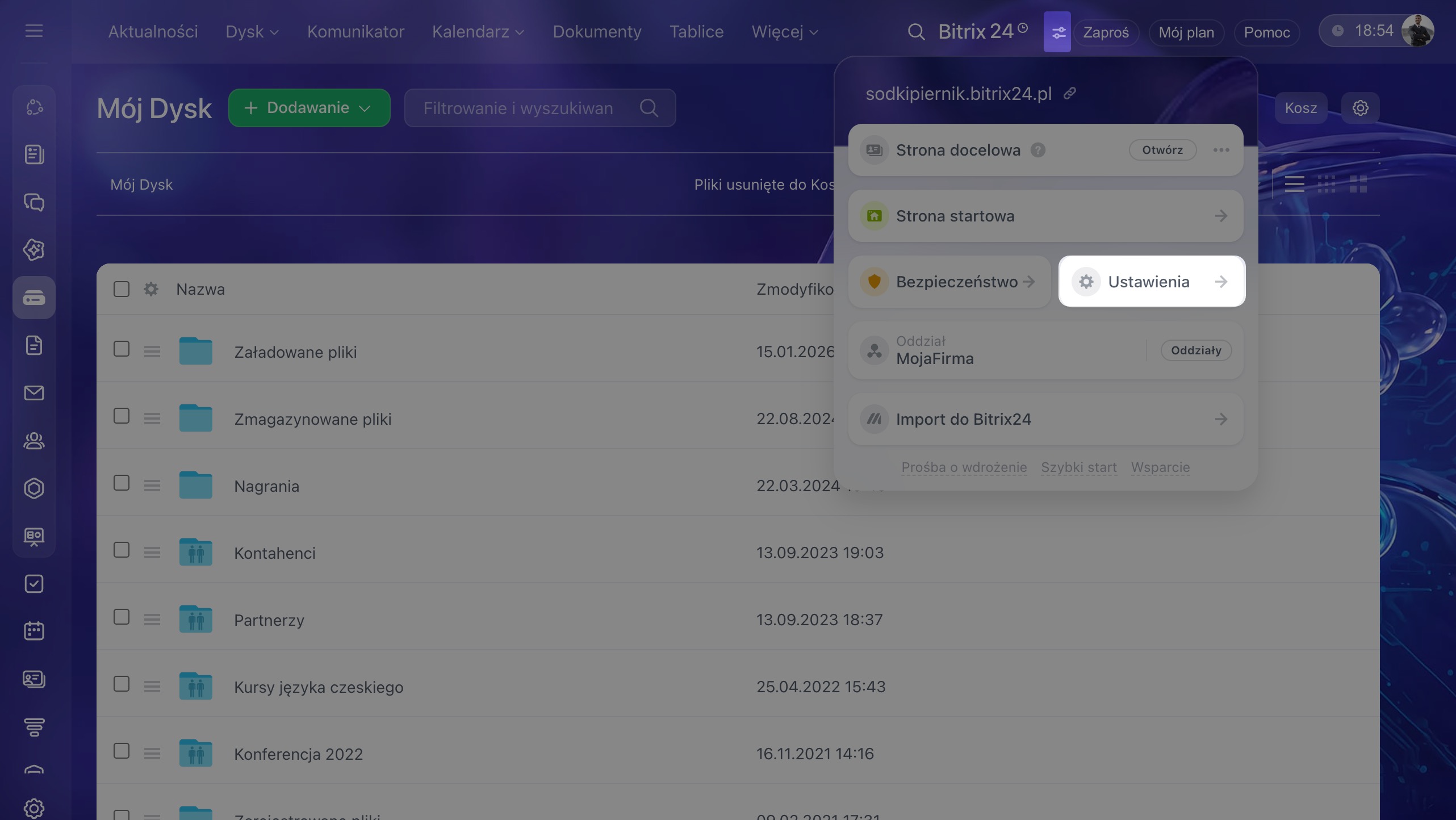
1–2. Kliknij ikonę obok logo lub nazwy Twojego konta Bitrix24 i przejdź do Ustawienia (⚙️).
3–6. Kliknij Komunikacja > Dysk i skonfiguruj dwa parametry:
- Zezwól na publiczne linki do plików — włącz opcję, aby użytkownicy mogli udostępniać pliki za pomocą publicznego linku.
- Usługa do przeglądania dokumentów — wybierz Bitrix24.Docs. Tylko przy użyciu tej usługi możesz zezwolić na edytowanie plików w ustawieniach dostępu publicznego.
7. Zapisz zmiany.
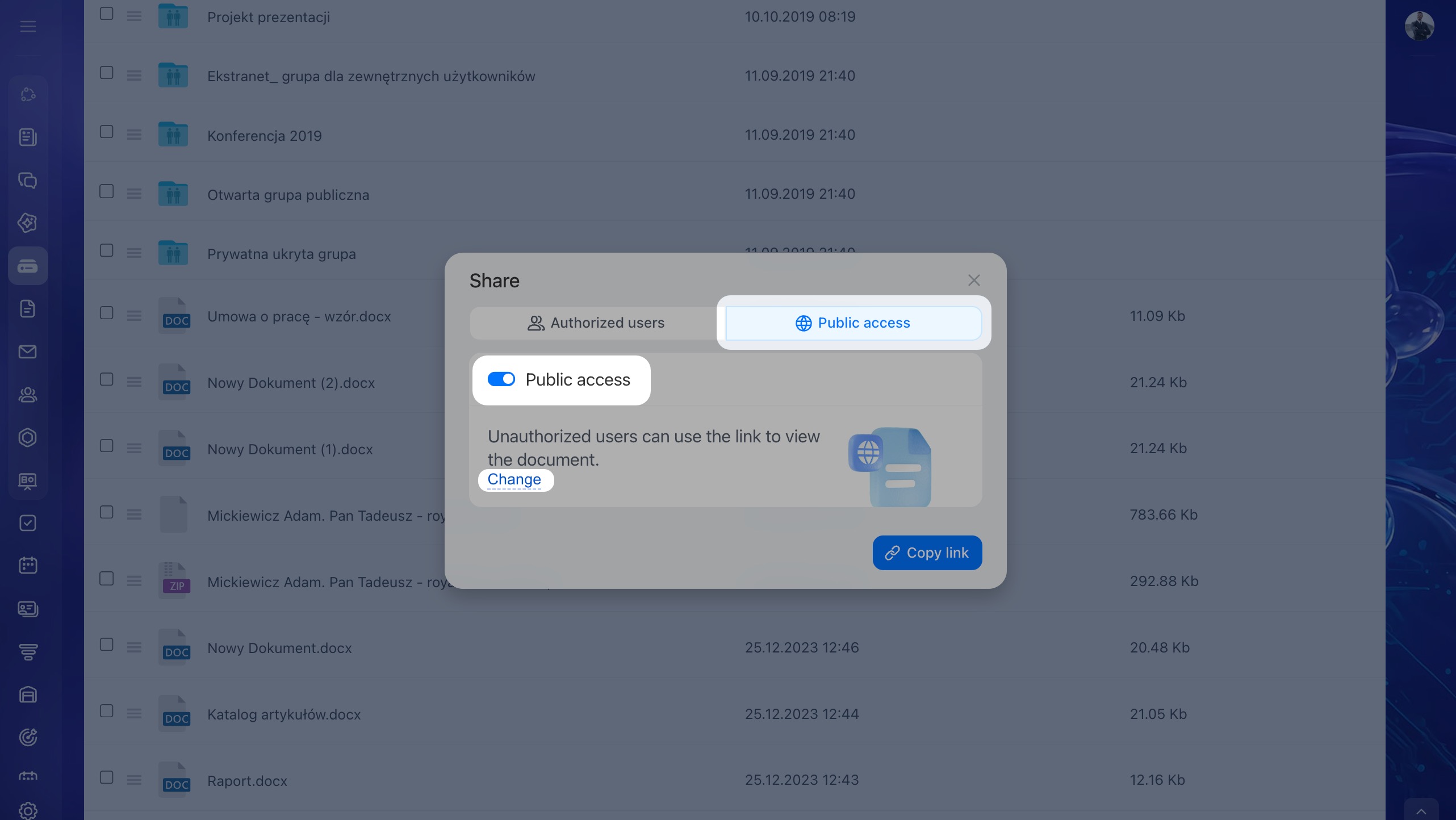
Skonfiguruj dostęp publiczny. Domyślnie link otwiera dokument w trybie podglądu, bez hasła i ograniczeń czasowych, ale możesz zmienić te ustawienia.
1–2. Przejdź do zakładki Dostęp publiczny i włącz opcję Dostęp publiczny.
3. Kliknij Zmień, aby skonfigurować dostęp.
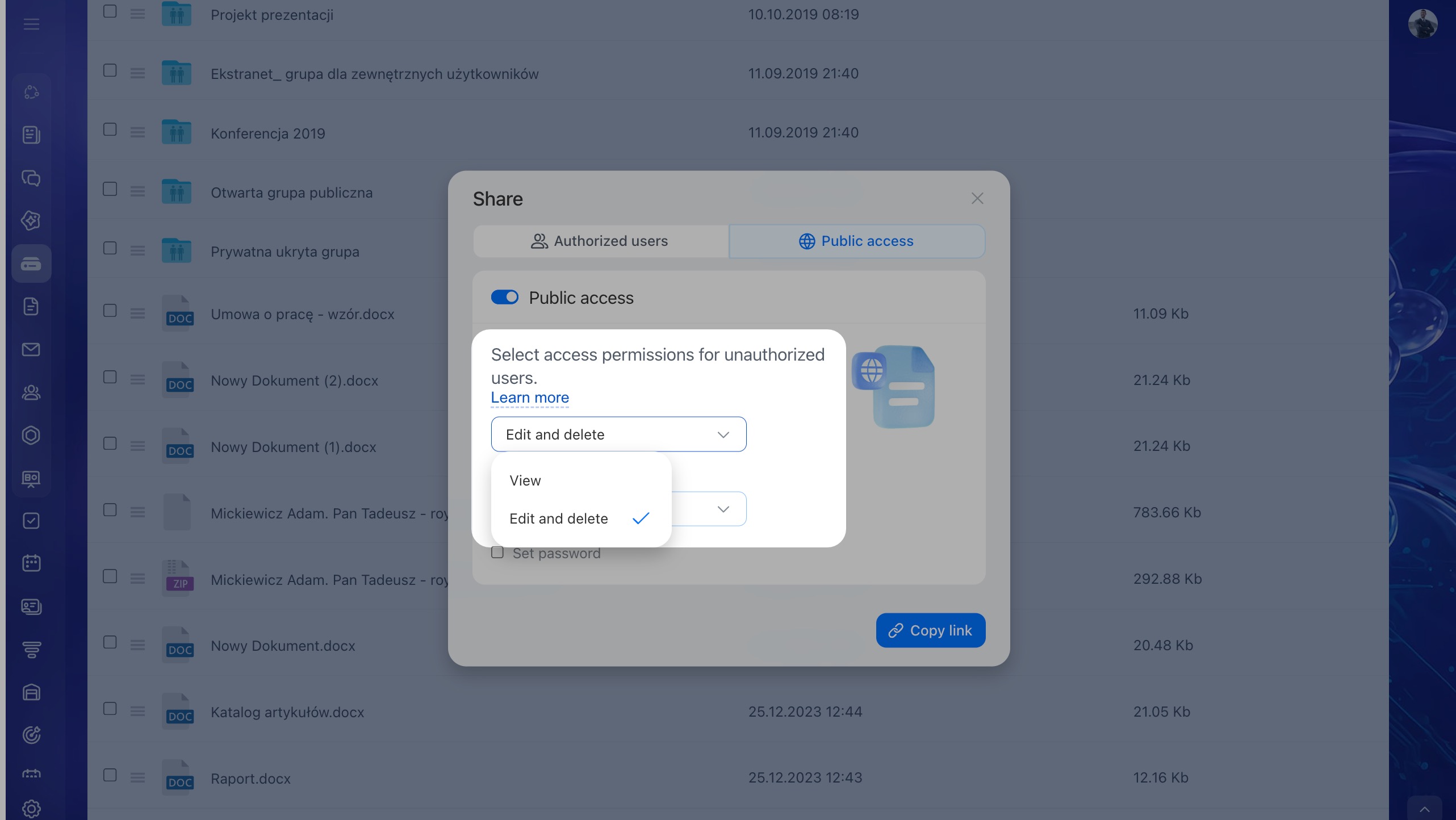
4. Wybierz uprawnienia dla użytkowników zewnętrznych posiadających link: Podgląd lub Edycja i usuwanie. Jeśli zezwolisz na edycję, po zakończeniu pracy wyłącz ją, aby zachować ostateczną wersję.
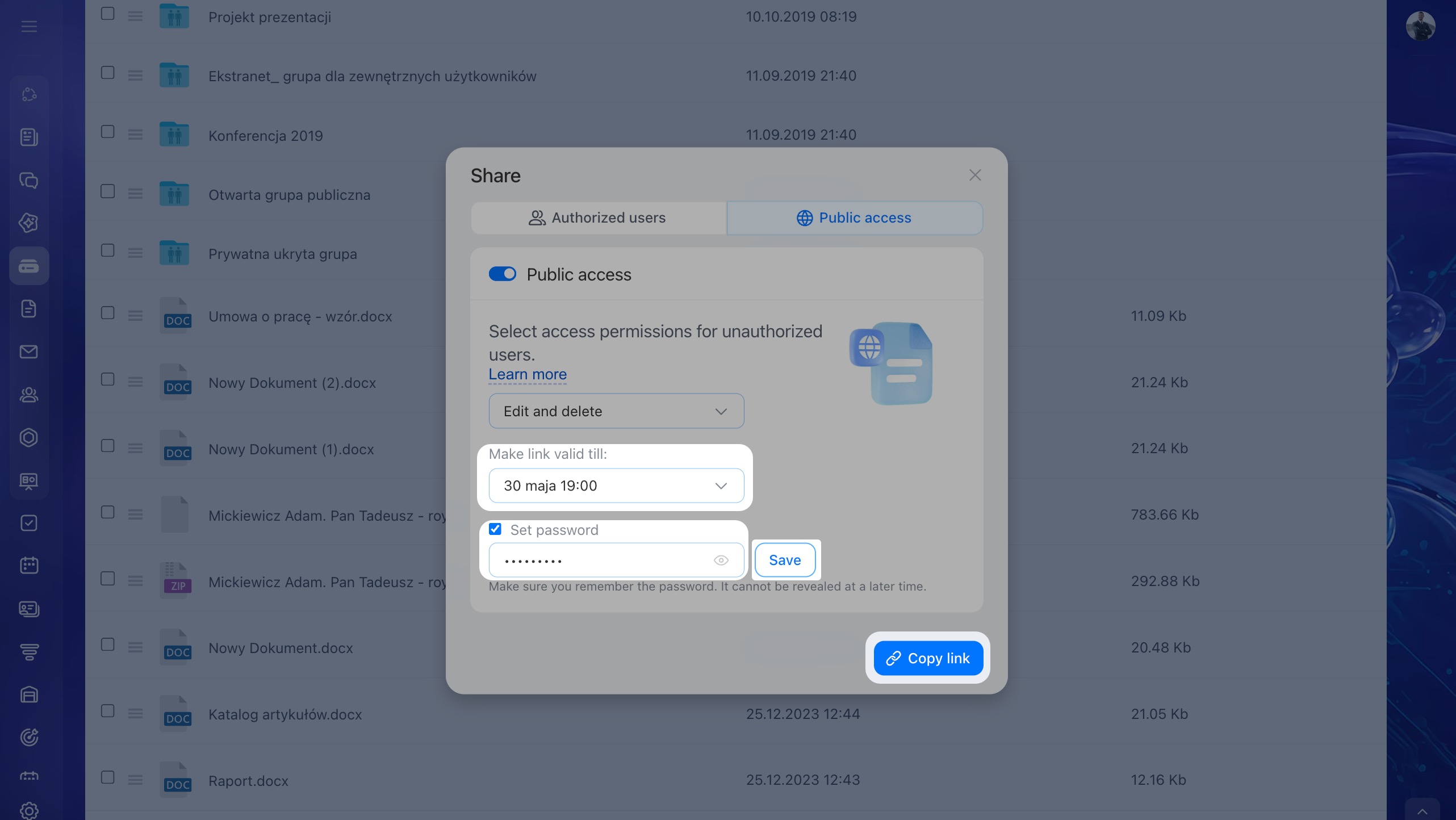
5. Określ czas ważności linku: bezterminowo lub przez określony czas. Wybierz datę i godzinę, po której link automatycznie przestanie działać.
6–7. Ustaw hasło — dodaj kod, bez którego dokument lub tablica nie zostaną otwarte, a następnie zapisz zmiany. Zmień hasło po zakończeniu pracy przez wykonawcę, aby zabezpieczyć gotowy rezultat.
8. Skopiuj link, aby go udostępnić.
Zmiany ustawień dostępu są zapisywane automatycznie.
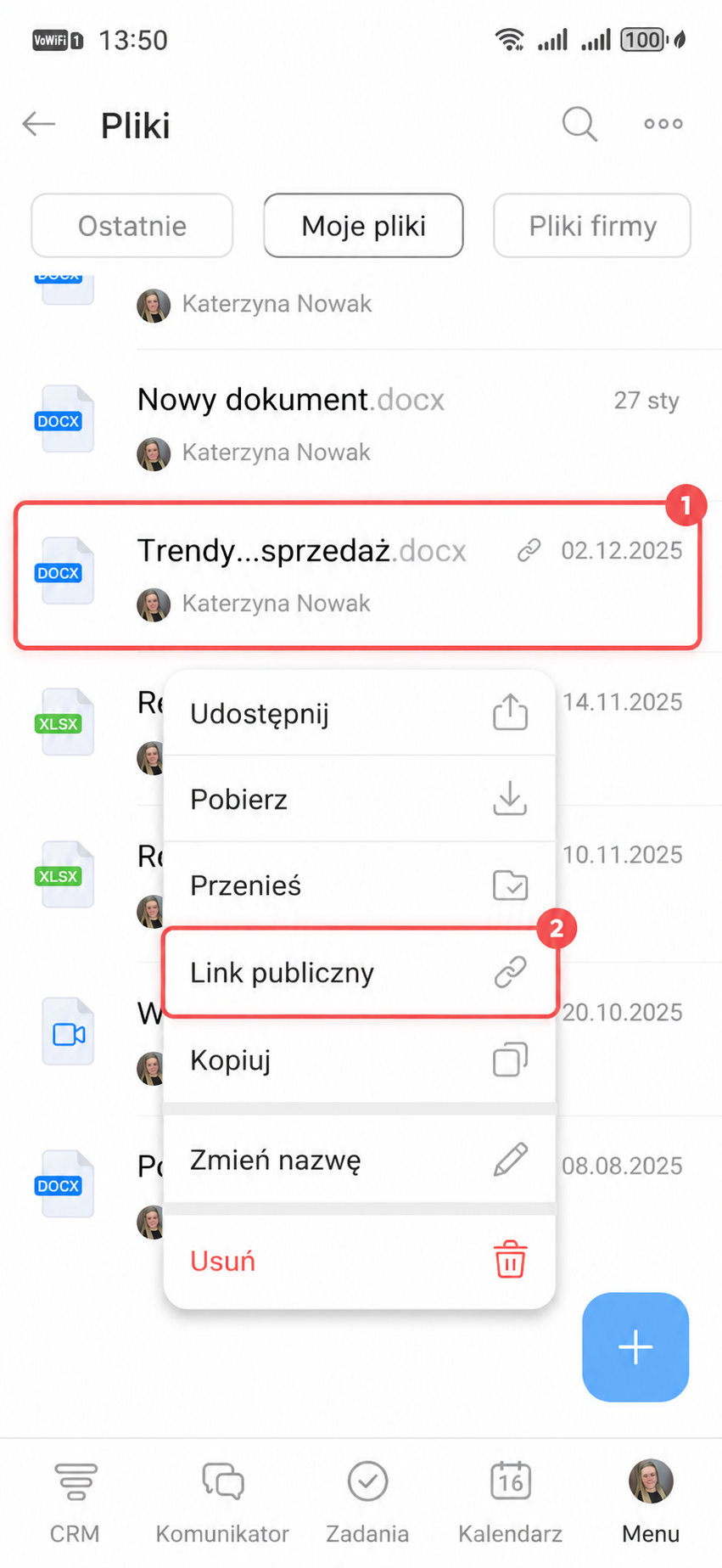
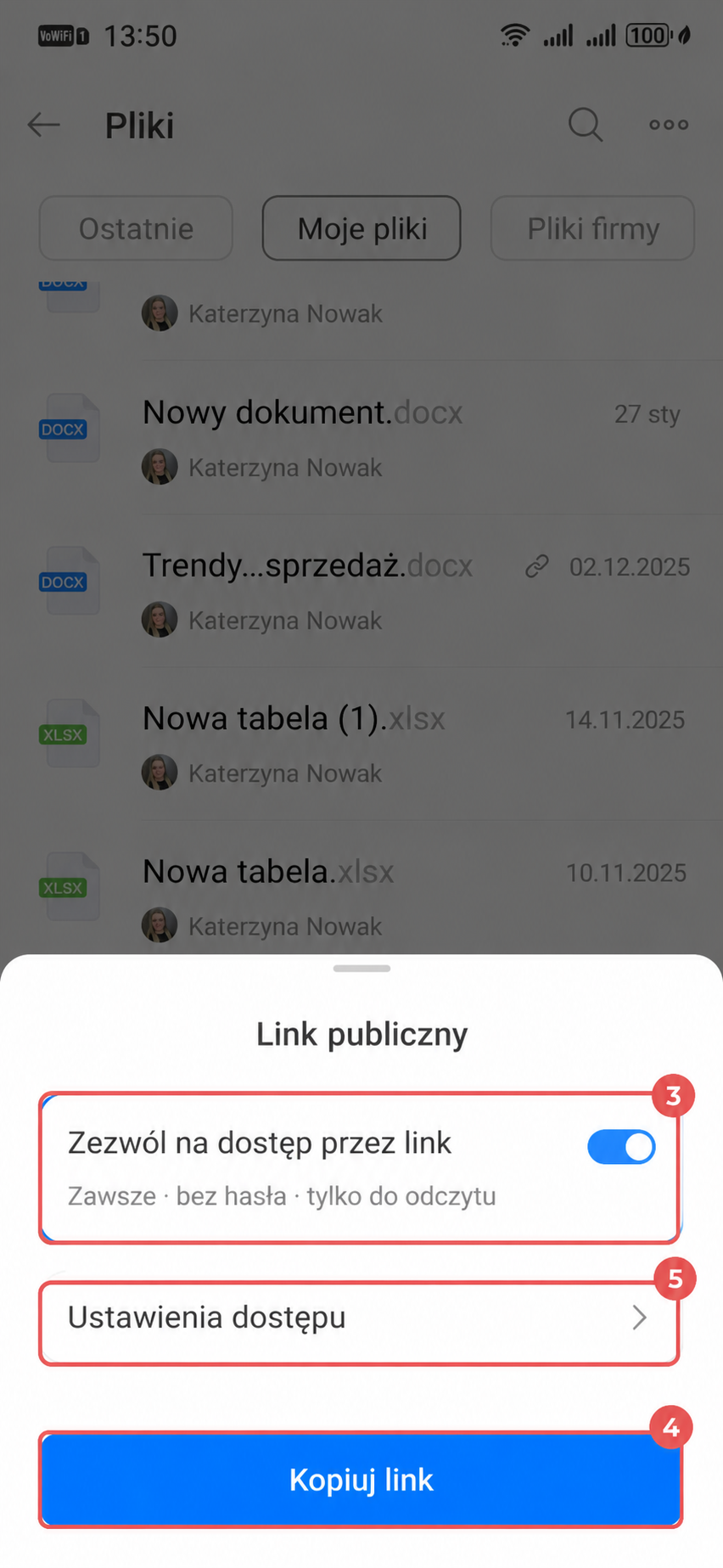
1–2. Przytrzymaj plik i w otwartym menu wybierz Link publiczny.
3–4. Włącz dostęp przez link i skopiuj go.
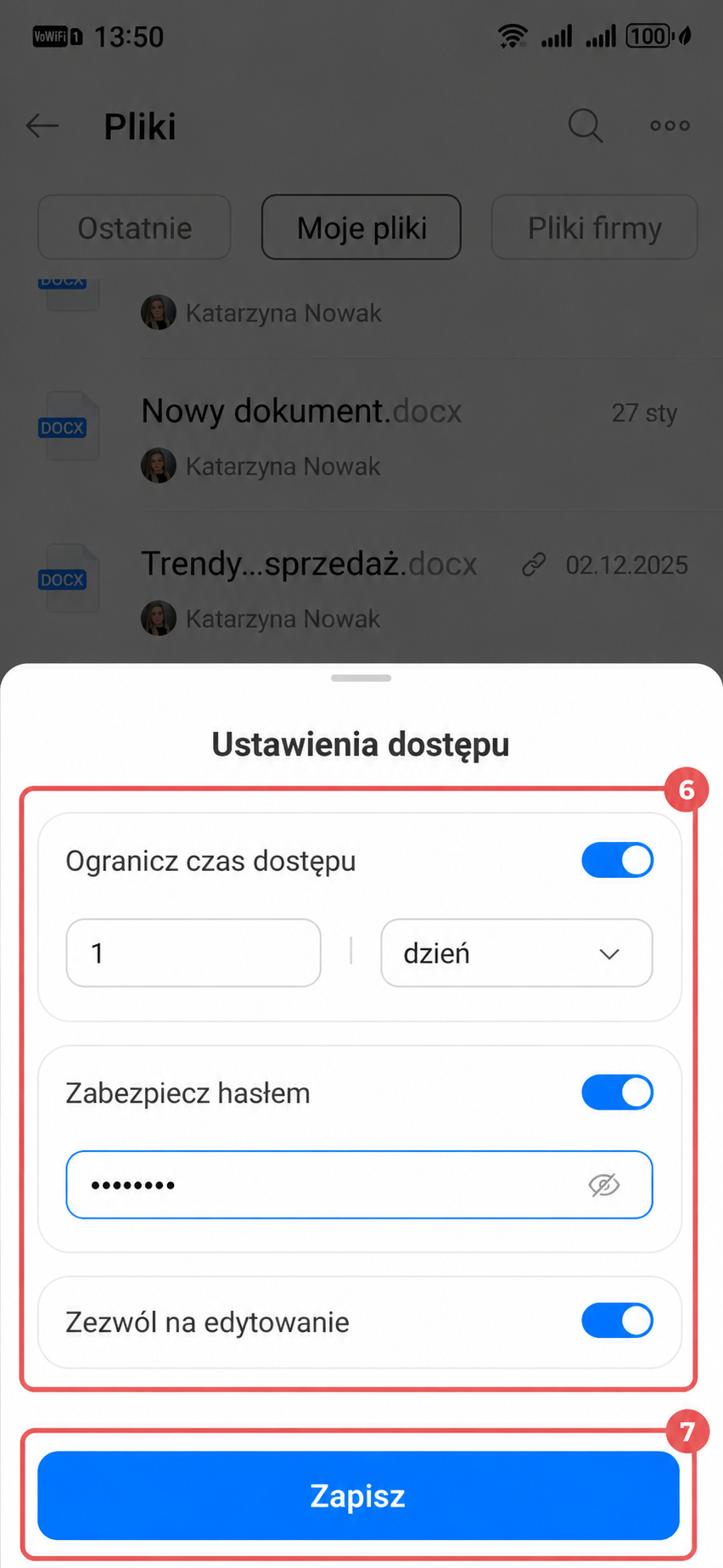
5–7. W razie potrzeby zmień parametry dostępu. Kliknij Ustawienia dostępu i określ wymagane parametry. Zapisz zmiany.
Jak przyznać dostęp pracownikowi
Przejdź do zakładki Pracownicy firmy — tutaj możesz sprawdzić aktualny poziom dostępu. Kliknij Zmień, aby przejść do ustawień.
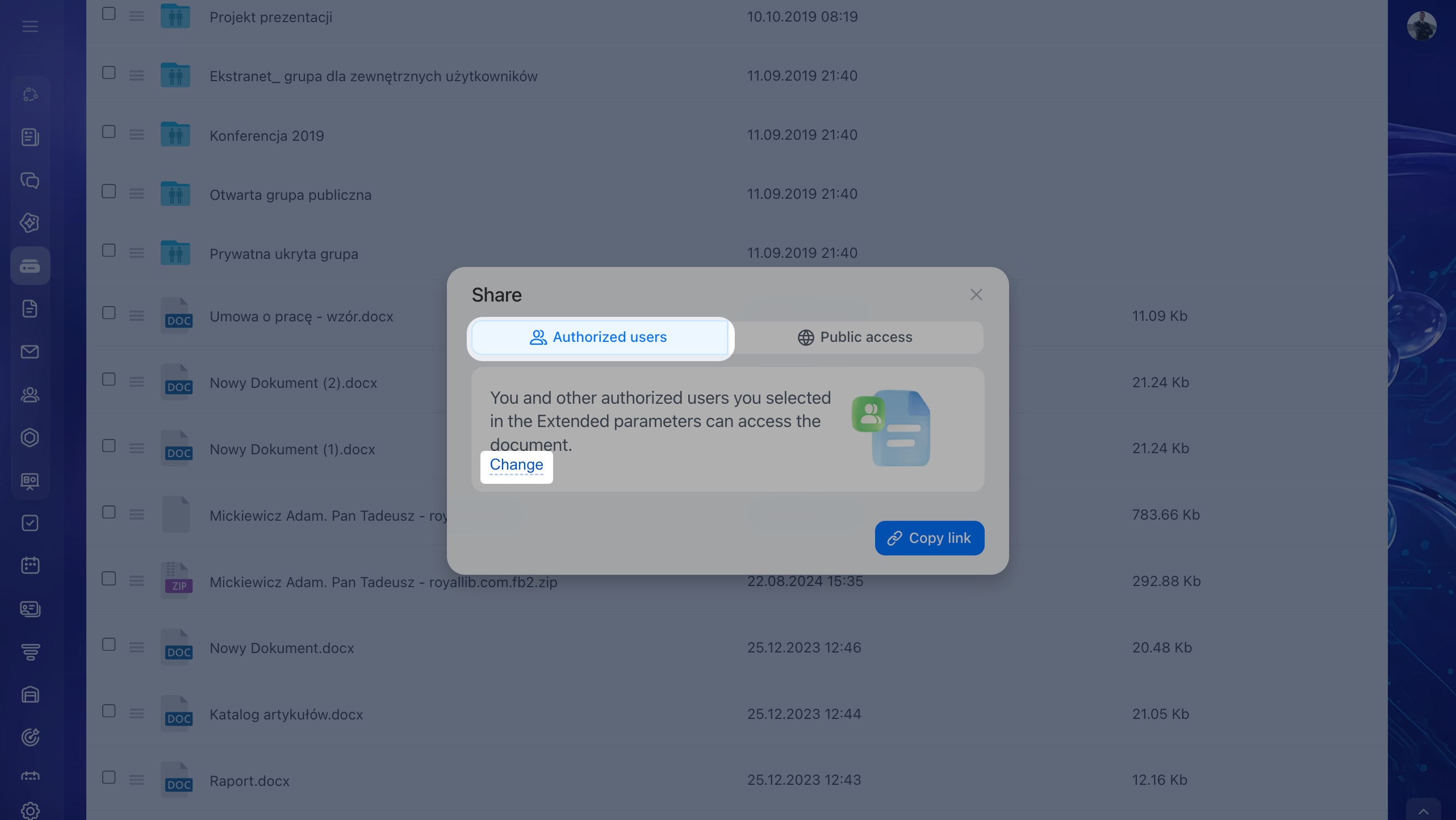
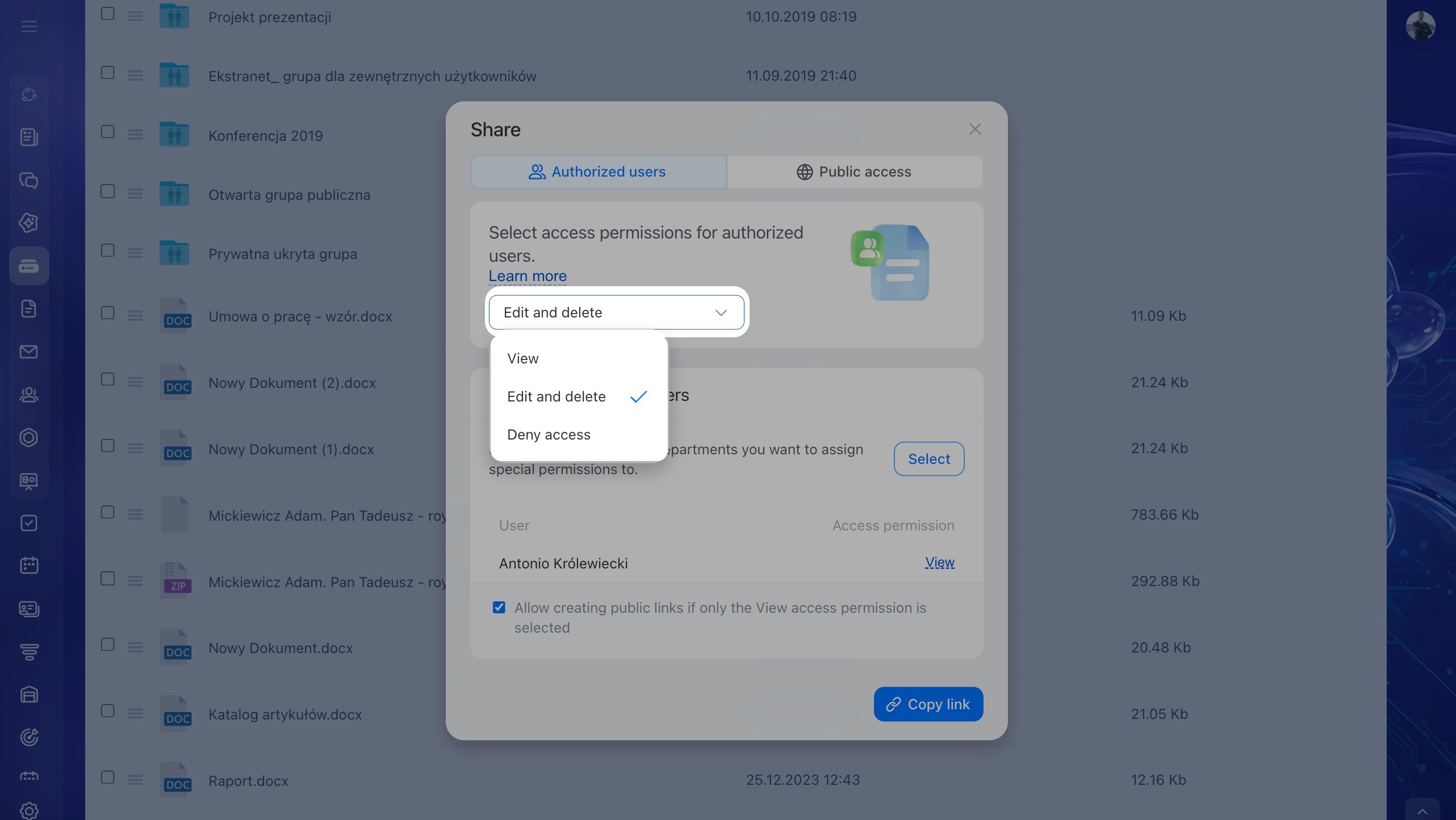
Skonfiguruj dostęp ogólny. Domyślnie wszyscy pracownicy posiadający wewnętrzny link do dokumentu mogą go edytować. Aby to zmienić, kliknij bieżący poziom dostępu i wybierz odpowiedni:
- Podgląd — możesz przeglądać dokument i korzystać z narzędzi, które nie wpływają na jego zawartość.
- Edycja i usuwanie — możesz przeglądać i modyfikować dokument.
- Brak dostępu — dokument jest dostępny tylko dla właściciela.
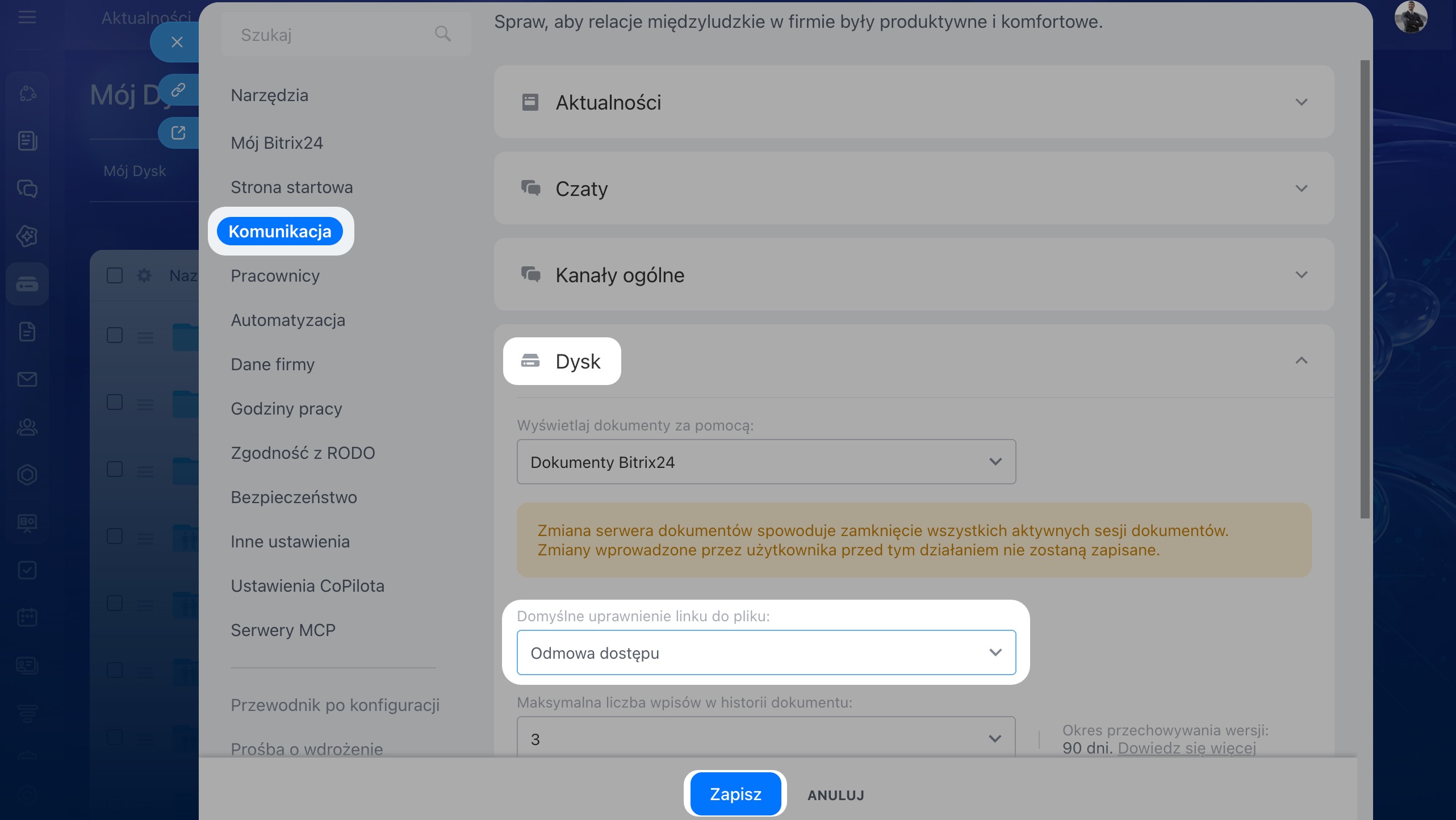
Jeśli ważna jest kontrola dostępu do poufnych dokumentów, skonfiguruj domyślny poziom dostępu przyznawany przez wewnętrzny link. Może to zrobić administrator Bitrix24.
1. Kliknij ikonę obok nazwy Twojego konta Bitrix24.
2–4. Przejdź do Ustawienia (⚙️) > Komunikacja > Dysk.
5. W polu Domyślne uprawnienia dostępu do pliku przez link wybierz wymagany poziom dostępu.
6. Zapisz zmiany.
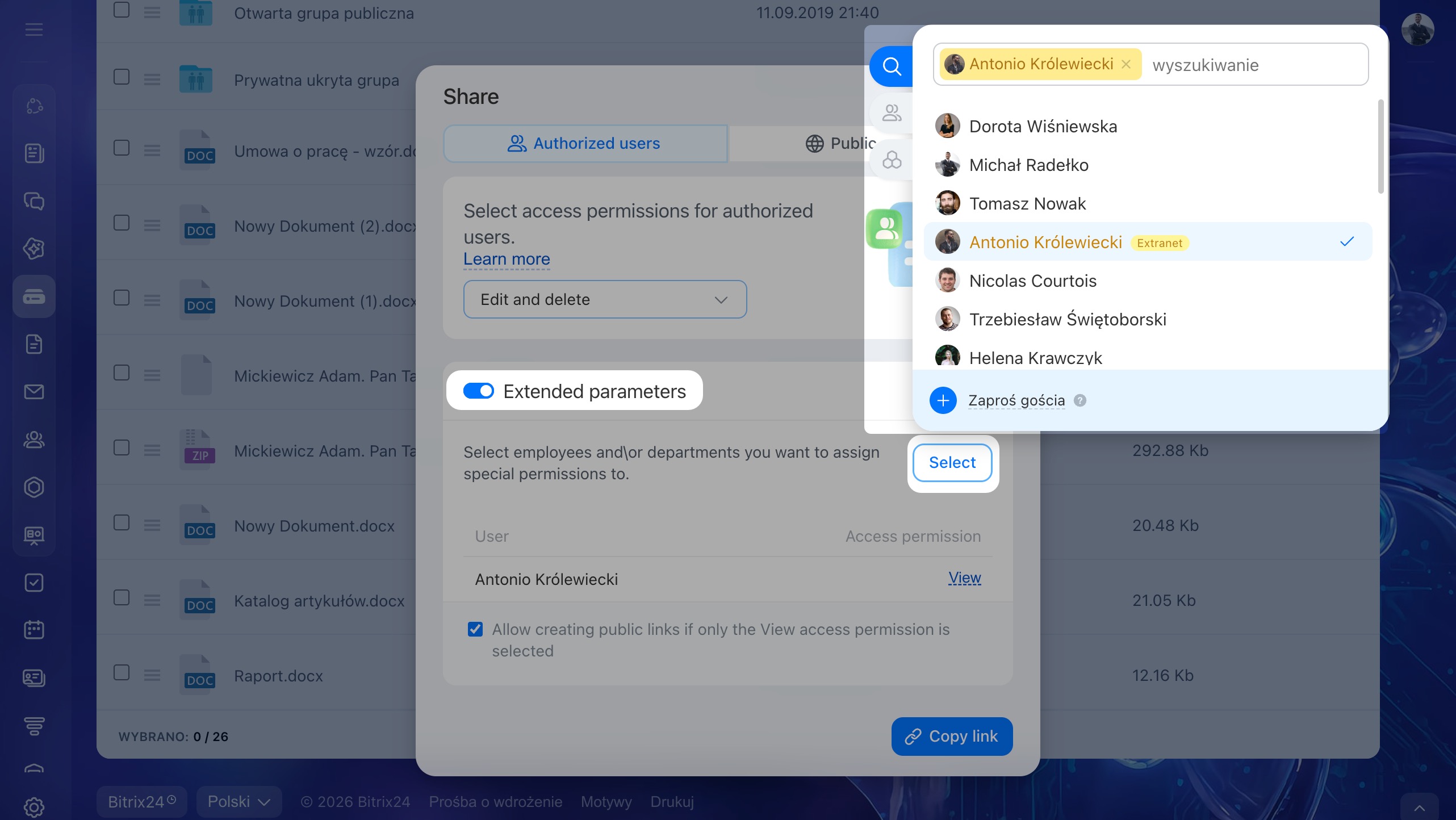
Skonfiguruj dostęp indywidualny. Możesz zwiększyć poziom dostępu do dokumentu dla konkretnych pracowników, działów lub grup roboczych.
1–2. Kliknij Ustawienia zaawansowane > Wybierz.
3–4. Wpisz w polu wyszukiwania nazwę pracownika, działu lub grupy. Możesz także przejść do odpowiedniej zakładki i dodać użytkowników stamtąd.
5. Aby usunąć pracownika, grupę lub dział z listy, kliknij krzyżyk w polu wyboru.
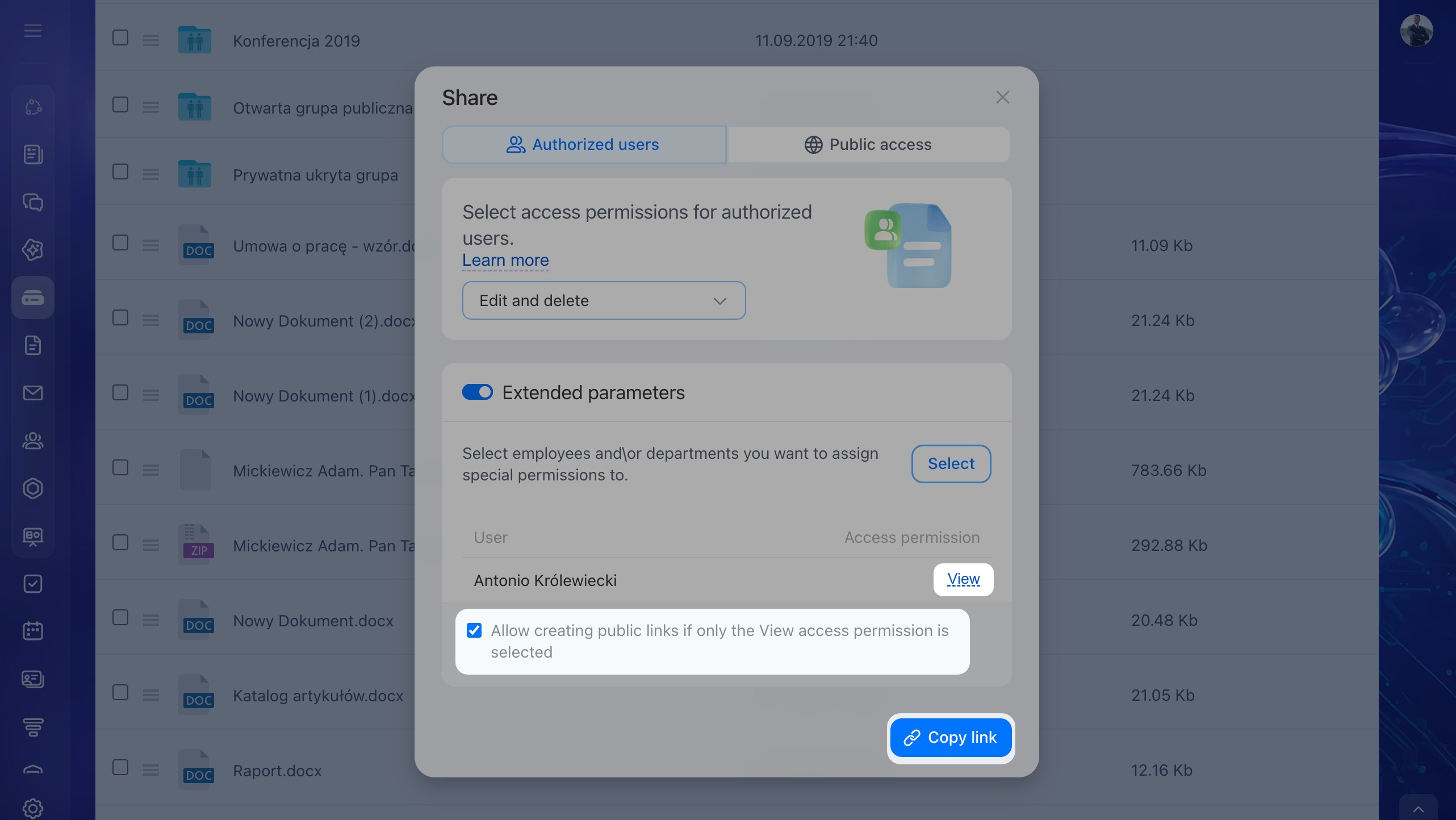
6–7. Określ poziom dostępu — domyślnie dokument jest dostępny do edycji.
- Podgląd oraz Podgląd i dodawanie — pracownik może przeglądać dokument i korzystać z narzędzi, które nie wpływają na jego zawartość.
- Edycja i usuwanie — można przeglądać i edytować dokument: zmieniać nazwę, dodawać lub usuwać elementy itd.
- Pełny dostęp i zarządzanie uprawnieniami — można wykonywać wszystkie powyższe działania oraz konfigurować dostęp dla innych użytkowników.
8. Zaznacz opcję Zezwól na zarządzanie dostępem publicznym, jeśli dostępny jest tylko Podgląd, aby rozszerzyć indywidualne uprawnienia dla wszystkich wybranych pracowników.
9. Skopiuj link i wyślij go współpracownikom.
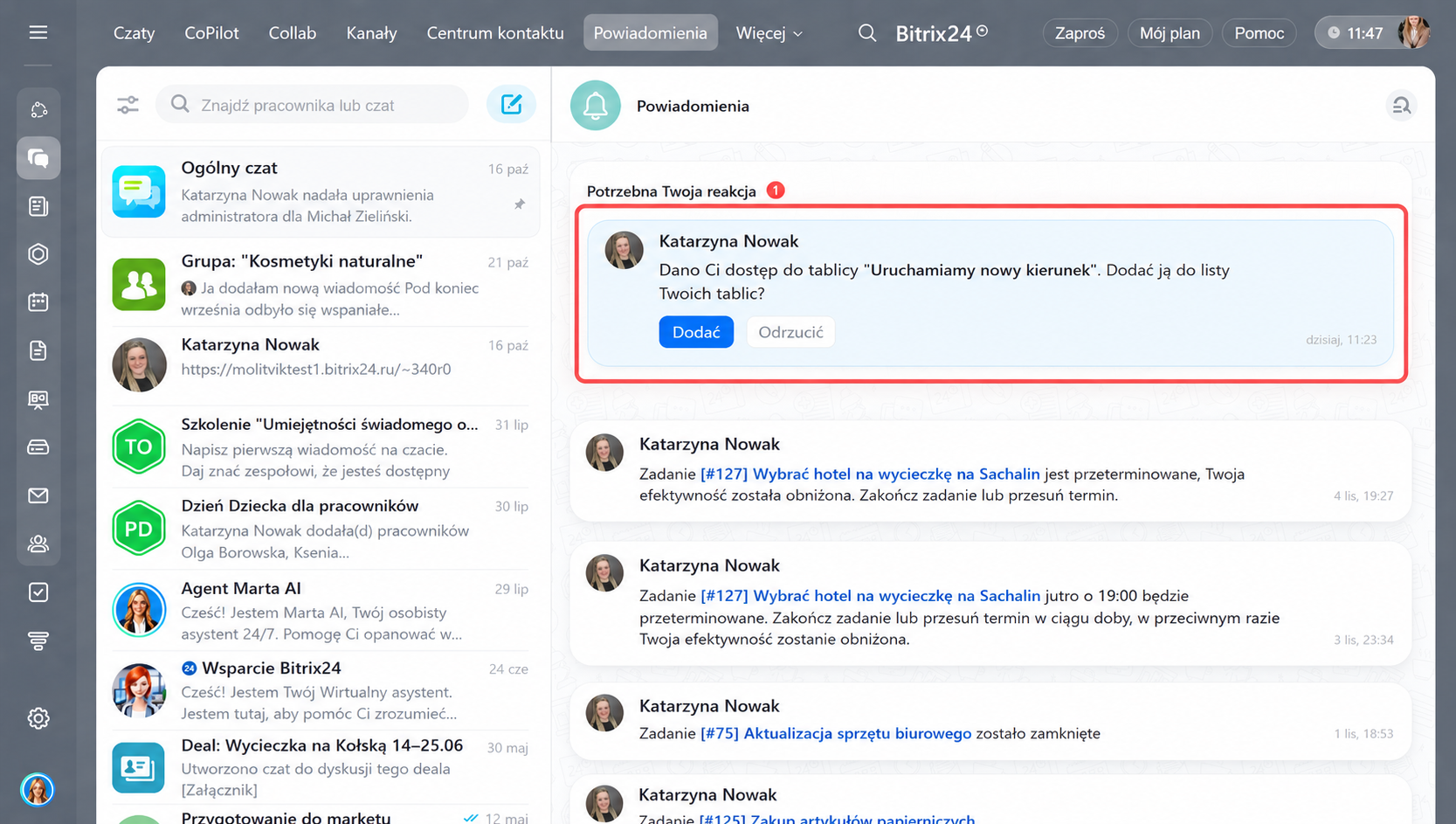
Po skonfigurowaniu indywidualnego dostępu pracownik otrzyma powiadomienie. W zależności od typu dokumentu zostanie poproszony o dodanie tablicy do listy tablic lub podłączenie pliku do Dysku. Jeśli pracownik:
- Potwierdzi działanie — dokument pojawi się na liście i pracownik otrzyma rozszerzony dostęp.
- Odmówi — zachowa ogólny poziom dostępu do dokumentu. Rozszerzony dostęp może przywrócić tylko właściciel dokumentu lub użytkownik z pełnym dostępem.
Jak działa dostęp do dołączonych dokumentów
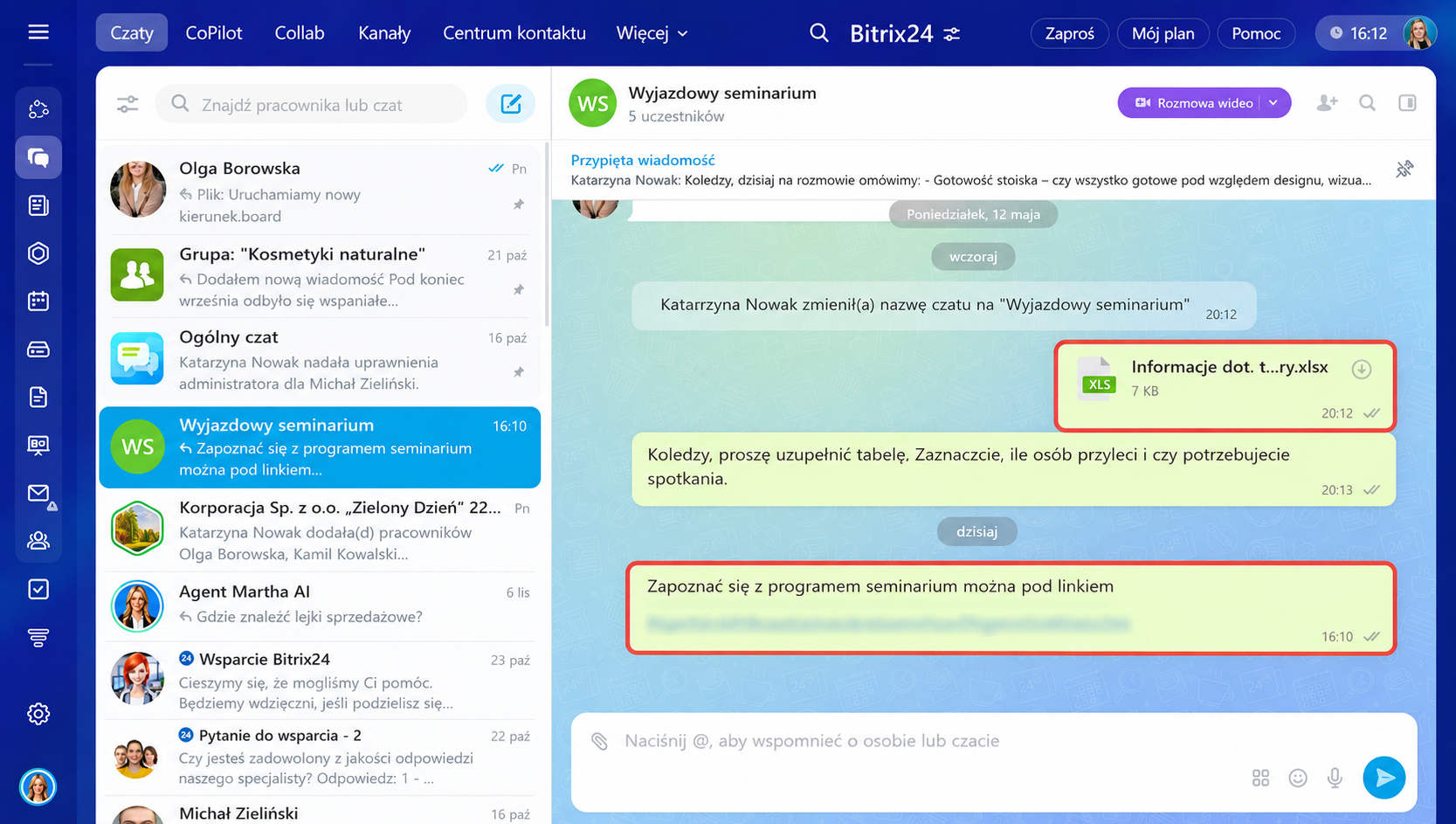
W Bitrix24 na komputerze i w aplikacji mobilnej możesz wysłać dokument współpracownikom, dołączając go do wiadomości, zadania, wpisu w Aktualnościach i innych elementów. Każda osoba mająca dostęp do tych elementów będzie mogła edytować plik.
Na przykład jeśli dodasz do czatu grupowego arkusz kalkulacyjny z ograniczonym dostępem, wszyscy uczestnicy czatu będą mogli wprowadzać w nim zmiany. To wygodne rozwiązanie, jeśli chcesz szybko udostępnić dokument do wspólnej edycji bez ręcznej konfiguracji uprawnień.
Jeśli chcesz pozostawić dostęp do dokumentu bez zmian, udostępnij link zamiast dodawać plik jako załącznik.
W skrócie
- W Bitrix24 możesz pracować z różnymi typami plików. Na przykład wspólnie edytować dokumenty tekstowe, tablice, arkusze kalkulacyjne i prezentacje. Dla różnych użytkowników możesz skonfigurować różne poziomy dostępu do tego samego linku.
- Domyślnie wszyscy pracownicy posiadający link do dokumentu mogą go edytować. Jeśli włączony jest dostęp publiczny, link otwiera dokument w trybie podglądu bez hasła i ograniczeń czasowych, ale możesz to zmienić.
- Aby skonfigurować dostęp z poziomu listy plików, przejdź do sekcji Dysk lub Dokumenty online, znajdź potrzebny plik i kliknij Menu (=) > Udostępnij > Dostęp przez link. Wybierz zakładkę: Pracownicy firmy lub Dostęp publiczny.
- Aby skonfigurować dostęp podczas pracy z dokumentem, kliknij Dostęp przez link. Wybierz zakładkę: Pracownicy firmy lub Dostęp publiczny.
- Możesz skonfigurować dostęp dla pracowników firmy i rozszerzyć go dla wybranych użytkowników — współpracownik będzie musiał dodać dokument do swojego Dysku.
- Jeśli pracownik otrzyma kilka poziomów dostępu, obowiązywać będzie ten, który daje większe możliwości.
- Jeśli dołączysz dokument do zadania, wiadomości na czacie lub wpisu w Aktualnościach, będzie on dostępny do edycji dla wszystkich użytkowników mających dostęp do tego elementu.