
Zadania w Bitrix24 pomagają planować pracę, przydzielać zadania i monitorować terminy. Aby zadanie było jasne, wystarczy podać jego tytuł, opis i odpowiedzialnego. Jeśli potrzebujesz więcej szczegółów, dodaj etapy, załącz pliki lub powiąż zadanie z projektem. To pomoże Twojemu zespołowi współpracować i zapewni, że nic nie zostanie pominięte.
Na przykład, przygotowując kampanię reklamową, możesz utworzyć zadanie, określić opis i termin, dołączyć niezbędne materiały i dodać listę kontrolną. Cały zespół od razu widzi plan działania i może śledzić postępy krok po kroku.
- ustalić termin ostateczny,
- dołączyć pliki i dokumenty,
- oznaczyć zadanie jako ważne,
- dodać listę kontrolną,
- ustawić przypomnienia,
- włączyć śledzenie czasu pracy,
- zapisać wynik pracy.
Ustalenie terminu ostatecznego
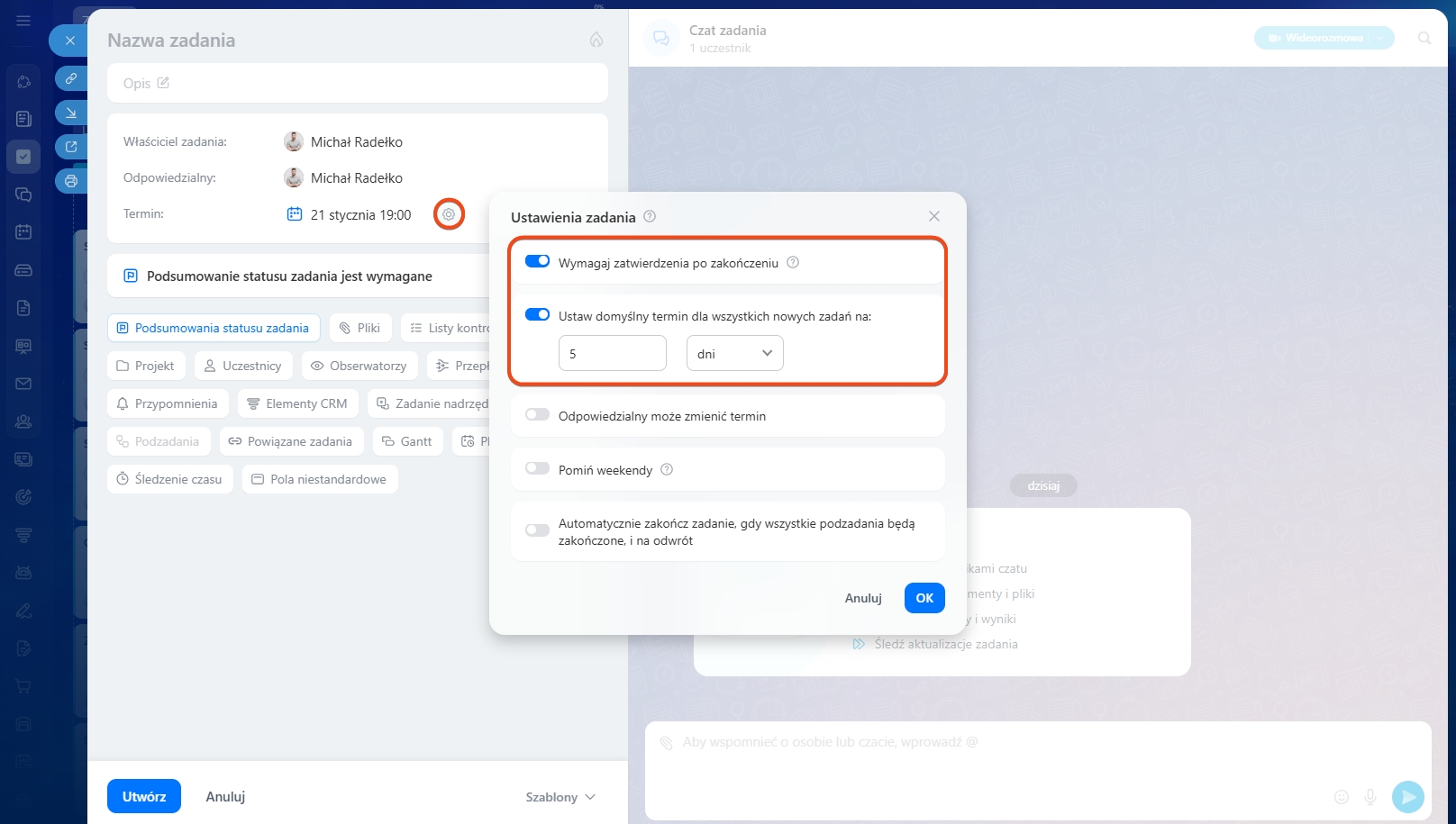
Terminy pomagają pracownikom planować pracę. W ustawieniach zaawansowanych możesz określić, jak zarządzać terminami: zezwolić lub ograniczyć zmiany dat, automatycznie dodawać terminy do nowych zadań lub wymagać kontrolę zadania przez twórcę.
Kliknij ikonę ⚙️ Ustawień obok pola terminu ostatecznego i włącz niezbędne opcje.
Wymagaj zatwierdzenia po zakończeniu — po zakończeniu zadania przez osobę odpowiedzialną przechodzi ono do twórcy na kontrolę. Twórca sprawdza rezultat i decyduje: zaakceptować wykonanie czy odesłać do poprawy.
Sprawdź zadanie po zakończeniu
Ustaw domyślny termin dla wszystkich nowych zadań — określ, ile dni po utworzeniu zadanie powinno zostać zakończone. Ten termin będzie automatycznie dodawany do wszystkich nowych zadań. Jest to wygodne, jeśli Twój dział często tworzy podobne zadania z tymi samymi terminami.
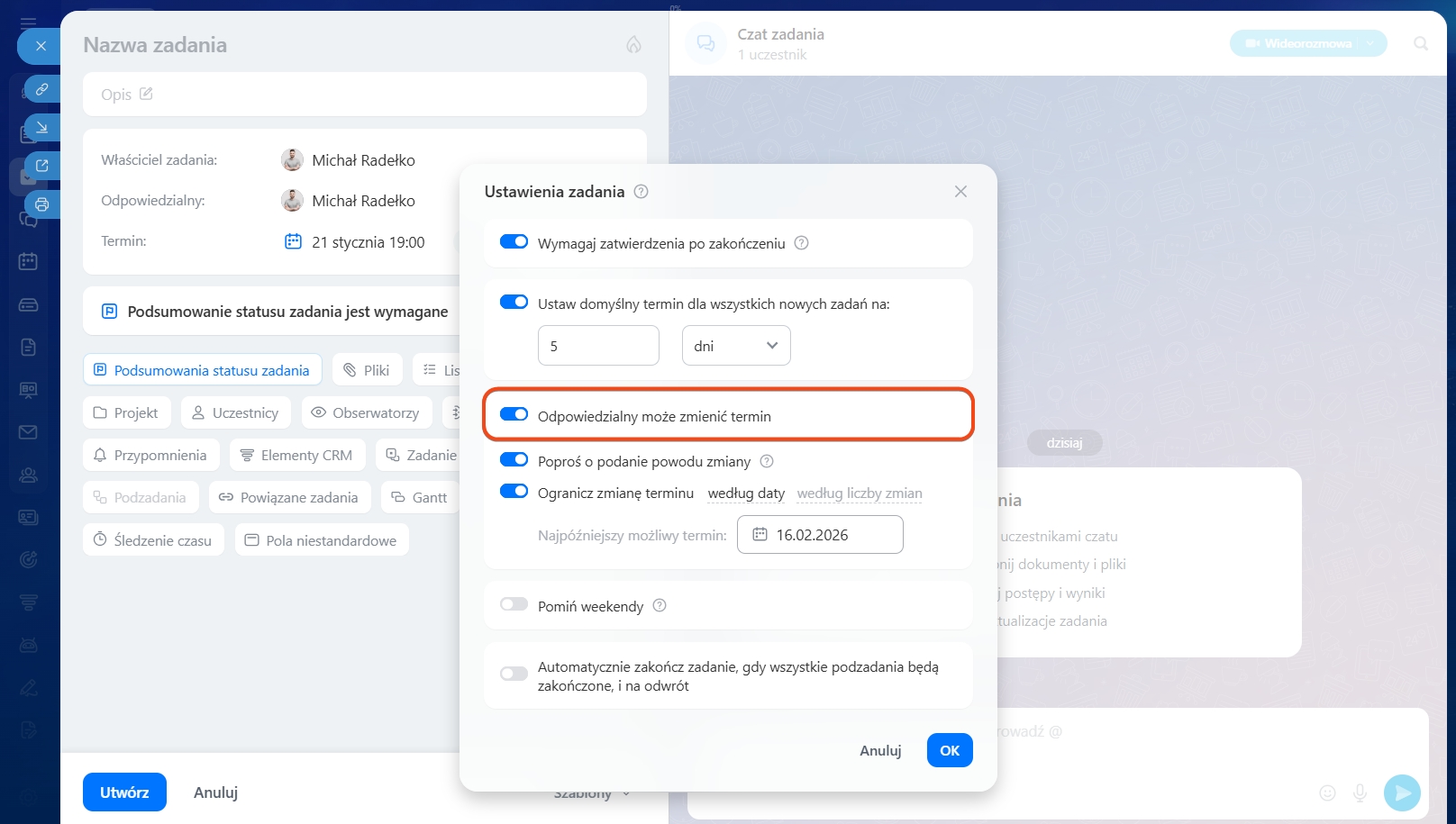
Odpowiedzialny może zmienić termin — włącz opcję, jeśli chcesz dać pracownikowi możliwość samodzielnego przesunięcia terminu. Aby zachować kontrolę, możesz dodatkowo ustawić:
- Poproś o podanie powodu zmiany — przy zmianie terminu pracownik musi wpisać powód przesunięcia,
- Ogranicz zmianę terminu — określ maksymalną datę lub liczbę zmian terminu.
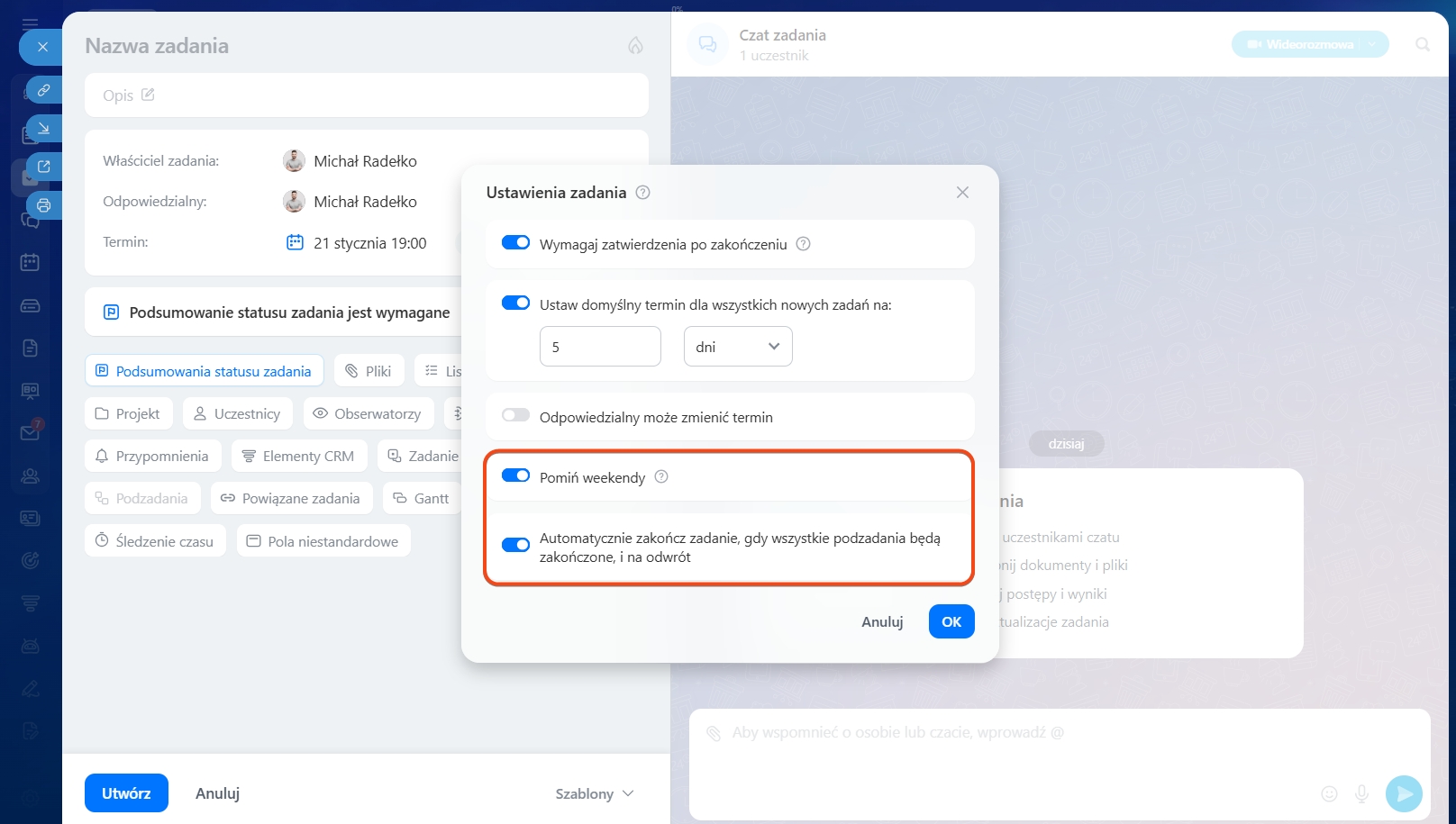
Pomijń weekendy — włącz tę opcję, aby automatycznie przenieść termin ostateczny na następny dzień roboczy, jeśli przypada on w weekend lub święto.
Automatyczne zakończ zadanie, gdy wszystkie podzadania będą zakończone, i na odwrót — gdy wszystkie podzadania zostaną ukończone, główne zadanie zamknie się automatycznie. Jeśli zamkniesz zadanie główne — Bitrix24 zamknie również wszystkie jego podzadania.
Dołączanie plików i dokumentów
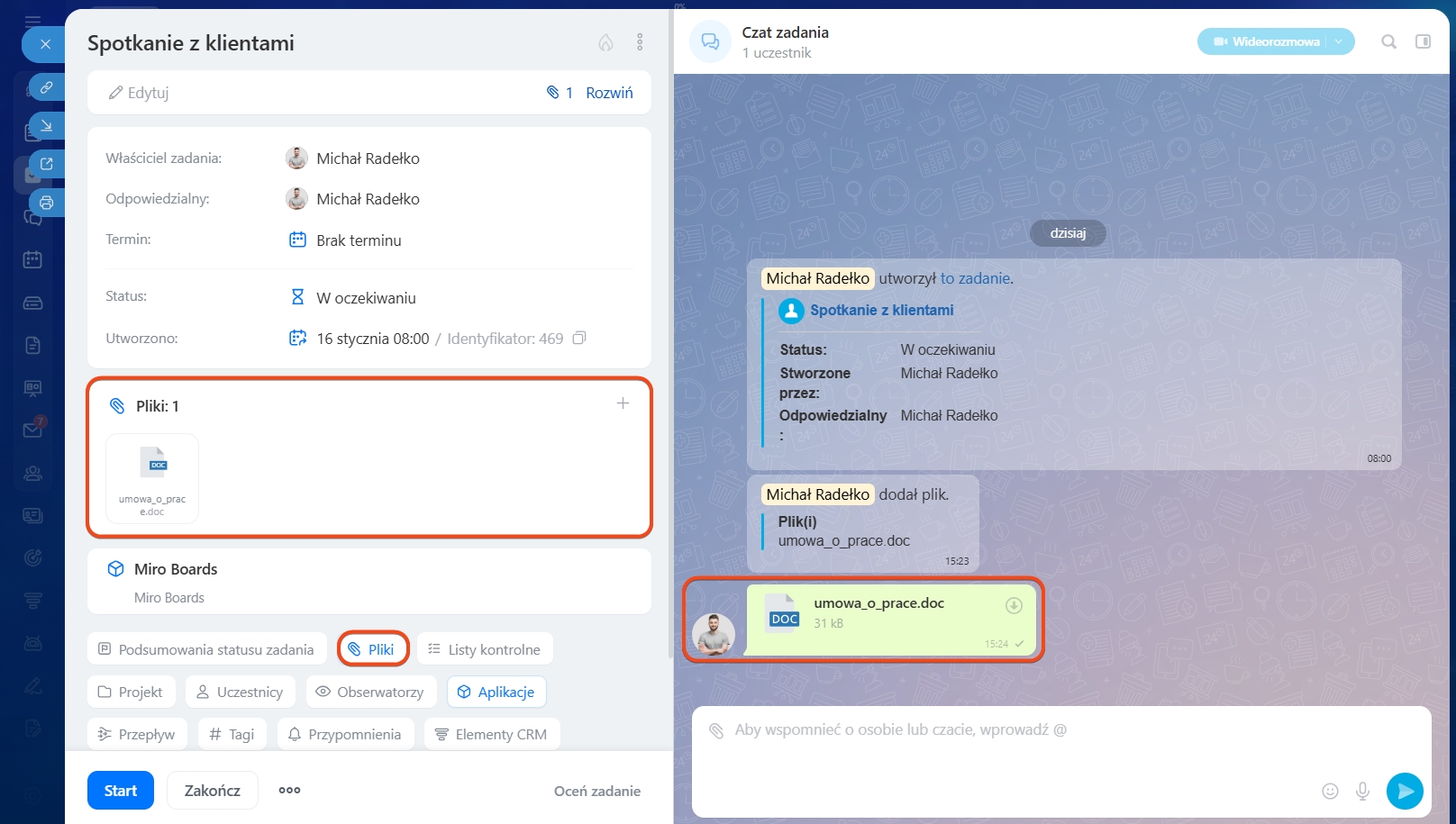
W zadaniu możesz przechowywać wszystkie powiązane materiały: projekty, instrukcje, umowy, zdjęcia itp.
Kliknij Pliki i prześlij wymagane materiały lub utwórz dokument bezpośrednio z karty. Może to zrobić każdy uczestnik zadania. Jeśli załączysz plik utworzony w Bitrix24, będzie on dostępny w innych narzędziach, takich jak Dysk lub Projekt. Jeśli zmienisz plik w Dysku, nowa wersja natychmiast pojawi się w zadaniu i odwrotnie. Możesz włączyć udostępnianie plików i udostępniać je współpracownikom lub partnerom zewnętrznym.
Dokumenty Bitrix24
Oznaczenie zadania jako ważne
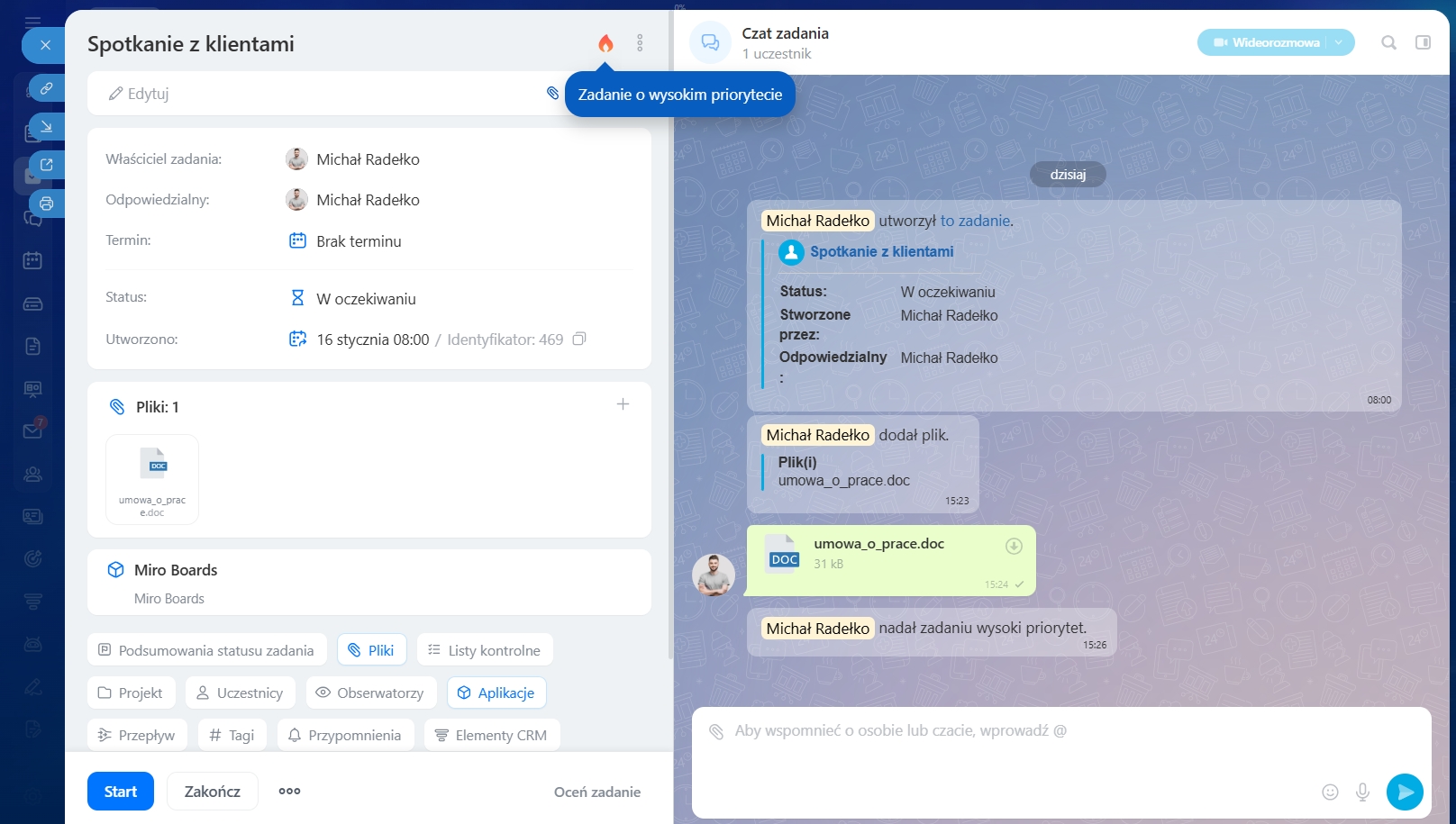
Zadania wymagające szczególnej uwagi możesz wyróżnić jako ważne. Wystarczy kliknąć ikonę płomienia.
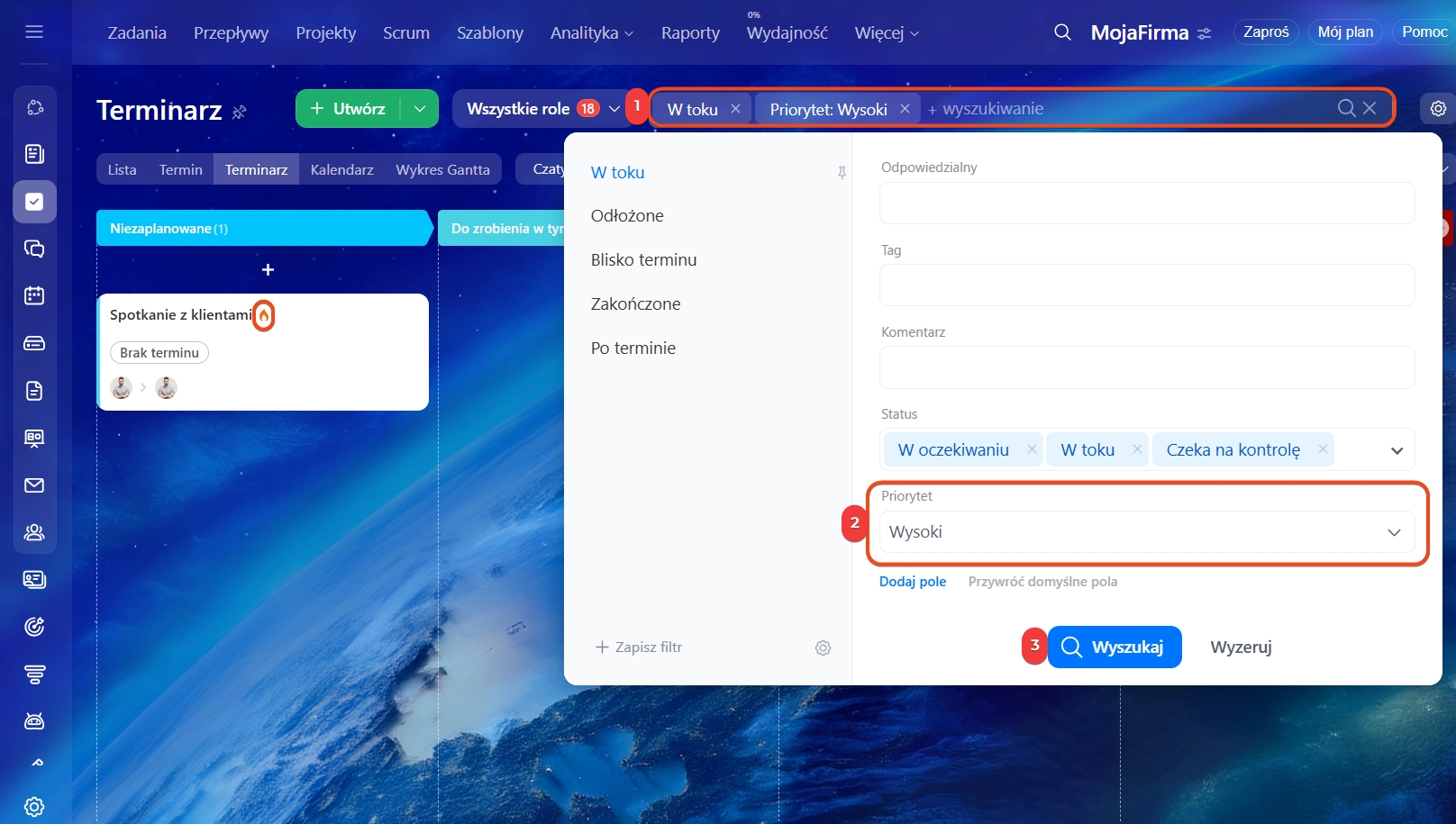
Aby szybko zobaczyć tylko najważniejsze zadania, w filtrze listy zadań wybierz parametr Priorytet.
Dodawanie listy kontrolnej
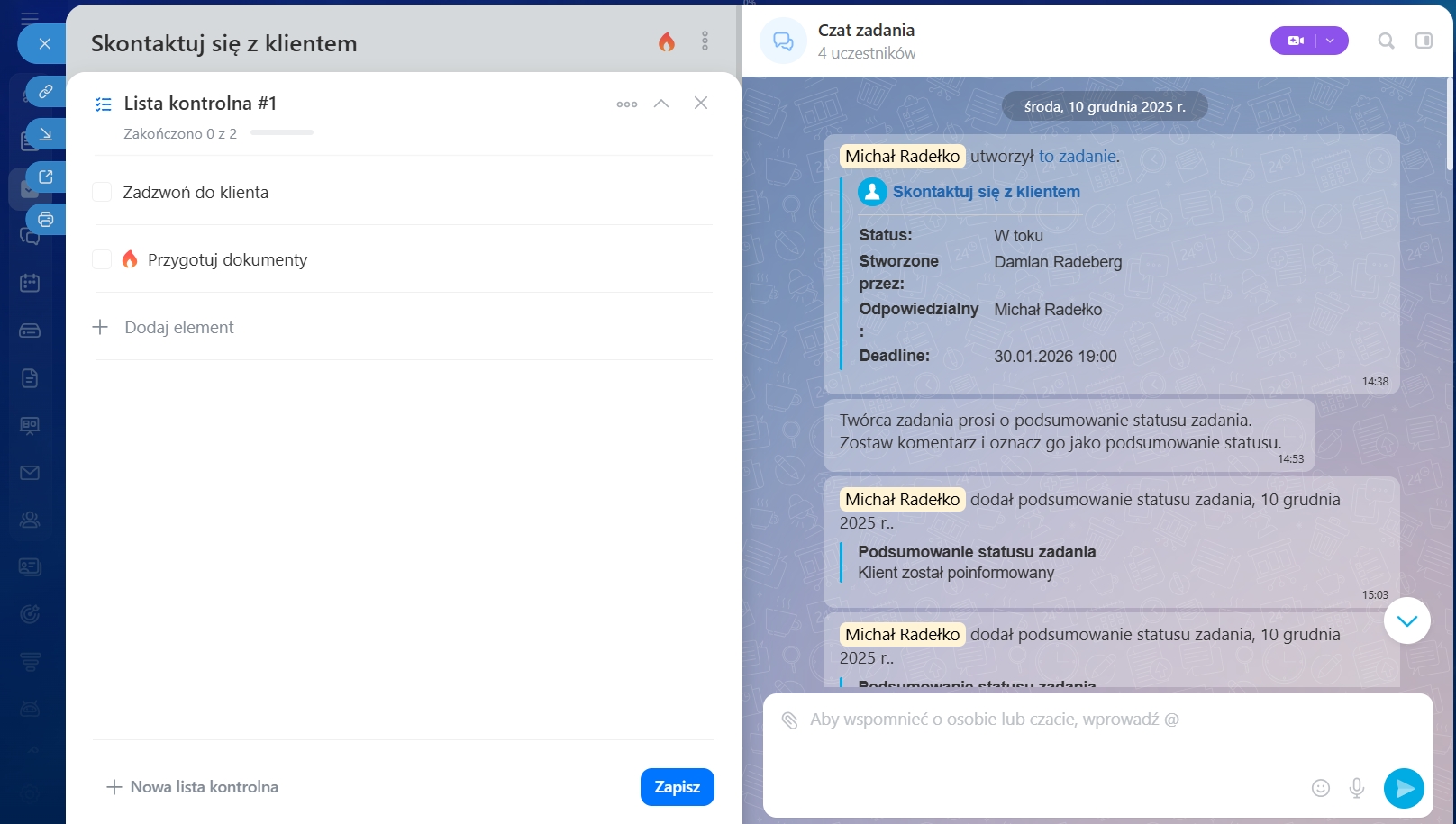
Listy kontrolne pozwalają rozbić zadanie na konkretne kroki i śledzić ich realizację punkt po punkcie. Idealnie sprawdzają się, gdy chcesz:
- Wykonywać zadania etapami. Na przykład w zadaniu „Aktualizacja informacji na stronie internetowej” lista kontrolna pomoże podzielić pracę na etapy: zbieranie nowych danych, edycja tekstu, aktualizacja obrazów i sprawdzanie wyświetlania strony internetowej.
- Rozdziel drobne zadania między uczestników. Na przykład w zadaniu „Przygotowanie stanowiska pracy dla nowego pracownika” możesz określić następujące elementy: konfiguracja komputera, utworzenie uprawnień dostępu i przygotowanie dokumentów. Za te zadania mogą odpowiadać różni pracownicy — w ten sposób każdy rozumie swoją część pracy, a menedżer widzi ogólny postęp.
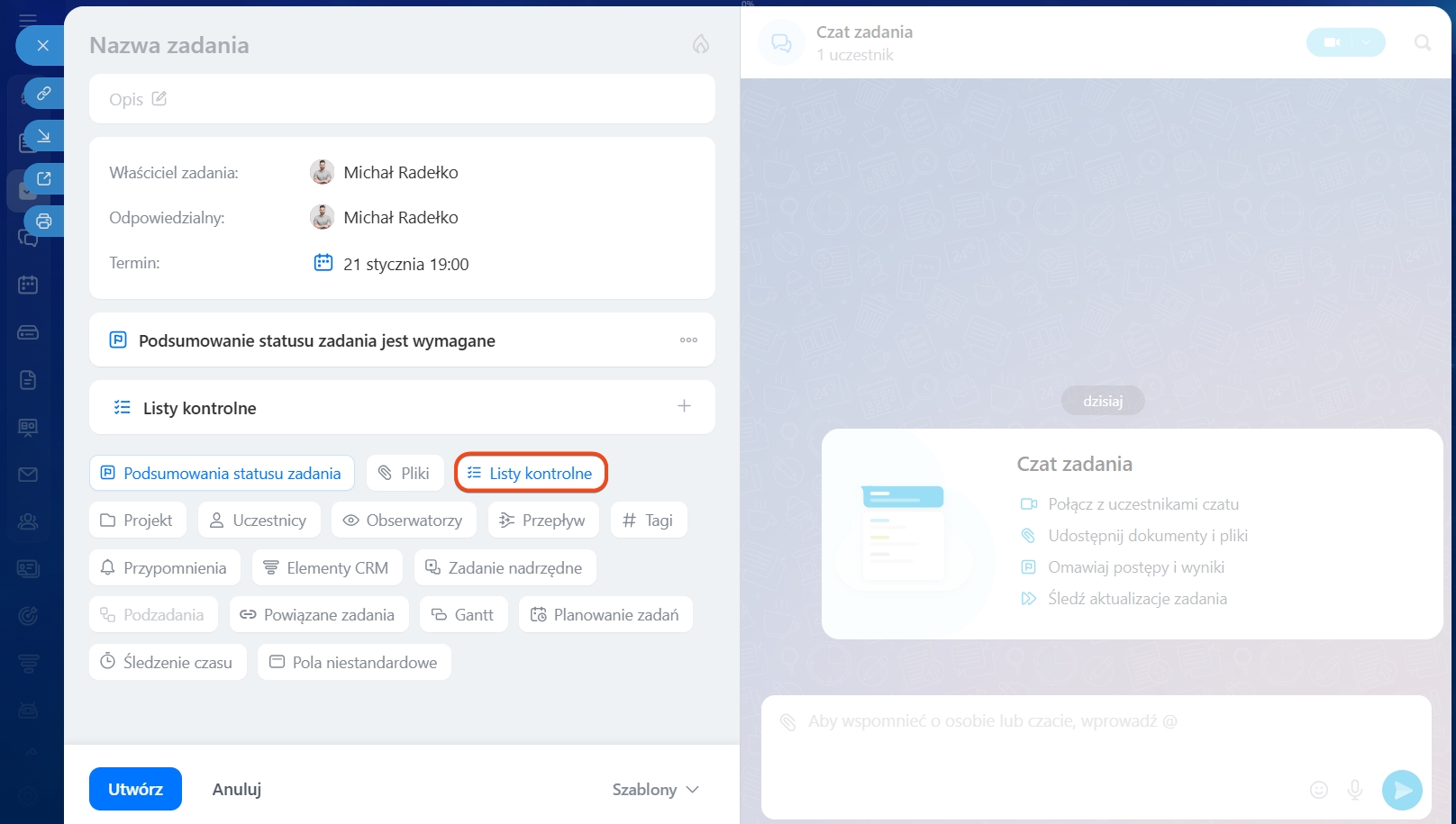
Kliknij Lista kontrolna i dodaj kolejne punkty do wykonania.
Listy kontrolne w zadaniach
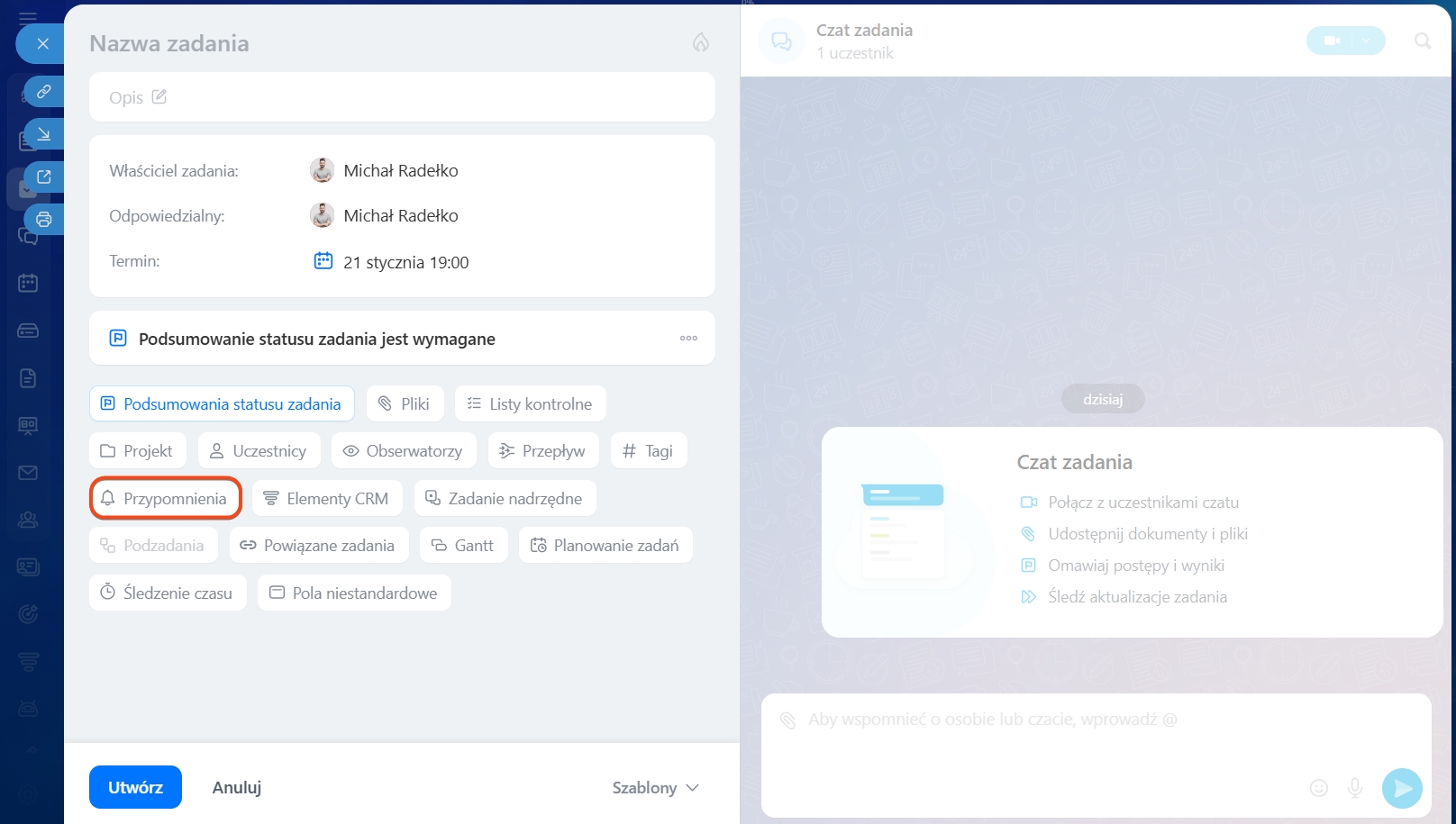
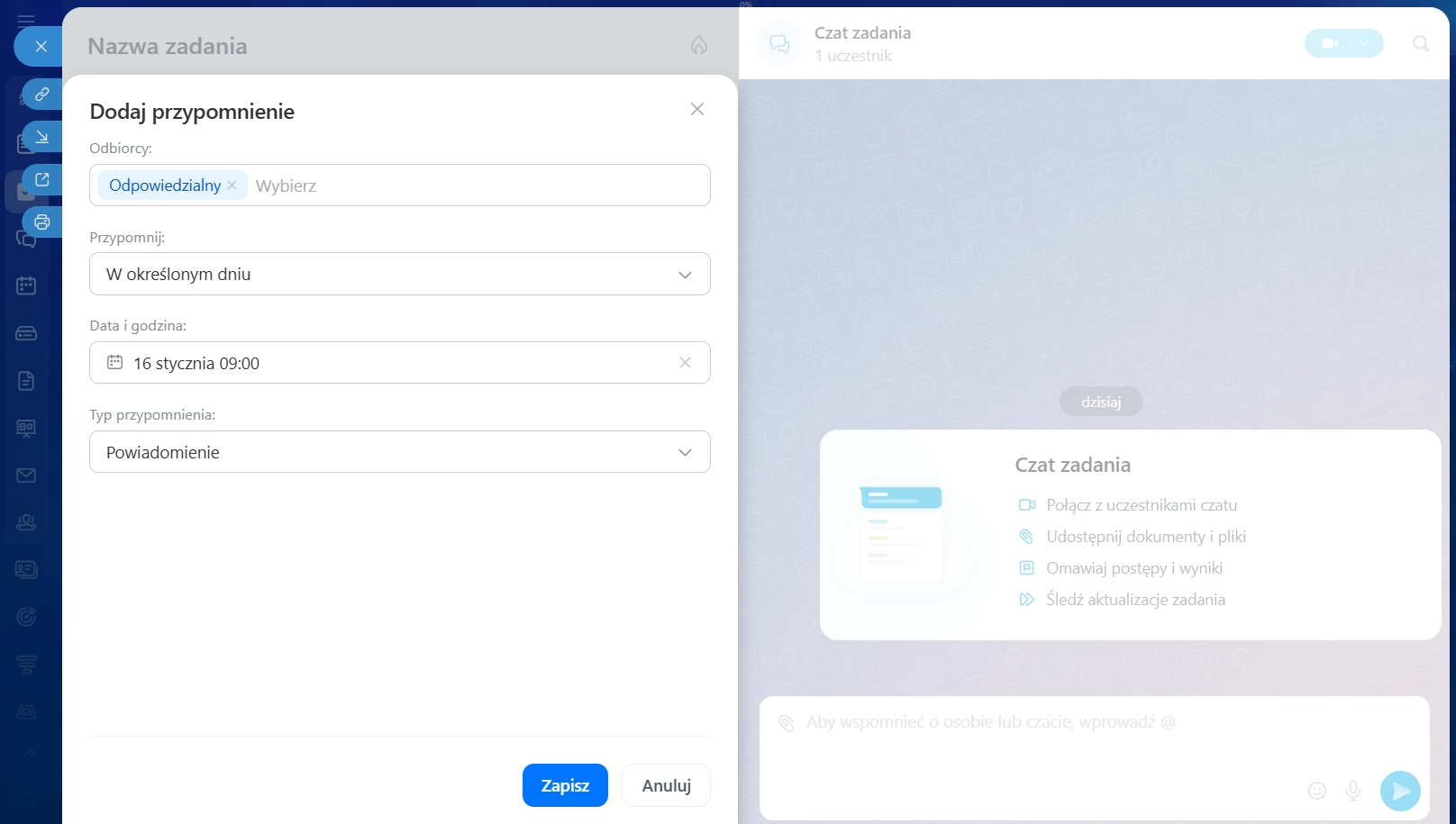
Dodawanie przypomnień
Przypomnienia pomagają nie przeoczyć ważnych etapów i dotrzymać terminów. Możesz ustawić je osobno dla każdego uczestnika zadania — odpowiedzialnemu podpowiadają, kiedy zacząć pracę, a twórcy — kiedy sprawdzić rezultat.
Jak skonfigurować przypomnienia w zadaniach Bitrix24
Śledzenie czasu pracy
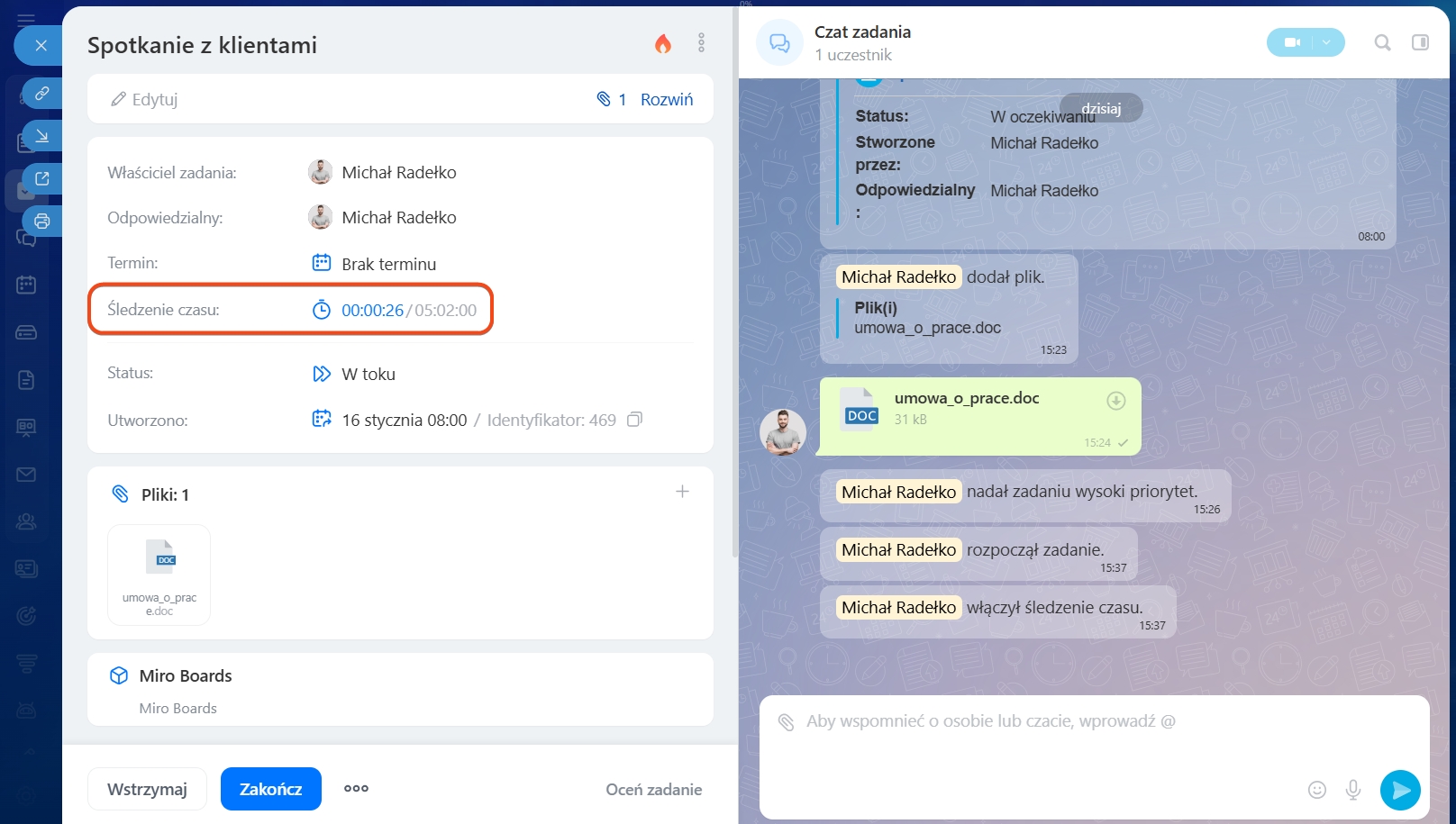
Bitrix24 umożliwia wygodne rejestrowanie czasu poświęconego na realizację zadania. Pracownicy uruchamiają wbudowany timer rano, zatrzymują go na czas przerw czy spotkań — wszystkie dane zapisują się automatycznie w karcie zadania.
Dzięki temu przełożony od razu widzi, ile czasu realnie zajęło wykonanie zadania i jaki jest wkład poszczególnych osób. Możesz też określić planowany czas realizacji — wtedy łatwiej porównać założenia z rzeczywistością.
Śledzenie czasu zadania

Zapisanie wyniku pracy
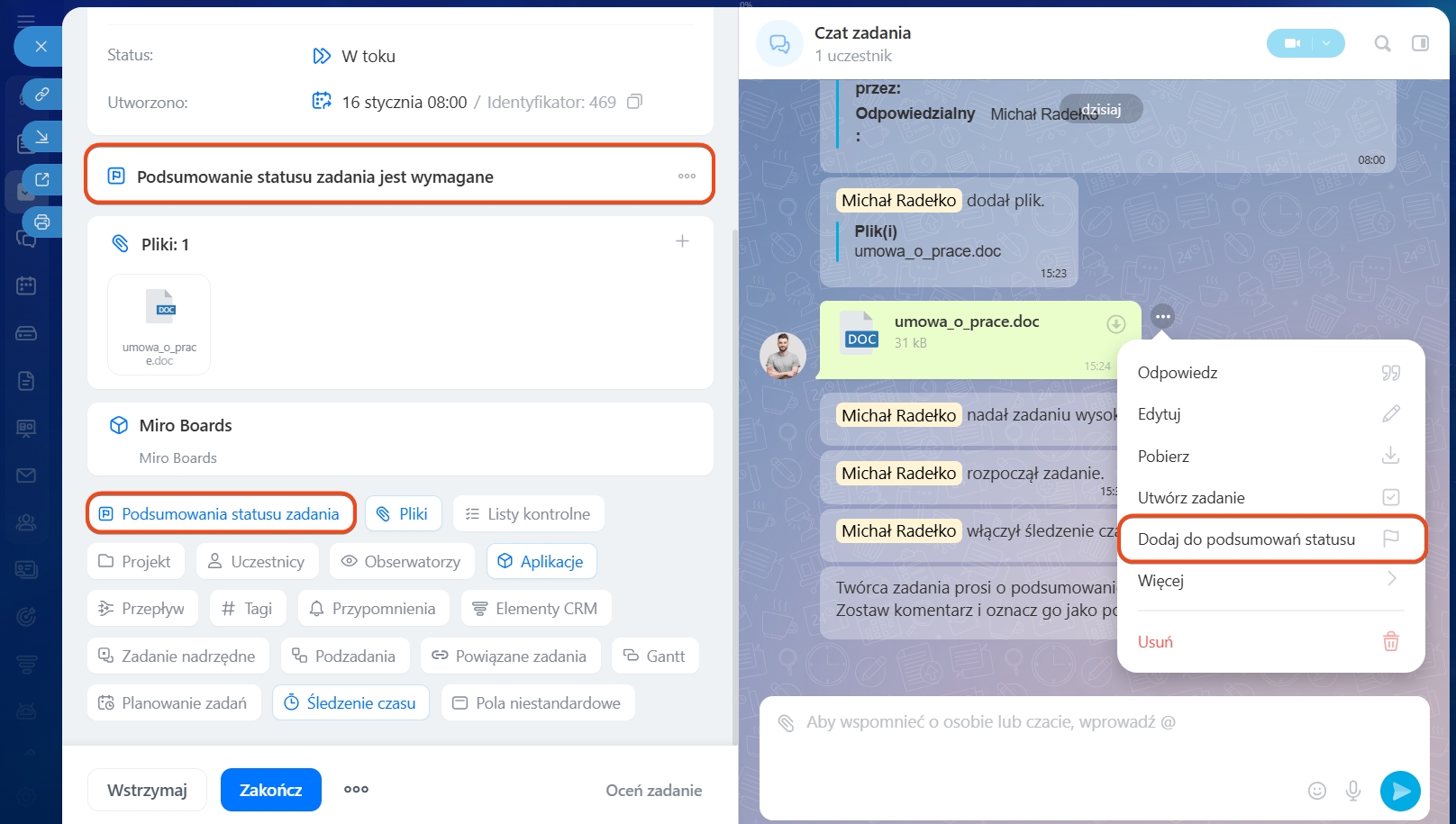
Wynik pracy pozwala utrwalić rezultaty pracy nad zadaniem i zapisywać je w jednym miejscu. Odpowiedzialny może załączyć plik, raport lub krótko opisać wykonane czynności.
Jeśli włączona jest opcja „Podsumowanie statusu zadania jest wymagane”, Bitrix24 przypomni Ci o dodaniu wyniku i nie zezwoli na ukończenie zadania, dopóki go nie określisz. Pomaga to zachować historię pracy i uprościć przegląd zadań.
Wyniki mogą służyć do rejestrowania nie tylko wyniku końcowego, ale także ważnych kroków pośrednich. Wynik można dodać do bloku „Podsumowanie statusu zadania jest wymagane” lub wysłać w wiadomości na czacie i oznaczyć jako wynik.
Wynik pracy nad zadaniem
W skrócie
- Zadania w Bitrix24 oferują wiele dodatkowych narzędzi, dzięki którym zespół widzi pełny plan i śledzi postępy krok po kroku.
- W ustawieniach terminu ostatecznego decydujesz m.in. o możliwości zmiany terminu, automatycznym dodaniu terminu i konieczności kontroli wyniku zadania.
- Wszystkie powiązane materiały przechowujesz w bloku Pliki lub wysyłasz w czacie zadania.
- Zadania priorytetowe oznaczasz jako Ważne.
- Listy kontrolne pomagają rozdzielić zadanie na konkretne kroki i kontrolować wykonanie.
- Przypomnienia nie pozwalają przegapić kluczowych etapów.
- Śledzenie czasu pokazuje realną ilość godzin poświęconych na zadanie.
- Podsumowanie statusu zadania utrwala efekty i ułatwia weryfikację.
