
W zadaniach Bitrix24 pracownik może pełnić rolę twórcy zadania, odpowiedzialnego, uczestnika lub obserwatora. Te role określają udział w konkretnym zadaniu, ale nie ograniczają dostępu do zmian. Jeżeli wszyscy pracownicy mają pełny dostęp, będą mogli zmieniać zadania lub je usuwać. To może prowadzić do pomyłek i opóźnień w pracy.
Uprawnienia dostępu decydują, kto może edytować zadania i szablony zadań, a kto jedynie stawiać i wykonywać polecenia. Dzięki temu unikamy przypadkowych modyfikacji i zachowujemy porządek w pracy.
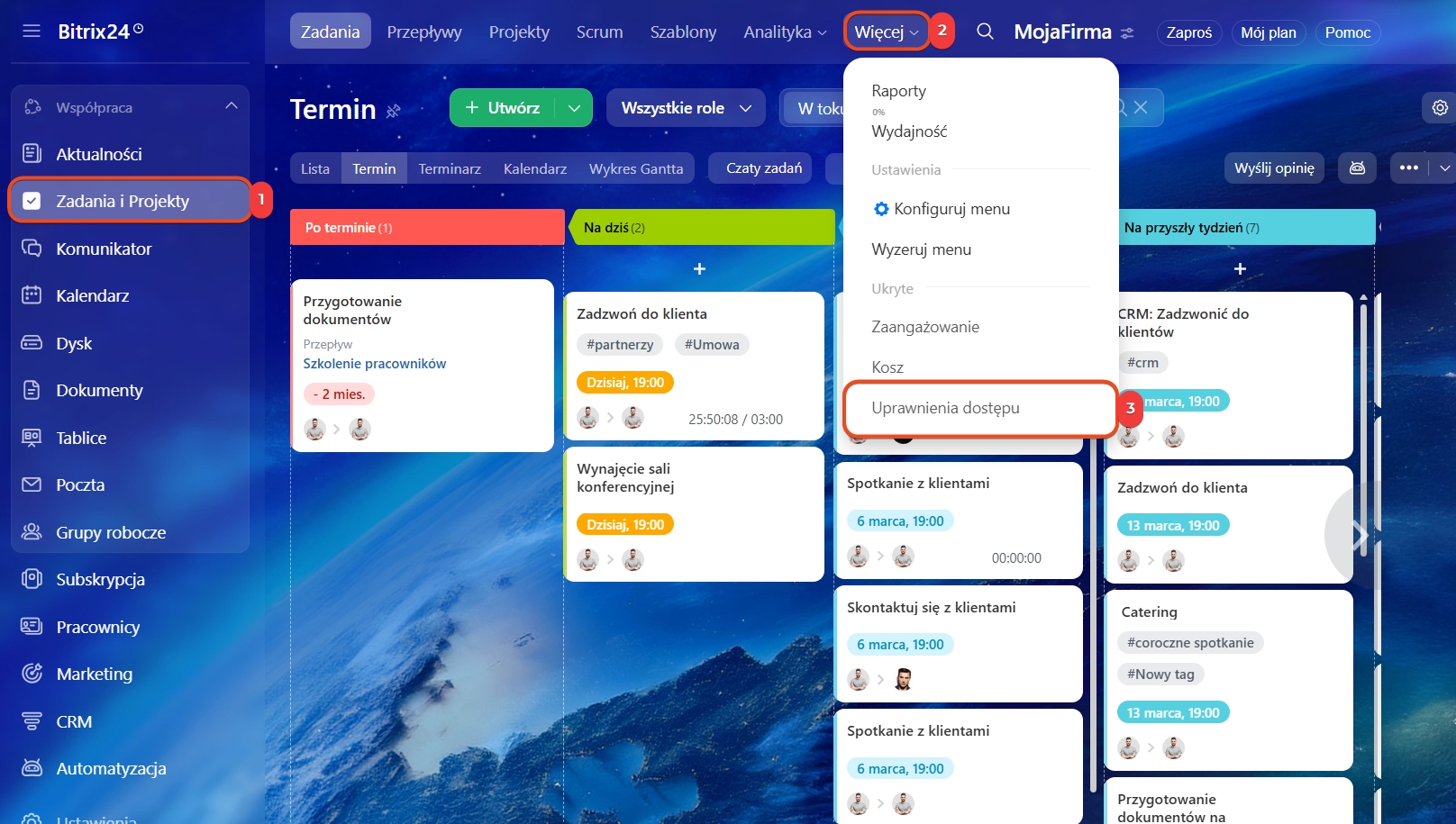
Domyślnie tylko administrator Bitrix24 może konfigurować uprawnienia, ale może przyznać tę możliwość innym pracownikom. Aby je ustawić, przejdź do: Zadania i projekty → Więcej → Uprawnienia dostępu.
Plany taryfowe
Jeśli skonfigurowałeś uprawnienia dostępu w zadaniach, a następnie przeszedłeś na niższy plan, ustawienia nadal będą działać według tych zasad. Aby je zmienić, przejdź na plan Professional lub Enterprise.
W tym artykule wyjaśniamy, jak:
- wybrać standardowe role
- utworzyć i skonfigurować własne role
- ustawić uprawnienia dostępu
- przypisać role pracownikom
Wybierz standardowe role
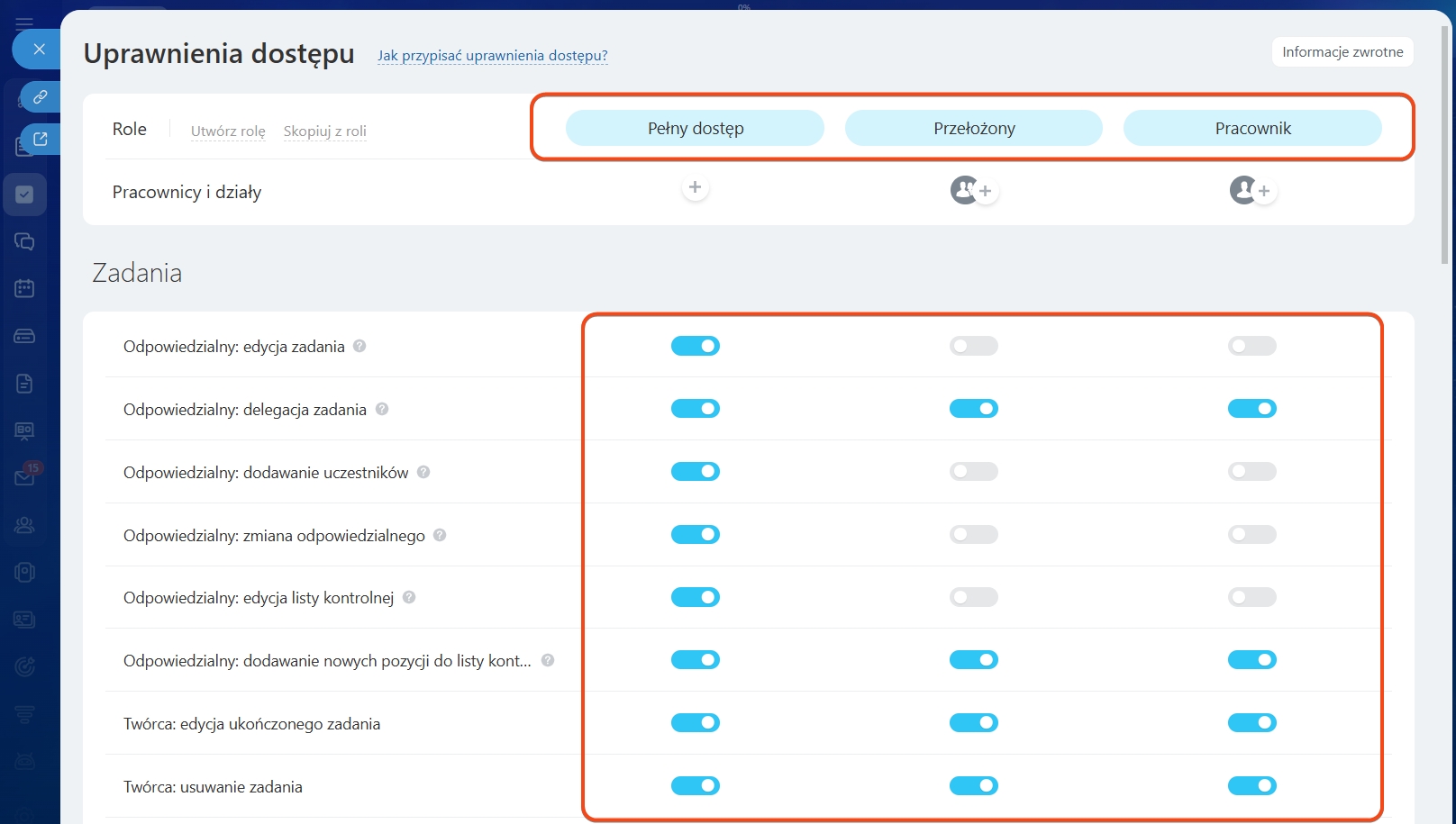
W uprawnieniach dostępu do zadań znajdują się trzy role z gotowymi zestawami praw:
- Pełny dostęp – domyślnie tę rolę ma tylko administrator Bitrix24, ale może ją nadać innym pracownikom. Użytkownik z tą rolą może wykonywać wszystkie działania na zadaniach oraz zarządzać uprawnieniami dostępu.
- Przełożony – rola automatycznie przypisywana kierownikom działów w strukturze firmy. Mogą oni zarządzać zadaniami swojego działu, ale nie mogą konfigurować ról ani uprawnień dostępu. Przełożeni zawsze widzą zadania swoich podwładnych – nawet gdy takie uprawnienie jest wyłączone w ustawieniach.
- Pracownik – rola automatycznie przypisywana wszystkim pracownikom. Użytkownicy pracują wyłącznie ze swoimi zadaniami i nie widzą zadań współpracowników.
Utwórz i skonfiguruj własne role
Gdy standardowe role nie pasują do potrzeb, można je skopiować, zmodyfikować lub stworzyć od zera.
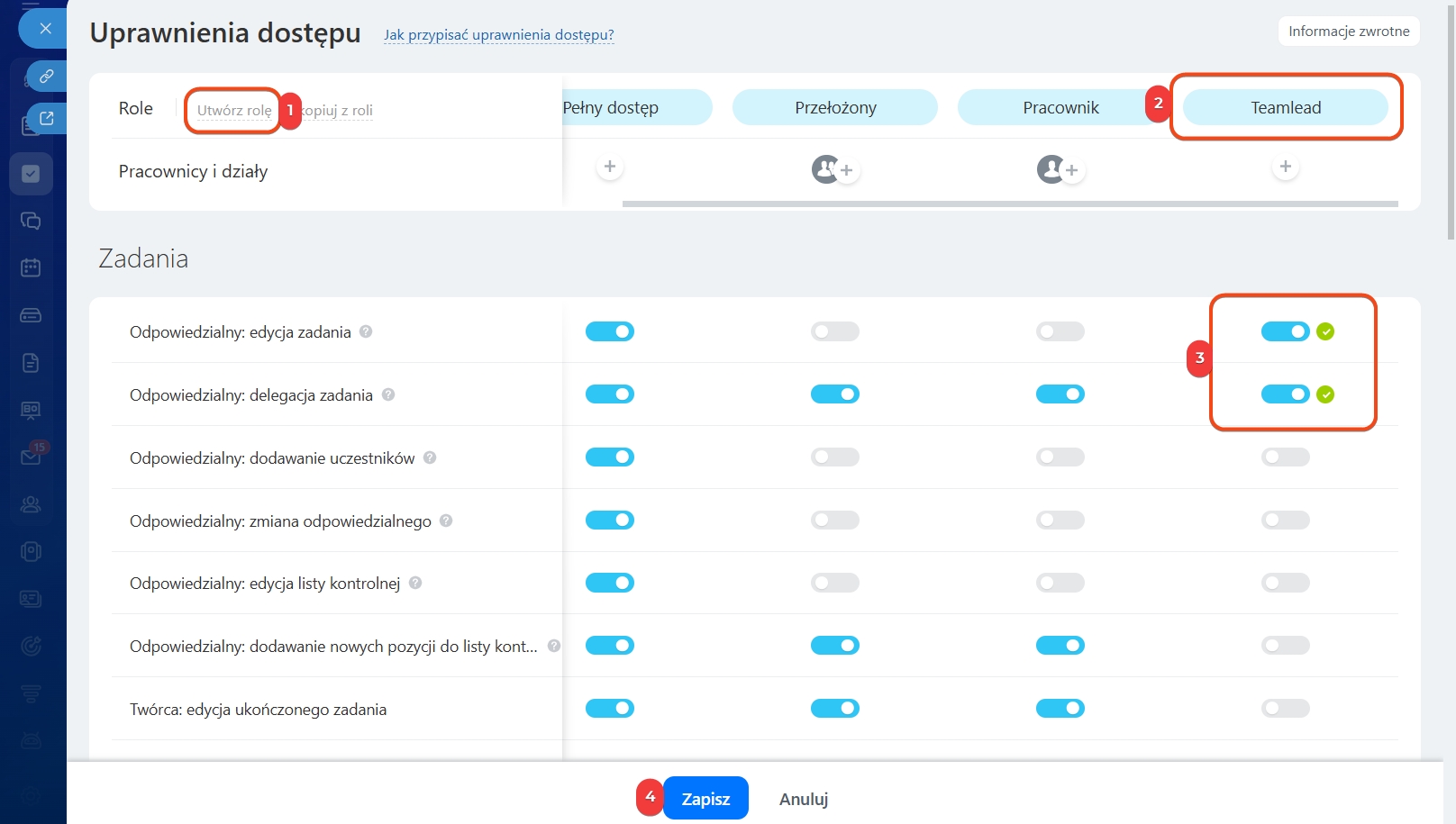
Utwórz nową rolę. Rolę można stworzyć całkowicie od podstaw, aby dokładnie dopasować uprawnienia do procesów firmy.
1–2. Kliknij Utwórz rolę i wpisz jej nazwę.
3. Ustaw potrzebne uprawnienia za pomocą przełączników.
4. Kliknij Zapisz.
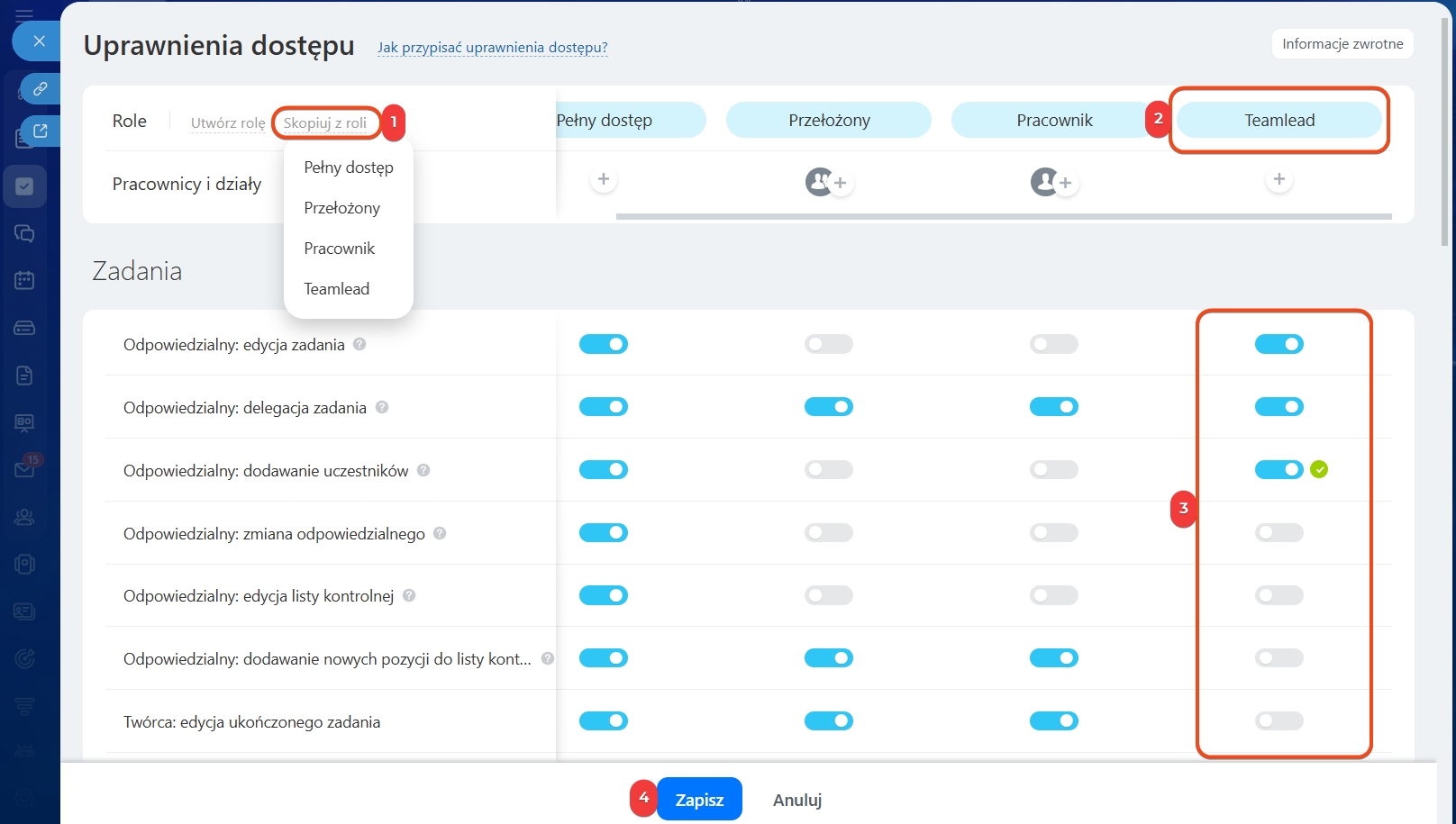
Skopiuj rolę. To wygodny sposób na utworzenie nowej roli na bazie istniejącej – bez konieczności ustawiania wszystkiego od początku.
1. Kliknij Skopiuj z roli i wybierz rolę z listy.
2. Wpisz nazwę nowej roli.
3–4. Dostosuj uprawnienia i kliknij Zapisz.
Ustaw uprawnienia dostępu
W ustawieniach każdej roli możesz określić prawa do różnych narzędzi w sekcji Zadania i projekty.
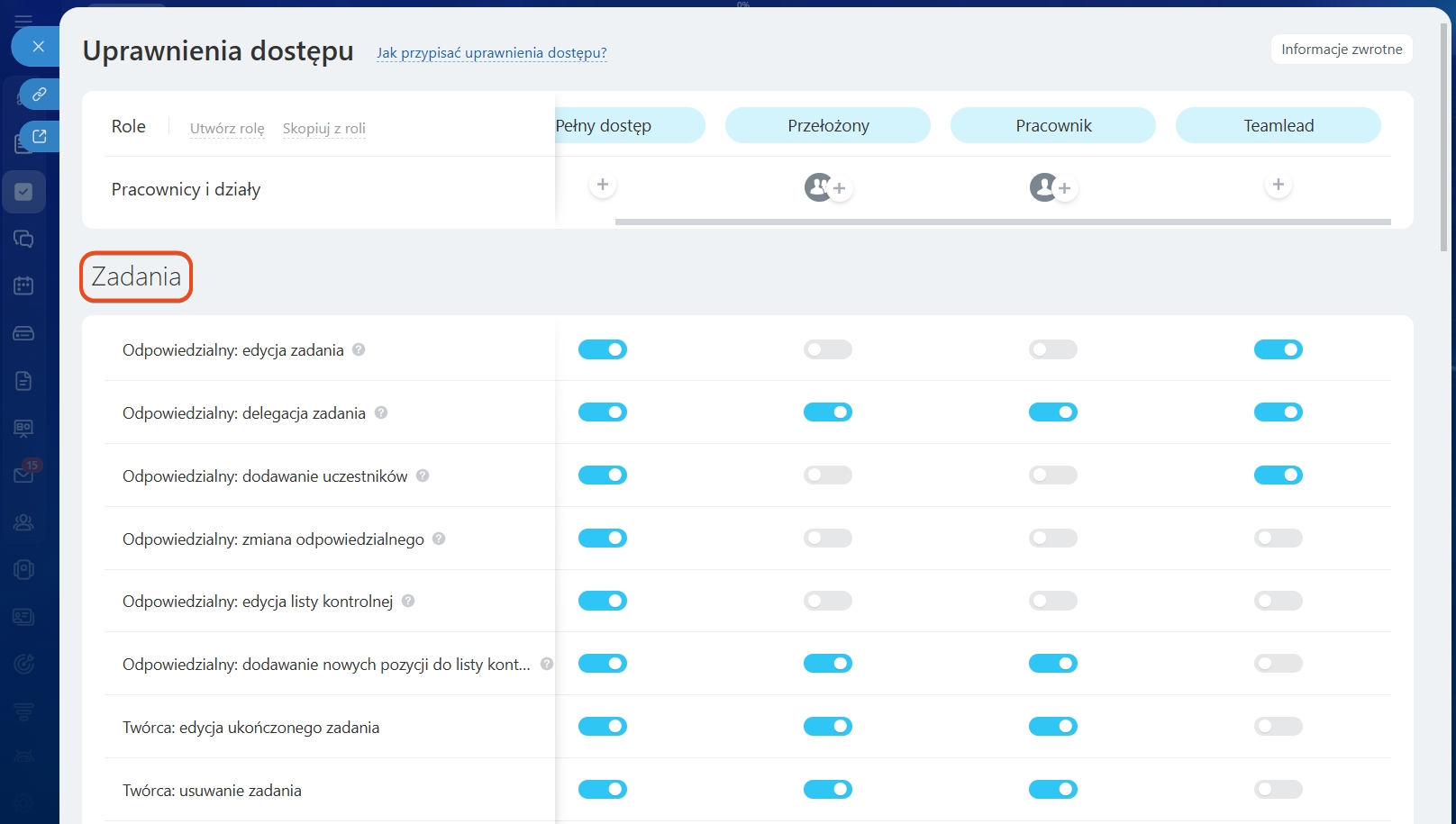
Zadania – uprawnienia decydują, co pracownicy mogą robić z zadaniami.
Jak skonfigurować uprawnienia w grupach i projektach
Uprawnienia dla odpowiedzialnych:
- Edycja zadania – zmiana nazwy, opisu, terminów i pozostałych parametrów zadania. Przełożony zawsze może edytować zadania swoich podwładnych – nawet gdy uprawnienie jest wyłączone.
- Delegacja zadania – przekazanie zadania innemu pracownikowi. Przełożony zawsze może delegować zadania podwładnym. W pozostałych przypadkach delegacja jest możliwa tylko wtedy, gdy istnieje prawo stawiania zadań danemu pracownikowi.
- Dodawanie uczestników – dodawanie dodatkowych osób do zadania. Wymaga uprawnienia do stawiania zadań temu pracownikowi.
- Zmiana odpowiedzialnego – wyznaczenie innego odpowiedzialnego. Domyślnie można wybrać pracownika z własnego działu. Aby wyznaczyć przełożonego lub osobę z innego działu – potrzebne jest prawo stawiania im zadań.
- Edycja listy kontrolnej – zmiana i usuwanie pozycji z listy kontrolnej. Oznaczanie wykonanych punktów jest możliwe niezależnie od tego ustawienia.
- Dodawanie nowych pozycji do listy kontrolnej – dodawanie i edycja własnych pozycji. Nie można zmieniać pozycji dodanych przez innych.
Uprawnienia dla twórcy zadania:
- Edycja ukończonego zadania – zmiana zadania po jego wykonaniu przez odpowiedzialnego.
- Usuwanie zadania – usuwanie własnych zadań.
Uprawnienia wewnątrz własnego działu:
- Przypisz zadanie pracownikom własnego działu – tworzenie zadań dla współpracowników z działu.
- Przypisz zadanie kierownikowi własnego działu – tworzenie zadań dla kierownika.
- Wyświetl wszystkie zadania we własnym dziale – widoczność zadań pracowników i przełożonego. Uprawnienie działa we wszystkich działach, w których jest zatrudniony użytkownik.
- Edytuj dostępne zadania we własnym dziale – modyfikacja zadań działu widocznych dla użytkownika.
- Edytuj dostępne ukończone zadania we własnym dziale – zmiana ukończonych zadań działu, do których jest dostęp.
- Usuń dostępne zadania we własnym dziale – usuwanie zadań działu widocznych dla użytkownika.
Uprawnienia do innych działów:
- Przypisz zadanie kierownikom innych działów – tworzenie zadań dla kierowników innych działów.
- Przypisz zadanie pracownikom innych działów – tworzenie zadań dla osób z innych działów.
- Wyświetl wszystkie zadania w innych działach – widoczność zadań współpracowników z innych działów bez udziału w nich.
- Edytuj dostępne zadania w innych działach – zmiana zadań innych działów, do których jest dostęp.
- Edytuj dostępne ukończone zadania w innych działach – modyfikacja ukończonych zadań innych działów, do których jest dostęp podglądowy.
- Usuń dostępne zadania z innych działów – usuwanie zadań współpracowników z innych działów, do których jest dostęp podglądowy.
Uprawnienia ogólne:
- Eksportuj dostępne zadania – zapisz je do pliku.
- Importuj zadania – wczytywanie zadań do Bitrix24 z pliku.
Szablony zadań – uprawnienia decydują, co pracownicy mogą robić z szablonami zadań. Pozwala to utrzymać jednolity standard pracy i chroni szablony przed przypadkowymi zmianami.
Szablony zadań
- Twórz szablony zadań – dodawanie nowych szablonów z wybranymi ustawieniami.
- Wyświetl szablony własnego działu – widoczność szablonów stworzonych przez współpracowników z działu.
- Wyświetl szablony innych działów – widoczność szablonów współpracowników z innych działów.
- Edytuj szablony własnego działu – zmiana szablonów współpracowników z własnego działu.
- Edytuj szablony innych działów – modyfikacja szablonów innych działów, do których jest dostęp podglądowy.
- Usuń dostępne szablony – kasowanie widocznych szablonów.
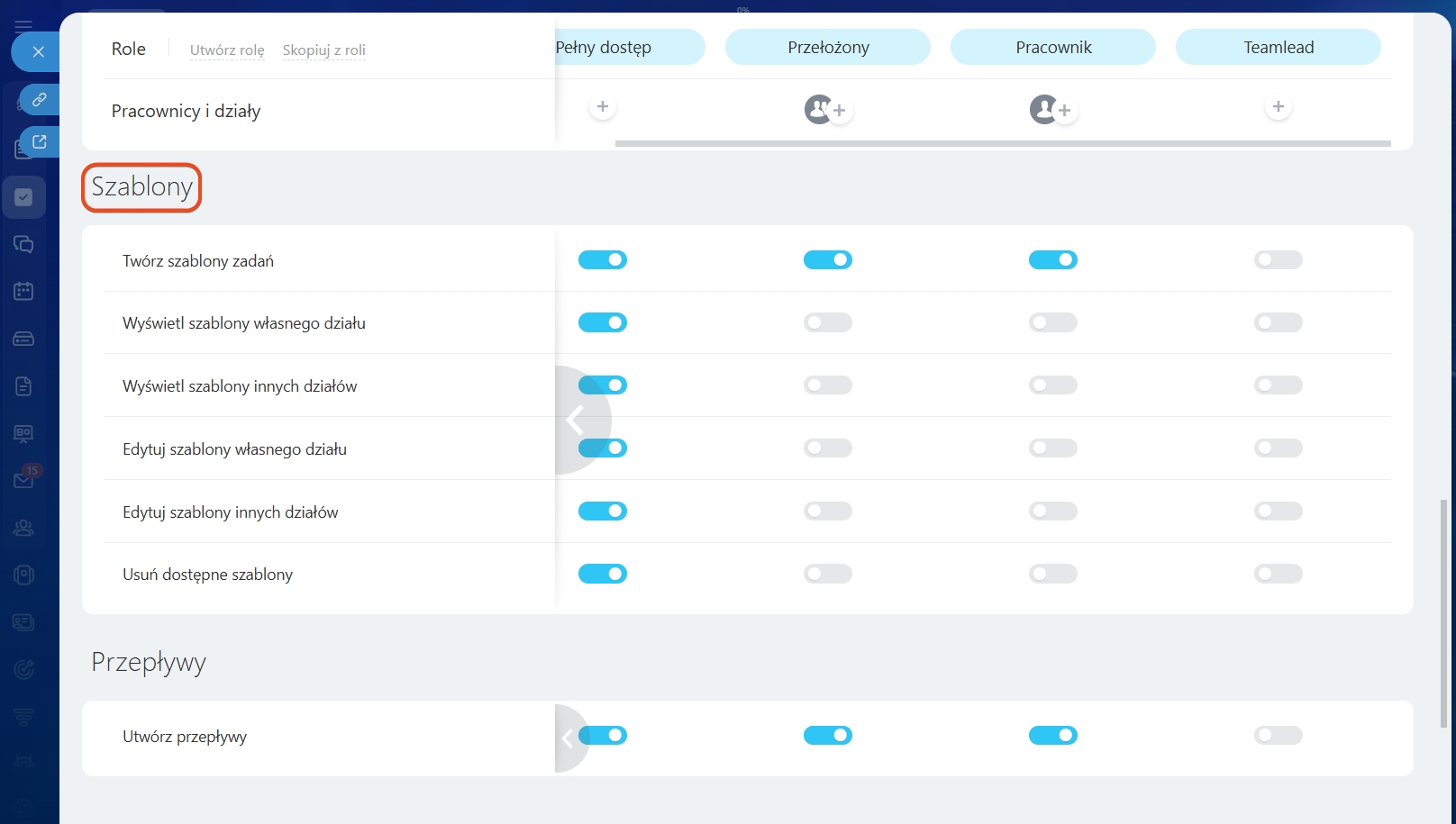
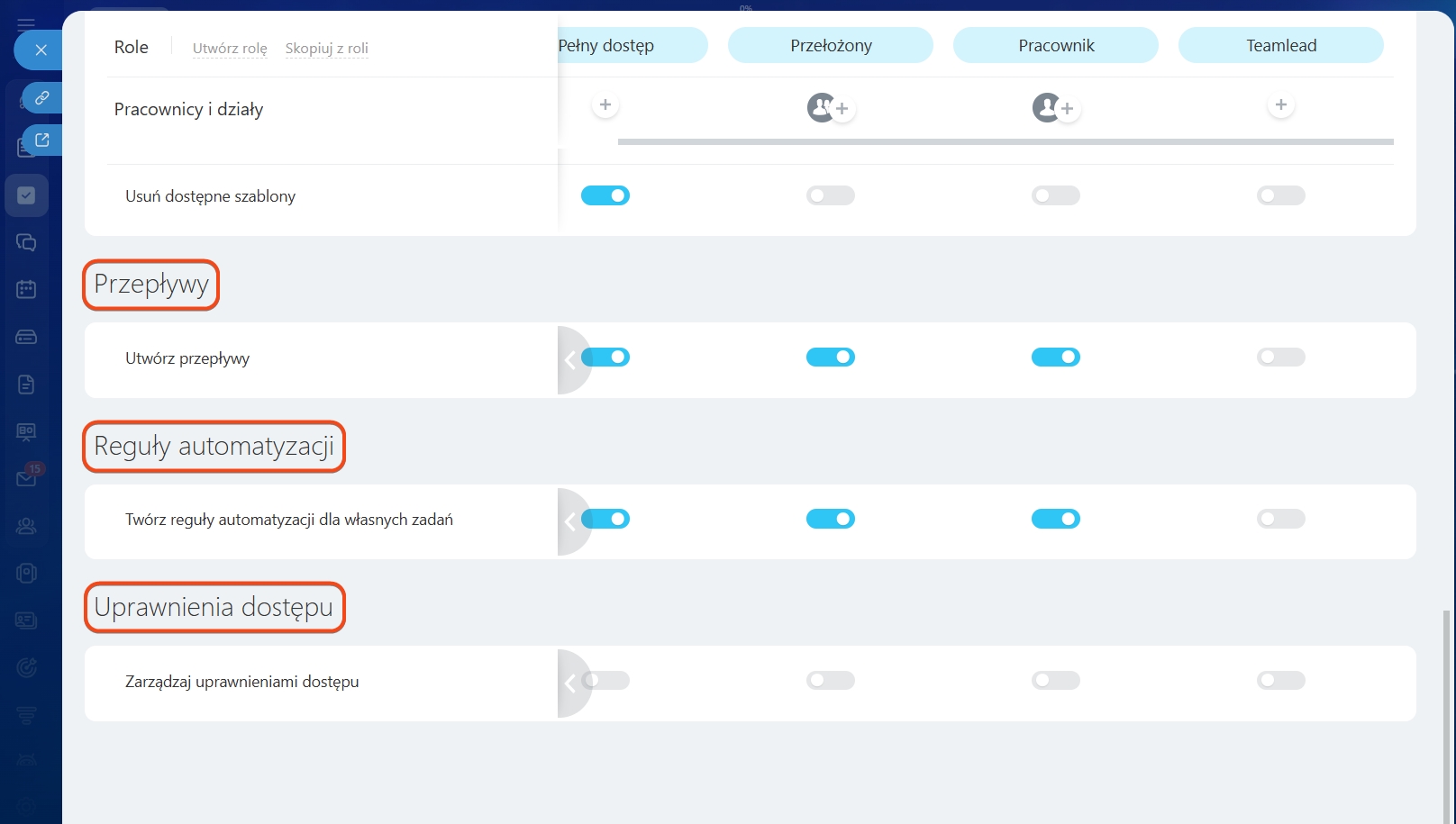
Przepływy – służą do gromadzenia w jednym miejscu podobnych zadań od różnych pracowników. W ustawieniach uprawnień można określić, kto tworzy nowe przepływy. Zazwyczaj robią to przełożeni lub osoby odpowiedzialne za organizację procesów.
Bitrix24 Przepływy: pierwsze kroki
Reguły automatyzacji – automatyzują czynności w zadaniach osobistych: np. wysyłkę powiadomień lub tworzenie nowego zadania. Domyślnie każdy pracownik może je konfigurować, ale w razie potrzeby można to ograniczyć. Dzięki temu unikamy bałaganu i niepotrzebnych automatycznych działań.
Reguły automatyzacji i wyzwalacze: jak zautomatyzować pracę z zadaniami
Zarządzanie uprawnieniami dostępu – określa, kto może zmieniać ustawienia uprawnień do zadań. Domyślnie ma do tego dostęp tylko administrator Bitrix24, ale może nadać to prawo innym pracownikom.
Dodaj pracowników
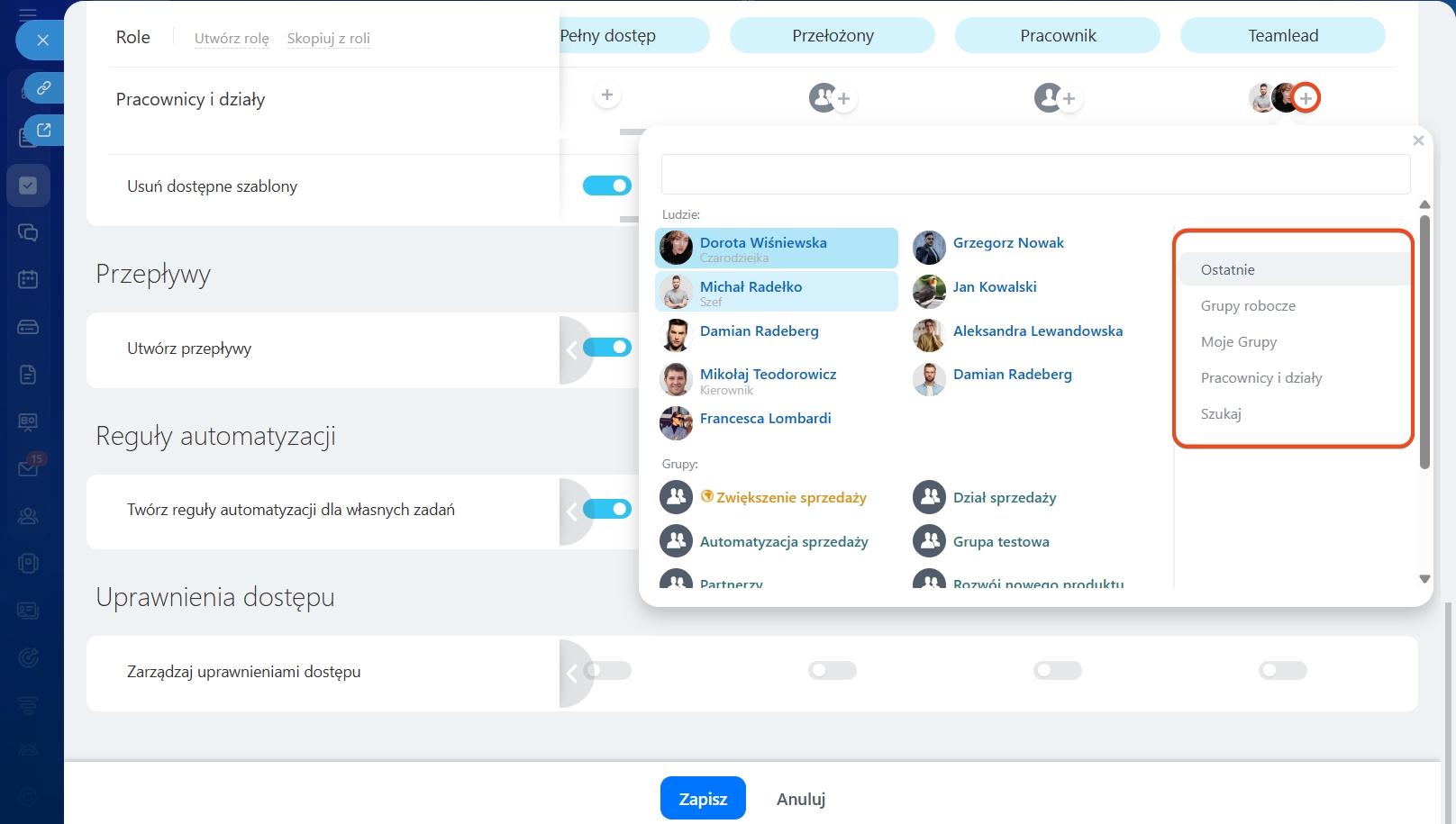
Kliknij Plus (+) pod nazwą roli. Wybierz, komu chcesz nadać tę rolę:
- Ostatnio wyszukiwane – wyświetla pracowników, działy i grupy, których szukałeś w dowolnej sekcji Bitrix24.
- Grupy robocze – gotowe grupy użytkowników, których nie można zmieniać. Na przykład: Przełożeni, Zastępcy itp.
- Moje grupy – wybierz grupę roboczą lub projekt.
- Pracownicy i działy – wybierz osobę lub cały dział ze struktury firmy.
- Wyszukiwanie – wpisz imię i nazwisko dowolnego pracownika.
W skrócie
- Uprawnienia dostępu decydują, kto zarządza zadaniami, szablonami zadań, przepływami i regułami automatyzacji, a kto jedynie stawia i wykonuje polecenia.
- Domyślnie uprawnienia konfiguruje administrator Bitrix24, ale może je nadać także innym pracownikom.
- W grupach i projektach obowiązują oddzielne uprawnienia do zadań.
- Domyślnie w ustawieniach znajdują się trzy role: Pełny dostęp, Przełożony i Pracownik.
- Gdy standardowe role nie odpowiadają potrzebom – można je skopiować, zmodyfikować lub stworzyć nowe.
- Jeśli pracownik ma kilka ról o różnym poziomie uprawnień, w miejscach przecięcia otrzymuje te, które dają najwięcej możliwości.
