
Krótka odpowiedź
Aby zaimportować powiązane elementy CRM, postępuj w kolejności: najpierw firmy, potem kontakty, na końcu deale.
Najpierw zaimportuj firmy.
- Przejdź do CRM > Klienci > Firmy. Kliknij Ustawienia (⚙️) i wybierz Import firm.
- Pobierz szablon pliku importu, uzupełnij go i wgraj do Bitrix24.
- Sprawdź, czy pola w pliku odpowiadają właściwym polom w formularzu elementu CRM. Na przykład dane z pola Nazwa firmy powinny trafić do pola Nazwa firmy w formularzu.
- Wybierz sposób obsługi duplikatów i zakończ import.
Następnie zaimportuj kontakty.
- Przejdź do CRM > Klienci > Kontakty. Kliknij Ustawienia (⚙️) i wybierz Import z CSV z własnymi ustawieniami.
- Pobierz szablon i uzupełnij go. W polu Firma wpisz nazwy firm, z którymi chcesz powiązać kontakty. Wgraj plik do Bitrix24.
- Sprawdź, czy pole Firma w pliku odpowiada polu Firma w formularzu elementu CRM.
- Wybierz sposób obsługi duplikatów i zakończ import.
Na końcu zaimportuj deale.
- Przejdź do CRM > Deale. Kliknij Ustawienia (⚙️) i wybierz Import deali.
- Pobierz szablon i uzupełnij go. W polu Firma wpisz nazwy firm, z którymi chcesz powiązać deale, a w polu Kontakt — imiona i nazwiska kontaktów. Wgraj plik do Bitrix24.
- Sprawdź, czy pola Firma i Kontakt w pliku odpowiadają tym samym polom w formularzu elementu CRM.
- Zakończ import.
Aby sprawdzić powiązania między elementami, otwórz formularz firmy, kontaktu lub deala i przejdź do zakładki Powiązania.
Szczegółowa odpowiedź
Import to proces wgrywania elementów CRM do Bitrix24. Dzięki niemu możesz:
- Uzupełnić bazę klientów i deali — jeśli dopiero zaczynasz pracę w Bitrix24.
- Przenieść dane z innego CRM — bez konieczności ręcznego wprowadzania.
Podczas importu możesz automatycznie powiązać elementy — na przykład firmy z kontaktami lub kontakty z dealami. Dzięki temu nie musisz robić tego ręcznie po wgraniu: otwierać każdego formularza deala i wskazywać powiązania. Gdy elementy są powiązane, możesz szybko przechodzić między formularzami elementów CRM.
Uprawnienia dostępu do CRM
Podczas importu nie można zaktualizować istniejących deali. Jeśli w CRM istnieje deal o tej samej nazwie, zostanie dodany ponownie. W przypadku firm i kontaktów możesz wybrać sposób obsługi duplikatów.
Co warto sprawdzić przed importem
Wgrywaj elementy w odpowiedniej kolejności: firmy → kontakty → deale.
Elementy można powiązać tylko z tymi, które już istnieją w Bitrix24. Na przykład nie możesz zaimportować deala i powiązać go z firmą, jeśli firma nie została jeszcze wgrana.
Elementy są łączone na podstawie nazw, dlatego w pliku importu musisz dokładnie wpisać imiona, nazwiska i nazwy. Powiązanie nie zostanie utworzone, jeśli choć jeden znak się różni — na przykład w CRM firma nazywa się „Nowe Technologie Sp. z o.o.”, a w pliku „Nowe Technologie”.
Krok 1. Import firm
Przejdź do CRM > Klienci > Firmy. Kliknij Ustawienia (⚙️) po prawej stronie i wybierz Import firm.
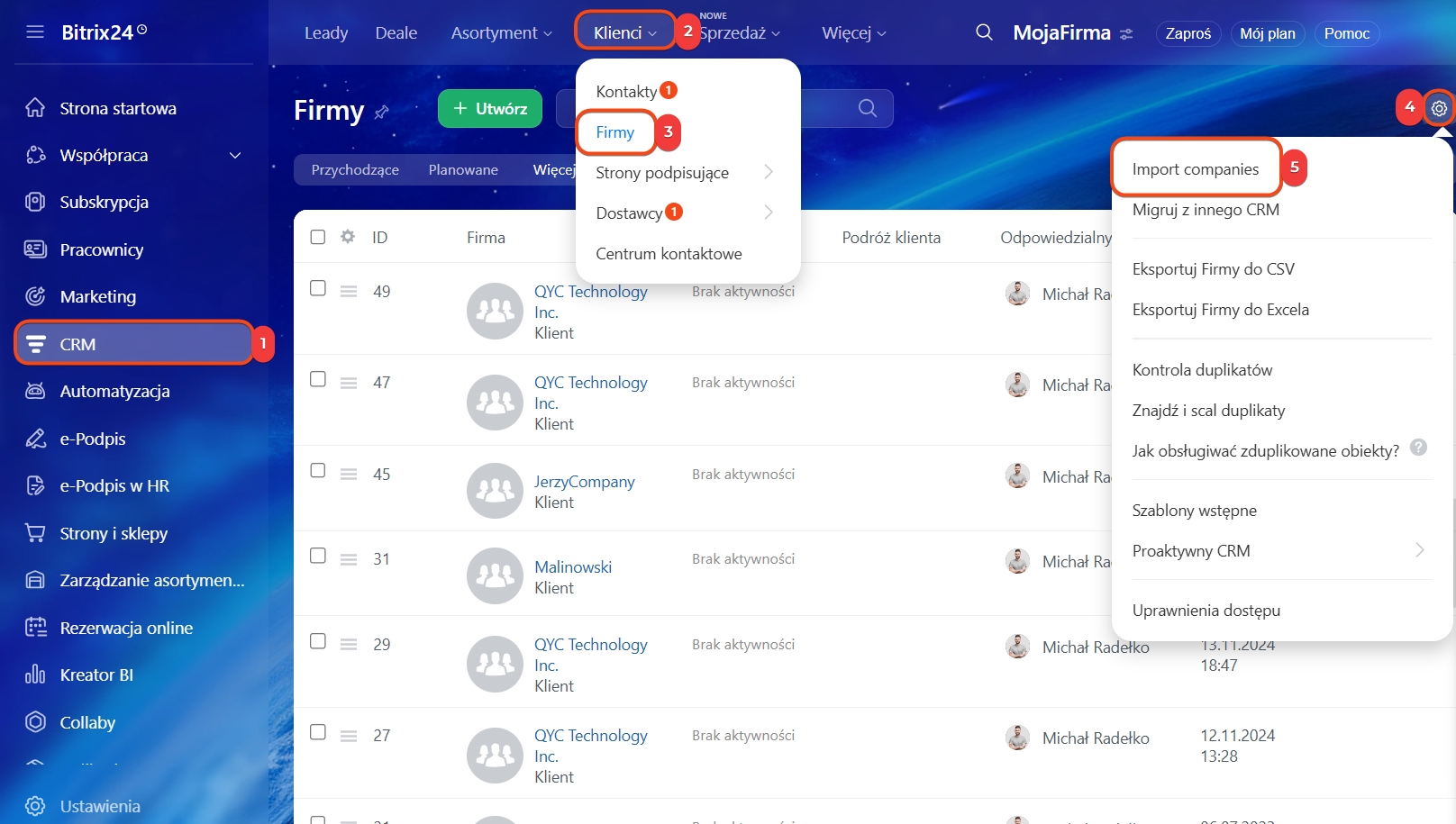
Proces importu składa się z kilku etapów.
Przygotuj dane. Pobierz szablon — to plik w formacie CSV zawierający wszystkie pola z formularza firmy. Uzupełnij wymagane pola, Nazwa firmy jest obowiązkowa.
Importuj szczegóły kontaktu i firmy
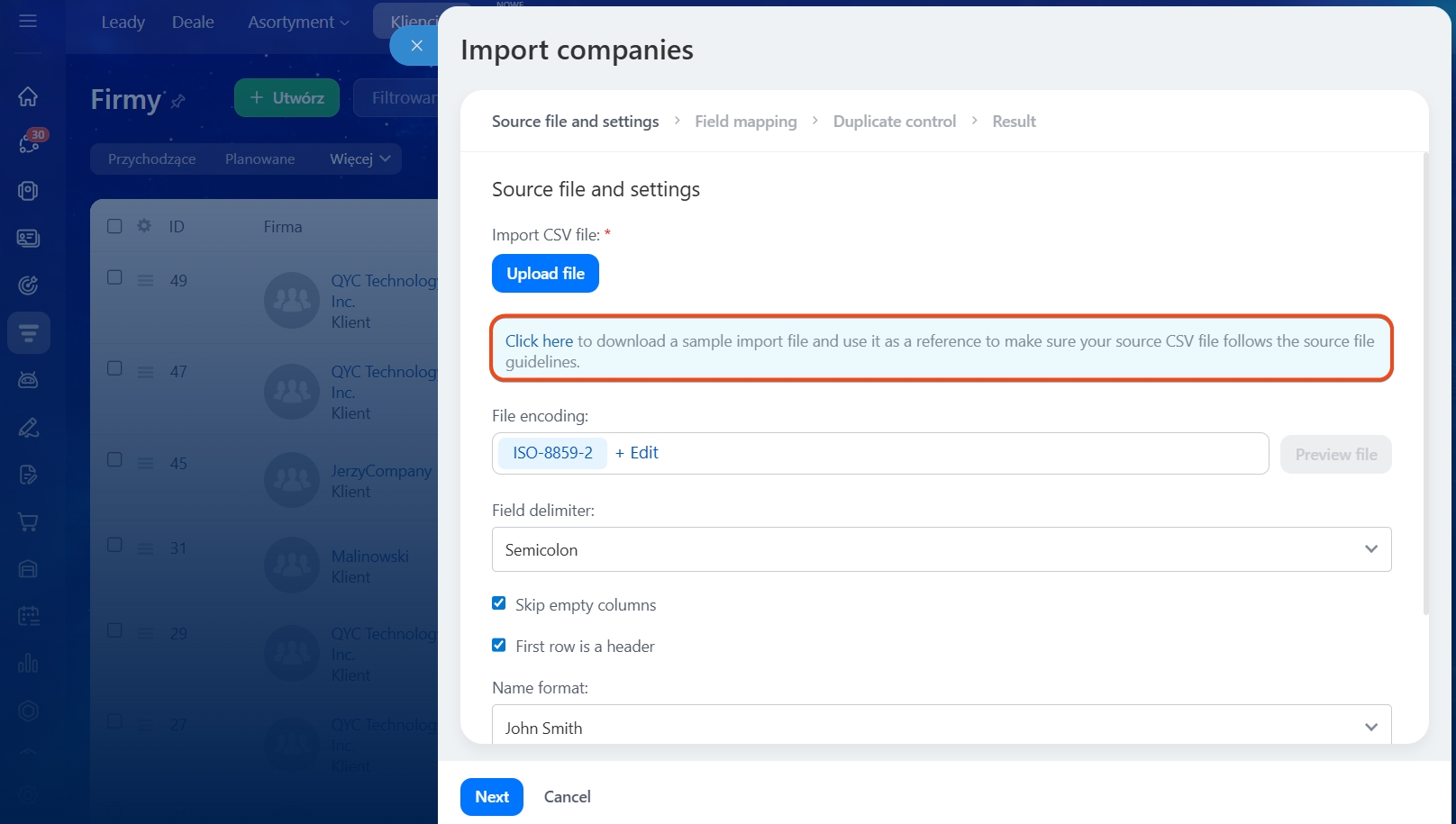
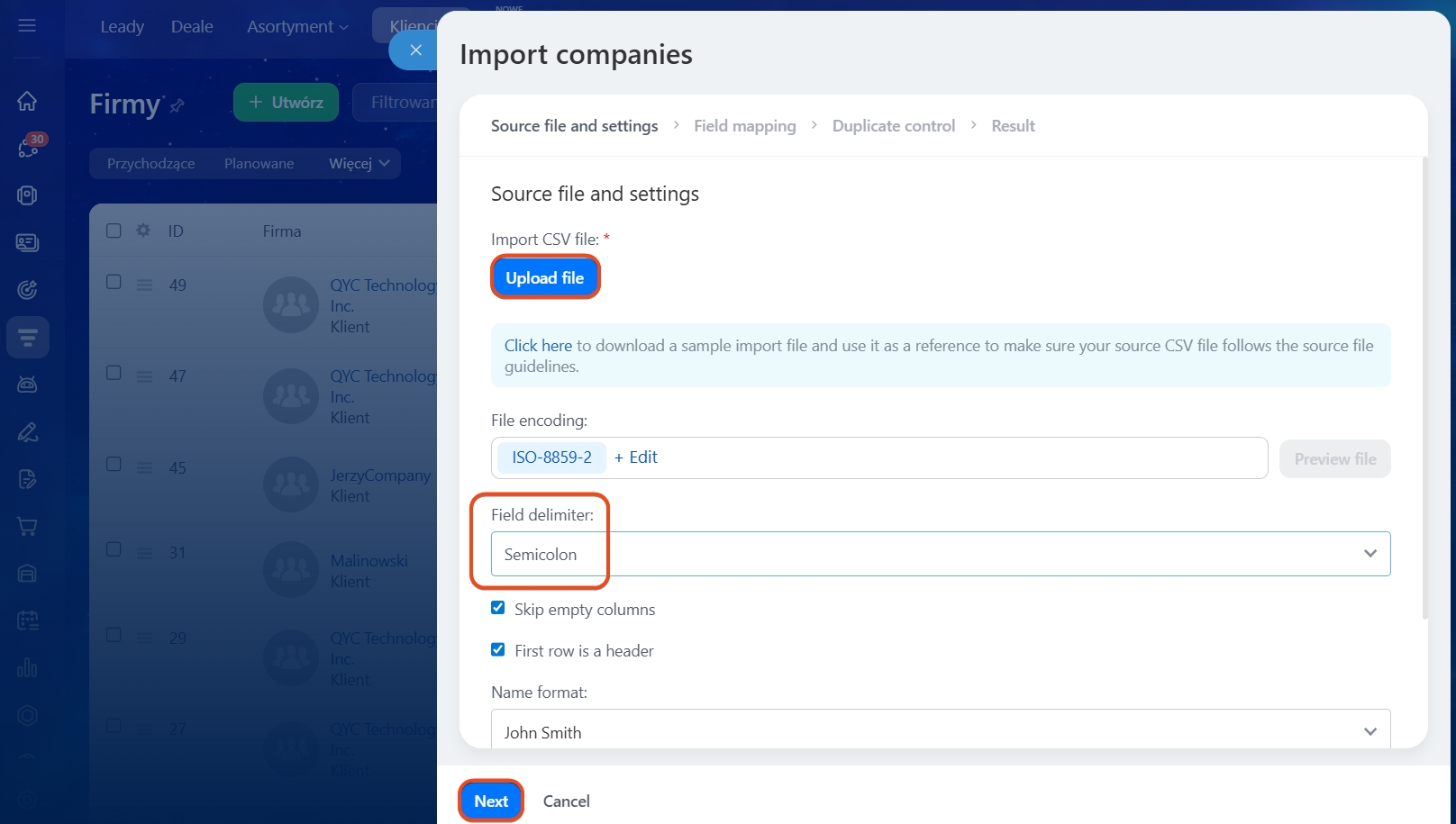
Wgraj plik. Musi być w formacie CSV.
Sprawdź, czy w polu Separator kolumn wybrany jest ten sam znak, który rozdziela wartości w pliku. W przeciwnym razie dane nie zostaną poprawnie rozpoznane.
Jak wybrać separator kolumn
W szablonie używany jest separator średnik. Po edycji pliku może się on zmienić — zależy to od programu, w którym go edytujesz.
Aby sprawdzić separator, otwórz plik w edytorze tekstu, na przykład Notatniku w Windows lub TextEdit na MacBooku. Zobacz, jaki znak oddziela wartości w pierwszym wierszu i wybierz ten sam w polu Separator kolumn.
Kliknij Dalej, aby przejść do kolejnego kroku.
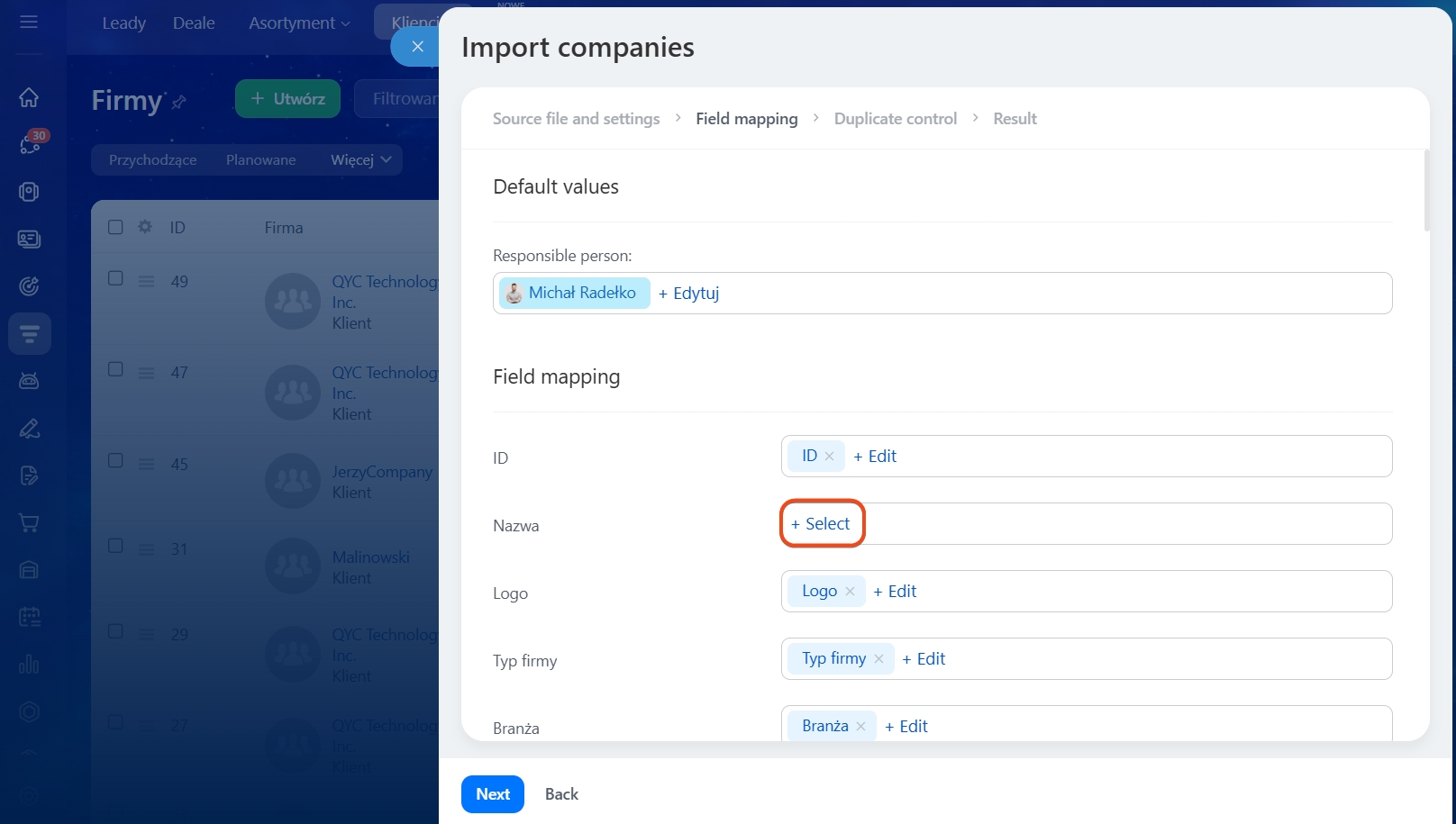
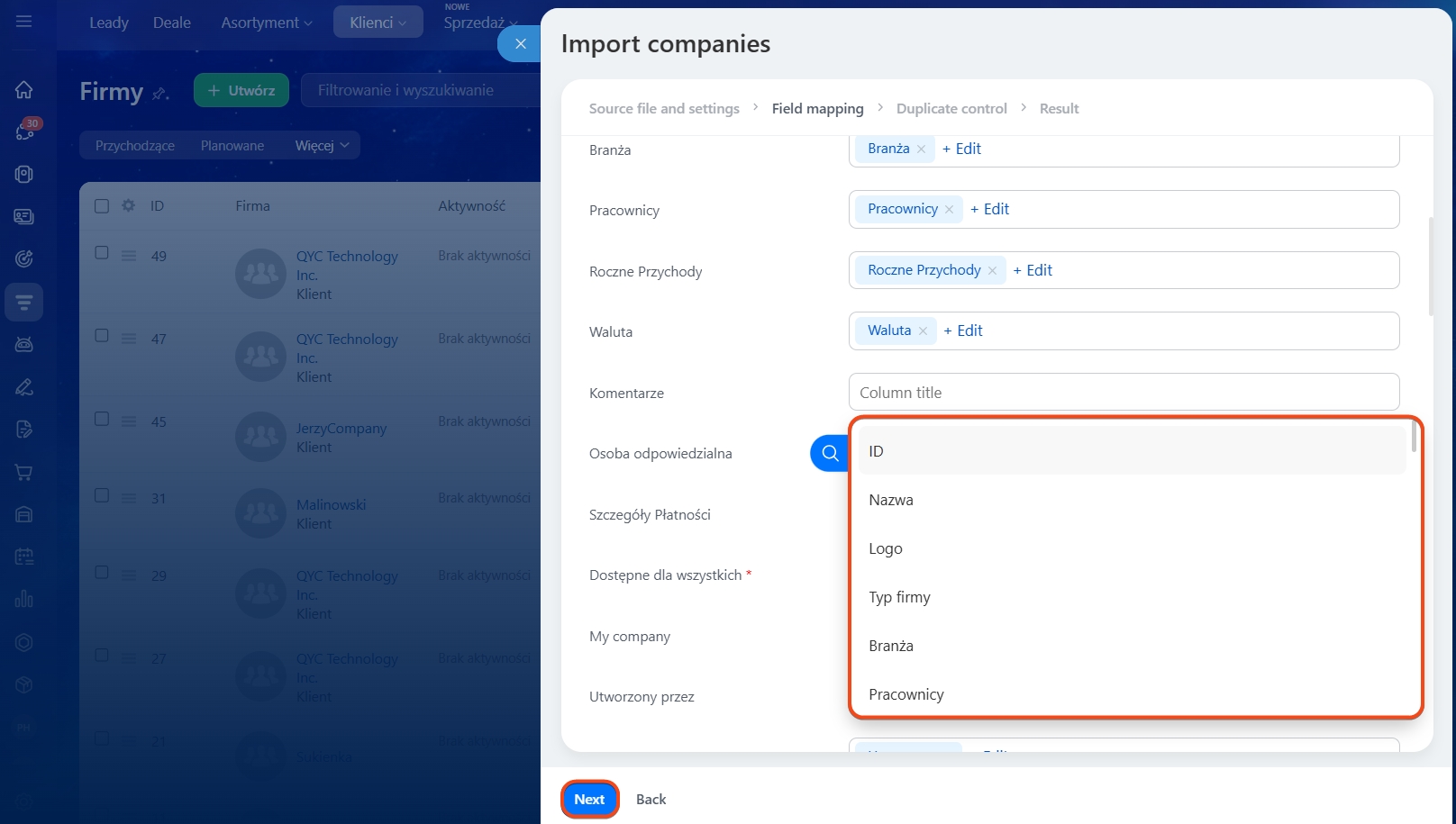
Sprawdź mapowanie pól. Pola z pliku muszą być poprawnie dopasowane do pól w formularzu elementu CRM. Na przykład dane z pola Nazwa firmy powinny trafić do tego samego pola w formularzu.
Po lewej stronie wyświetlają się pola firmy w Bitrix24, a po prawej — kolumny z pliku importu. Jeśli pole jest źle dopasowane lub jest puste, kliknij Wybierz lub Zmień i wskaż odpowiednią kolumnę.
Kliknij Dalej.
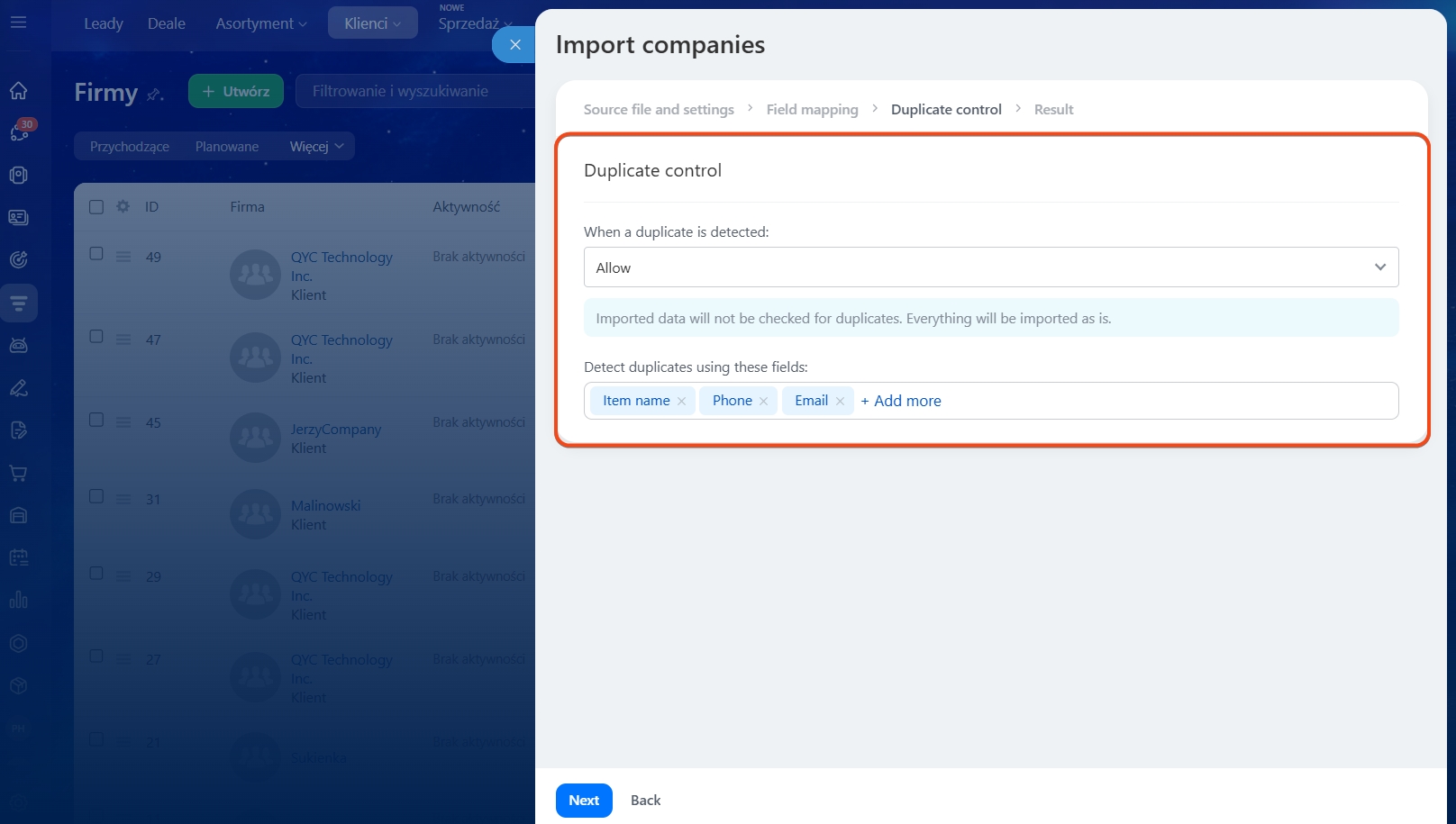
Wybierz sposób obsługi duplikatów:
- Zezwól — wszystkie dane z pliku zostaną zaimportowane.
- Zastąp — jeśli system wykryje duplikaty, dane w formularzu elementu CRM zostaną nadpisane danymi z pliku.
- Scal — jeśli wykryte zostaną duplikaty, uzupełnione zostaną tylko puste pola.
- Pomiń — duplikaty nie zostaną zaimportowane, a Ty otrzymasz plik z ich listą.
Wskaż pola, według których system ma wyszukiwać duplikaty, na przykład numer telefonu lub nazwę.
Kliknij Dalej.
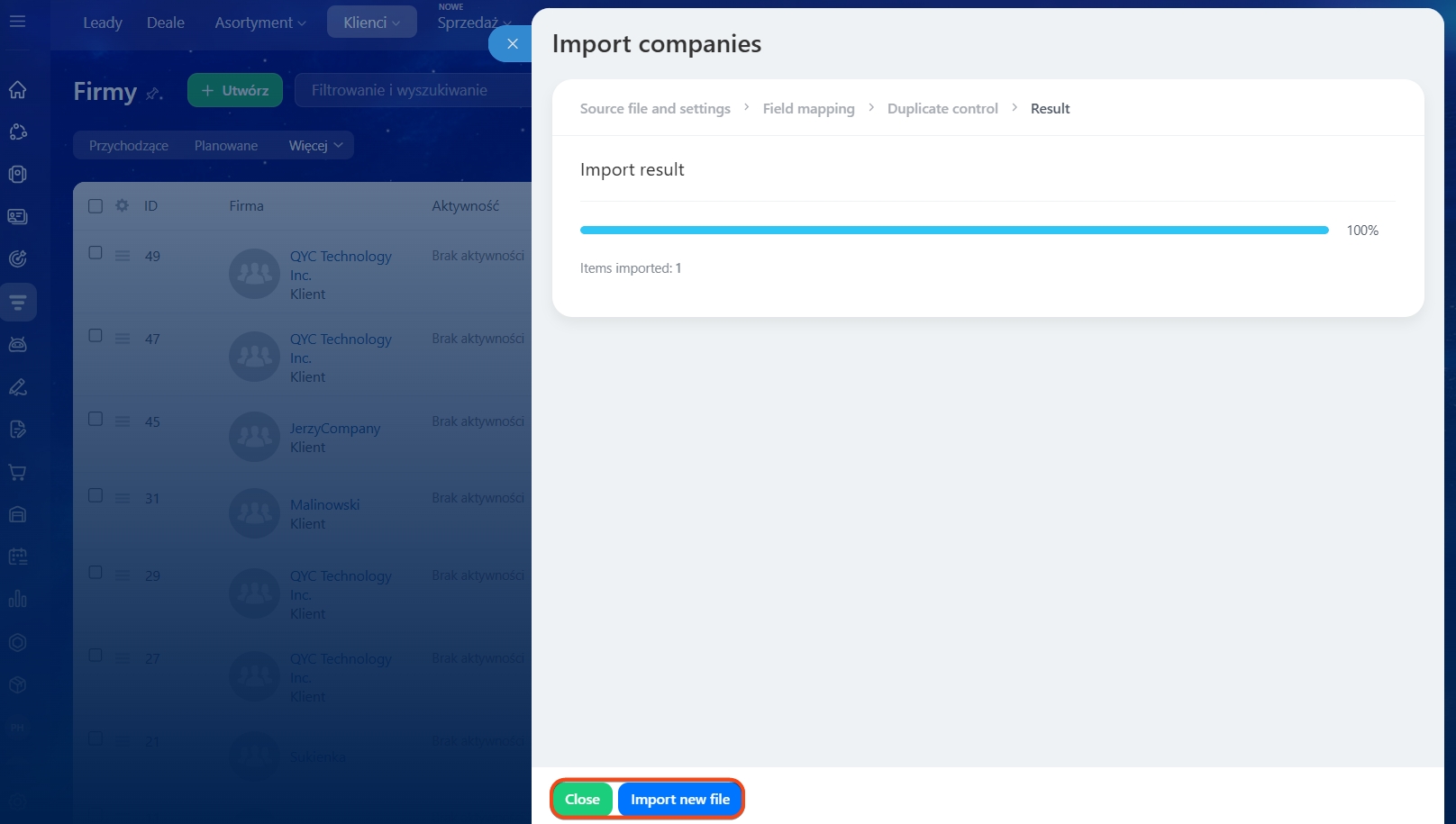
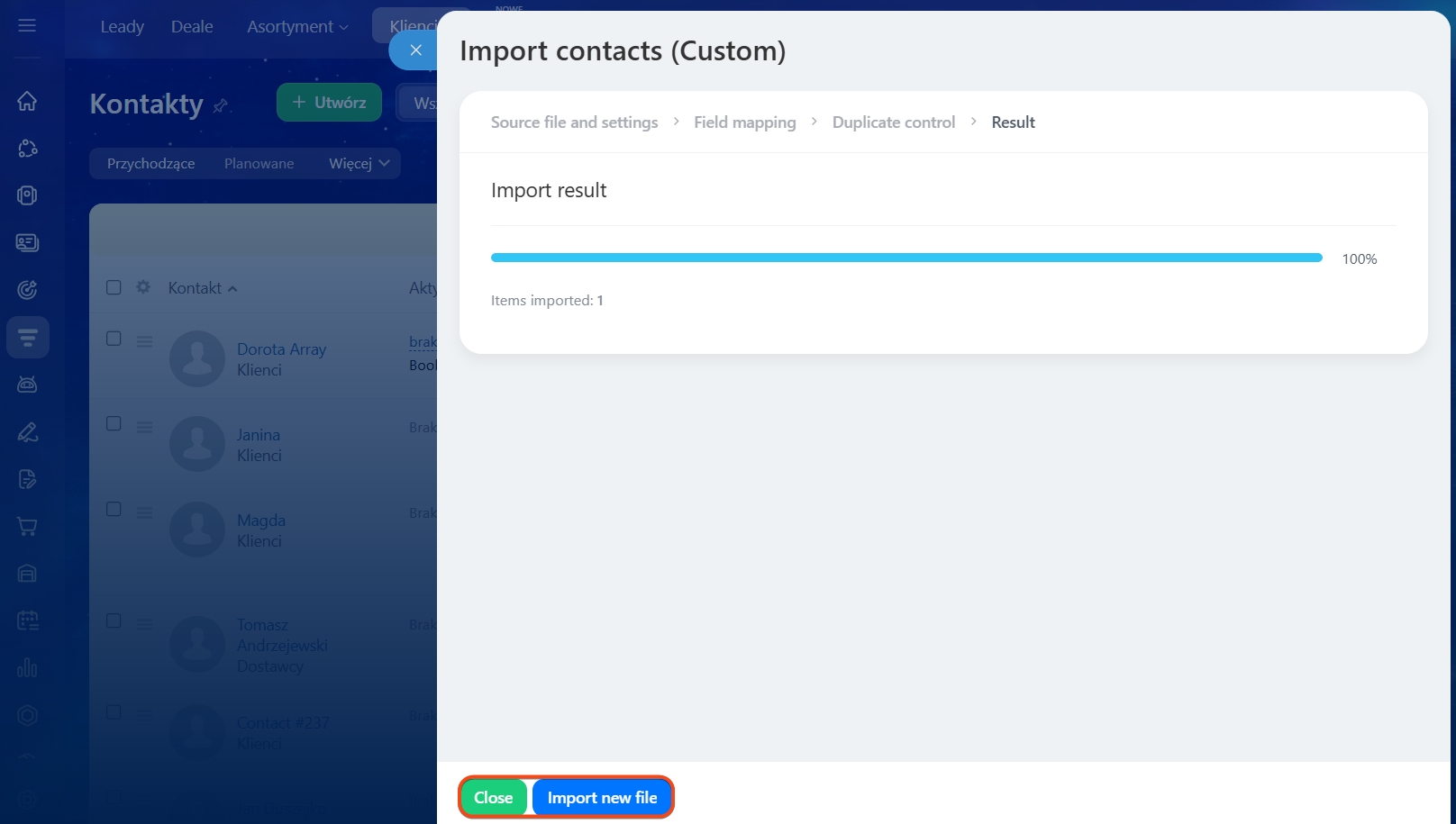
Poczekaj na zakończenie importu. Kliknij Zakończ. Jeśli chcesz wgrać kolejny plik, kliknij Zacznij od nowa. Formularze firm pojawią się w sekcji CRM > Klienci > Firmy.
Krok 2. Import kontaktów i powiązanie z firmami
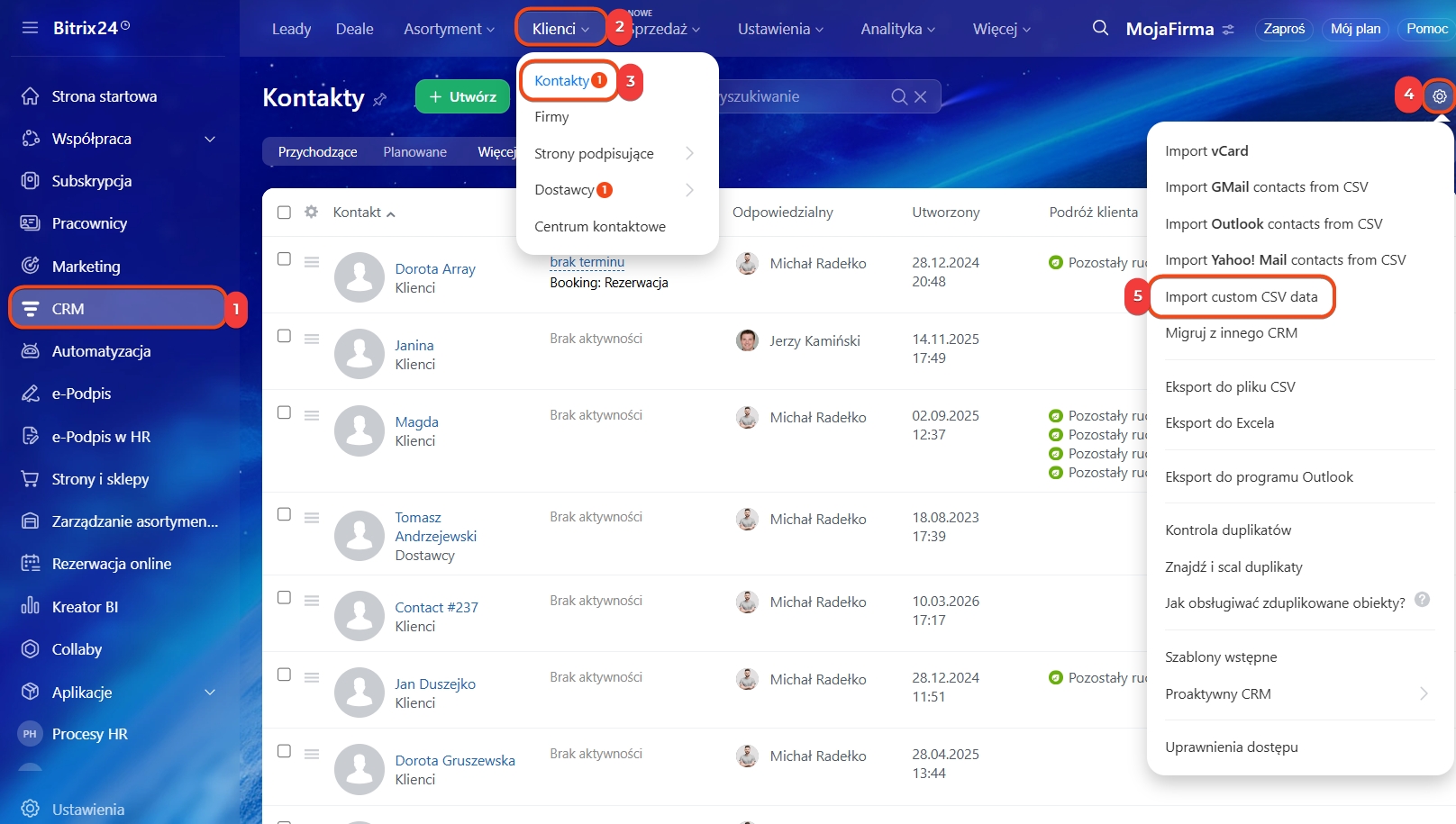
Przejdź do CRM > Klienci > Kontakty. Kliknij Ustawienia (⚙️) po prawej stronie i wybierz Import z CSV z własnymi ustawieniami.
Przygotuj dane. Pobierz szablon i uzupełnij go. W polu Firma wpisz nazwy firm, z którymi chcesz powiązać kontakty.
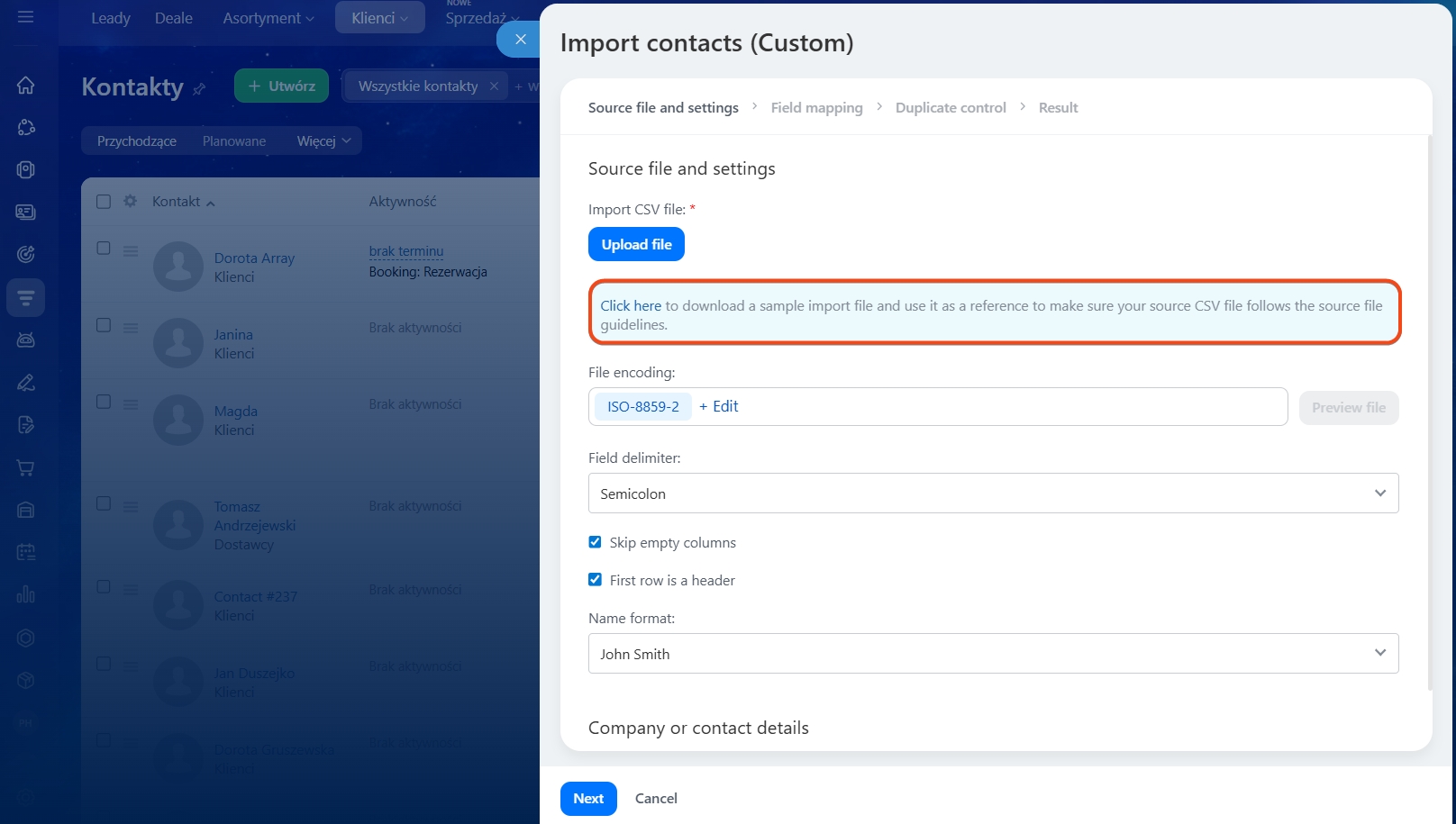
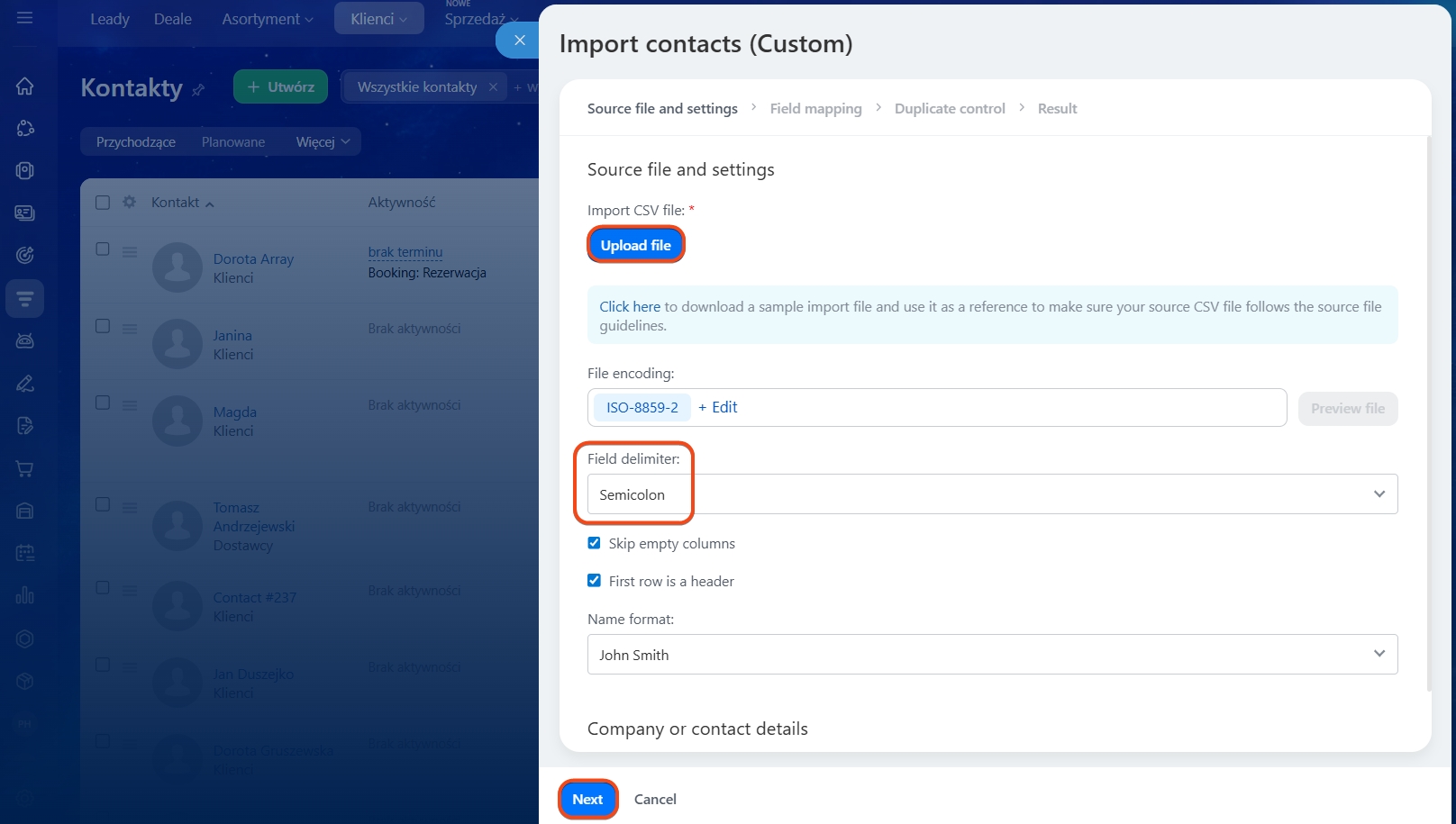
Wgraj plik. Musi być w formacie CSV.
Sprawdź, czy w polu Separator kolumn wybrany jest właściwy znak. Kliknij Dalej.
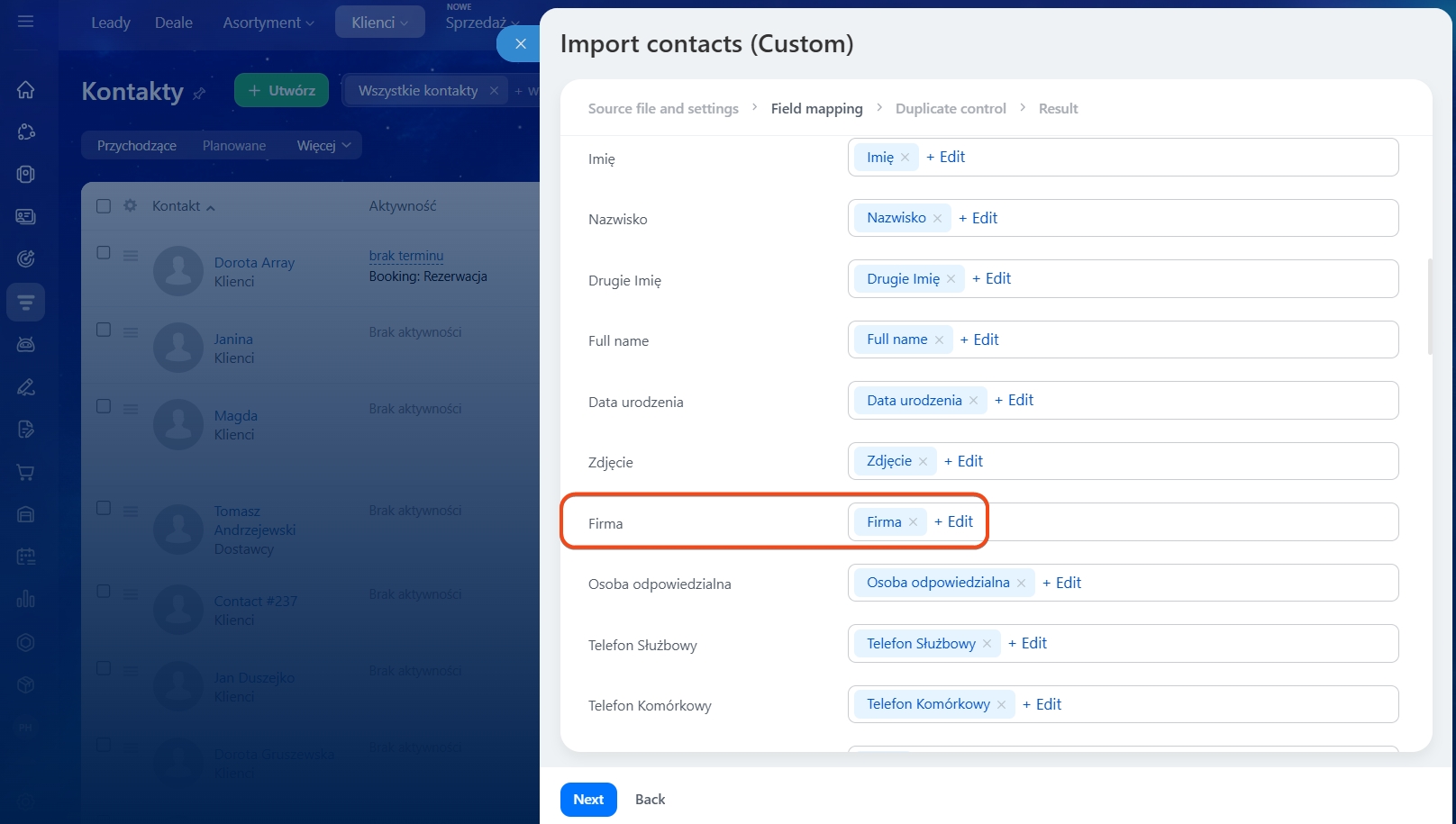
Sprawdź mapowanie pól. Na przykład dane z pola Firma w pliku powinny trafić do pola Firma w formularzu elementu CRM.
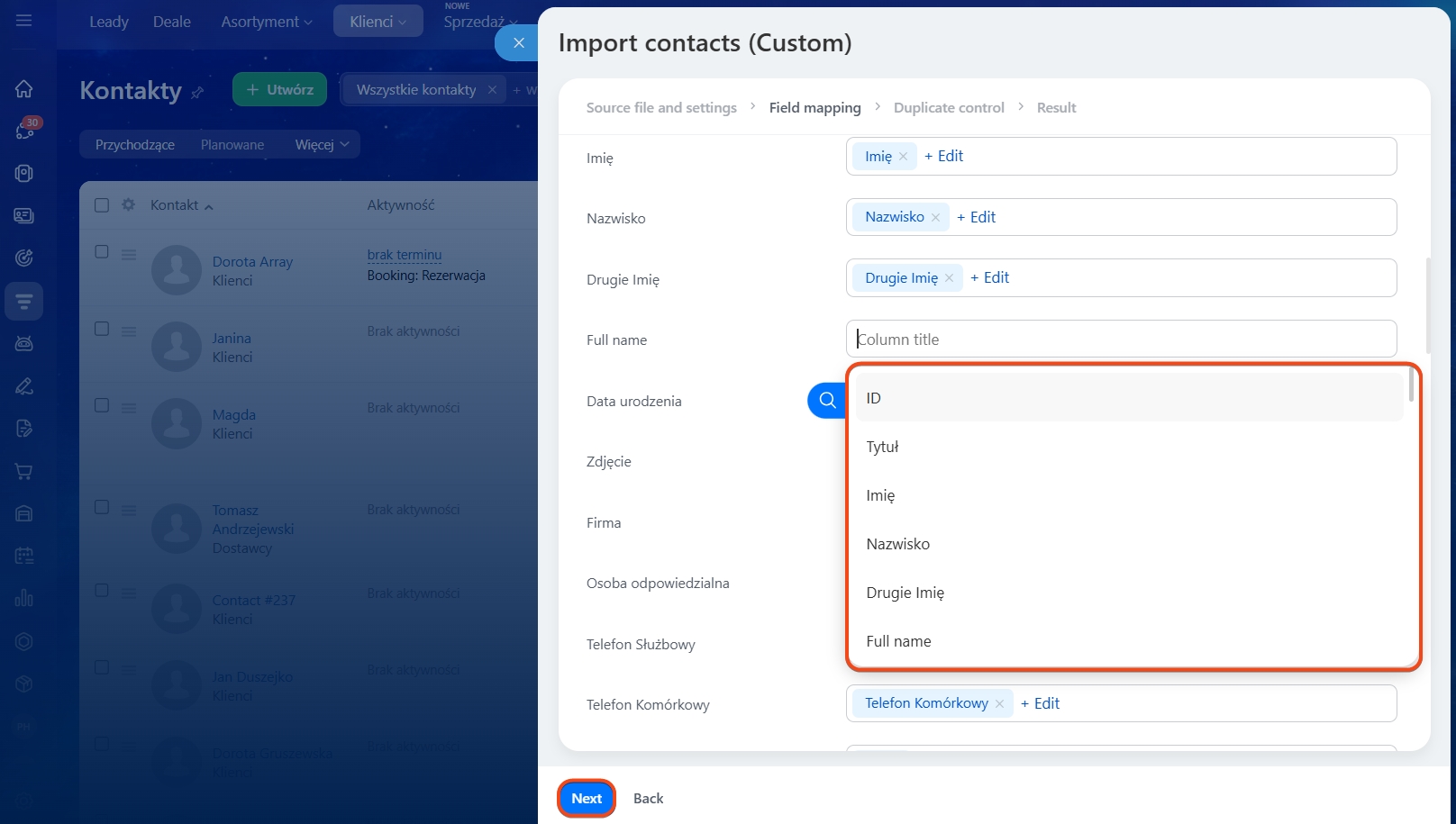
Po lewej stronie wyświetlają się pola kontaktu w Bitrix24, a po prawej — kolumny z pliku importu. Jeśli pole zostało dopasowane nieprawidłowo lub jest puste, kliknij Wybierz lub Zmień i wskaż odpowiednią kolumnę.
Kliknij Dalej.
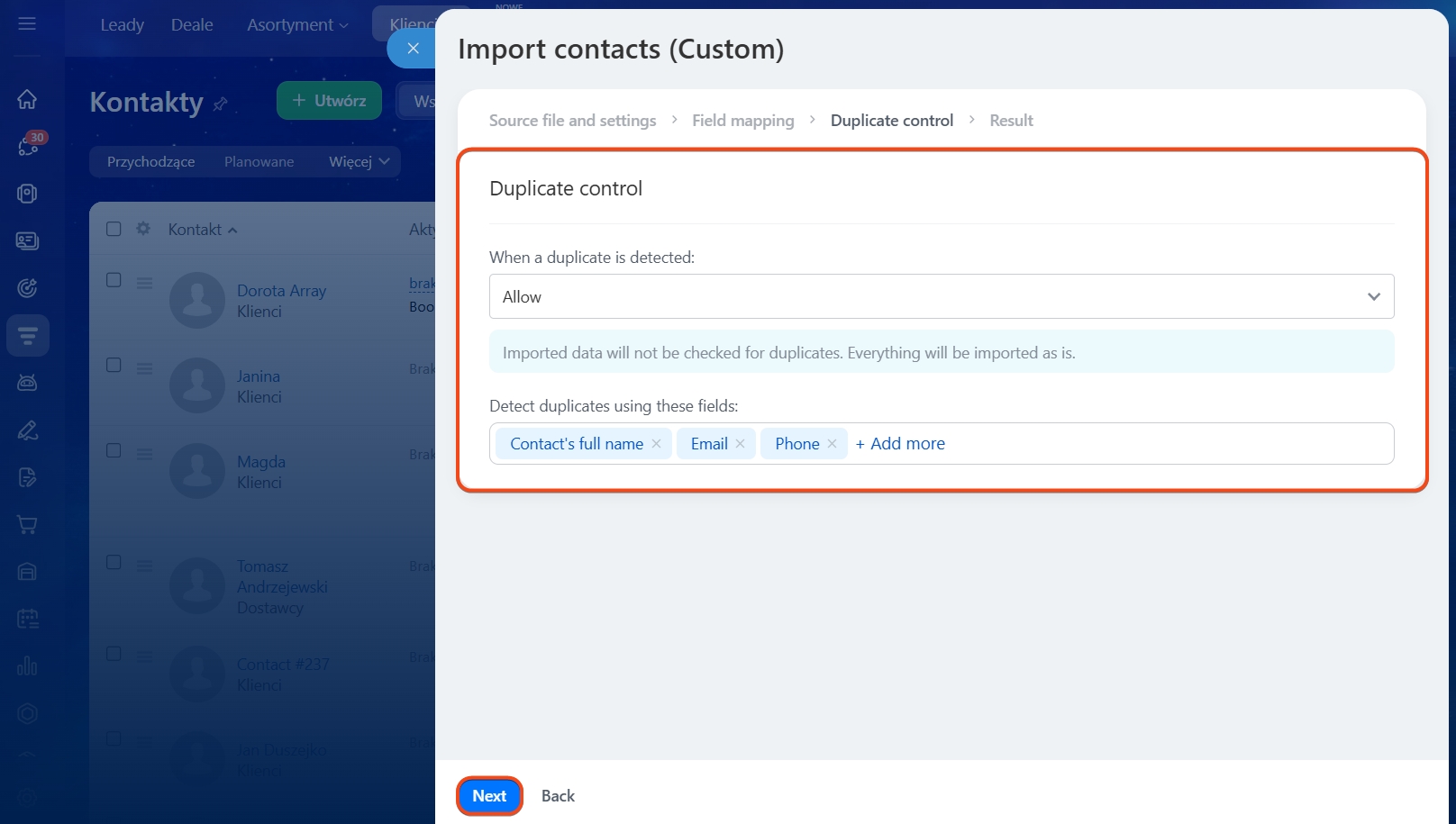
Wybierz sposób obsługi duplikatów i zakończ import. Jeśli chcesz wgrać kolejny plik, kliknij Zacznij od nowa. Formularze kontaktów pojawią się w sekcji CRM > Klienci > Kontakty.
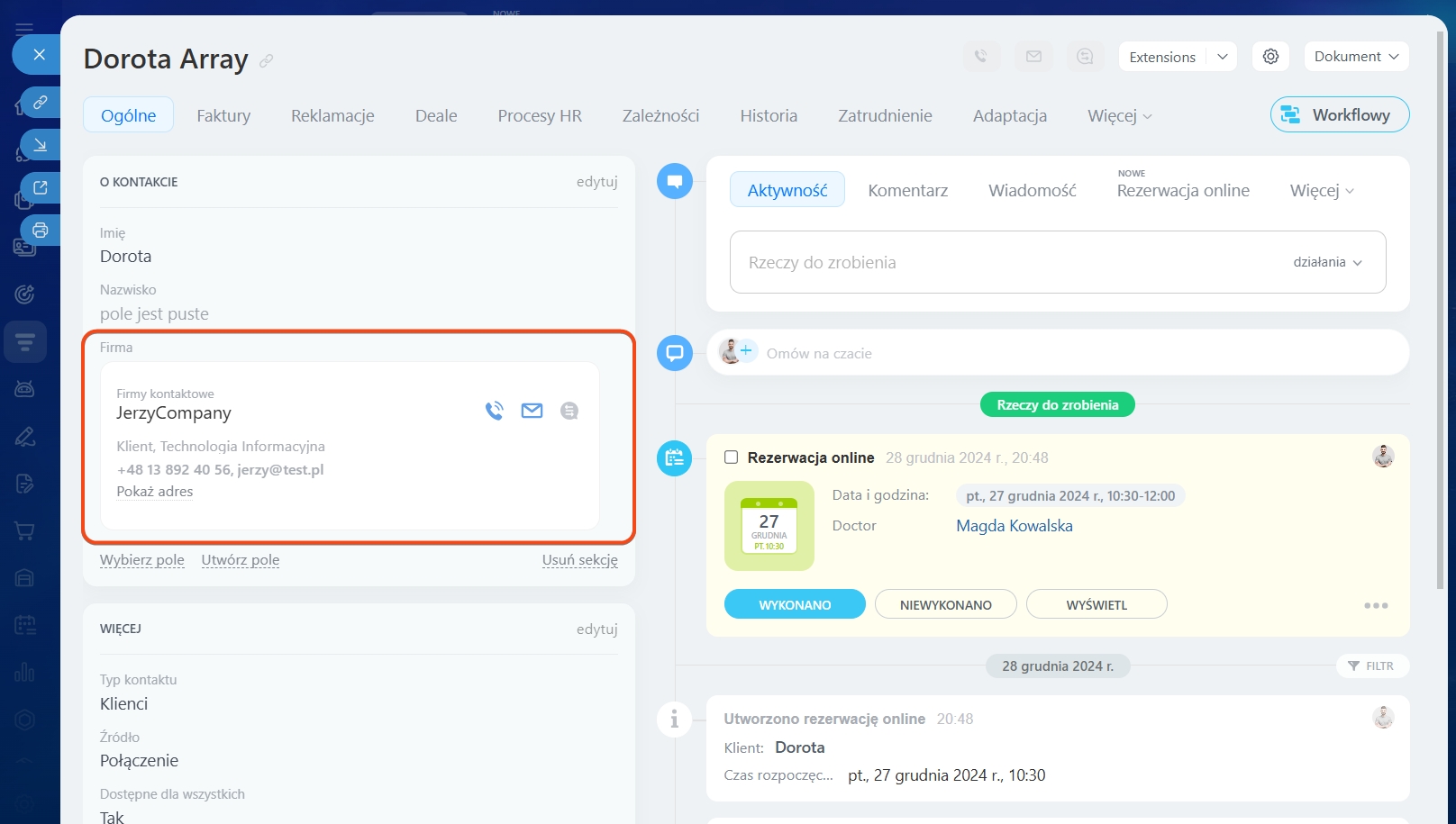
Sprawdź powiązania: w formularzu kontaktu pole Firma powinno być uzupełnione.
Krok 3. Import deali i powiązanie z firmami oraz kontaktami
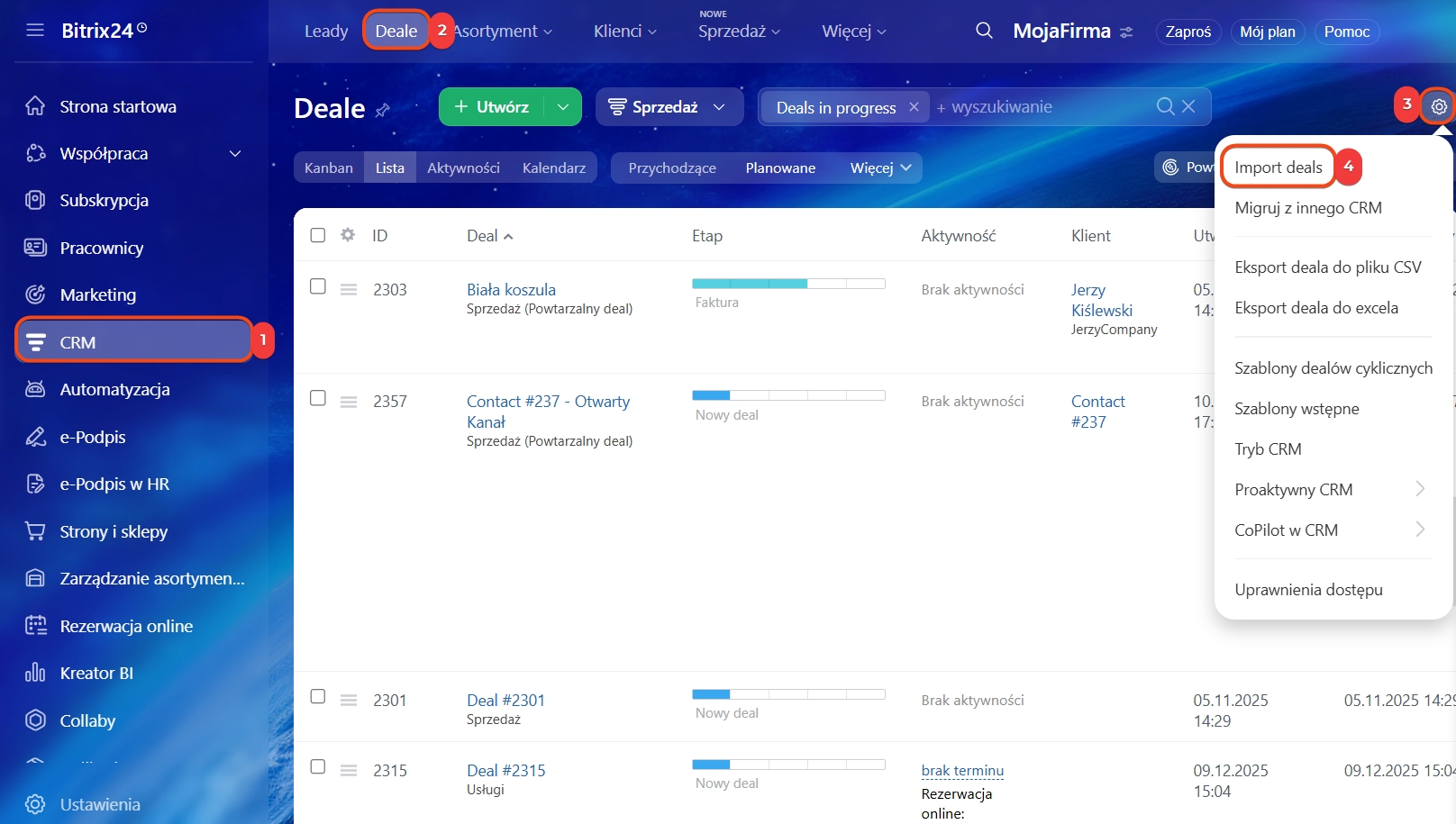
Przejdź do CRM > Deale. Kliknij Ustawienia (⚙️) po prawej stronie i wybierz Import deali.
Przygotuj dane. Pobierz szablon i uzupełnij go. W polu Firma wpisz nazwy firm, a w polu Kontakt — imiona i nazwiska kontaktów.
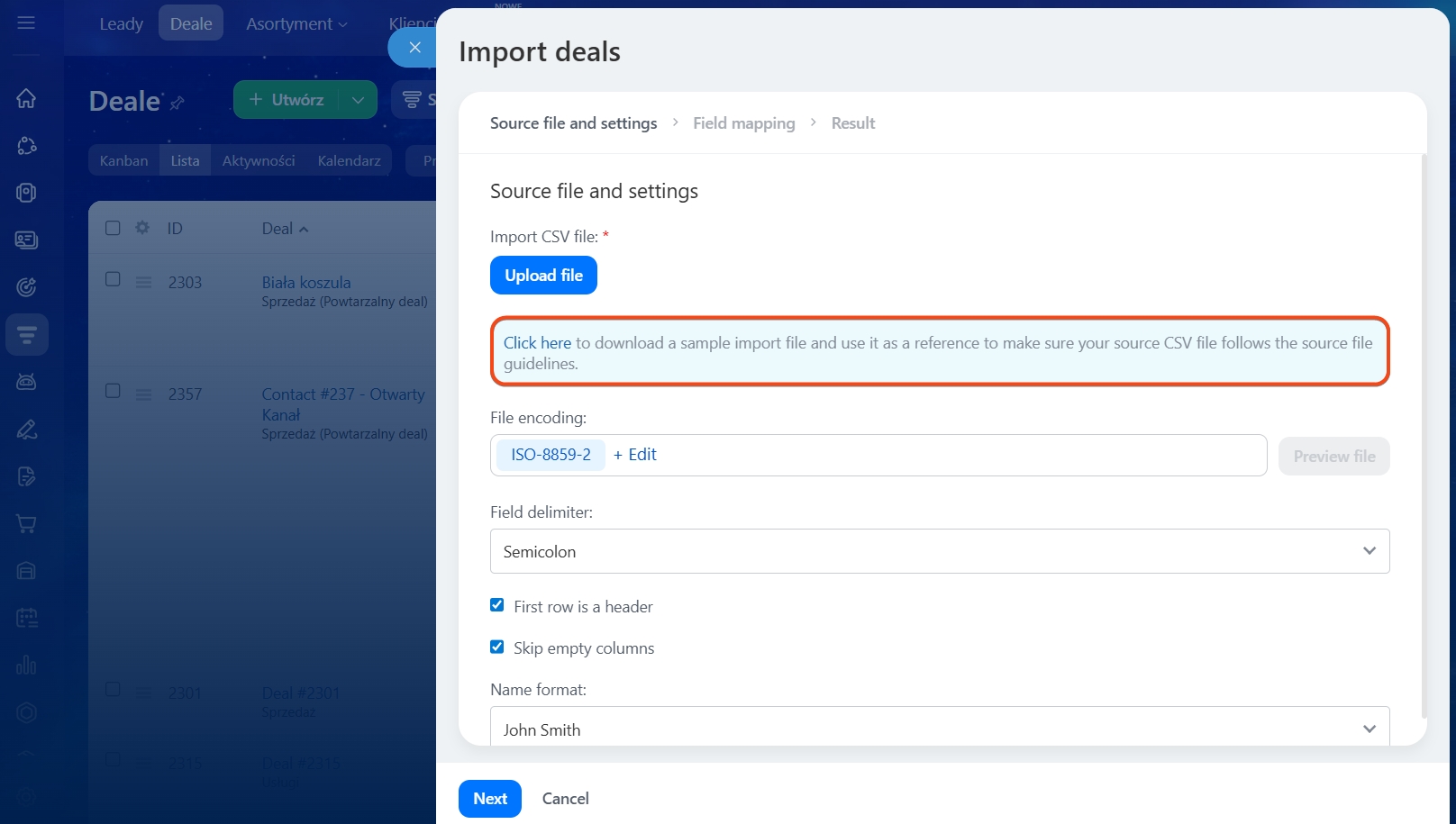
Wgraj plik. Musi być w formacie CSV.
Sprawdź separator kolumn i kliknij Dalej.
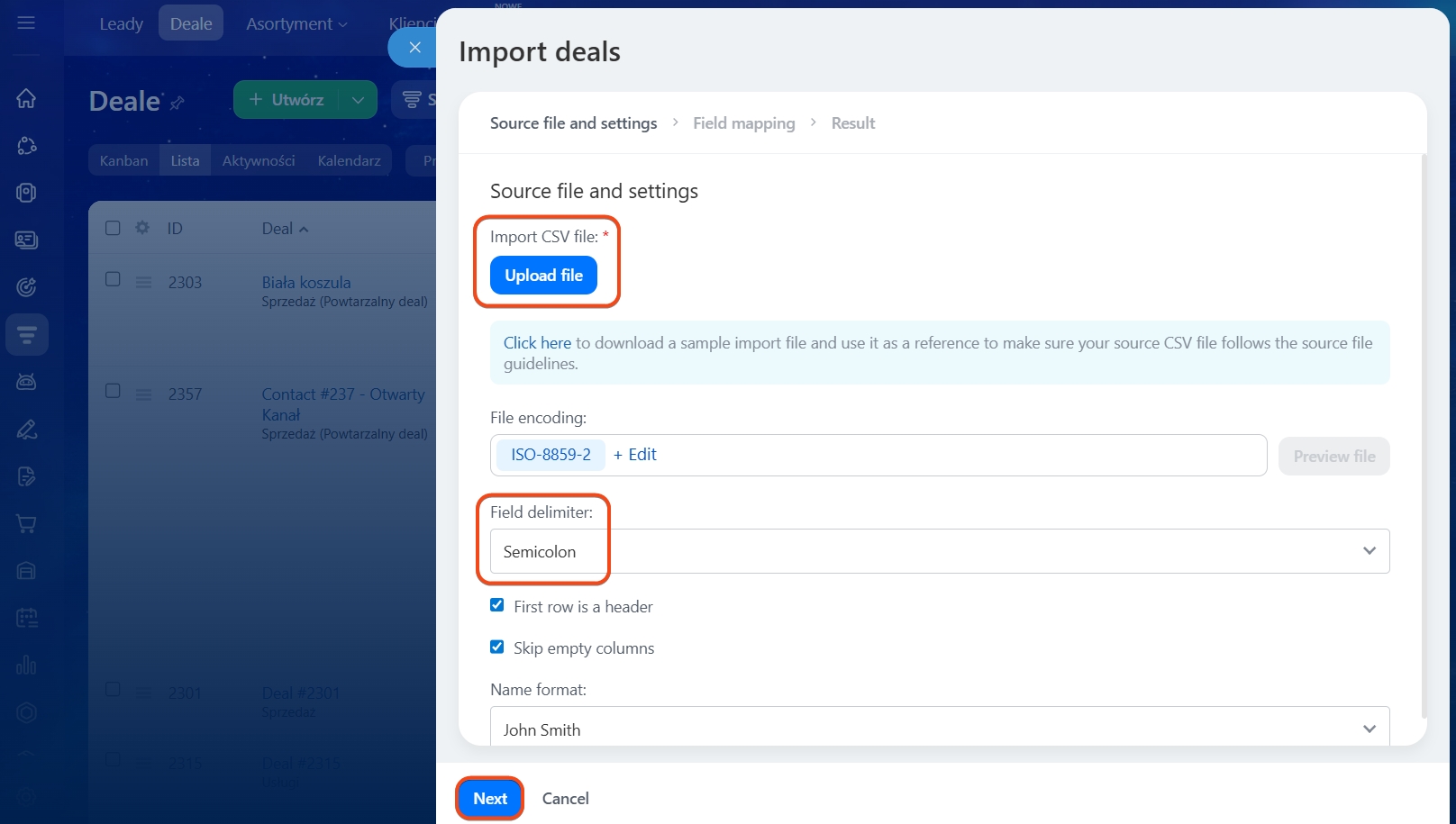
Sprawdź mapowanie pól. Dane z pól Firma i Kontakt muszą odpowiadać tym samym polom w formularzu elementu CRM.
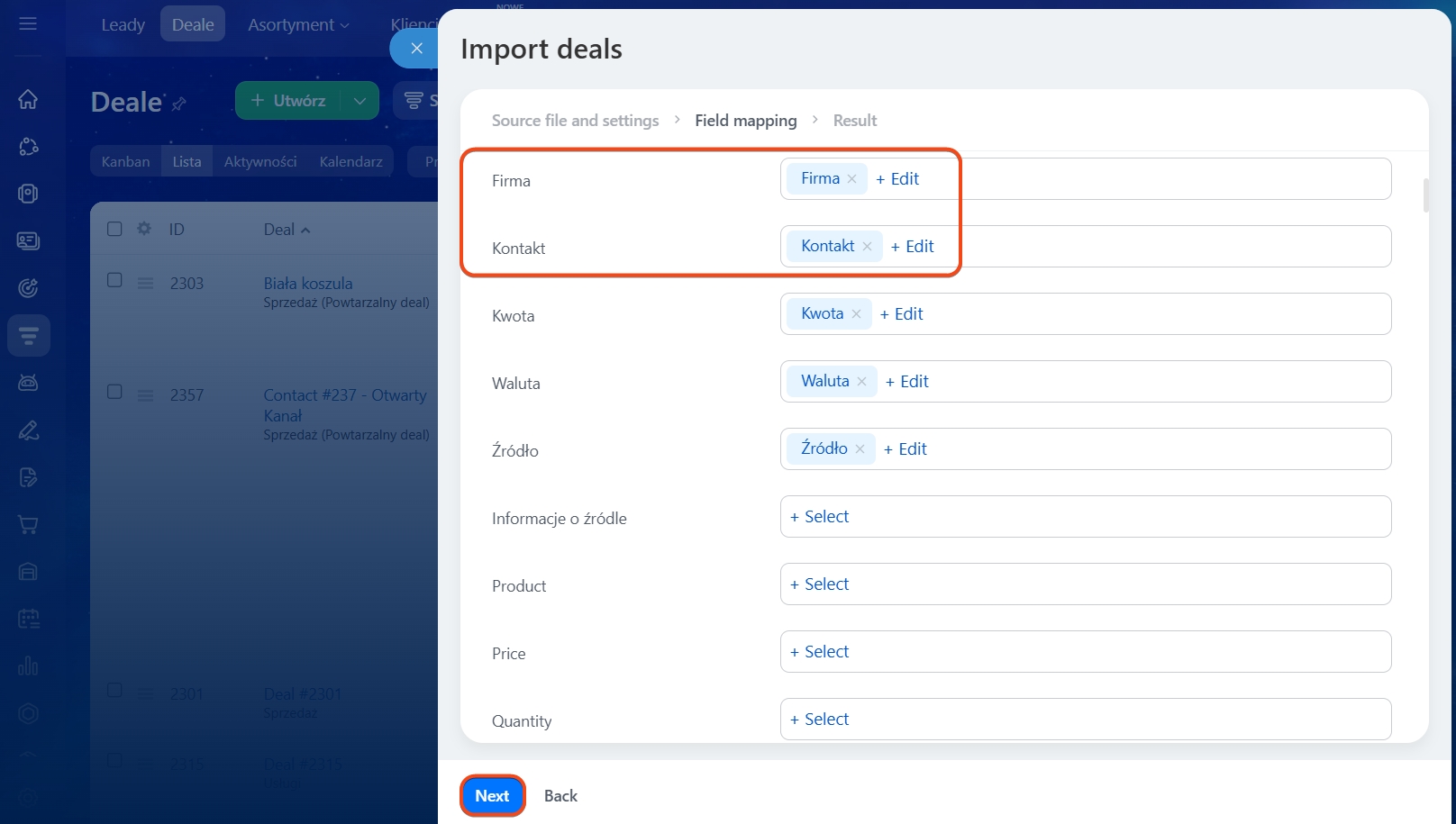
Zakończ import. Jeśli chcesz wgrać kolejny plik, kliknij Zacznij od nowa. Formularze deali pojawią się w sekcji CRM > Deale.
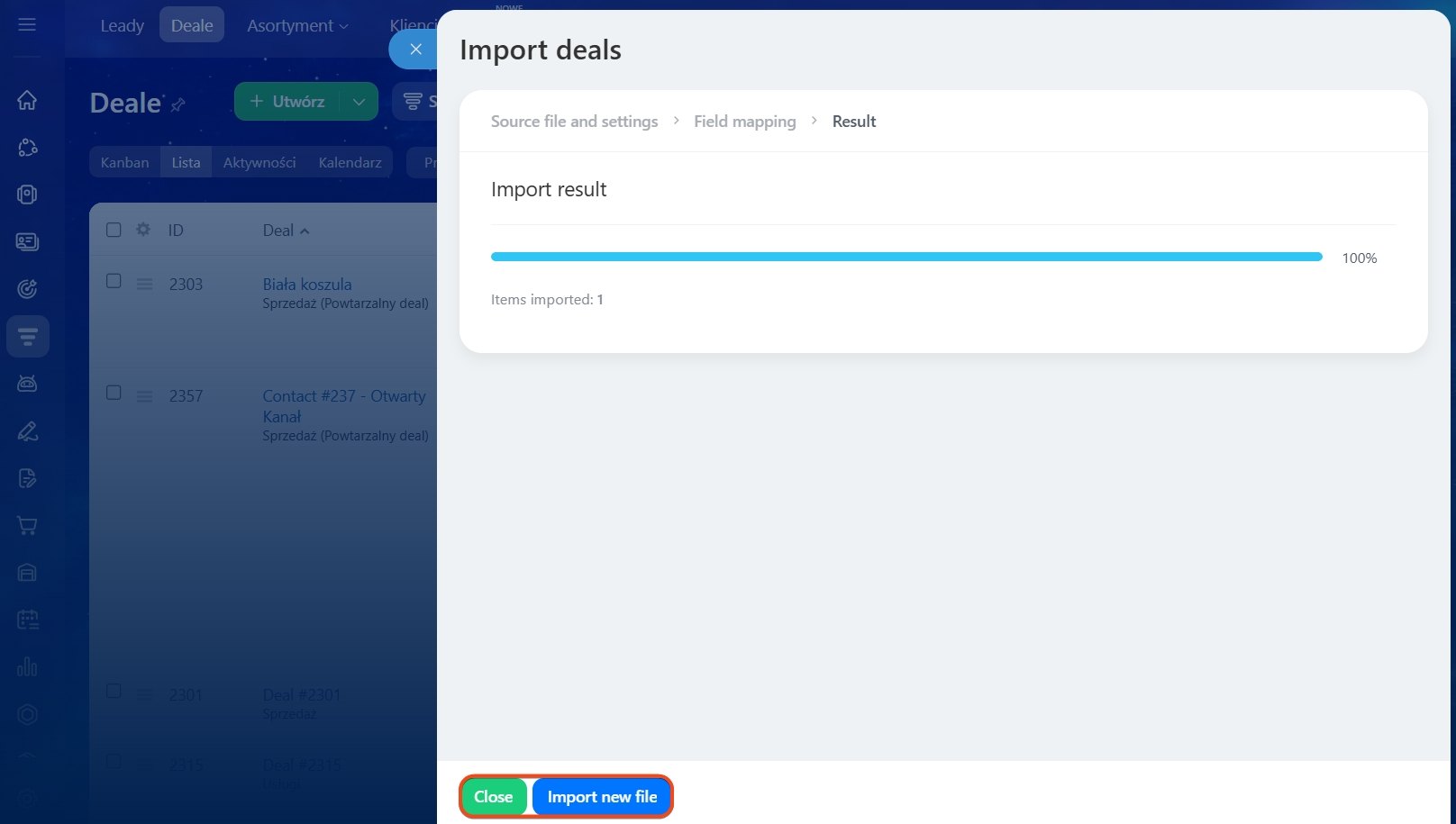
Sprawdź powiązania: w formularzu deala pole Klient powinno być uzupełnione.
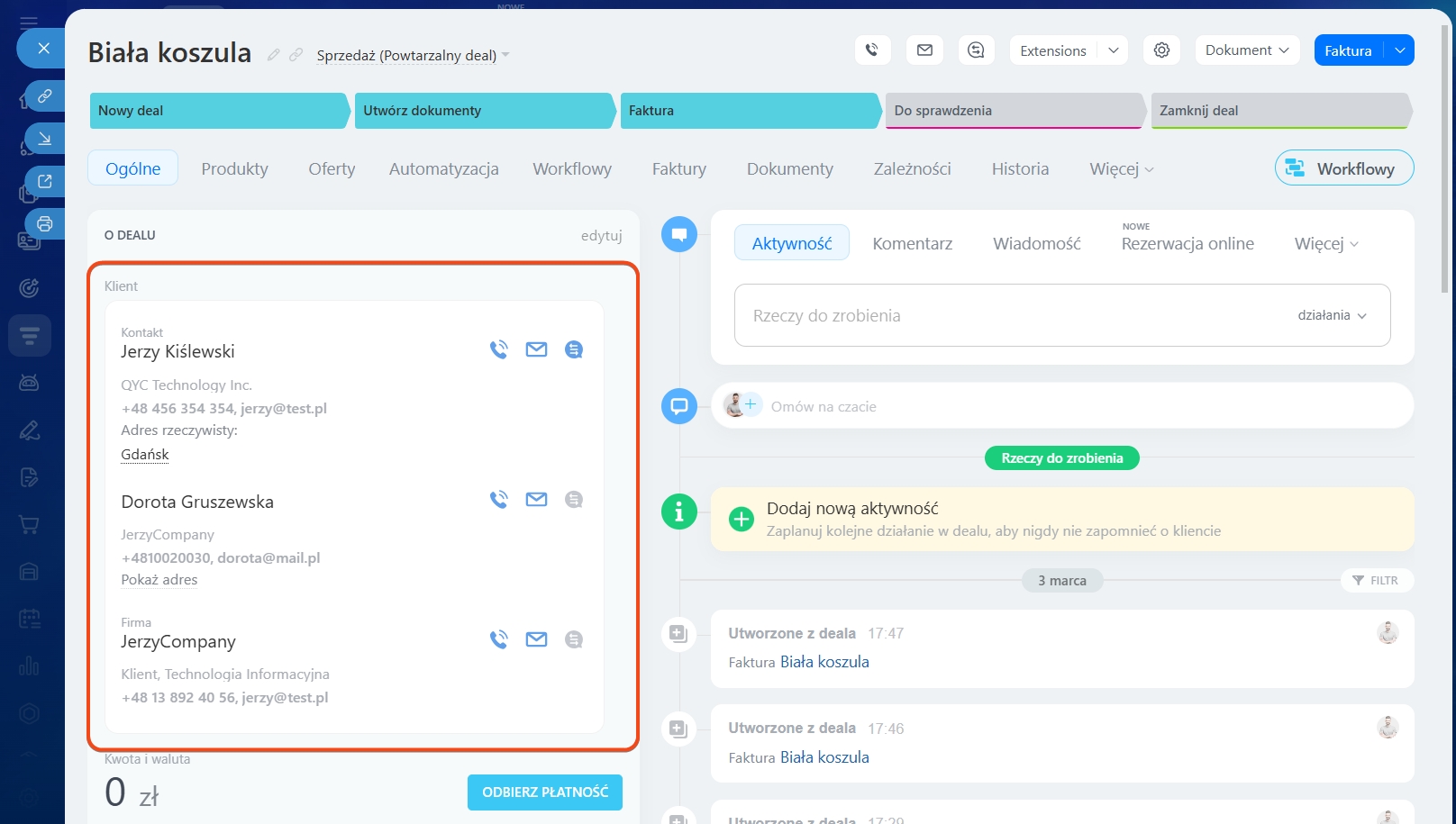
Jeśli po imporcie elementy nie zostały powiązane, sprawdź:
- Czy zaimportowano elementy w prawidłowej kolejności,
- Czy nazwy elementów w pliku są identyczne,
- Czy pola zostały poprawnie dopasowane podczas importu.
