
W formularzu deali możesz przyjąć płatność online. Kwota całkowita oblicza się automatycznie. Klient otrzymuje link do płatności i opłaca deal wybraną metodą. Pracownik nie musi ręcznie ustalać kwoty faktury ani sprawdzać statusu płatności — wszystkie informacje zapisują się automatycznie na osi czasu formularza deala. Pozwala to zaoszczędzić czas podczas realizacji deali i zmniejsza ryzyko błędów.
Uprawnienia dostępu do CRM
W artykule pokażemy, jak:
Jak wysłać link do płatności
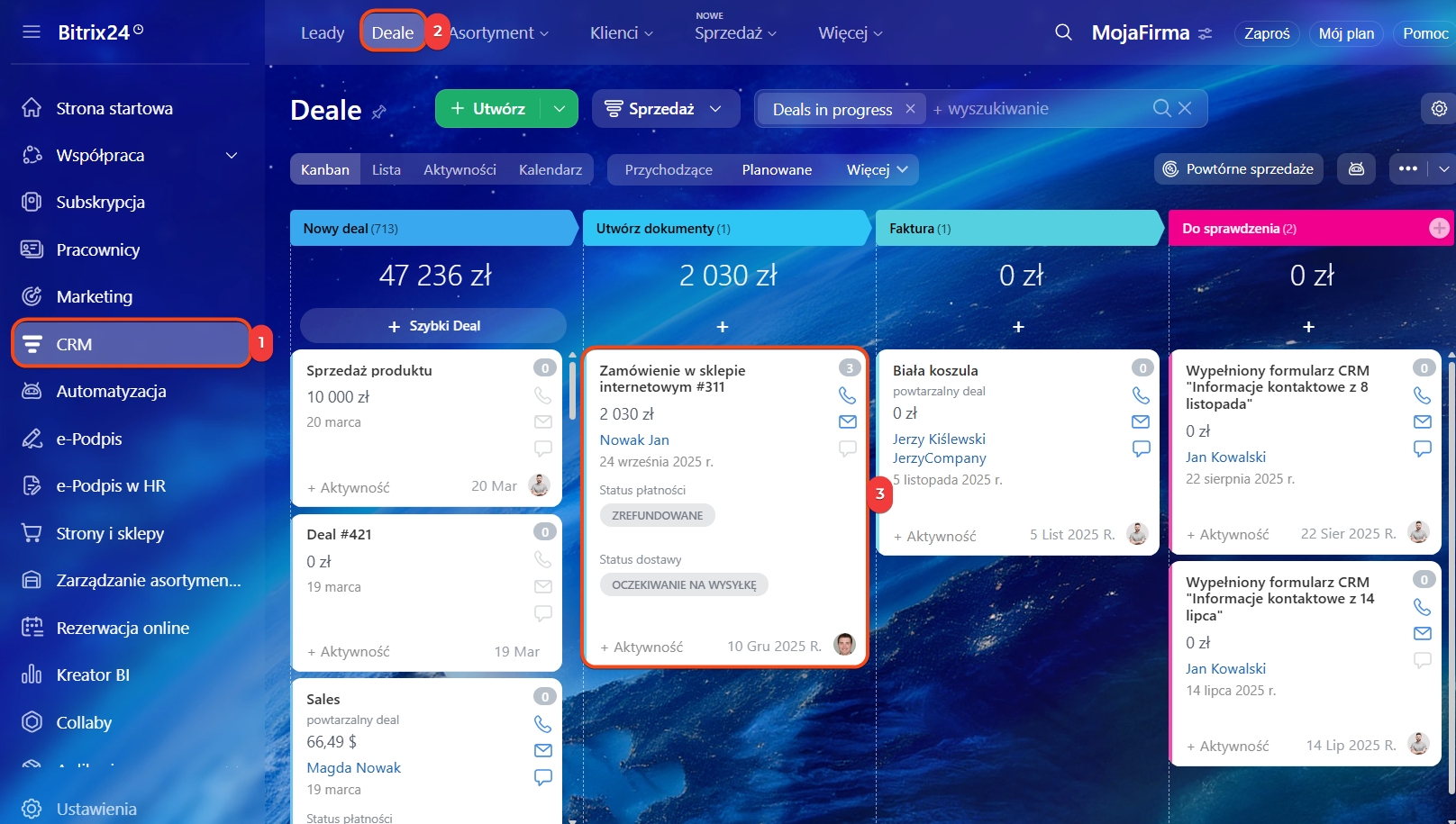
1–3. Przejdź do CRM > Deale i otwórz wybrany deal.
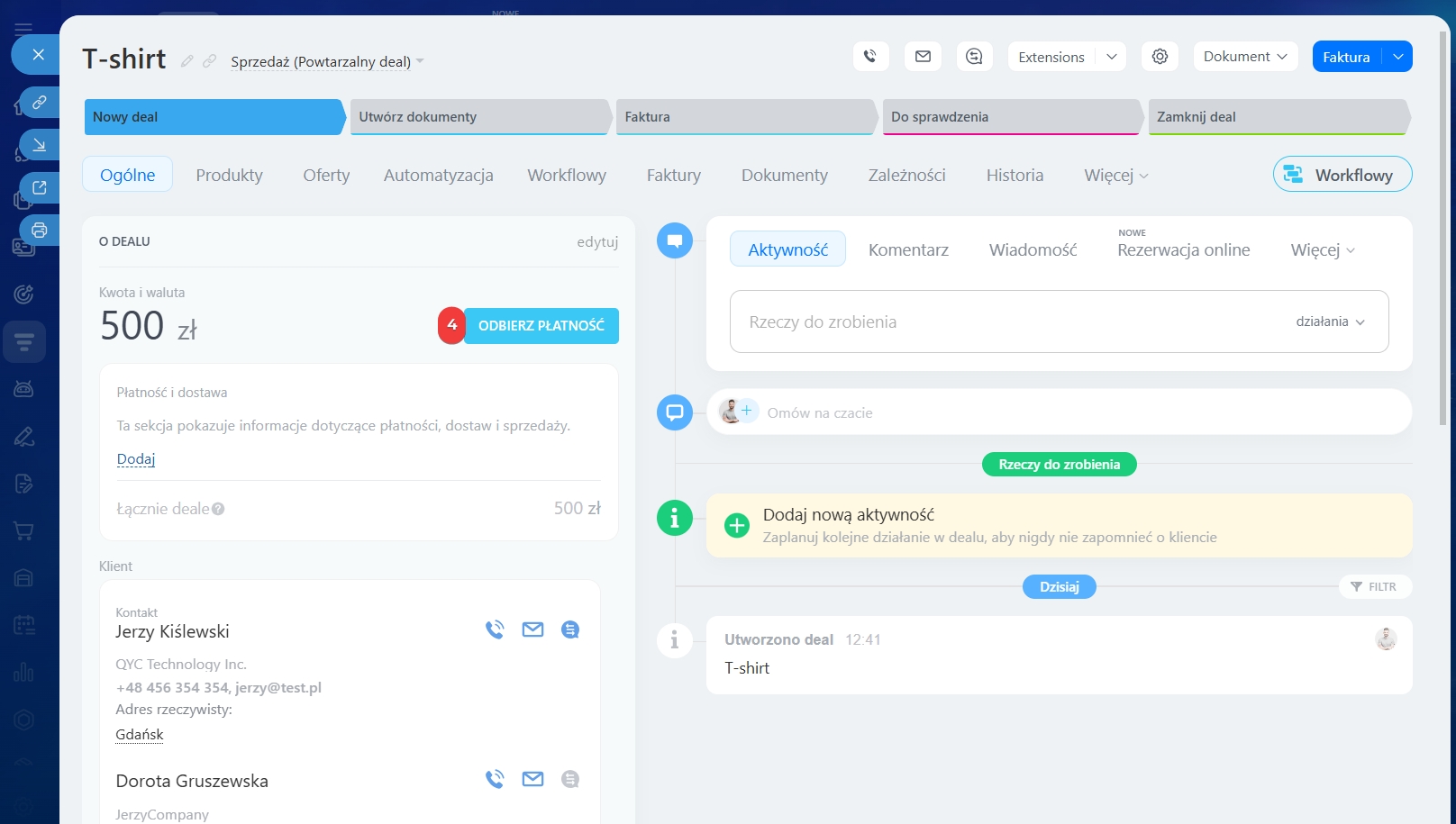
4. Kliknij Przyjmij płatność.
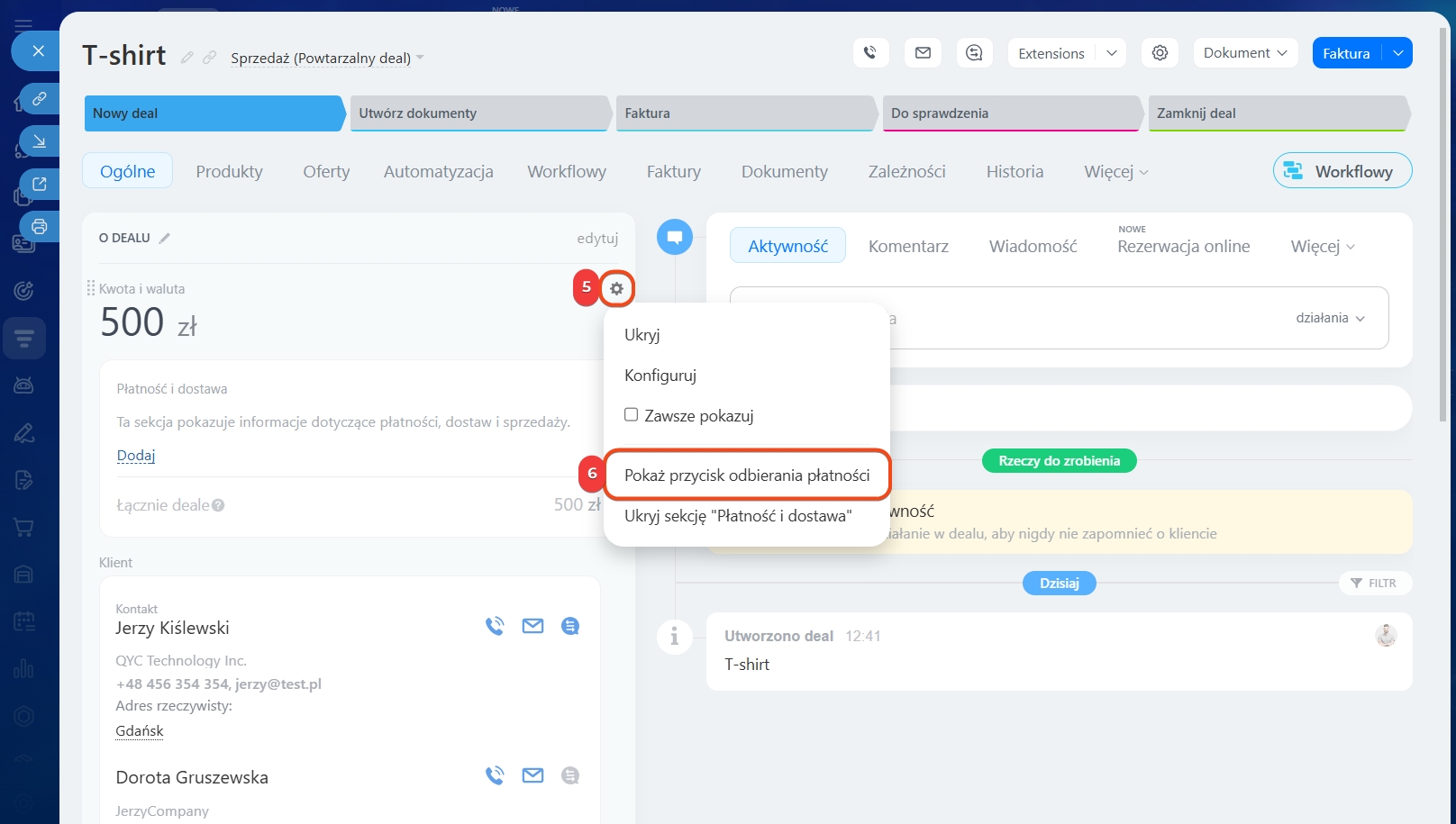
5–6. Jeśli przycisk jest ukryty, najedź kursorem na pole Kwota i waluta i kliknij Ustawienia (⚙️) > Pokaż przycisk „Przyjmij płatność”.
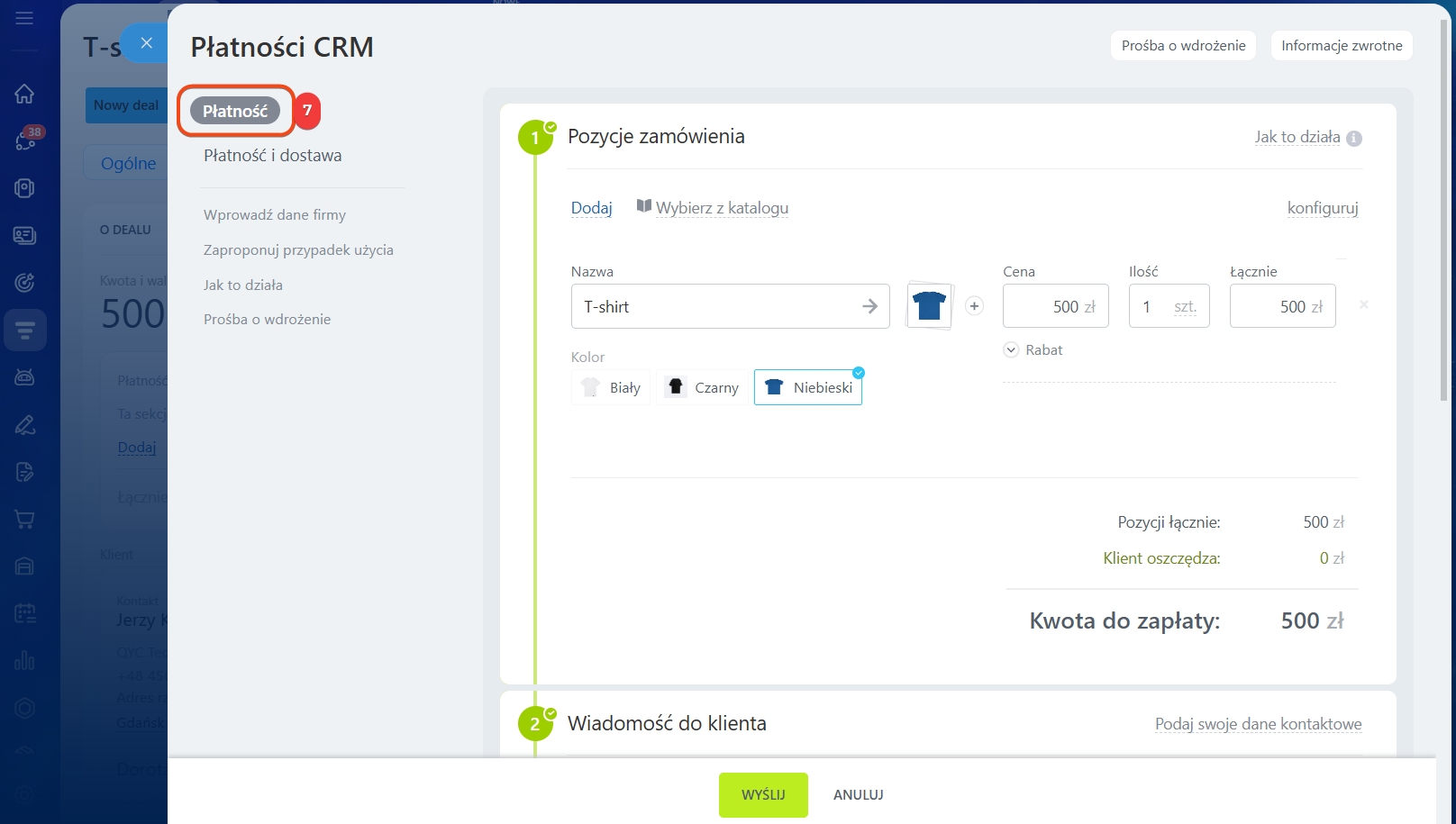
7. W panelu ustawień przejdź do zakładki Płatność i skonfiguruj bloki.
Pełną konfigurację wykonujesz tylko raz. Przy kolejnych płatnościach z deala podłączone usługi będą dostępne automatycznie.
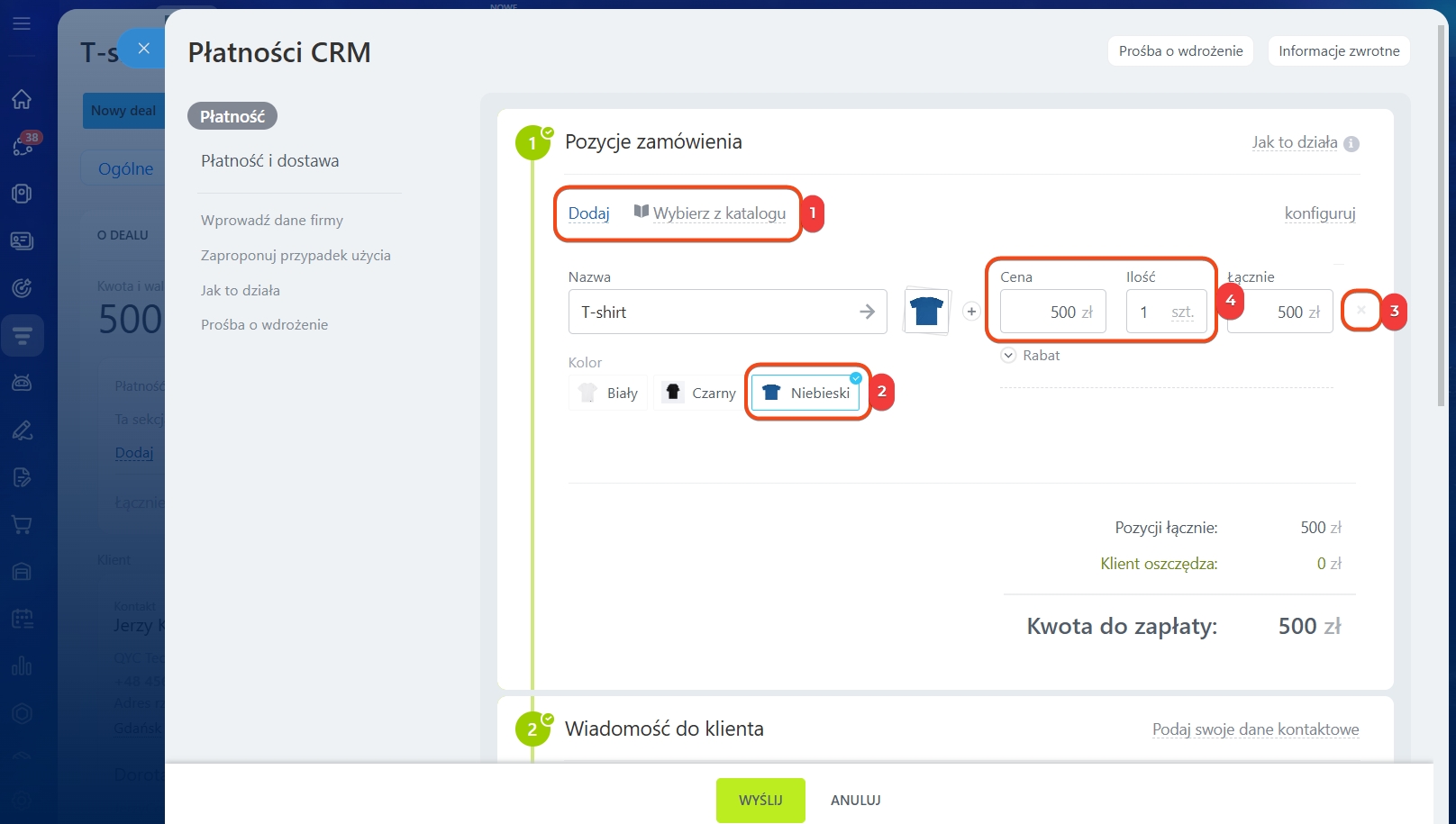
Produkty. W tym bloku wyświetlają się produkty z deala. Możesz pozostawić listę bez zmian lub ją edytować.
1–2. Kliknij Dodaj lub Wybierz z katalogu, aby dodać nowe pozycje do deala. Jeśli produkt ma warianty, wybierz odpowiedni.
Dodawanie produktów do formularzy elementów CRM
3. Kliknij krzyżyk na końcu wiersza, aby usunąć produkt z deala.
4. W razie potrzeby zmień ilość lub cenę. Zmiany w dealu nie wpływają na katalog produktów.
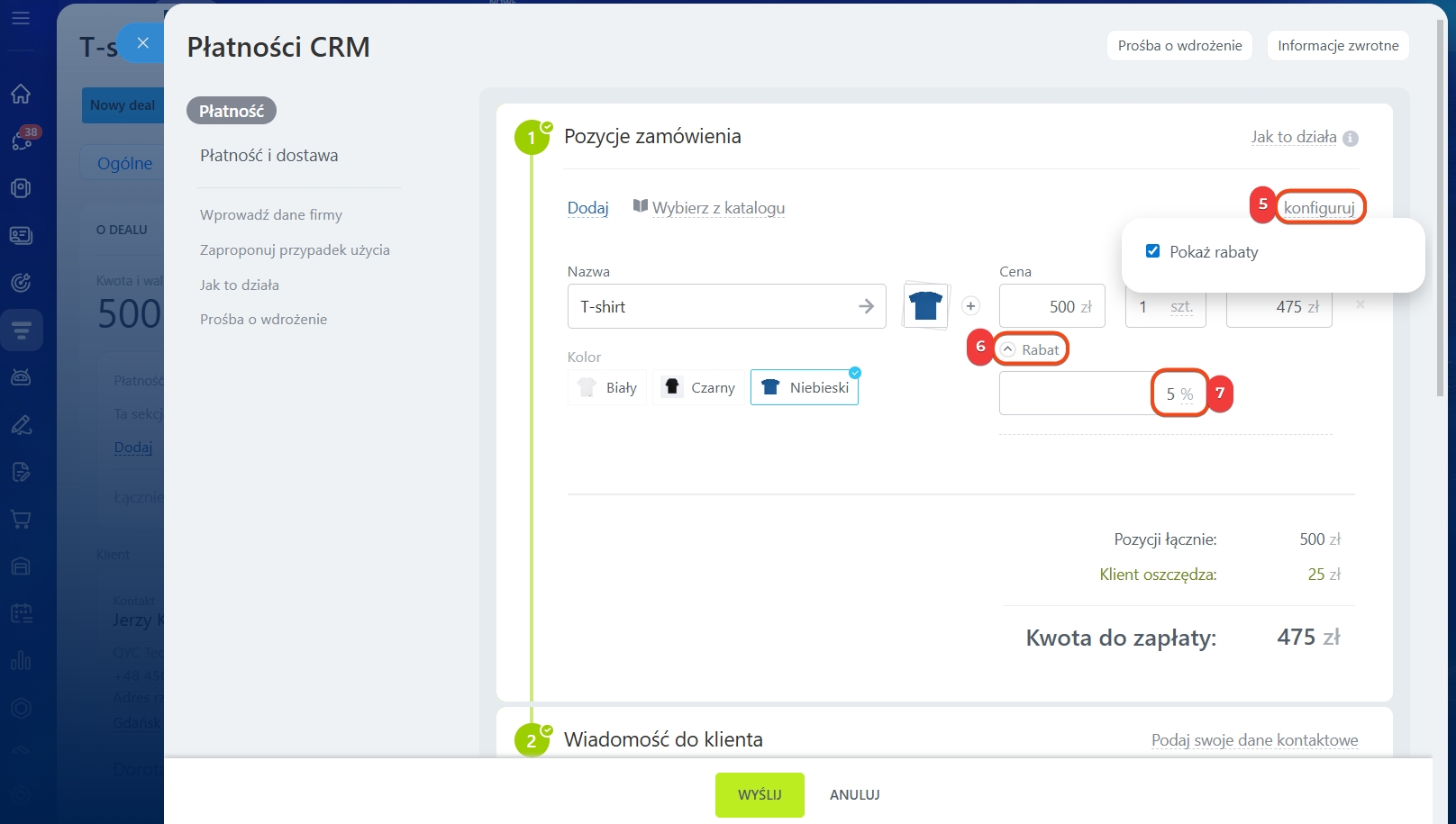
5–7. Aby dodać rabat, kliknij Ustawienia w prawym górnym rogu bloku i włącz opcję Pokaż rabaty. Rozwiń pole Rabat pod ceną, wybierz jednostkę i wpisz wartość. Na stronie płatności klient zobaczy cenę początkową oraz cenę po rabacie.
Wiadomość do klienta z linkiem do płatności Bitrix24 tworzy automatycznie na podstawie szablonu. Wiadomość można wysłać przez Komunikator lub SMS.
Centrum kontaktowe: Edna.io WhatsApp
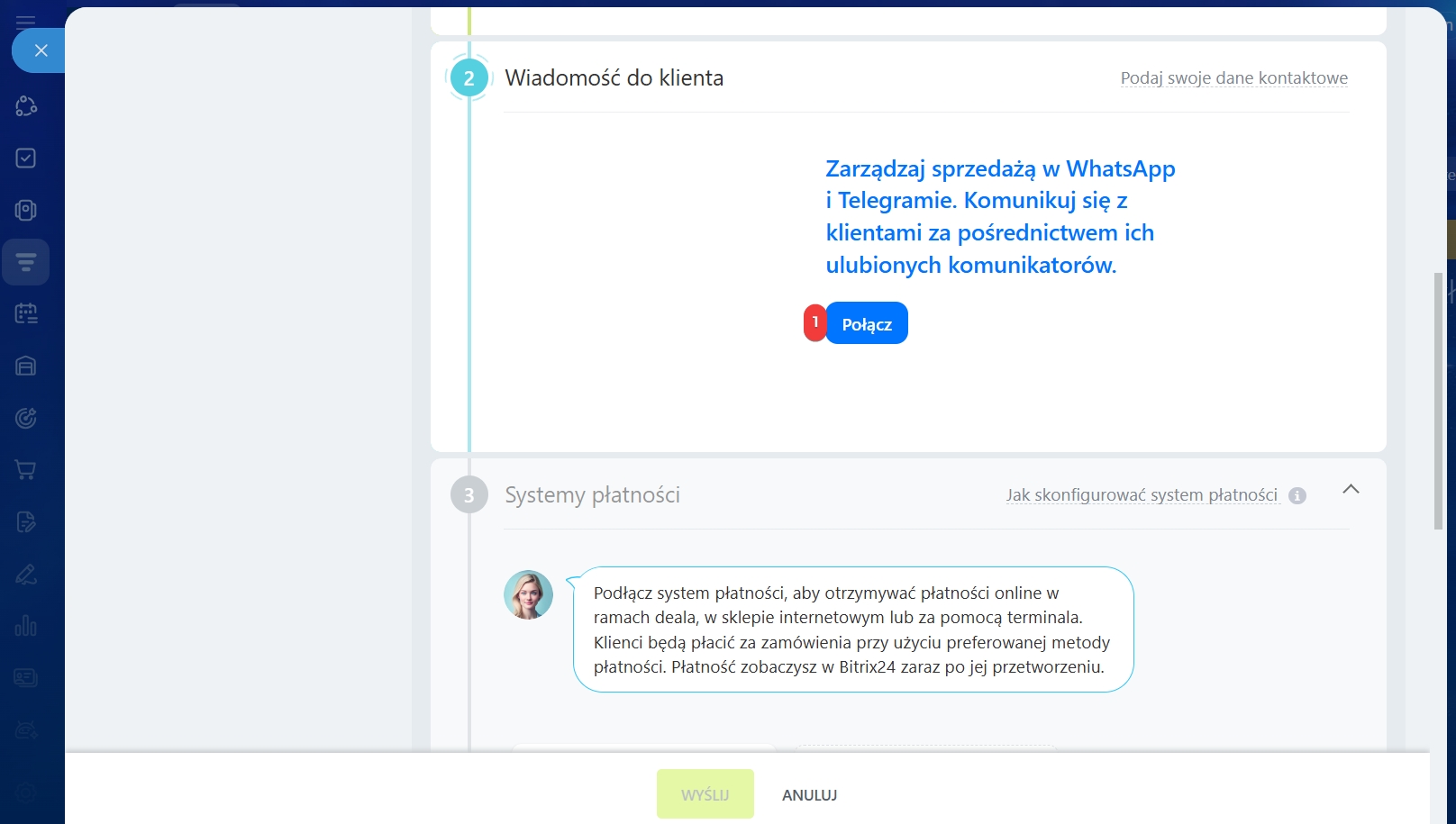
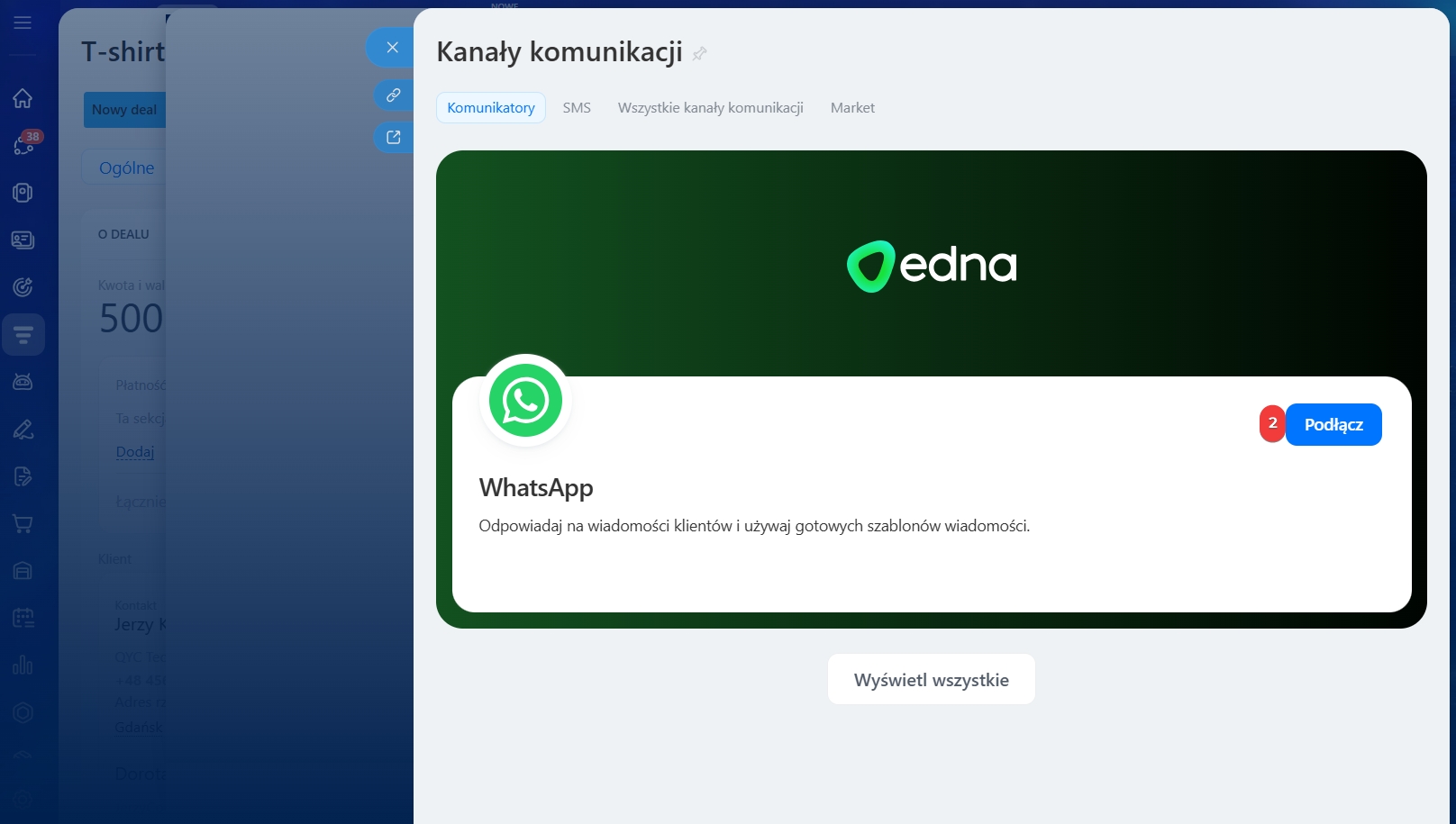
Jeśli kanały komunikacji nie są jeszcze podłączone, kliknij Połącz i wybierz odpowiedni kanał lub usługę.
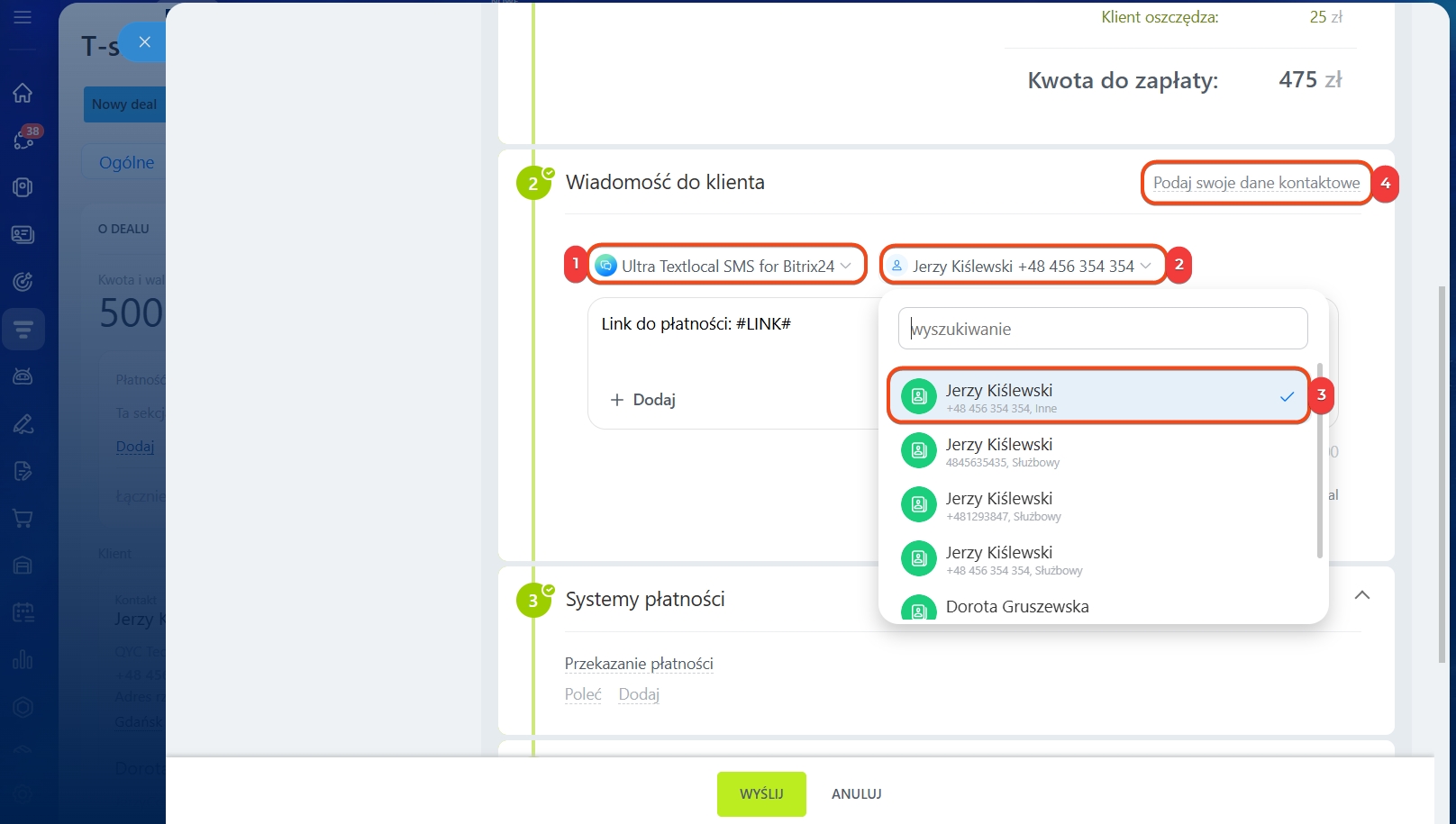
Skonfiguruj wysyłkę wiadomości.
1. Otwórz listę kanałów i wybierz odpowiedni. W razie potrzeby podłącz nowy kanał.
2-3. Pole z danymi kontaktowymi wypełni się automatycznie — z deala zostanie pobrane imię oraz ostatnio używany numer telefonu. Aby wybrać innego odbiorcę, rozwiń listę i wskaż odpowiedni numer.
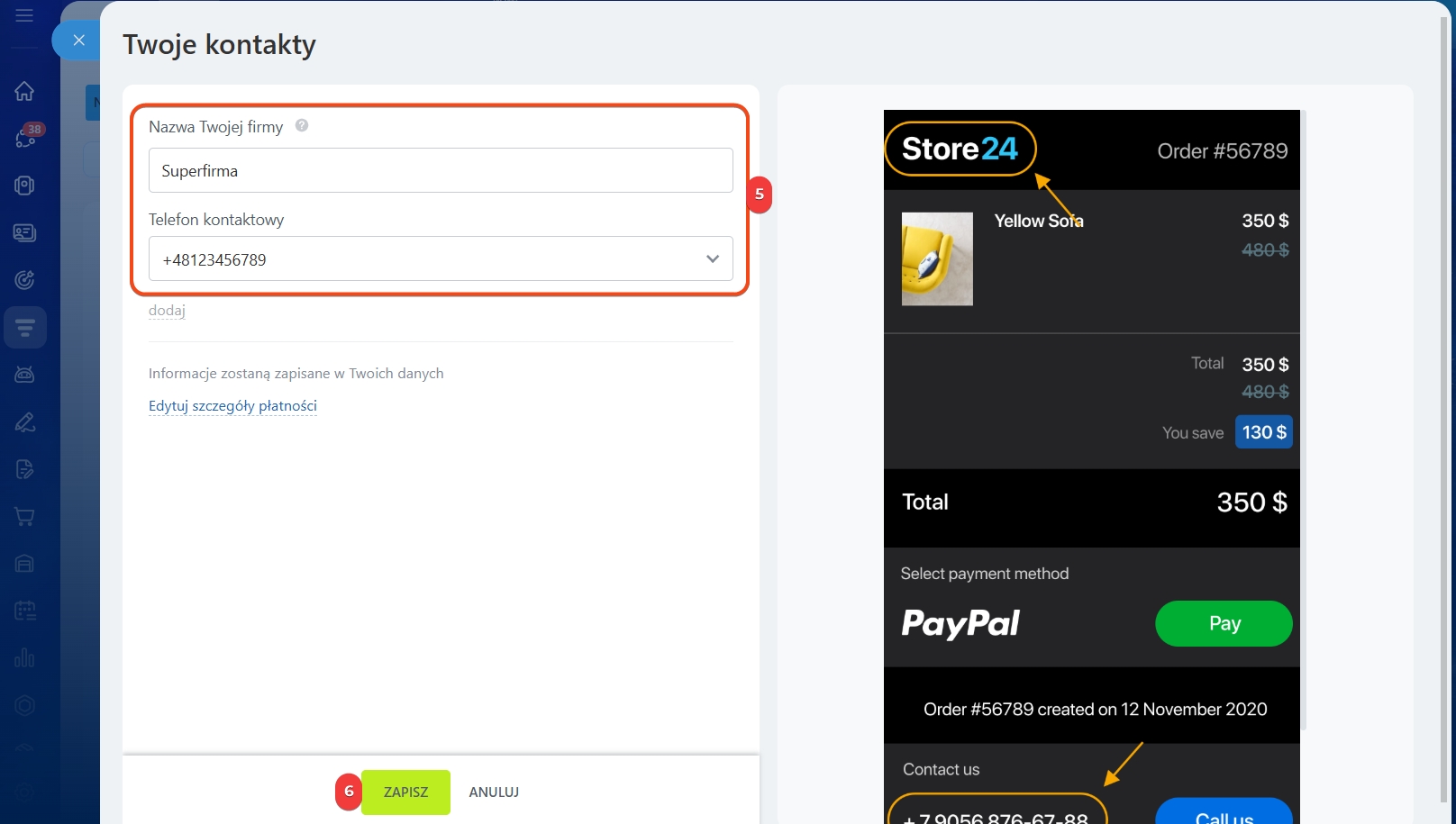
4-6. Kliknij Podaj dane kontaktowe firmy, aby sprawdzić informacje widoczne dla klienta na stronie płatności. W panelu bocznym możesz zmienić numer telefonu i nazwę firmy — dane zapiszą się w szczegółowych informacjach o firmie.
Jak dodać dane swojej firmy
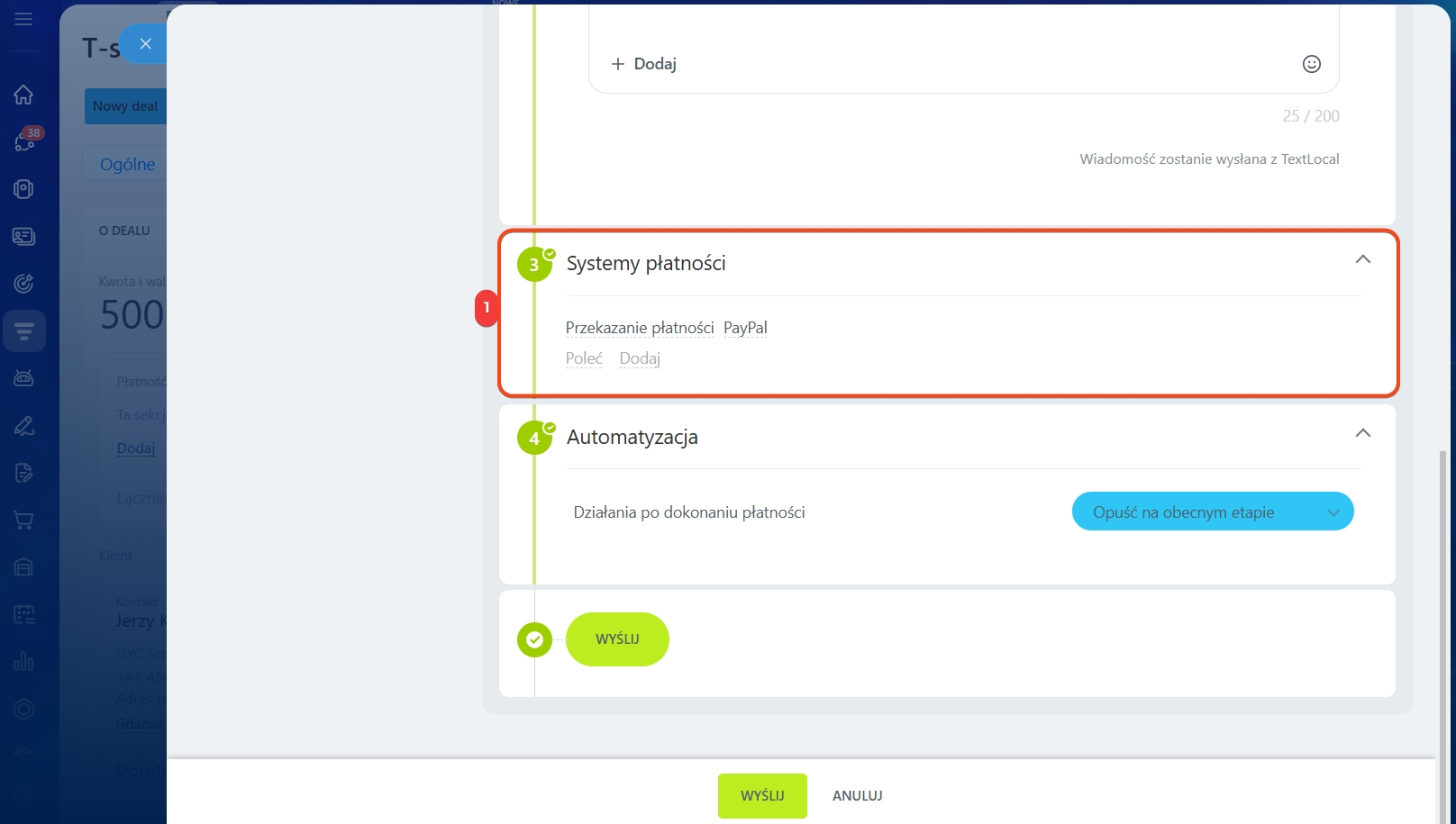
Systemy płatności umożliwiają przyjmowanie płatności online.
1. Podłącz system płatności.
2. Kliknij Dodaj, aby udostępnić klientowi dodatkową metodę płatności.
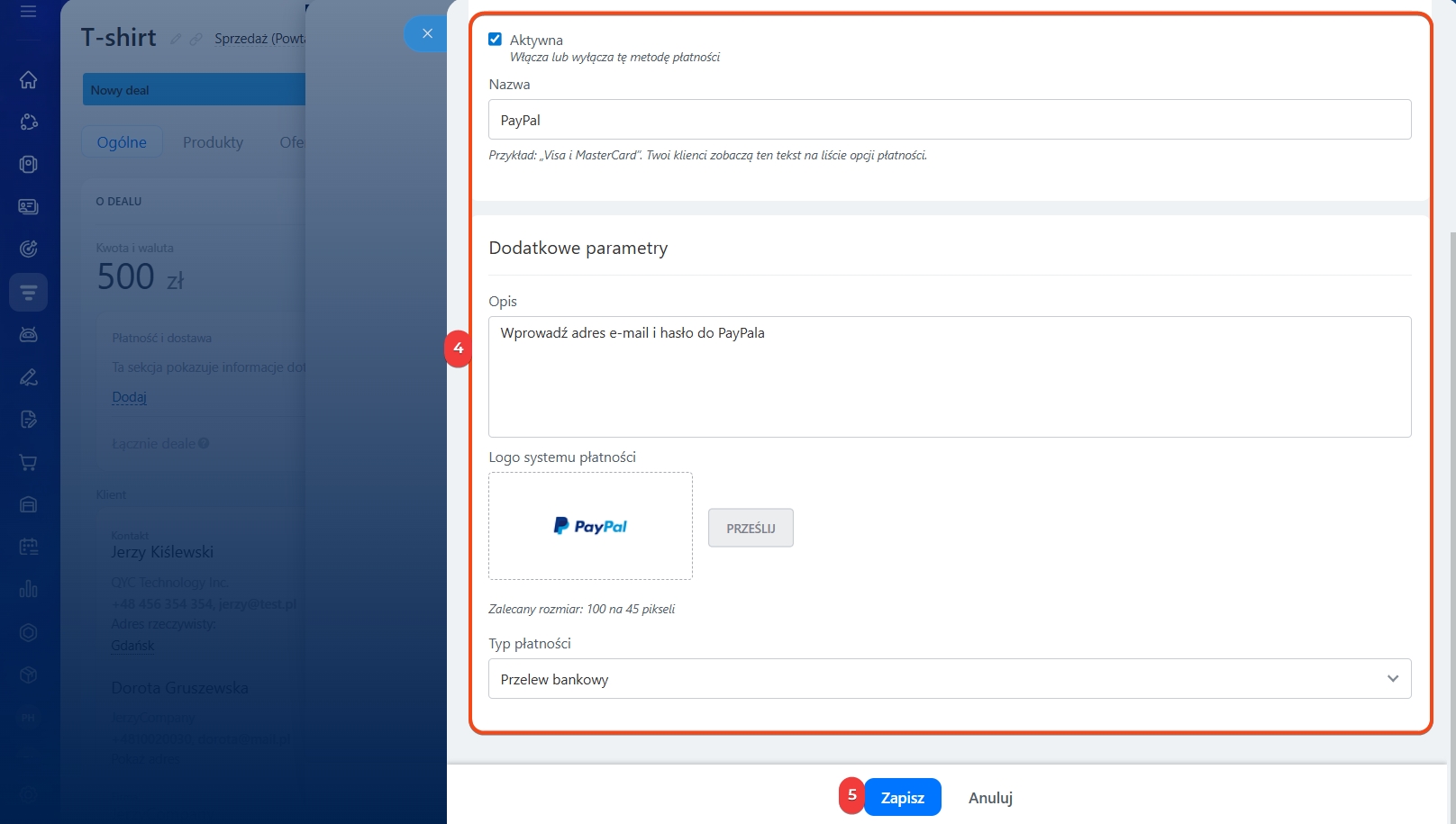
3–4. Kliknij nazwę systemu płatności, aby zmienić ustawienia, na przykład logo lub nazwę widoczną dla klienta.
5. Zapisz zmiany.
Jak podłączyć systemy płatności
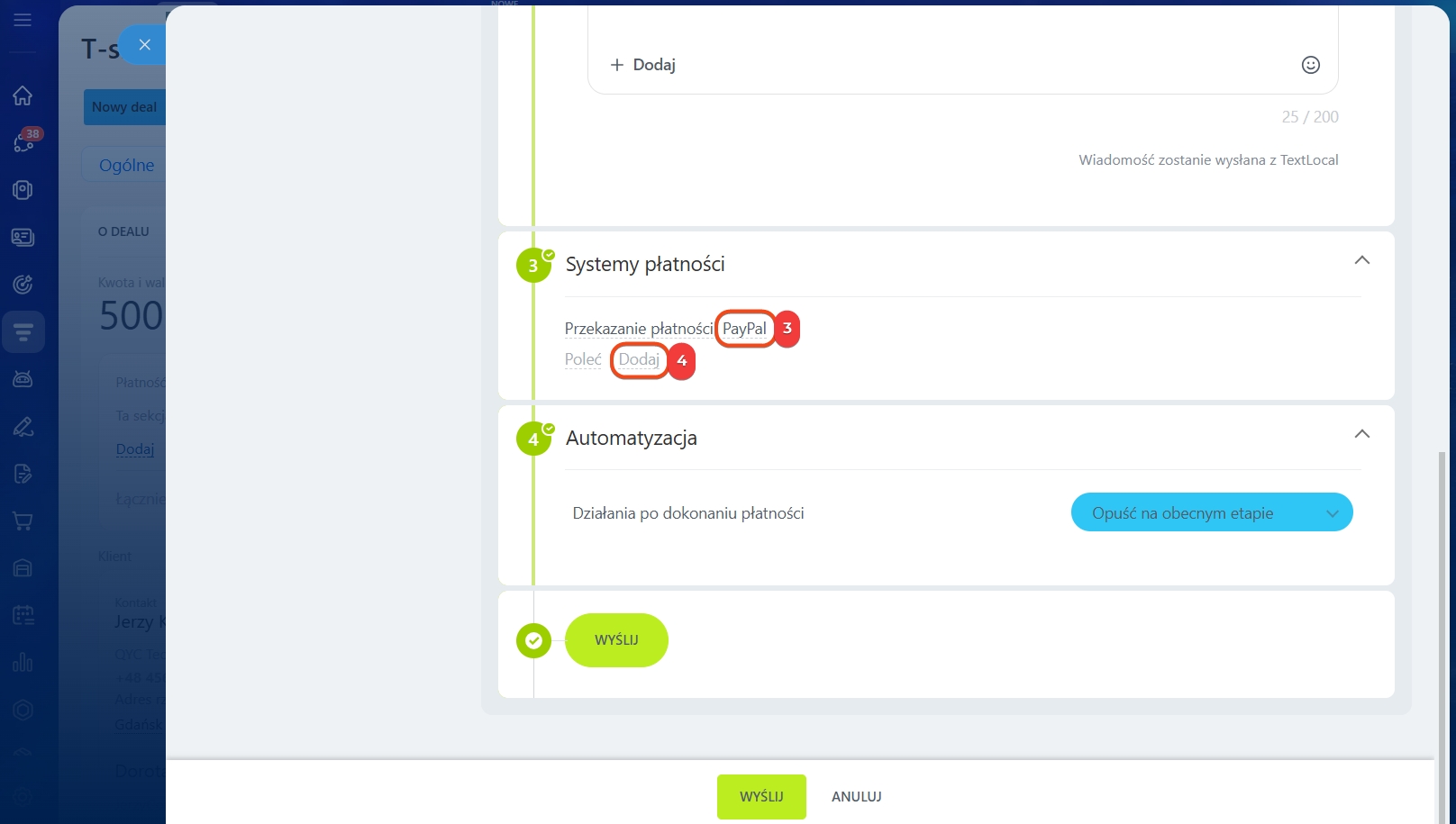
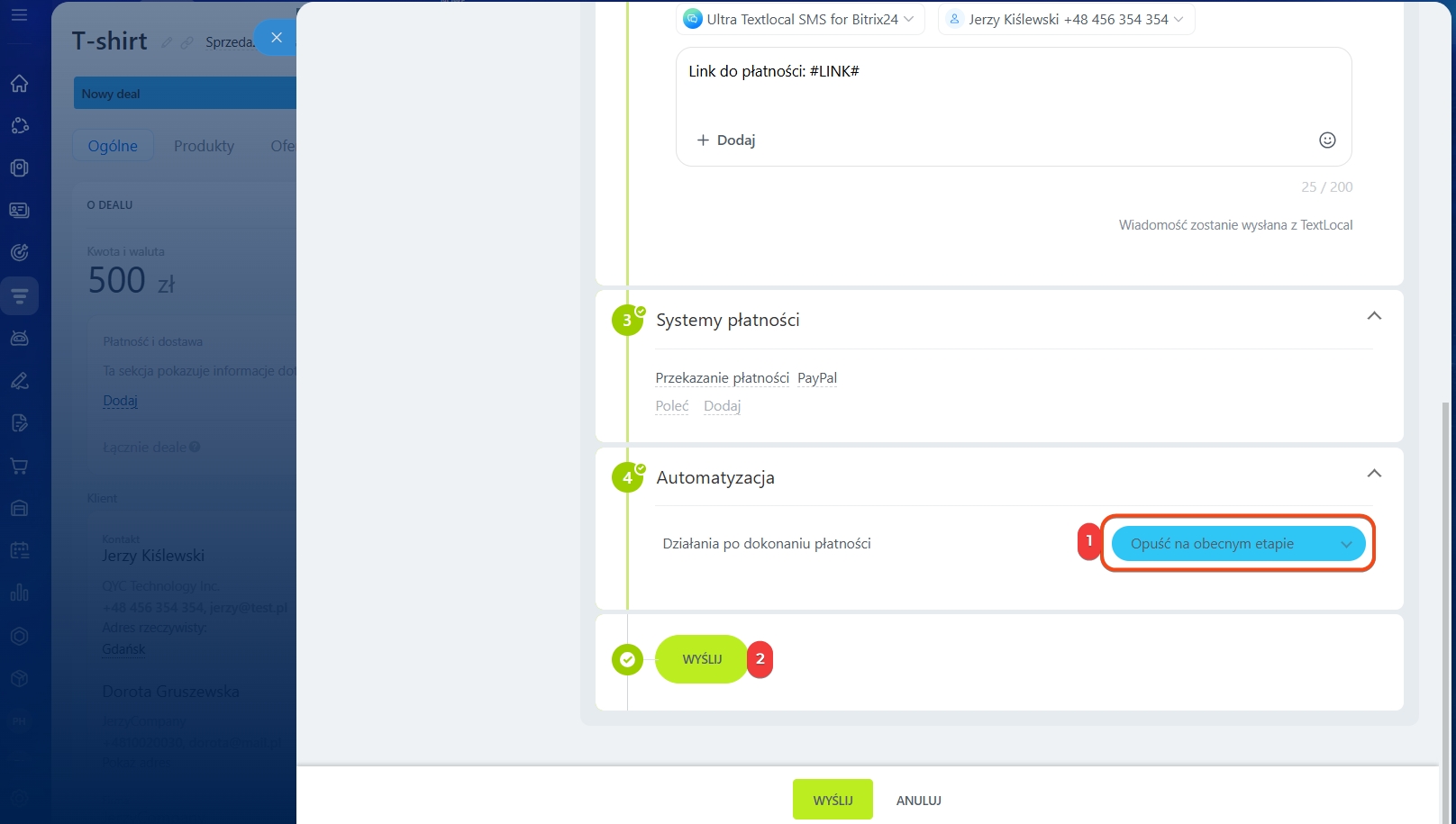
Automatyzacja. Wybierz etap, do którego deala zostanie automatycznie przeniesione po opłaceniu, aby nie trzeba było zmieniać statusu ręcznie. Jeśli nic nie ustawisz, deal pozostanie na bieżącym etapie. Kliknij Wyślij.
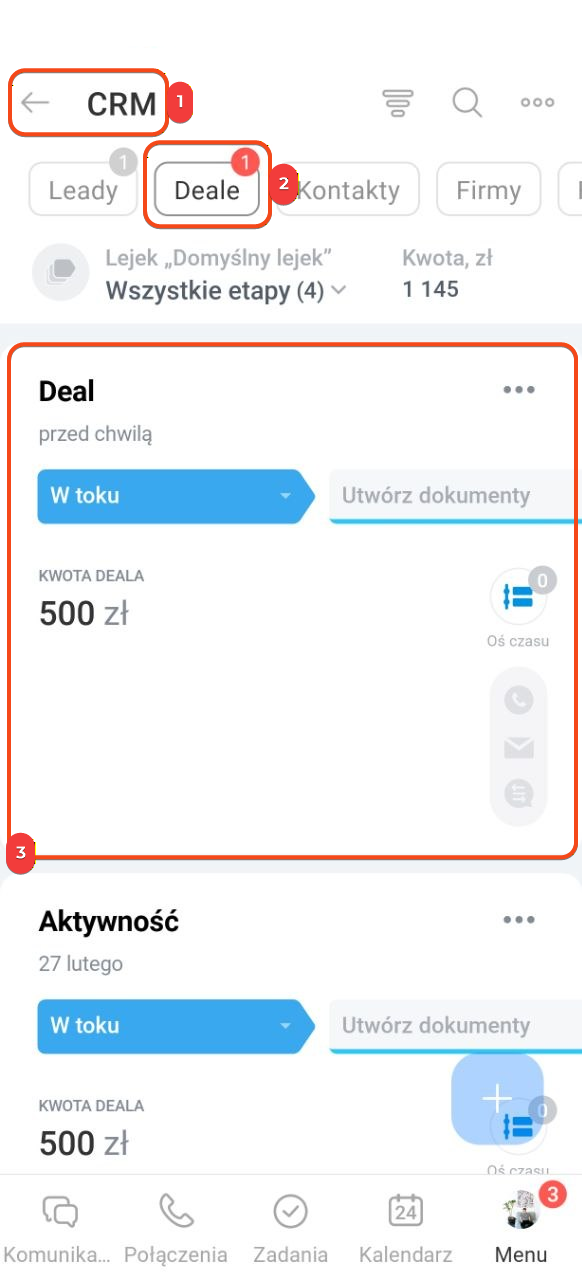
1. Przejdź do CRM > Deale i otwórz potrzebny deal.
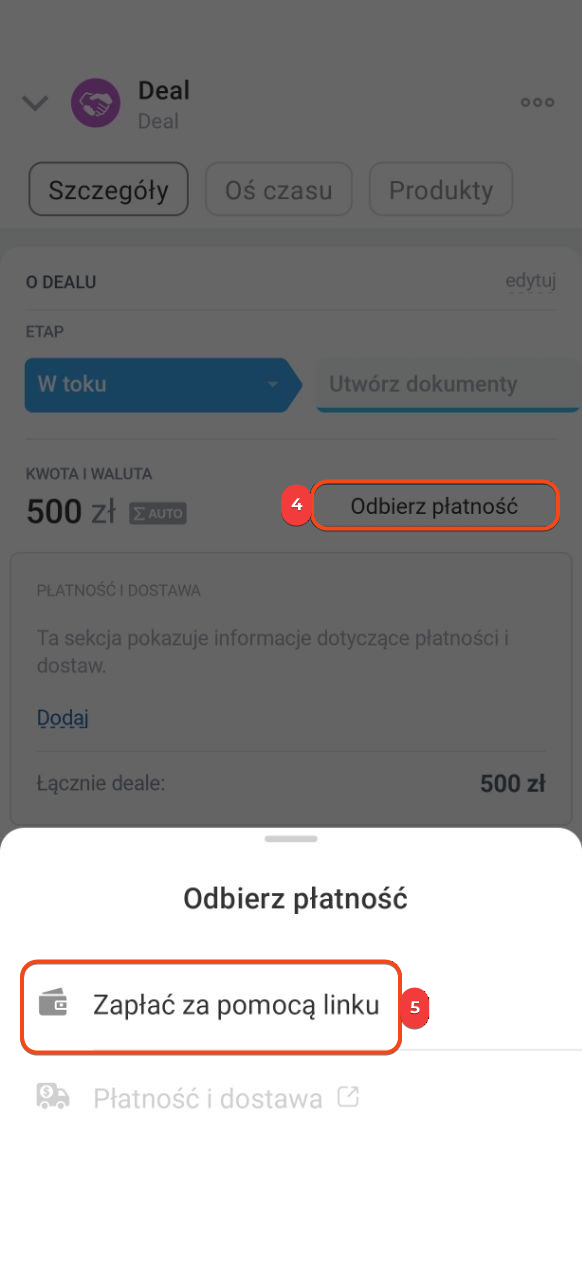
2. Kliknij Przyjmij płatność > Zapłać przez link.
Uzupełnij dane płatności.
Produkty. W tym bloku wyświetlają się produkty z deala. Możesz je edytować.
1–2. Kliknij Trzy kropki (...), aby zmienić wariant, edytować produkt lub usunąć go z deala.
3. W razie potrzeby ustaw rabat procentowy lub kwotowy, zmień ilość lub cenę. Zmiany nie wpływają na katalog produktów.
4. Kliknij Plus (+), aby dodać kolejne produkty.
5. Kliknij Dalej.
Systemy płatności umożliwiają przyjmowanie płatności online.
W tym bloku wyświetlają się podłączone systemy płatności. Aby dodać nowe, kliknij Konfiguruj. Nowe metody płatności można podłączyć w aplikacji mobilnej, a pełną konfigurację wykonać w wersji webowej.
Jeśli systemy płatności są już podłączone, kliknij Pomiń ten krok.
Kliknij Dalej.
Przyjmij płatność. W tym bloku zobaczysz numer telefonu i kanał, przez który zostanie wysłany link do płatności. Domyślnie używany jest ostatni numer wykorzystywany do komunikacji.
Kliknij Wyślij.
Jak działa płatność przez link
Klient otrzymuje wiadomość z linkiem do strony płatności, sprawdza szczegóły deala i opłaca je wybraną metodą.
Informacje o wiadomości, płatności i dostawie zapisują się w osi czasu deala. Jeśli klient nie otrzymał linku do płatności, możesz wysłać go ponownie — kliknij Wyślij ponownie w wiadomości.
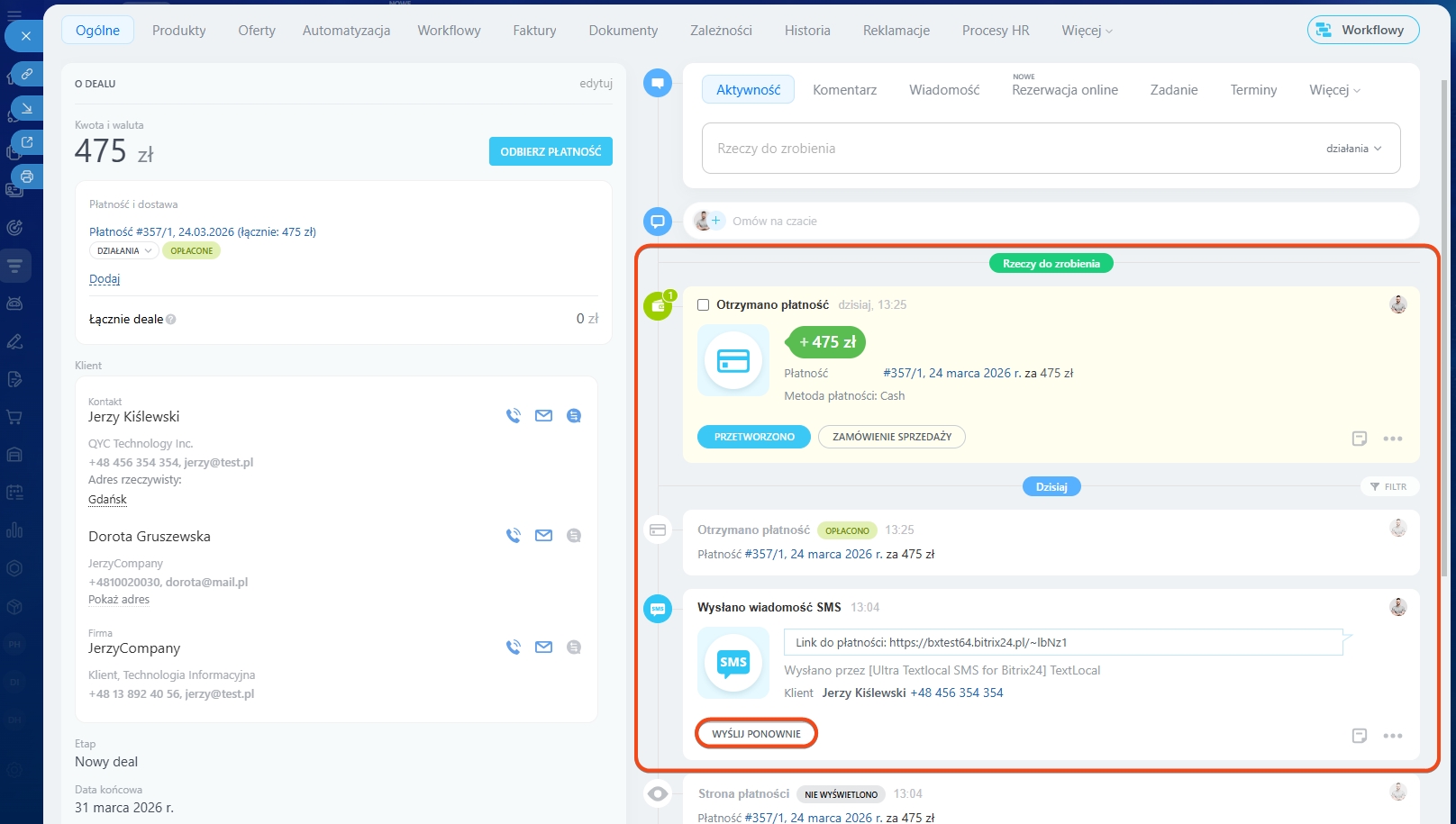 Informacje w osi czasu deala w wersji webowej Bitrix24
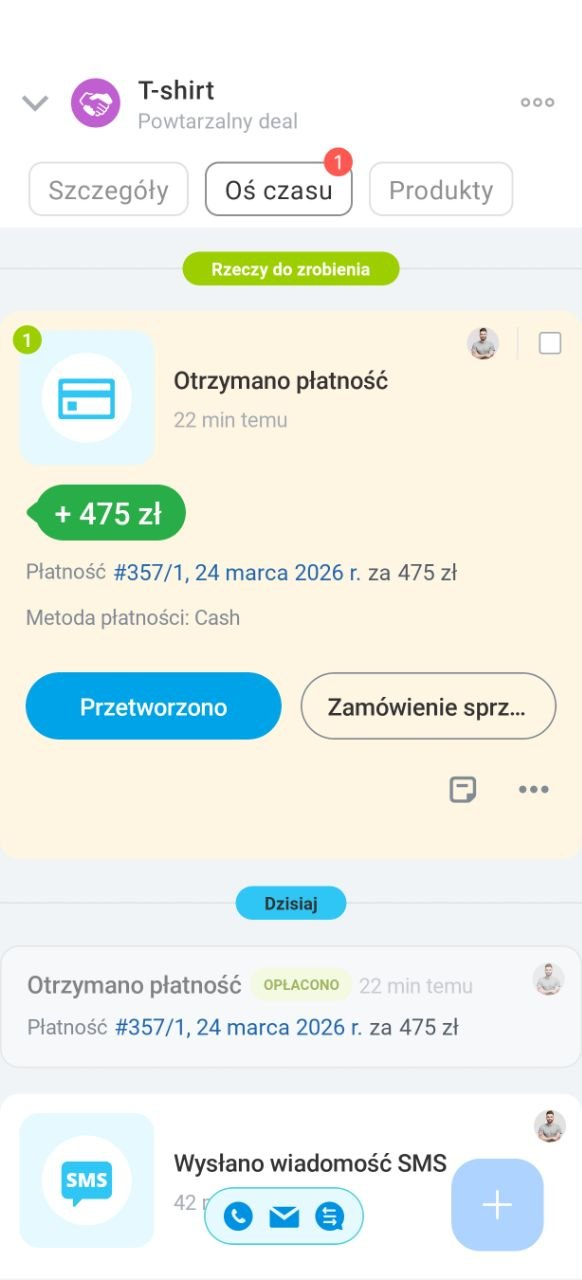
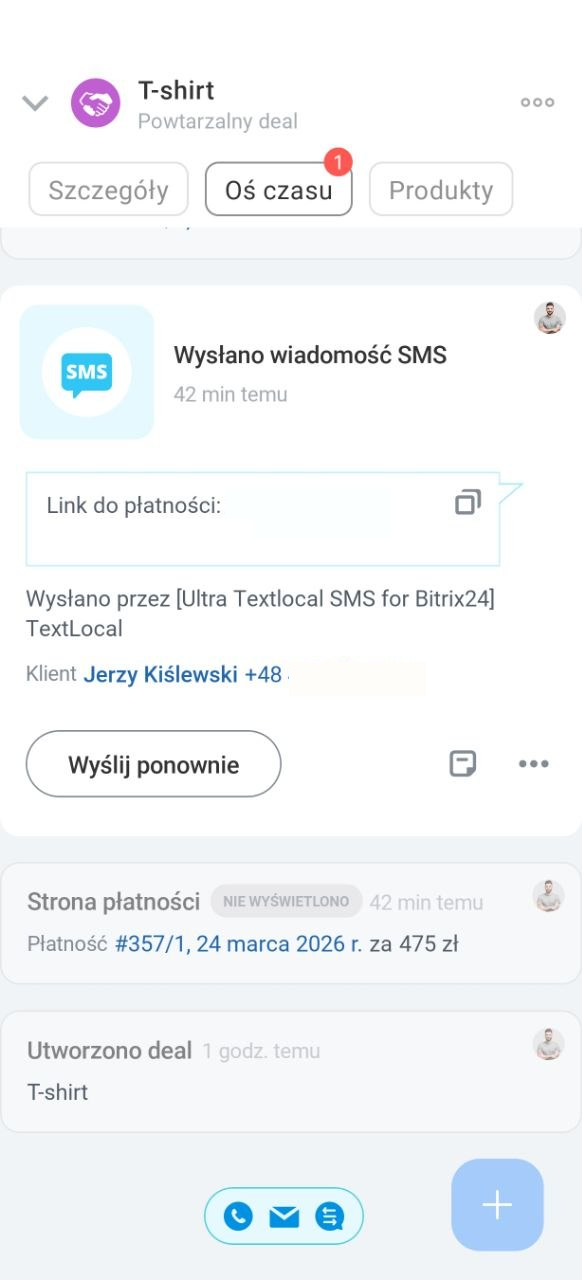
Informacje na osi czasu deala w aplikacji mobilnej Bitrix24
W skrócie
- W formularzu deala możesz przyjąć płatność online. Kwota całkowita oblicza się automatycznie.
- Link do płatności można wysłać zarówno w wersji webowej, jak i w aplikacji mobilnej Bitrix24.
- Aby wysłać link do płatności, kliknij Przyjmij płatność w formularzu deala. Dodaj produkty, podłącz kanały komunikacji i systemy płatności oraz skonfiguruj automatyzację.
- Po otrzymaniu wiadomości klient sprawdza szczegóły deala i dokonuje płatności. Informacje o płatności zapisują się na osi czasu deala.
- Jeśli klient nie otrzymał linku, możesz wysłać go ponownie — kliknij Wyślij ponownie.
