
Formularz produktu można dostosować do potrzeb działu: wybrać widoczne pola, ukryć zbędne lub dodać nowe.
Aby pracownicy mogli zmieniać wygląd formularza, należy nadać im odpowiednie uprawnienia. Na przykład menedżerowi — do zmiany widoku formularza, a kierownikowi — do zastosowania widoku dla wszystkich pracowników.
Uprawnienia dostępu do Katalogu Produktów
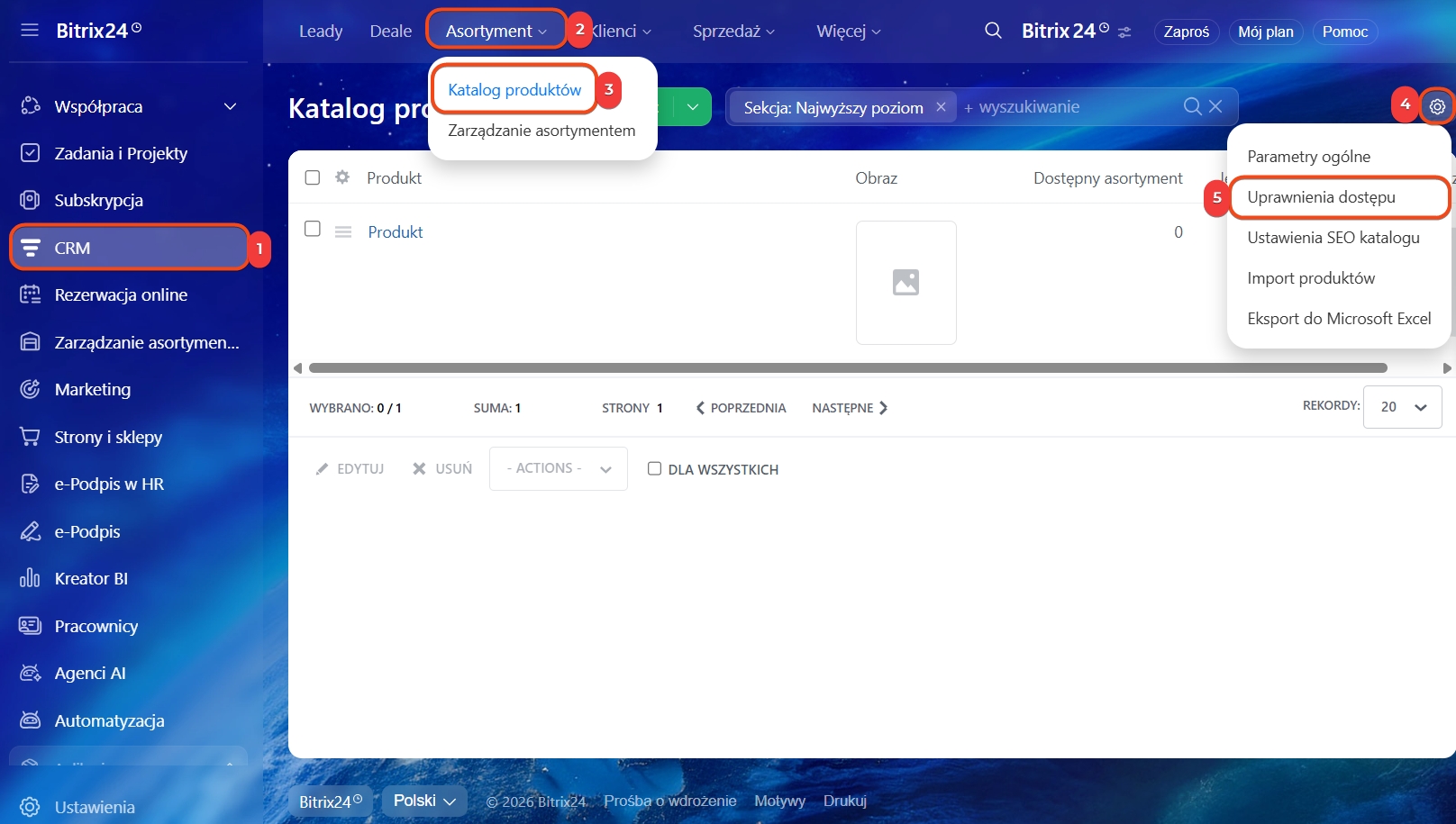
Przejdź do sekcji CRM > Asortyment > Katalog produktów. Kliknij Ustawienia (⚙️) w prawym górnym rogu i wybierz Uprawnienia dostępu.
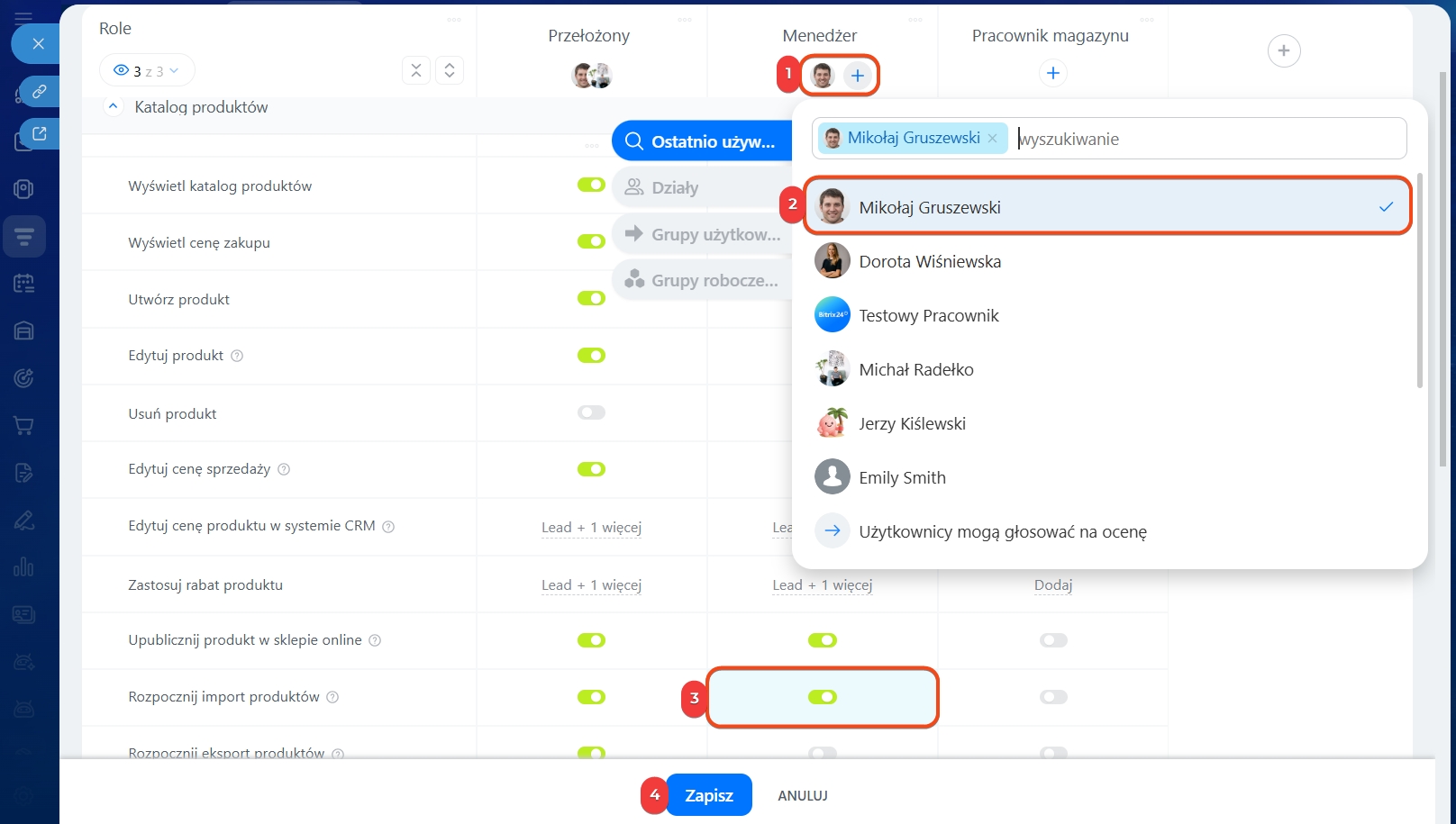
Scenariusz: menedżer konfiguruje pola w formularzu produktu. Na przykład może wyświetlić pole Aktywność lub ukryć pole Kto utworzył.
1–2. Kliknij Plus (+) obok roli Menedżer i wybierz pracowników.
3. W sekcji Ustawienia katalogu produktów włącz uprawnienie Zmiana widoku formularza produktu.
4–5. Zapisz zmiany. Po zapisaniu pracownik będzie mógł konfigurować pola w formularzu.
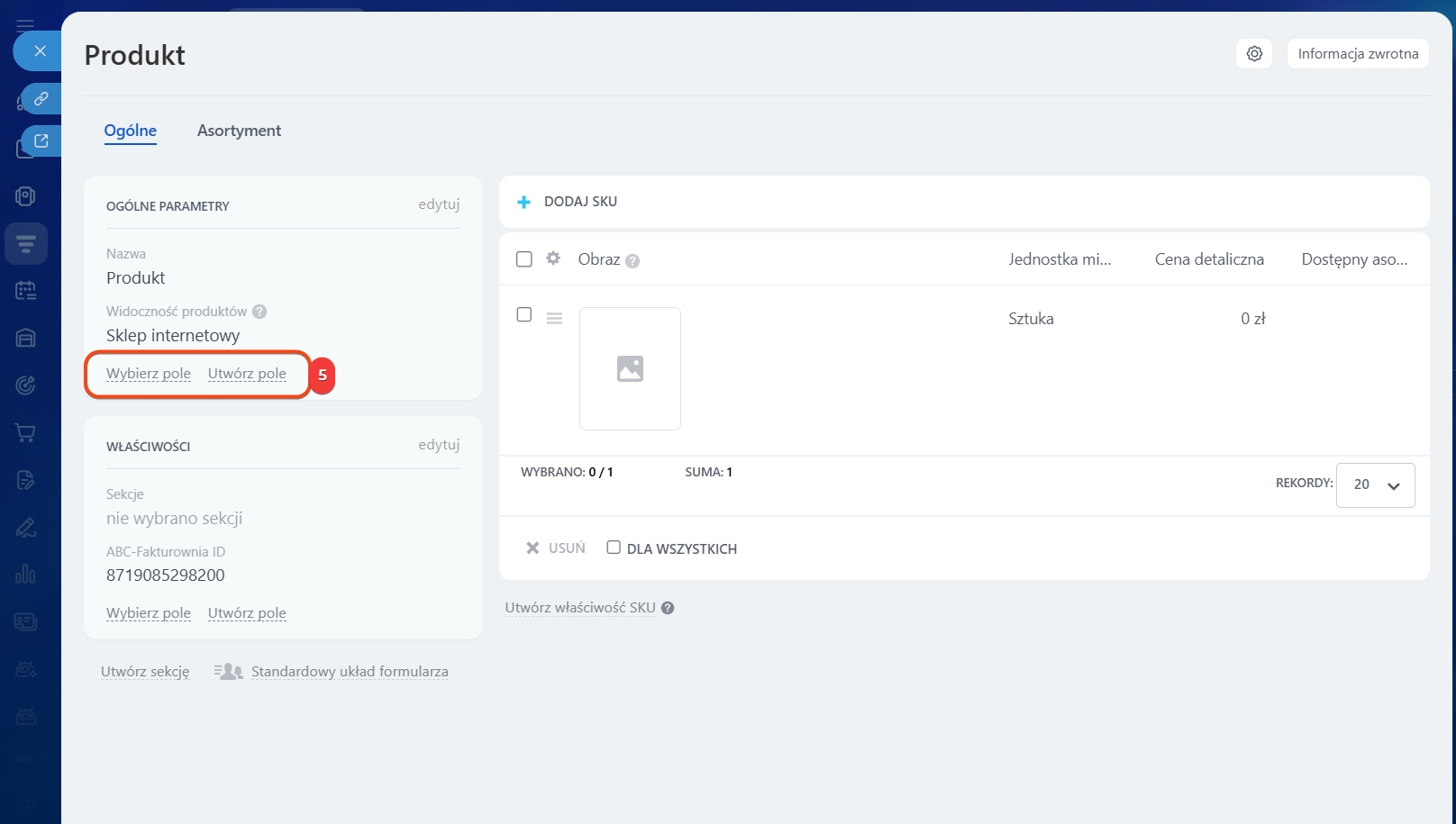
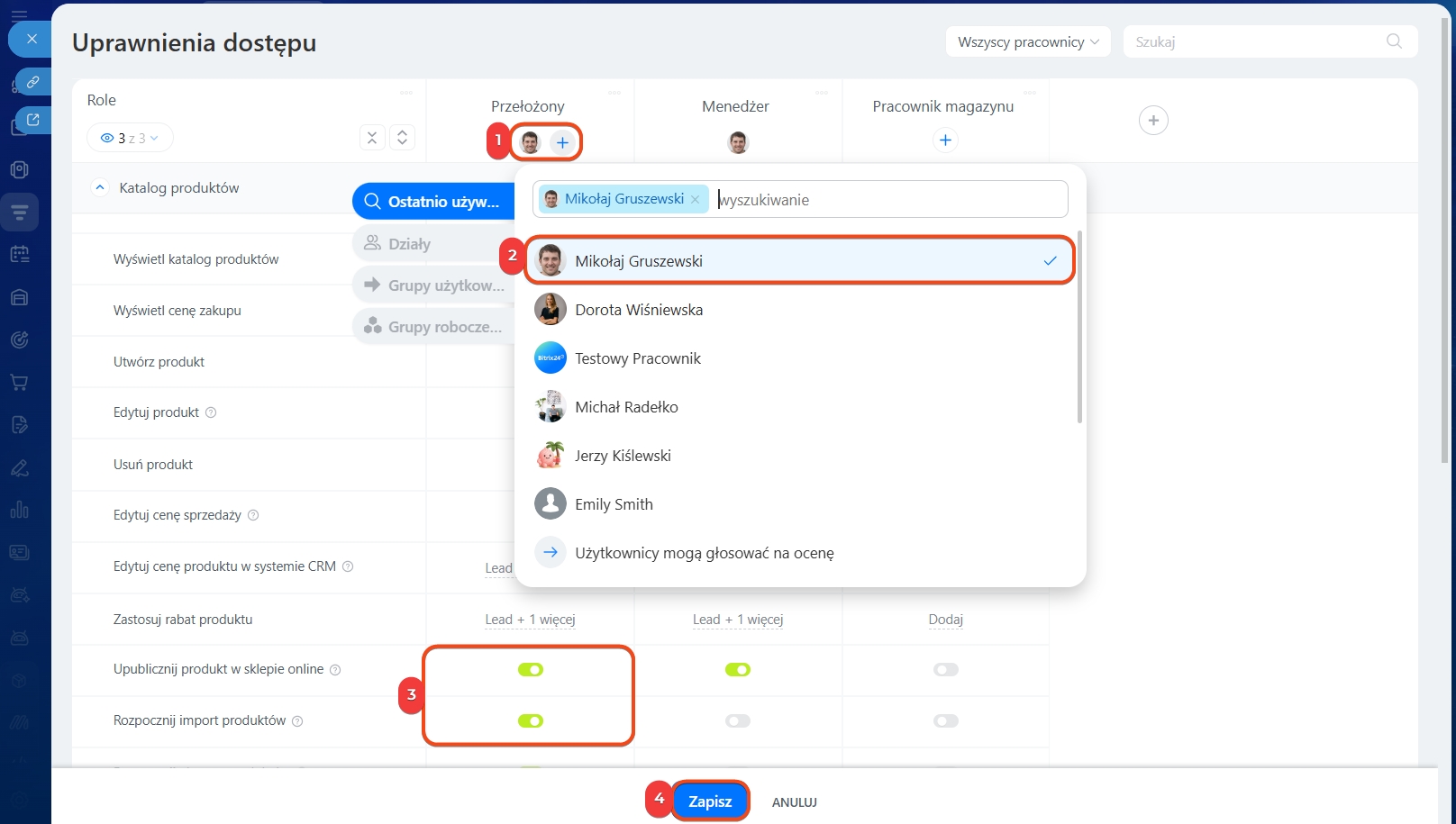
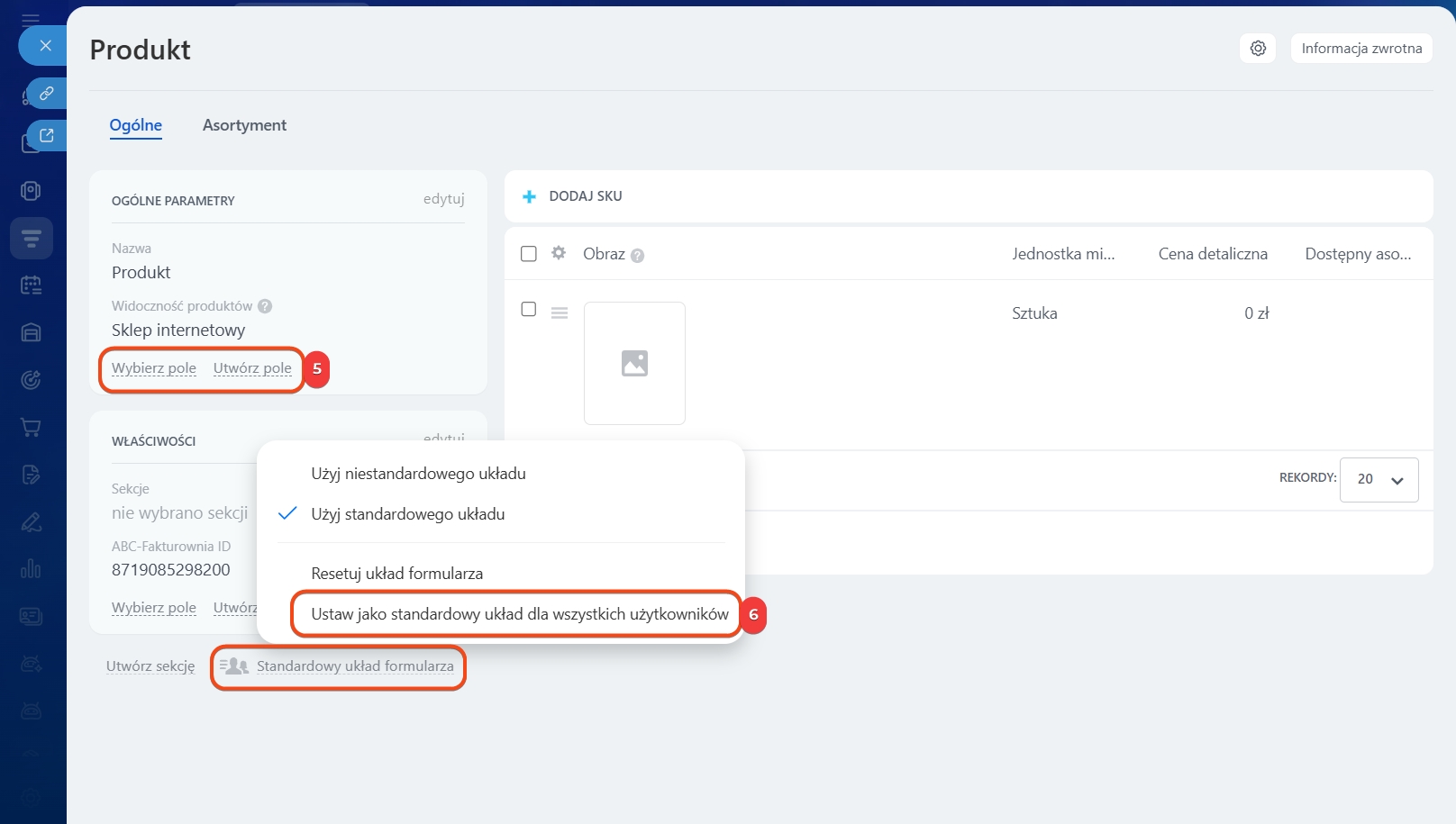
Scenariusz: kierownik ustawia widok formularza dla wszystkich pracowników. Na przykład może skonfigurować potrzebne pola i zastosować ten widok dla wszystkich menedżerów.
1–2. Kliknij Plus (+) obok roli Kierownik i wybierz pracownika.
3. Sprawdź, czy w sekcji Ustawienia katalogu produktów włączone są uprawnienia Zmiana widoku formularza produktu oraz Zastosowanie widoku formularza produktu dla wszystkich.
4–6. Zapisz zmiany. Po zapisaniu kierownik będzie mógł skonfigurować pola i zastosować ten widok dla wszystkich użytkowników.
W skrócie
- Uprawnienie Zmiana widoku formularza produktu pozwala dodawać, zmieniać i ukrywać pola w formularzu.
- Uprawnienie Zastosowanie widoku formularza produktu dla wszystkich pozwala ustawić wspólny widok formularza dla wszystkich pracowników.
- Aby menedżer mógł konfigurować pola w formularzu, przypisz mu rolę z włączonym uprawnieniem Zmiana widoku formularza produktu.
- Aby kierownik mógł ustawić widok formularza dla wszystkich pracowników, przypisz mu rolę z uprawnieniami Zmiana widoku formularza produktu oraz Zastosowanie widoku formularza produktu dla wszystkich.
