
Poczta w CRM umożliwia prowadzenie korespondencji z klientami bezpośrednio z formularza elementu CRM leadu, deala, kontaktu lub firmy. Wszystkie wiadomości są zapisywane na osi czasu — dzięki temu masz pełną historię komunikacji z klientem.
Plany taryfowe
W artykule pokażemy, jak:
Jak napisać e-mail
Wiadomość możesz napisać z listy elementów lub z formularza elementu CRM.
Z listy. Wybierz ten sposób, jeśli chcesz szybko skontaktować się z klientem bez otwierania formularza.
- Przejdź do sekcji CRM.
- Wybierz odpowiedni dział, na przykład Deale.
- Kliknij ikonę koperty obok wybranego deala.
- Kliknij adres e-mail klienta — otworzy się okno tworzenia wiadomości.
- Wpisz temat i treść wiadomości.
- Dodaj pliki w razie potrzeby — kliknij ikonę spinacza.
- Wyślij wiadomość.
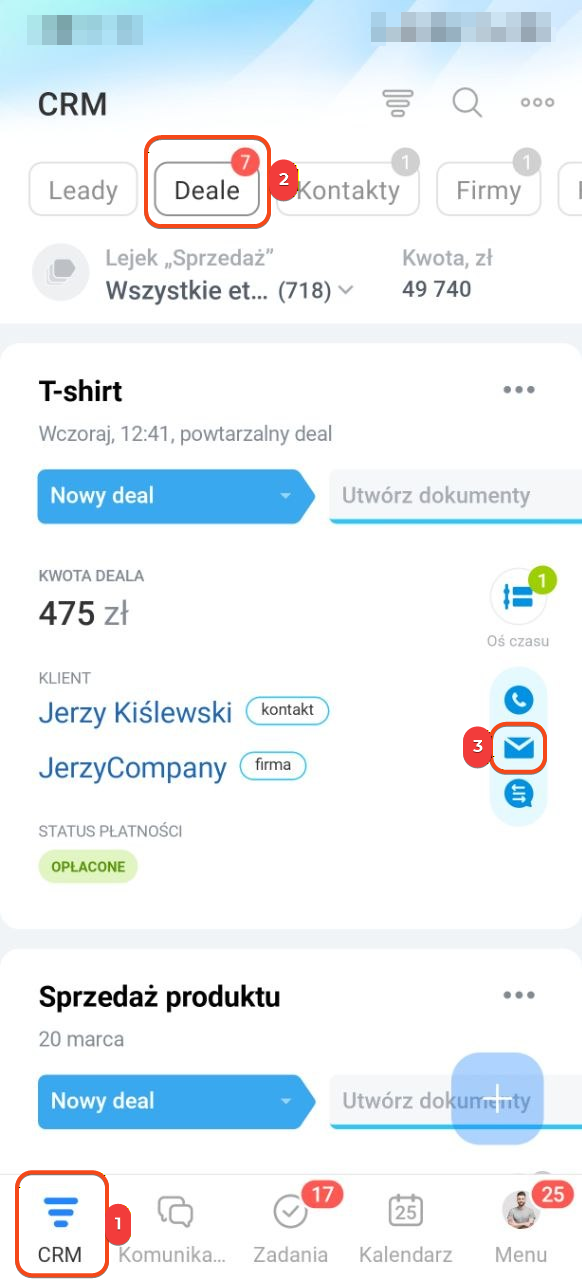
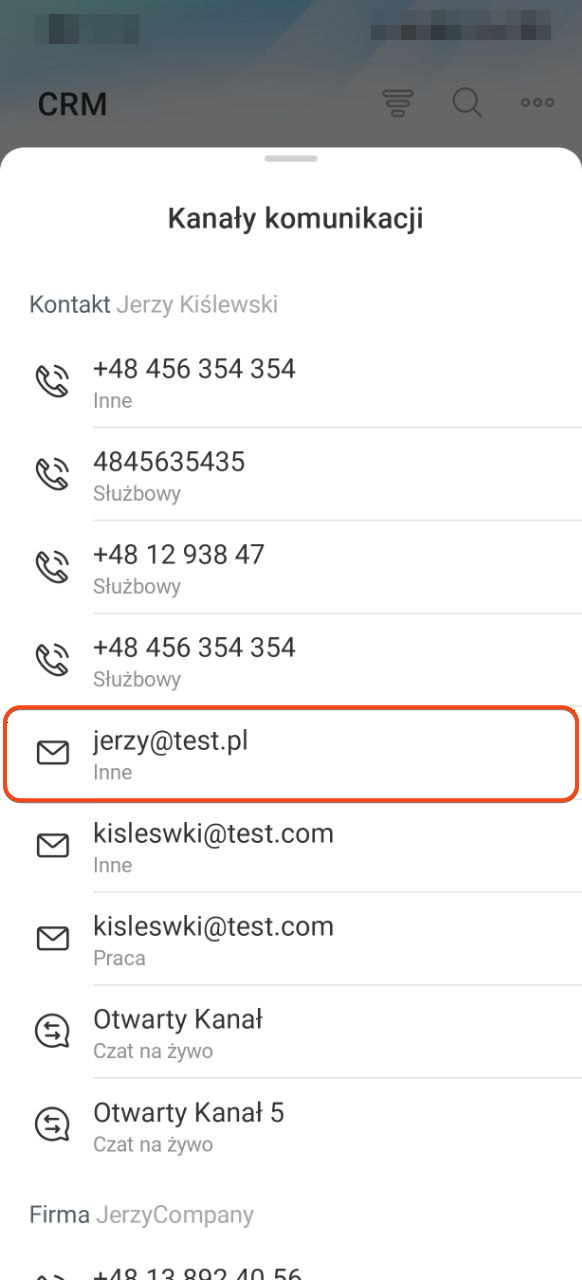
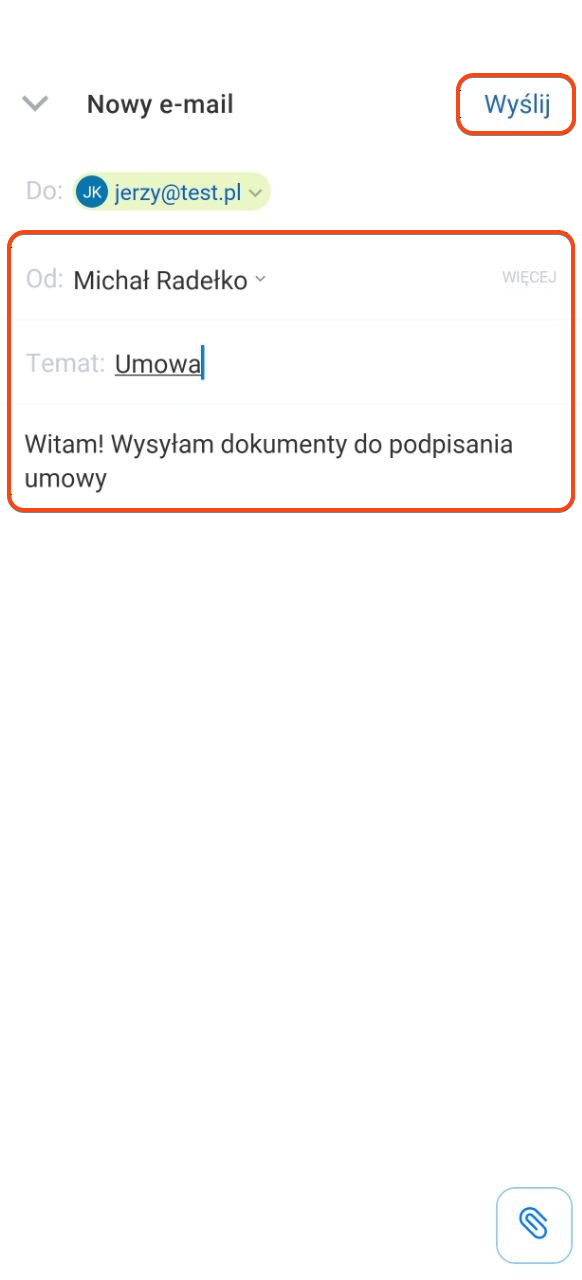
Z formularza elementu CRM. Ten sposób jest wygodny, jeśli już pracujesz z formularzem i chcesz widzieć całą historię komunikacji z klientem.
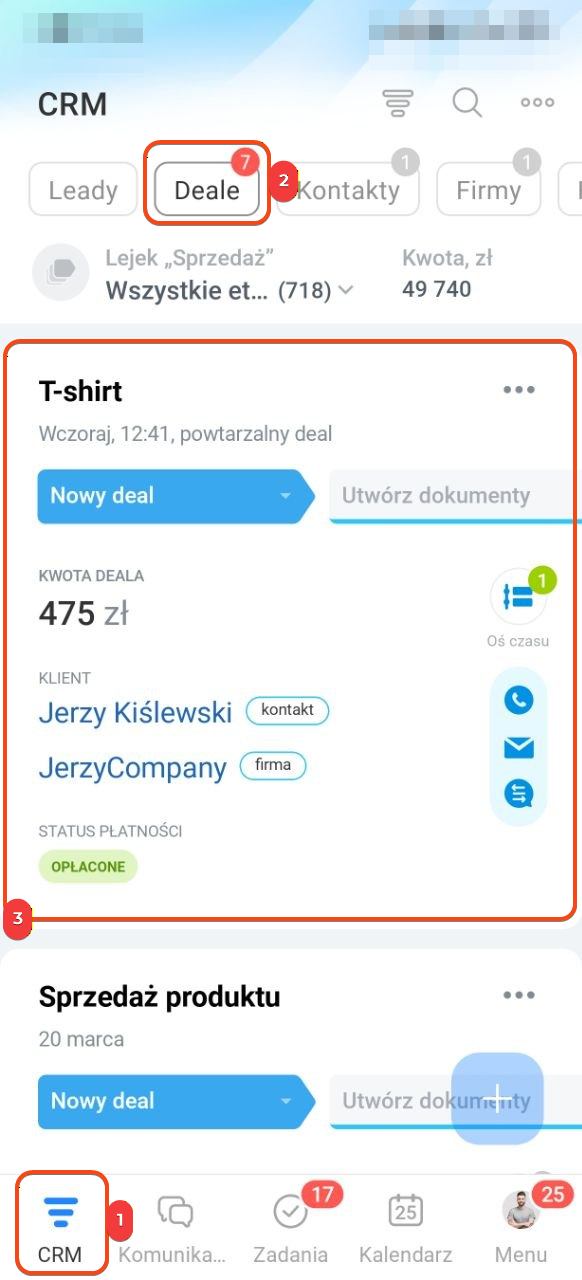
- Przejdź do sekcji CRM.
- Wybierz odpowiednią zakładkę, na przykład Deale.
- Otwórz wybrany formularz elementu CRM.
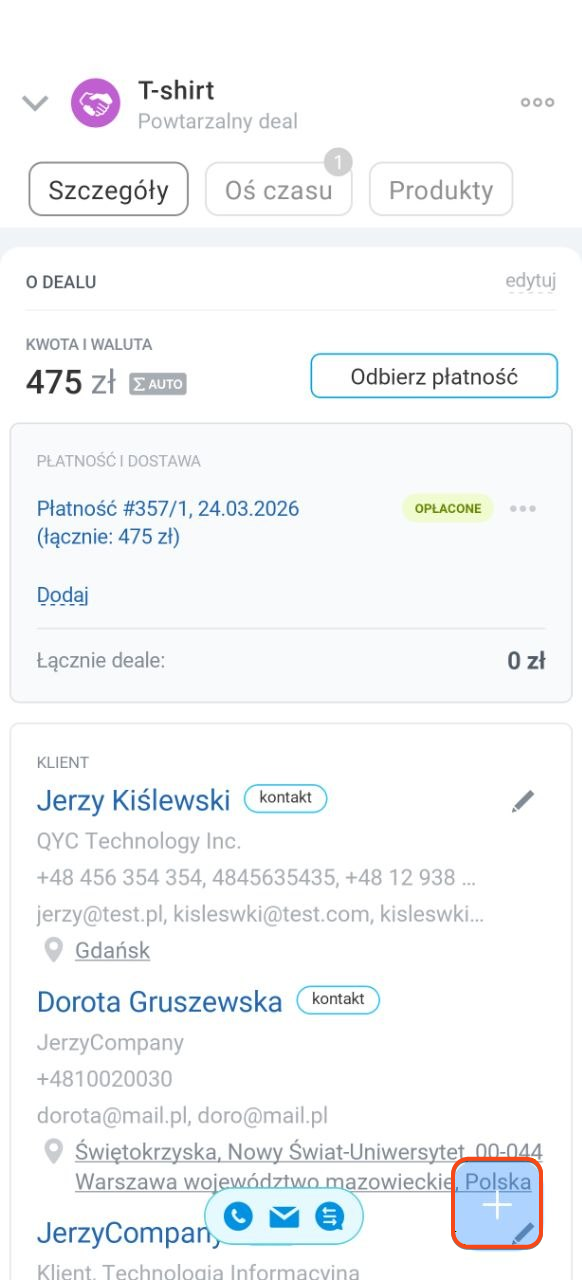
- Kliknij Plus (+) w prawym dolnym rogu.
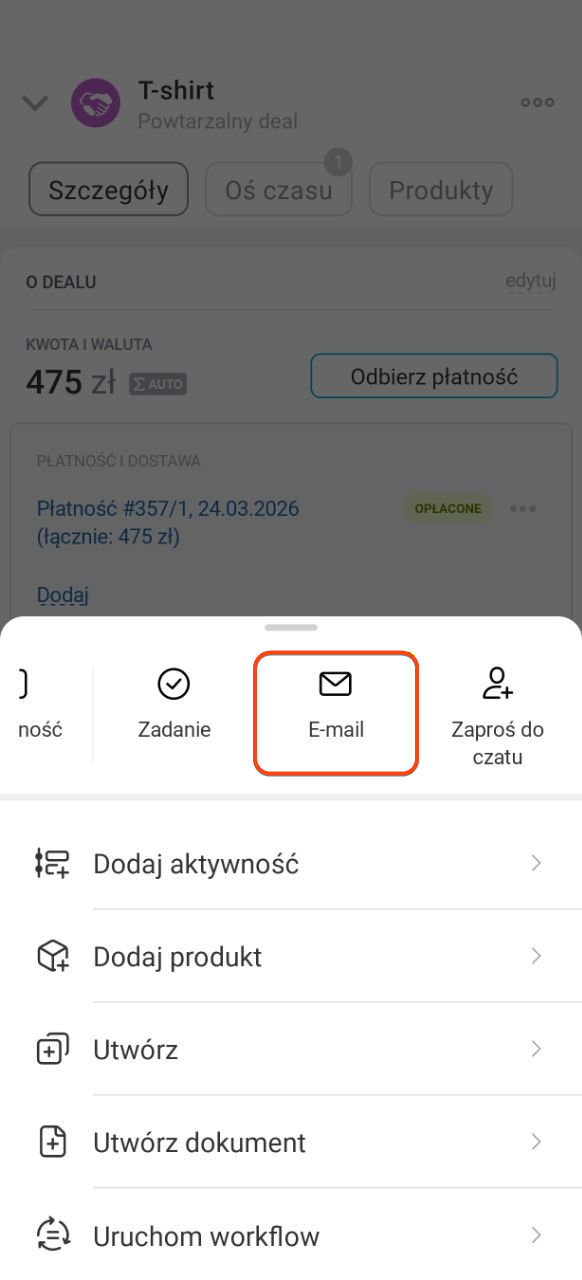
- Wybierz E-mail.
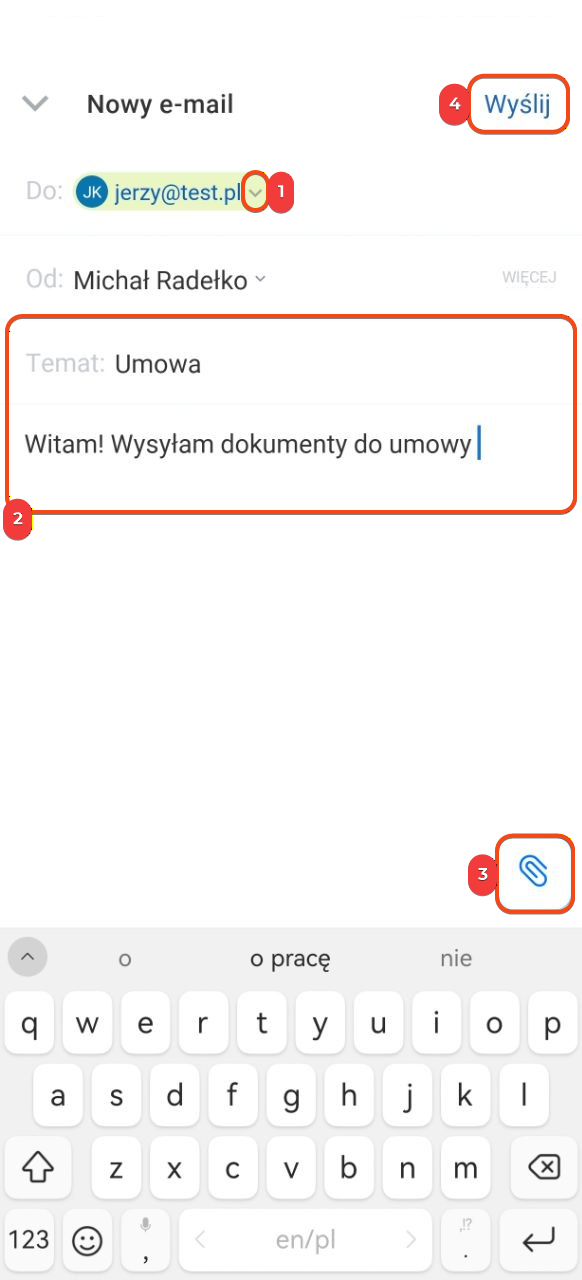
- Jeśli w formularzu podano kilka adresów e-mail, w wiadomości automatycznie pojawi się pierwszy z listy. W razie potrzeby wybierz inny adres — kliknij strzałkę.
- Wpisz temat i treść wiadomości.
- Dodaj pliki w razie potrzeby — kliknij ikonę spinacza.
- Wyślij wiadomość.
Jak pracować z wiadomościami e-mail
Wiadomości przychodzące i wychodzące możesz przypiąć w formularzu elementu CRM, dodać do nich notatkę lub zadanie. Na przykład po wysłaniu oferty handlowej możesz zaplanować telefon i doprecyzować decyzję klienta.
Dodać notatkę lub zadanie. Na osi czasu, w zapisie o wiadomości przychodzącej lub wychodzącej, kliknij ikonę dokumentu, aby dodać notatkę, lub wybierz Zaplanuj zadanie, aby utworzyć zadanie powiązane z tym e-mailem.
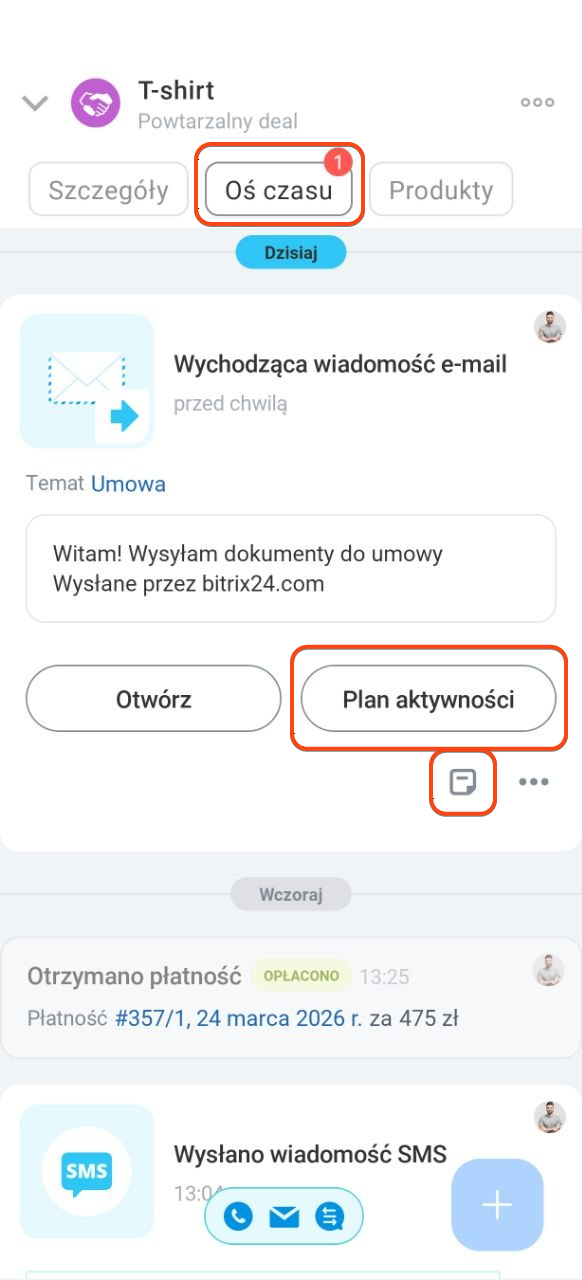
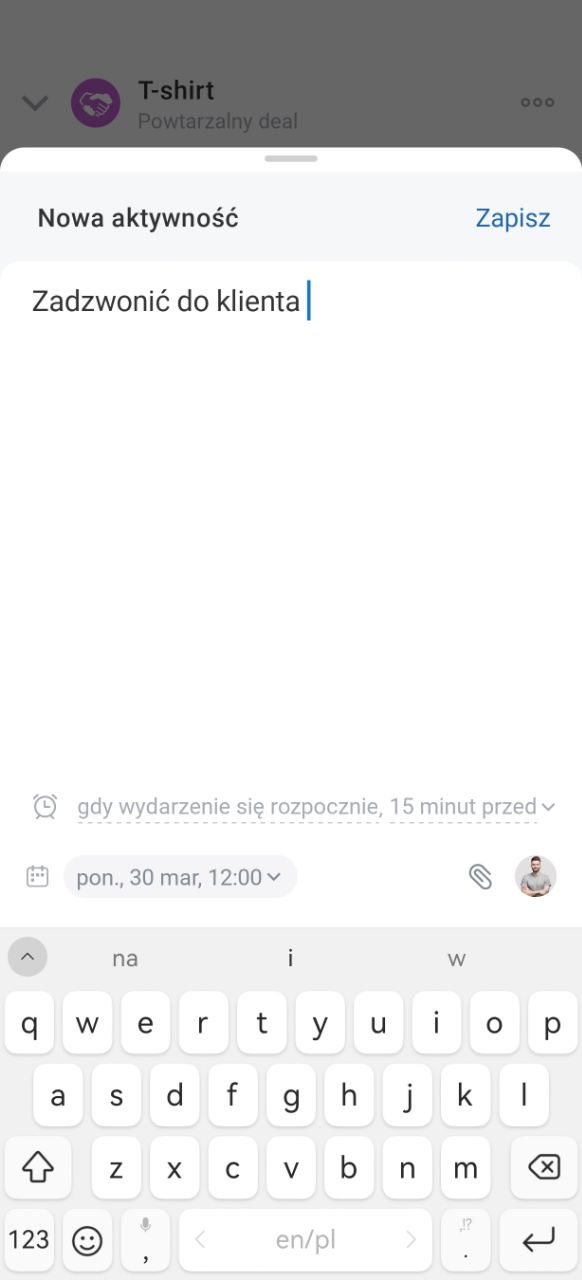
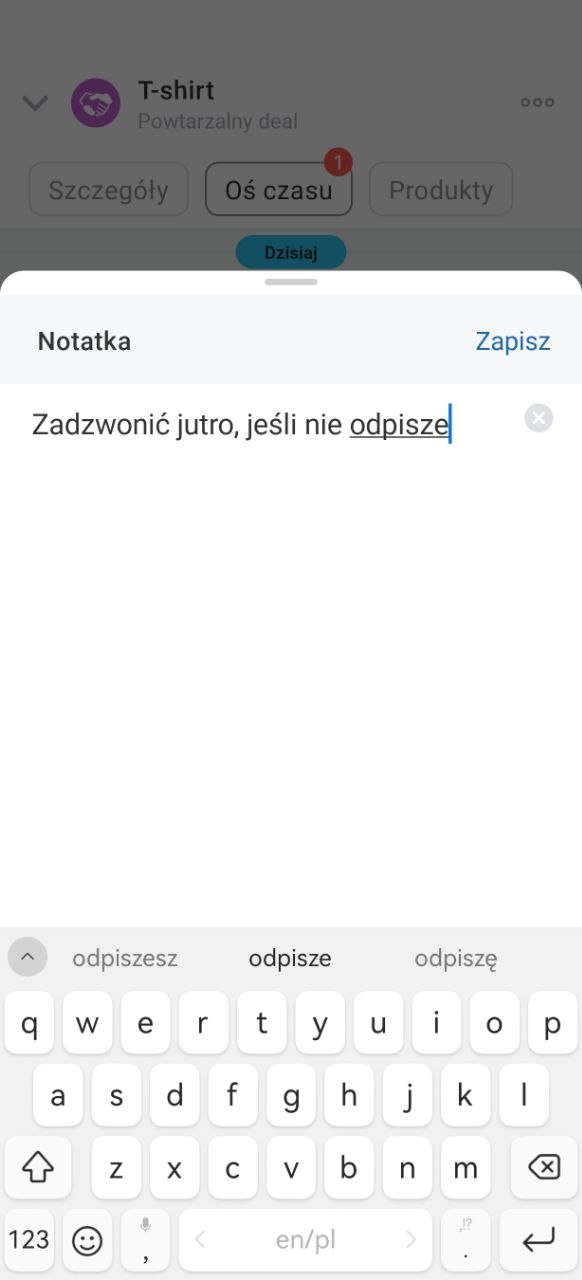
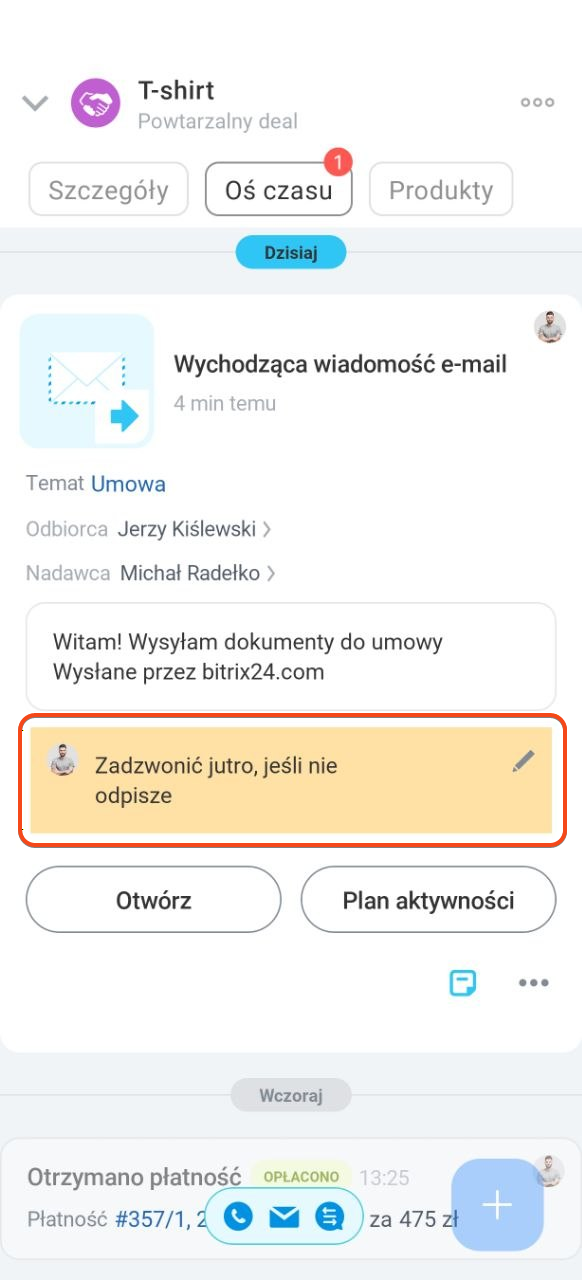
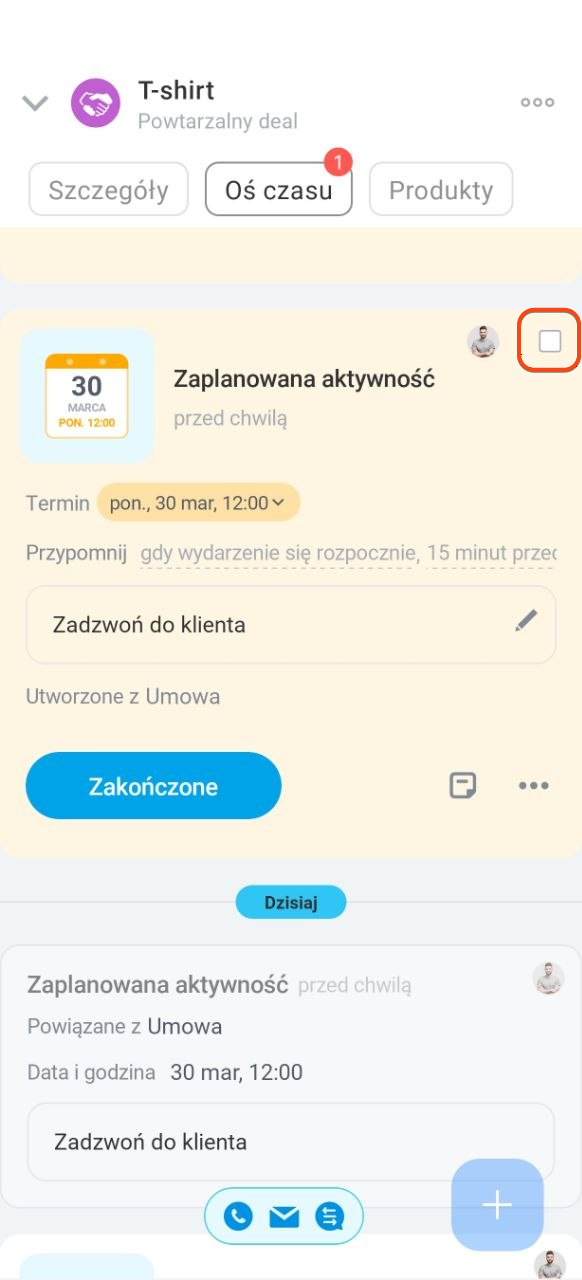
Wykonać zadanie powiązane z e-mailem. Po zaplanowaniu zadania możesz oznaczyć je jako wykonane — zaznacz pole wyboru obok swojego awatara.
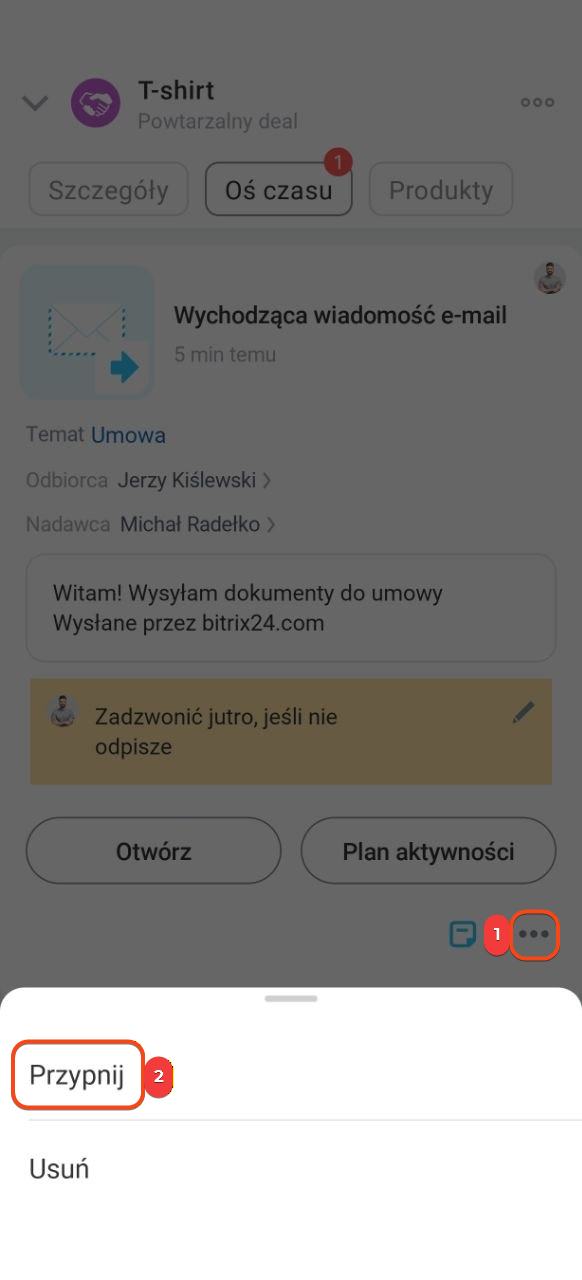
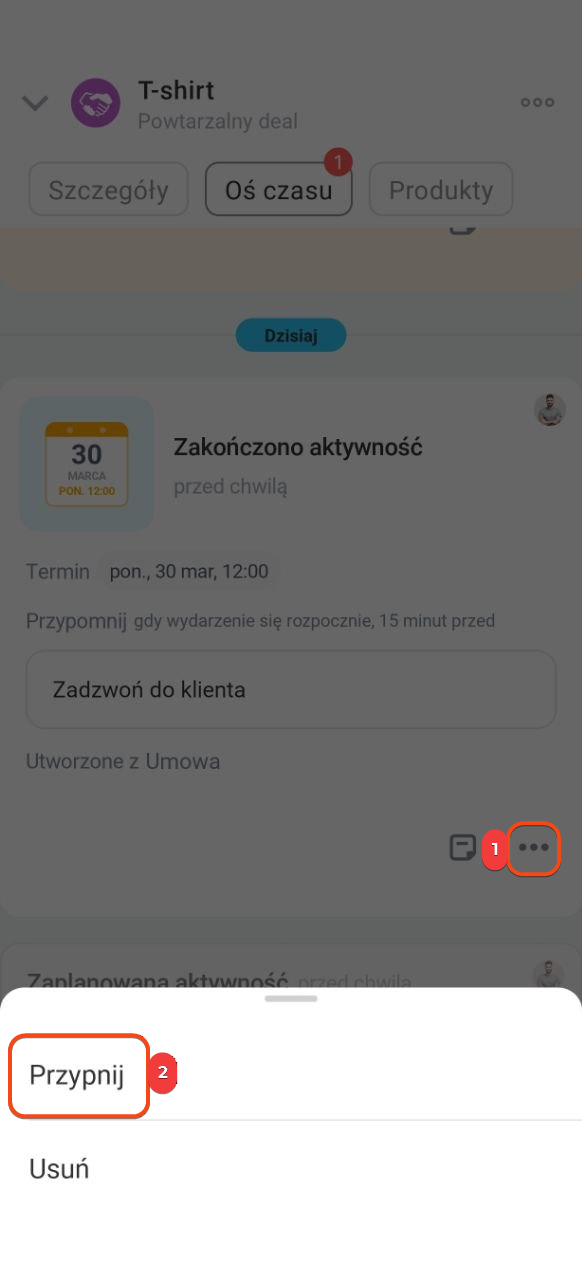
Przypiąć wiadomość lub zadanie w formularzu elementu CRM. Wiadomość lub zadanie możesz przypiąć, aby szybko wrócić do ważnej korespondencji z klientem.
Na osi czasu w zapisie o wiadomości lub zadaniu kliknij Trzy kropki (...) > Przypnij.
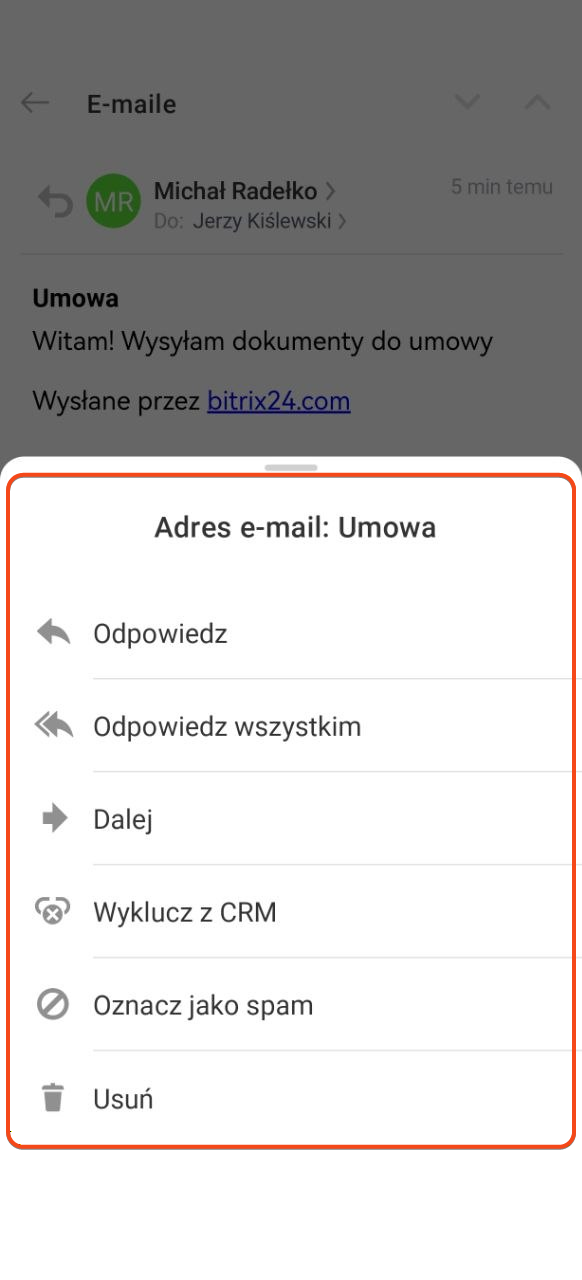
Odpowiedzieć. Na wiadomość przychodzącą możesz odpowiedzieć, odpowiedzieć wszystkim odbiorcom lub przekazać wiadomość dalej. E-mail można również oznaczyć jako spam lub usunąć.
Wykluczyć z CRM lub usunąć. Jeśli wiadomość nie dotyczy pracy z klientem, możesz dodać adres nadawcy do listy wyjątków CRM — wybierz Wyklucz z CRM. Wtedy wiadomości z tego adresu nie będą automatycznie zapisywane w CRM, ale nadal będą dostępne w skrzynce pocztowej. W razie potrzeby wiadomość możesz usunąć z formularza elementu CRM.
Lista wyjątków
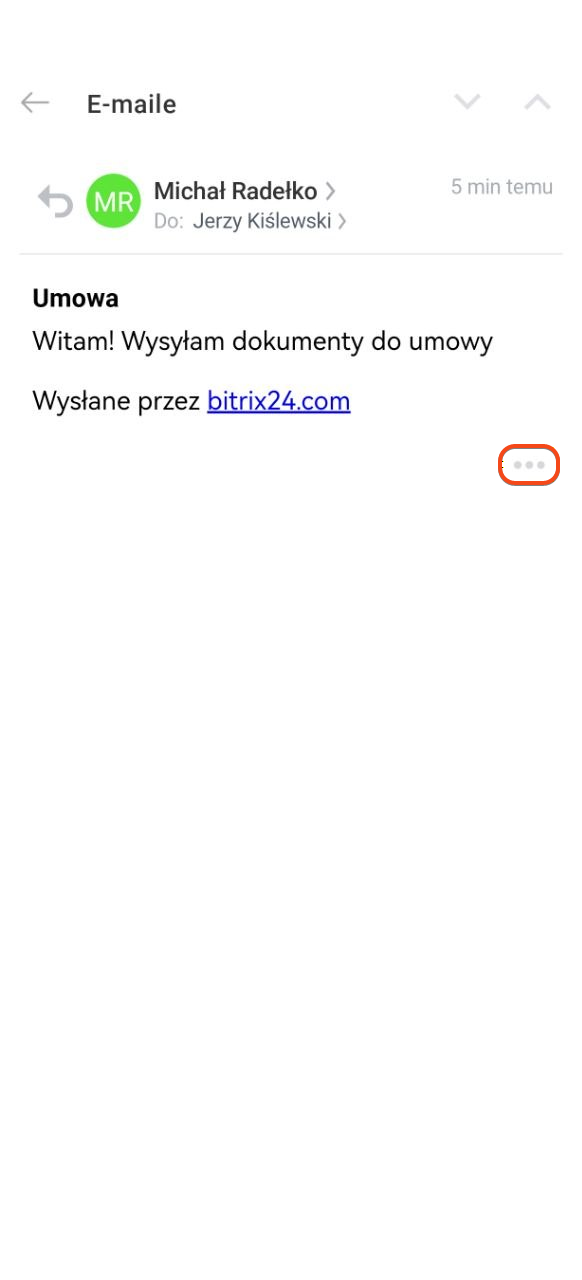
Otwórz wiadomość, kliknij Trzy kropki (...) i wybierz odpowiednią opcję.
W skrócie
- Poczta w CRM umożliwia prowadzenie korespondencji z klientami bezpośrednio z formularza elementu CRM leada, deala, kontaktu lub firmy. Wszystkie wiadomości są zapisywane na osi czasu.
- Wiadomość możesz napisać z listy elementów CRM lub z formularza elementu CRM.
- Do wiadomości możesz dodać notatkę, zaplanować zadanie lub przypiąć ją w formularzu elementu CRM, aby szybko wrócić do ważnej korespondencji.
- Na wiadomość przychodzącą możesz odpowiedzieć, przekazać ją dalej, oznaczyć jako spam, wykluczyć z CRM lub usunąć.
