
Warianty to różne wersje jednego produktu, które różnią się właściwościami, na przykład rozmiarem lub kolorem. Zamiast tworzyć kilka oddzielnych produktów, można skonfigurować je jako warianty w jednej karcie.
Na przykład sprzedajesz koszulkę w trzech kolorach i pięciu rozmiarach. Aby nie tworzyć 15 osobnych produktów, możesz skonfigurować właściwości Kolor i Rozmiar oraz dodać warianty — menedżer wybierze odpowiednią opcję bezpośrednio w karcie CRM.
W artykule pokażemy:
Jak dodać wariant
Wariant w Bitrix24 to konkretna wersja produktu z wybranymi właściwościami. Na przykład koszulka w kolorze niebieskim w rozmiarze M.
Warianty produktów tworzy się na podstawie właściwości. Właściwość wariantu to cecha produktu, na przykład rozmiar lub kolor. Każda właściwość ma swoje wartości. Na przykład właściwość Rozmiar może mieć wartości S, M i L, a właściwość Kolor — niebieski, czarny i biały.
Właściwość wariantu tworzy się tylko raz, a następnie można ją wykorzystywać w wielu produktach. Jest to wygodne, jeśli te same cechy powtarzają się w różnych pozycjach.
Przed dodaniem wariantu utwórz produkt w katalogu.
Jak utworzyć nowy produkt w katalogu
Warianty mogą dodawać administrator Bitrix24 oraz pracownicy z uprawnieniem do przeglądania katalogu i edycji produktów.
Tworzyć i edytować właściwości wariantów mogą administrator Bitrix24 oraz pracownicy z uprawnieniem do przeglądania katalogu, edycji produktów i dostępu do ustawień katalogu.
Jak skonfigurować uprawnienia dostępu do katalogu produktów
W Bitrix24 dostępne są dwa typy właściwości wariantów — Lista i Słownik. Pokażemy ich konfigurację na przykładzie koszulki w różnych rozmiarach i kolorach.
Właściwości produktów i wariantów
Przejdź do CRM > Asortyment > Katalog produktów i otwórz kartę wybranego produktu.
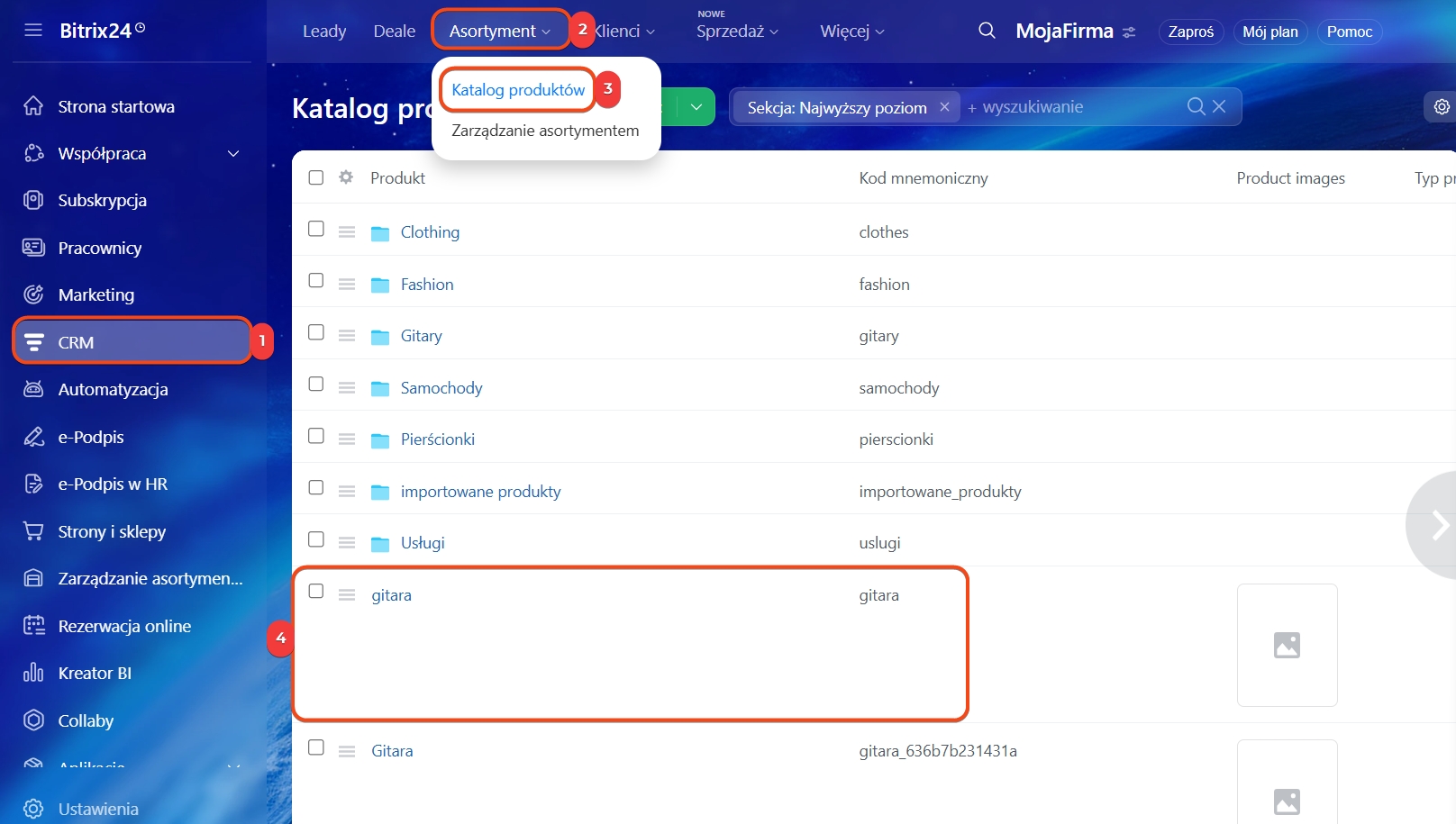
Utwórz właściwość wariantu typu Lista. Ten typ sprawdzi się dla rozmiaru, objętości, materiału i innych wartości tekstowych.
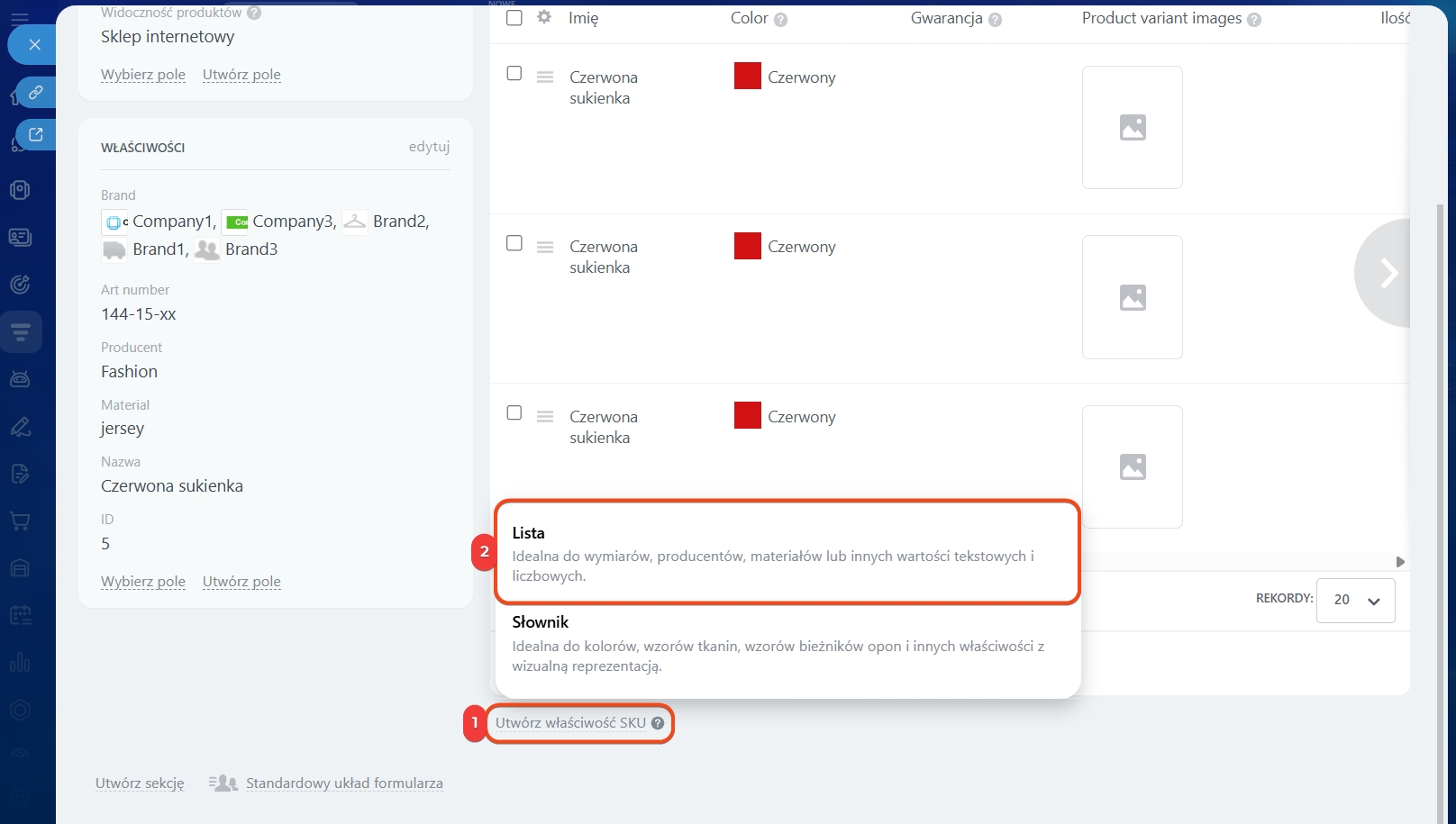
1–2. Kliknij Utwórz właściwość SKU i wybierz typ Lista.
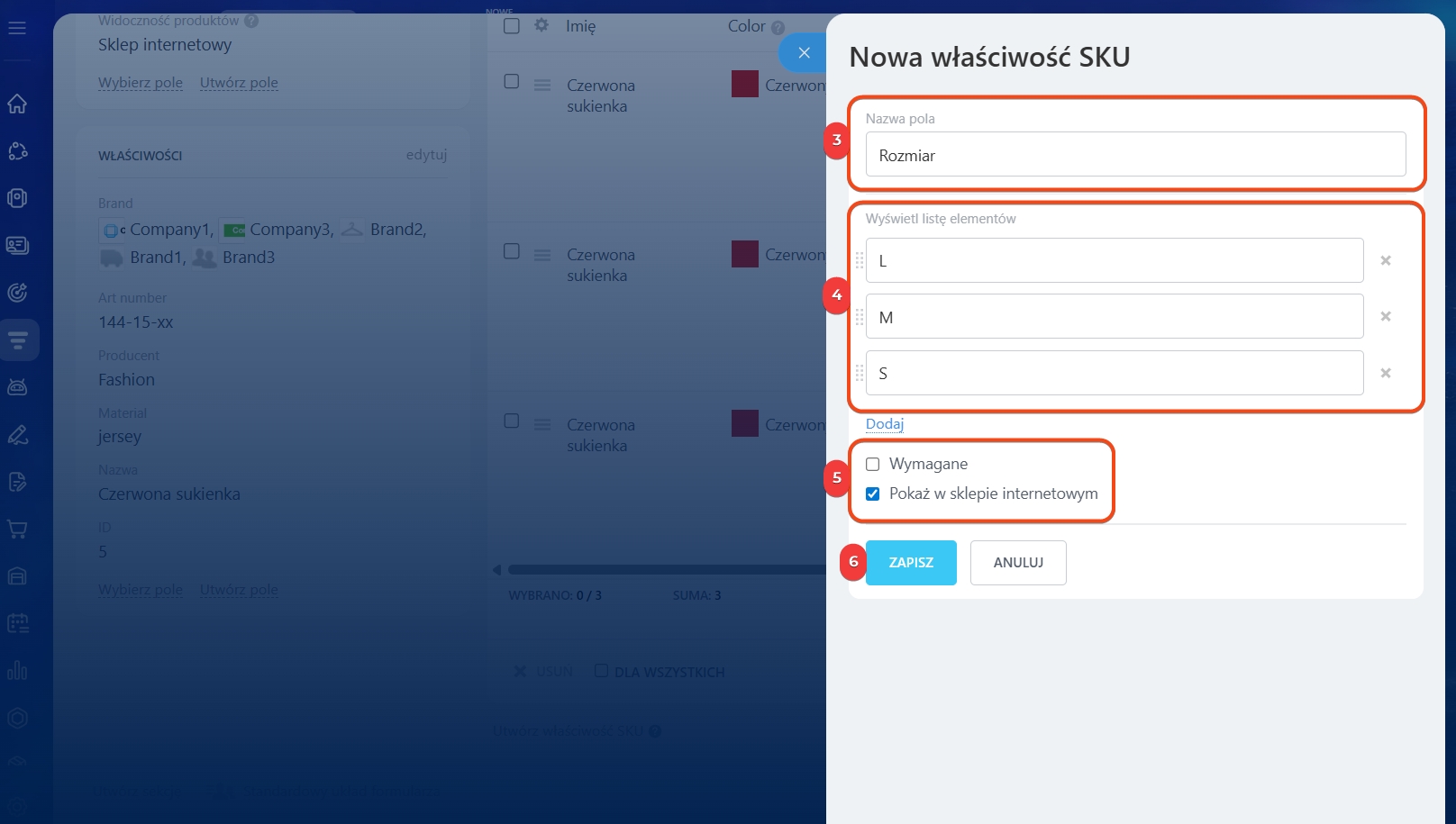
3. Podaj nazwę właściwości, na przykład Rozmiar.
4. Dodaj wartości, na przykład S, M, L.
5. Skonfiguruj opcje:
- Wymagane — wartość właściwości będzie obowiązkowa.
- Pokaż w sklepie internetowym — włącz, jeśli produkt jest sprzedawany w sklepie online.
6. Kliknij Zapisz.
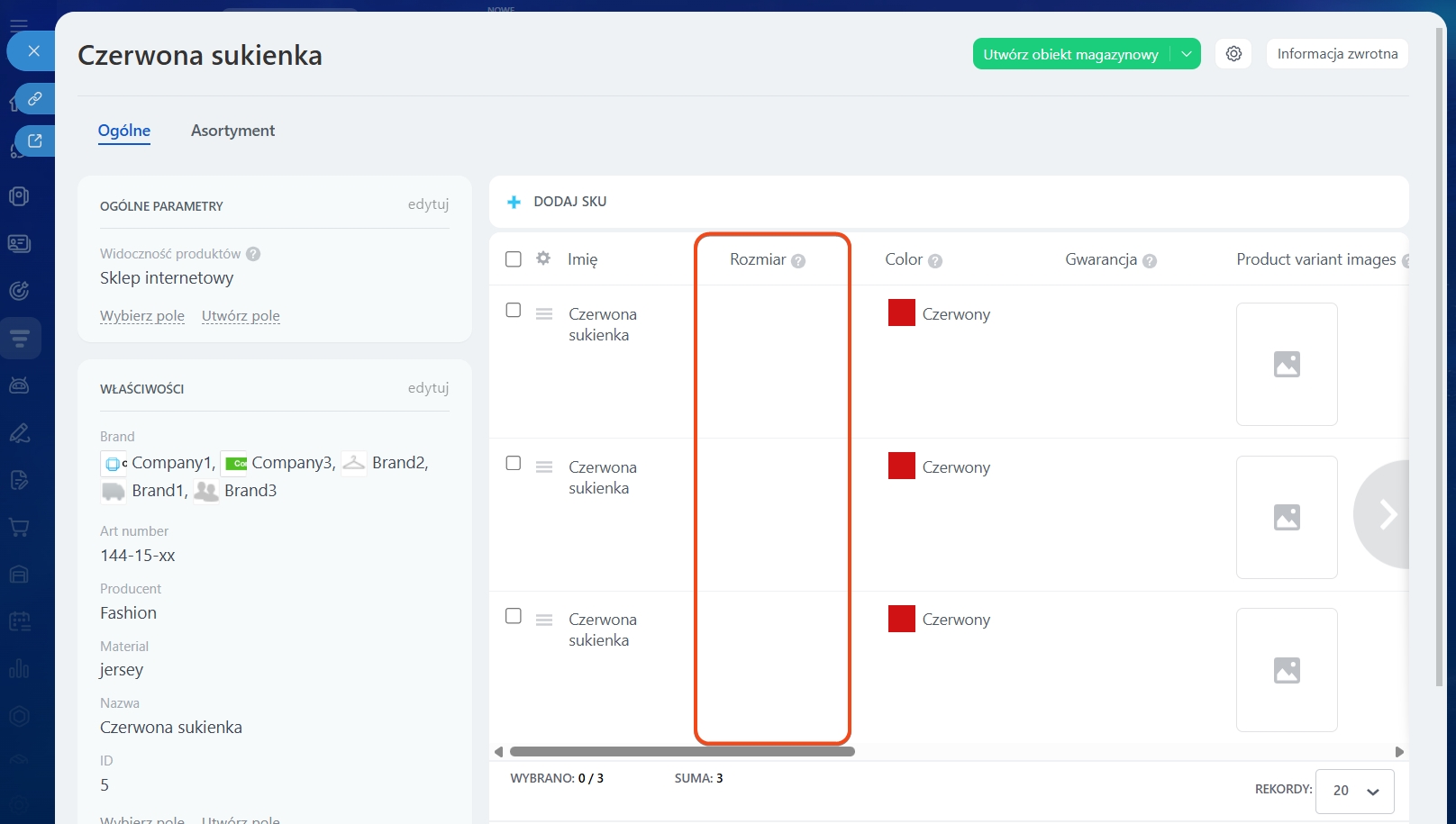
Po zapisaniu w tabeli pojawi się kolumna z nową właściwością wariantu.
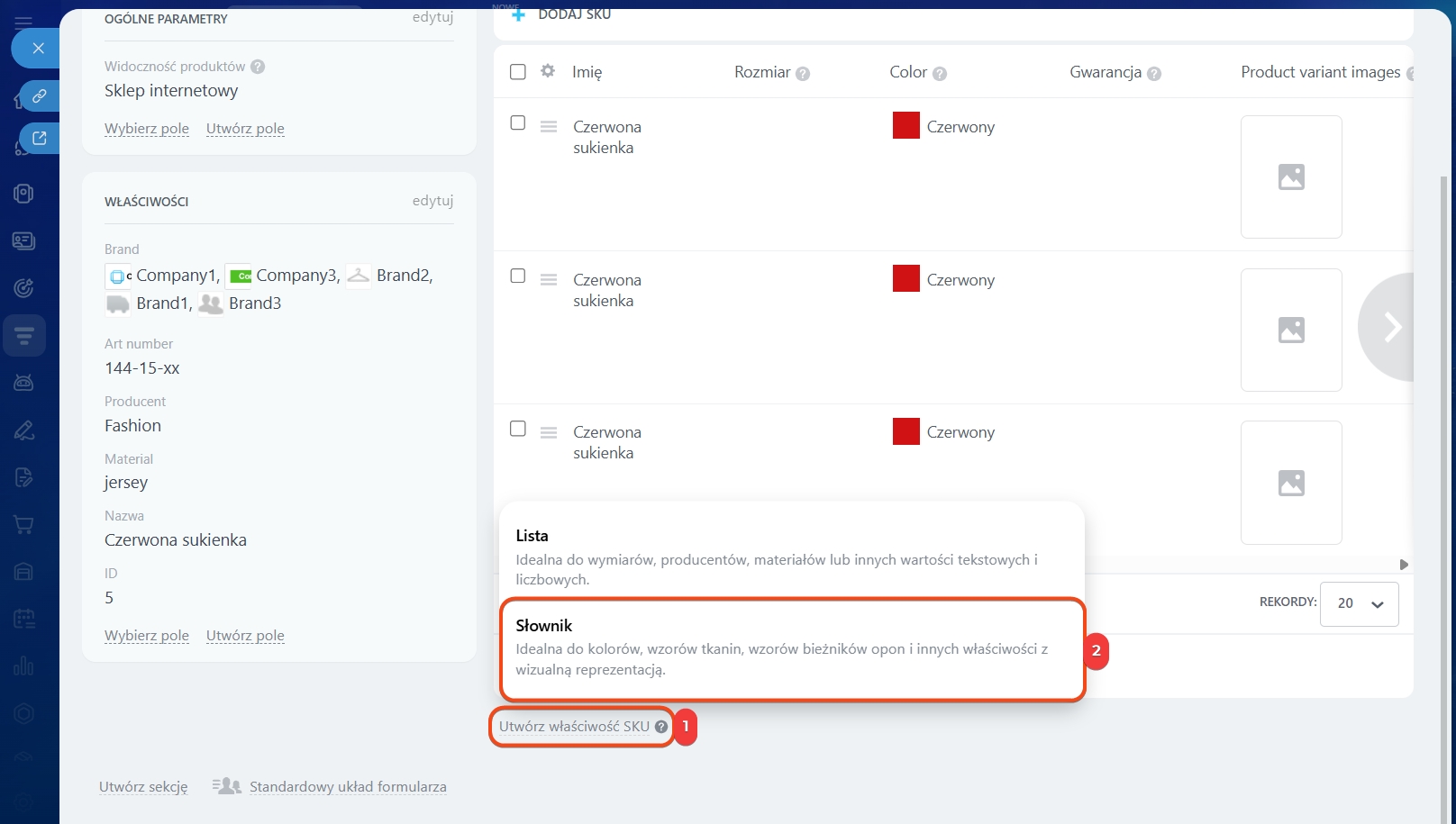
Utworzyć właściwość wariantu typu Słownik. Ten typ jest odpowiedni, jeśli chcesz dodać warianty produktu z obrazami, na przykład kolory.
1–2. Kliknij Utwórz właściwość SKU i wybierz typ Słownik.
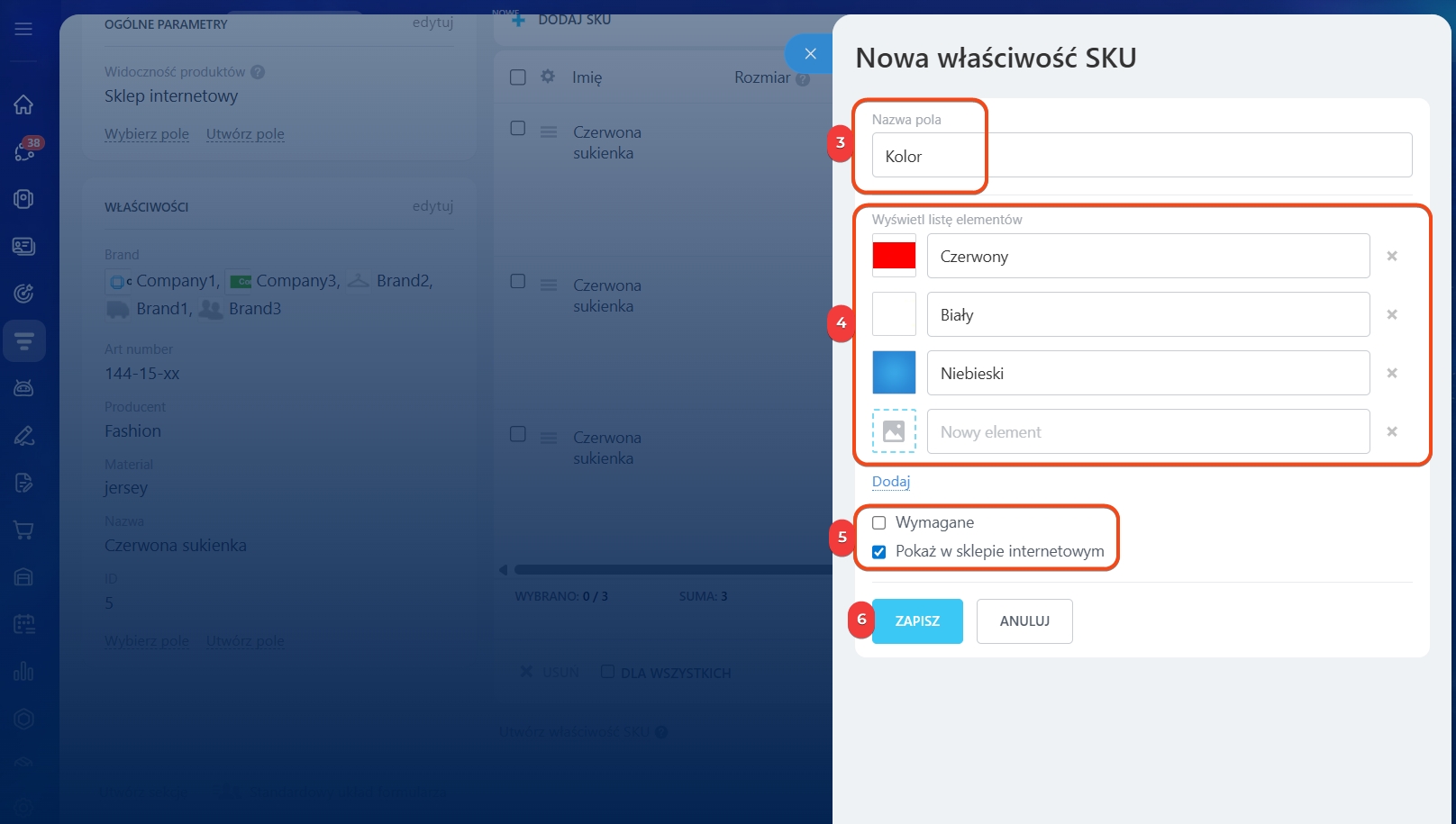
3. Podaj nazwę właściwości, na przykład Kolor.
4. Dodaj wartości: czarny, biały, niebieski. Dodaj zdjęcia dla każdego wariantu.
5. Skonfiguruj opcje:
- Wymagane — wartość właściwości będzie obowiązkowa.
- Pokaż w sklepie internetowym — włącz, jeśli produkt jest sprzedawany online.
6. Kliknij Zapisz.
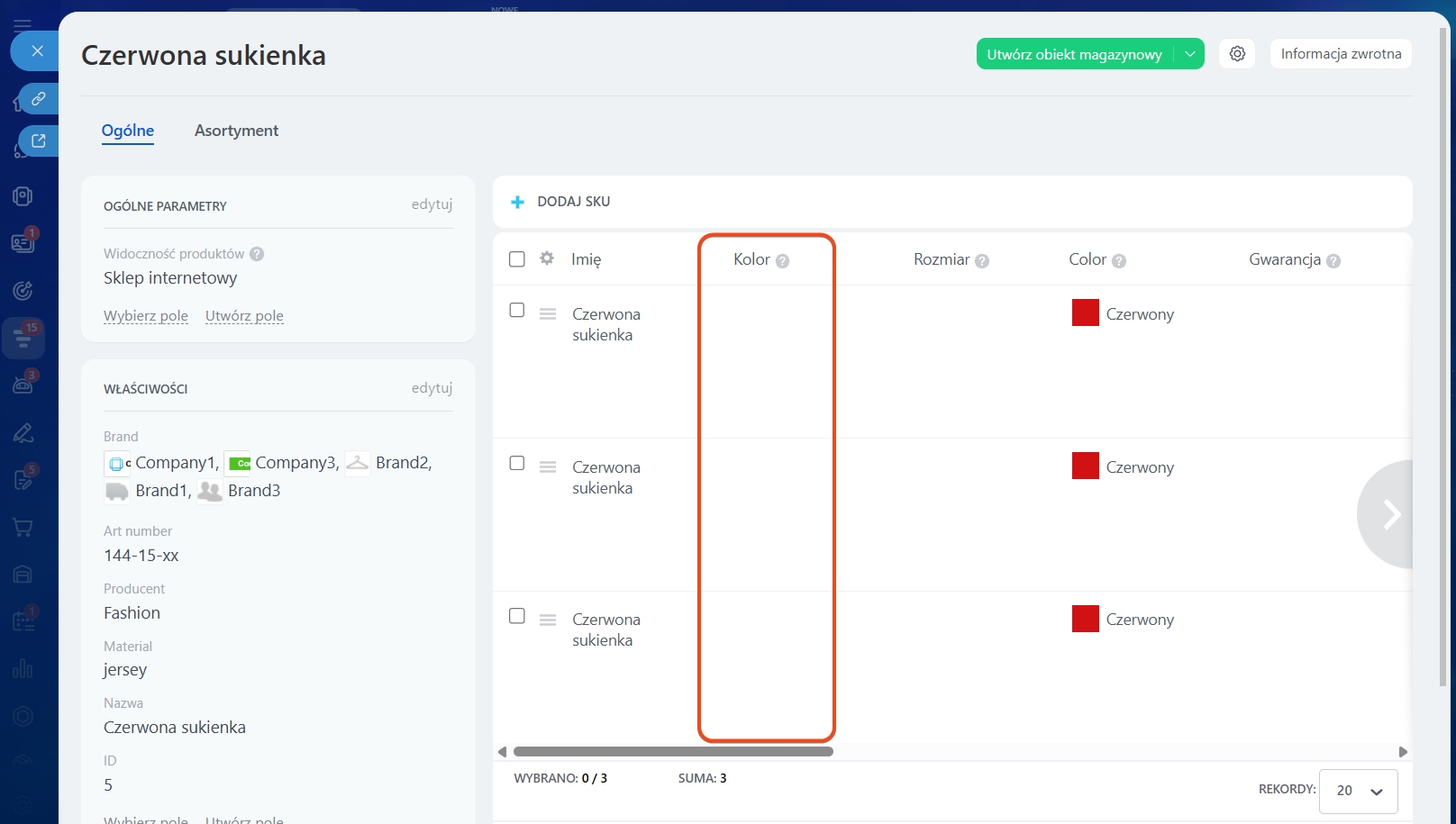
Po zapisaniu w tabeli pojawi się kolumna z nową właściwością wariantu.
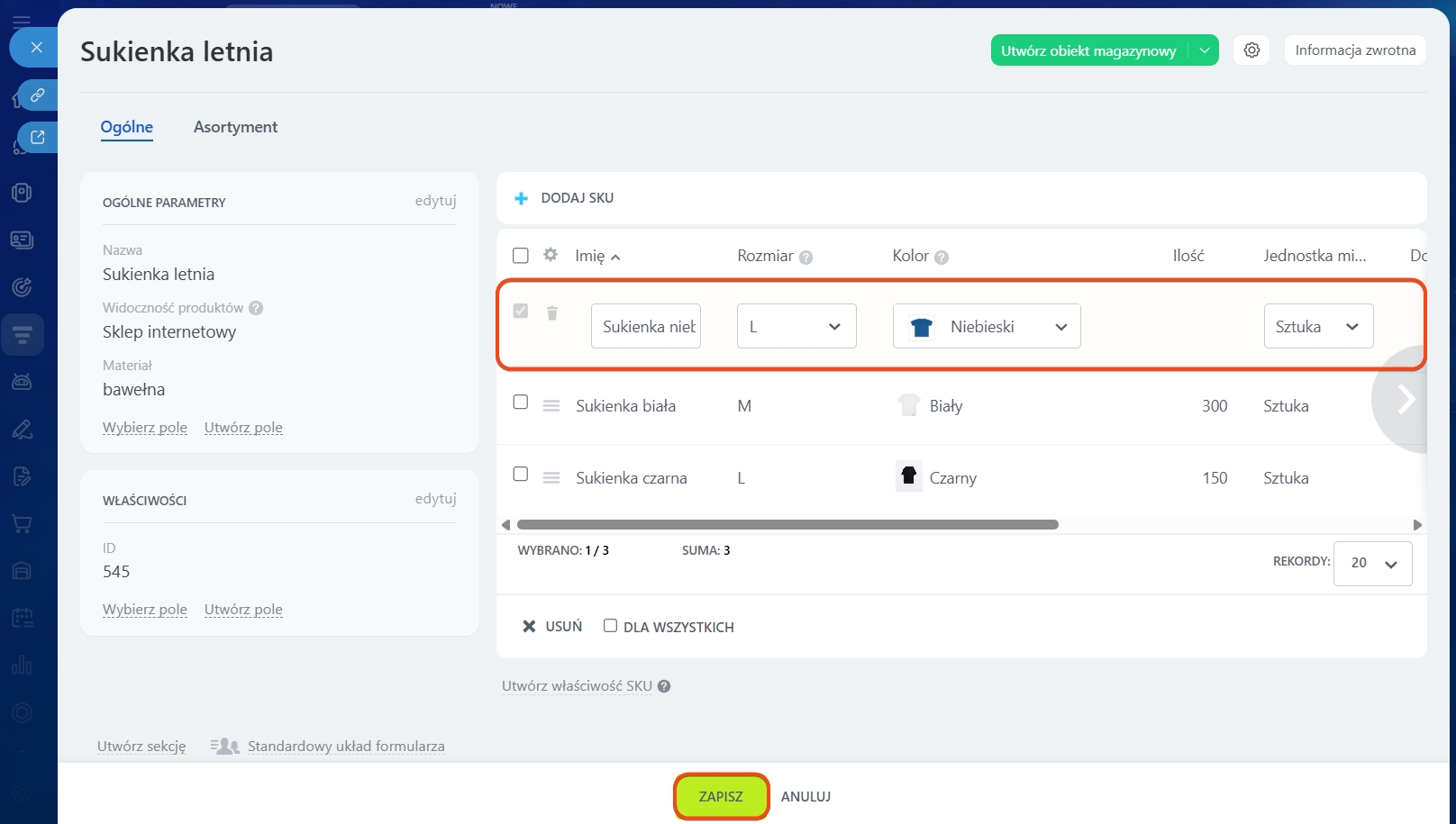
Dodać wariant produktu. Po utworzeniu właściwości dodaj warianty. Jeśli produkt ma kilka właściwości, utwórz warianty dla wszystkich ich kombinacji. Na przykład dla niebieskiej koszulki należy dodać trzy warianty: S, M i L.
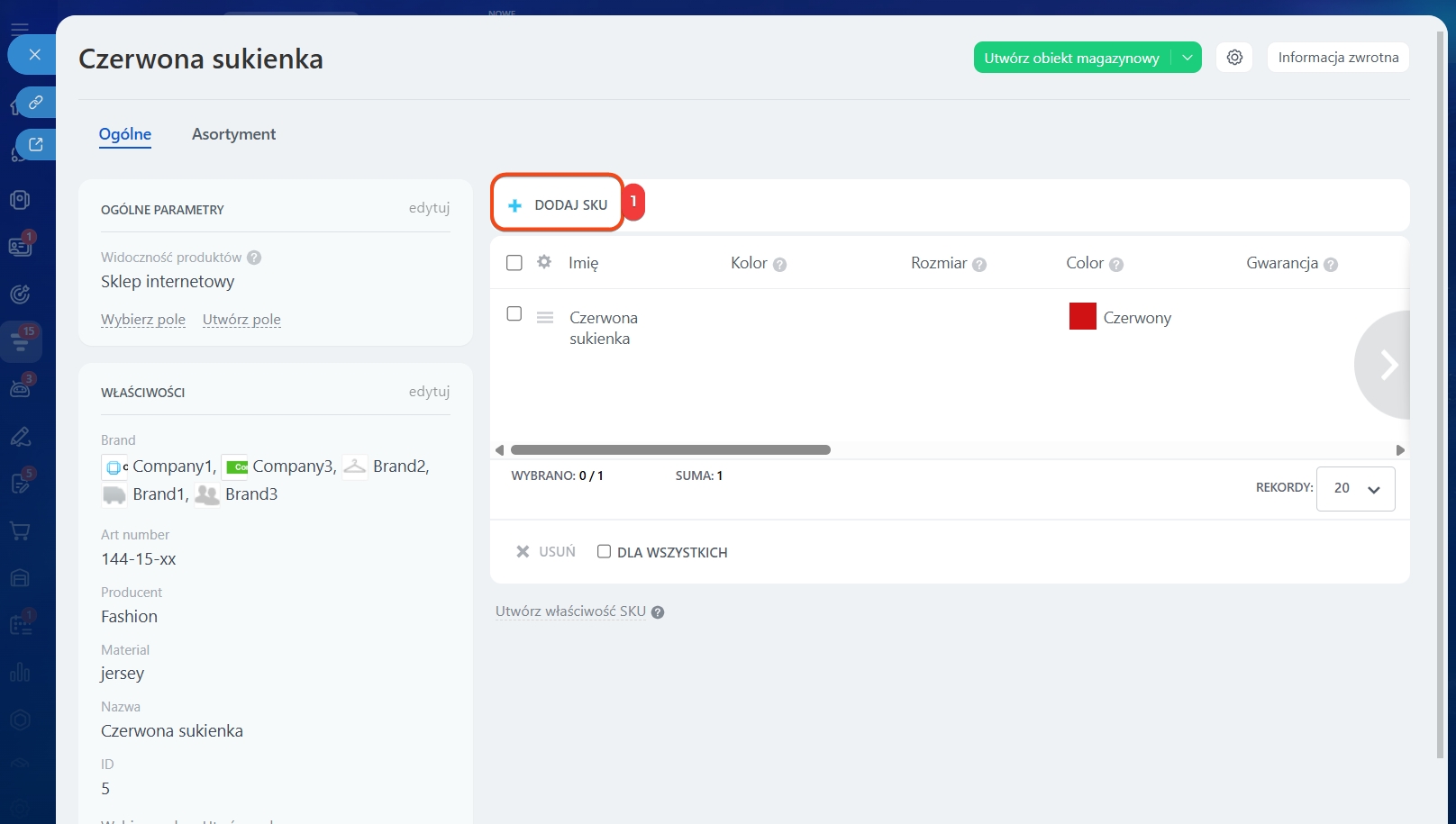
1. W karcie produktu kliknij Dodaj SKU.
2. Wybierz wartości właściwości.
3. Podaj cenę i stan magazynowy. Powtórz kroki 1–3 dla pozostałych kombinacji koloru i rozmiaru.
4. Zapisz zmiany.
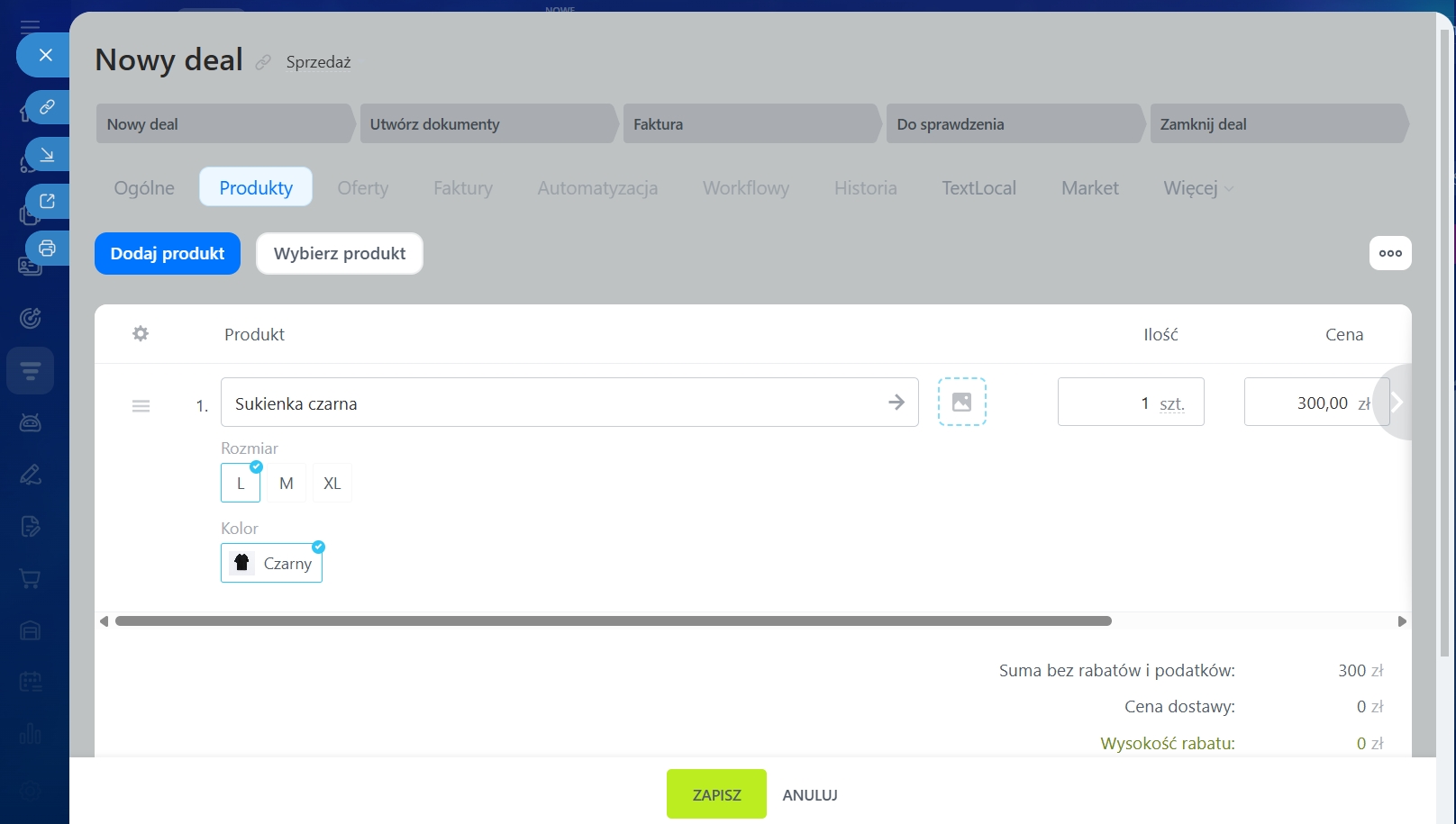
Po tym w dealu będzie można wybrać konkretną wersję produktu — na przykład koszulkę w kolorze niebieskim w rozmiarze M.
Jak dodać produkty do elementu CRM
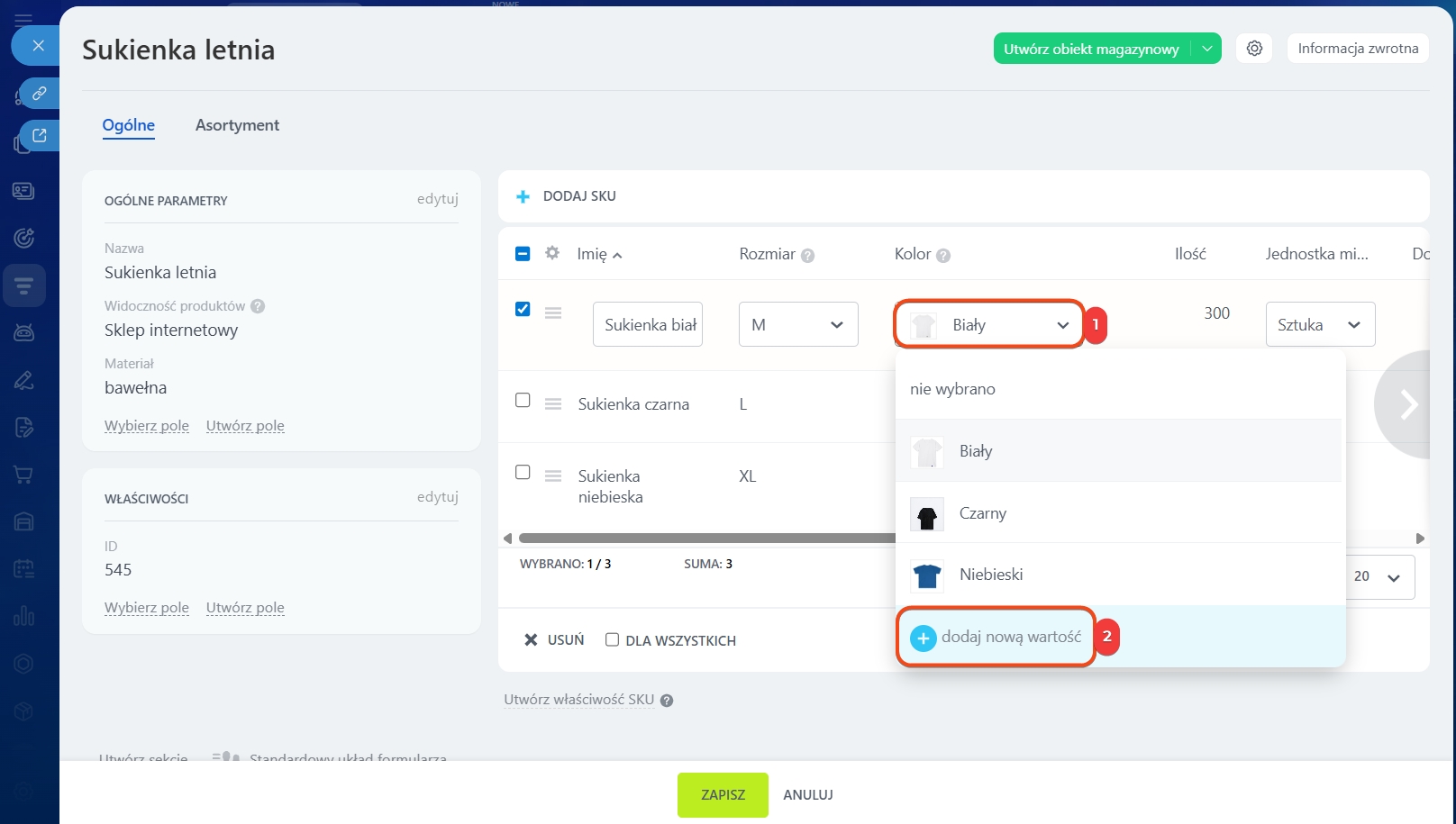
Edytuj właściwość wariantu. Jeśli trzeba dodać nową wartość właściwości lub zmienić istniejącą, otwórz edytor wartości właściwości.
1. W karcie produktu kliknij wartość właściwości.
2. Na liście kliknij Dodaj nową wartość.
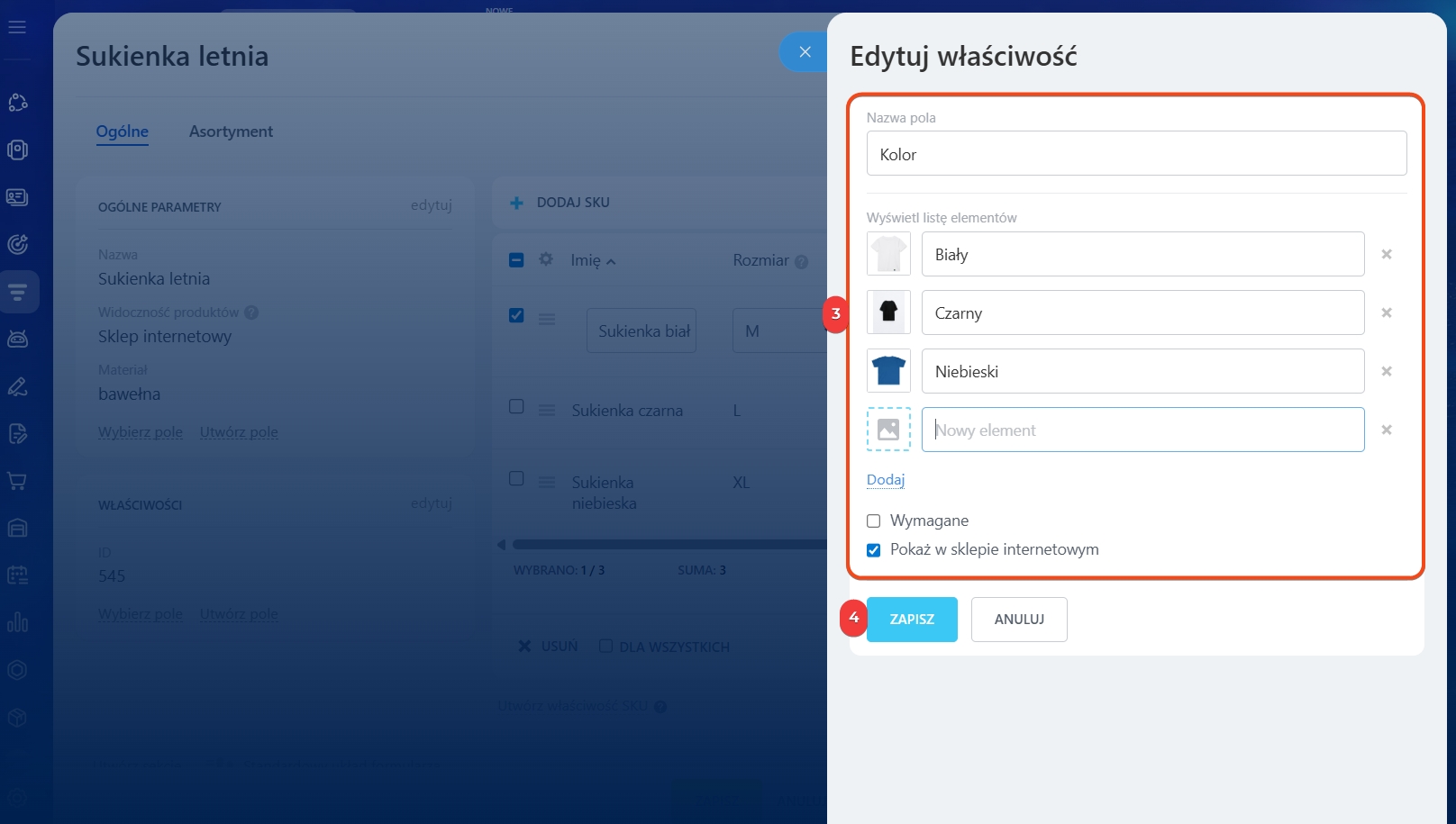
3. Otworzy się edytor właściwości. Można w nim:
- dodać nową wartość, na przykład nowy kolor,
- zmienić lub usunąć istniejące wartości,
- zmienić nazwę właściwości,
- włączyć lub wyłączyć dodatkowe parametry.
4. Zapisz zmiany.
Jak usunąć wariant
Warianty można usunąć na dwa sposoby:
- usunąć pojedyncze warianty z karty produktu,
- usunąć właściwość wariantu w ustawieniach katalogu.
Usuń wariant z karty produktu. Jeśli produkt nie jest już sprzedawany w kilku wersjach, usuń niepotrzebne warianty.
1. W karcie produktu wybierz niepotrzebne warianty.
2. Kliknij Usuń.
3. Potwierdź usunięcie.
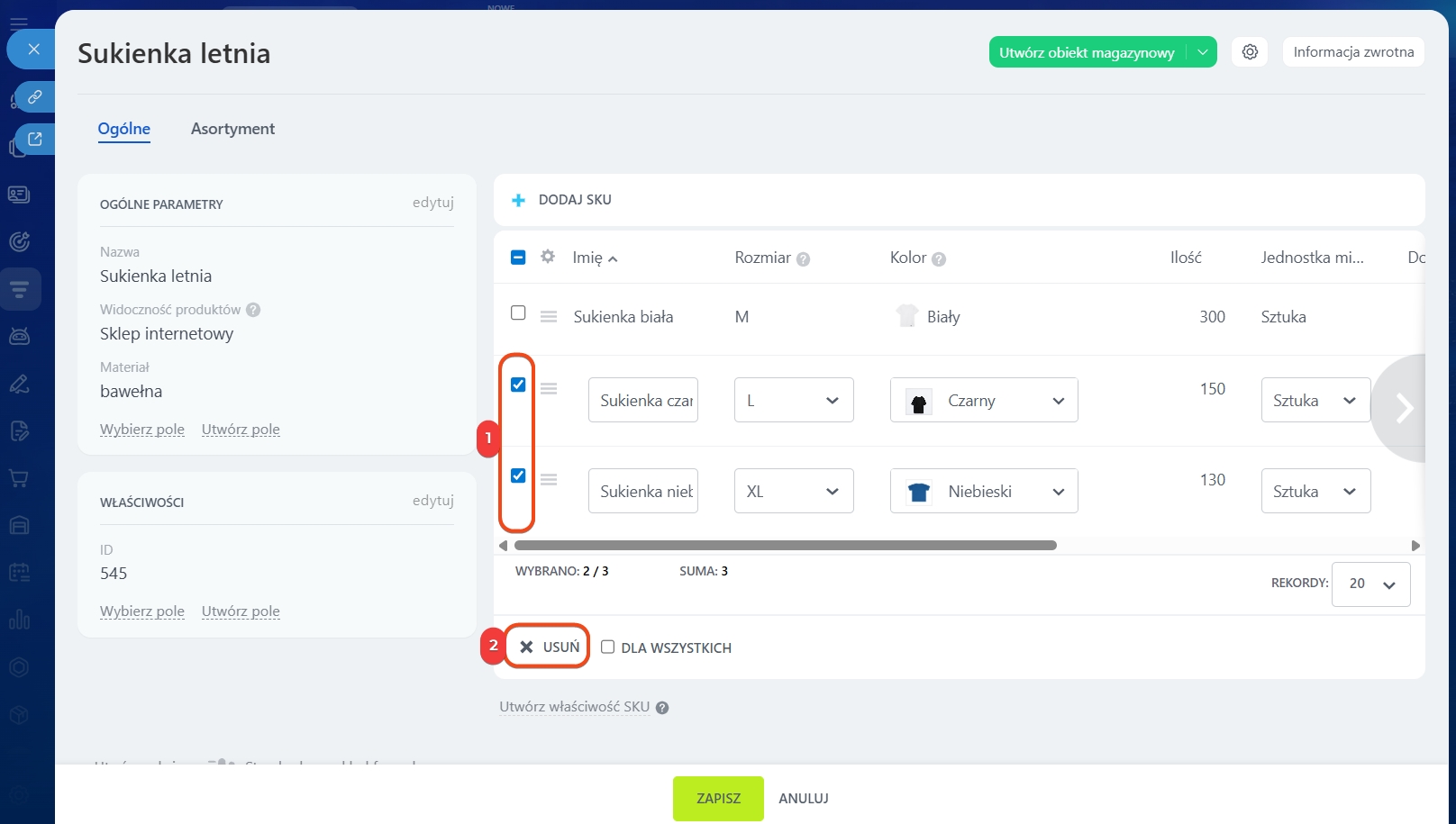
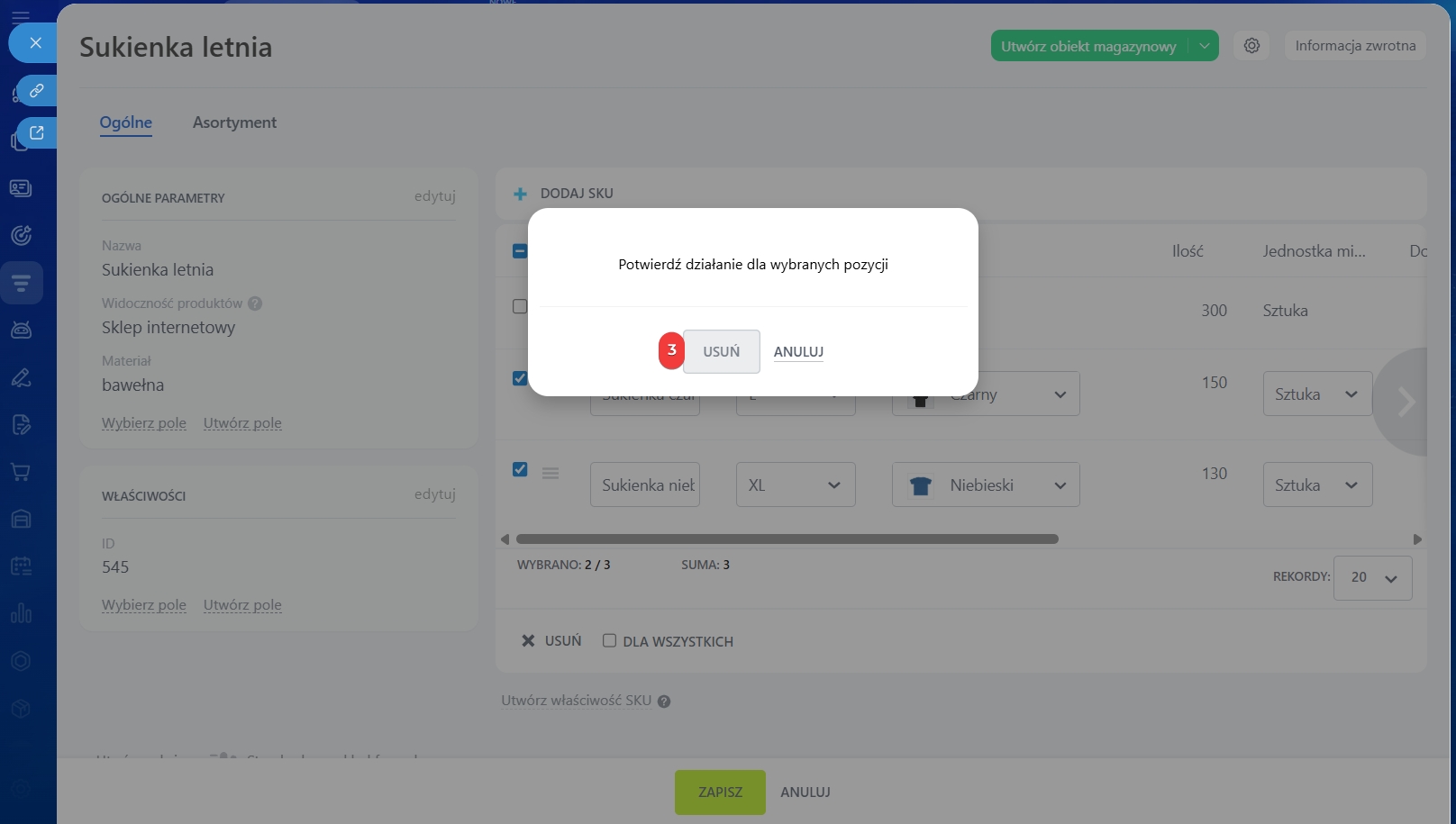
Usuń właściwość wariantu. Jeśli trzeba całkowicie usunąć właściwość dla wszystkich produktów, na przykład Rozmiar lub Kolor, usuń ją w ustawieniach katalogu.
Uprawnienia dostępu do Katalogu Produktów
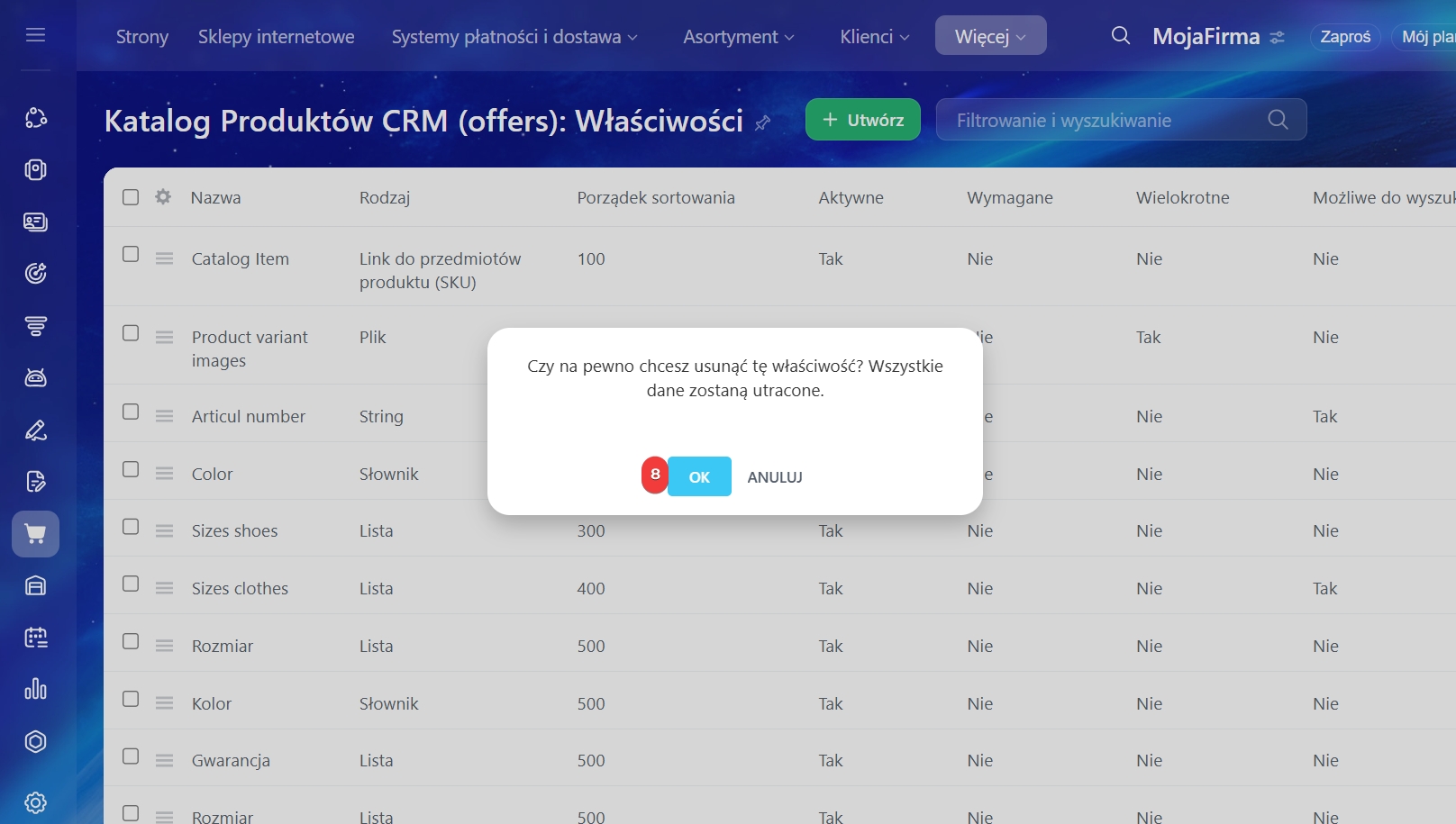
1–5. Przejdź do sekcji Strony i Sklepy > Więcej > Ustawienia > Katalog produktów > Właściwości SKU.
6–7. Po lewej stronie właściwości kliknij Menu (≡) > Usuń.
8. Potwierdź usunięcie.
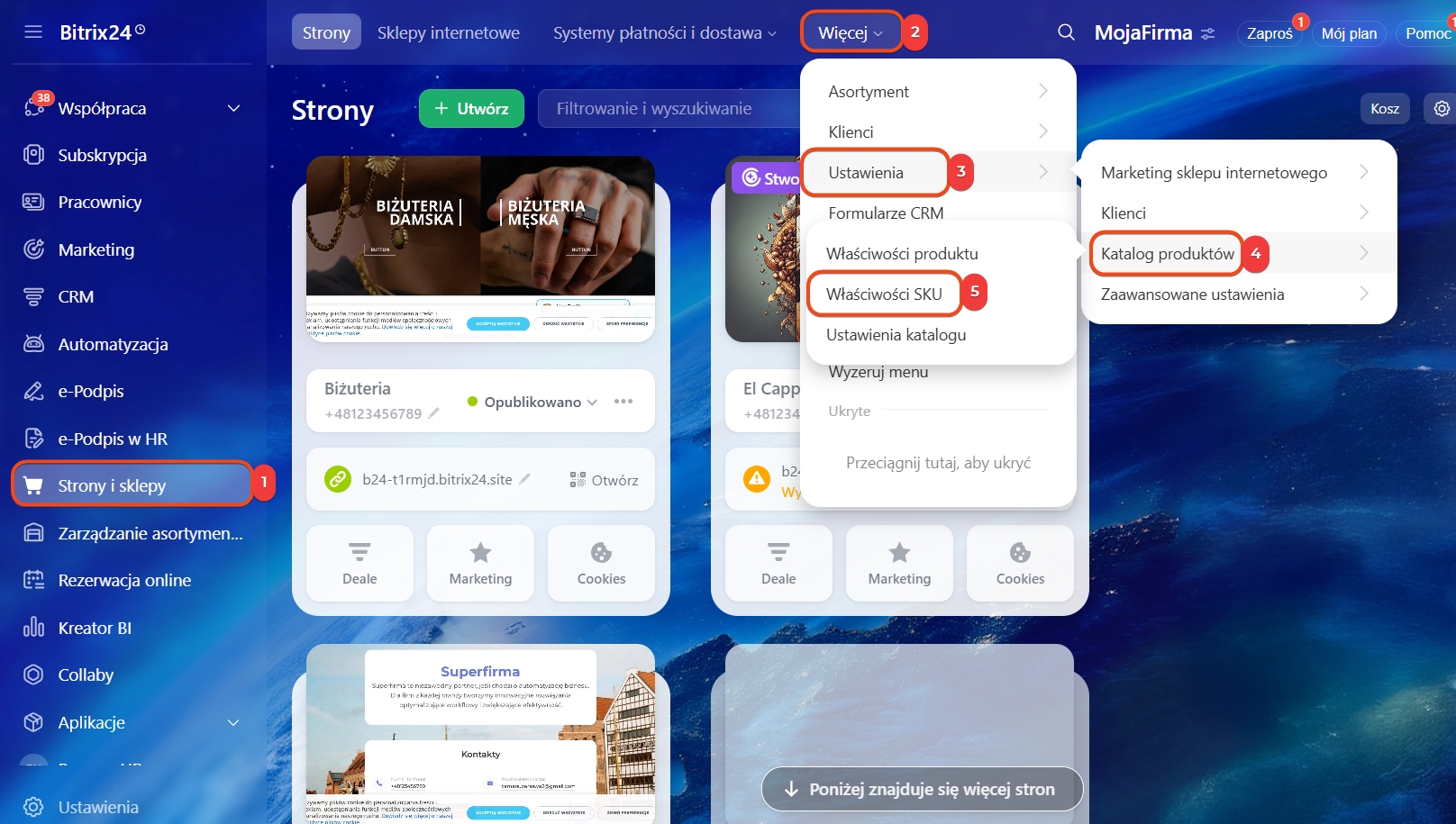
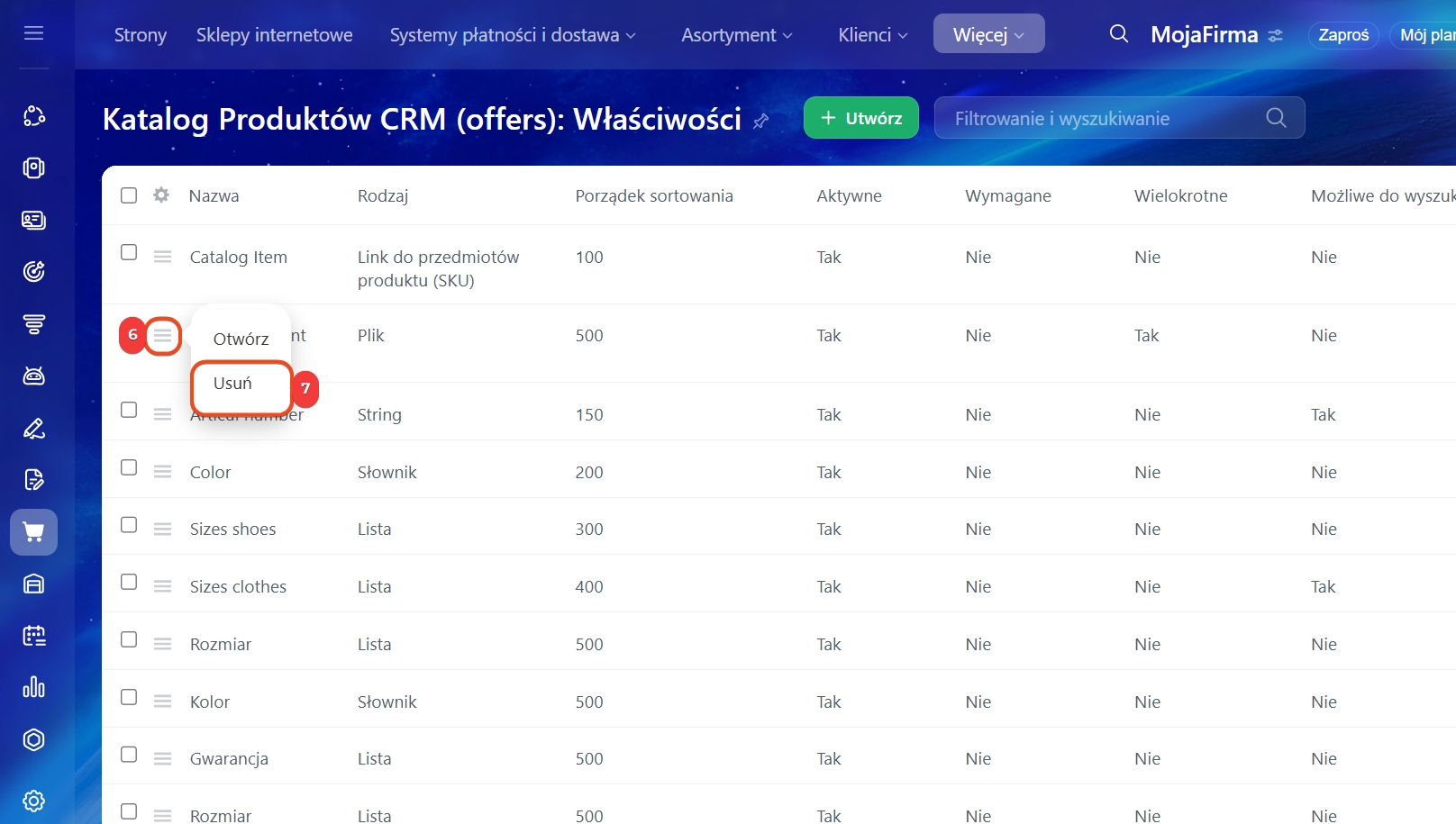
Co zrobić, jeśli warianty nie są widoczne w katalogu lub w karcie CRM
Jeśli w karcie CRM nie można wybrać wariantu produktu, sprawdź ustawienia właściwości.
Na przykład jeśli menedżer dodaje koszulkę do deala, ale nie widzi wyboru rozmiaru, możliwe, że dla właściwości Rozmiar nie jest włączona opcja używania w ofertach handlowych.
Jak skonfigurować uprawnienia dostępu do katalogu produktów
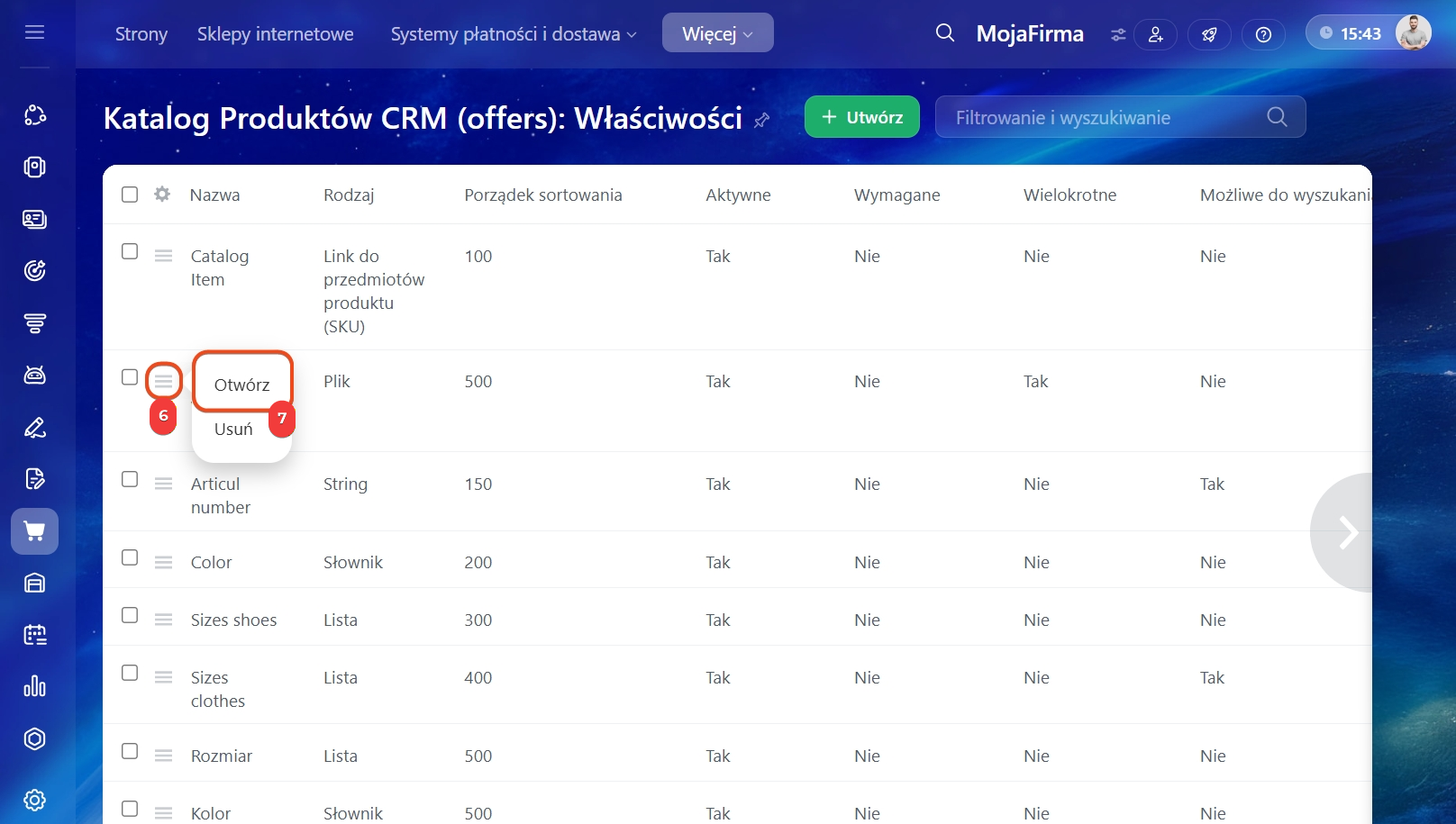
1–5. Przejdź do Strony i Sklepy > Więcej > Ustawienia > Katalog produktów > Właściwości SKU.
6–7. Po lewej stronie właściwości kliknij Menu (≡) > Otwórz.
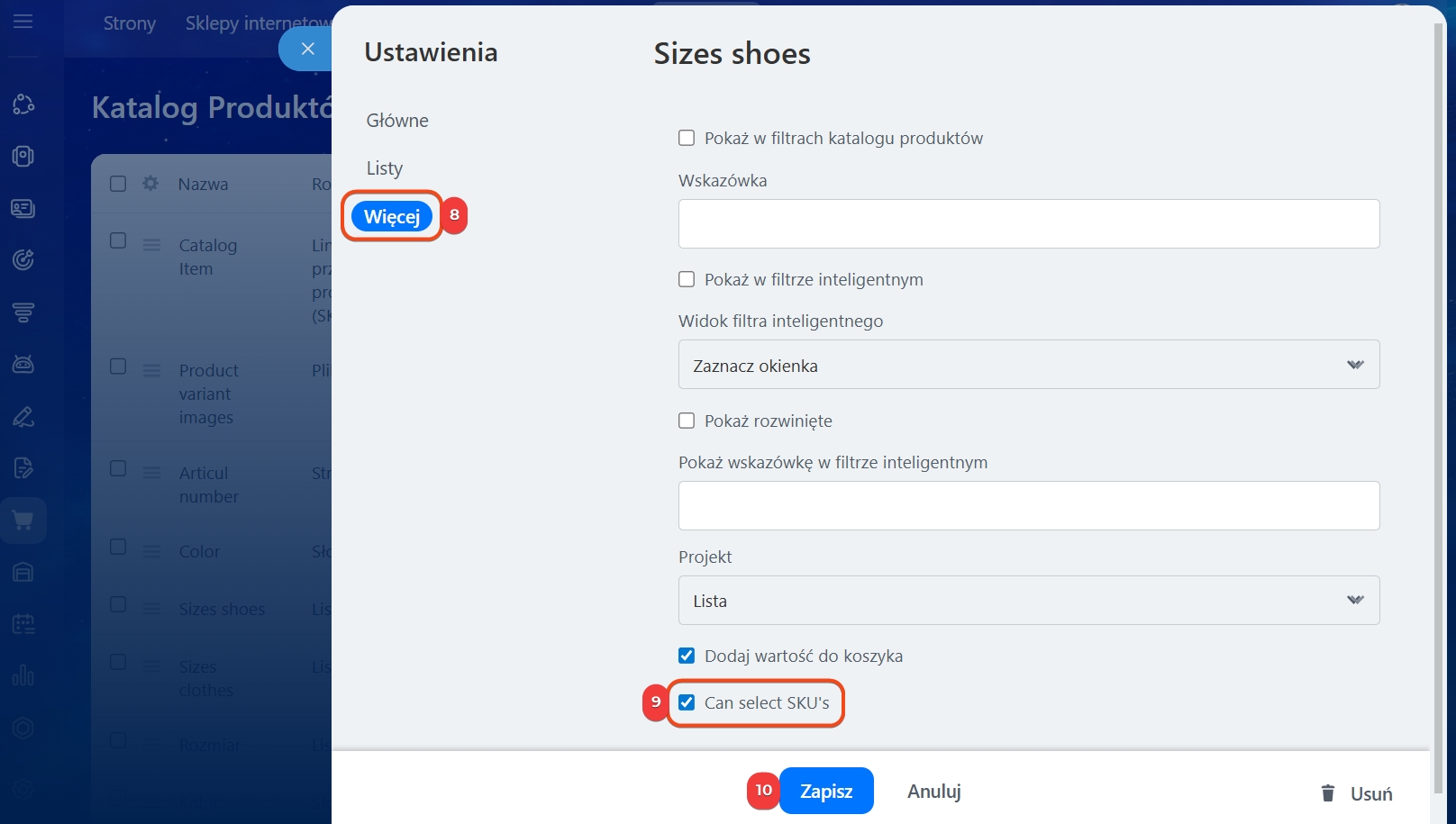
8–9. W zakładce Dodatkowe włącz opcję Can select SKU.
10. Zapisz zmiany.
Po tym warianty będą dostępne do wyboru w kartach:
- leadu,
- deala,
- oferty,
- faktury,
- procesu inteligentnego.
W skrócie
- Warianty pozwalają sprzedawać jeden produkt w różnych wersjach, na przykład według rozmiaru i koloru, bez tworzenia oddzielnych kart.
- Aby dodać warianty, otwórz kartę produktu w sekcji CRM > Asortyment > Katalog produktów. Kliknij Utwórz właściwość SKU, wybierz typ Lista lub Słownik i dodaj wartości. Następnie kliknij Dodaj SKU, ustaw parametry każdej wersji produktu i zapisz zmiany.
- Jeśli produkt ma kilka właściwości, warianty tworzy się dla wszystkich ich kombinacji.
- Pojedyncze warianty można usunąć w karcie produktu przez przycisk Usuń.
- Właściwość wariantu można usunąć w sekcji Strony i Sklepy > Więcej > Ustawienia > Katalog produktów > Właściwości SKU — kliknij Menu (≡) > Usuń obok wybranej właściwości.
- Jeśli warianty nie są widoczne w dealu, przejdź do sekcji Strony i Sklepy > Więcej > Ustawienia > Katalog produktów > Właściwości SKU, otwórz właściwość i w zakładce Więcej włącz opcję Can select SKU.
