
Każdy produkt ma swoje właściwości — czyli cechy, które pomagają opisać produkt i przekazać ważne informacje klientom oraz pracownikom. Na przykład w przypadku odzieży będzie to materiał lub marka, w przypadku monitora — przekątna ekranu i typ matrycy, a w przypadku książki — autor i wydawnictwo.
W Bitrix24 właściwości to pola z informacjami o produkcie. Można na przykład dodać pole Materiał lub Typ matrycy. Jeśli produkt występuje w kilku wariantach — na przykład w różnych rozmiarach lub kolorach — użyj wariantów produktu.
W artykule omówimy:
Rodzaje właściwości produktów
Właściwości produktów dzielą się na dwa typy: właściwości podstawowe oraz właściwości wariantów.
Podstawowe właściwości produktu opisują sam produkt i pozostają niezmienne — na przykład producent, materiał, opis lub grupa produktu. Takie cechy ustawia się raz i obowiązują dla wszystkich wariantów produktu.
Jak utworzyć i skonfigurować właściwości produktów w CRM
Właściwości wariantów stosuje się wtedy, gdy produkt występuje w kilku wersjach o różnych cechach. Na przykład ta sama koszulka może różnić się kolorem lub rozmiarem.
Każda kombinacja takich właściwości tworzy osobny wariant produktu — koszulka może być niebieska w rozmiarze XL albo czerwona w rozmiarze M.
Jak pracować z wariantami produktu
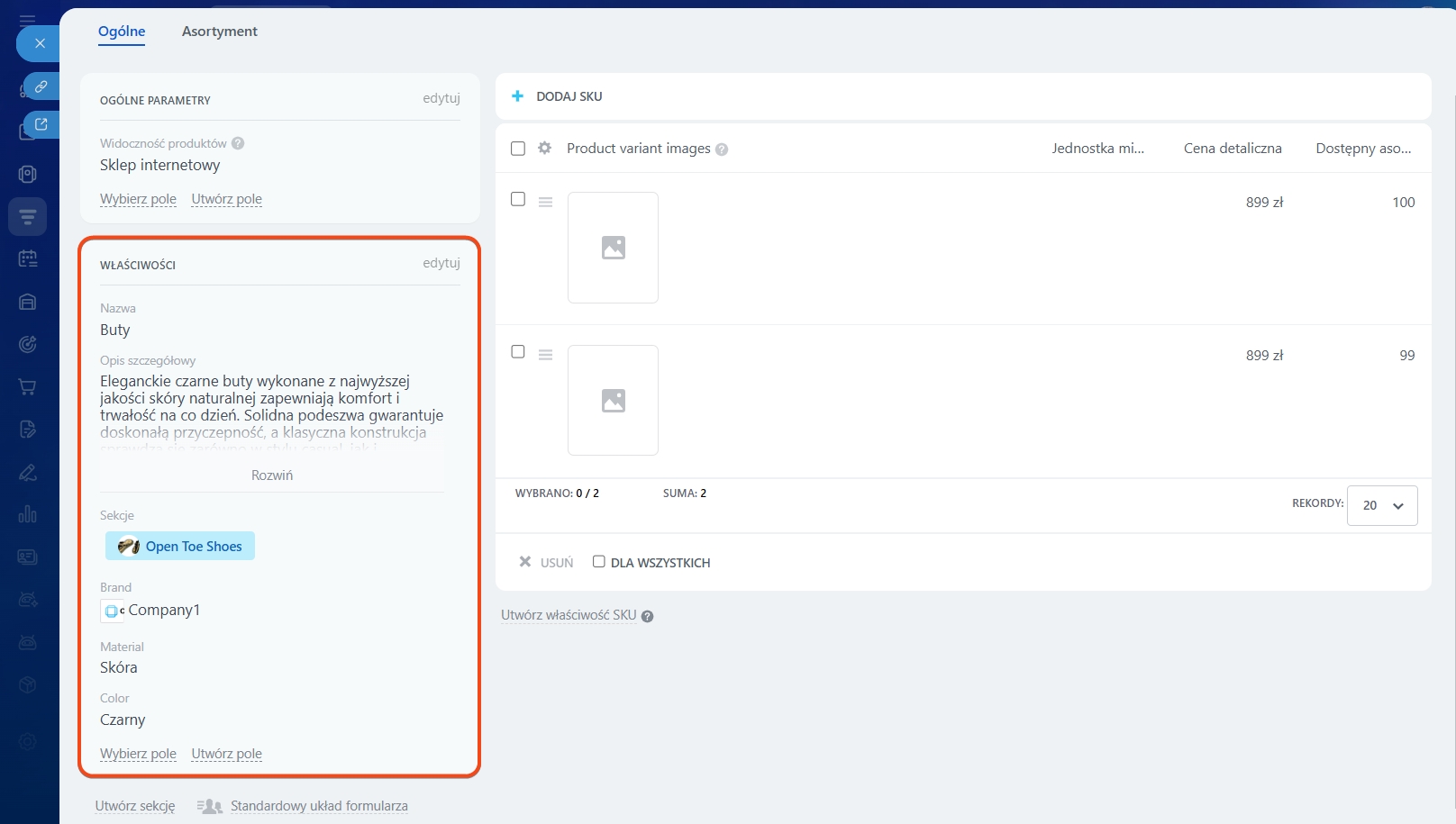 Podstawowe właściwości produktu
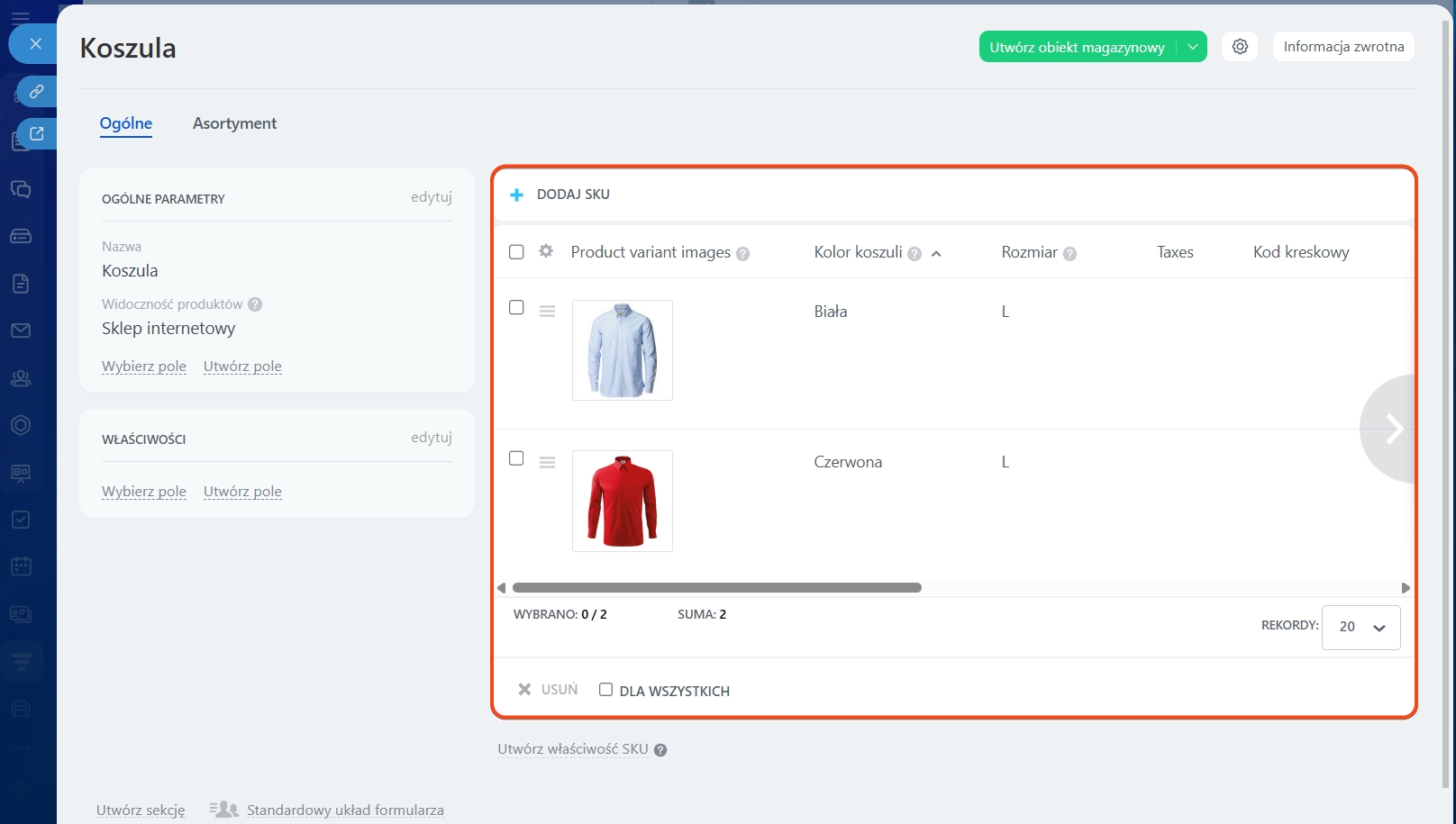 Warianty produktu
Jak dodać i skonfigurować podstawowe właściwości produktu
W karcie produktu domyślnie dostępnych jest kilka pól opisujących produkt, na przykład:
- Nazwa,
- Szczegółowy opis,
- Grupa produktów.
Jeśli pola nie są widoczne w karcie produktu, włącz ich wyświetlanie.
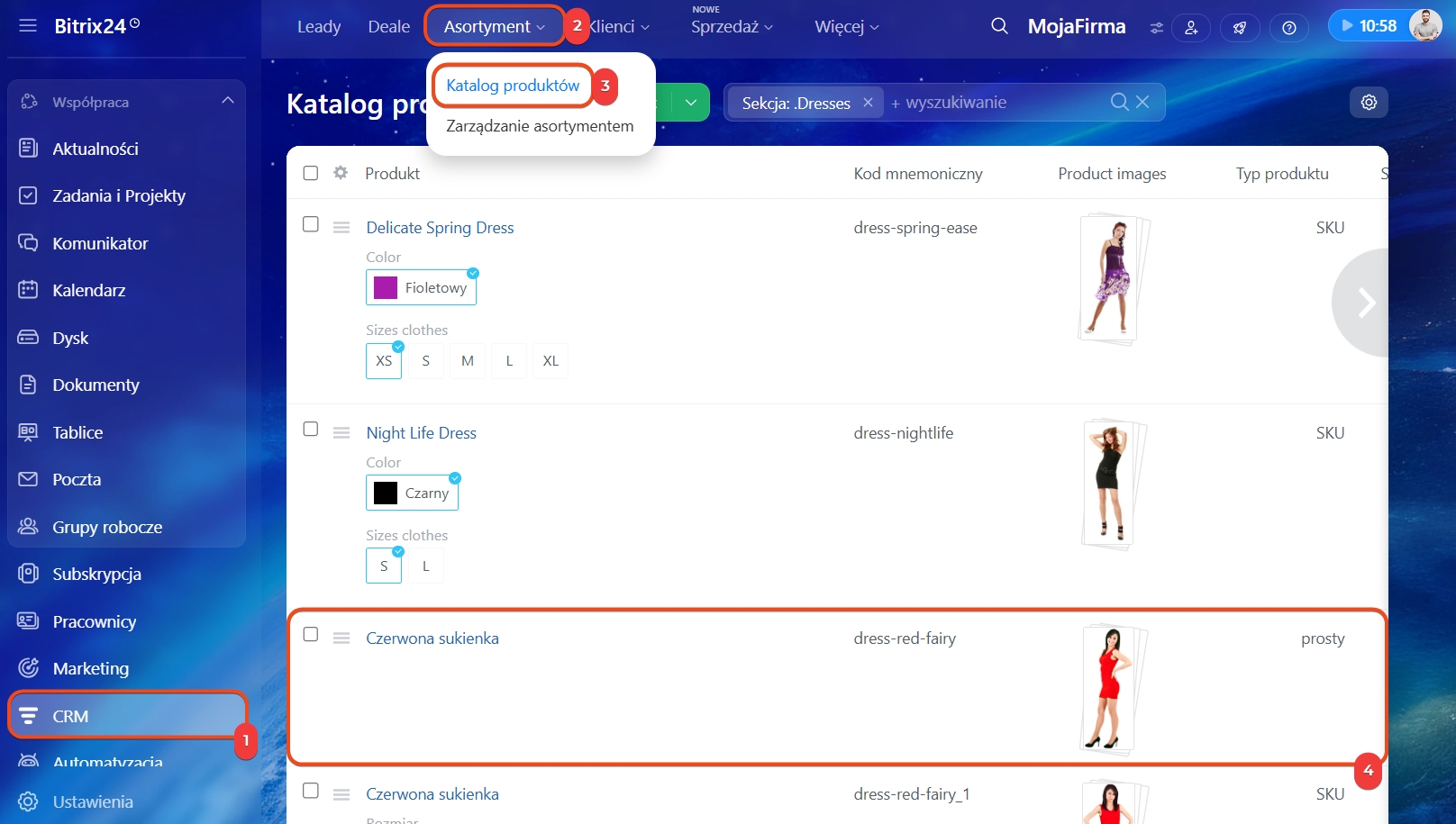
1–4. Przejdź do CRM > Asortyment > Katalog produktów. Otwórz kartę produktu.
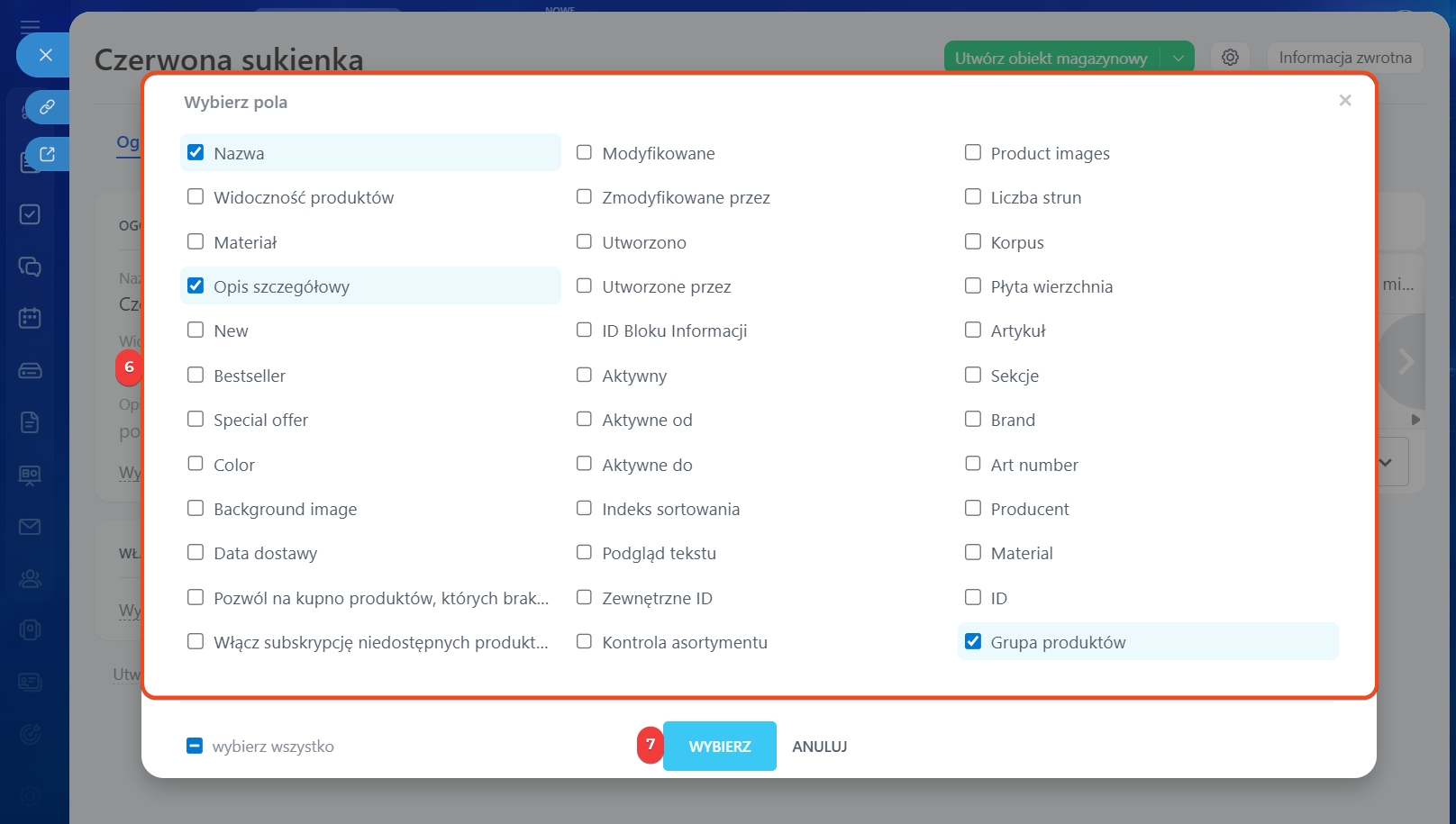
5. Kliknij Wybierz pole.
6. Zaznacz potrzebne pola.
7. Kliknij Wybierz.
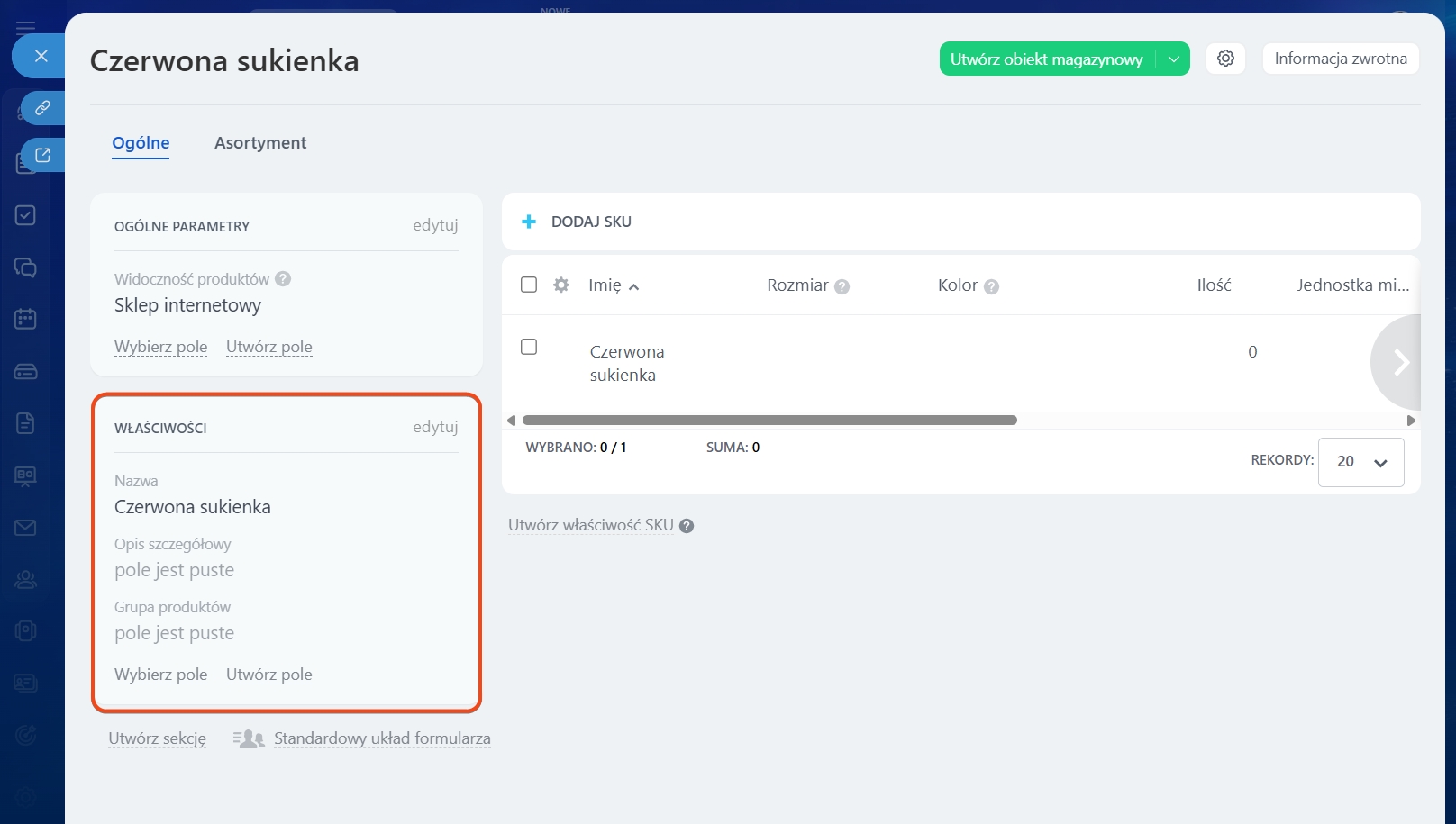
Po zapisaniu pola pojawią się w kartach produktów.
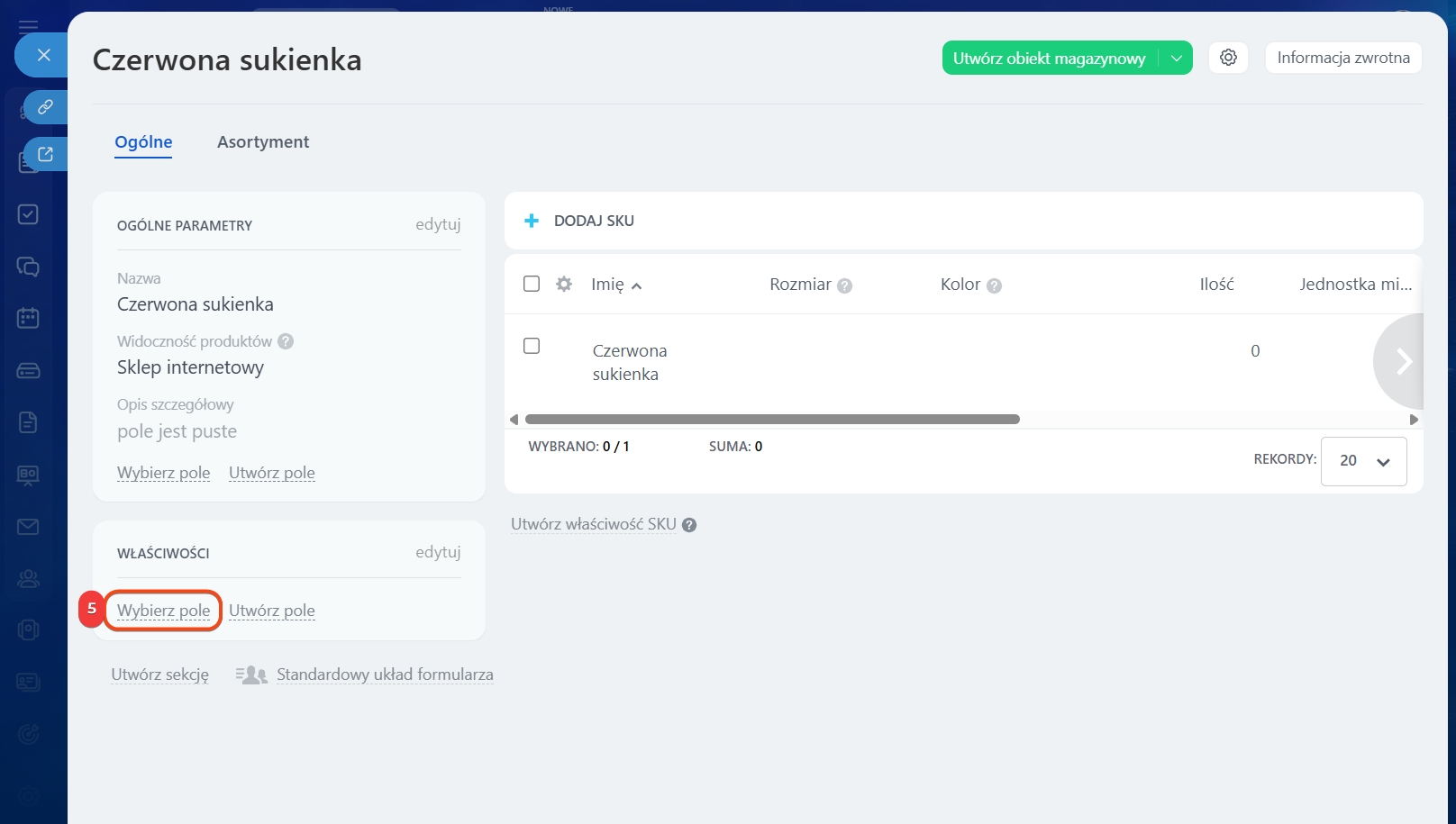
Utworzyć nowe pole. Jeśli potrzebnej właściwości nie ma, można ją dodać — wystarczy utworzyć nowe pole w karcie produktu.
Na przykład jeśli sprzedajesz odzież, możesz dodać pole Materiał, aby wskazać skład produktu.
1–4. Przejdź do CRM > Asortyment > Katalog produktów. Otwórz kartę produktu.
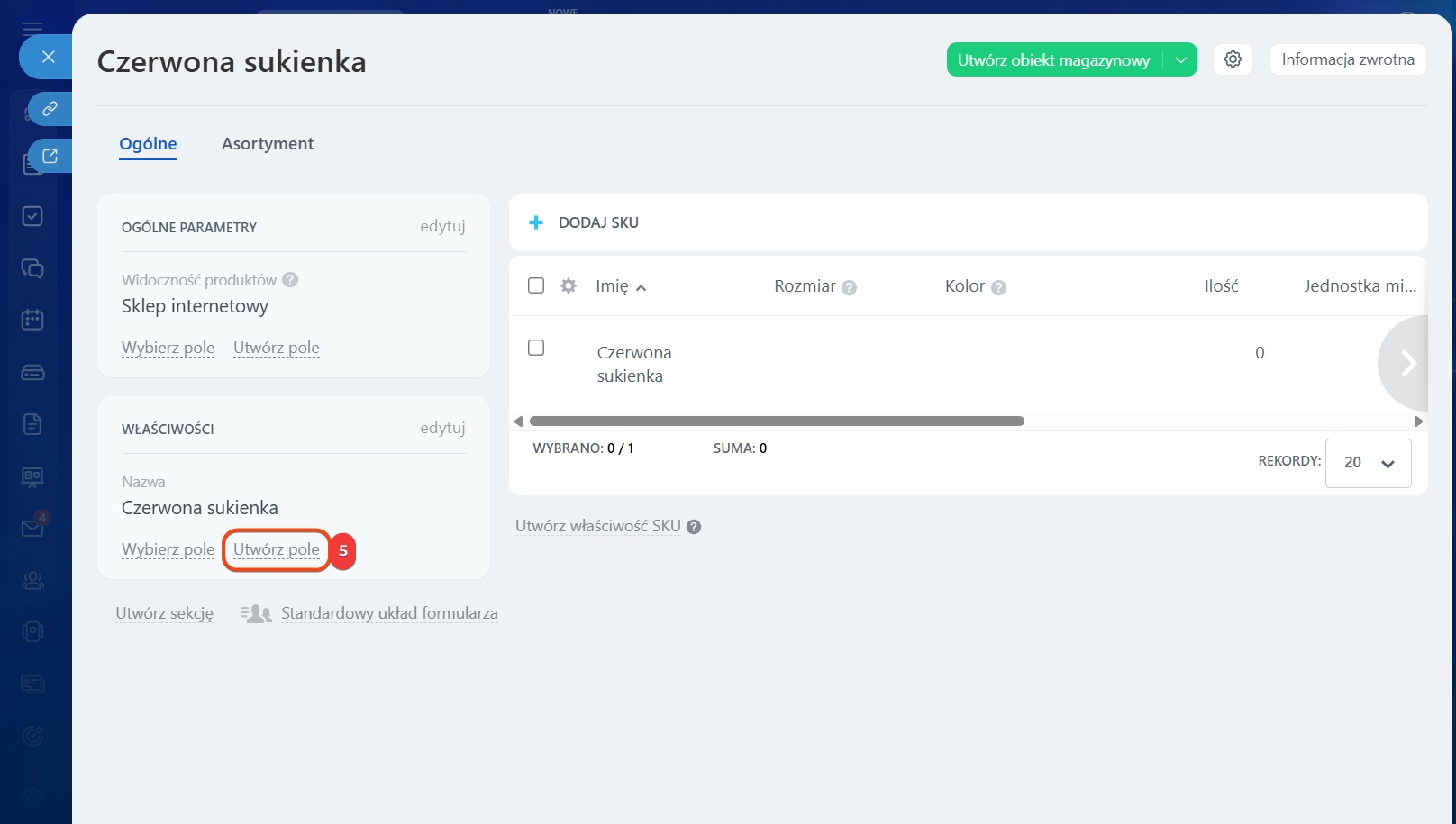
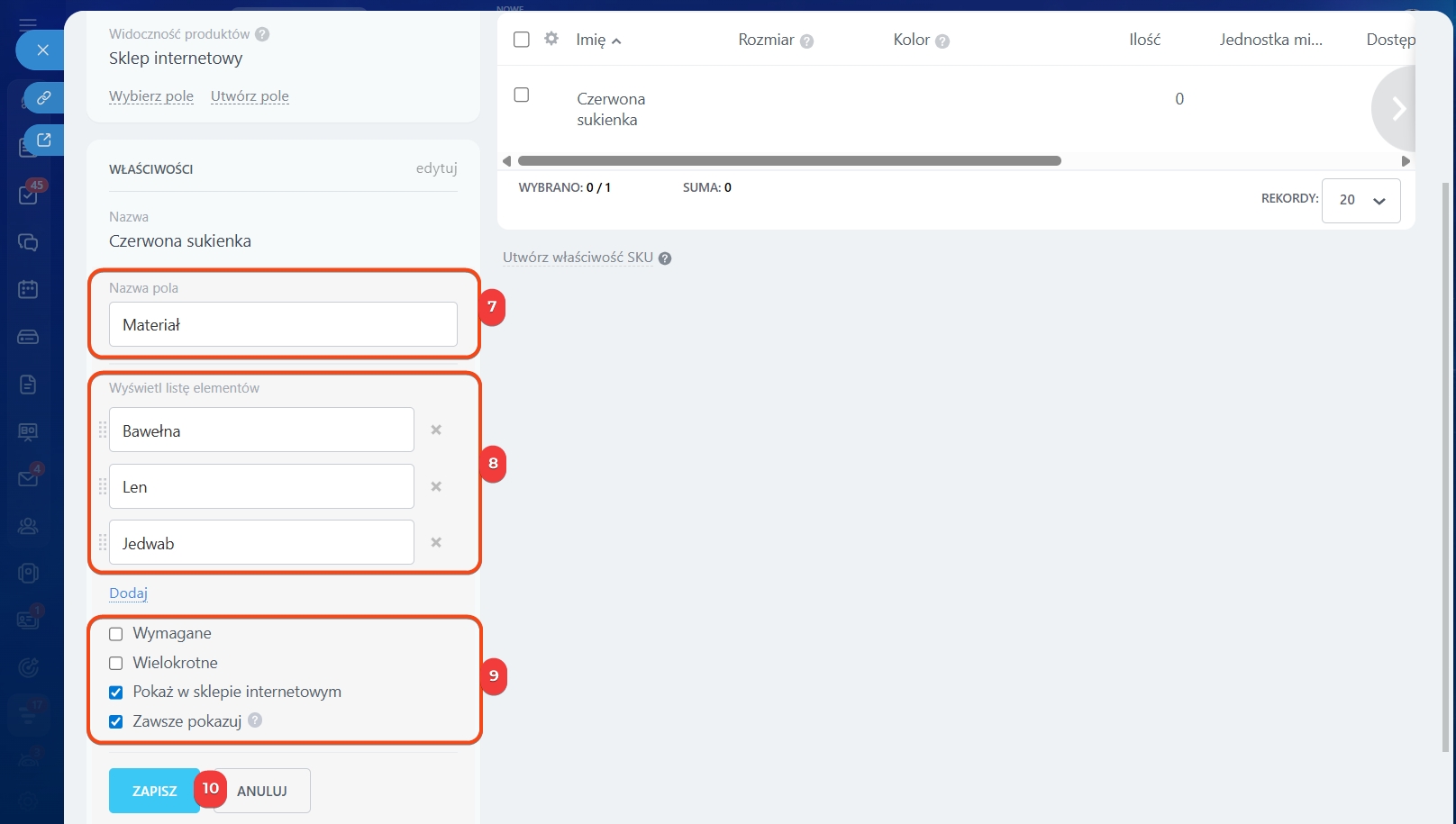
5. W sekcji, w której chcesz dodać pole, kliknij Utwórz pole.
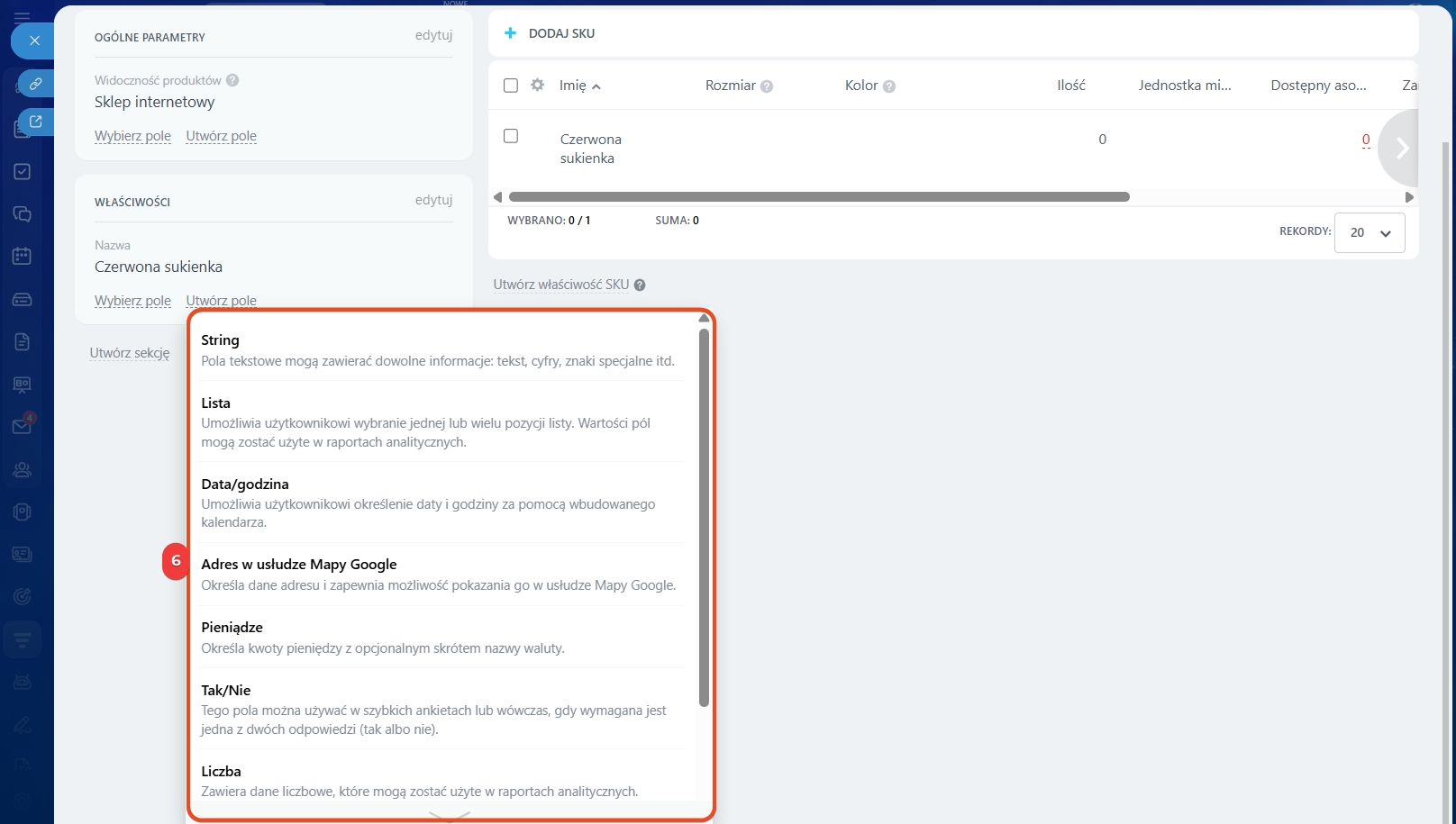
6. Wybierz typ pola, na przykład Lista — sprawdzi się, gdy wartości wybierane są z gotowego zestawu.
7–8. Wpisz nazwę pola, na przykład Materiał, i dodaj możliwe wartości.
9. Skonfiguruj parametry pola:
- Pole wymagane — bez jego uzupełnienia nie będzie można zapisać produktu.
- Wielokrotne — pozwala wskazać kilka wartości, na przykład kilka materiałów.
- Wyświetlaj w sklepie internetowym — klient zobaczy wartość pola na stronie produktu.
- Zawsze pokazuj — pole będzie widoczne w karcie, nawet jeśli nie jest wypełnione.
10. Kliknij Zapisz.
Utworzyć sekcję. Aby uporządkować właściwości, można pogrupować je w sekcje.
Na przykład jeśli produkt ma wiele parametrów, można utworzyć sekcję Dodatkowe informacje i umieścić w niej pola Materiał, Kraj produkcji oraz Gwarancja. Dzięki temu dodatkowe informacje będą zebrane w jednym miejscu.
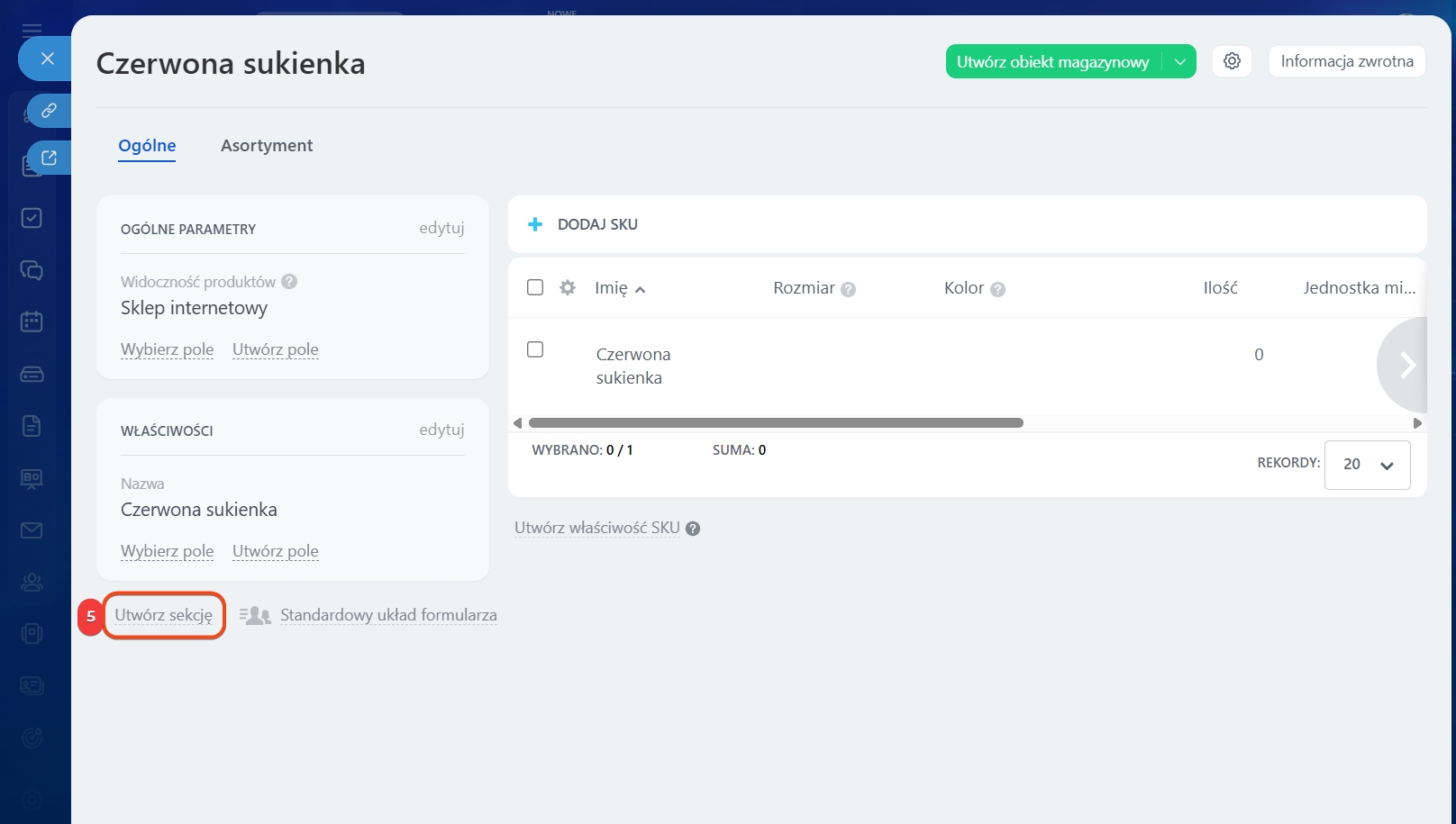
1–4. Przejdź do CRM > Asortyment > Katalog produktów. Otwórz kartę produktu.
5. Na dole karty kliknij Utwórz sekcję.
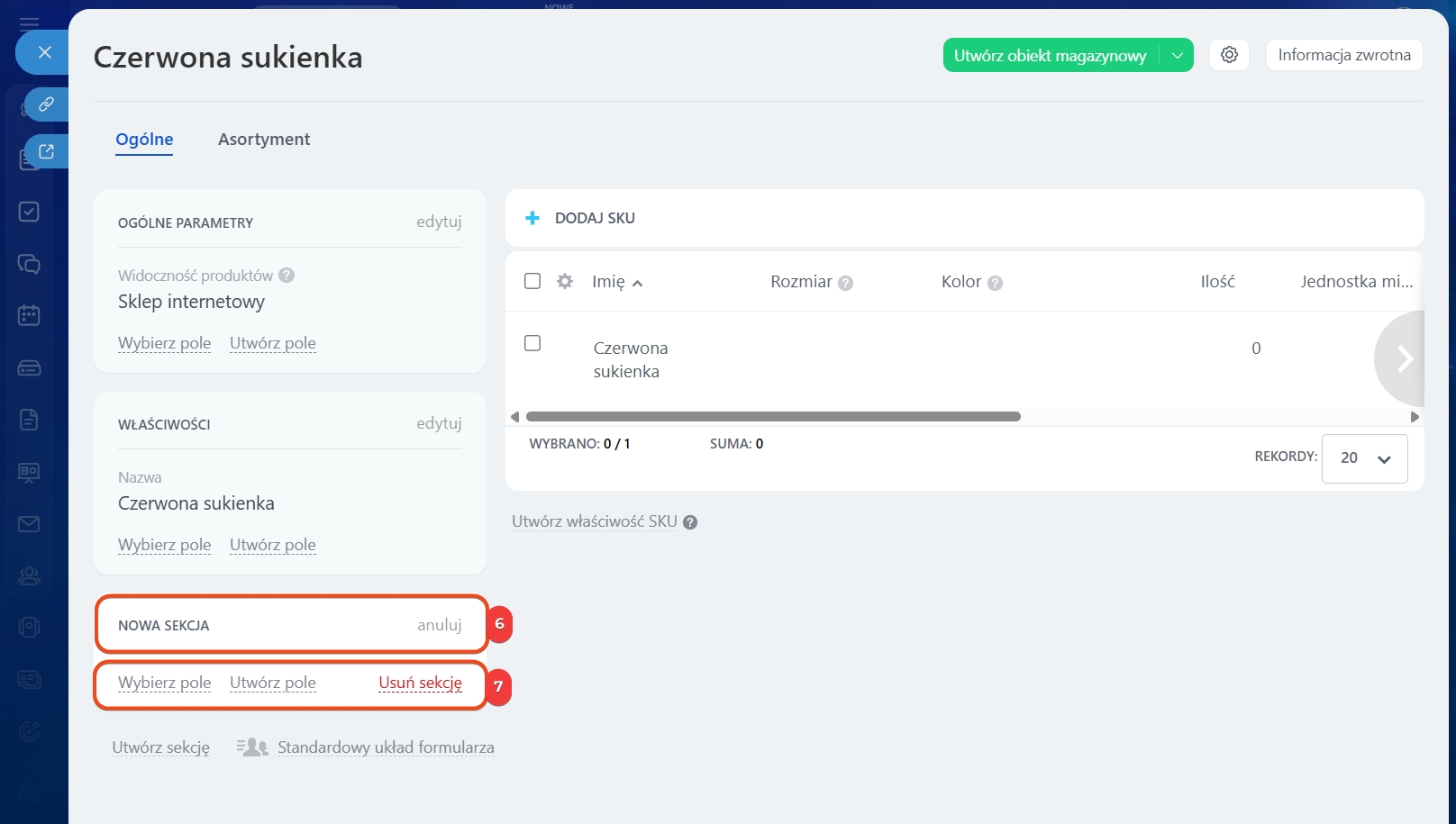
6. Podaj nazwę sekcji.
7. Dodaj pola:
- kliknij Wybierz pole, aby dodać istniejące pole,
- kliknij Utwórz pole, aby dodać nowe.
Jak skonfigurować wyświetlanie właściwości w karcie i na liście
Po skonfigurowaniu właściwości można określić, jak będą wyświetlane w karcie produktu oraz na liście produktów.
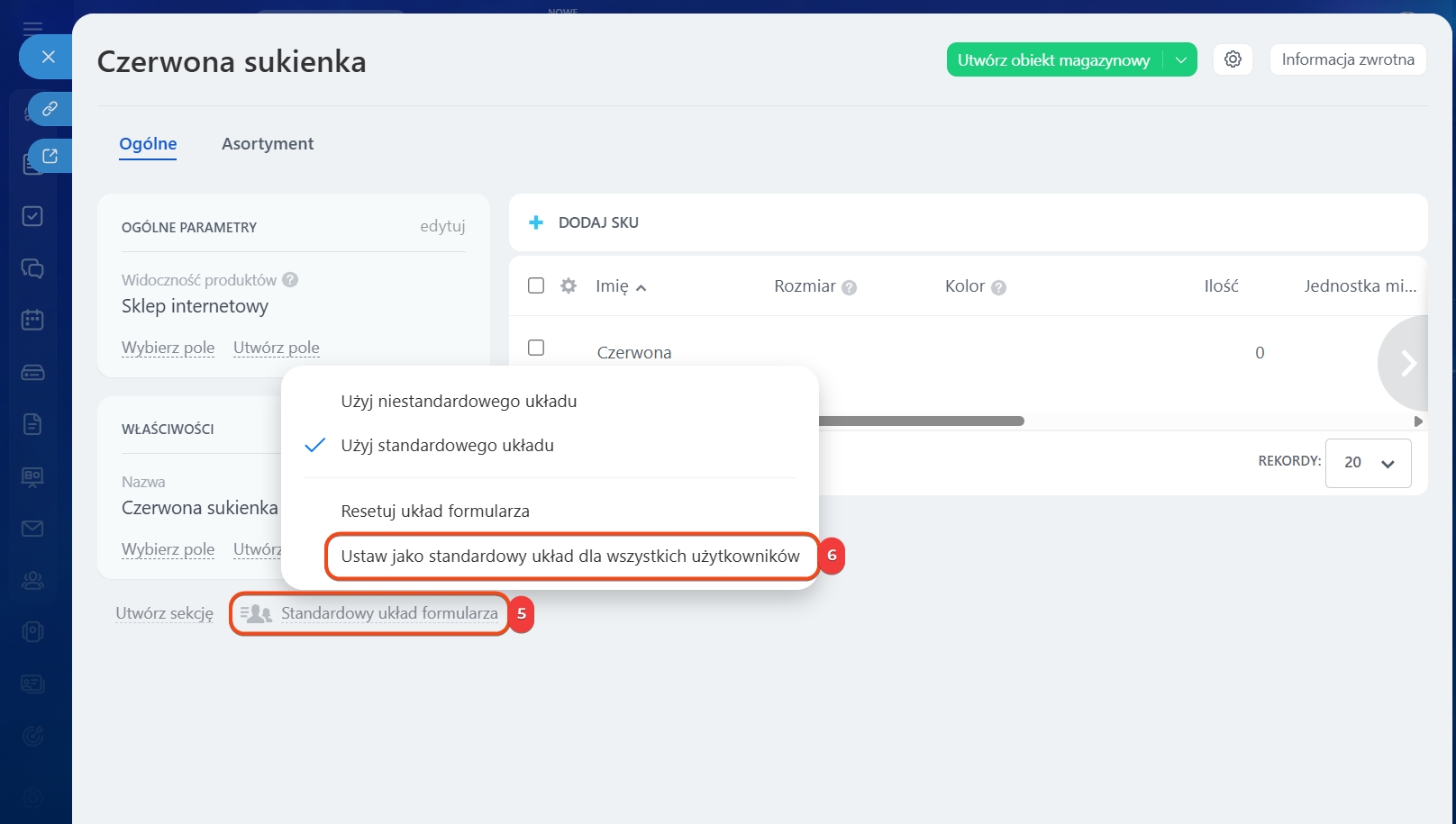
Ustawić wspólny widok karty. Kartę produktu można skonfigurować raz i zastosować dla wszystkich pracowników.
Jak skonfigurować prawa dostępu do katalogu produktów
1–4. Przejdź do CRM > Asortyment > Katalog produktów. Otwórz kartę produktu.
5. Na dole karty kliknij Wspólny widok karty.
6. Wybierz Ustaw wspólną kartę dla wszystkich użytkowników.
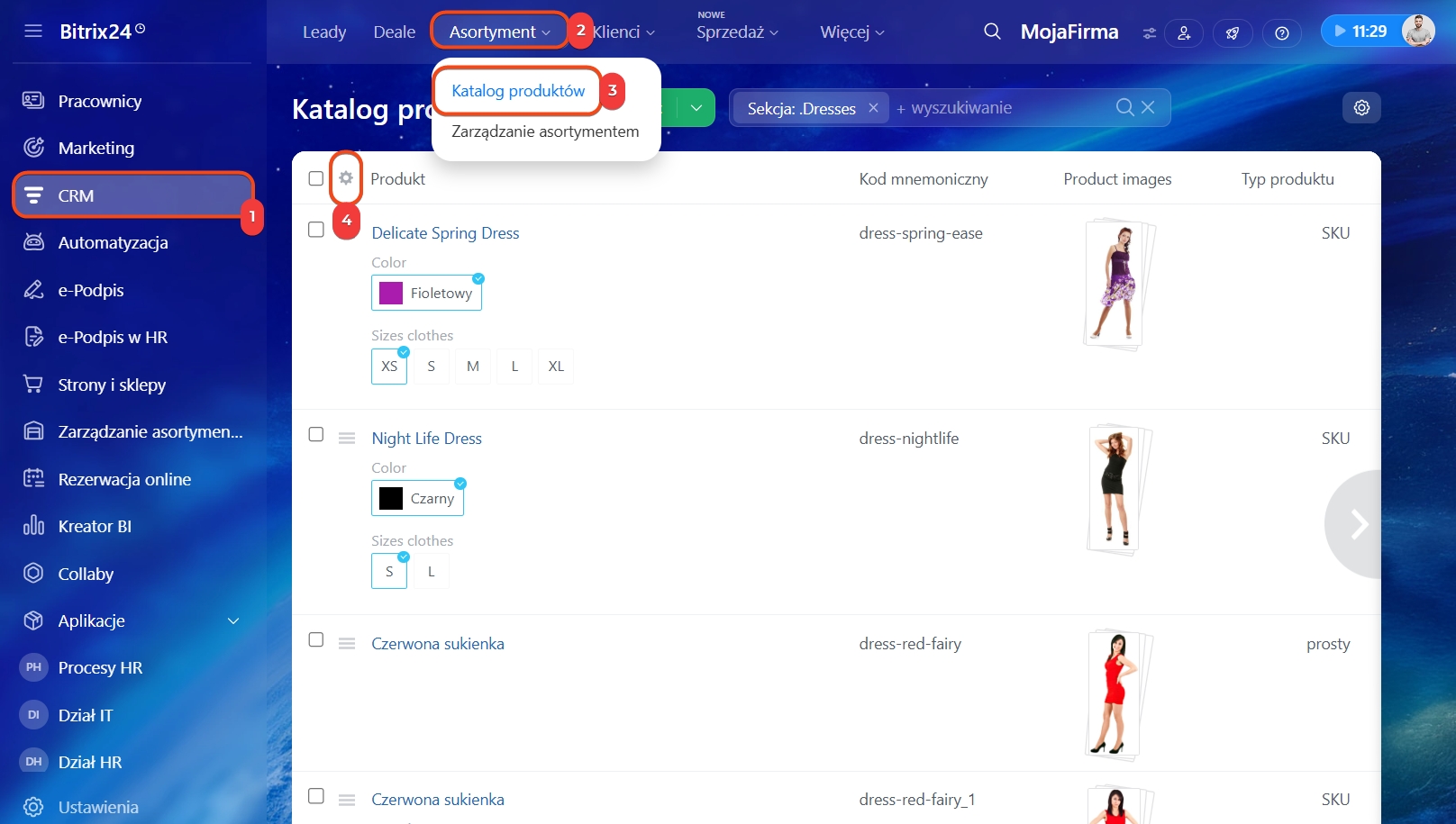
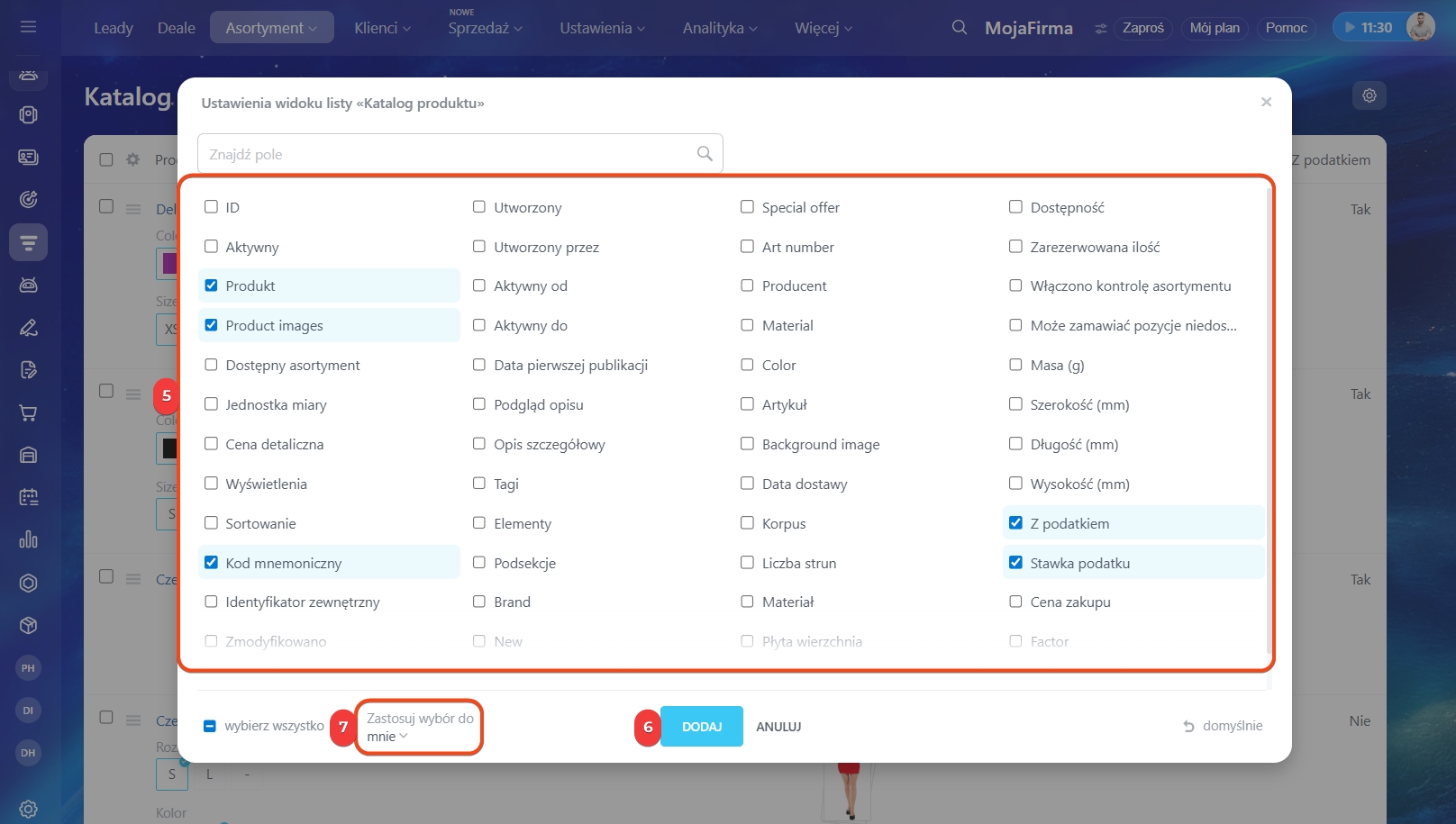
Wyświetlić właściwości na liście produktów. Wybrane właściwości można dodać do listy produktów, aby widzieć je bez otwierania karty. Na przykład można dodać kolumnę Materiał, aby od razu sprawdzić skład produktu.
1–3. Przejdź do CRM > Asortyment > Katalog produktów.
4. W lewym górnym rogu tabeli kliknij Ustawienia (⚙️).
5. Zaznacz potrzebne pola.
6. Kliknij Zastosuj.
7. Administrator Bitrix24 może zapisać te ustawienia dla wszystkich pracowników — kliknij Zastosuj dla wszystkich. Po zapisaniu:
- wybrane kolumny i ich kolejność zostaną zastosowane dla wszystkich pracowników,
- każdy pracownik będzie mógł zmienić widok zgodnie ze swoimi potrzebami,
- po kliknięciu Domyślnie lista wróci do widoku ustawionego przez administratora.
W skrócie
- Właściwości to cechy produktu, na przykład materiał, marka lub opis.
- Aby dodać właściwość, przejdź do CRM > Asortyment > Katalog produktów. Otwórz produkt i kliknij Utwórz pole.
- Jeśli produkt ma różne warianty, na przykład rozmiary lub kolory, użyj właściwości wariantów.
- Właściwości można grupować w sekcje — w karcie produktu kliknij Utwórz sekcję.
- Aby widzieć właściwości na liście produktów, przejdź do CRM > Asortyment > Katalog produktów, kliknij Ustawienia (⚙️) i wybierz pola.
- Wspólny widok karty dla wszystkich pracowników można ustawić w karcie produktu poprzez opcję Wspólny widok karty.
