
W Bitrix24 możesz zebrać kilka produktów w jedną kolekcję i wysłać klientowi jednym linkiem. To wygodne, gdy klient wybiera spośród kilku opcji — nie trzeba wysyłać każdego produktu osobną wiadomością.
Na przykład klient szuka białych koszulek. Menedżer zbiera kilka modeli w kolekcję i wysyła link. Klient otwiera go, ogląda wszystkie warianty na jednej stronie i wybiera odpowiednie.
W historii kontaktu widać, kiedy klient otworzył kolekcję — menedżer wie, że oferta została obejrzana i może w odpowiednim momencie skontaktować się z klientem, aby omówić szczegóły.
W artykule opowiemy:
Skąd możesz wysłać kolekcję
Kolekcję możesz wysłać klientowi na dwa sposoby: z czatu na otwartej linii lub z formularza deala.
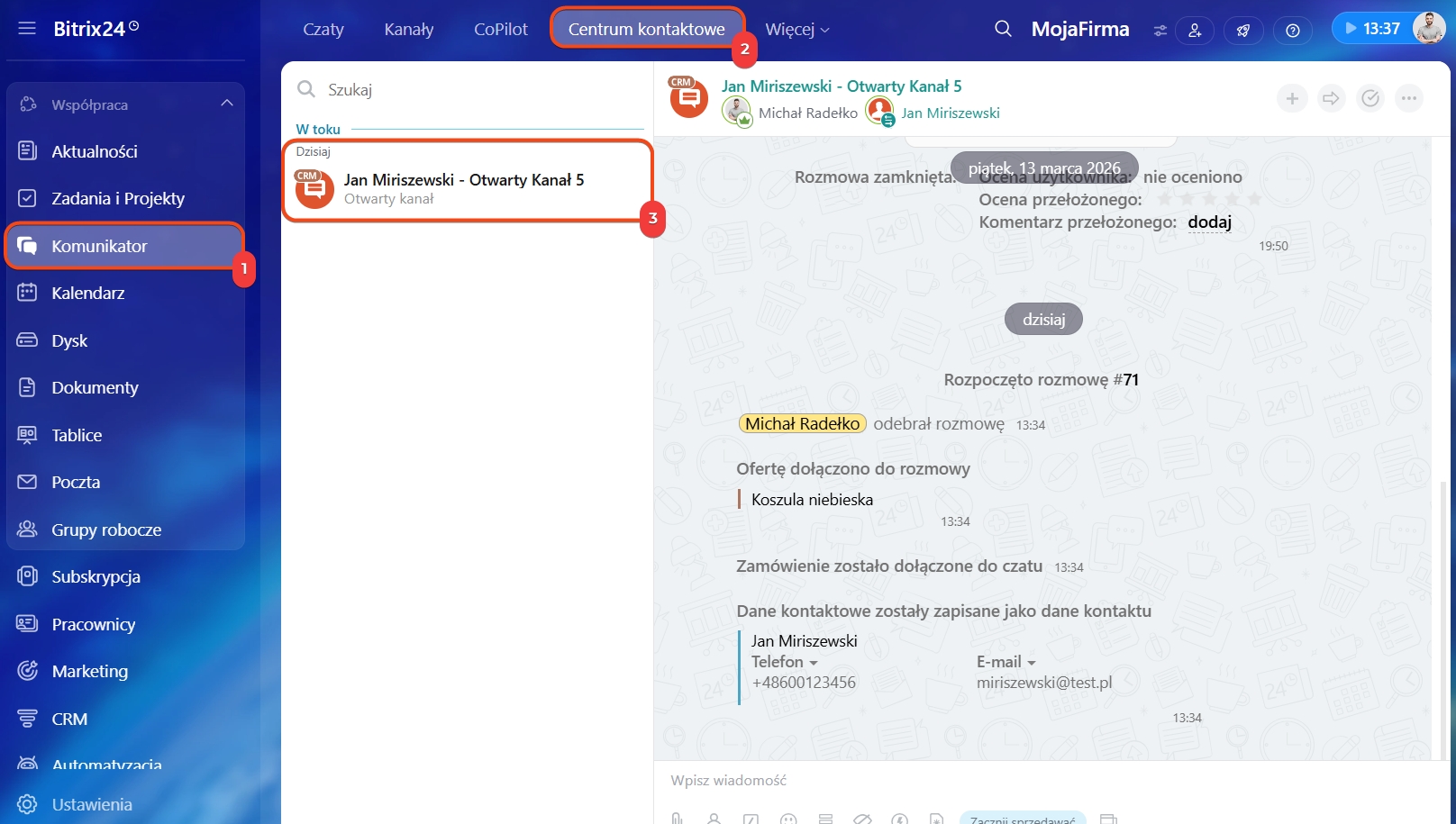
Z czatu na otwartej linii. Jeśli klient napisał przez stronę internetową lub komunikator, wyślij kolekcję bezpośrednio w rozmowie. Klient otrzyma link w tym samym czacie.
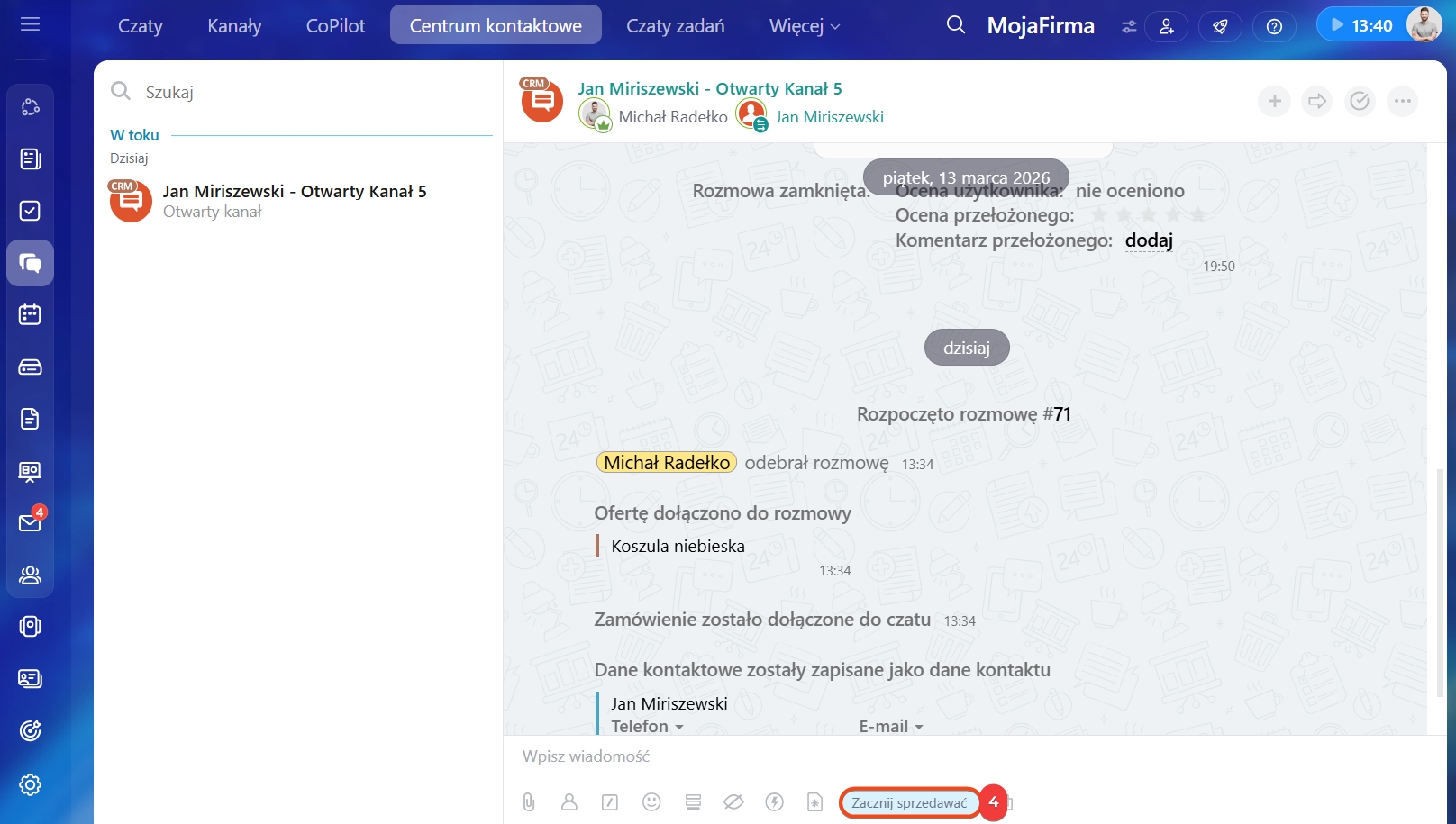
1–4. Przejdź do Komunikator > Centrum kontaktów. Otwórz czat z klientem. Na dole kliknij Sprzedaż na czacie.
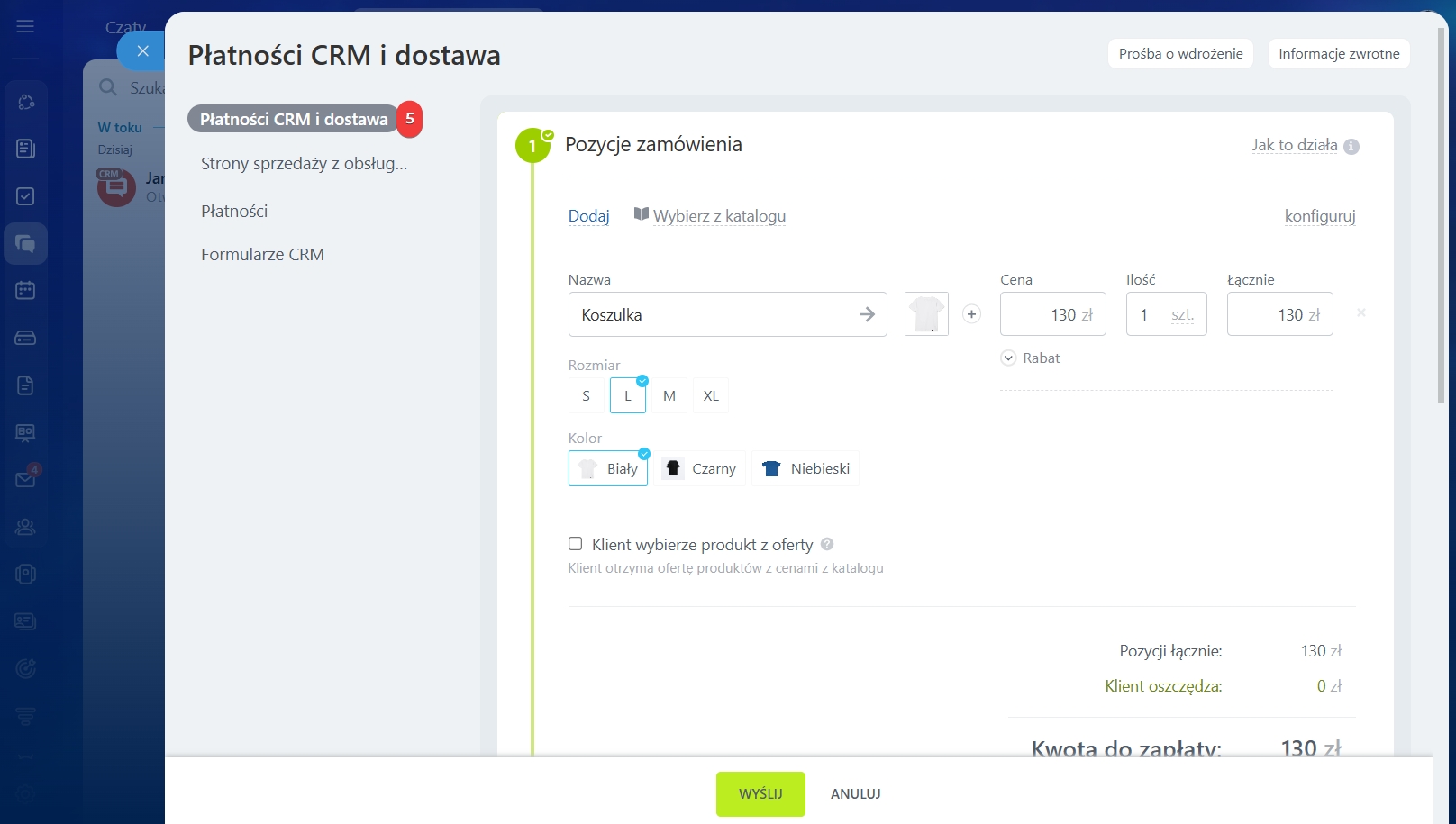
5. Wybierz scenariusz CRM. Płatność i dostawa.
Z deala. Jeśli już pracujesz z klientem w CRM, wyślij kolekcję z formularza deala. Klient otrzyma link SMS-em.
Jak podłączyć dostawcę SMS
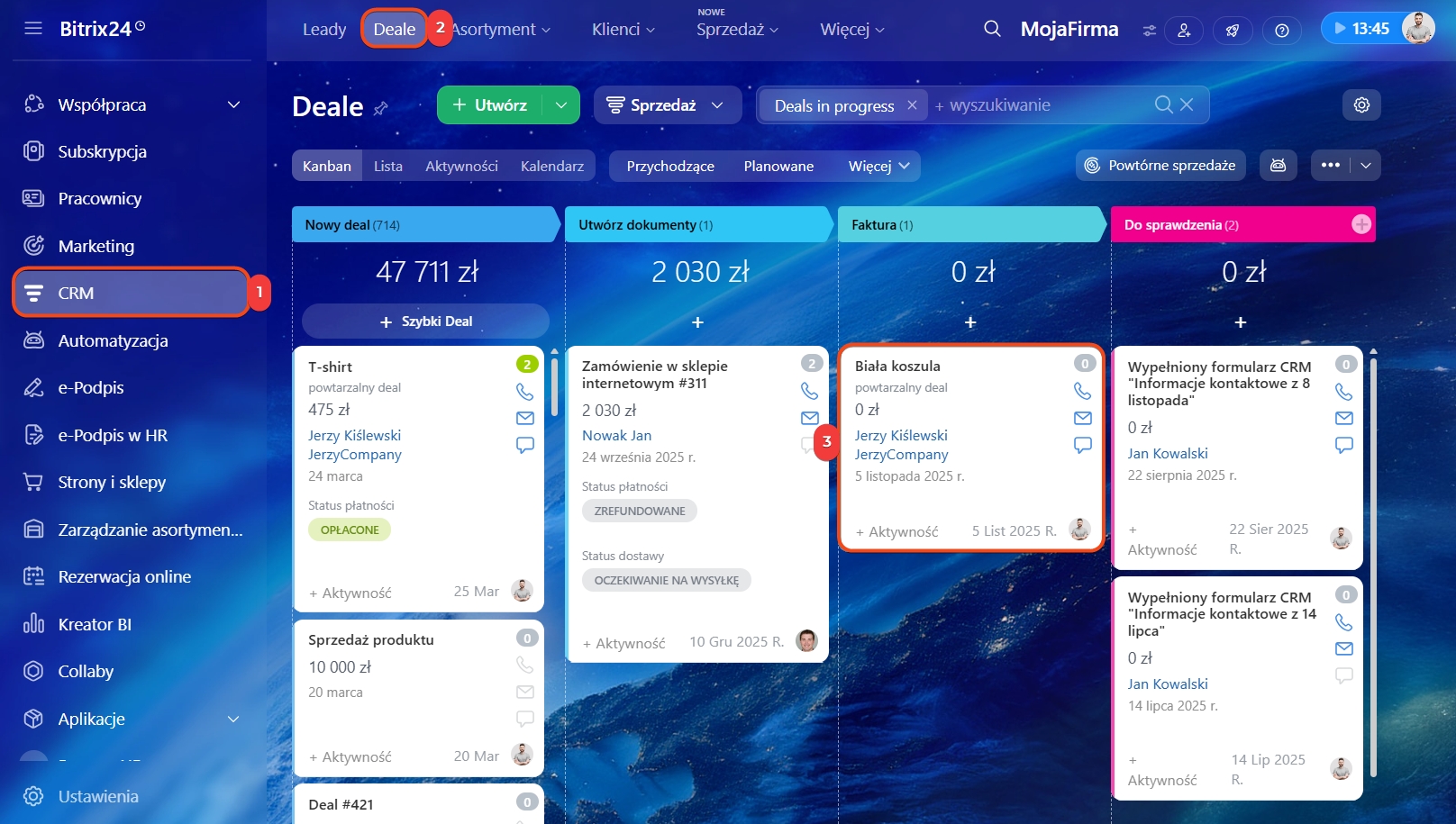
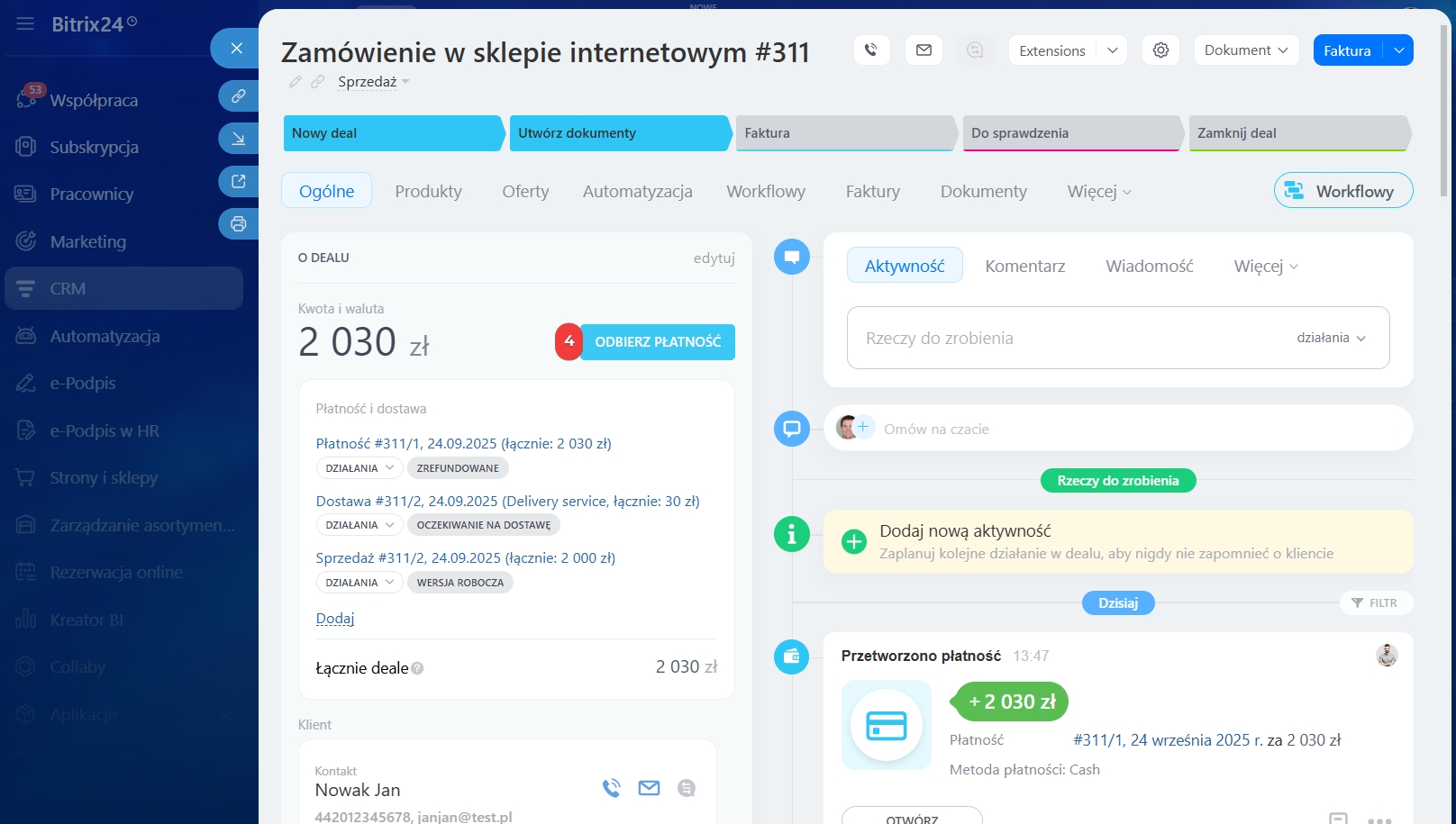
1–3. Przejdź do CRM > Deale. Otwórz potrzebny deal.
4. W karcie dealu kliknij Przyjmij płatność.
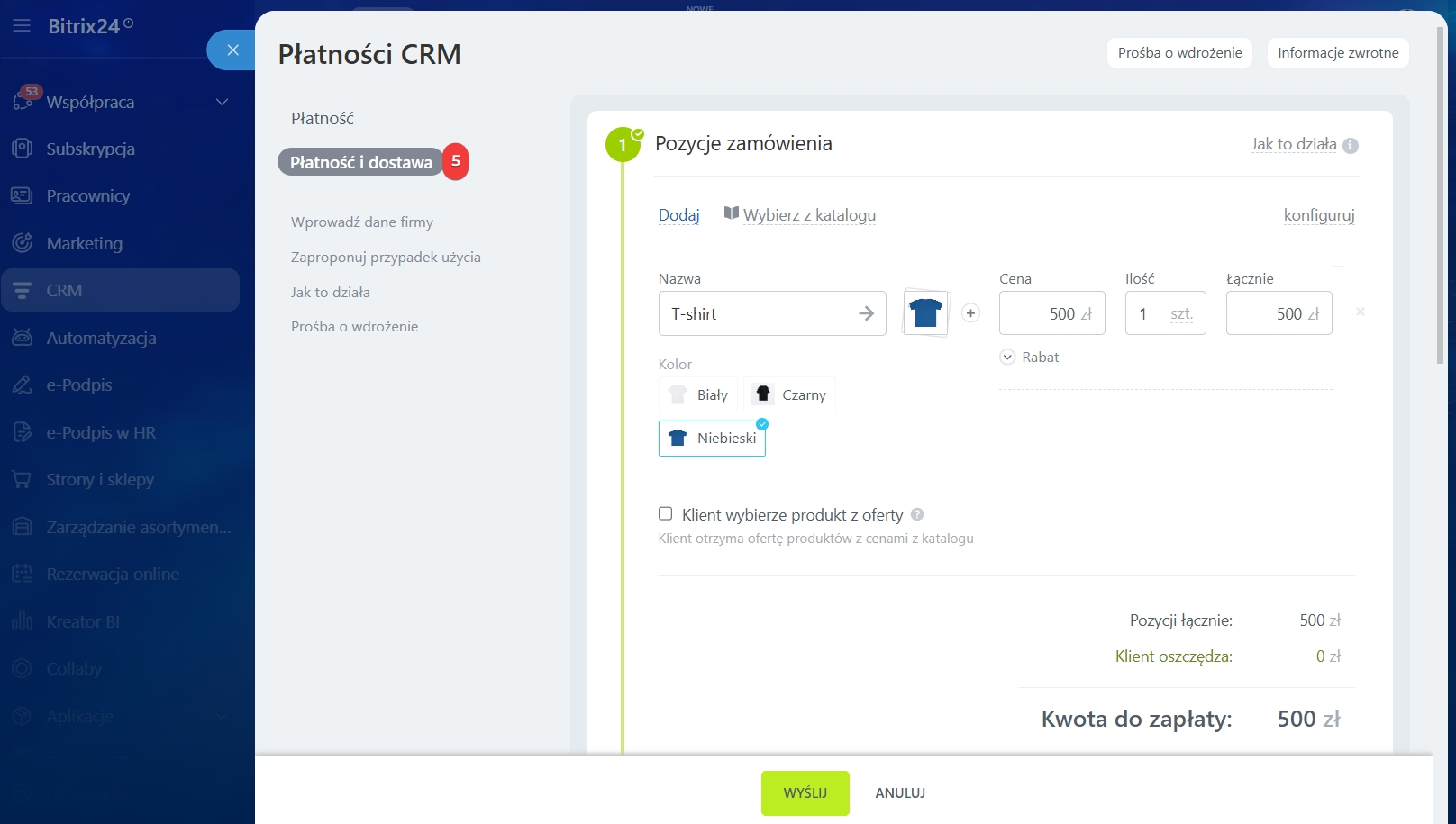
5. Wybierz scenariusz Płatność i dostawa.
Jak wysłać kolekcję
Przed wysłaniem linku dodaj produkty do kolekcji i skonfiguruj parametry strony, którą zobaczy klient. Te kroki są takie same dla obu sposobów wysyłania kolekcji, z wyjątkiem bloku Wiadomość do klienta.
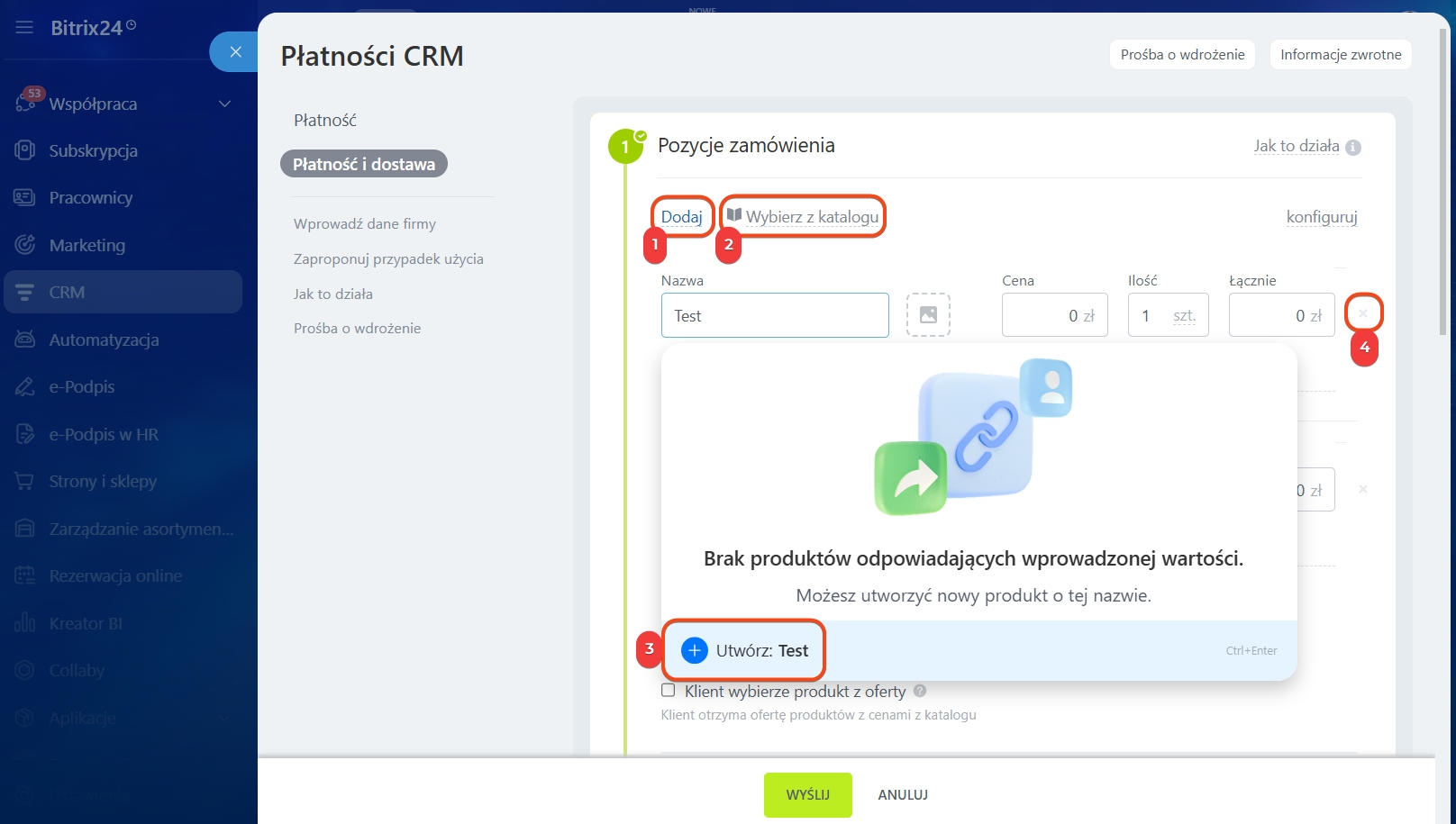
Produkty. Do kolekcji możesz dodać produkty z katalogu lub utworzyć nowy produkt bezpośrednio w sliderze.
1–3. Użyj przycisków Dodaj i Wybierz z katalogu, aby dodać produkty do kolekcji. Jeśli produkt ma warianty, zaznacz potrzebny.
- Jeśli znasz nazwę produktu, kliknij Dodaj i zacznij wpisywać jego nazwę — w ten sposób szybciej znajdziesz potrzebną pozycję.
- Jeśli chcesz przeglądać produkty w konkretnej sekcji katalogu lub znaleźć produkt po ID, kliknij Wybierz z katalogu.
- Jeśli potrzebnej pozycji nie ma, kliknij Utwórz.
4. Kliknij Krzyżyk na końcu wiersza, aby usunąć produkt z kolekcji.
5. Włącz opcję Klient sam wybierze produkt z kolekcji, aby klient mógł wybrać potrzebne pozycje bezpośrednio na stronie kolekcji.
6. Kliknij Co zobaczy klient, aby przed wysłaniem sprawdzić, jak kolekcja będzie wyglądać dla klienta. Link możesz otworzyć w przeglądarce lub zeskanować kod QR.
Jak dodać produkty do formularza elementu CRM
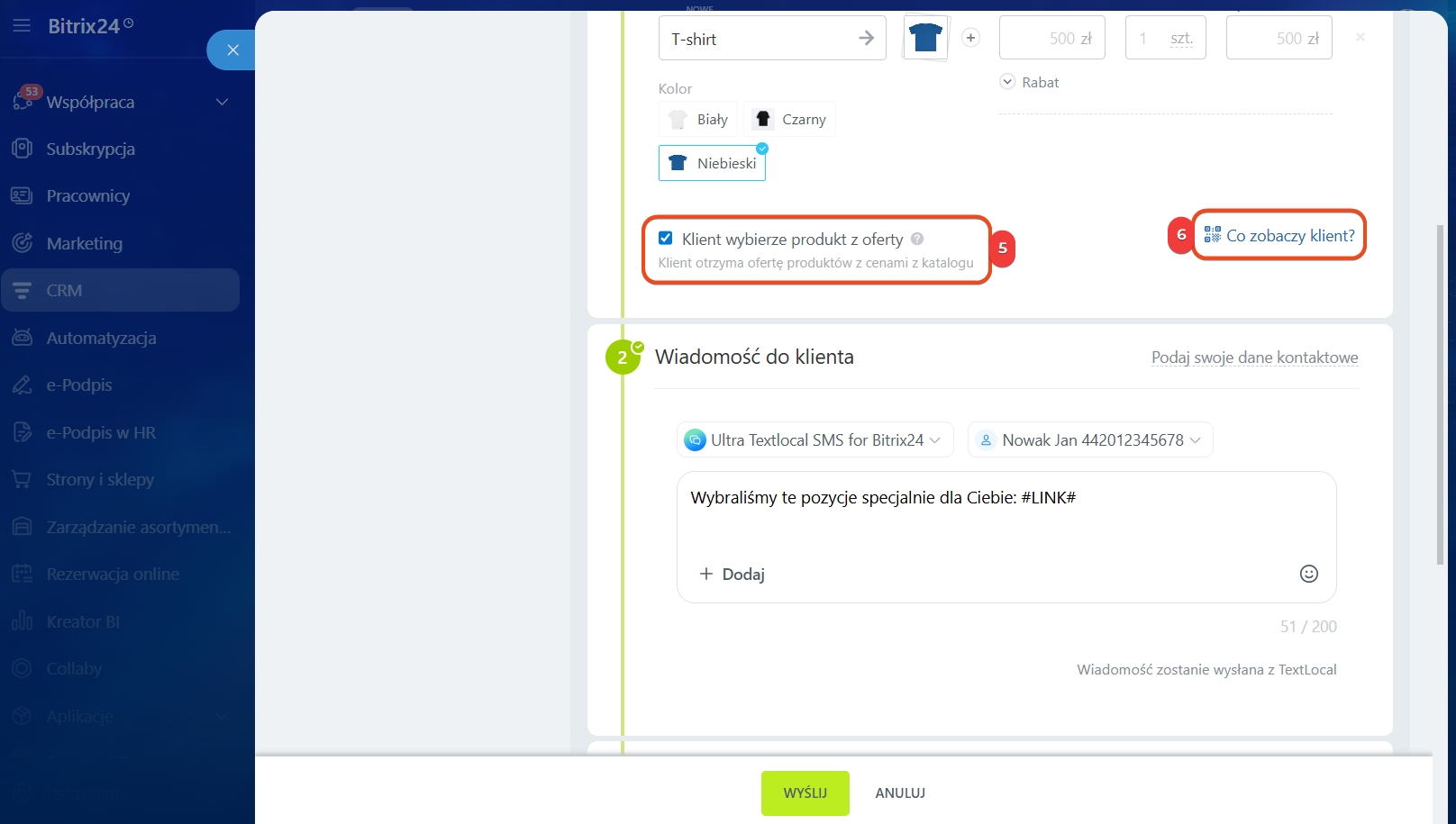
Wiadomość do klienta. Sprawdź dane kontaktowe klienta i wybierz parametry wysyłki. Zależą one od tego, czy wysyłasz kolekcję SMS-em, czy na czat otwartej linii.
1. Kliknij Podaj dane kontaktowe, aby sprawdzić informacje, które klient zobaczy na stronie płatności. Domyślnie wypełniają się one z danych Twojej głównej firmy.
2. Jeśli wysyłasz wiadomość SMS w dealu:
- wybierz dostawcę SMS,
- podaj numer klienta — jeśli klient ma kilka numerów, wybierz właściwy.
- w razie potrzeby zmień szablon wiadomości.
3. Jeśli wysyłasz kolekcję na czat otwartej linii, szablon wiadomości tworzy się automatycznie — nie można go zmienić.
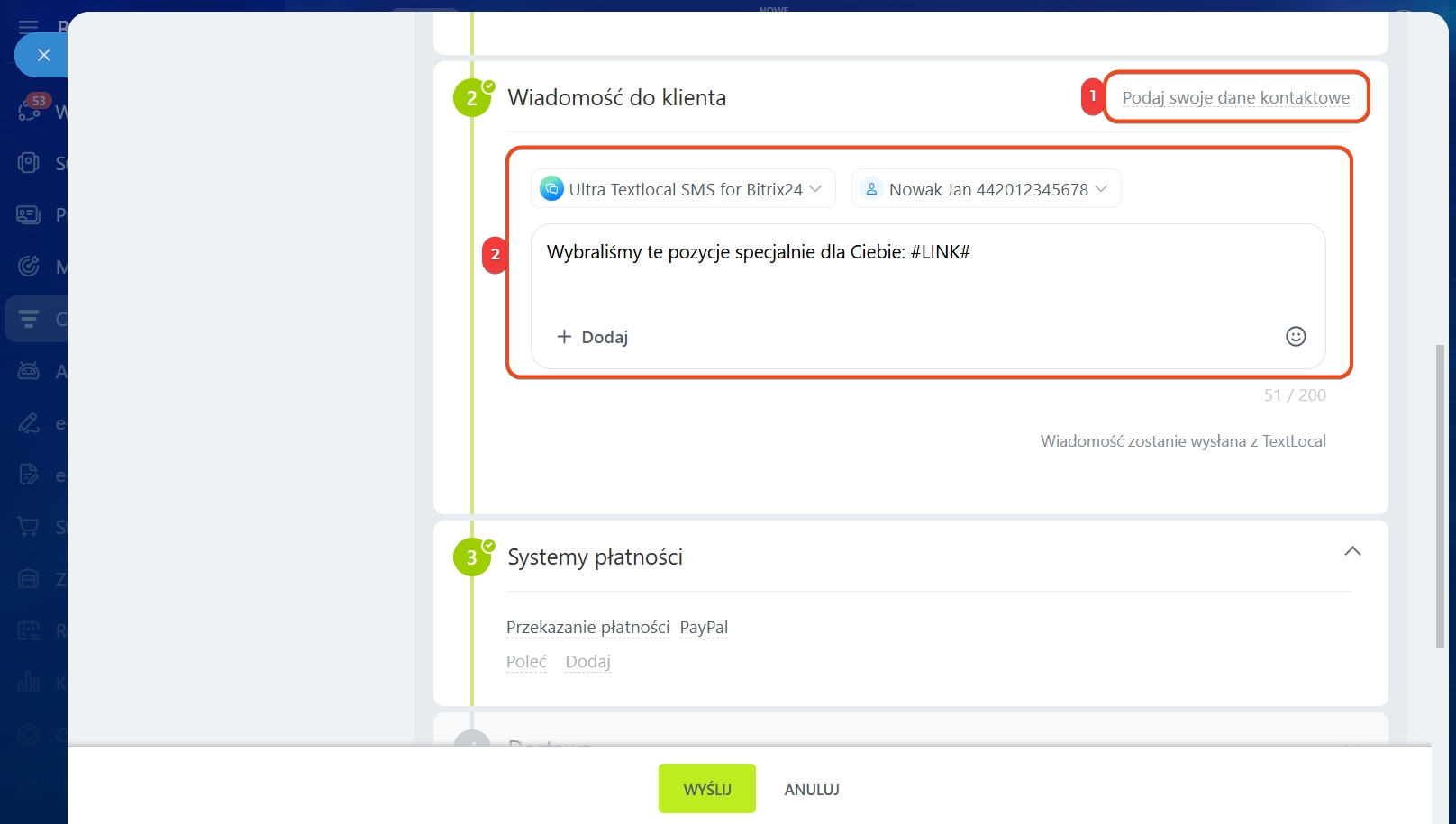 Przy wysyłaniu przez dostawcę SMS tekst SMS można zmienić
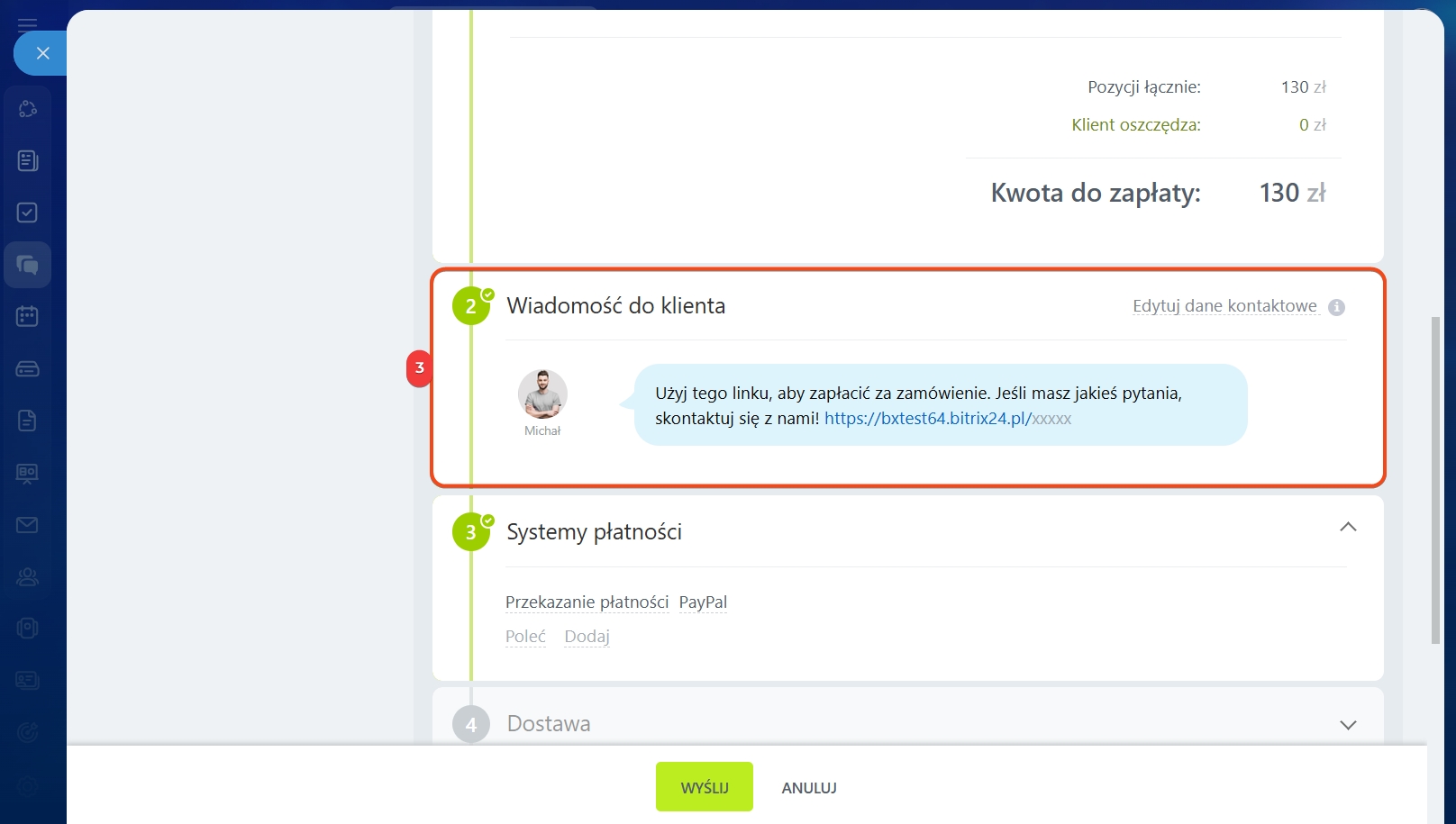 Szablon wiadomości przy wysyłaniu na otwartą linię
Systemy płatności. Podłącz systemy płatności, aby przyjmować płatności online.
Jak podłączyć systemy płatności
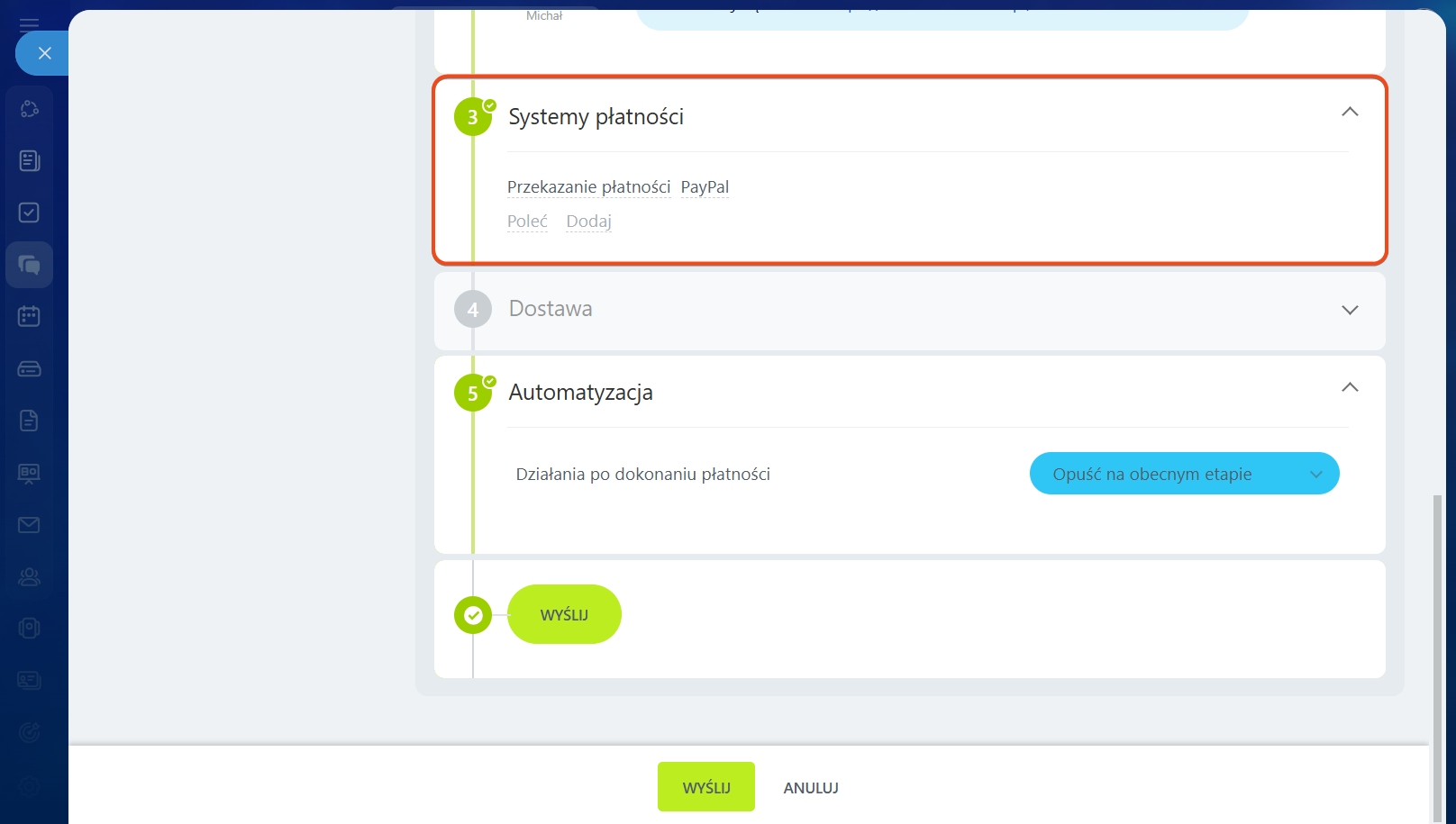
Automatyzacja. Wybierz, na jaki etap automatycznie przejdzie deal po płatności i zakończeniu dostawy, aby nie przenosić formularza ręcznie. Domyślnie formularz pozostaje na bieżącym etapie.
Na dole slidera kliknij Wyślij.
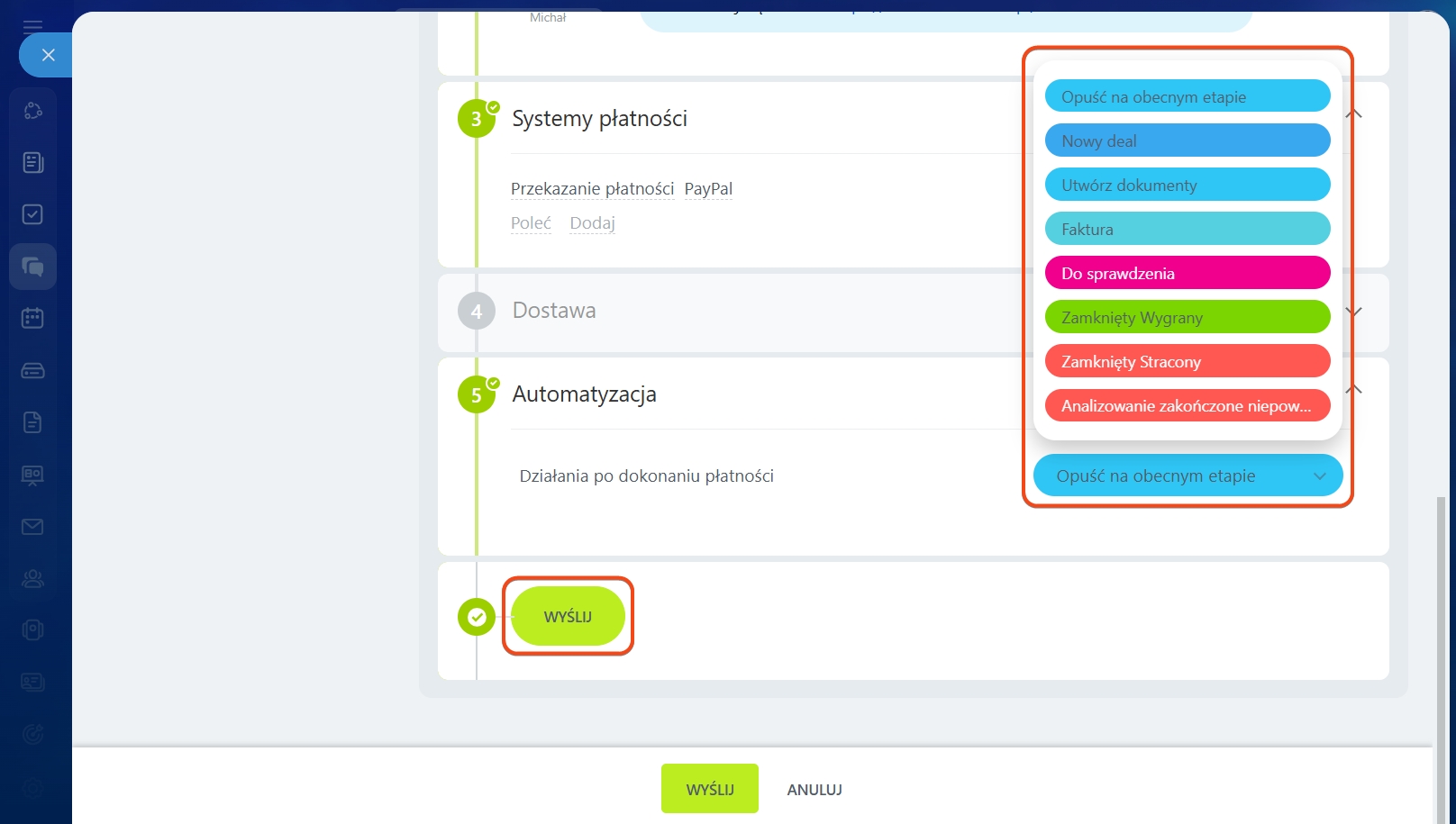
W dealu widać, jak klient wchodzi w interakcję z kolekcją:
- Gdy klient otworzy link, na osi czasu deala pojawi się powiadomienie.
- Po złożeniu zamówienia wybrane przez klienta produkty automatycznie pojawią się w formularzu deala.
Jak klient widzi kolekcję produktów
Jeśli wyślesz kolekcję z czatu, klient otrzyma link w rozmowie. Z deala — przez SMS.
Po kliknięciu w link klient może:
- obejrzeć zaproponowane pozycje,
- wybrać potrzebne produkty,
- złożyć i opłacić zamówienie.
W skrócie
- W Bitrix24 możesz zebrać kilka produktów w kolekcję i wysłać klientowi jednym linkiem. Klient otwiera stronę, ogląda warianty i wybiera odpowiednie.
- Kolekcję możesz wysłać z czatu otwartej linii lub z formularza deala. Na czacie link przychodzi w rozmowie, z deala — SMS-em.
- Przed wysłaniem dodaj produkty do kolekcji: możesz je wybrać z katalogu lub utworzyć nowy produkt w sliderze. Włącz opcję Klient sam wybierze produkt z kolekcji.
- W razie potrzeby podłącz systemy płatności i kasy online, aby klient mógł zapłacić za zamówienie online i otrzymać elektroniczny paragon.
- Jeśli zamówienie wymaga dostawy, wybierz usługę dostawy i oblicz koszt — zostanie on dodany do kwoty zamówienia.
- Klient może przeglądać, wybierać i opłacać produkty na jednej stronie.
- W dealu widać, jak klient wchodzi w interakcję z kolekcją: gdy otworzy link, pojawi się powiadomienie, a po złożeniu zamówienia wybrane produkty zostaną dodane do formularza deala.
