
Mój dysk w Bitrix24 to osobiste chmurowe repozytorium pracownika. Znajdują się tu pliki, z którymi pracownik pracował: dołączone do zadań, zapisane z czatów lub wgrane bezpośrednio na dysk. Nie musisz już przeszukiwać korespondencji ani prosić współpracowników o ponowne przesłanie dokumentu – plik jest zawsze dostępny zarówno na komputerze, jak i w aplikacji mobilnej Bitrix24.
Dzięki elastycznemu zarządzaniu uprawnieniami możesz precyzyjnie kontrolować dostęp do zawartości dysku. Na przykład możesz udostępnić prawnikowi dostęp tylko do folderu z umowami do sprawdzenia – pozostałe pliki pozostaną dla niego niewidoczne.
- właściciel dysku,
- jego przełożony,
- administrator Bitrix24.
W tym artykule opisujemy:
Co jest przechowywane na Moim dysku
Pliki z innych narzędzi. Niektóre pliki, z którymi pracownik pracuje w Bitrix24, automatycznie trafiają do folderów systemowych:
- Pliki wgrane. Tutaj zapisywane są dokumenty dołączane do wydarzeń, postów na feedzie, komentarzy do nich oraz do timeline elementów CRM i opisów zadań. Usunięcie pliku z tej lokalizacji powoduje jego usunięcie również w miejscu, do którego został dołączony.
- Pliki zapisane. Do folderu trafiają materiały, dla których pracownik wybrał opcję Zapisz w Bitrix24 lub Zapisz na Dysku Bitrix24. Możesz to zrobić z menu kontekstowego lub podczas podglądu.
- Pliki utworzone. Dokumenty i tablice, które pracownik tworzy bezpośrednio w Bitrix24.
Pliki dodane ręcznie. Pracownik może utworzyć nowy dokument lub tablicę bezpośrednio na swoim dysku albo wgrać pliki ze swojego urządzenia.
Jak pracować z folderami i plikami na Dysku
Pliki z Dysku wspólnego i dysków grup roboczych, które pracownik podłączył do swojego osobistego repozytorium. Aby usunąć taki plik z Mojego dysku, należy go odłączyć.
Pliki współpracowników udostępnione z dostępem wspólnym. Pojawiają się na osobistym dysku pracownika po zaakceptowaniu ich podłączenia.
Mój dysk możesz otworzyć zarówno na komputerze, jak i w aplikacji mobilnej Bitrix24.
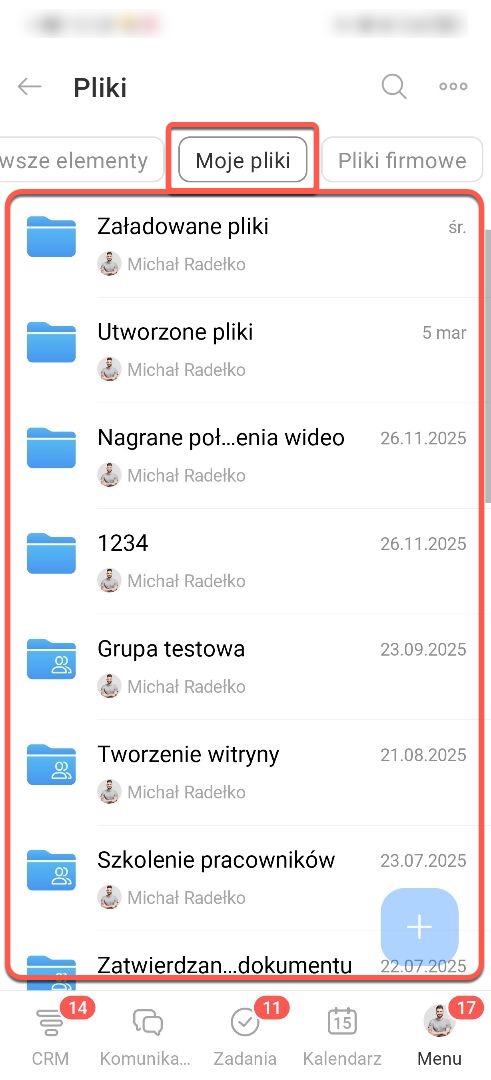
1–3. Otwórz sekcję Dysk i przejdź do zakładki Dysk > Mój dysk.
4–5. Otwórz folder systemowy lub znajdź potrzebny plik na liście.
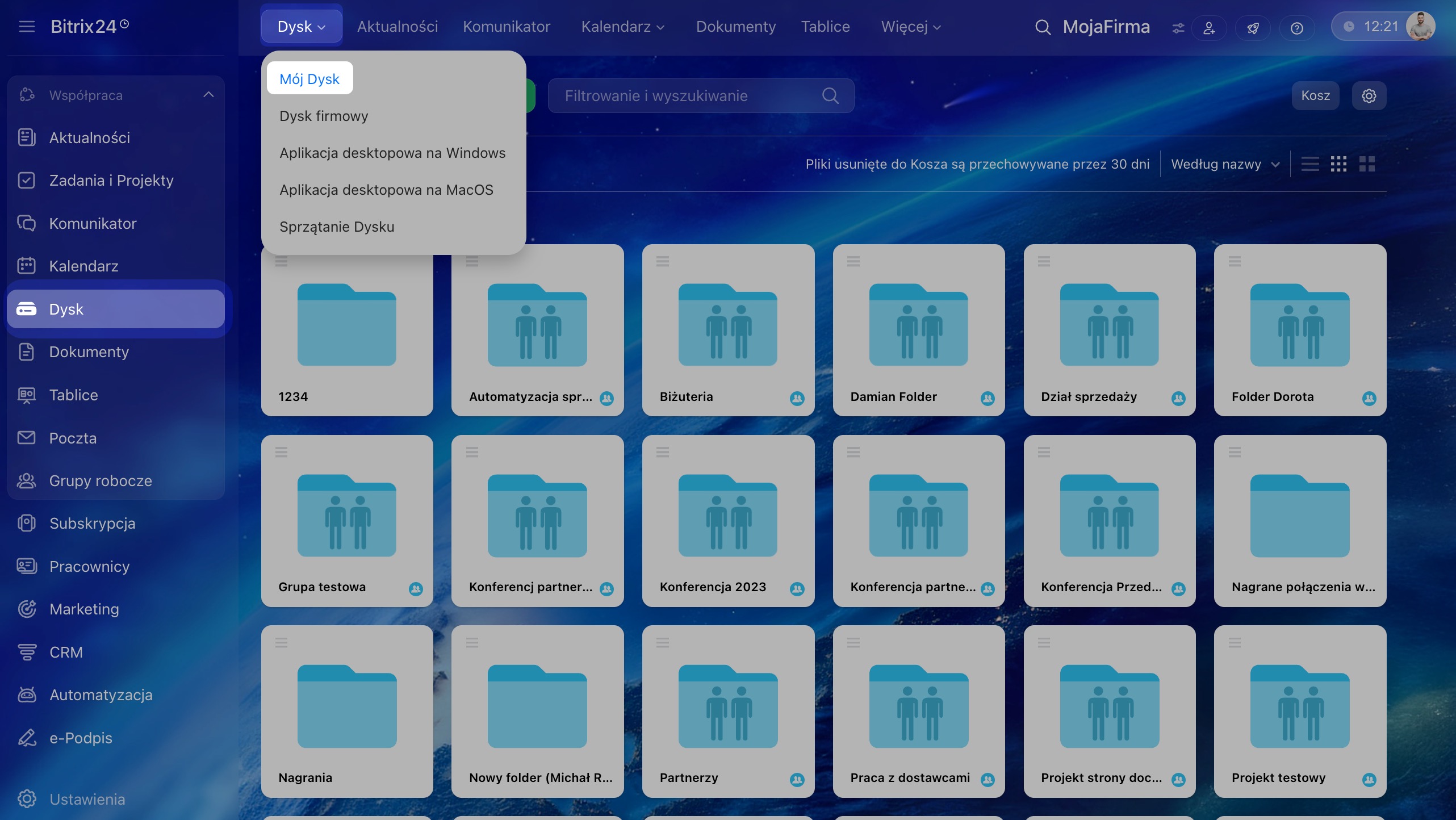
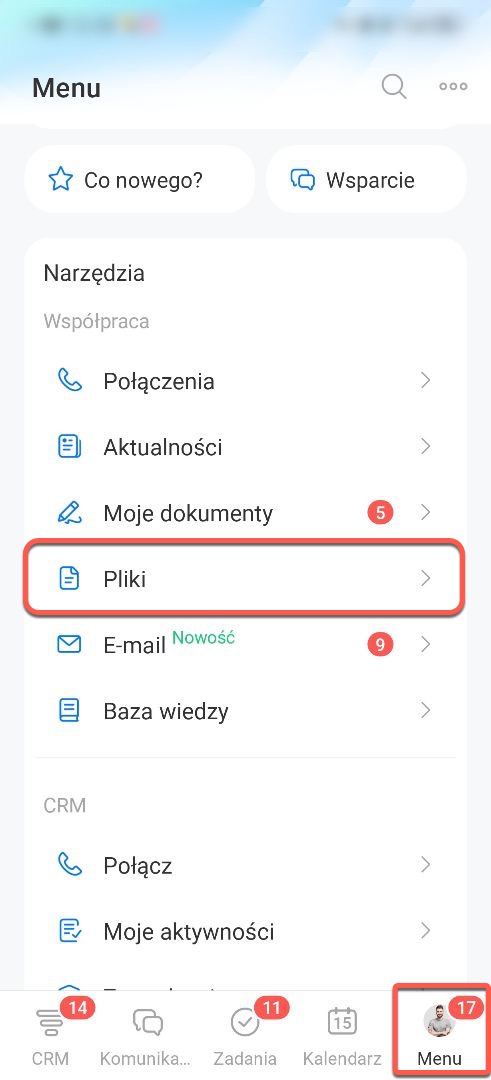
1–3. Kliknij Menu > Pliki i wybierz zakładkę Moje pliki.
4–5. Otwórz folder systemowy lub znajdź potrzebny plik na liście.
Jak skonfigurować Mój dysk
Ustawienia osobistego dysku pozwalają zarządzać dostępem do plików i wygodnie organizować pracę z dokumentami.
1–3. Otwórz sekcję Dysk i przejdź do zakładki Dysk > Mój dysk.
4–5. Kliknij Ustawienia (⚙️) i wybierz potrzebną opcję.
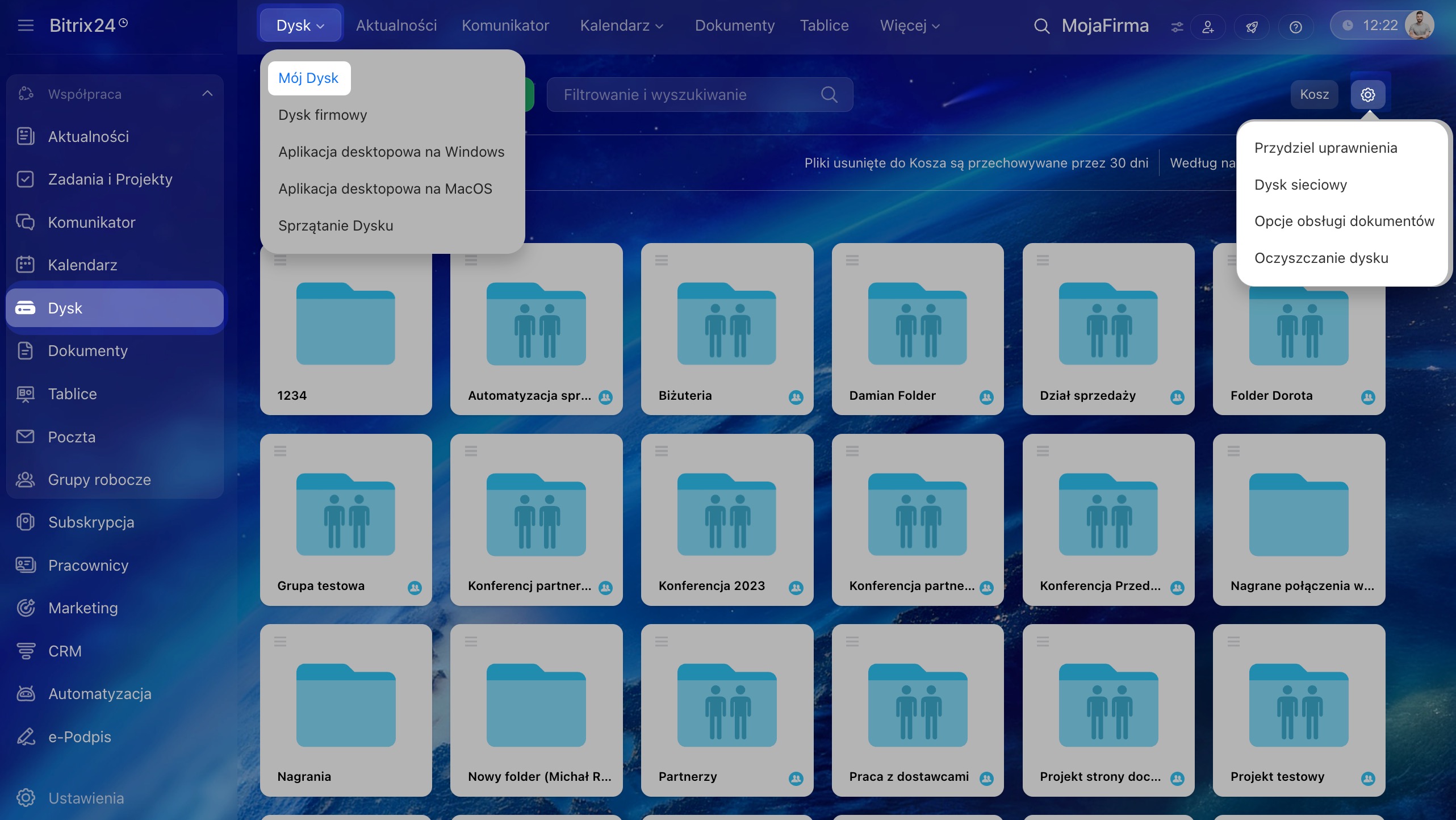
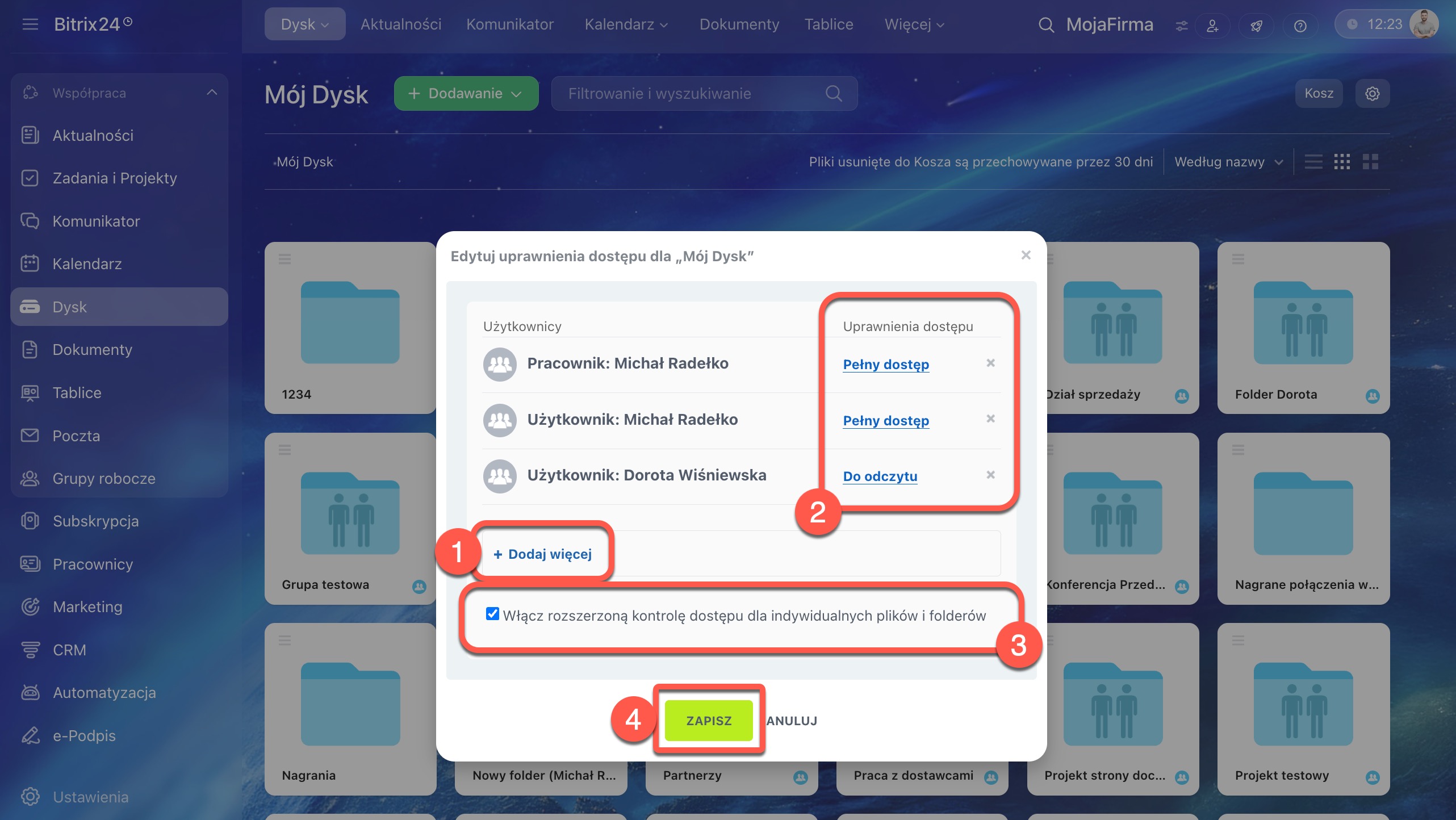
Zarządzanie uprawnieniami umożliwia kontrolowanie dostępu do osobistego dysku. Możesz nadać prawa poszczególnym pracownikom lub grupom roboczym, włączyć lub wyłączyć możliwość zmiany ustawień dla poszczególnych folderów i plików.
1–2. Kliknij Dodaj jeszcze, aby dodać użytkowników i przypisać im poziom dostępu do dysku.
3. Zaznacz pole Włącz zaawansowane zarządzanie uprawnieniami dostępu do poszczególnych plików i folderów, jeśli chcesz elastycznie zarządzać dostępem do folderów i plików.
4. Kliknij Zapisz.
Uprawnienia dostępu do Mojego dysku w Bitrix24
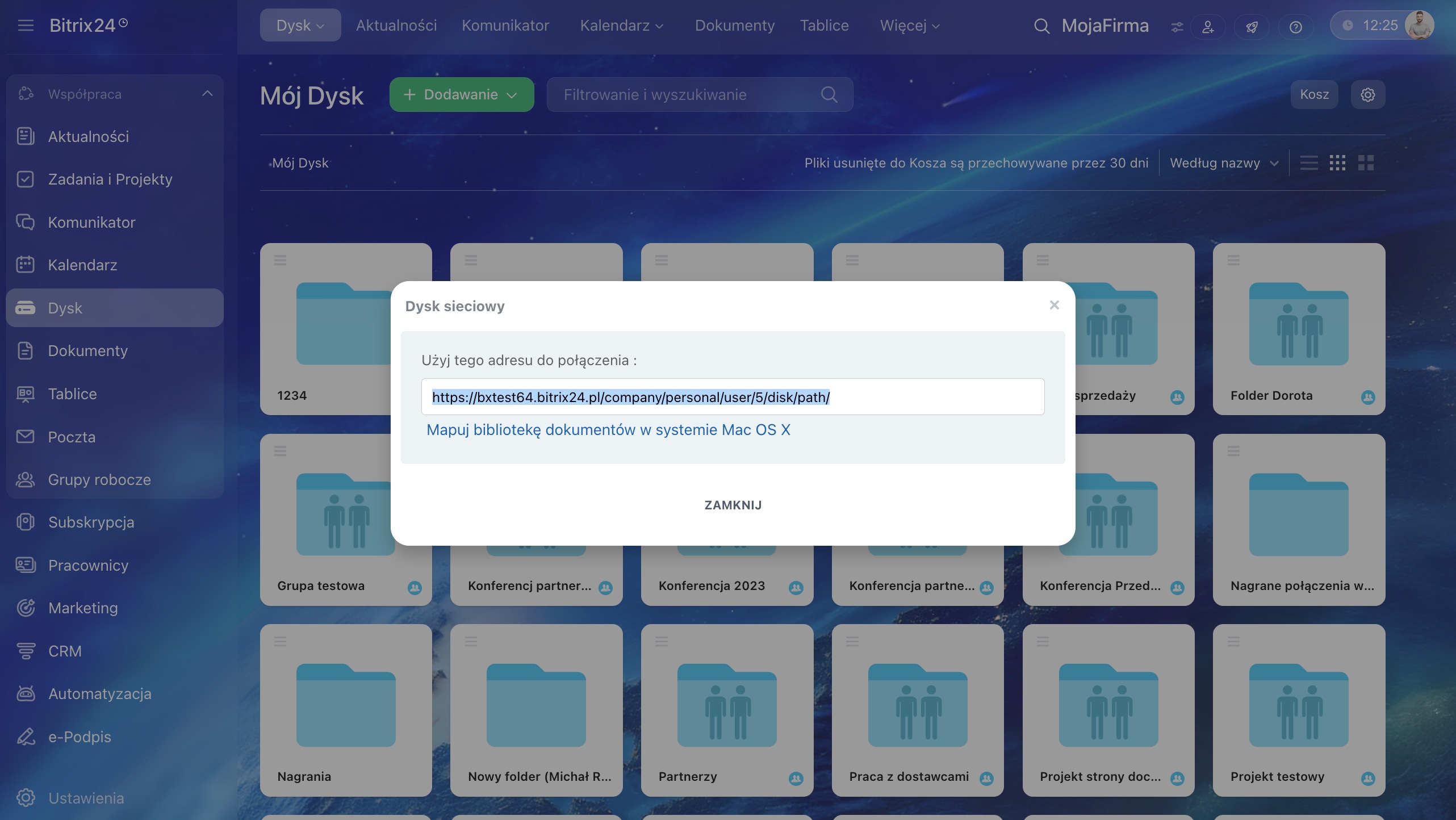
Dysk sieciowy. Skopiuj adres, aby podłączyć Mój dysk do komputera – będzie widoczny jako zwykły folder w Eksploratorze Windows. Po skonfigurowaniu zmiany synchronizują się w obie strony — edycja na komputerze pojawia się w Bitrix24 i odwrotnie.
Jak podłączyć Dysk Bitrix24 jako dysk sieciowy w Windows
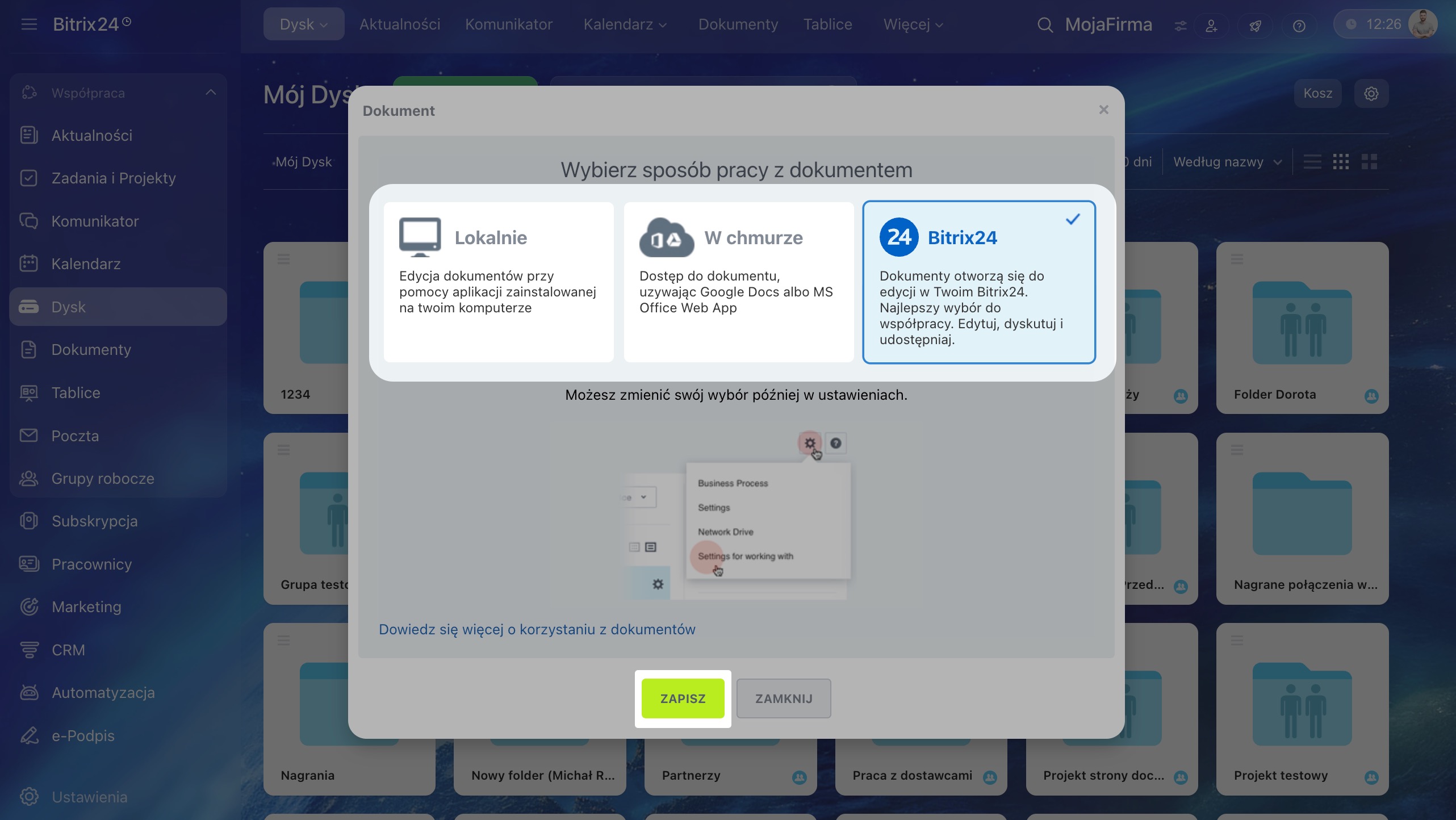
Ustawienia pracy z dokumentami. Wybierz wygodny sposób: lokalnie, w chmurze lub za pomocą wbudowanego edytora Bitrix24. Zapisz zmiany.
Jak pracować z dokumentami na dysku Bitrix24
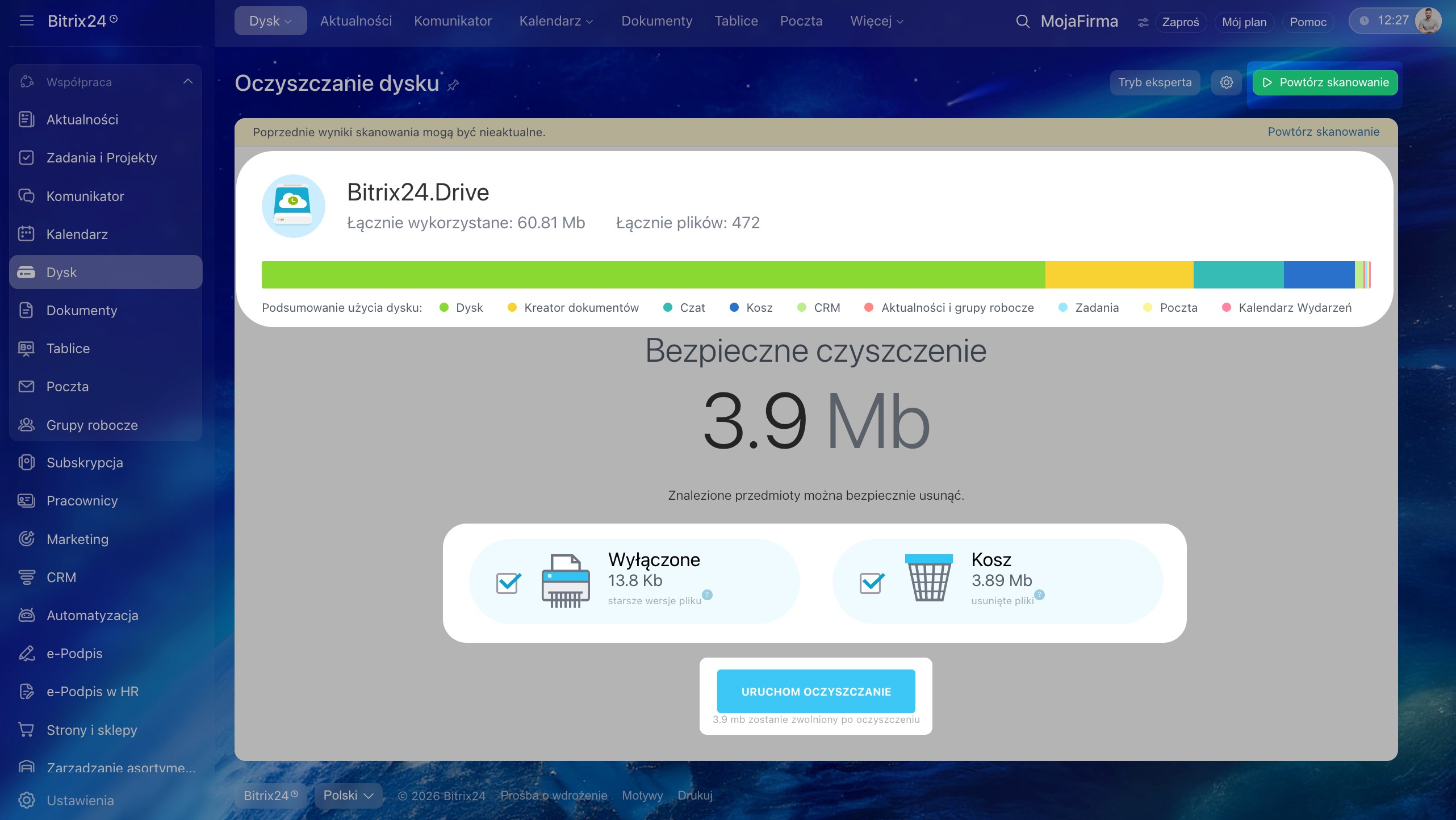
Oczyszczanie miejsca na dysku. Uruchom skanowanie – Bitrix24 pokaże, ile miejsca jest zajęte i które pliki można bezpiecznie usunąć. Zaznacz wybrane pliki i kliknij Wykonaj oczyszczanie.
Jak zwolnić miejsce na dysku w Bitrix24
W skrócie
- Mój dysk w Bitrix24 to osobiste chmurowe repozytorium pracownika. Jest dostępny na komputerze i w aplikacji mobilnej Bitrix24.
- Aby przejść do swoich plików, otwórz sekcję Dysk i kliknij Dysk > Mój dysk.
- W folderach systemowych na dysku automatycznie zapisywane są niektóre pliki z innych narzędzi Bitrix24.
- Pracownik może tworzyć nowe pliki, wgrywać dokumenty oraz podłączać materiały od współpracowników, z Dysku wspólnego i dysków grup roboczych.
- Przejdź do Ustawienia (⚙️), aby skonfigurować osobisty dysk. Możesz zmienić uprawnienia, podłączyć dysk do komputera, wybrać sposób pracy z dokumentami lub usunąć niepotrzebne dane.