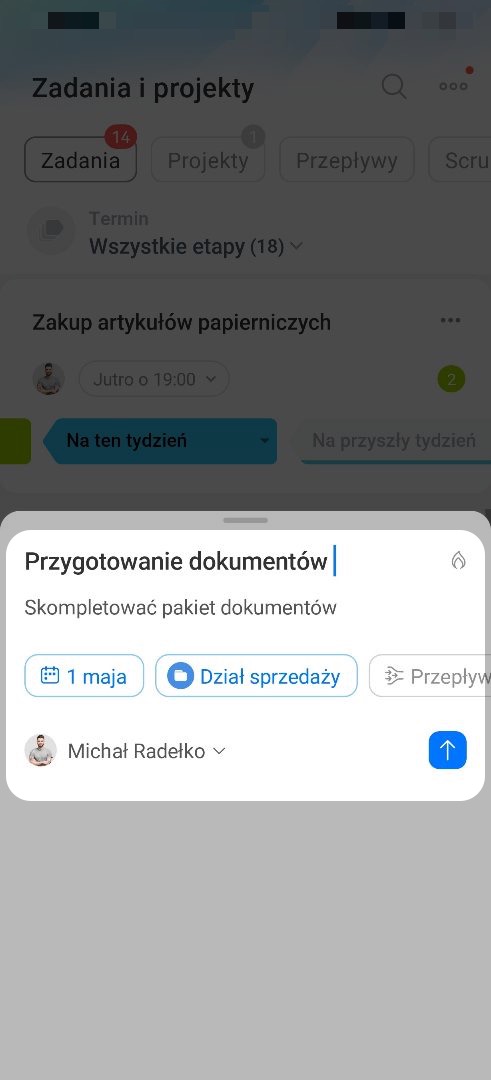
W aplikacji mobilnej Bitrix24 możesz utworzyć zadanie w trakcie pracy — na przykład podczas rozmowy ze współpracownikami. To wygodne, gdy zadanie pojawia się w trakcie dyskusji i trzeba je od razu zapisać. Dzięki temu wszystkie ustalenia pozostają w jednym miejscu i nie giną.
W artykule pokażemy:
Jak utworzyć zadanie w sekcji Zadania
W dolnym menu aplikacji przejdź do sekcji Zadania i kliknij Utwórz.
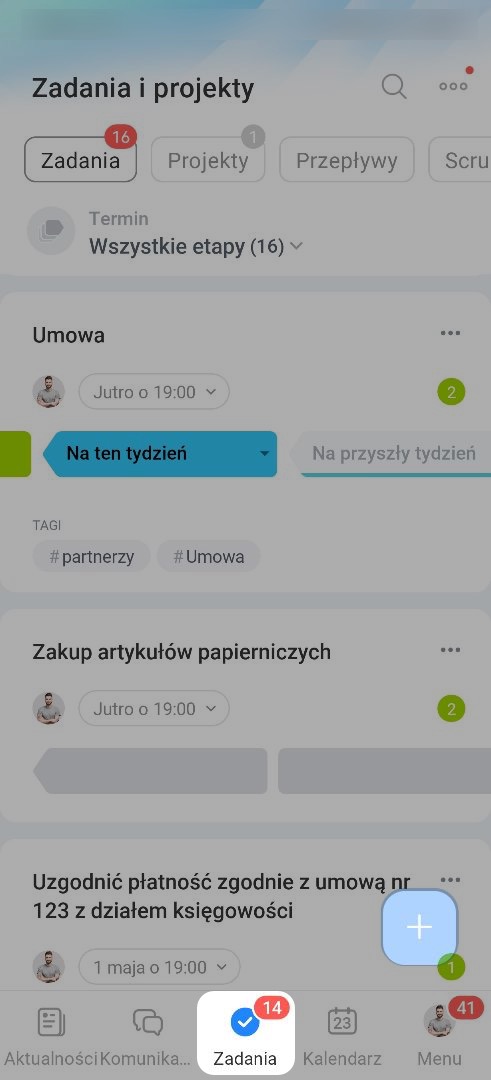
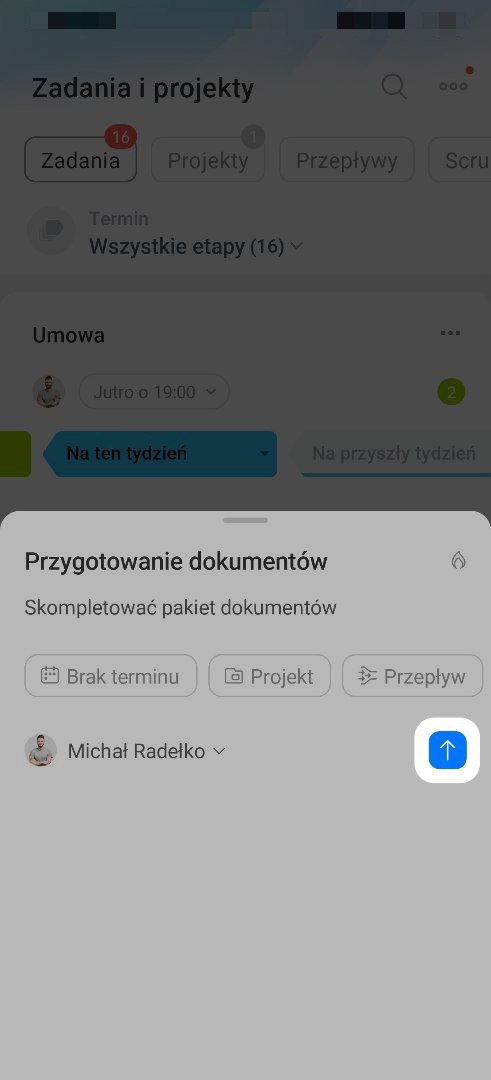
Wpisz nazwę, ustaw termin i inne parametry. Kliknij Wyślij (↑).
Jak utworzyć zadanie z wiadomości na czacie
Otwórz w Komunikatorze odpowiedni czat i znajdź wiadomość, na podstawie której chcesz utworzyć zadanie. Przytrzymaj wiadomość i kliknij Utwórz.
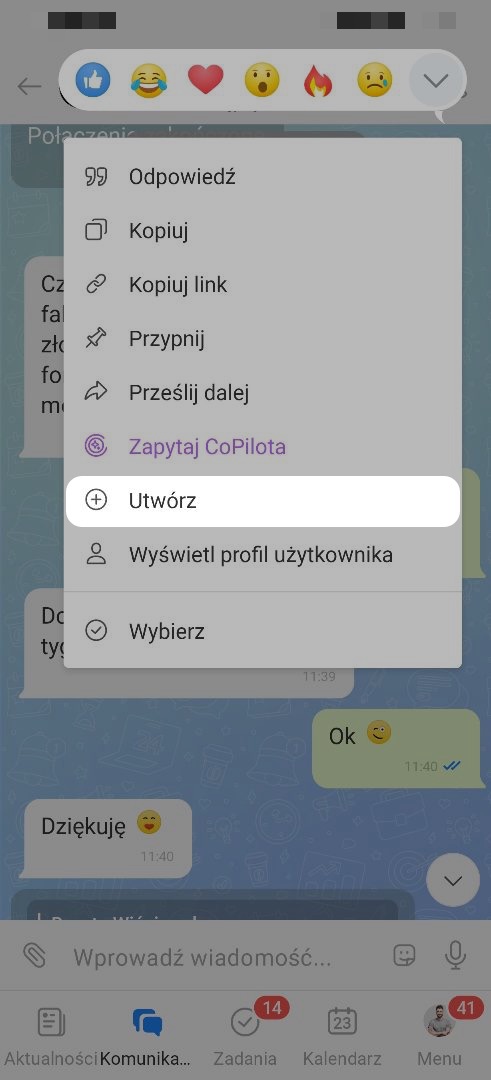
Wybierz Zadanie.
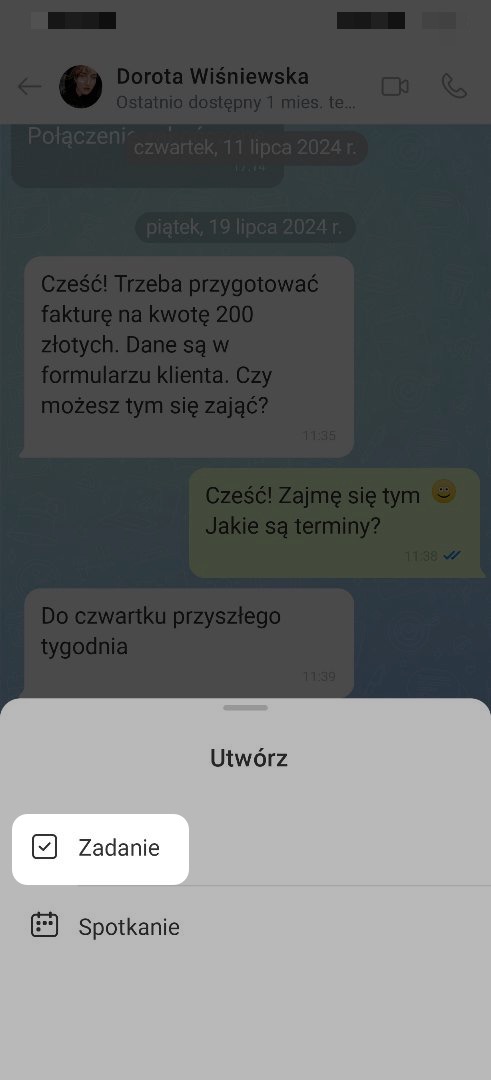
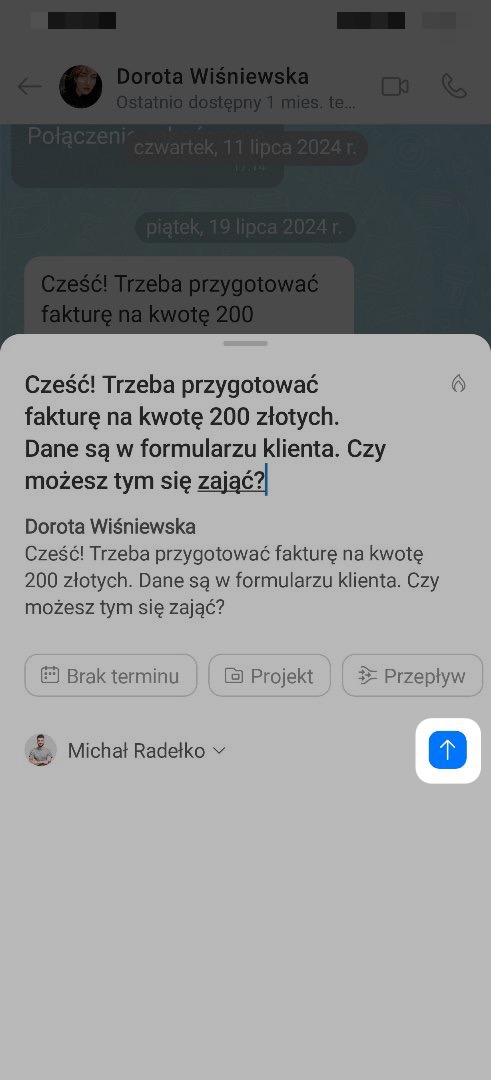
Treść wiadomości automatycznie pojawi się w nazwie zadania — możesz ją zmienić. Domyślnie zostajesz Twórcą i Odpowiedzialnym. W czacie prywatnym rozmówca zostanie dodany jako obserwator, a w czacie grupowym — wszyscy uczestnicy. Uzupełnij wymagane pola i kliknij Wyślij (↑).
Jak utworzyć zadanie z posta w aktualnościach
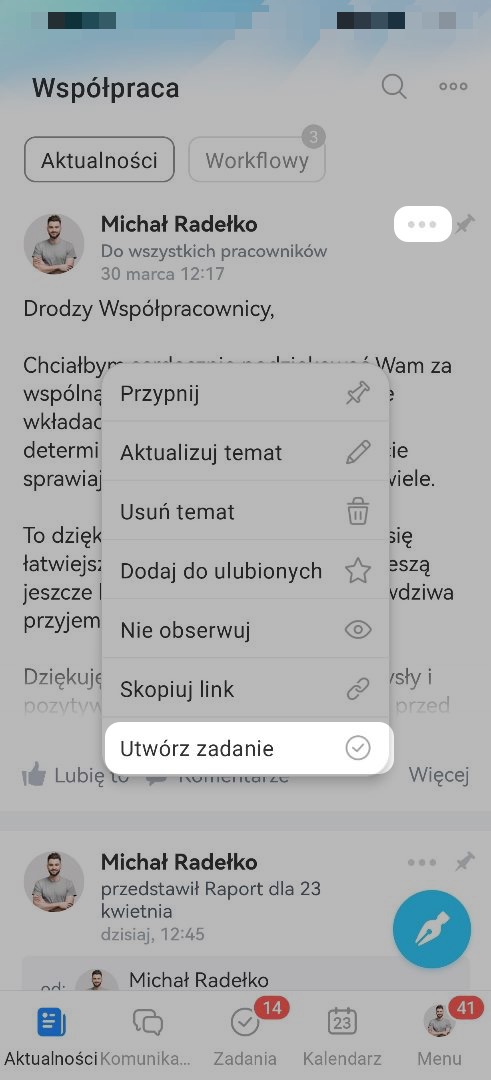
Znajdź odpowiedni post w aktualnościach i obok niego kliknij Trzy kropki (...) > Utwórz zadanie. Pojawi się powiadomienie, że zadanie zostało utworzone.
Co uzupełnić w zadaniu
Aby zadanie było zrozumiałe i zostało wykonane na czas, od razu określ zakres pracy i oczekiwany rezultat. W aplikacji mobilnej możesz:
- Wpisać nazwę i opis zadania,
- Ustawić termin wykonania,
- Dodać pliki,
- Skorzystać z dodatkowych opcji, takich jak checklisty i projekty,
- Wybrać uczestników: Odpowiedzialnego, Uczestników i obserwatorów.