Pamięć podręczna to dane zapisywane na Twoim urządzeniu, które przyspieszają działanie aplikacji mobilnej Bitrix24. Są to na przykład zdjęcia, filmy, tabele i inne pliki otwierane w aplikacji. Z czasem pamięć podręczna się zapełnia i może zajmować dużo miejsca.
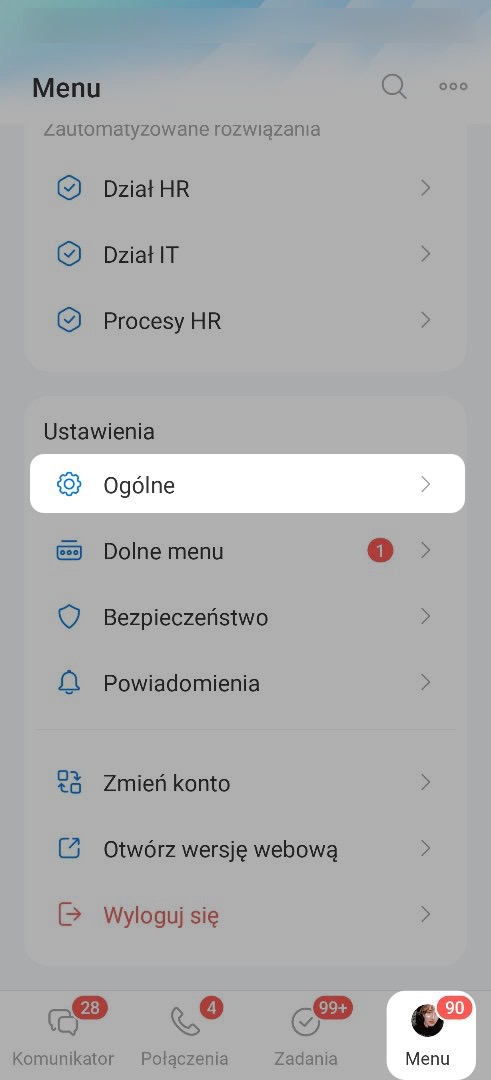
Aby wyczyścić pamięć podręczną i zwolnić miejsce, przejdź do zakładki Menu w prawym dolnym rogu i otwórz Ustawienia ogólne.
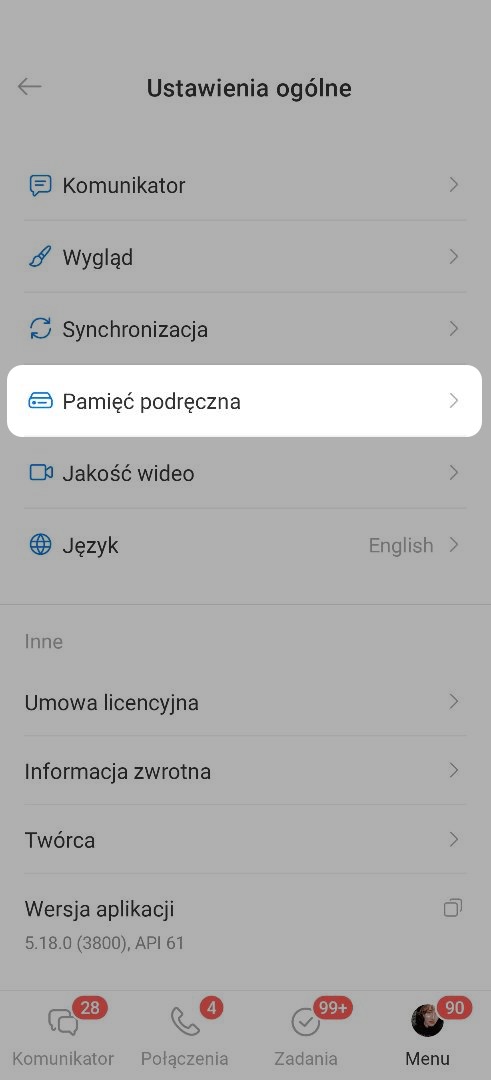
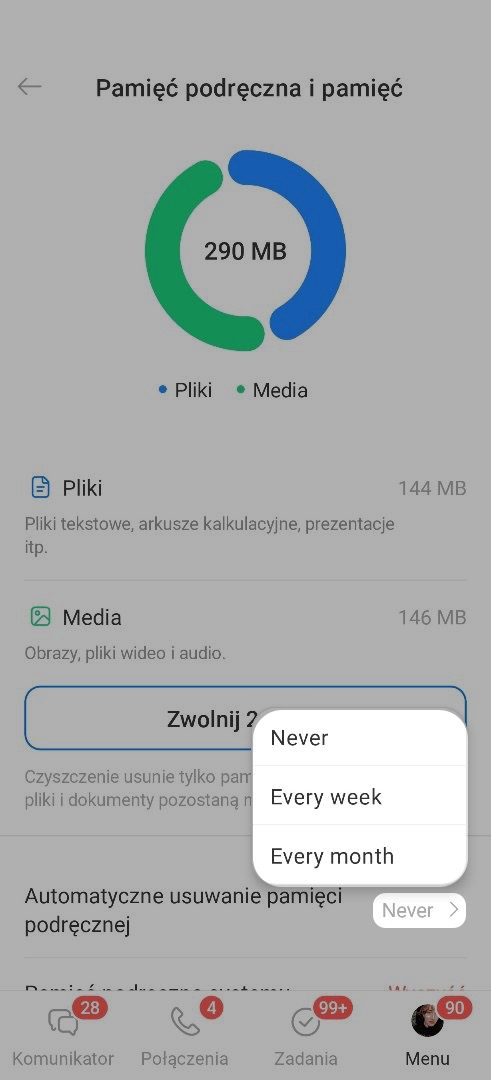
Kliknij Pamięć podręczna. W tej sekcji możesz ręcznie usunąć dane tymczasowe, włączyć automatyczne czyszczenie i wyczyścić systemową pamięć podręczną.
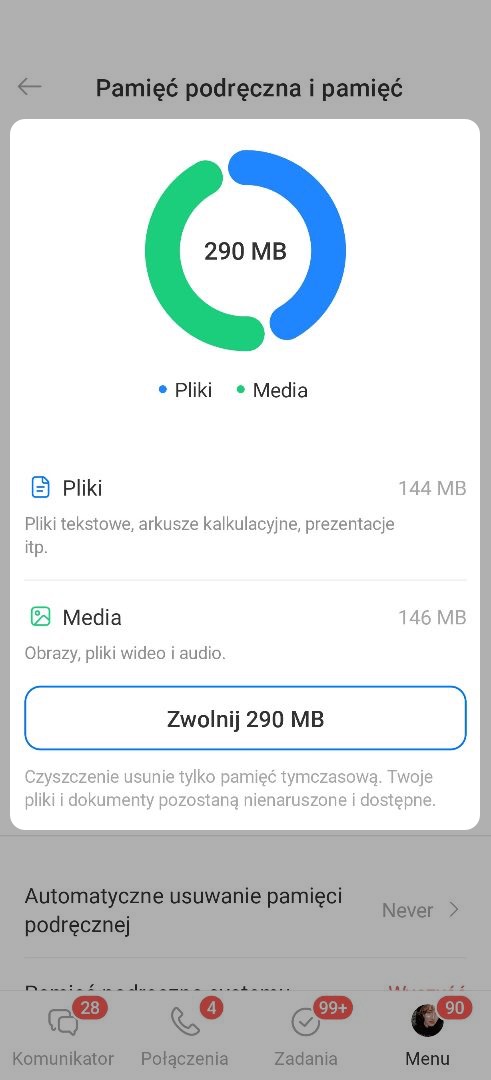
Usuń dane tymczasowe ręcznie. Sprawdź, ile miejsca na urządzeniu zajmują dane tymczasowe:
- Pliki: raporty, tabele, prezentacje i inne,
- Media: zdjęcia, filmy, zrzuty ekranu i audio.
Kliknij Zwolnij, aby usunąć dane tymczasowe. Następnie pojawi się potwierdzenie, a na urządzeniu zwolni się miejsce. Pliki i dokumenty pozostaną w Bitrix24 — aplikacja po prostu pobierze je ponownie, gdy otworzysz je jeszcze raz.
Włącz automatyczne czyszczenie. Wybierz, jak często usuwać dane tymczasowe: nigdy, co tydzień lub co miesiąc.
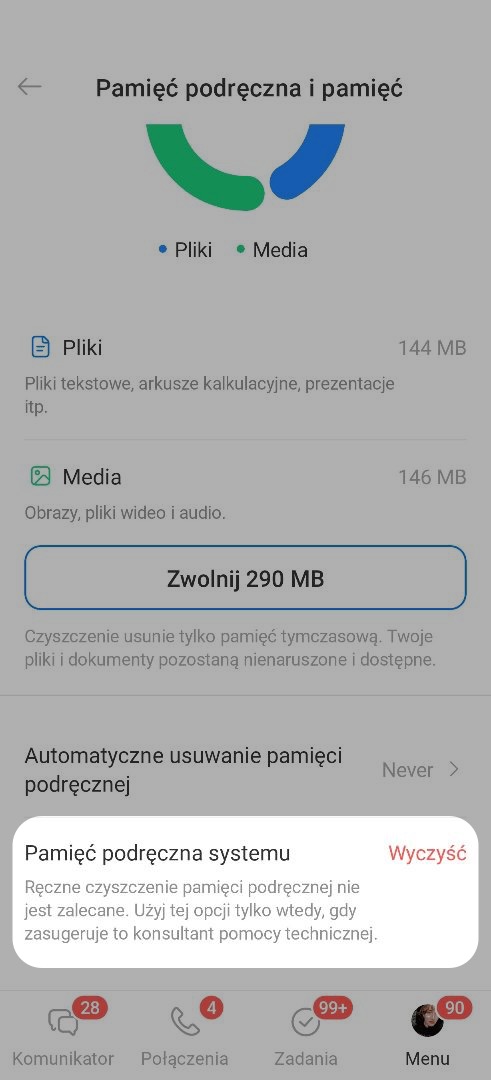
Wyczyść systemową pamięć podręczną. To dane techniczne, które pomagają aplikacji działać poprawnie. Czyść systemową pamięć podręczną tylko na prośbę Wsparcia technicznego, gdy trzeba rozwiązać konkretny problem w aplikacji. W tym celu kliknij Wyczyść — działanie zostanie wykonane od razu, a na ekranie pojawi się potwierdzenie.