
Jeśli przychodzące połączenie Telefonii Bitrix24 w ogóle nie dociera lub przychodzi bez dźwięku w aplikacji mobilnej, przyczyną zwykle są ustawienia telefonu. Mobilny system operacyjny może ograniczać działanie aplikacji w tle lub blokować powiadomienia. Aby to naprawić, sprawdź uprawnienia aplikacji Bitrix24 w ustawieniach telefonu.
W artykule wyjaśnimy, które uprawnienia sprawdzić na:
Jakie uprawnienia sprawdzić na Androidzie
Sprawdź te uprawnienia dla aplikacji Bitrix24. Nazwy pozycji menu i uprawnień zależą od modelu telefonu i wersji Androida. Jeśli nie możesz znaleźć dokładnej nazwy, kieruj się znaczeniem ustawienia.
Powiadomienia. Upewnij się, że powiadomienia dla aplikacji są włączone. Sprawdź także, czy dla powiadomień Bitrix24 włączone są dźwięk i wibracja — może to być osobne ustawienie.
Ekran blokady. Aplikacja mobilna Bitrix24 musi mieć uprawnienie do wyświetlania powiadomień na zablokowanym ekranie. Jeśli tego uprawnienia nie ma, połączenie nie pojawi się, gdy telefon jest zablokowany. Odpowiednia opcja może nazywać się Na ekranie blokady, Pokaż zawartość na ekranie blokady lub podobnie.
Wyskakujące okna i wyświetlanie nad innymi aplikacjami. Te uprawnienia pozwalają aplikacji Bitrix24 otworzyć ekran połączenia, gdy pracujesz w innej aplikacji. Bez nich połączenie może przychodzić, ale aplikacja Bitrix24 się nie otworzy. Znajdź to ustawienie przez wyszukiwanie w ustawieniach telefonu — wpisz „nad innymi aplikacjami”, „wyskakujące okna” i podobne.
Działanie w tle. Sprawdź, czy aplikacja może działać w tle — w przeciwnym razie Android może przełączyć Bitrix24 w tryb uśpienia i połączenie przyjdzie z opóźnieniem lub nie dotrze wcale. Otwórz w ustawieniach telefonu sekcję oszczędzania energii lub zarządzania baterią i wyłącz ograniczenia dla Bitrix24. Na różnych urządzeniach opcja ta może nazywać się Nie optymalizuj, Zezwól na działanie w tle, Bez ograniczeń i podobnie.
Autostart. Na niektórych urządzeniach trzeba osobno zezwolić aplikacji na uruchamianie w tle. Ta opcja może nazywać się Autostart, Aktywność w tle, Uruchamianie aplikacji i podobnie.
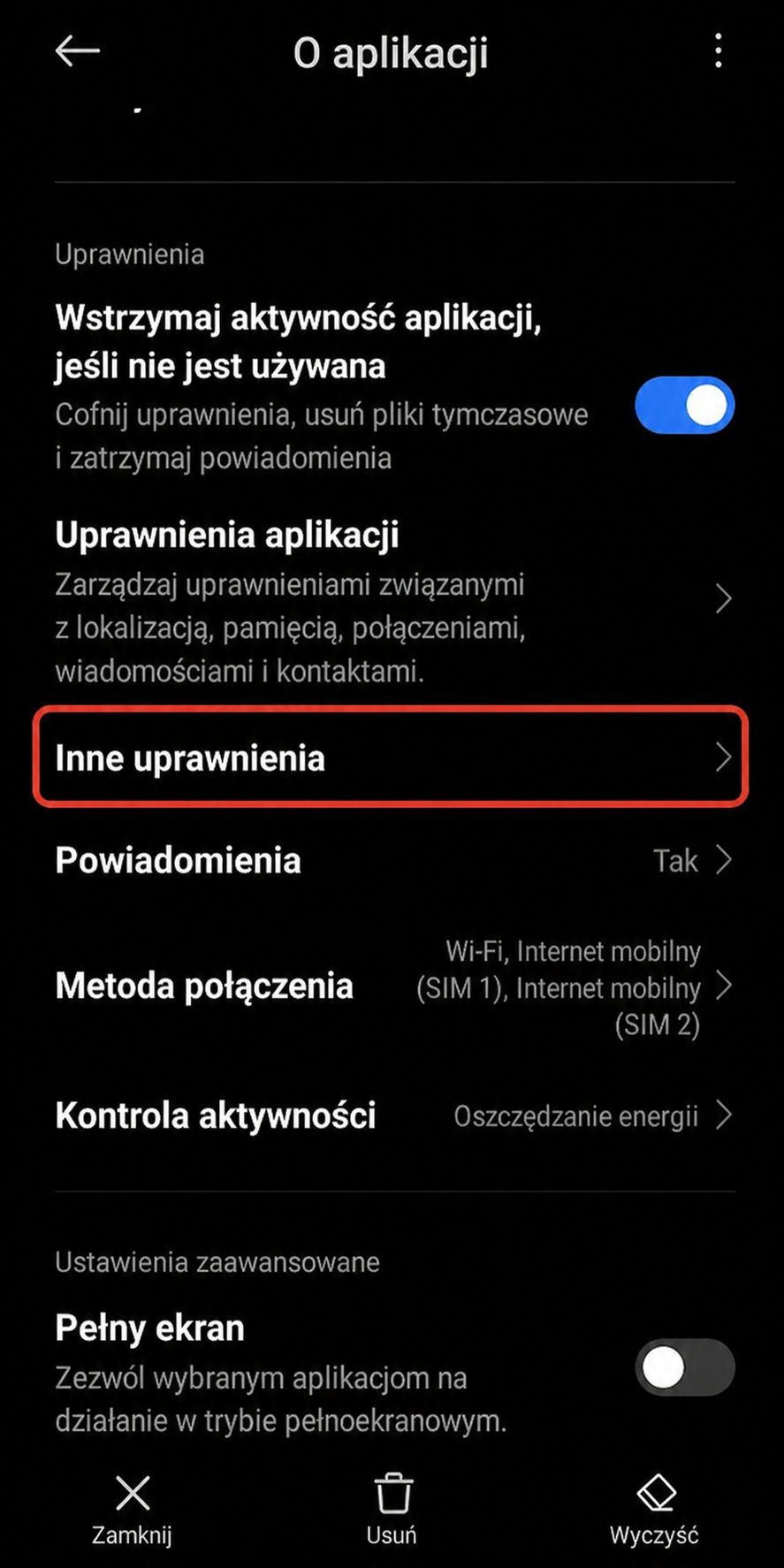
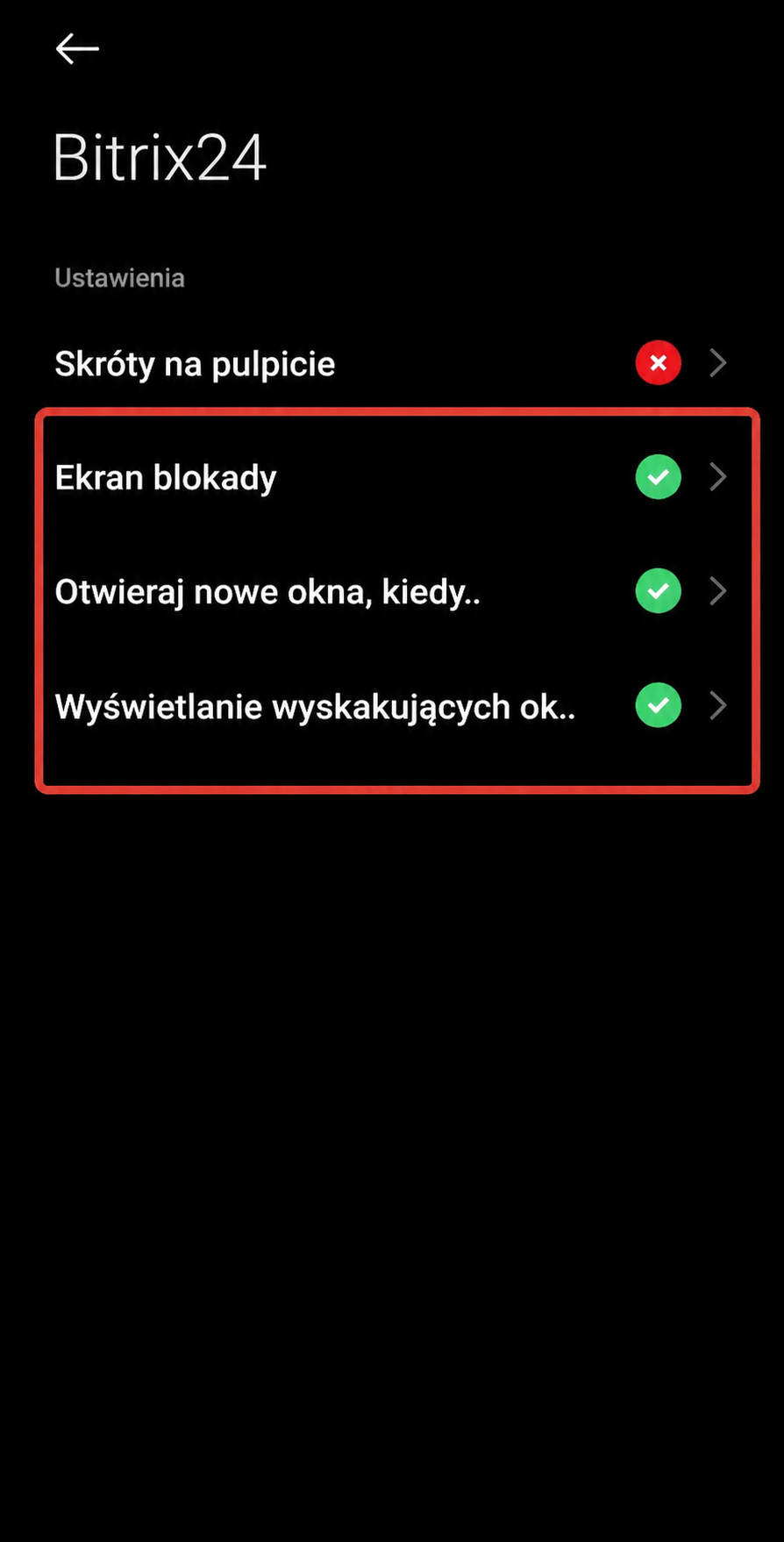
Na przykład na urządzeniach Xiaomi z HyperOS dodatkowe uprawnienia znajdują się w sekcji Inne uprawnienia. Przejdź do Ustawienia > Aplikacje > Bitrix24 > Inne uprawnienia i sprawdź, czy włączone są:
- Ekran blokady — pozwala otwierać ekran połączenia nad blokadą.
- Otwieranie nowych okien, gdy aplikacja działa w tle — pozwala wyświetlać ekran połączenia, gdy aplikacja nie jest aktywna.
- Wyświetlanie wyskakujących okien — pozwala pokazywać przychodzące połączenie nad innymi aplikacjami.
Jakie uprawnienia sprawdzić na iOS
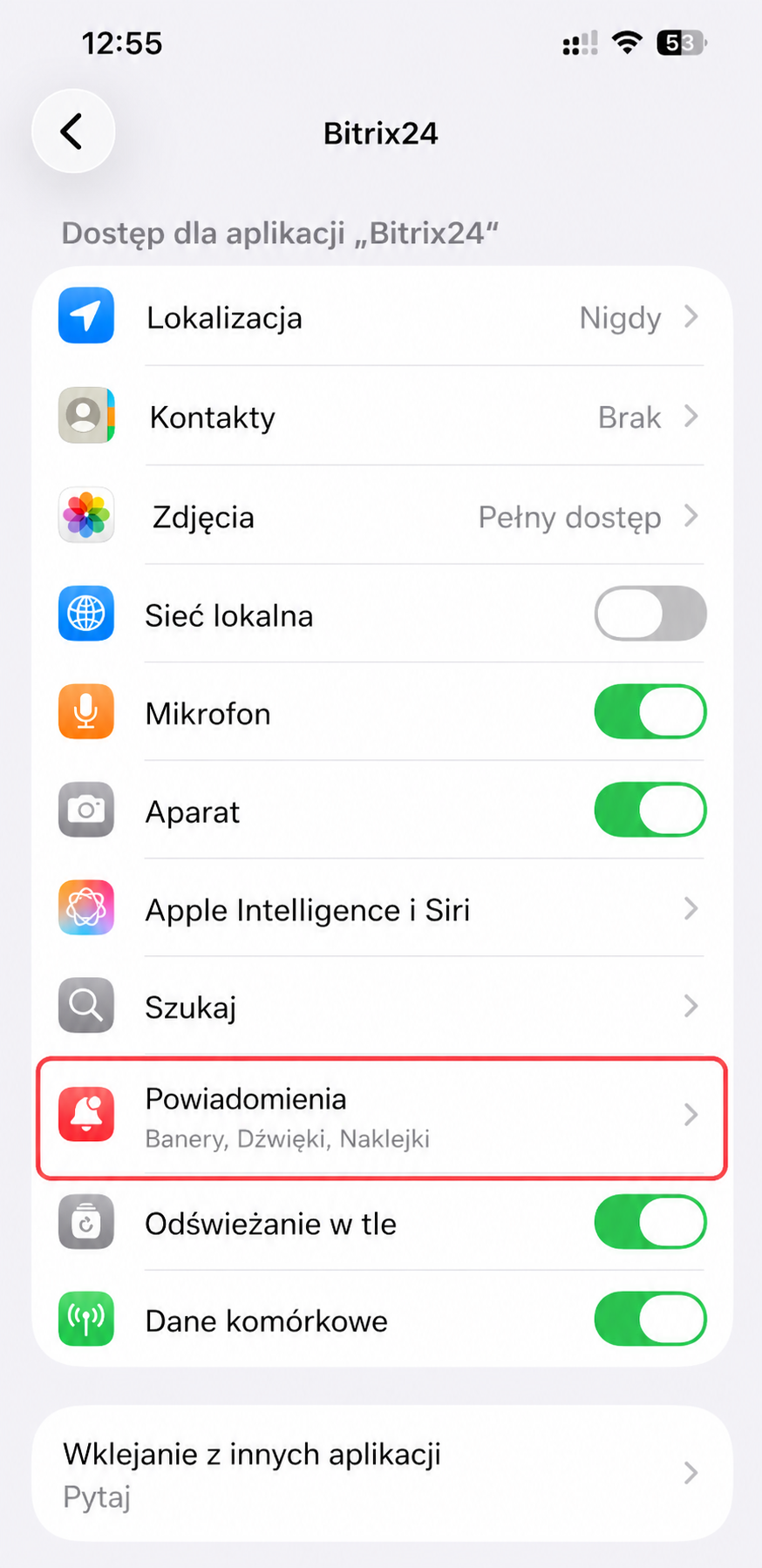
Na iPhonie nie ma takiego zestawu dodatkowych uprawnień jak na Androidzie. Sprawdź ustawienia powiadomień dla aplikacji Bitrix24.
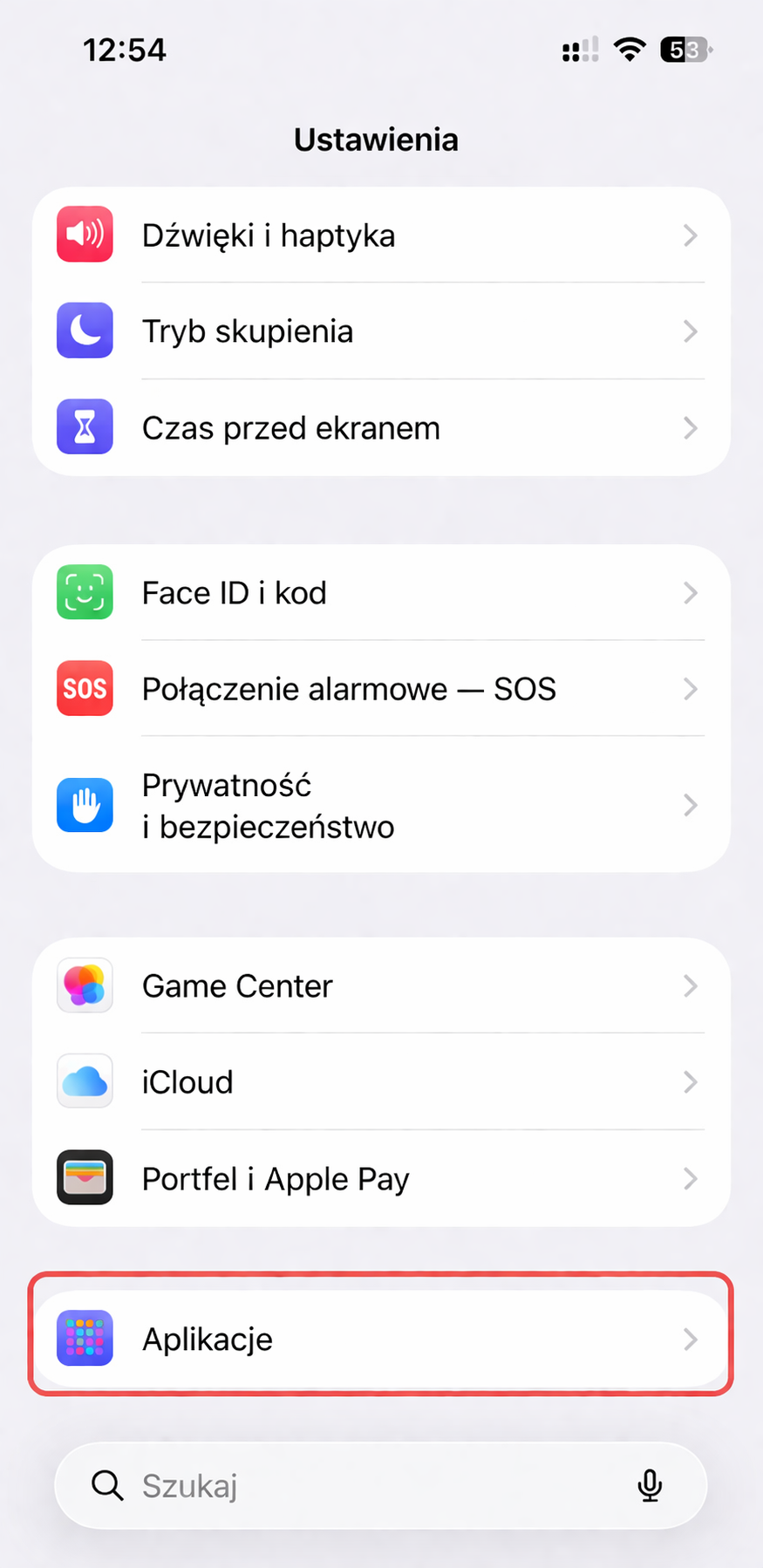
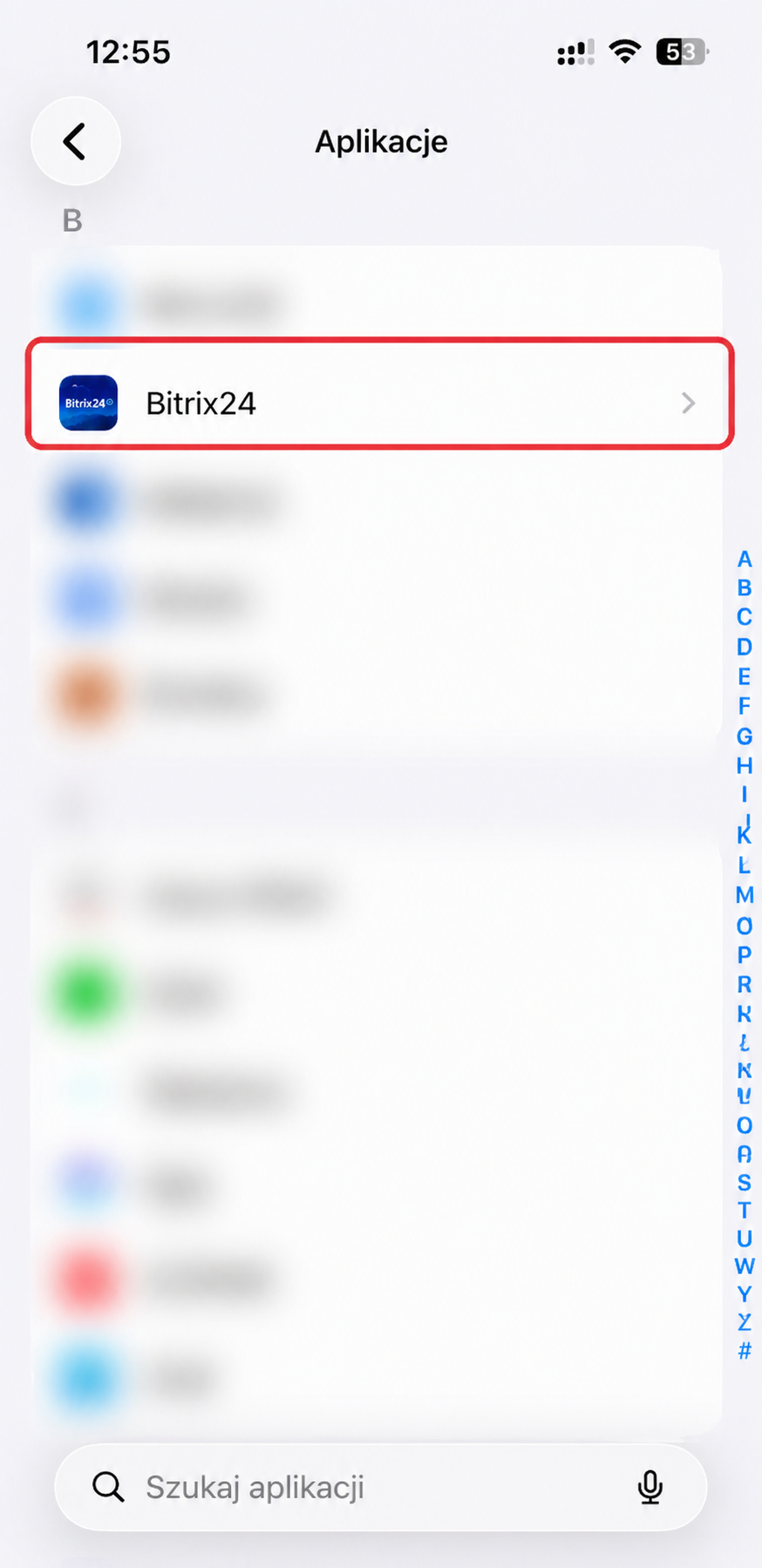
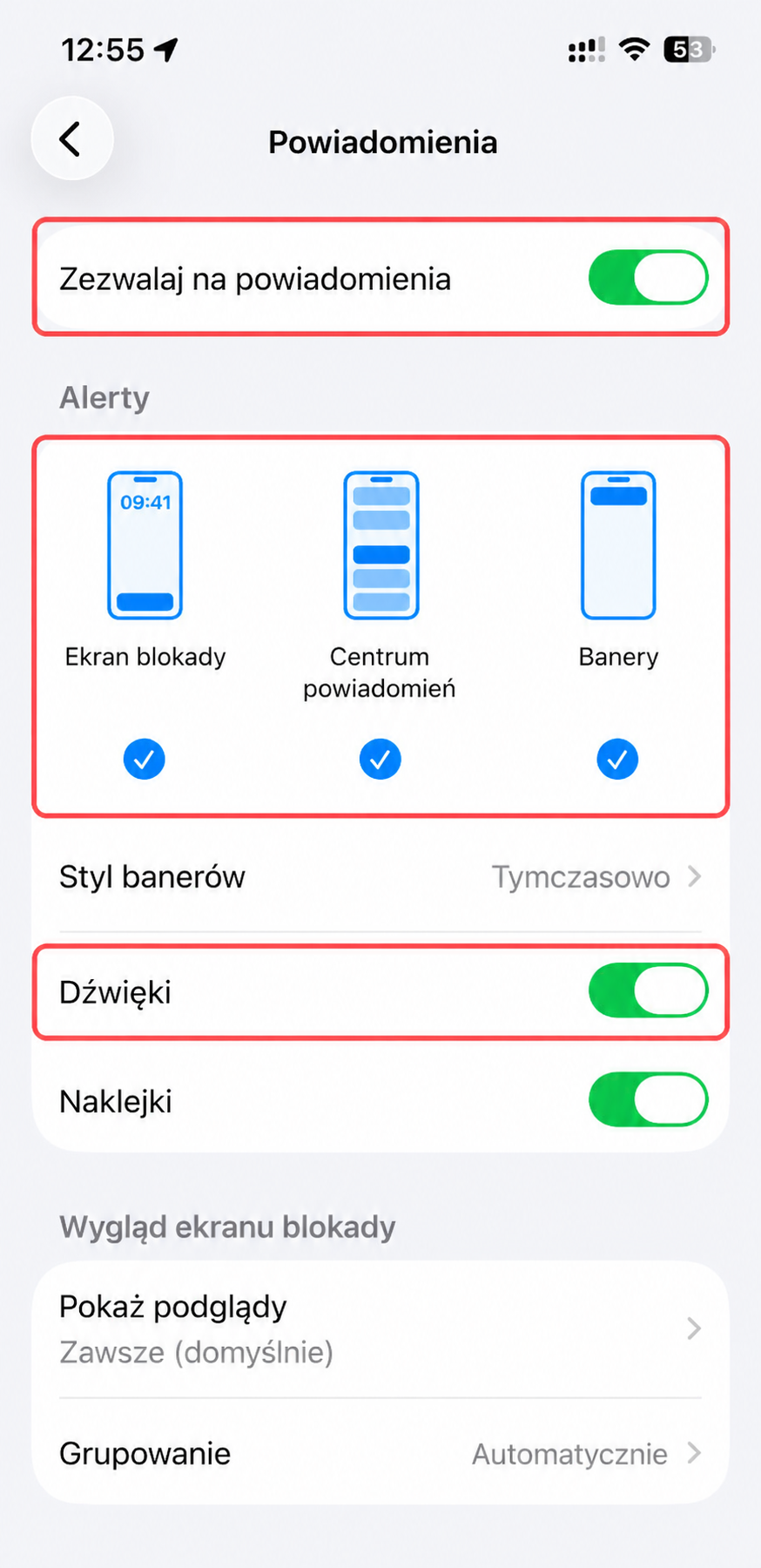
Przejdź do Ustawienia > Aplikacje > Bitrix24 > Powiadomienia i włącz:
- Zezwalaj na powiadomienia,
- Ekran blokady,
- Centrum powiadomień,
- Banery,
- Dźwięki.
Po sprawdzeniu uprawnień uruchom ponownie aplikację mobilną Bitrix24. Jeśli połączenia nadal nie przychodzą, skontaktuj się ze Wsparciem Bitrix24.
Jak napisać do Wsparcia Bitrix24