
W Bitrix24 dostępne są różne typy czatów, na przykład prywatne, grupowe, z CoPilot, kanały oraz collaby. Wybierz odpowiedni format, aby komunikacja była wygodna i efektywna.
W artykule opisujemy:
Typy czatów
Wszystkie czaty znajdują się w sekcji Komunikator.
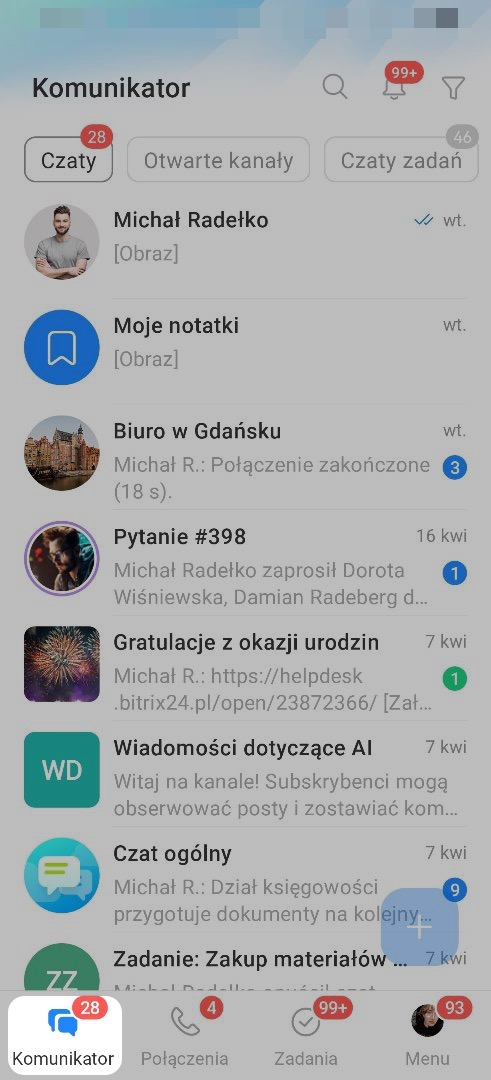
Czat prywatny — służy do rozmowy z konkretnym współpracownikiem. Takie czaty są poufne: administratorzy Bitrix24 nie mają do nich dostępu.
Czat grupowy — służy do dyskusji w zespole. Wszyscy uczestnicy mogą pisać i odpowiadać na wiadomości. Sprawdza się do rozwiązywania spraw służbowych lub swobodnych rozmów.
Kanał — służy do informowania zespołu. Można tu publikować aktualności, raporty, gratulacje, materiały szkoleniowe i inne treści. Posty nie giną w rozmowach — każdy ma osobny wątek komentarzy.
Collab — służy do komunikacji z zewnętrznymi uczestnikami projektu, na przykład wykonawcami, klientami lub partnerami. W przeciwieństwie do czatu grupowego, do collaboru można zaprosić osoby bez konta w Bitrix24 — przez e-mail, telefon lub link.
Czat z CoPilot — służy do zadań wygodnych do realizacji z AI. Dostępnych jest ponad 30 ról, takich jak prawnik, HR czy marketer. Możesz pracować samodzielnie lub z zespołem — wszyscy widzą odpowiedzi i mogą zadawać pytania wirtualnemu asystentowi.
Czat kanału otwartego — tworzy się automatycznie, gdy klient napisze do kanału otwartego, na przykład przez komunikator, sieć społecznościową lub widżet na stronie.
Czat zadania — tworzy się automatycznie razem z zadaniem. Zespół omawia tu szczegóły, wymienia pliki, prowadzi rozmowy i widzi wszystkie zmiany: przesunięcie terminu, zmianę statusu.
Jak utworzyć czat prywatny
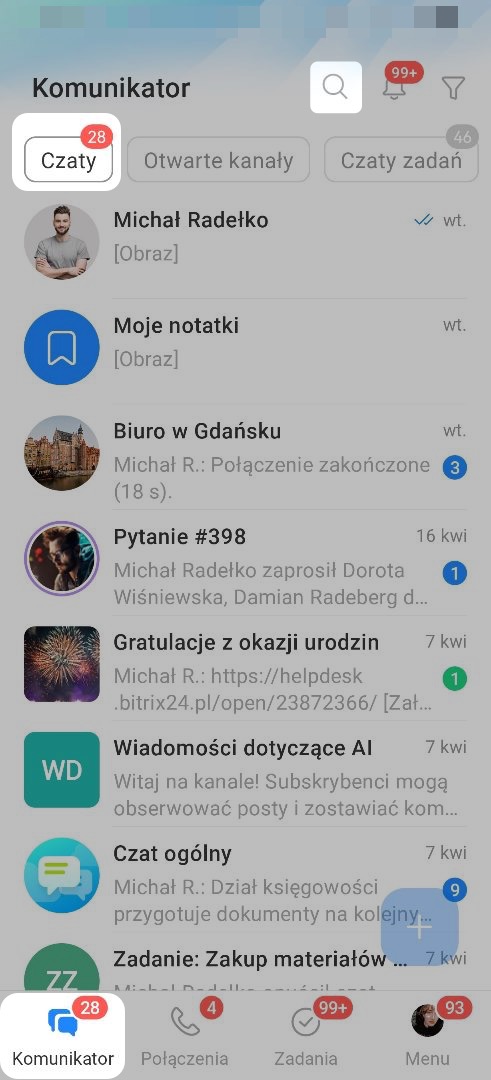
Przejdź do sekcji Komunikator > Czaty i kliknij ikonę wyszukiwania w prawym górnym rogu.
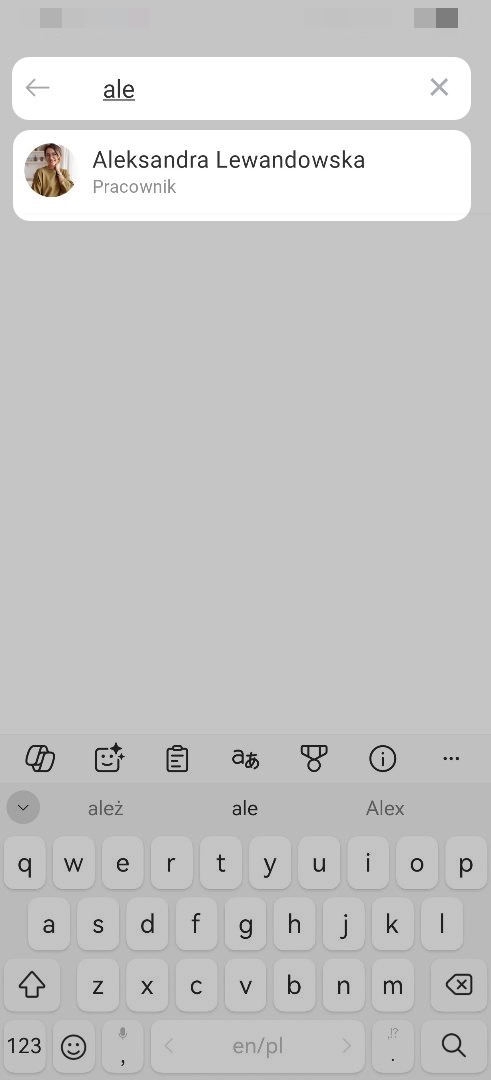
Zacznij wpisywać imię w polu wyszukiwania i wybierz odpowiedniego pracownika z listy. Otworzy się czat jeden na jeden, w którym możesz się komunikować.
Jak utworzyć czat z uczestnikami
Przejdź do sekcji Komunikator > Czaty i kliknij Plus (+).
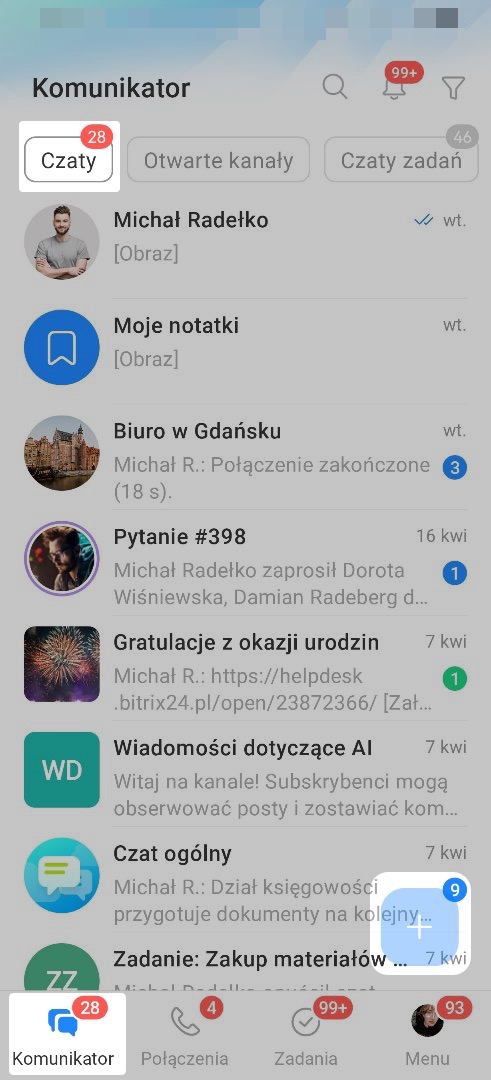
Wybierz typ czatu — dalsze ustawienia zależą od jego rodzaju.
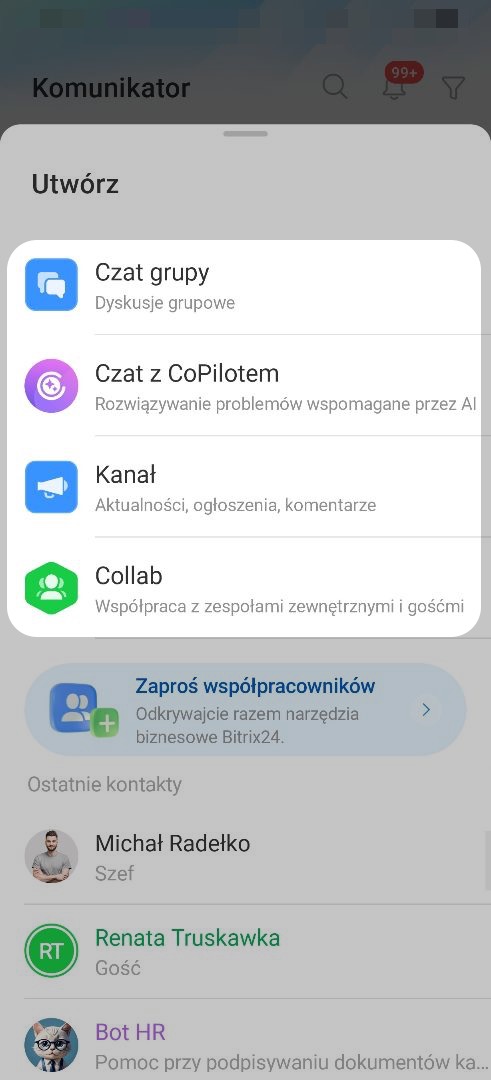
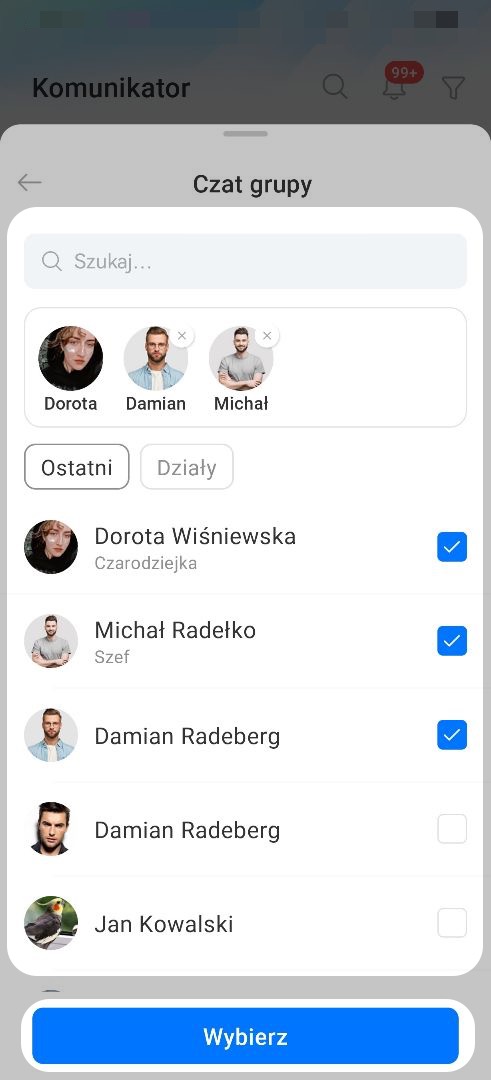
Czat grupowy
Dodaj uczestników. Aby dodać konkretnego pracownika, wpisz jego imię w polu wyszukiwania i zaznacz go na liście. Aby dodać cały dział, przejdź do zakładki Działy. Nowi pracownicy działu zostaną dodani automatycznie, a zwolnieni — usunięci.
Kliknij Dalej.
Dodaj ikonę czatu i nazwę. W razie potrzeby ustaw automatyczne usuwanie wiadomości: po godzinie, dniu, tygodniu lub miesiącu. Kliknij Utwórz.
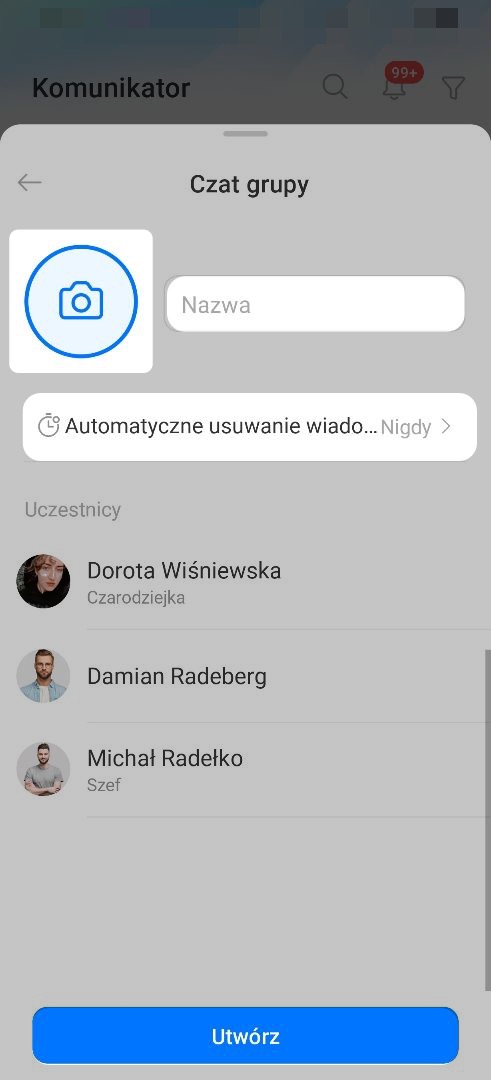
Ustawienia prywatności i Uprawnieniе dostępu możesz zmienić w panelu bocznym czatu po jego utworzeniu.
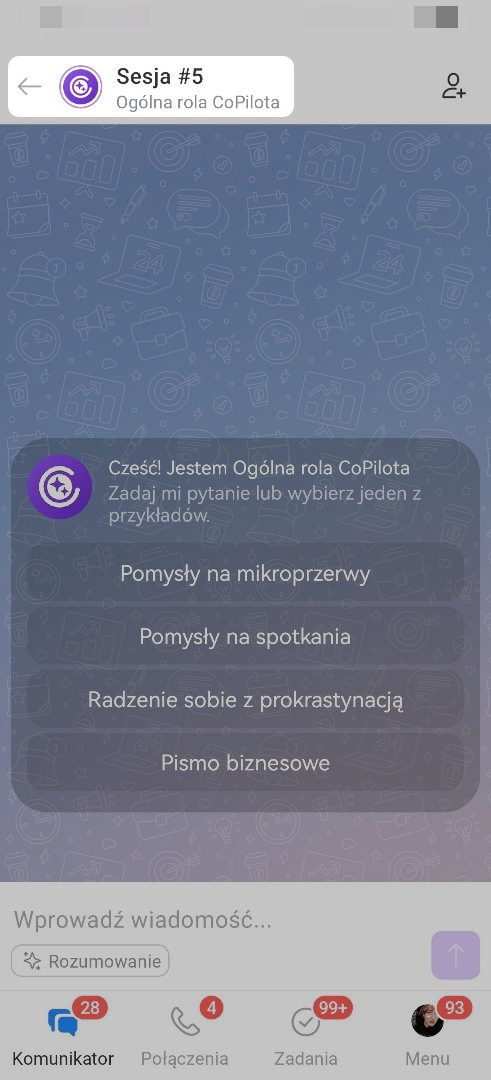
Czat z CoPilot
Tworzy się od razu po wybraniu typu czatu.
Możesz od razu rozpocząć pracę z AI lub najpierw skonfigurować czat, na przykład wybrać rolę, zmienić model lub dodać uczestników. Kliknij nazwę czatu w nagłówku, aby zmienić jego parametry.
Kanał
Dodaj ikonę czatu, nazwę oraz opis, aby wyjaśnić pracownikom jego przeznaczenie.
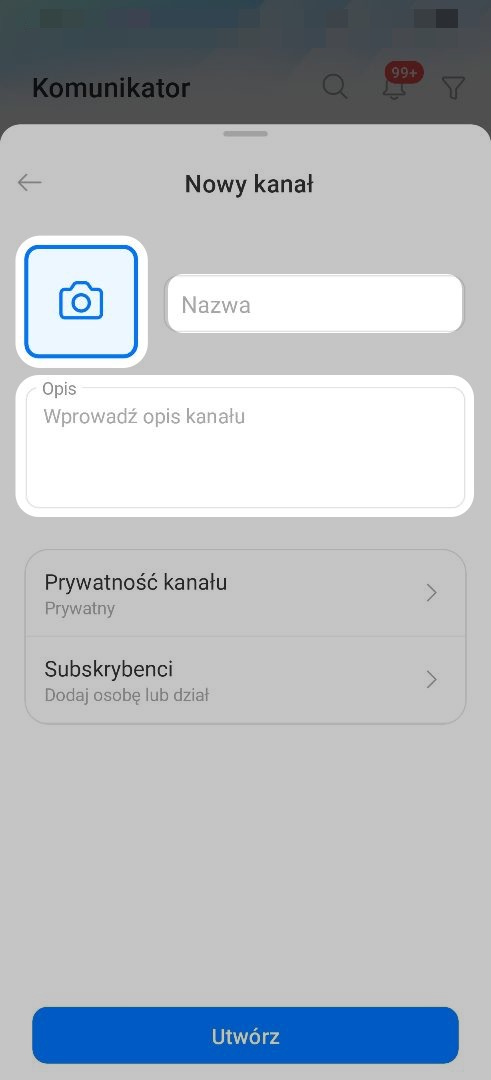
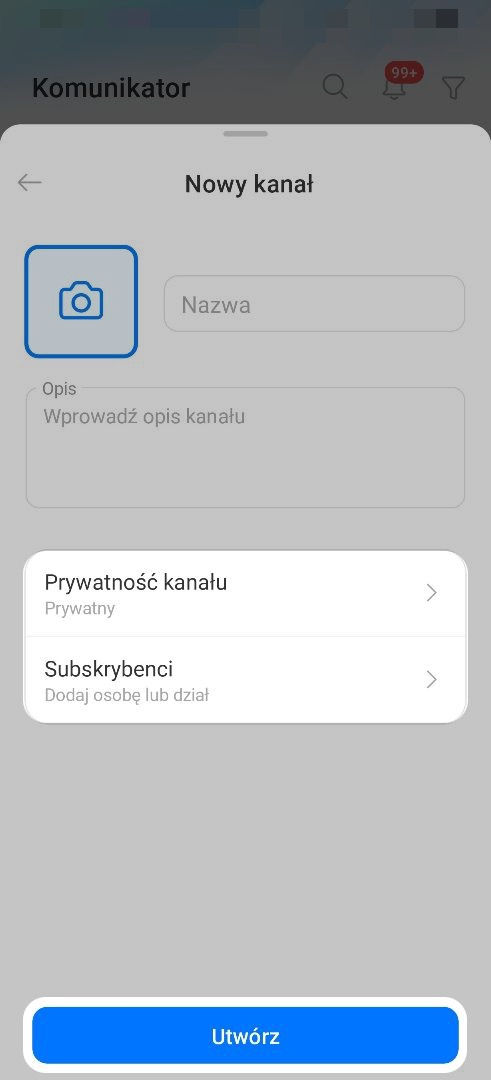
Wybierz typ kanału:
- Otwarty — wszyscy pracownicy widzą kanał na liście i mogą do niego dołączyć. Nadaje się do ogłoszeń i gratulacji.
- Zamknięty — widoczny tylko dla właściciela i uczestników. Dołączyć można wyłącznie na zaproszenie. W takim kanale dyrektor może udostępniać plany na kolejny kwartał.
Dodaj subskrybentów i kliknij Utwórz.
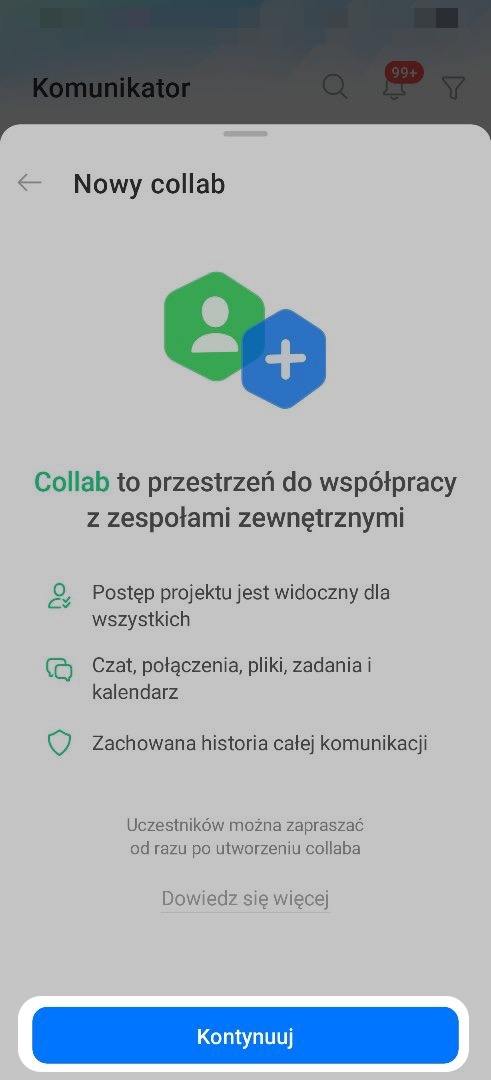
Collab
Zapoznaj się z zasadą działania collaboru i kliknij Dalej.
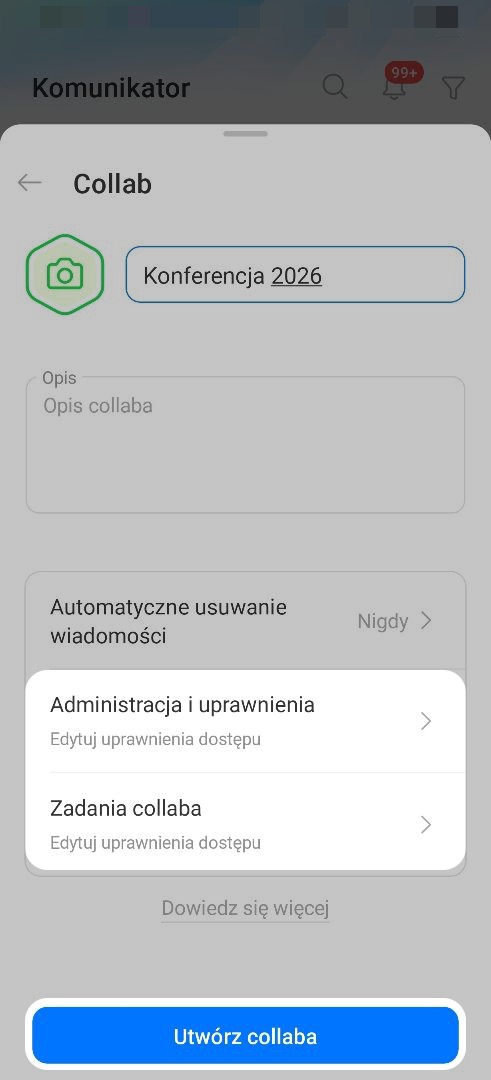
Dodaj ikonę collaboru, nazwę oraz opis, aby określić jego przeznaczenie.
W razie potrzeby włącz automatyczne usuwanie wiadomości: po godzinie, dniu, tygodniu lub miesiącu.
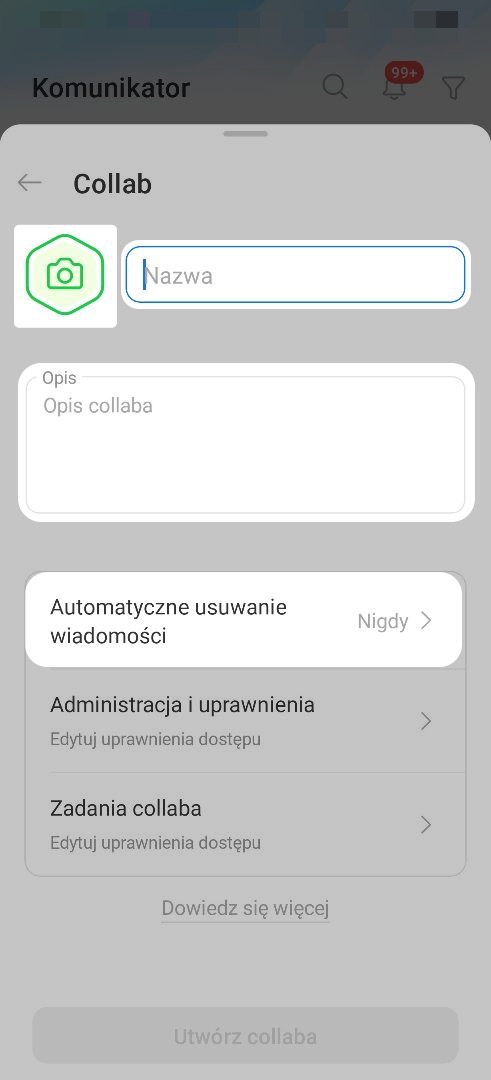
Skonfiguruj Uprawnieniе dostępu do zarządzania collaborом i jego zadaniami. Określ, kto może zapraszać uczestników, pisać wiadomości, przeglądać i tworzyć zadania oraz inne ustawienia.
Kliknij Utwórz collab.
W aplikacji mobilnej Bitrix24 możesz tworzyć czaty dopasowane do swoich potrzeb, na przykład do prywatnych rozmów lub pracy z AI. Różne formaty pomagają wygodnie organizować komunikację.