
Powiadomienia w aplikacji mobilnej Bitrix24 pomagają nie przeoczyć ważnych wydarzeń — na przykład wiadomości od współpracowników, zmian w dealach lub nowych zadań.
Aby otrzymywać powiadomienia na Androidzie, włącz je w aplikacji mobilnej Bitrix24 oraz w ustawieniach urządzenia.
Krok 1. Włącz powiadomienia w aplikacji
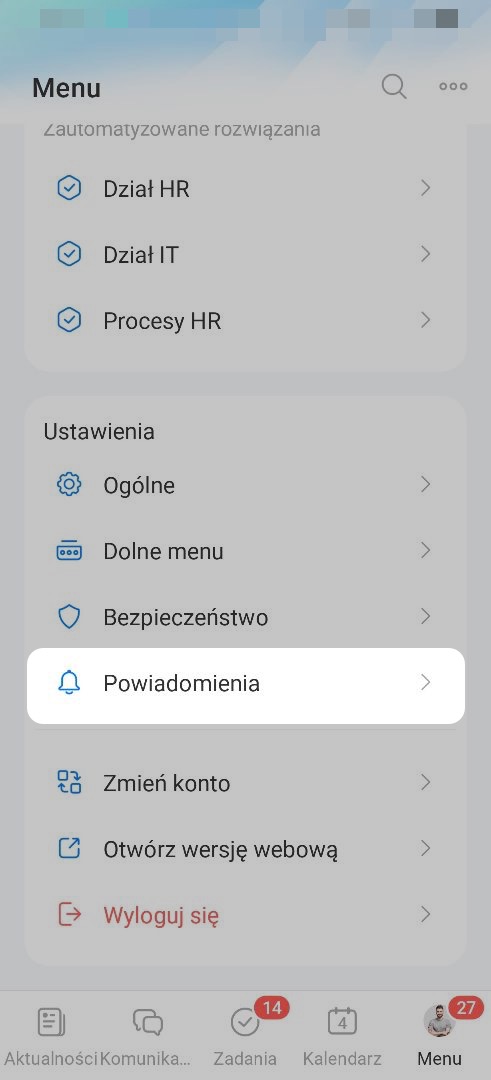
Przejdź do zakładki Menu w prawym dolnym rogu i kliknij Powiadomienia.
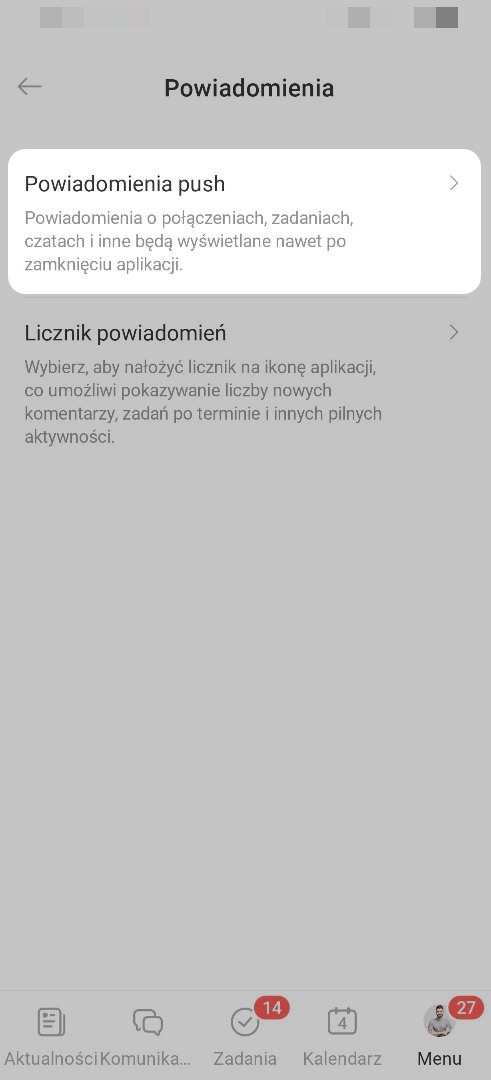
Otwórz sekcję Powiadomienia push.
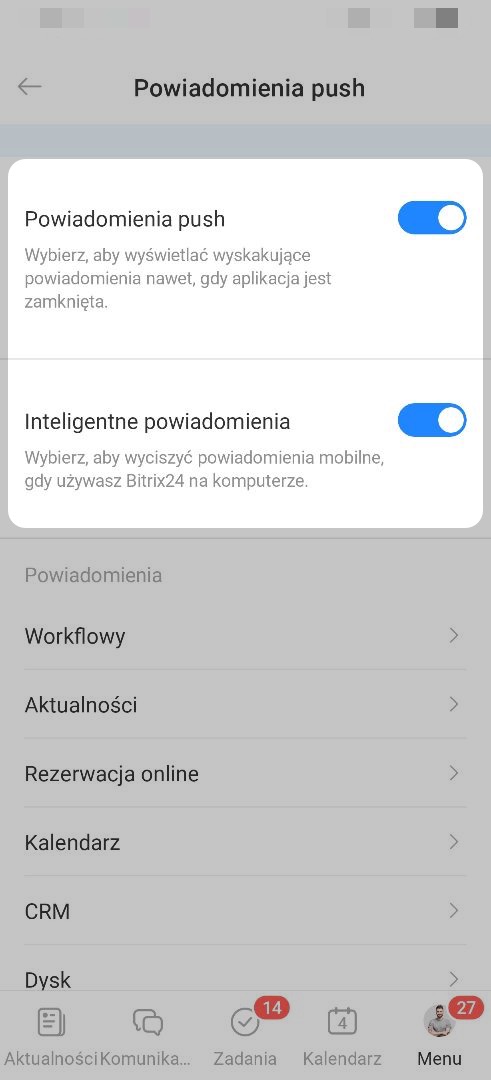
Włącz potrzebne opcje:
- Powiadomienia push — będą wyświetlać się na ekranie telefonu, nawet gdy aplikacja jest zamknięta. Na przykład wiadomość od współpracownika lub powiadomienie o zadaniu od razu pojawi się na ekranie.
- Tryb inteligentny — powiadomienia nie będą duplikowane na telefonie, gdy Bitrix24 jest otwarty na komputerze.
Krok 2. Zezwól na powiadomienia w Androidzie
Bez tego powiadomienia push nie będą przychodzić, nawet jeśli są włączone w aplikacji mobilnej Bitrix24.
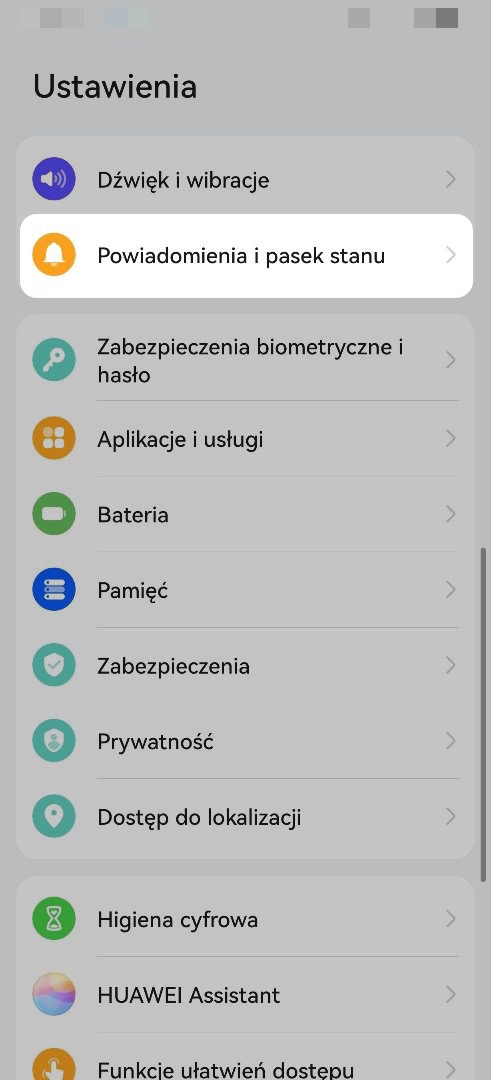
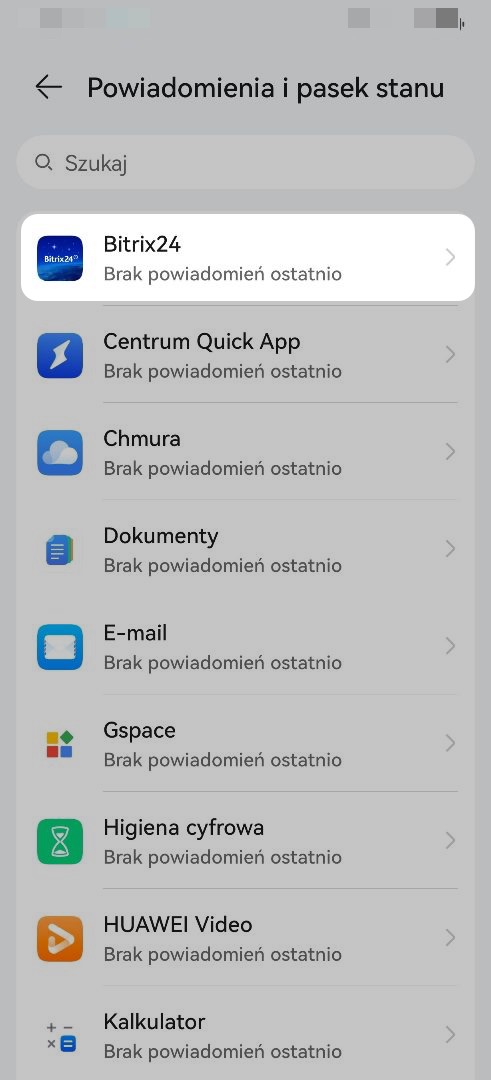
Otwórz ustawienia urządzenia i przejdź do sekcji Powiadomienia i pasek stanu. Jeśli nie znajdziesz sekcji, skorzystaj z wyszukiwania u góry ekranu.
Znajdź aplikację Bitrix24 na liście lub przez wyszukiwanie. Kliknij ją, aby otworzyć ustawienia powiadomień.
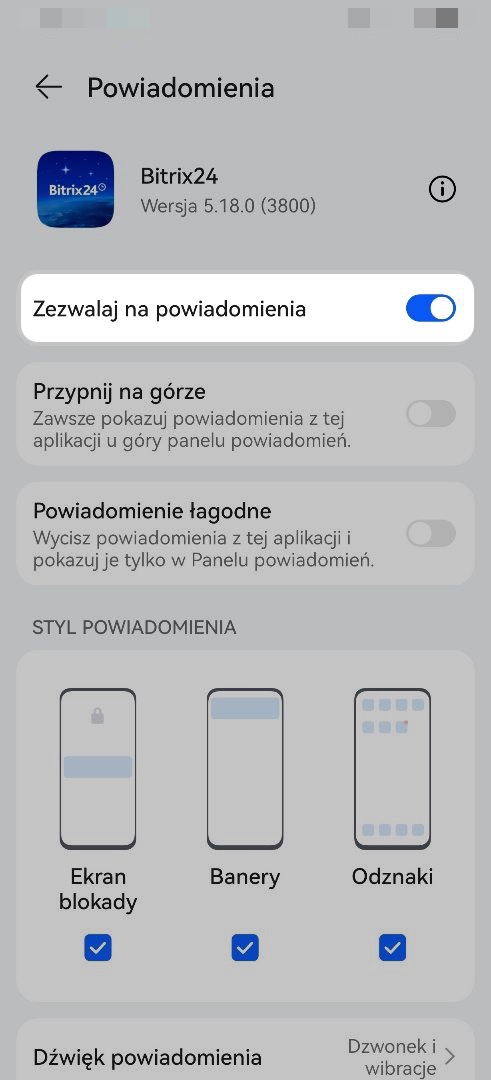
Włącz opcję Zezwól na powiadomienia — powiadomienia z Bitrix24 zaczną przychodzić na telefon.
W zależności od modelu urządzenia zestaw dodatkowych ustawień może się różnić. Na przykład możesz:
- Włączyć oznaczenia nieprzeczytanych powiadomień na ikonie aplikacji,
- Skonfigurować różne typy powiadomień,
- Wybrać, gdzie mają być wyświetlane powiadomienia — na ekranie blokady, w formie banerów lub w obu miejscach,
- Wybrać dźwięk powiadomień,
- Zezwolić na powiadomienia w trybie Nie przeszkadzać,
- Ukryć treść powiadomień na ekranie blokady.
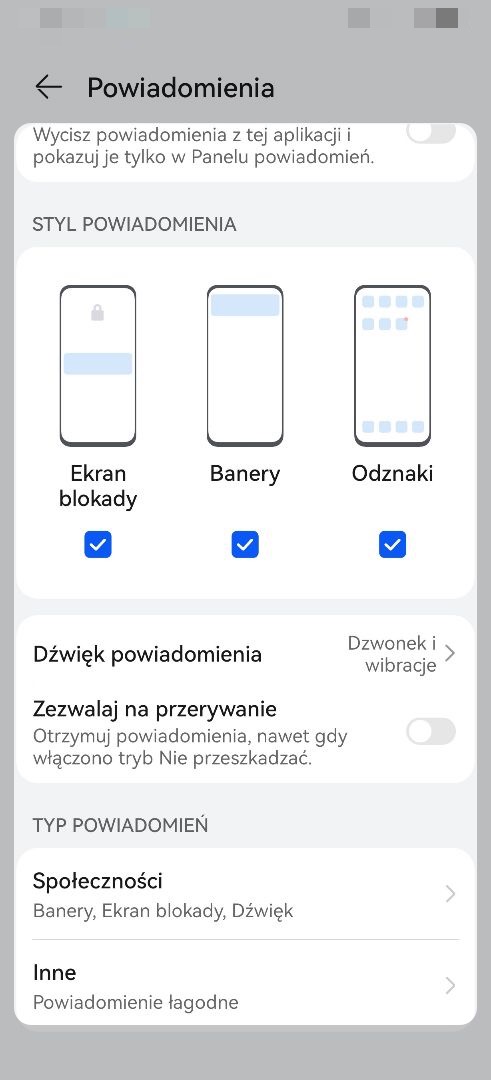
Tak mogą wyglądać dodatkowe ustawienia powiadomień w Androidzie