
Powiadomienia push informują o nowych zadaniach, wiadomościach, aktywnościach w CRM i innych zdarzeniach — nawet gdy aplikacja jest zamknięta. Aby je otrzymywać, włącz je w dwóch miejscach: w samej aplikacji oraz w ustawieniach iPhone’a.
Ten artykuł pokaże, jak:
Włącz powiadomienia push w aplikacji
1–2. Przejdź do Menu > Powiadomienia.
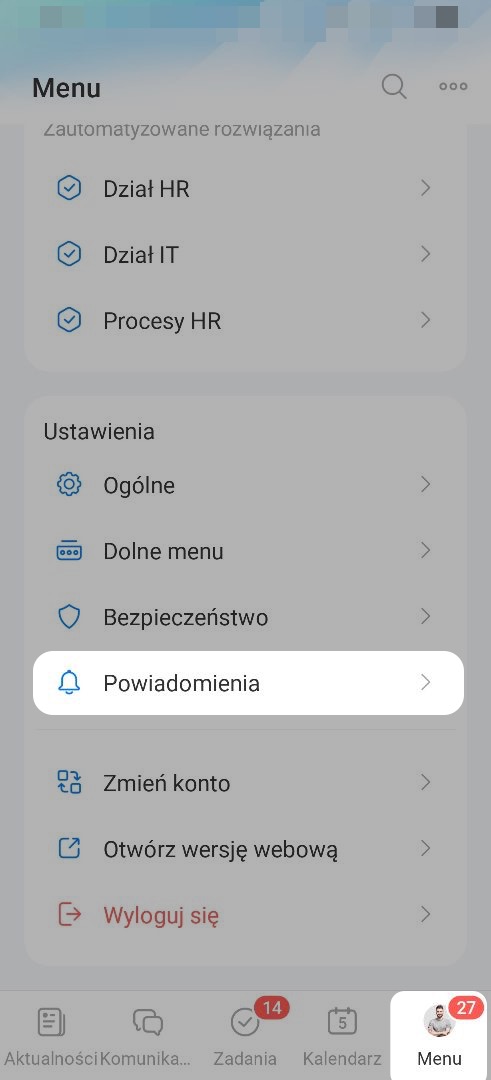
3. Otwórz Powiadomienia push.
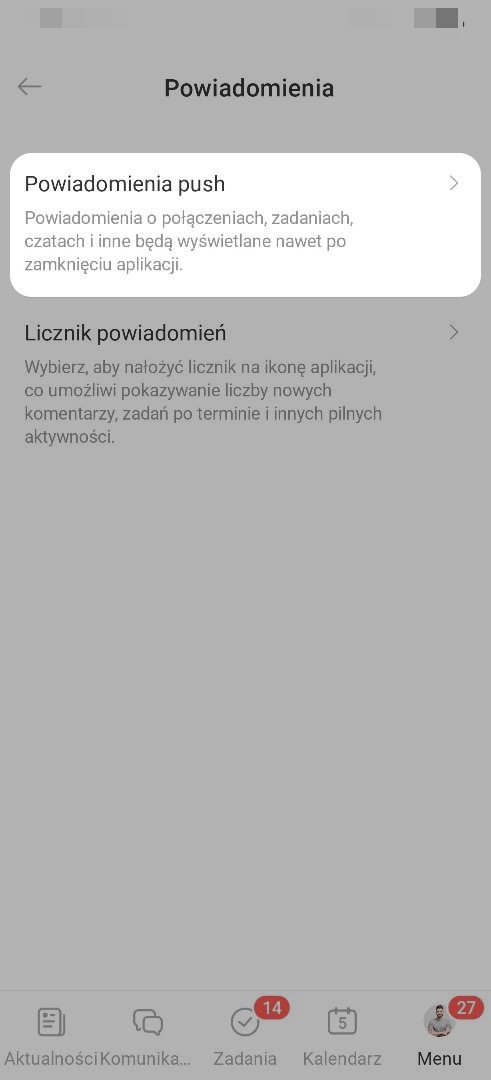
4. Włącz przełącznik Powiadomienia push. Od tego momentu powiadomienia będą pojawiać się na ekranie telefonu, nawet gdy aplikacja jest zamknięta.
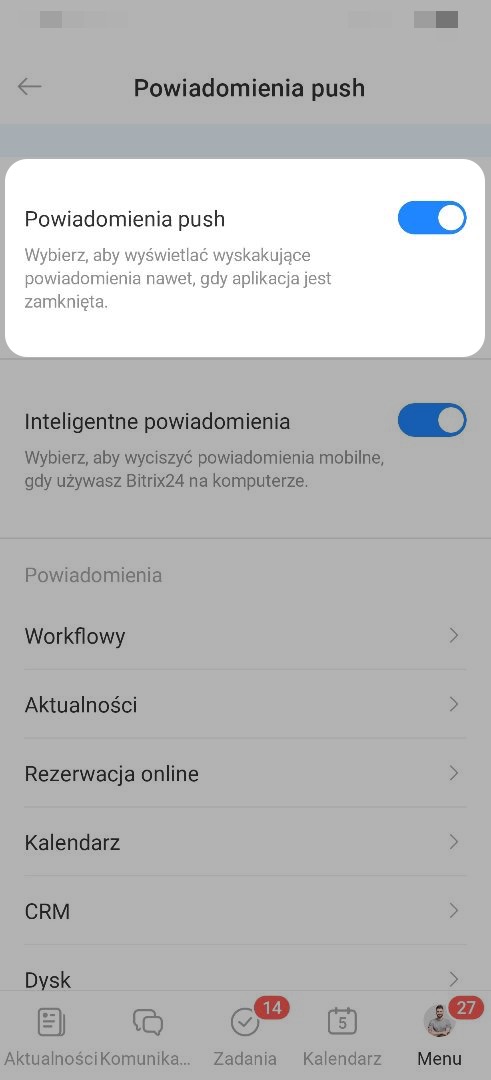
5. W razie potrzeby włącz Tryb inteligentny — powiadomienia nie będą przychodzić na telefon, gdy pracujesz w Bitrix24 na komputerze.
To wygodne rozwiązanie, jeśli często korzystasz z Bitrix24 na komputerze: telefon nie będzie duplikował powiadomień, które już widzisz na ekranie.
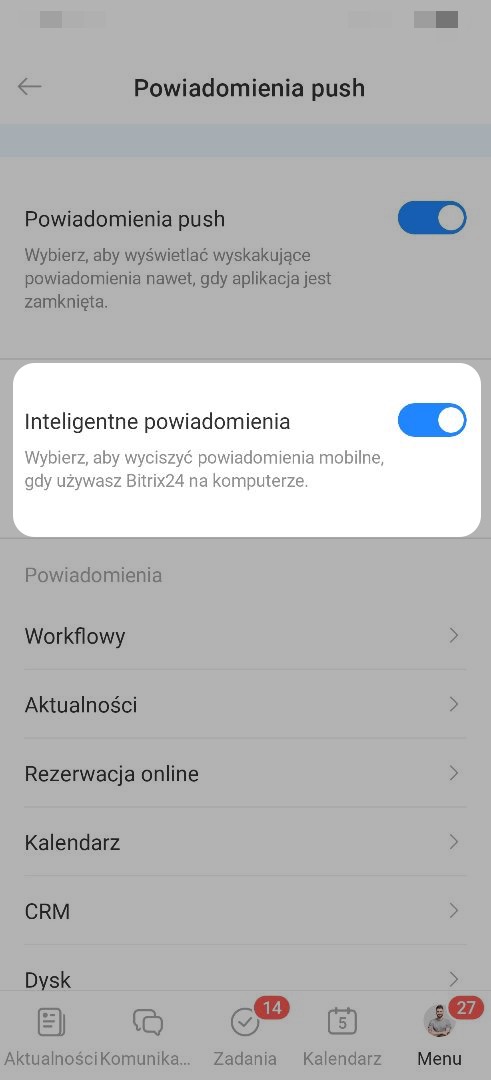
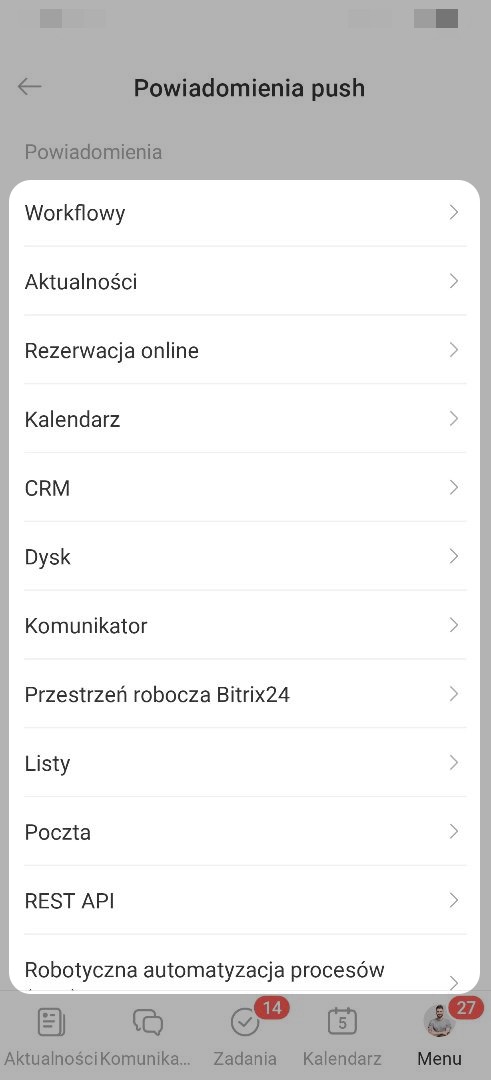
Dostosuj powiadomienia według sekcji. Niżej na tej samej stronie znajduje się lista sekcji: CRM, Zadania, Blogi i inne. Otwórz wybraną sekcję i włącz tylko te zdarzenia, o których chcesz otrzymywać powiadomienia.
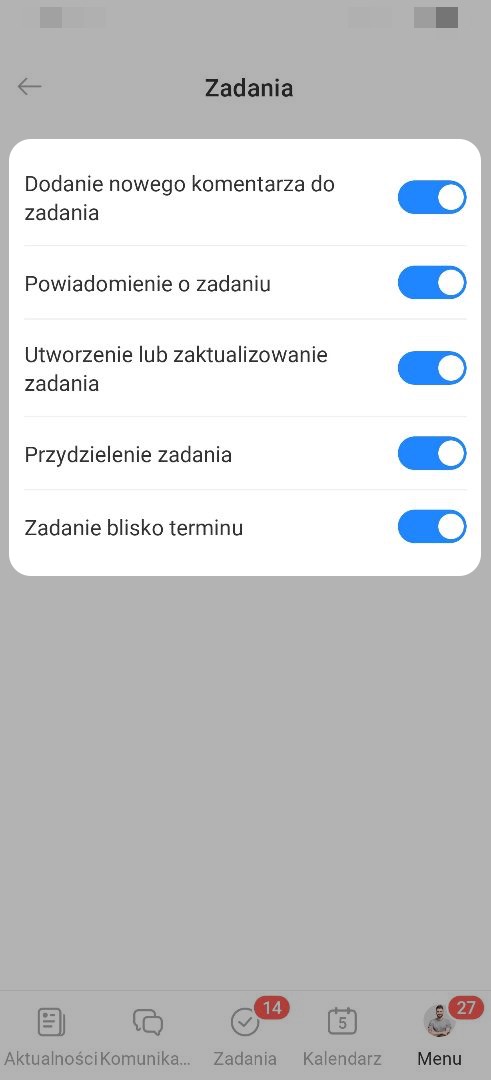
Na przykład w sekcji Zadania możesz osobno włączyć powiadomienia o nowych komentarzach, przypomnieniach, przypisaniu jako Odpowiedzialny oraz zbliżającym się terminie.
Skonfiguruj licznik powiadomień
Licznik to czerwony znacznik na ikonie aplikacji. Pokazuje liczbę nieprzeczytanych zdarzeń: nowych komentarzy, przeterminowanych zadań i innych aktywnych działań.
Licznik i powiadomienia push działają niezależnie: możesz otrzymywać powiadomienia na ekranie, ale nie wyświetlać licznika na ikonie — i odwrotnie.
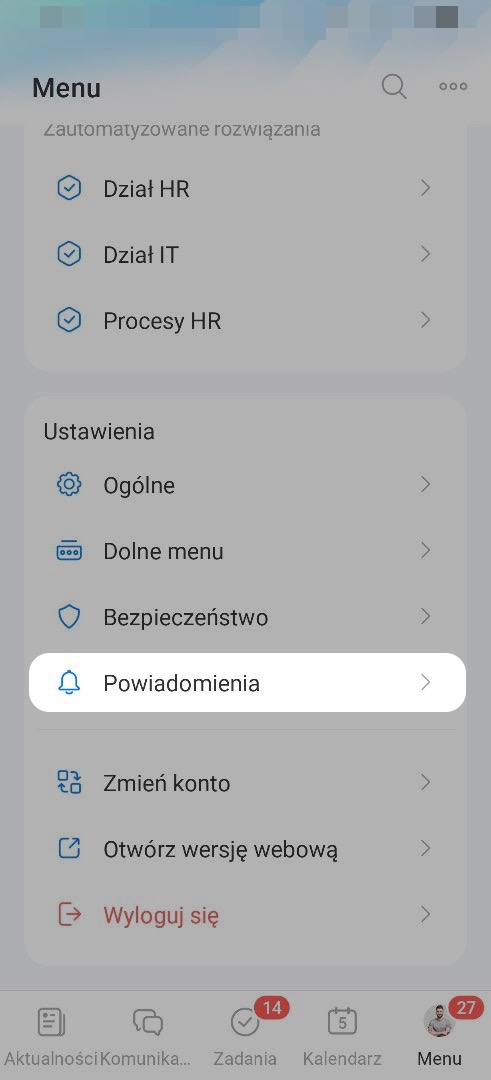
1–2. Przejdź do Menu > Powiadomienia.
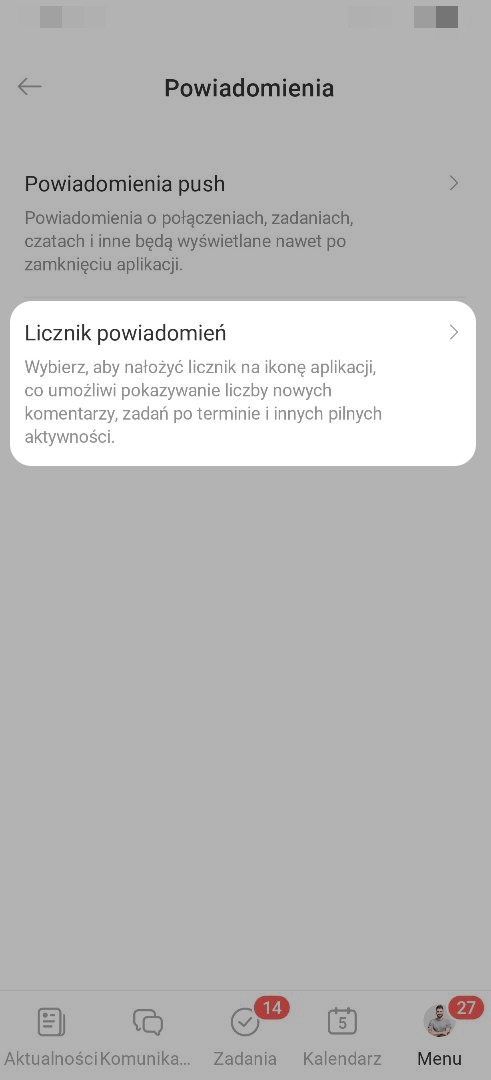
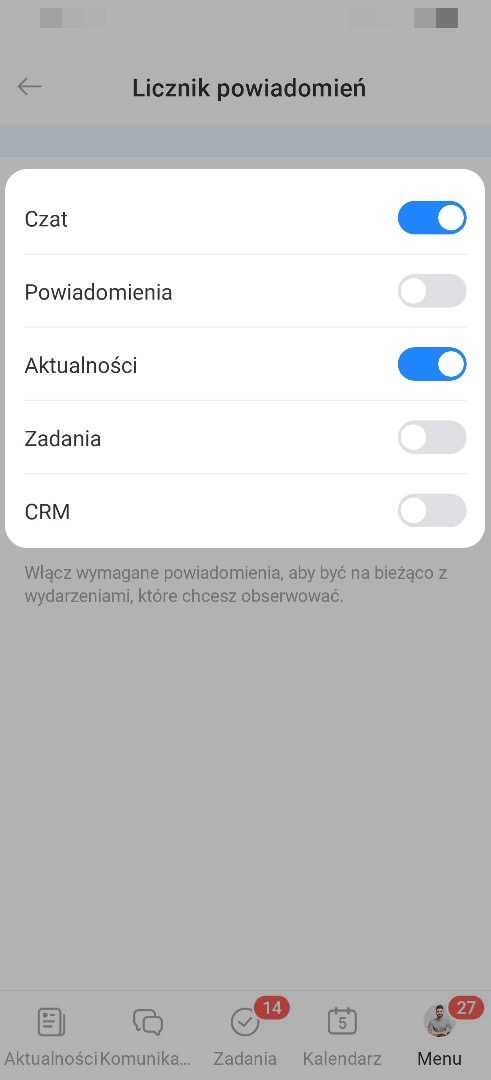
3. Otwórz Licznik powiadomień.
4. Włącz przełączniki dla potrzebnych sekcji: CRM, Czat, Zadania i innych.
Zezwól na powiadomienia w ustawieniach iPhone’a
Jeśli powiadomienia push są włączone w aplikacji, ale nie docierają — sprawdź ustawienia iPhone’a.
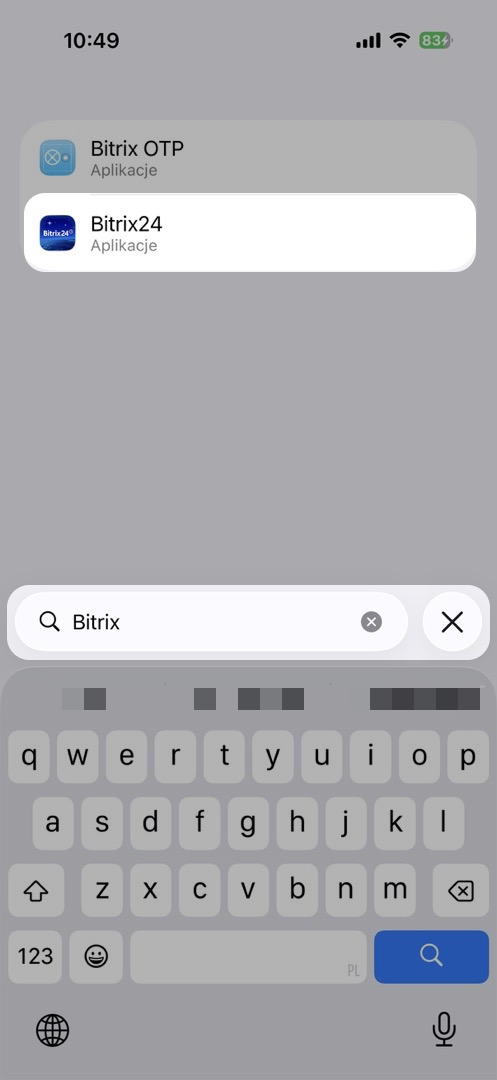
Otwórz Ustawienia na iPhonie i w polu wyszukiwania wpisz Bitrix24. Wybierz aplikację z listy.
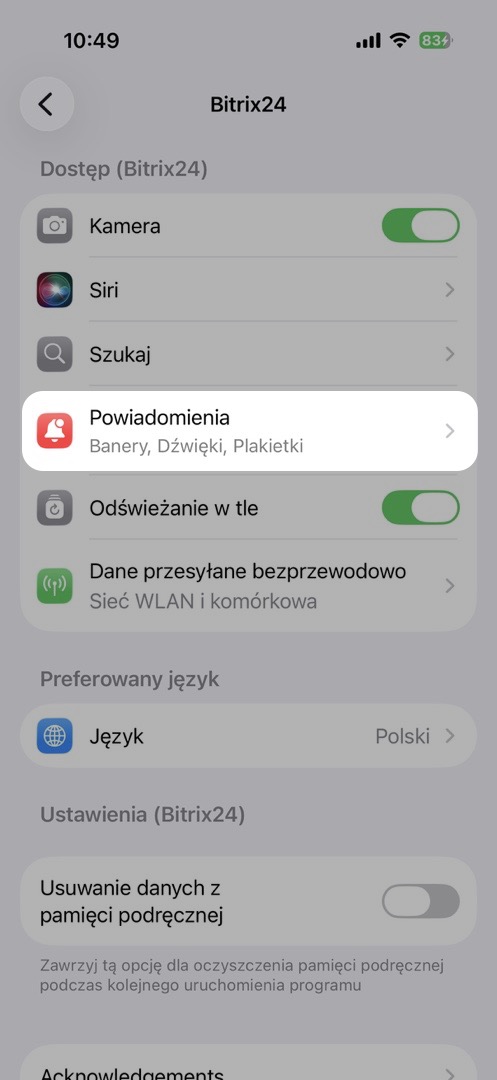
Kliknij Powiadomienia.
Upewnij się, że przełącznik Zezwalaj na powiadomienia jest włączony. W tym samym miejscu wybierz sposób wyświetlania powiadomień: na ekranie blokady, w centrum powiadomień lub jako banery.
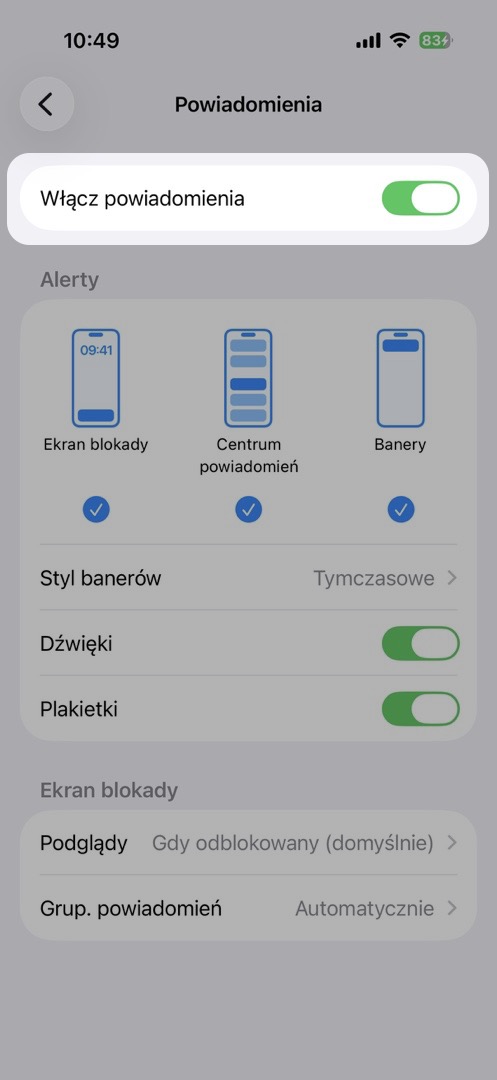
Po wykonaniu tych kroków powiadomienia z Bitrix24 będą przychodzić na iPhone’a w wybranym formacie.