
Na czacie Bitrix24 możesz wygodnie komunikować się ze współpracownikami i klientami, wymieniać pliki, tworzyć zadania oraz planować spotkania bezpośrednio z poziomu rozmowy. Dzięki aplikacji mobilnej możesz kontynuować pracę i nie przegapić wiadomości ani połączeń, nawet gdy jesteś w ruchu.
Ten artykuł pomoże Ci dowiedzieć się, jak:
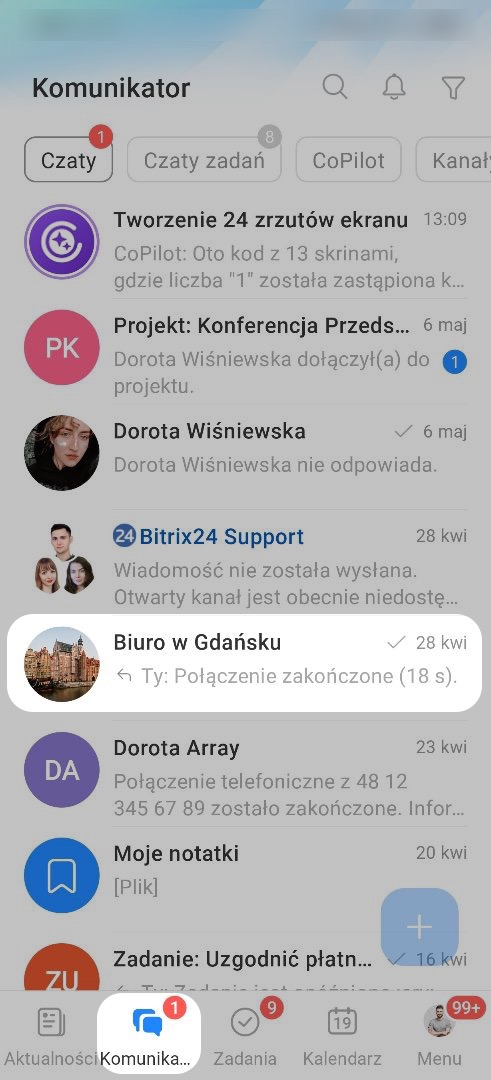
Przejdź do Komunikator i otwórz wybrany czat.
Utwórz i wyślij wiadomość
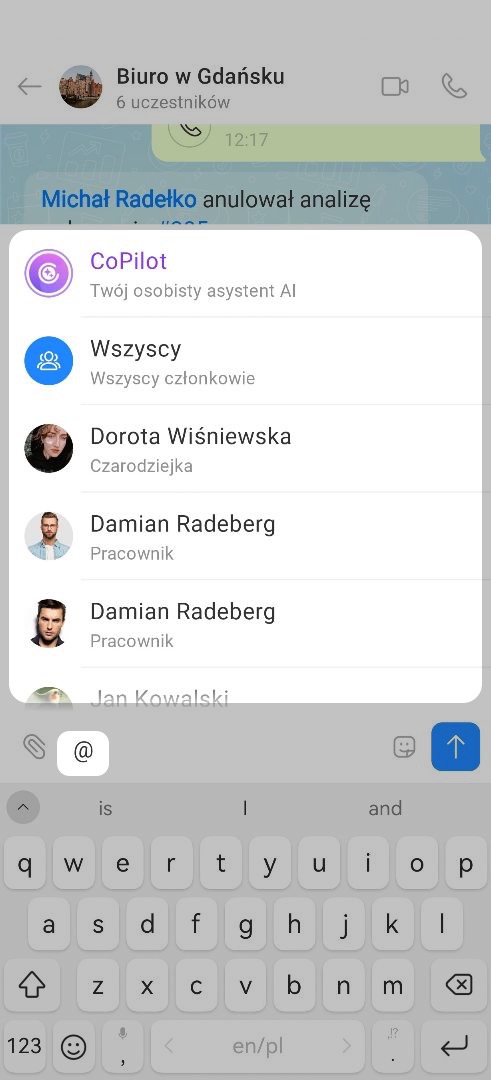
Wspomnij pracownika, czat, CoPilot lub wszystkich. Kliknij + lub @, zacznij wpisywać zapytanie i wybierz odpowiednią opcję z listy.
- Pracownik lub czat — do wiadomości zostanie dodany link do czatu: grupowego lub indywidualnego. Jeśli współpracownik jest na czacie, otrzyma powiadomienie i nie przegapi wiadomości.
- Wszyscy — wszyscy uczestnicy czatu otrzymają powiadomienie. To wygodne, gdy chcesz wysłać ogłoszenie lub przypomnienie.
- CoPilot — AI pomoże szybko zrozumieć rozmowę: przygotuje podsumowanie, wyróżni najważniejsze informacje i pokaże sens rozmowy.
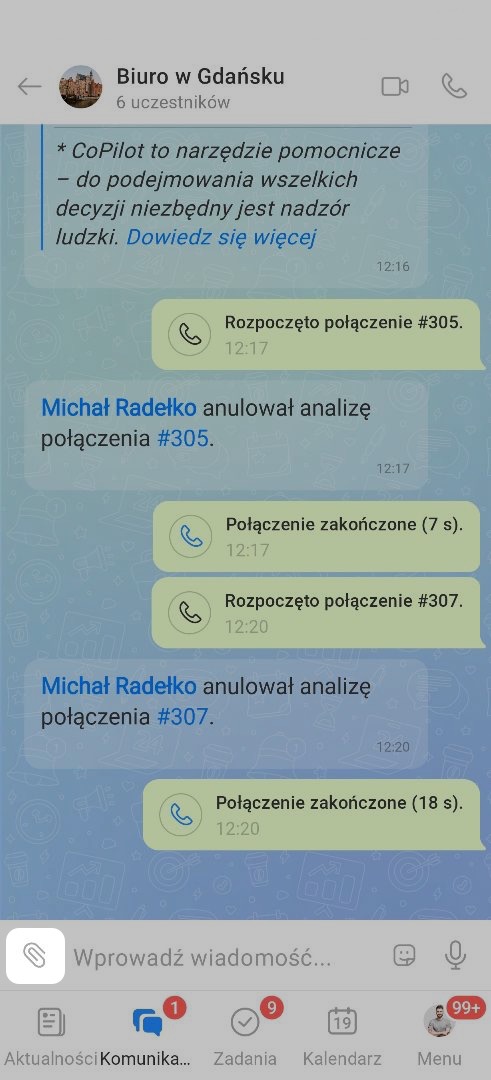
Dodaj załącznik. Kliknij spinacz, aby:
- przesłać plik z urządzenia lub z Dysku Bitrix24 — pliki zostaną dodane w kolejności, w której je wybrano,
- utworzyć zadanie lub spotkanie w kalendarzu — na czacie pojawi się wiadomość z linkiem do elementu,
- dodać ankietę.
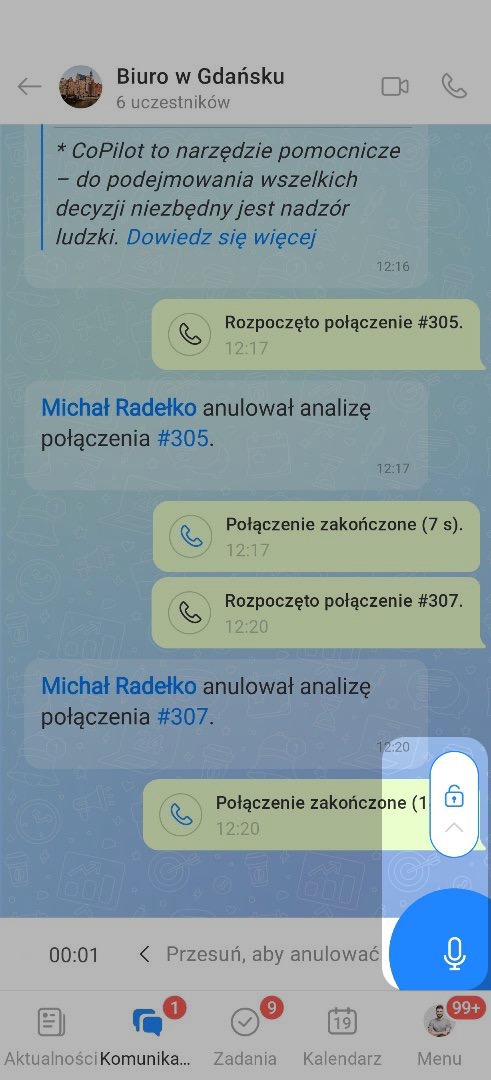
Nagraj wiadomość głosową. Przytrzymaj ikonę mikrofonu. Przesuń w górę, aby nagrywać bez przytrzymywania przycisku, lub w lewo, aby anulować. Przed wysłaniem możesz odsłuchać nagranie — dostępne jest przewijanie.
Nagraj wiadomość wideo. Kliknij ikonę mikrofonu, a następnie przytrzymaj ikonę kamery, aby rozpocząć nagrywanie. Maksymalny czas trwania to jedna minuta. Zwolnij przycisk, aby wysłać, lub przesuń w lewo, aby anulować.
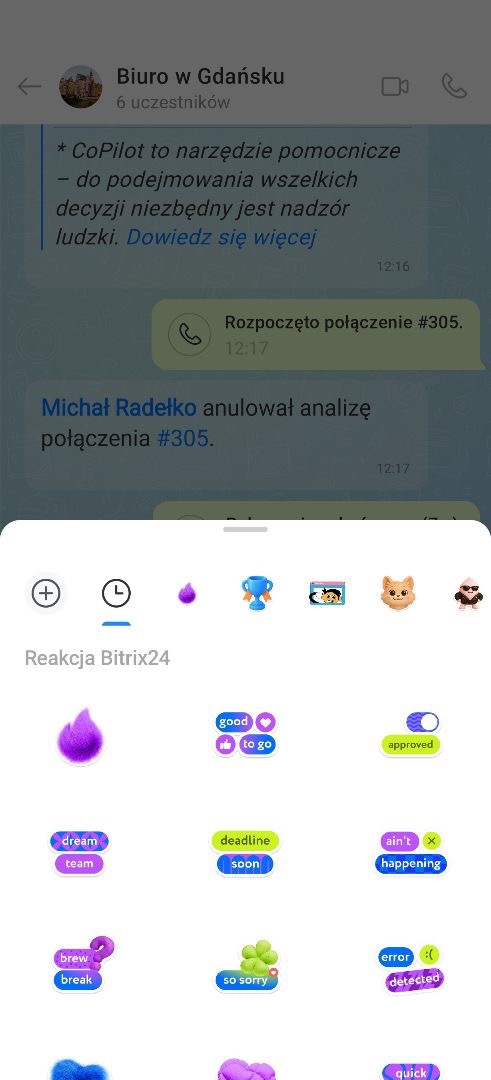
Wyślij naklejkę. Kliknij ikonę naklejki i wybierz odpowiednią z listy.
Zapisz wersję roboczą. Niewysłana wiadomość pozostanie na czacie — możesz wrócić do niej później.
Czytaj rozmowy
Status wiadomości jest wyświetlany w prawym dolnym rogu: jeden znacznik oznacza dostarczenie, dwa — odczytanie.
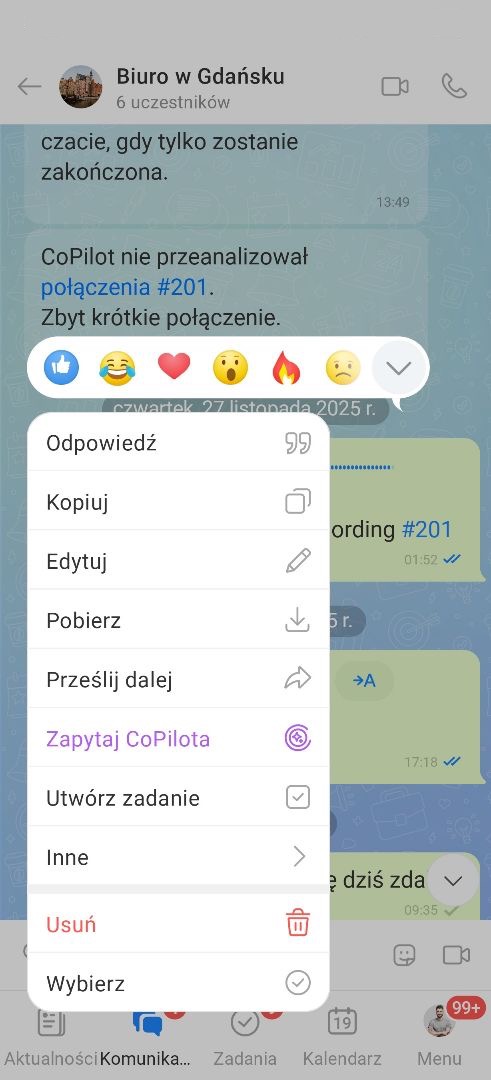
Reakcje. Przytrzymaj wiadomość i wybierz emoji z listy. Podwójne kliknięcie dodaje polubienie.
Działania z wiadomością. Przytrzymaj wiadomość i wybierz działanie z menu:
- Odpowiedz — cytuje wiadomość w odpowiedzi.
- Kopiuj, edytuj lub prześlij do innego czatu.
- Kopiuj link — możesz wysłać go współpracownikom. Pracownik będzie mógł przeczytać wiadomość, jeśli jest uczestnikiem czatu lub czat jest otwarty.
- Przypnij — wiadomość będzie wyświetlana u góry czatu dla wszystkich uczestników. Możesz przypiąć do 50 wiadomości.
- Zapytaj CoPilot — cytuje wiadomość w odpowiedzi i wspomina CoPilot.
- Utwórz zadanie lub spotkanie.
- Pobierz — pliki z wiadomości zostaną zapisane na urządzeniu.
- Zapisz w Bitrix24 — pliki zostaną dodane do folderu Zapisane pliki na osobistym dysku.
- Otwórz profil użytkownika, który wysłał wiadomość.
- Usuń — jeśli nikt nie przeczytał wiadomości, na czacie nie pojawi się powiadomienie o usunięciu.
- Wybierz — jednocześnie usuń lub prześlij dalej do 20 wiadomości.
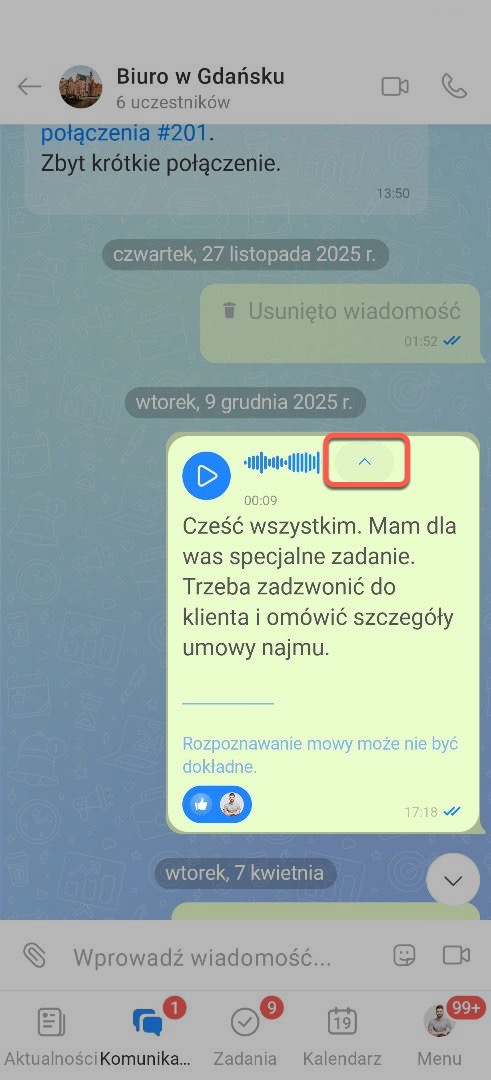
Transkrypcja wiadomości głosowych i wideo. Kliknij ikonę transkrypcji (→ A) — Bitrix24 wyświetli tekst wiadomości i pokaże nastrój rozmówcy.
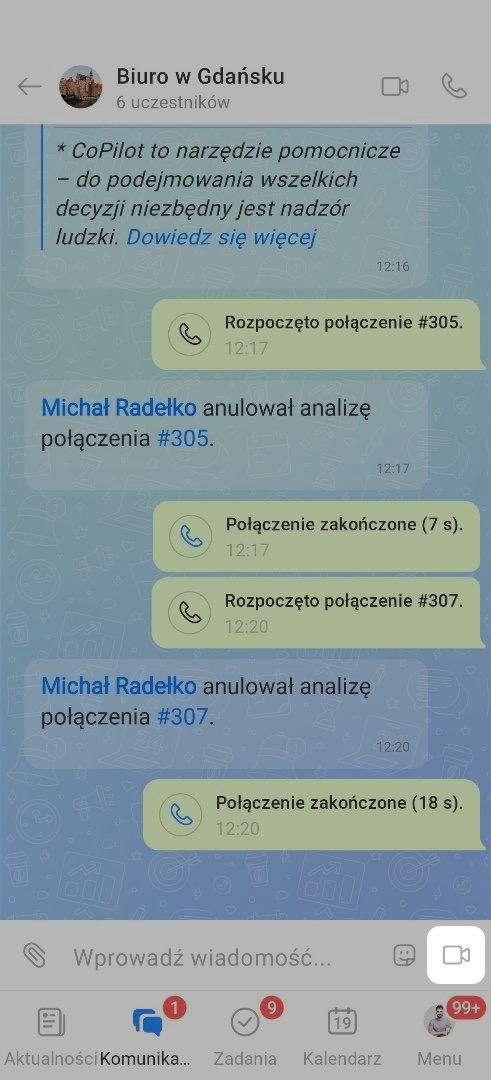
Rozpocznij połączenie audio lub wideo
Kliknij odpowiednią ikonę, aby rozpocząć połączenie — uczestnicy otrzymają powiadomienie i będą mogli dołączyć.
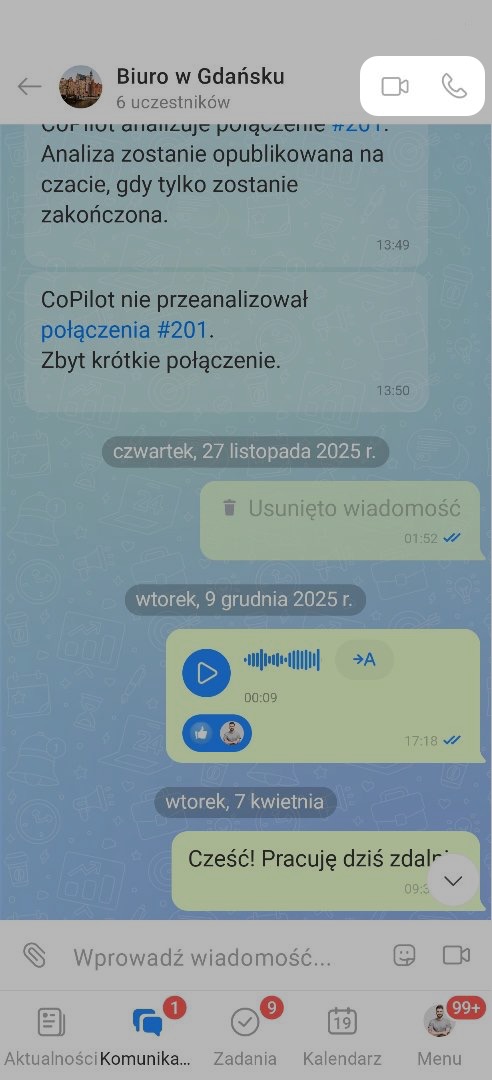
Otwórz sidebar i skonfiguruj czat
Sidebar to centrum zarządzania czatem. Kliknij nazwę w nagłówku, aby go otworzyć.
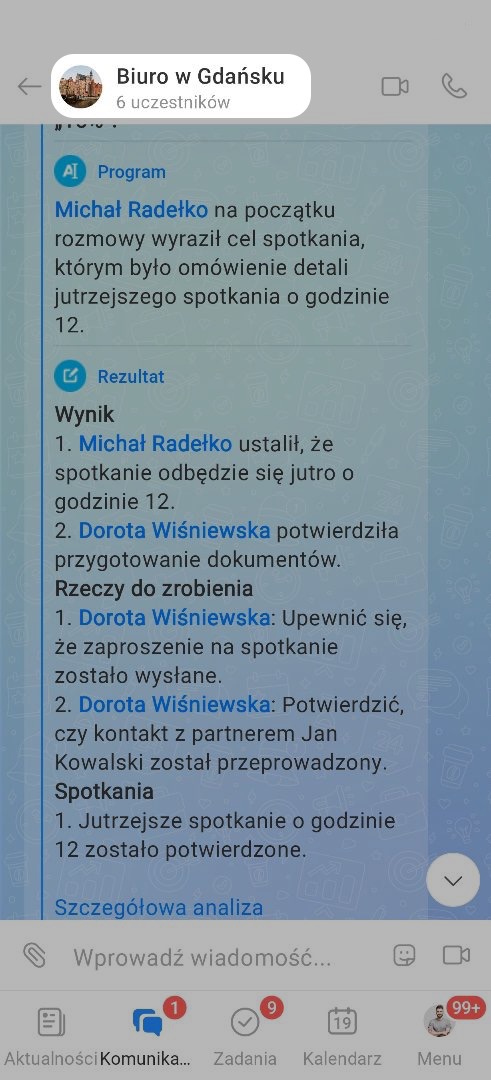
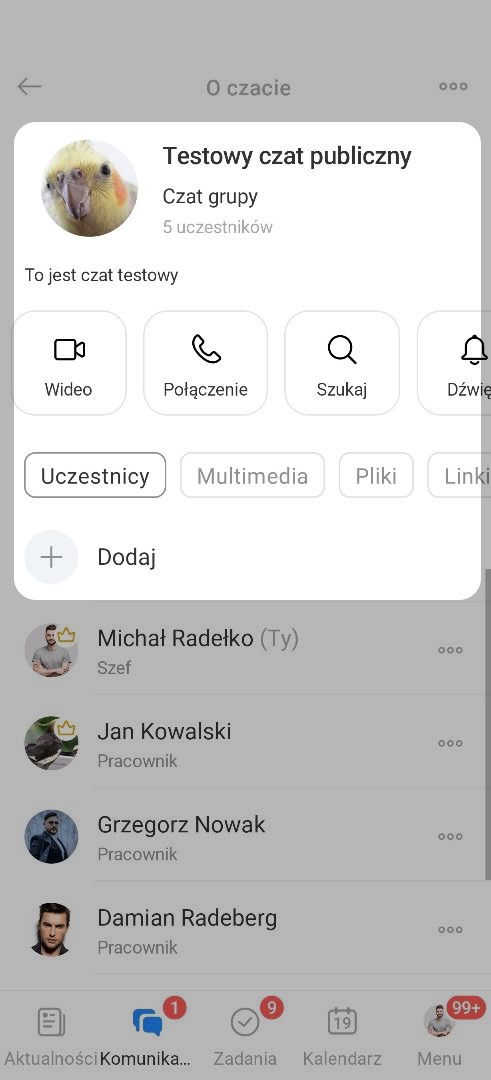
Główne możliwości. W sidebarze możesz:
- sprawdzić typ i opis czatu,
- rozpocząć połączenie głosowe lub wideo,
- znaleźć informacje według słów kluczowych i przejść do wiadomości na czacie,
- włączyć lub wyłączyć dźwięk czatu,
- skonfigurować automatyczne usuwanie wiadomości: po godzinie, dniu, tygodniu lub miesiącu — na czacie pojawi się powiadomienie o zmianie ustawień,
- znaleźć multimedia, pliki, linki, wiadomości głosowe i przejść do nich na czacie,
- dodać uczestników.
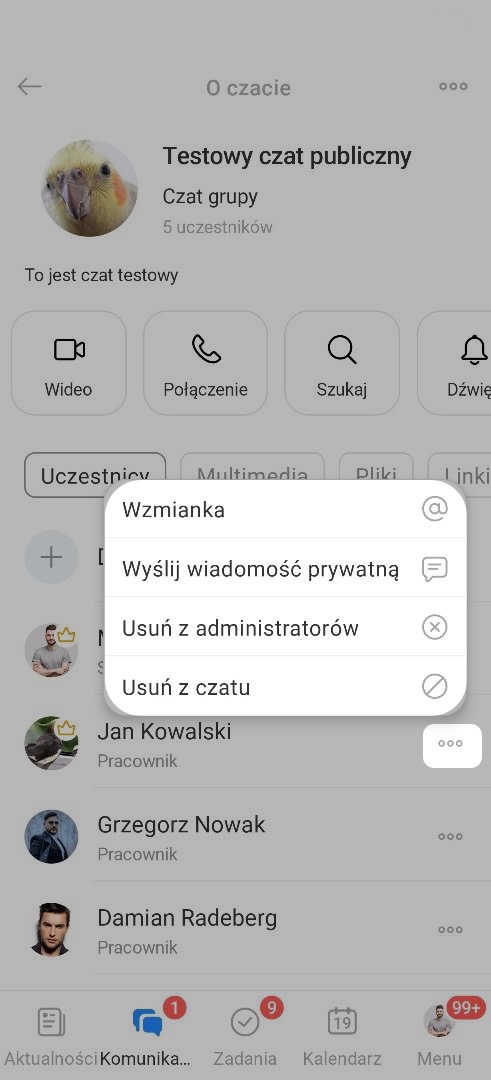
Uczestnicy. Kliknij imię uczestnika, aby otworzyć jego profil, lub Trzy kropki (...) obok niego — aby wspomnieć użytkownika, przejść do czatu prywatnego, nadać prawa administratora lub usunąć z czatu. W czacie grupowym twórca i administratorzy są oznaczeni specjalną ikoną.
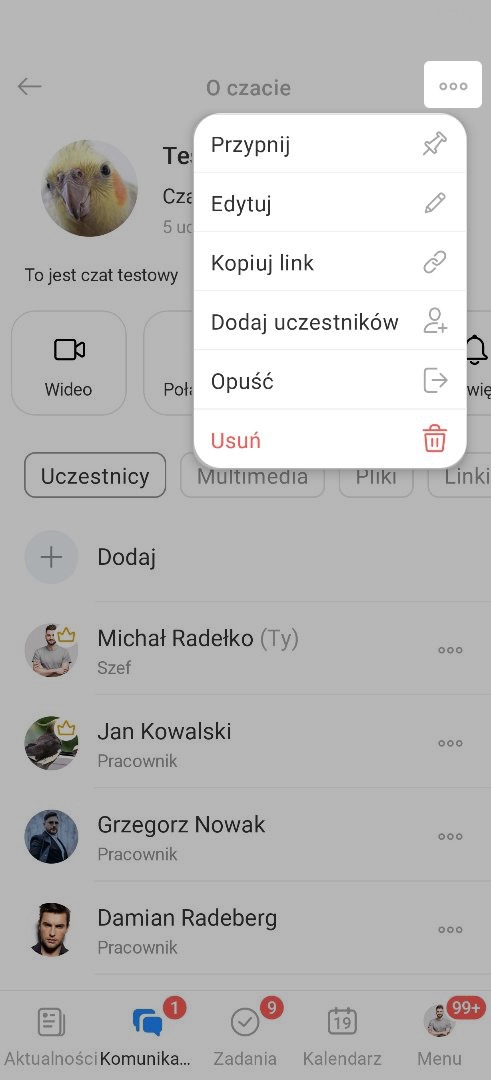
Menu czatu. Kliknij Trzy kropki (...) i wybierz działanie.
- Przypnij — przypnij czat na górze listy czatów, aby mieć do niego szybki dostęp.
- Edytuj — uczestnicy mogą zmieniać nazwę i obraz czatu, jeśli pozwalają na to ustawienia uprawnień. Właściciel może zmieniać ustawienia czatu: typ, opis, Uprawnieniе dostępu i inne.
- Kopiuj link do czatu, aby wysłać go innym pracownikom.
- Dodaj uczestników — zaproś jednego lub kilku pracowników.
- Opuść — aby ponownie dołączyć do zamkniętego czatu, potrzebne będzie zaproszenie. Otwarty czat wystarczy znaleźć po nazwie i dołączyć.
- Usuń — uprawnienia do usuwania ma tylko właściciel.
- Otwórz profil, otwórz kalendarz — tylko w czatach indywidualnych.
Czaty w aplikacji mobilnej Bitrix24 pomagają pozostawać w kontakcie ze współpracownikami i użytkownikami zewnętrznymi oraz rozwiązywać kwestie służbowe ze smartfona.