
Lista pracowników zawiera informacje o wszystkich użytkownikach Twojego Bitrix24. Na liście można sprawdzić dane kontaktowe, zobaczyć, które aplikacje Bitrix24 są zainstalowane u pracowników, znaleźć informacje o zwolnionych pracownikach lub zaprosić nowych użytkowników.
Pracować z listą pracowników można w Bitrix24 na komputerze i w aplikacji mobilnej.
Aby przejść do listy, kliknij Pracownicy.
Jak zaprosić pracowników do Bitrix24
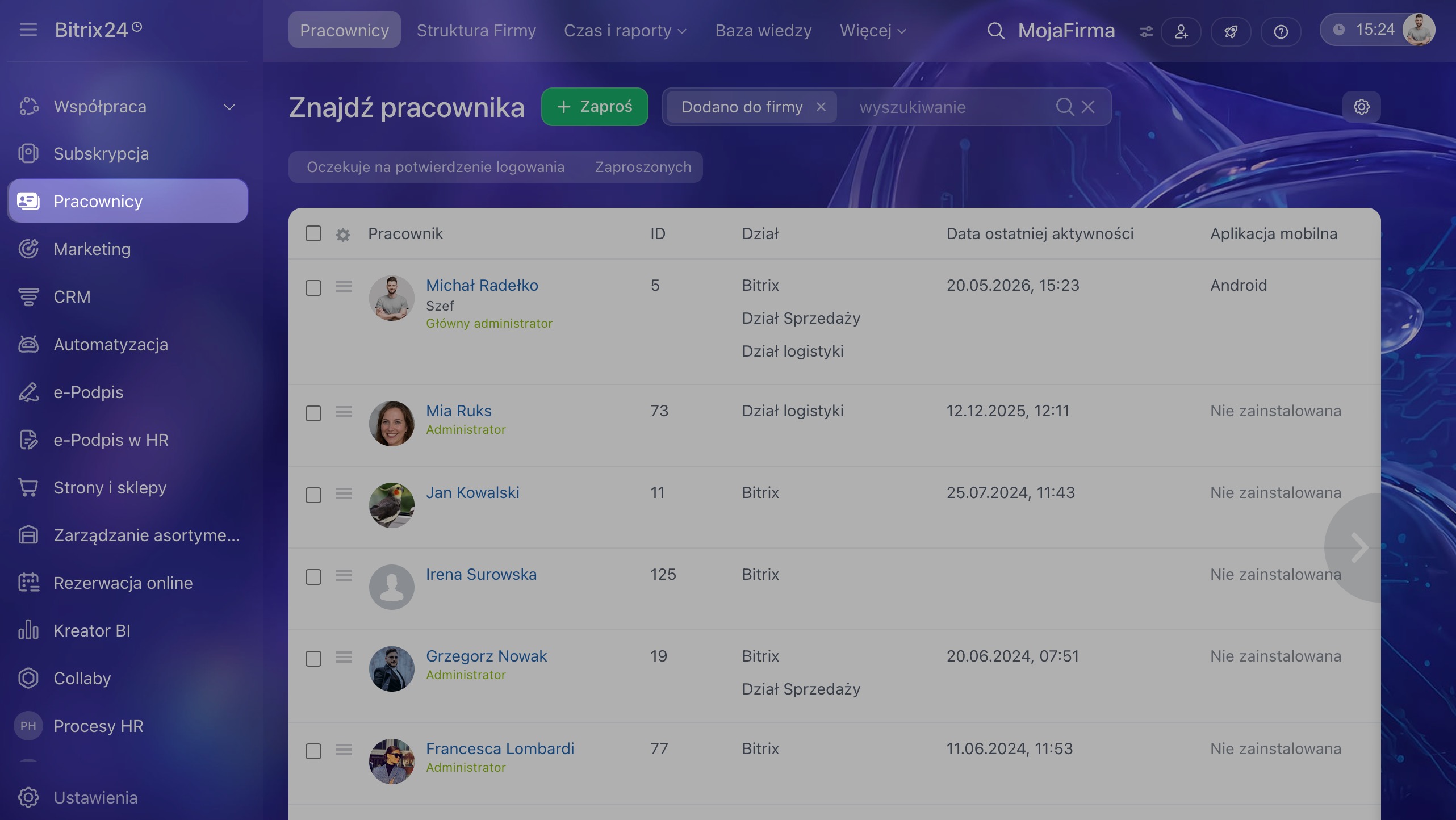
Aby otworzyć profil pracownika, utworzyć zadanie lub napisać wiadomość, kliknij Menu (≡).
Kolumny Aplikacja mobilna i Aplikacja desktopowa pokazują, czy pracownicy mają zainstalowane aplikacje Bitrix24. Jeśli aplikacja jest zainstalowana, zobaczysz jej nazwę w kolumnie. Jeśli aplikacji nie ma, poproś współpracowników o ich instalację, aby pozostać w kontakcie.
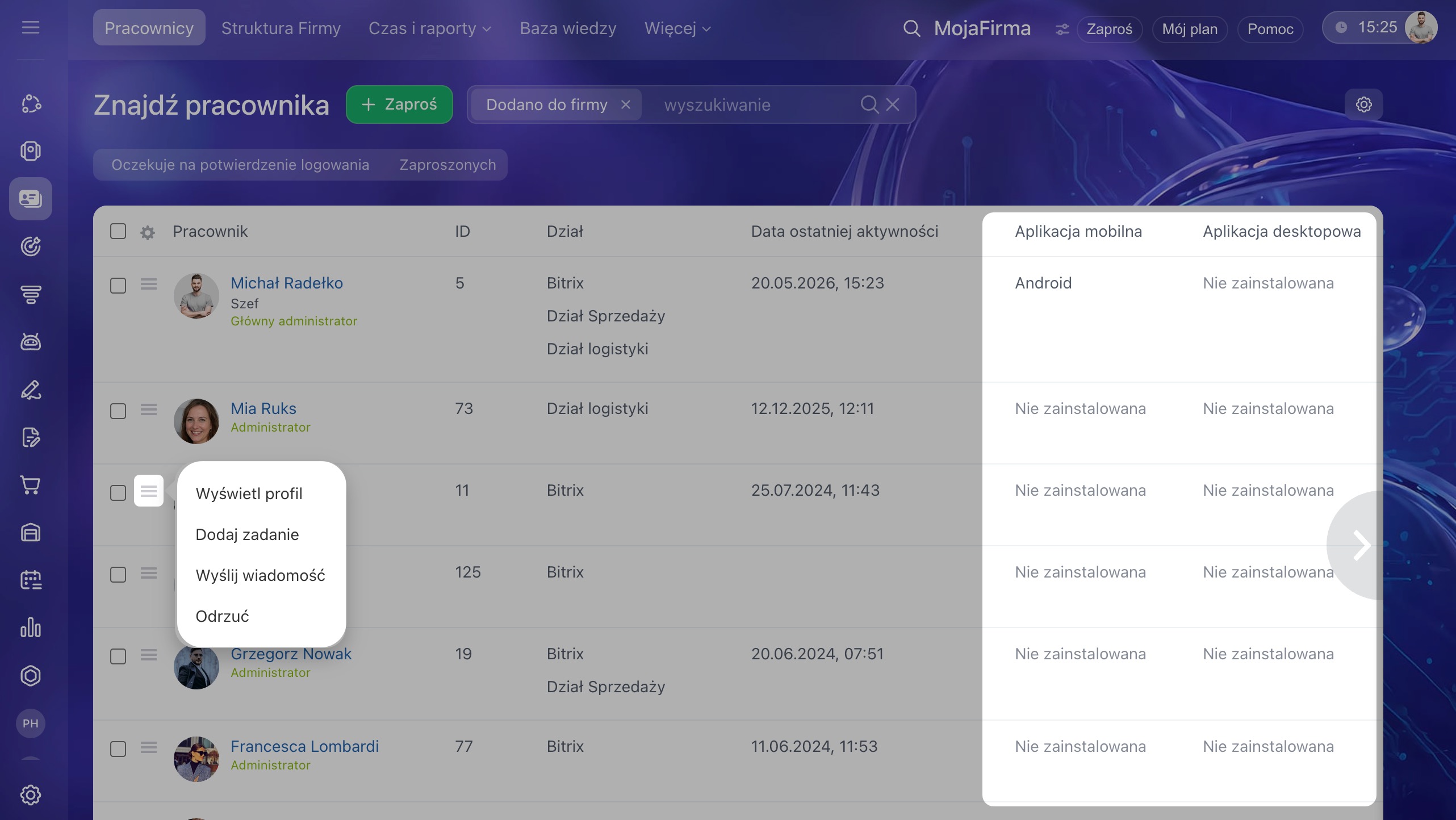
Konfigurujemy listę
Kliknij Ustawienia (⚙️) i wybierz elementy, które mają być wyświetlane na liście.
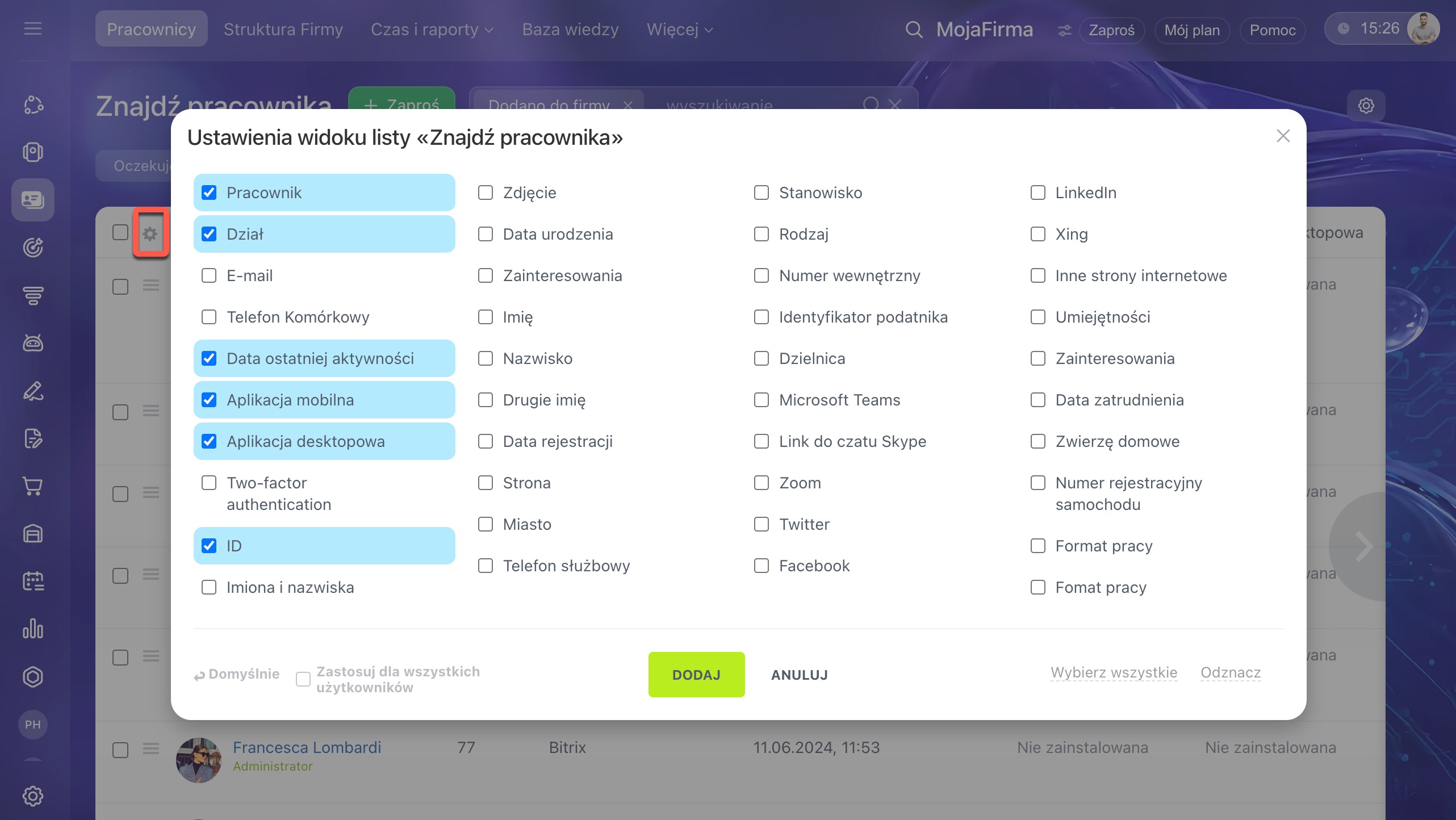
Korzystamy z filtrów
Za pomocą filtrów można znaleźć potrzebnego pracownika lub grupę użytkowników.
Gotowe filtry. Używaj ich, aby szybko wyszukiwać grupy użytkowników:
- W firmie — aktywni pracownicy Twojego Bitrix24.
- Zaproszeni — użytkownicy, którzy otrzymali zaproszenie, ale jeszcze go nie zaakceptowali. Możesz ponownie wysłać zaproszenie lub usunąć użytkownika.
- Administratorzy — pokazuje listę użytkowników z uprawnieniami administratora.
- Zwolnieni — pracownicy, którzy już nie pracują w firmie.
- Ekstranet — pokazuje zaproszonych i aktywnych użytkowników ekstranetu.
- Oczekują na potwierdzenie — użytkownicy, którzy zaakceptowali zaproszenie. Możesz potwierdzić lub zabronić im logowania.
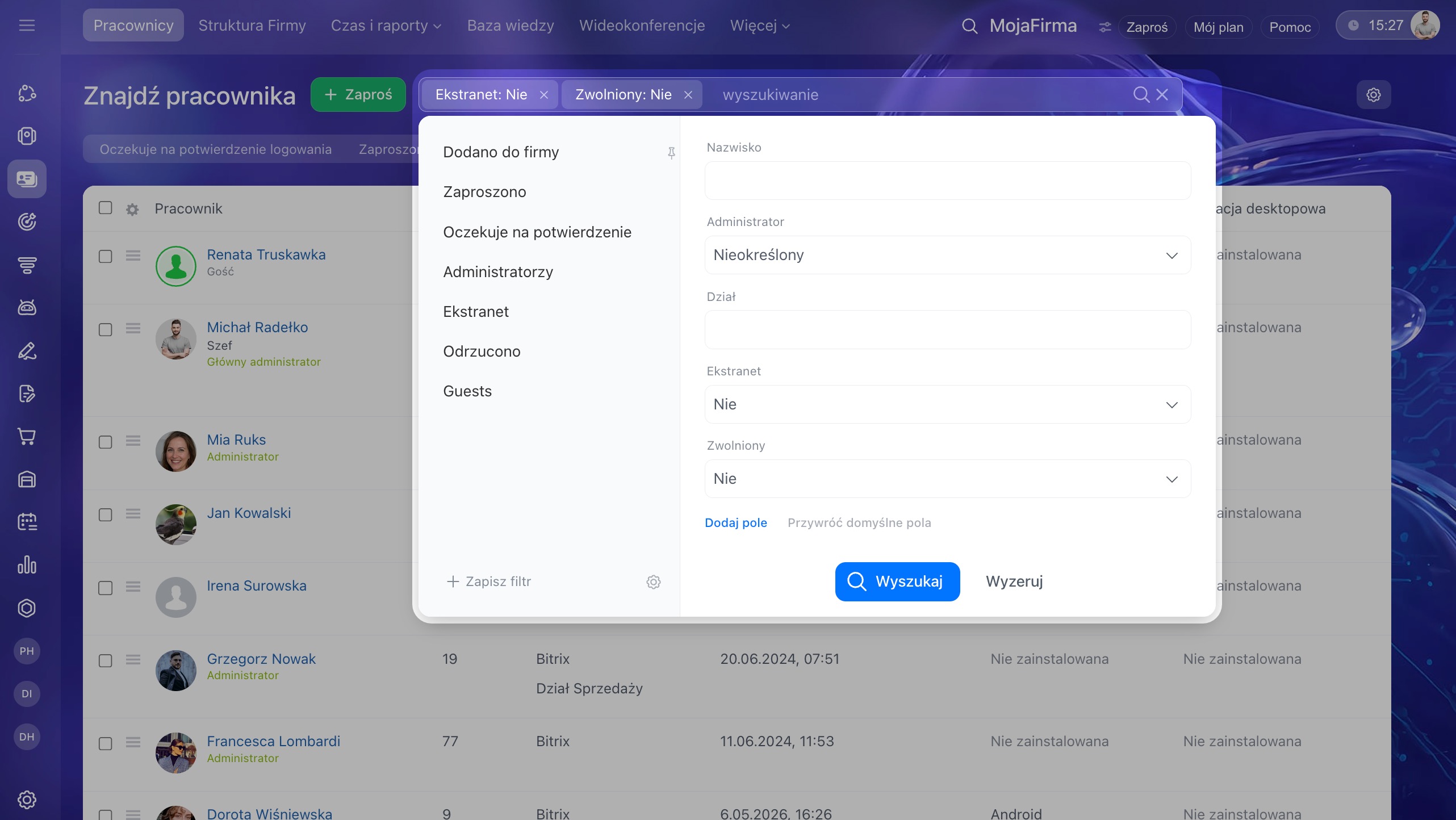
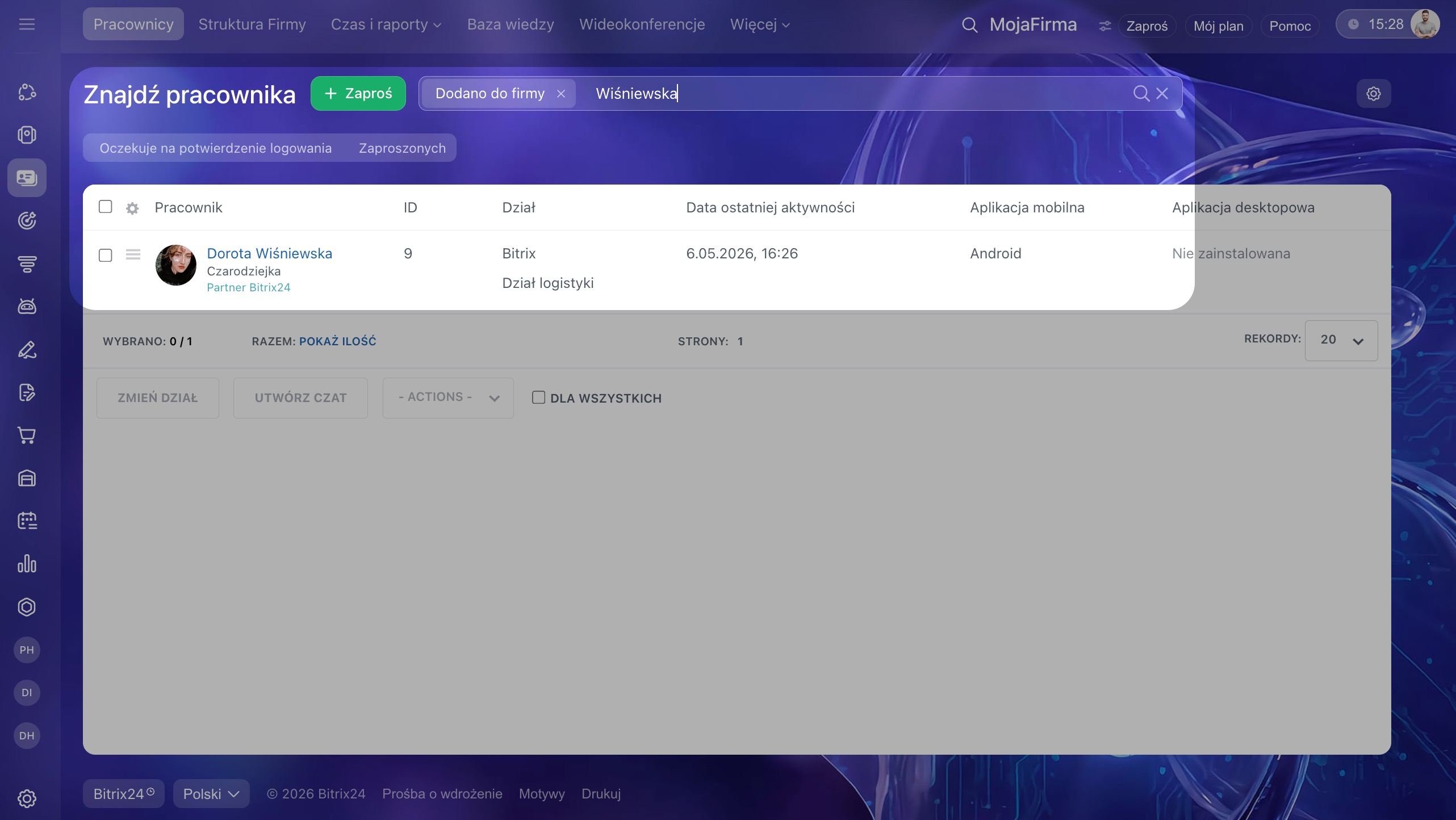
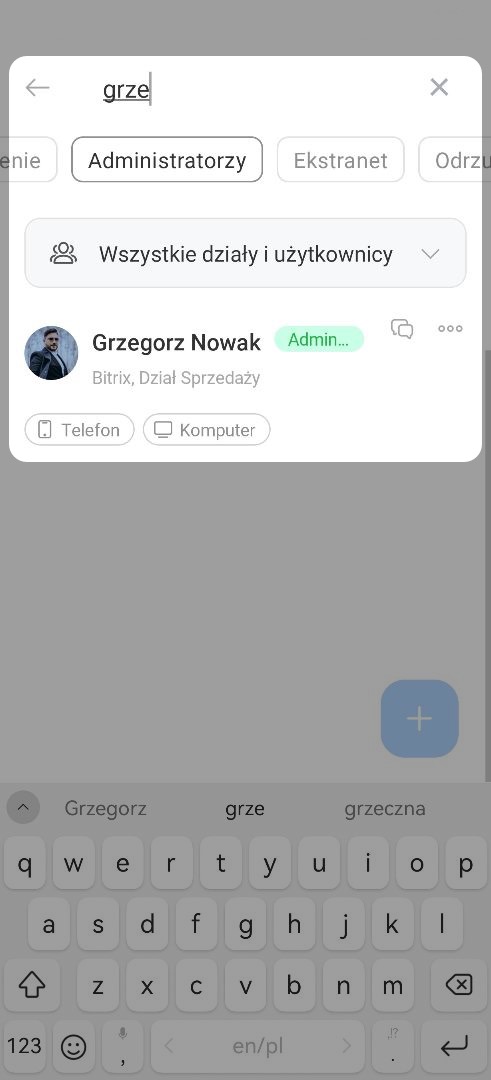
Wyszukiwanie. Zacznij wpisywać nazwisko pracownika — Bitrix24 znajdzie go na liście.
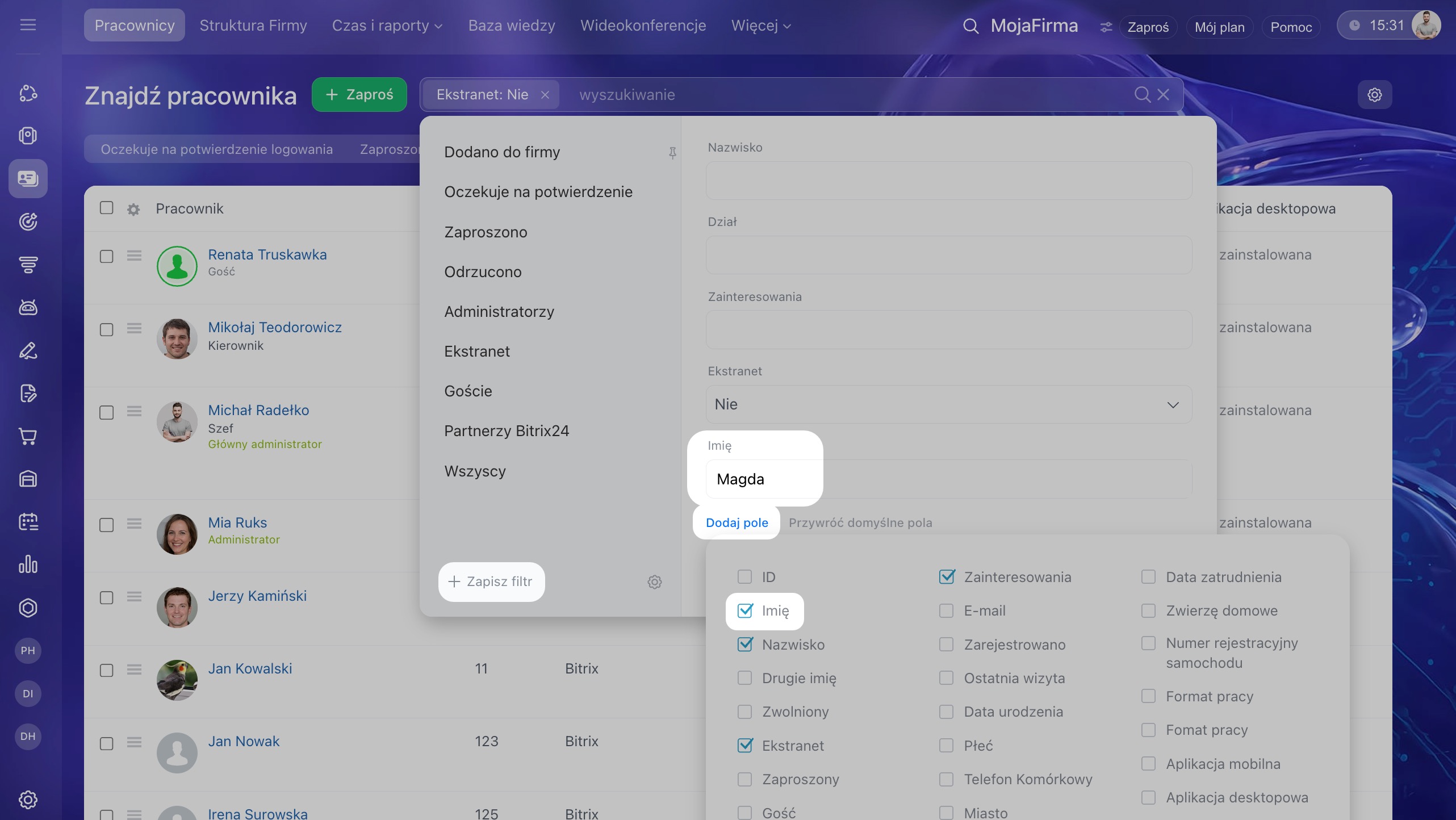
Własne filtry. Użyj filtra, jeśli chcesz znaleźć pracowników według określonego kryterium, na przykład z jednego miasta.
- Kliknij Dodaj pole.
- Zaznacz checkbox (✔️).
- Wpisz wartość pola.
- W razie potrzeby zapisz filtr, aby nie konfigurować go za każdym razem.
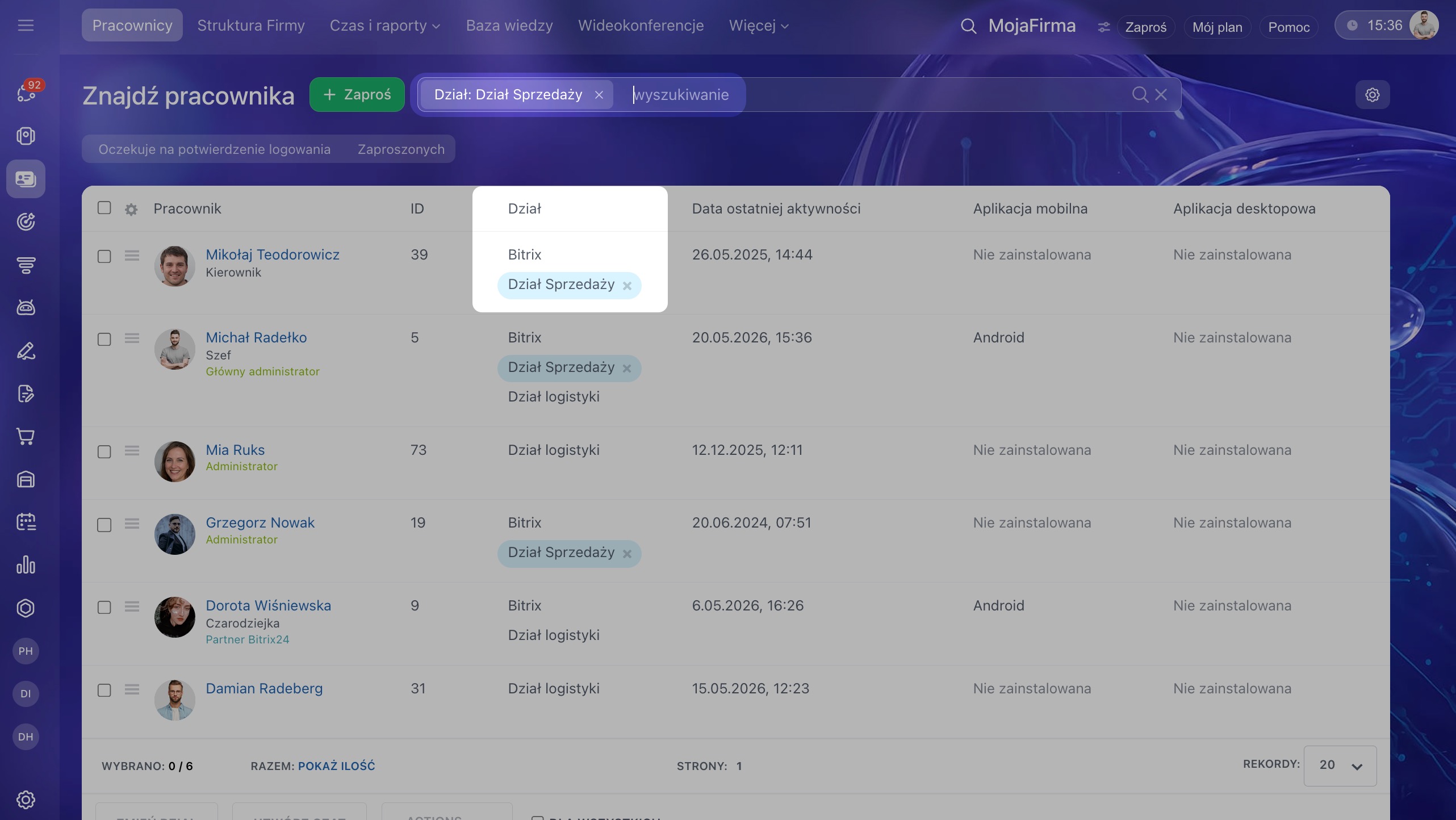
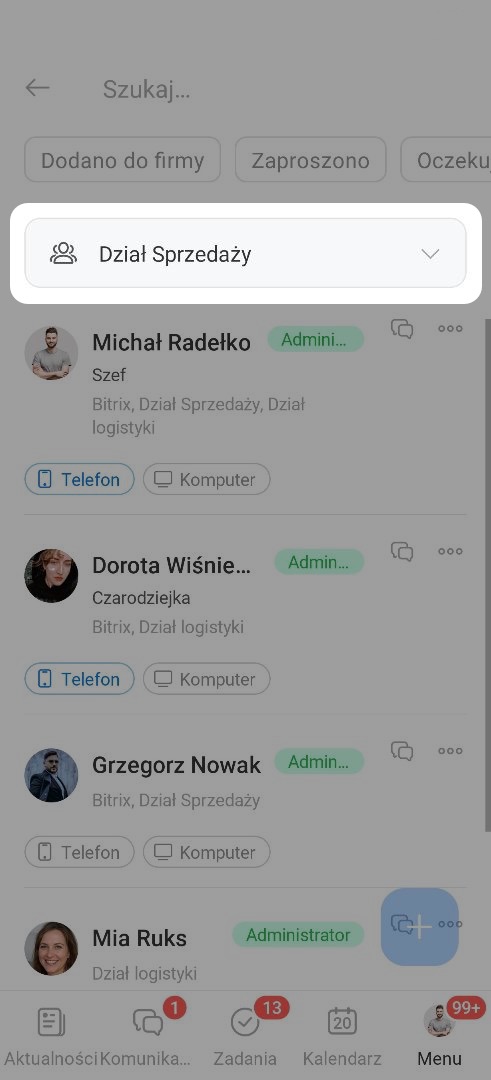
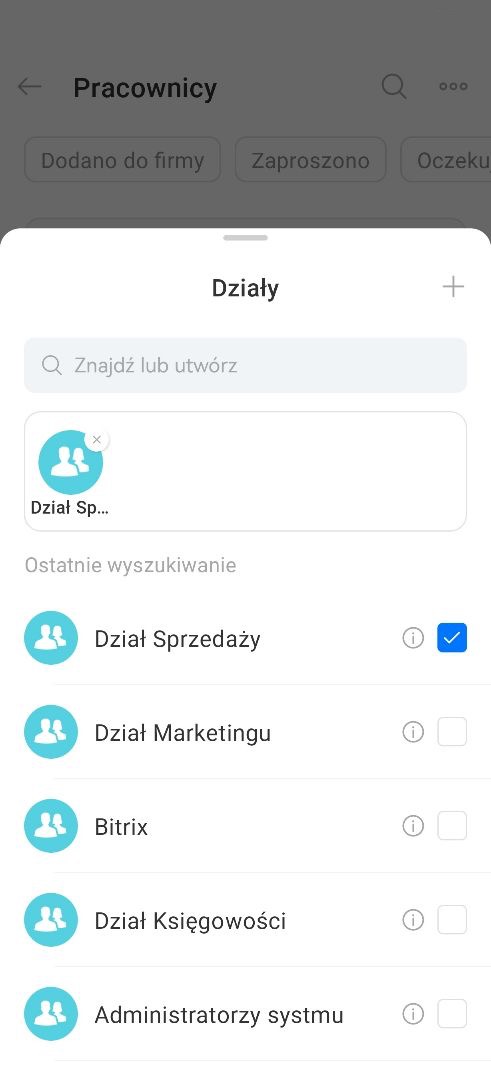
Filtr według działu. Aby szybko znaleźć pracowników z jednego działu, kliknij jego nazwę w kolumnie Dział.
Eksportujemy listę
Możesz wyeksportować listę pracowników do Excela lub zsynchronizować kontakty z potrzebnym urządzeniem albo aplikacją.
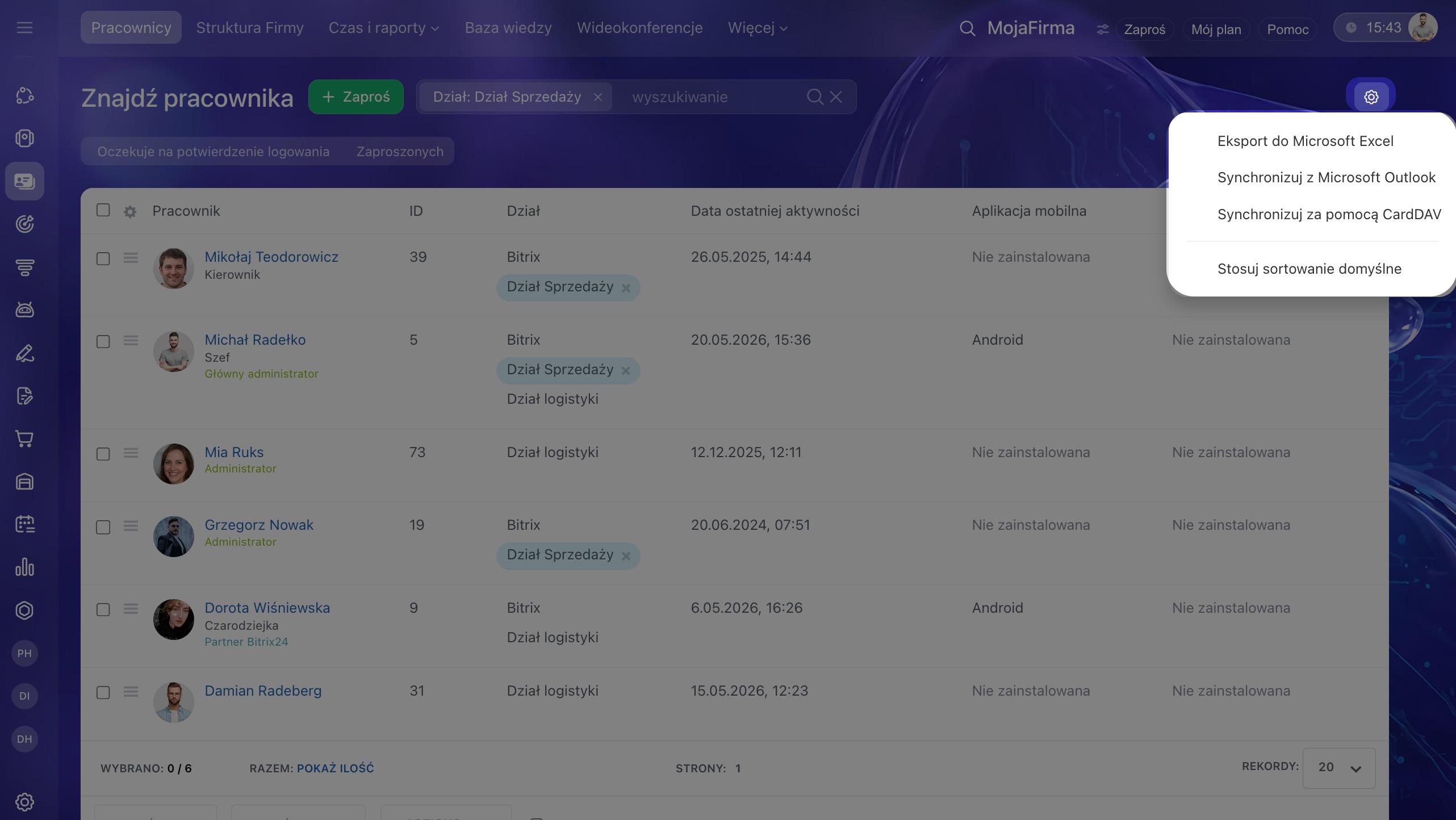
Kliknij Ustawienia (⚙️) i wybierz:
- Eksportuj do Excel. Do pliku trafią wszystkie dane widoczne na liście. Jeśli chcesz wyeksportować konkretne dane, najpierw skonfiguruj widok listy.
- Synchronizuj z Outlook.
- Synchronizuj z CardDav.
- Sortuj według struktury. W takim widoku najpierw wyświetli się przełożony pracownika, a następnie sam pracownik.
Jak synchronizować kontakty z Outlook
Jak synchronizować kontakty pracowników na iOS
Jak synchronizować kontakty pracowników na Androidzie
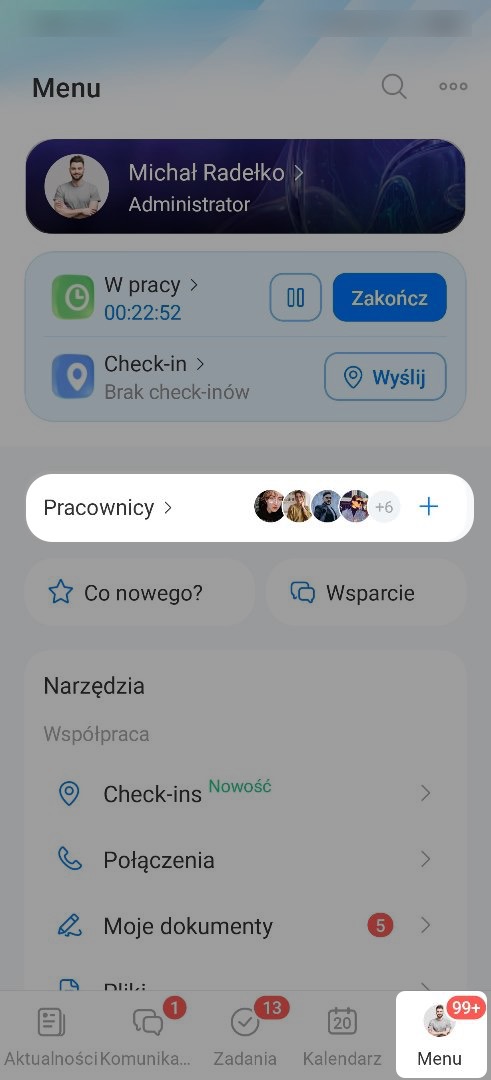
Aby przejść do listy, kliknij Menu > Pracownicy.
Zobacz zainstalowane aplikacje Bitrix24
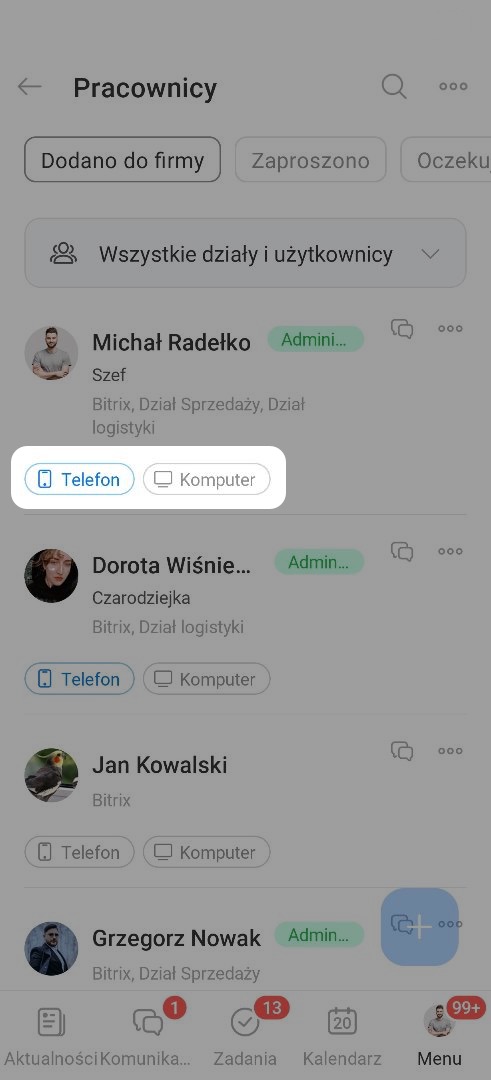
Ikony Telefon i Komputer pokazują, czy pracownicy mają zainstalowane aplikacje Bitrix24. Jeśli aplikacja jest zainstalowana, ikona będzie niebieska. Jeśli aplikacji nie ma, poproś współpracowników o ich instalację, aby pozostać w kontakcie.
Zwolnij lub przenieś pracownika
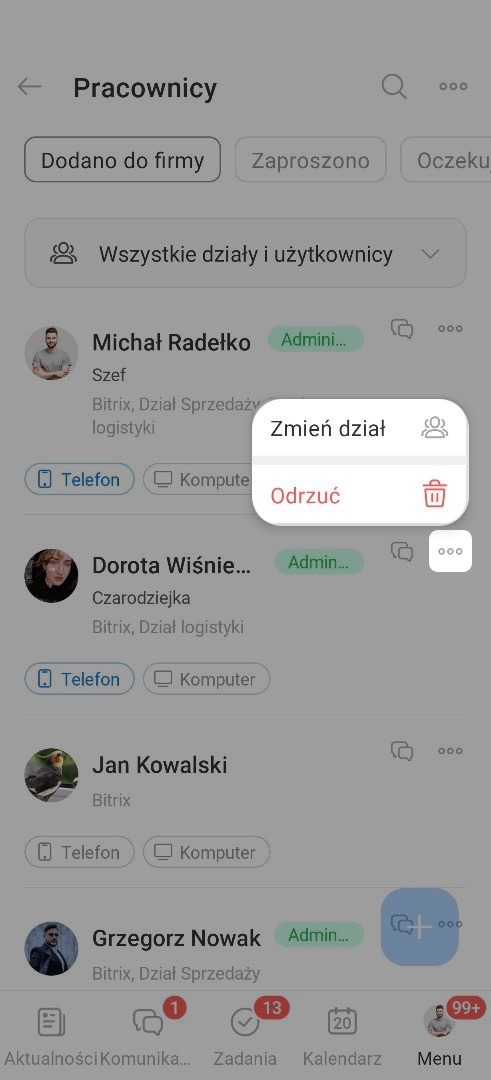
Administrator Bitrix24 może zwolnić pracownika lub przenieść go do innego działu. Kliknij Trzy kropki (...) obok nazwiska pracownika i wybierz działanie.
Szybko znajdź potrzebną osobę
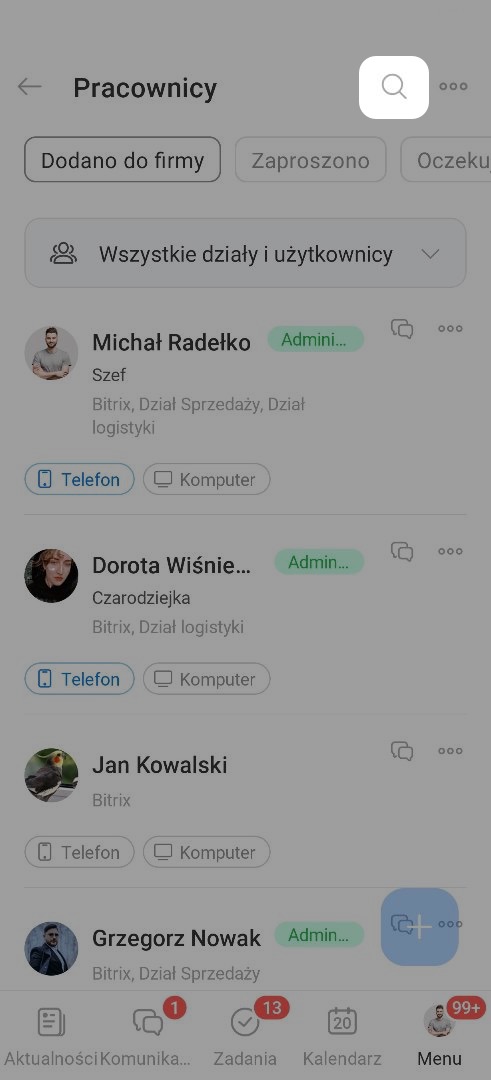
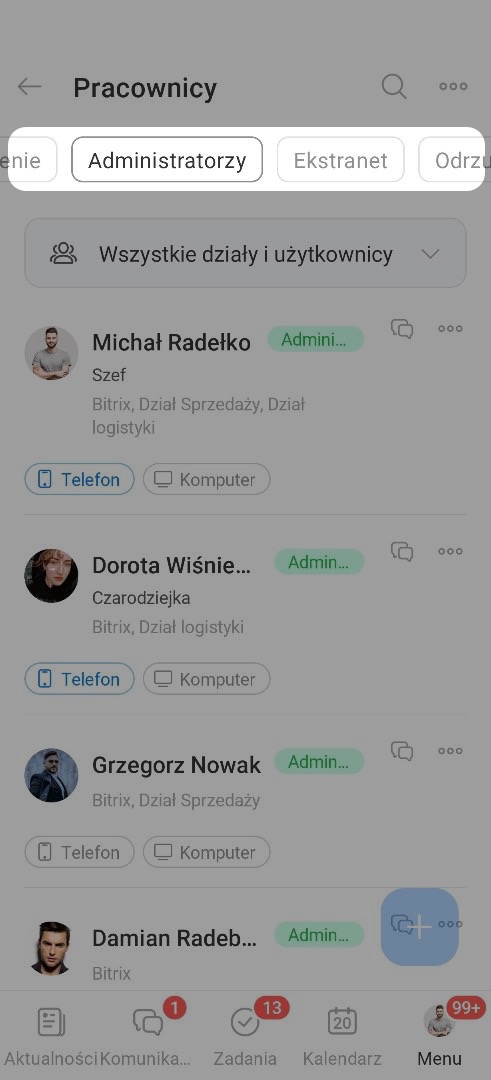
Za pomocą filtrów można znaleźć pracownika lub grupę użytkowników. Aby otworzyć filtry, kliknij lupę.
Gotowe filtry
- W firmie — aktywni pracownicy Twojego Bitrix24.
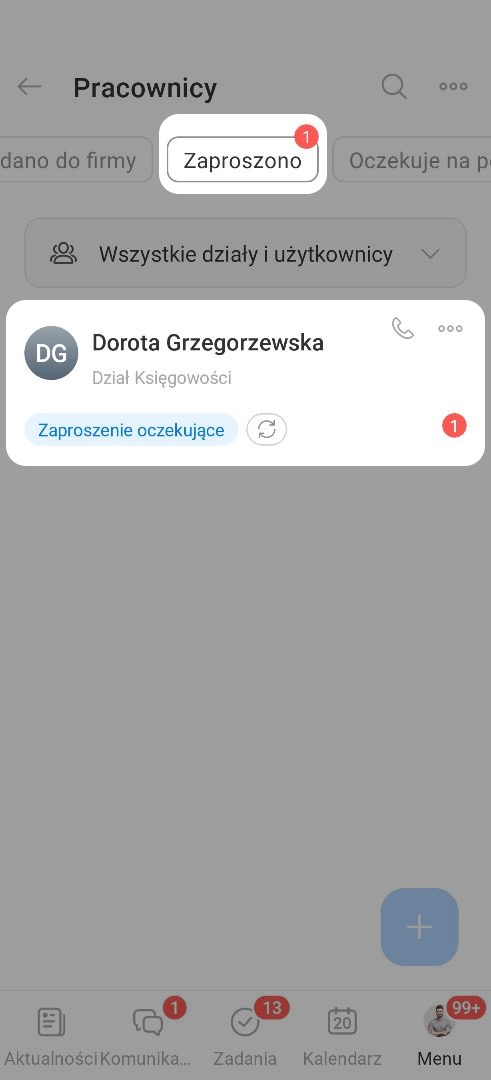
- Zaproszeni — użytkownicy, którzy otrzymali zaproszenie, ale jeszcze go nie zaakceptowali.
- Administratorzy — pokazuje listę użytkowników z uprawnieniami administratora.
- Zwolnieni — pracownicy, którzy już nie pracują w firmie.
- Ekstranet — pokazuje zaproszonych i aktywnych użytkowników ekstranetu.
- Oczekują na potwierdzenie — użytkownicy, którzy zaakceptowali zaproszenie. Możesz potwierdzić lub zabronić im logowania.
Filtr w polu wyszukiwania
Filtr według działu
Licznik zaproszonych pracowników
Licznik przy filtrze Zaproszeni pokazuje liczbę użytkowników, którzy otrzymali zaproszenie do Bitrix24, ale jeszcze go nie zaakceptowali.
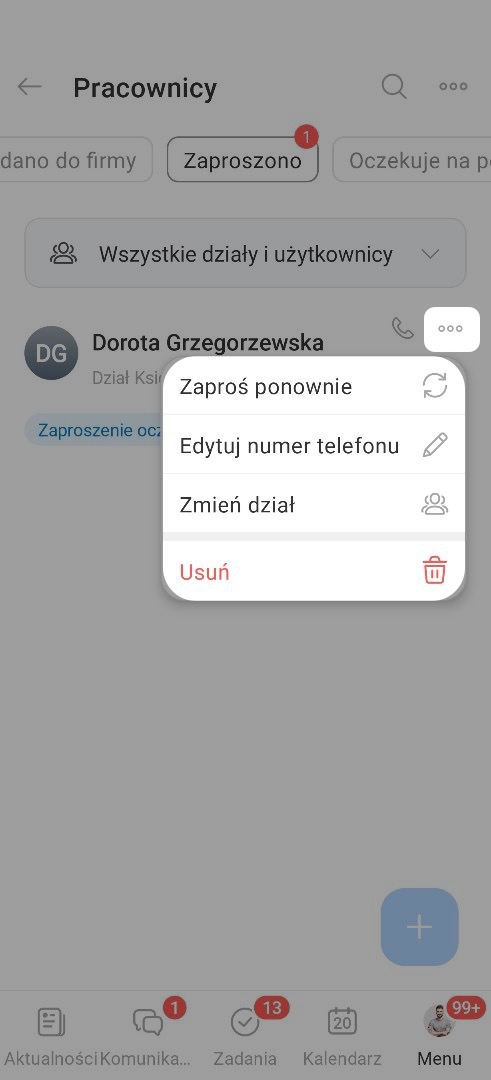
Możesz ponownie wysłać zaproszenie lub usunąć użytkownika. Kliknij Trzy kropki (...) i wybierz potrzebne działanie.
Użytkownika może usunąć osoba, która go zaprosiła, lub administrator Bitrix24.
Licznik Oczekuje na potwierdzenie pokazuje liczbę użytkowników, którzy zaakceptowali zaproszenie i oczekują na potwierdzenie administratora. Ten licznik widzi tylko administrator Bitrix24.
Aby potwierdzić logowanie, kliknij checkbox (✔️). Po tym użytkownik będzie mógł zalogować się do Bitrix24. Jeśli chcesz zabronić logowania, kliknij krzyżyk (Х). Jest to potrzebne na przykład wtedy, gdy zaproszenie zostało wysłane do niewłaściwej osoby. Po tym zaproszony użytkownik zostanie usunięty z Twojego Bitrix24.
W skrócie
- Lista pracowników zawiera informacje o wszystkich użytkownikach Twojego Bitrix24.
- Ze listą pracowników można pracować w Bitrix24 na komputerze i w aplikacji mobilnej.
- Na liście można sprawdzić dane kontaktowe, zobaczyć, które aplikacje Bitrix24 są zainstalowane u pracowników, oraz filtrować listę według działów.
- Aby znaleźć potrzebnego pracownika lub grupę użytkowników na liście, użyj filtrów.
- Możesz eksportować dane z listy do Excela lub synchronizować kontakty z potrzebnym urządzeniem albo aplikacją.