Aktualności to sekcja Bitrix24, w której można udostępniać współpracownikom wiadomości, ogłoszenia i ważne informacje. W aplikacji mobilnej możesz napisać i opublikować wiadomość w Aktualnościach w kilku krokach.
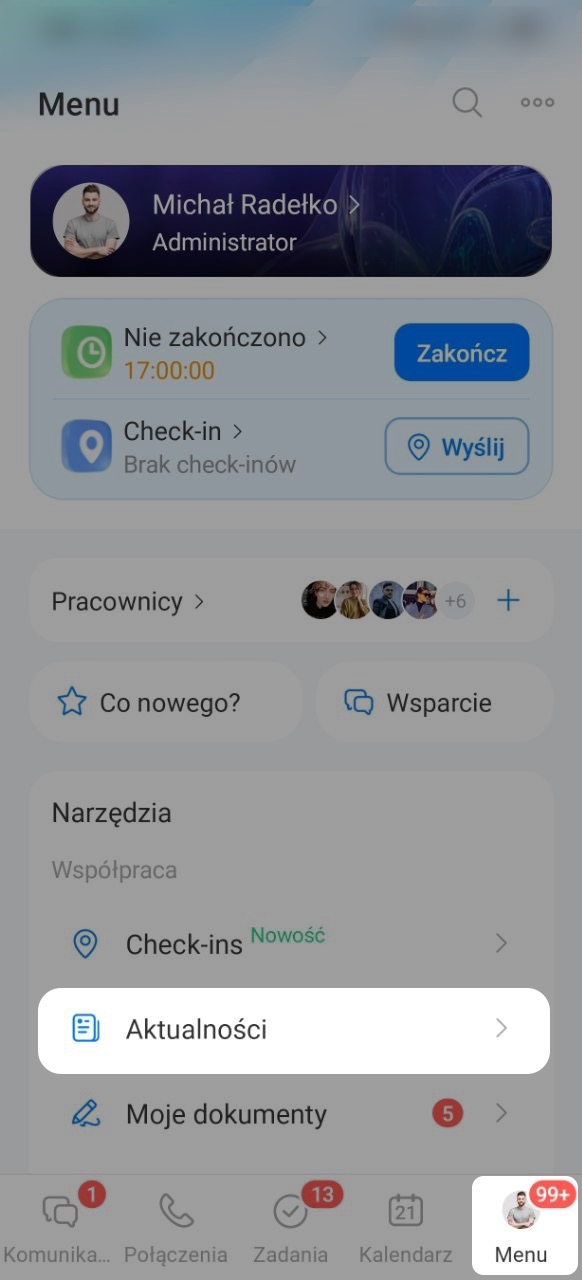
Przejdź do Menu > Aktualności.
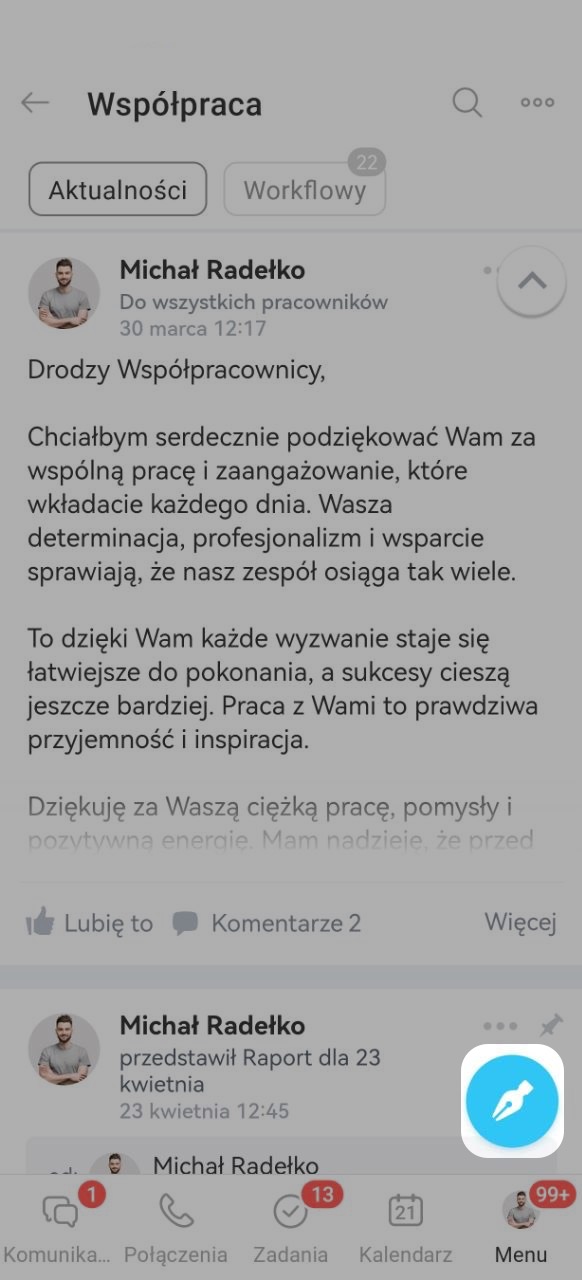
Kliknij ikonę pióra w prawym dolnym rogu ekranu.
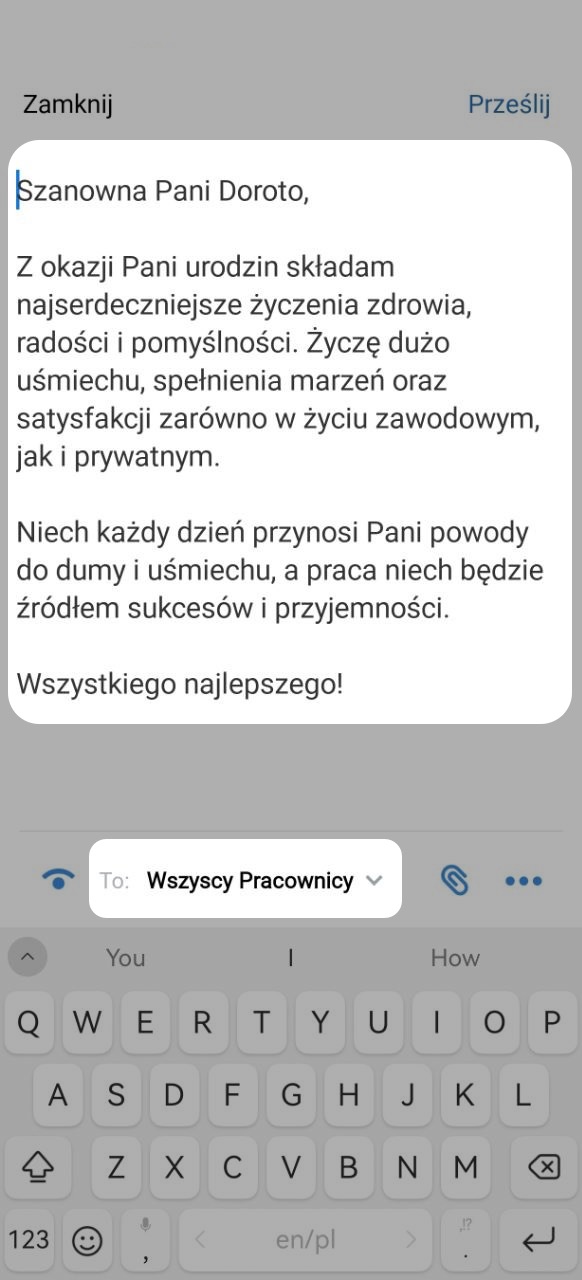
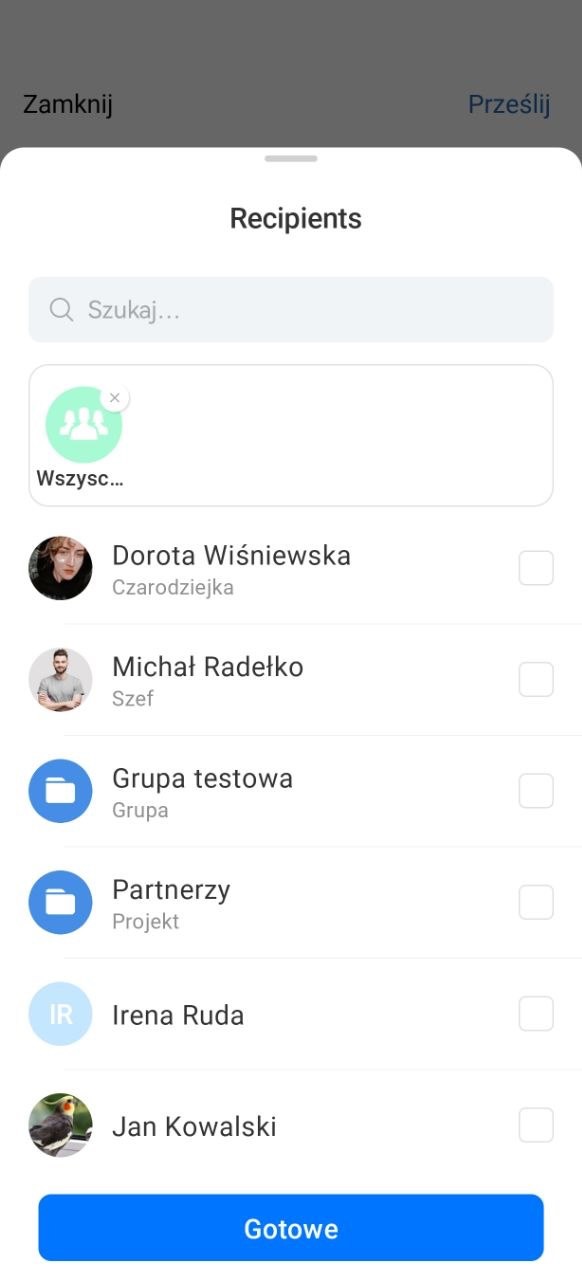
Wpisz treść wiadomości w polu wprowadzania. Aby wybrać, kto zobaczy wiadomość, kliknij pole Do w dolnej części ekranu — domyślnie ustawiona jest opcja Wszyscy pracownicy.
W otwartym oknie Odbiorcy wybierz odpowiednich pracowników. Możesz skorzystać z wyszukiwania. Kliknij Gotowe.
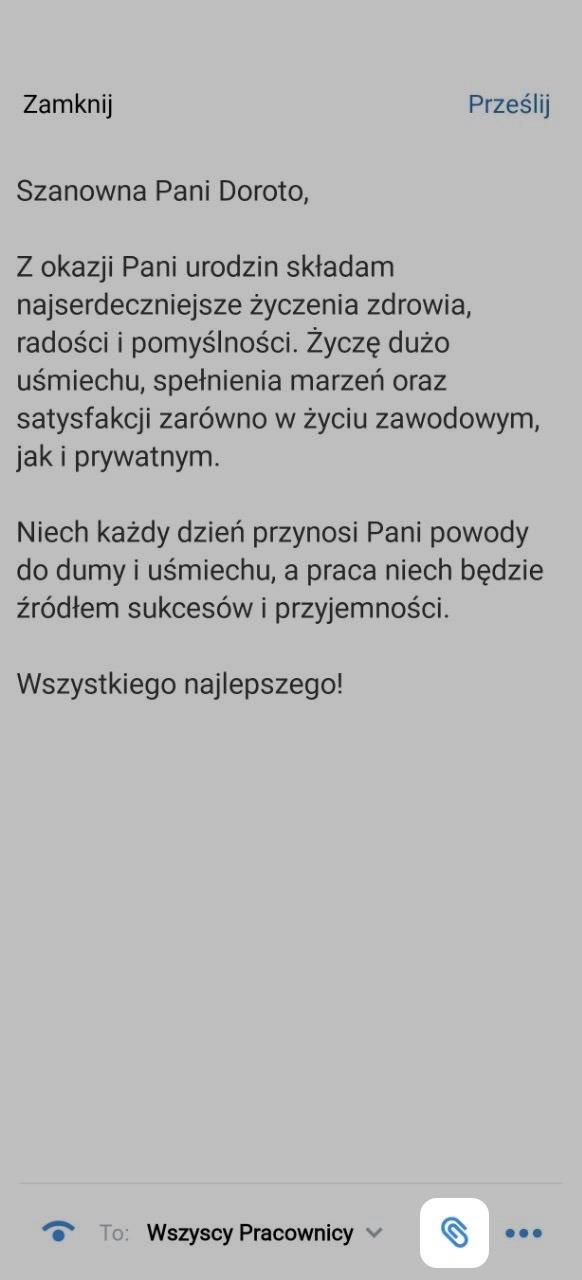
Kliknij Spinacz, aby dołączyć pliki do wiadomości.
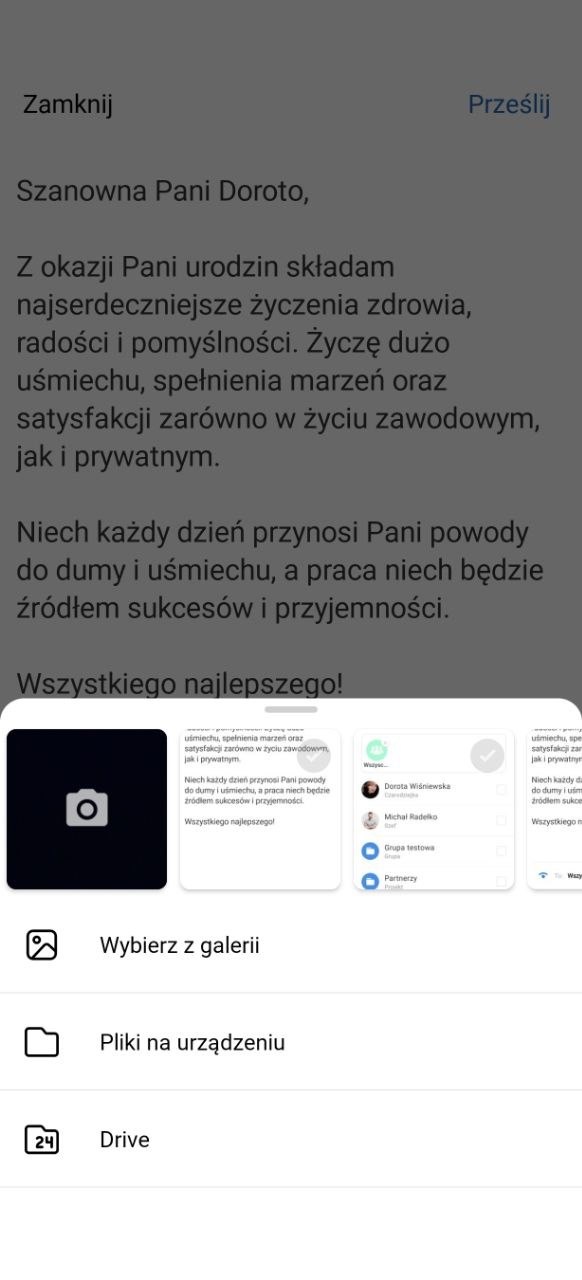
Możesz wybrać pliki z telefonu lub z Dysku Bitrix24.
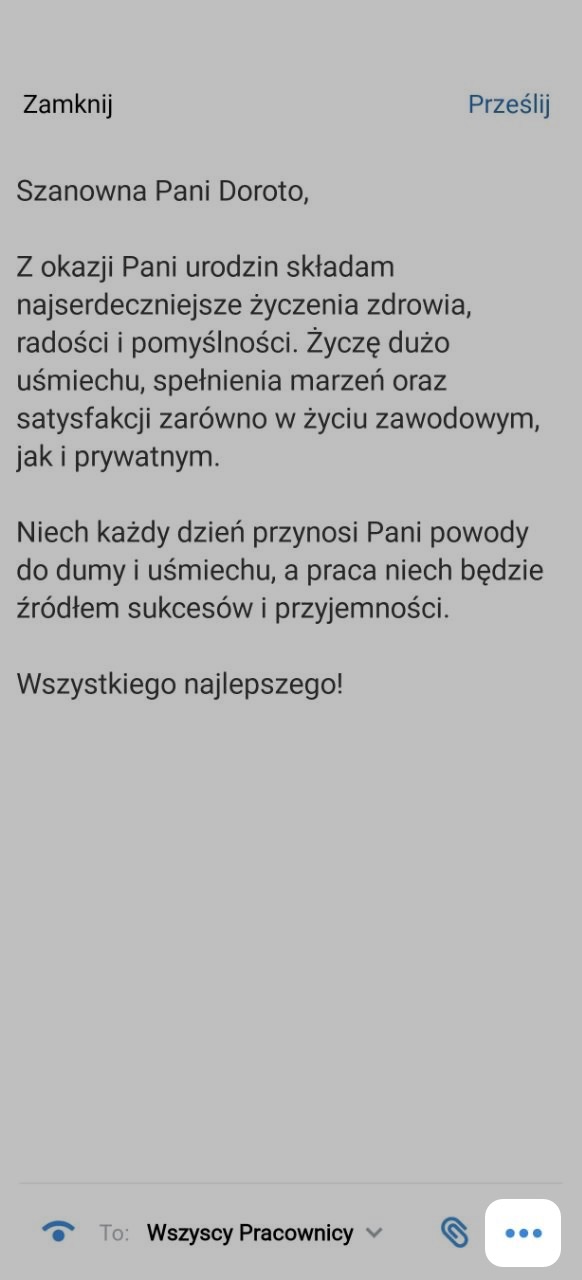
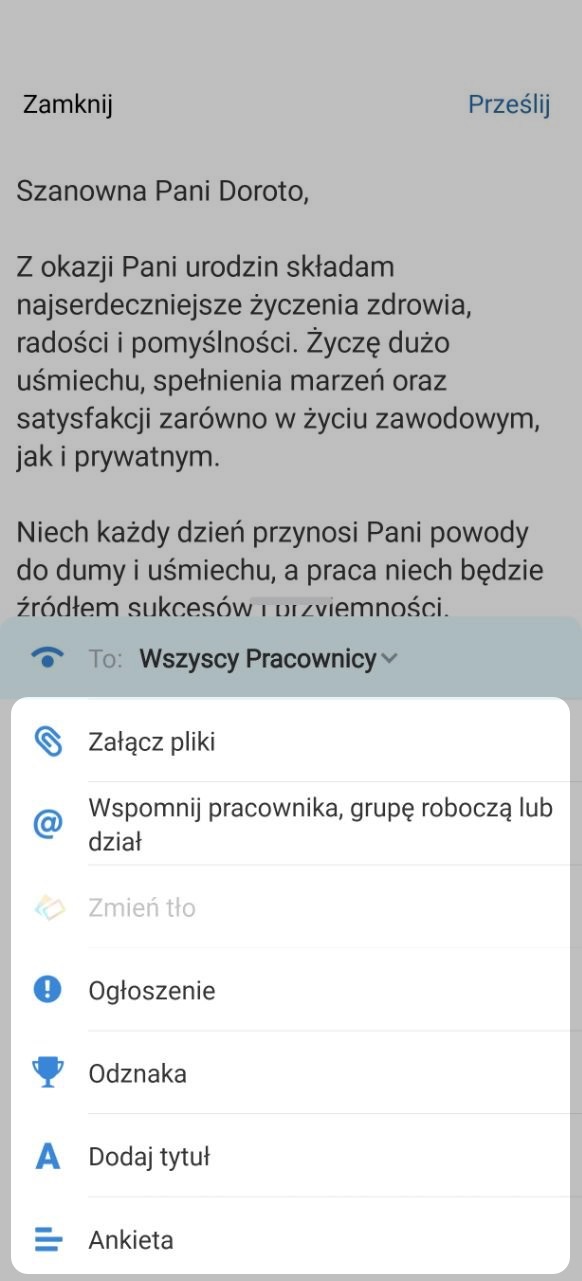
Kliknij Trzy kropki (...) na dolnym panelu, aby dodać do wiadomości inne elementy:
- Dołącz pliki — dodaj obrazy lub dokumenty.
- Wspomnij pracownika, grupę roboczą lub dział — pracownik otrzyma powiadomienie, że został wspomniany w Aktualnościach.
- Zmień tło — możesz wybrać obraz tła dla wiadomości.
- Dodaj nagłówek — wpisz temat wiadomości, aby współpracownicy od razu wiedzieli, czego dotyczy.
- Ważna wiadomość — wiadomość w Aktualnościach zostanie wyróżniona kolorem, a odbiorcy będą musieli potwierdzić, że się z nią zapoznali.
- Podziękowanie — wybierz pracowników, którym chcesz podziękować.
- Ankieta — dodaj głosowanie do wiadomości.
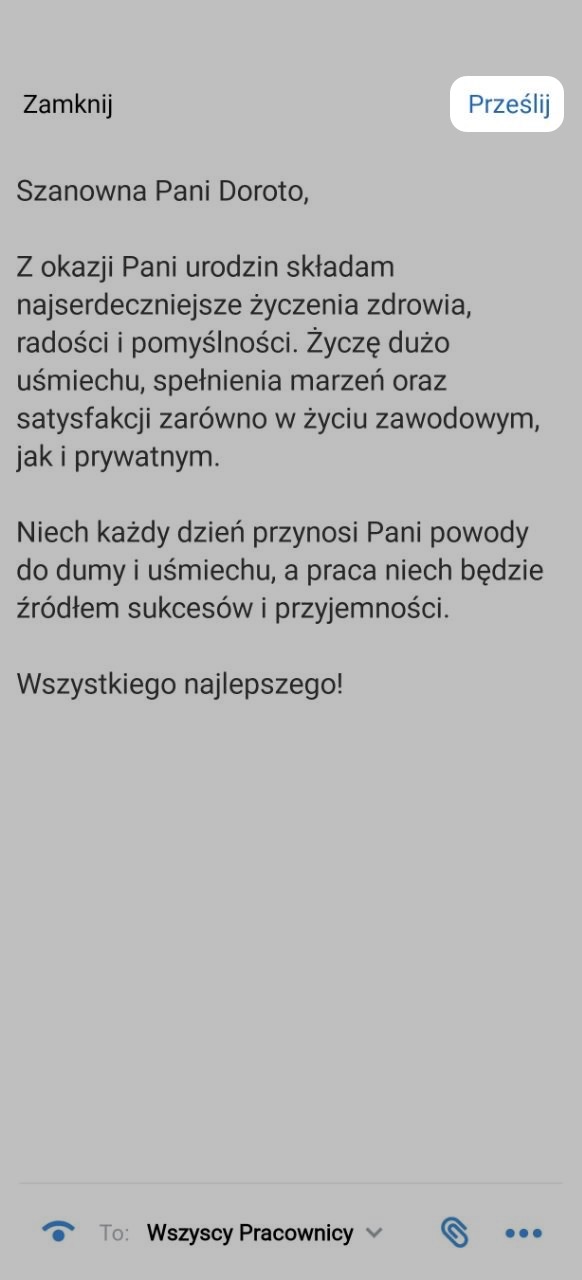
Aby wysłać wiadomość, kliknij Prześlij.
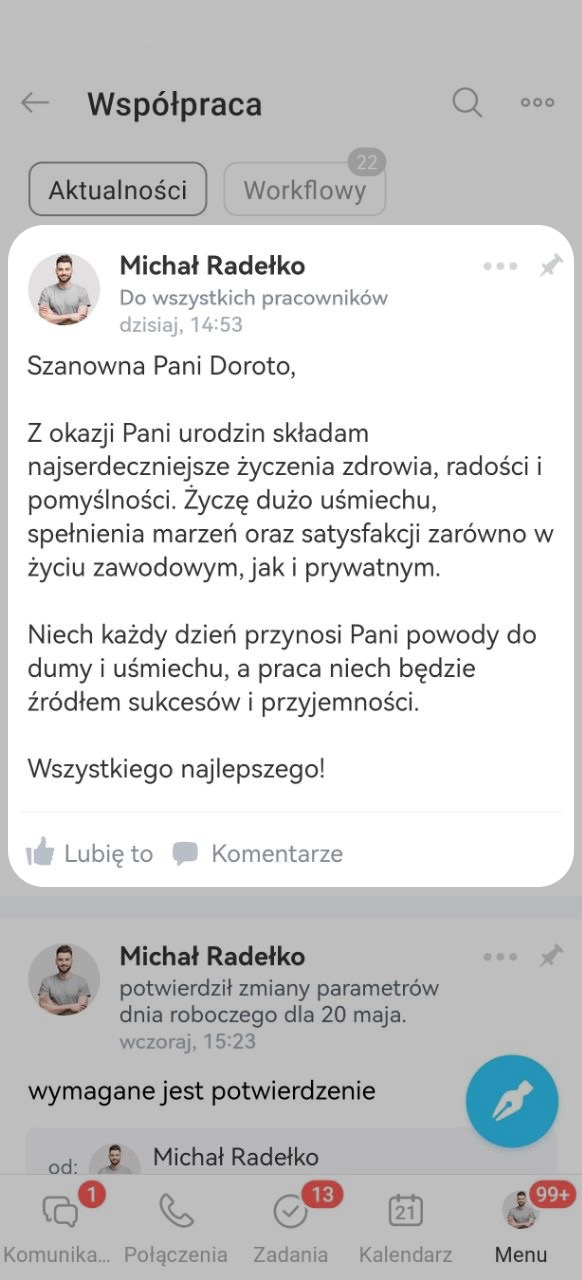
Wiadomość pojawi się w Aktualnościach i zobaczą ją wybrani odbiorcy.
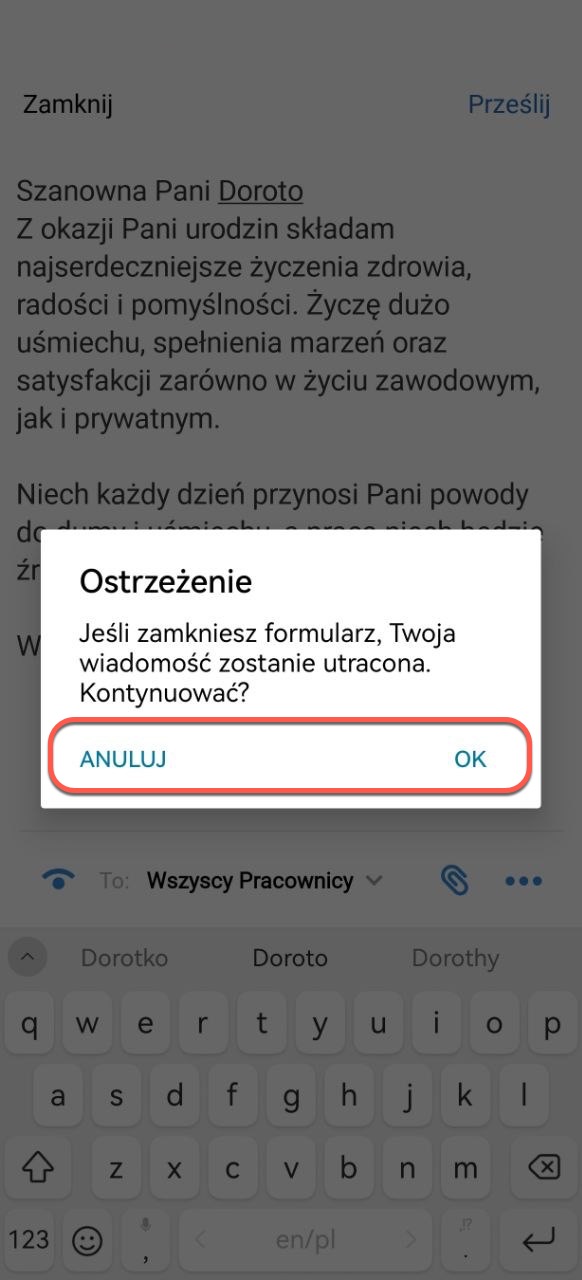
Jeśli zmienisz zdanie i nie chcesz wysyłać wiadomości, kliknij Zamknij na ekranie edycji przed wysłaniem. Pojawi się ostrzeżenie, że wiadomość nie zostanie zapisana. Kliknij:
- OK, aby zamknąć wiadomość,
- Anuluj, aby kontynuować pracę nad wiadomością.