Podczas pracy często trzeba przekazać informacje wszystkim pracownikom i upewnić się, że każdy je przeczytał. Na przykład firma indeksuje wynagrodzenia i wszyscy muszą przyjść do działu księgowości, aby podpisać nową umowę. W takich przypadkach w Aktualnościach można użyć ważnej wiadomości — pozwala ona sprawdzić, kto już zapoznał się z informacją, a kto jeszcze nie.
W tym artykule pokażemy, jak:
Utwórz ważną wiadomość
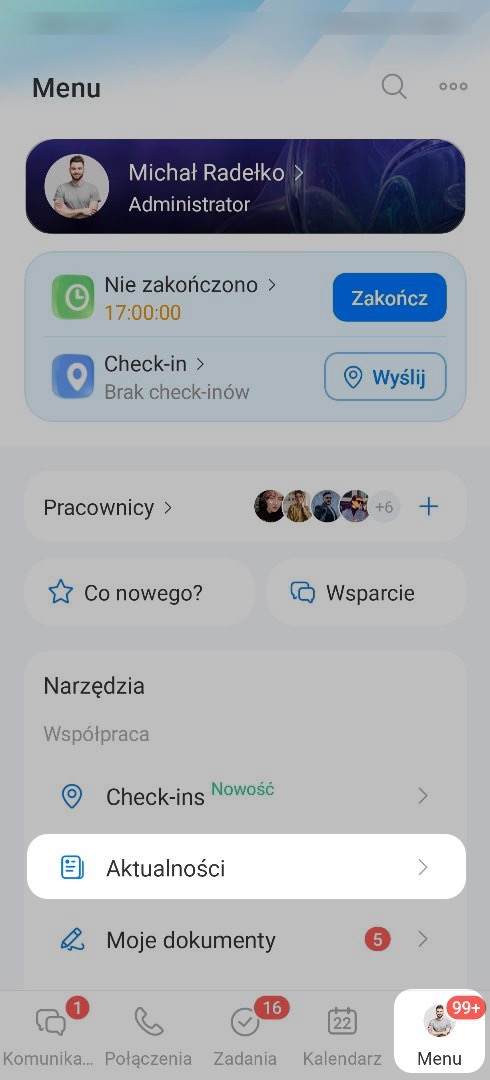
Przejdź do Menu > Aktualności.
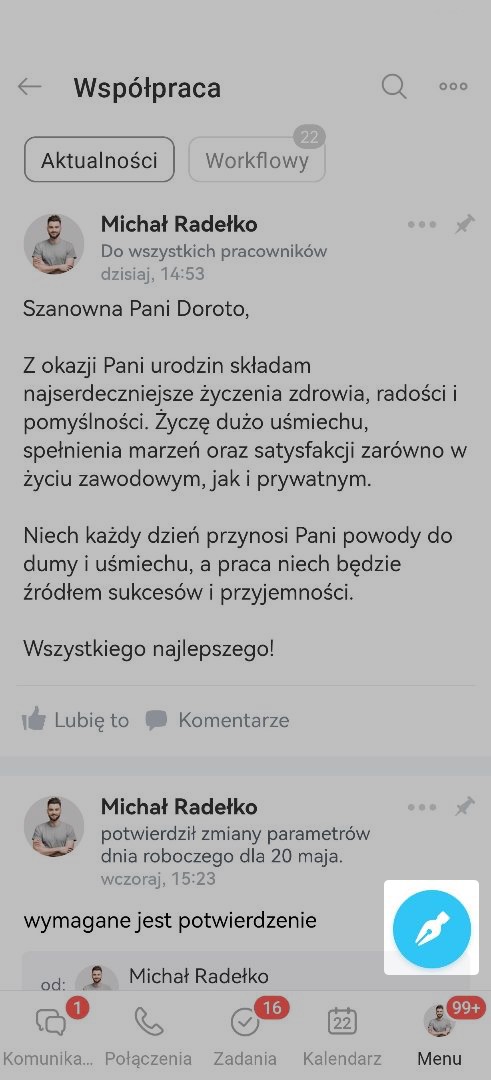
Kliknij ikonę pióra w prawym dolnym rogu.
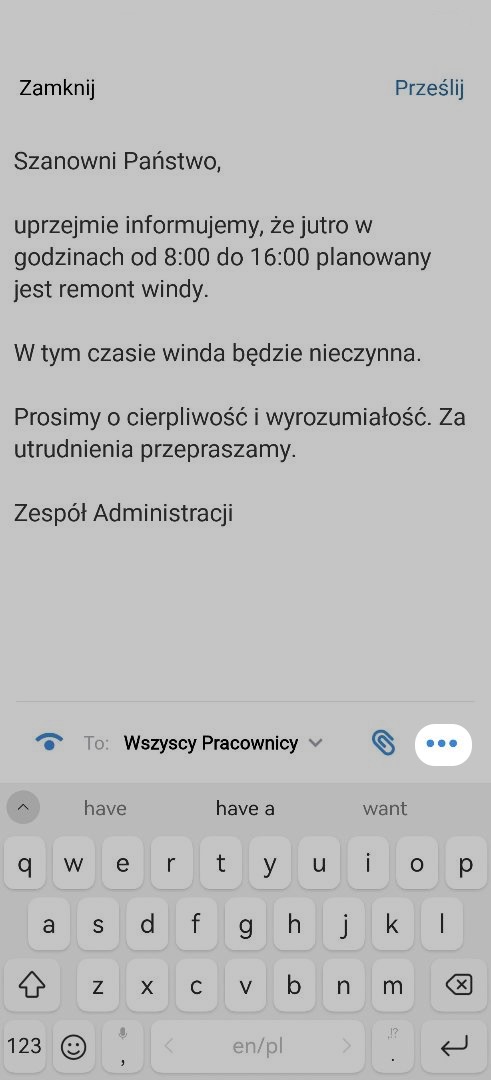
Wpisz treść wiadomości. Kliknij Trzy kropki (...) w dolnym panelu.
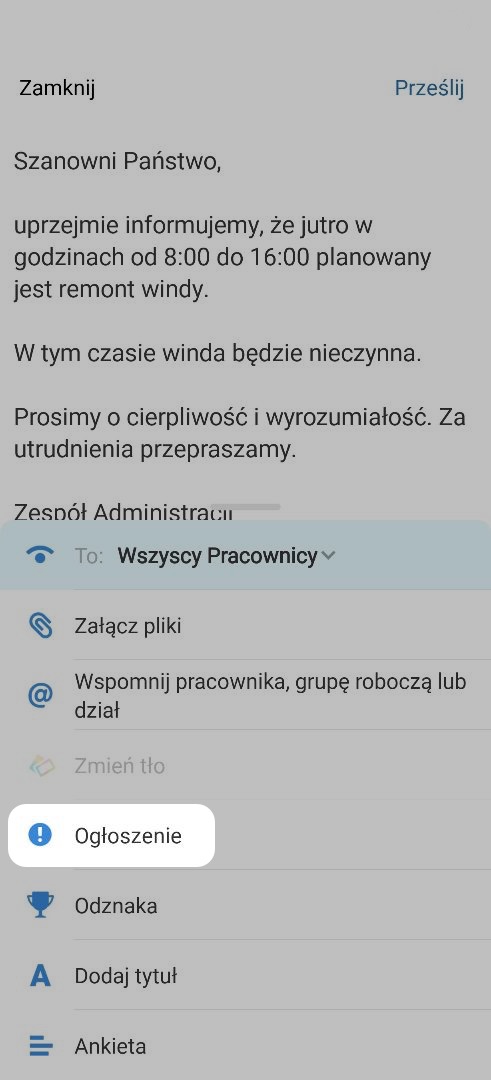
Wybierz Ogłoszenie.
Określ czas ważności — domyślnie wiadomość jest oznaczona jako ważna przez tydzień. Jeśli ten okres Ci nie odpowiada, kliknij napis Tydzień.
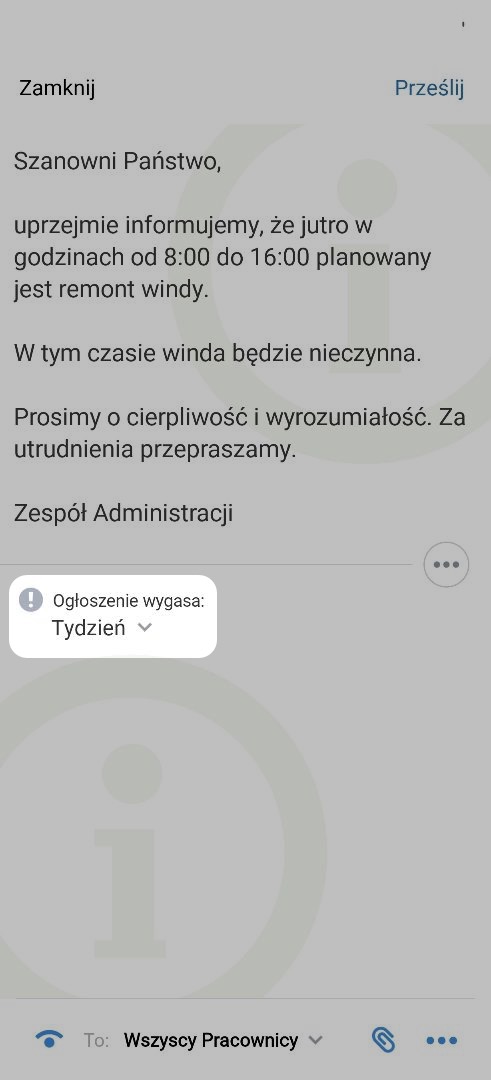
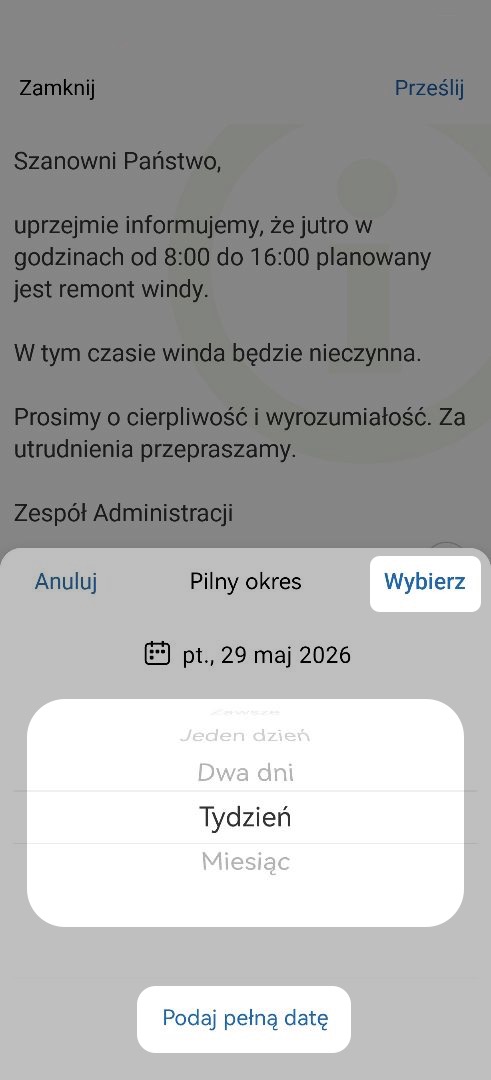
Wybierz okres:
- zawsze,
- jeden dzień,
- dwa dni,
- tydzień,
- miesiąc.
Następnie kliknij Wybierz.
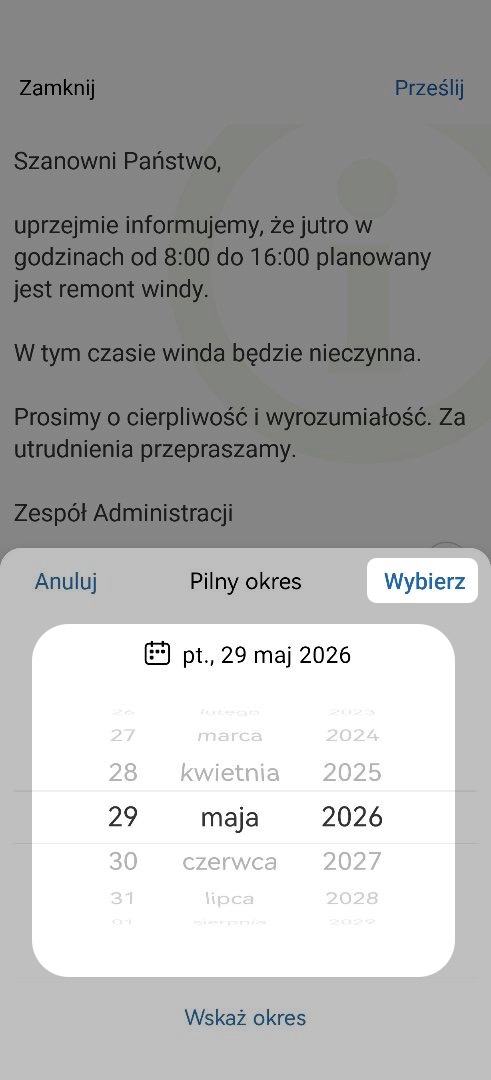
Jeśli żaden wariant nie pasuje, kliknij Ustaw własną datę, wpisz potrzebny termin ręcznie i kliknij Wybierz.
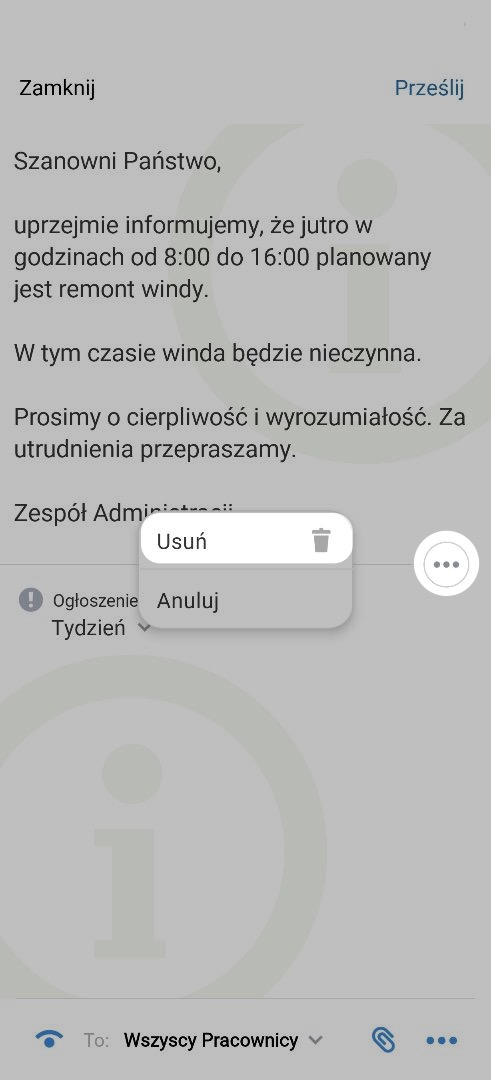
Jeśli oznaczyłeś wiadomość jako ważną przez pomyłkę, kliknij Trzy kropki (...) > Usuń ważność.
Wybierz pracowników, którzy zobaczą wiadomość: kliknij pole Do pod treścią posta.
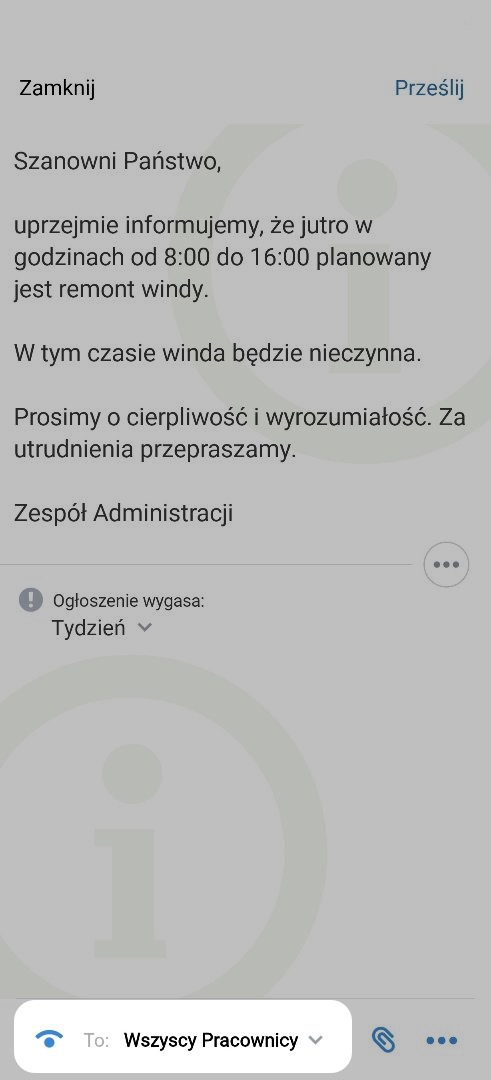
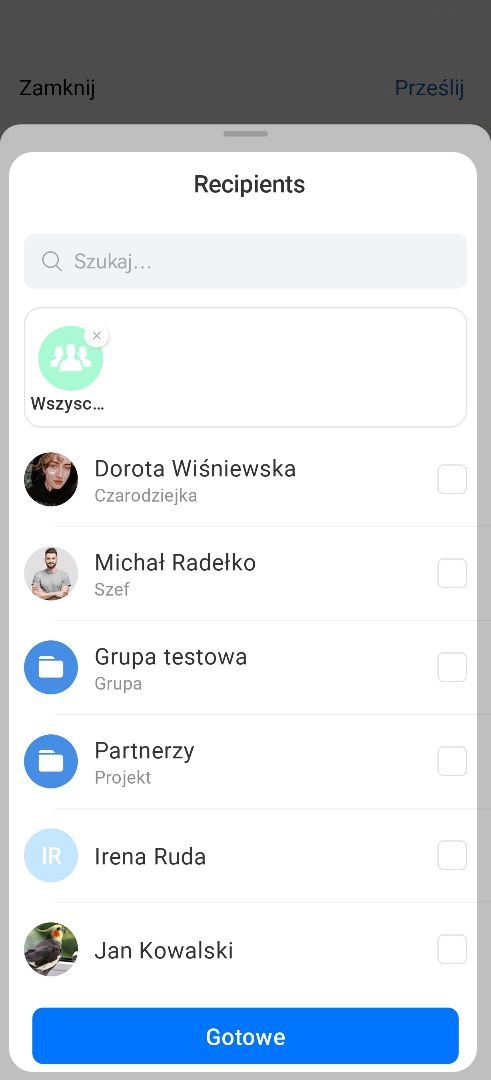
Wybierz odbiorców i kliknij Gotowe.
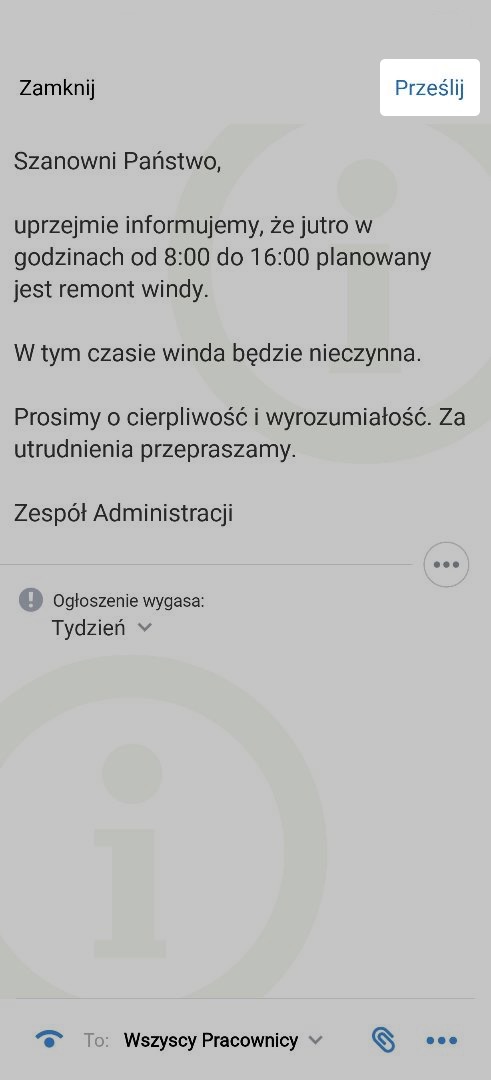
Kliknij Opublikuj. Po publikacji wiadomość pojawi się w Aktualnościach.
Przeczytaj wiadomość i potwierdź przeczytanie
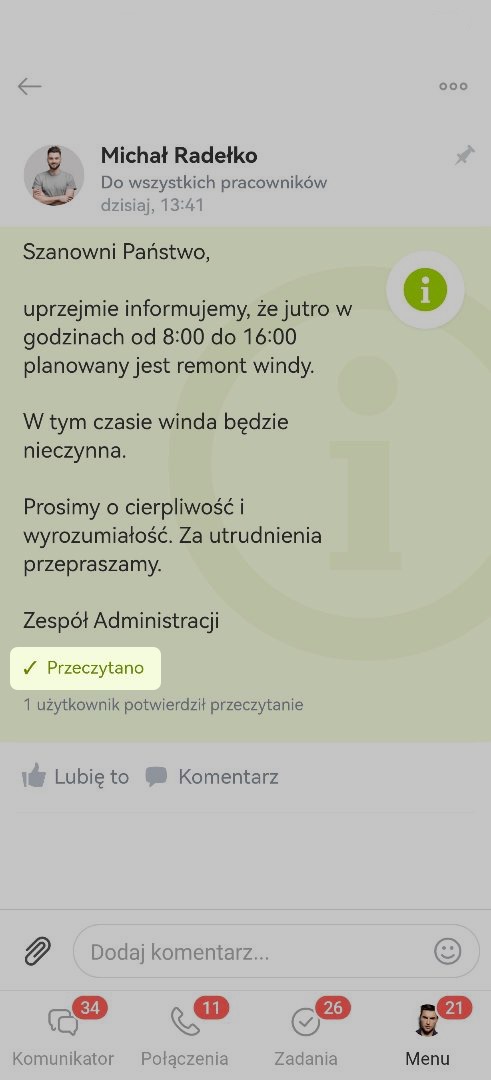
Ważna wiadomość w Aktualnościach jest oznaczona kolorem i ikoną i, dzięki czemu łatwo odróżnić ją od pozostałych.
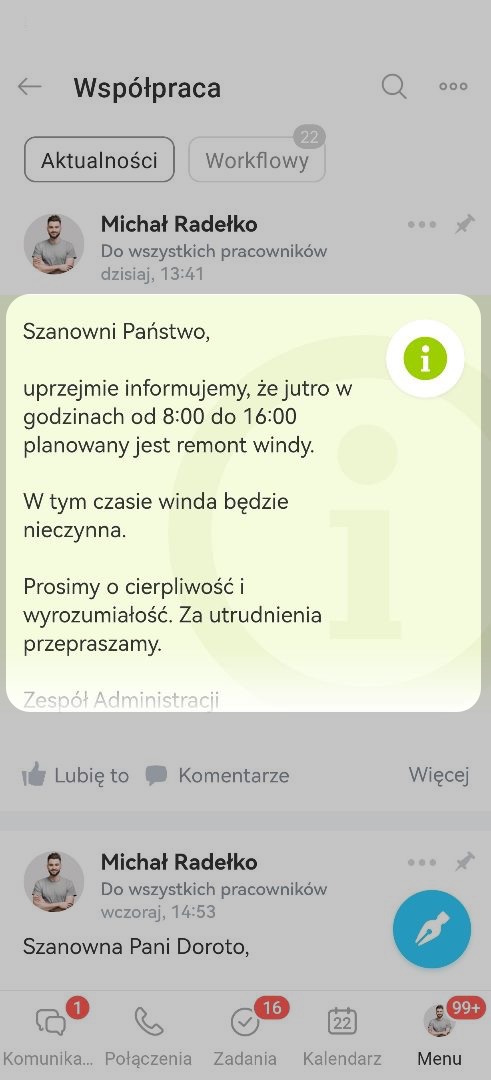
Kliknij wiadomość — otworzy się w całości, a pod nią pojawi się przycisk Przeczytano. Kliknij go, aby potwierdzić, że zapoznałeś się z informacją. Po tym pod wiadomością pojawi się oznaczenie Zapoznałem się z wiadomością.
Sprawdź, kto przeczytał wiadomość
W Aktualnościach można sprawdzić, którzy pracownicy już przeczytali ważną wiadomość i to potwierdzili. Pod wiadomością wyświetla się napis — Przeczytanie potwierdziło już N użytkowników.
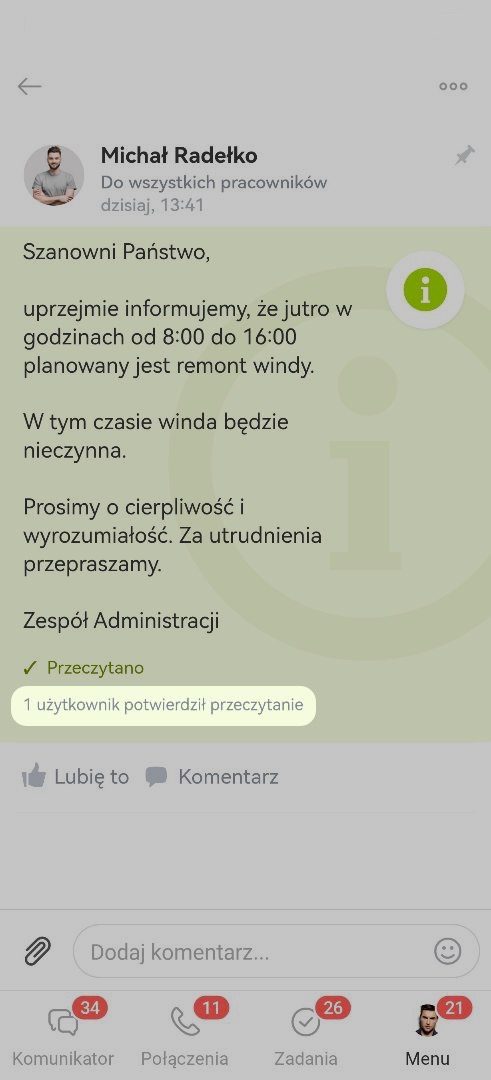
Kliknij ten napis — otworzy się lista pracowników, którzy potwierdzili przeczytanie.