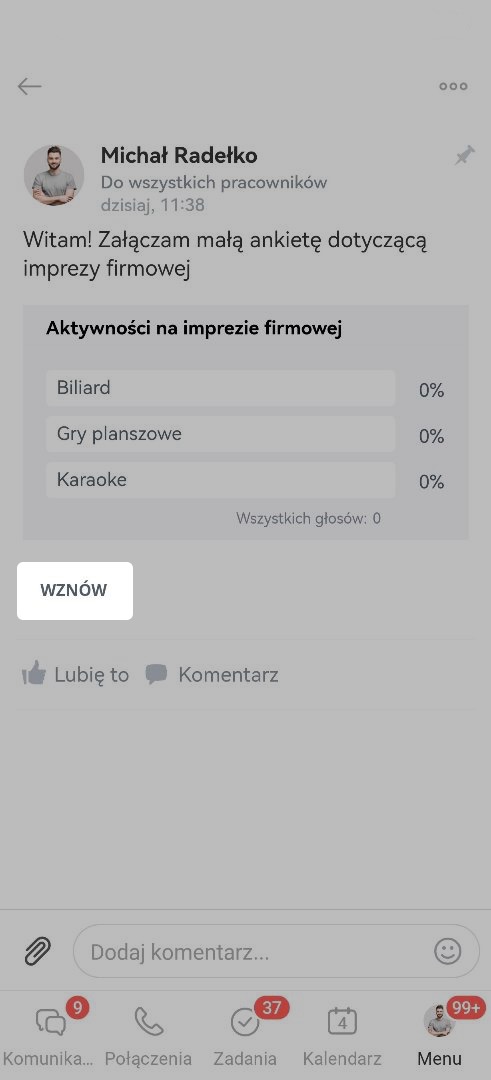
Ankieta w Aktualnościach pomaga szybko zebrać opinie zespołu — bez korespondencji na czacie i spotkań. Na przykład kierownik może zapytać współpracowników, jaka forma spotkań jest dla nich najwygodniejsza, lub dowiedzieć się, co utrudnia im pracę. Pracownicy zagłosują w ankiecie, a wyniki będą widoczne od razu.
Jak utworzyć ankietę
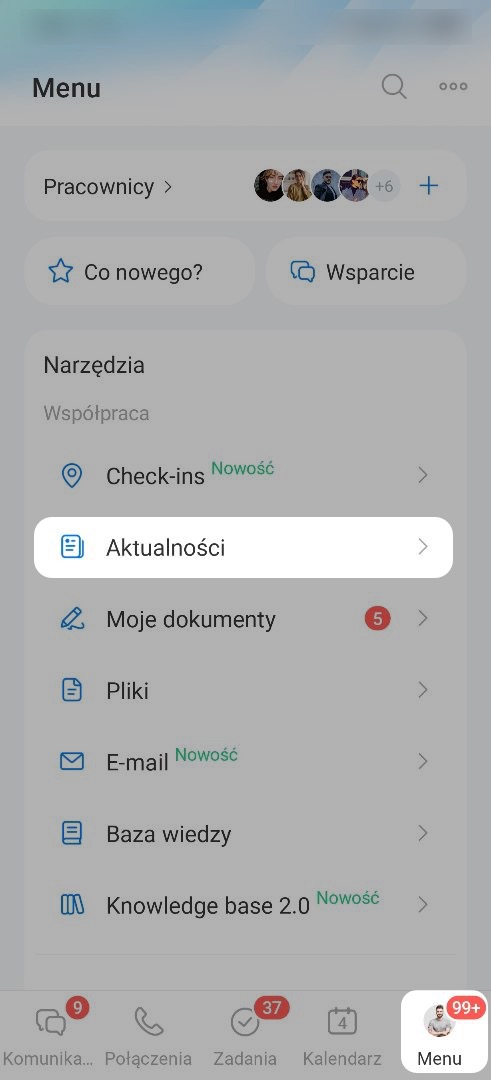
Przejdź do Menu > Aktualności.
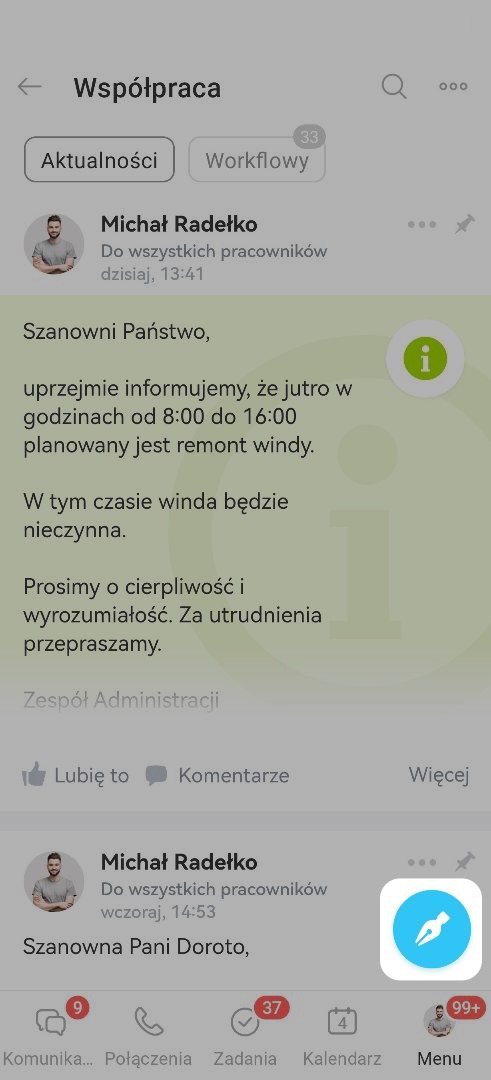
Kliknij ikonę pióra w prawym dolnym rogu ekranu.
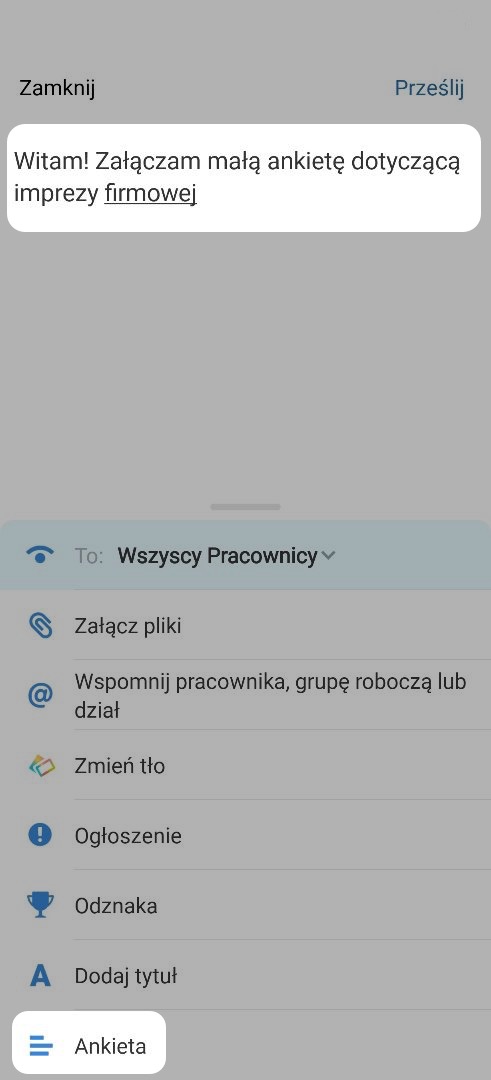
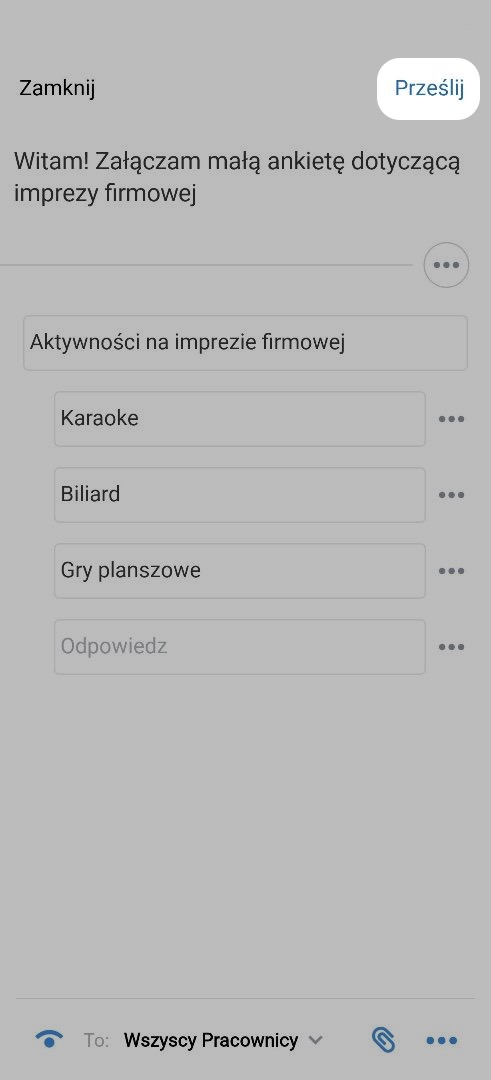
Wpisz treść wiadomości i wybierz Ankieta w menu u dołu ekranu.
W polu Pytanie wpisz treść pytania. W polu Odpowiedź wpisz pierwszy wariant odpowiedzi. Gdy zaczniesz wpisywać tekst, poniżej automatycznie pojawi się nowe pole dla kolejnego wariantu.
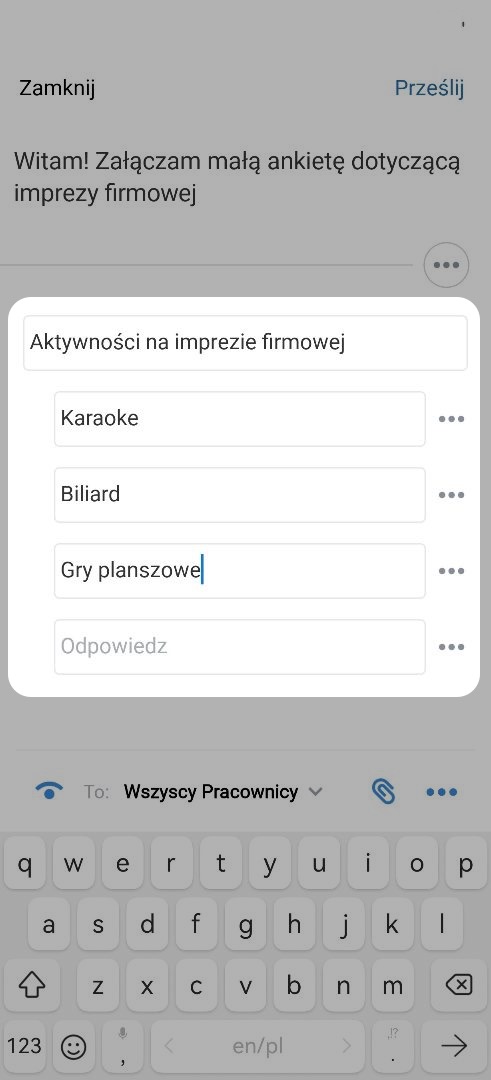
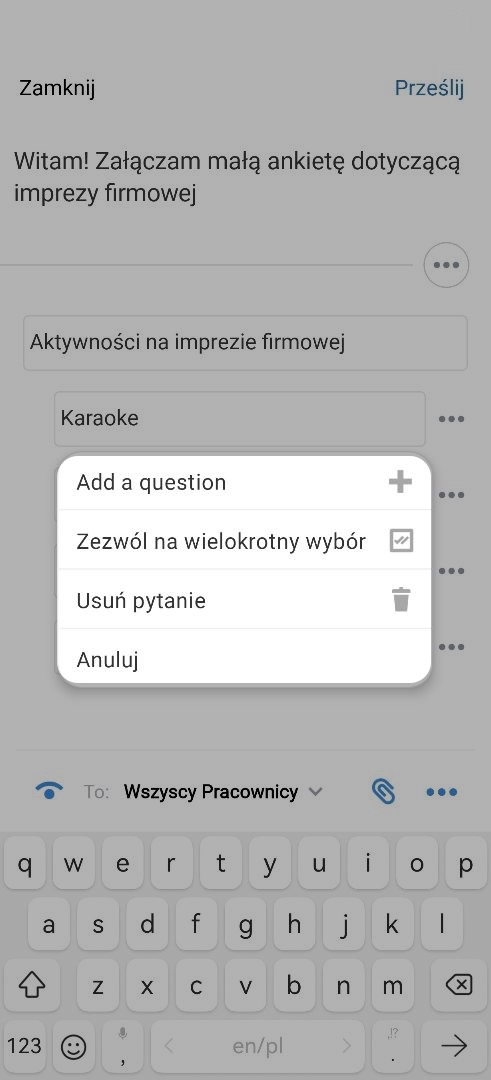
Kliknij Trzy kropki (...) nad pytaniem, aby skonfigurować ankietę:
- Dodaj pytanie — dodaj kolejne pytanie do wiadomości.
- Zezwól na wiele odpowiedzi — uczestnicy będą mogli wybrać więcej niż jedną odpowiedź.
- Usuń pytanie — usuń ankietę.
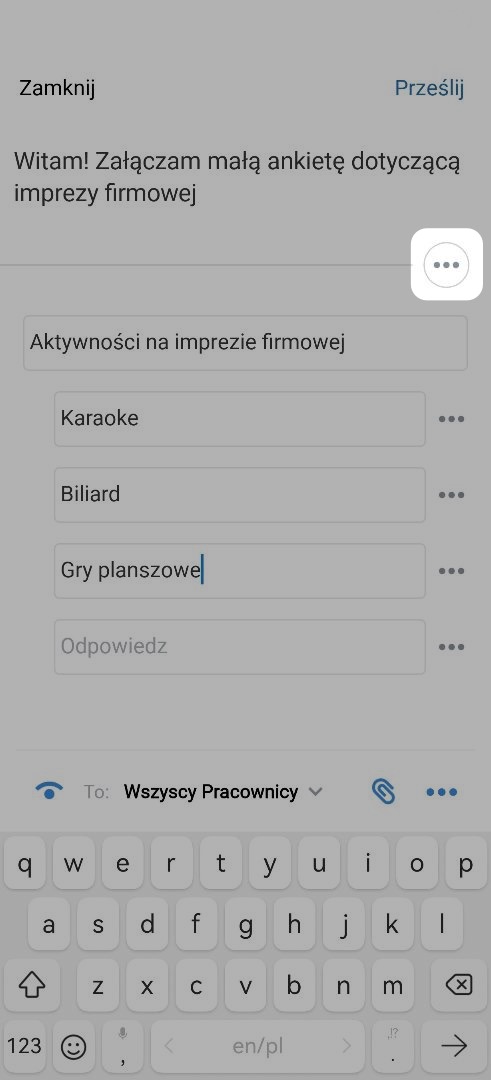
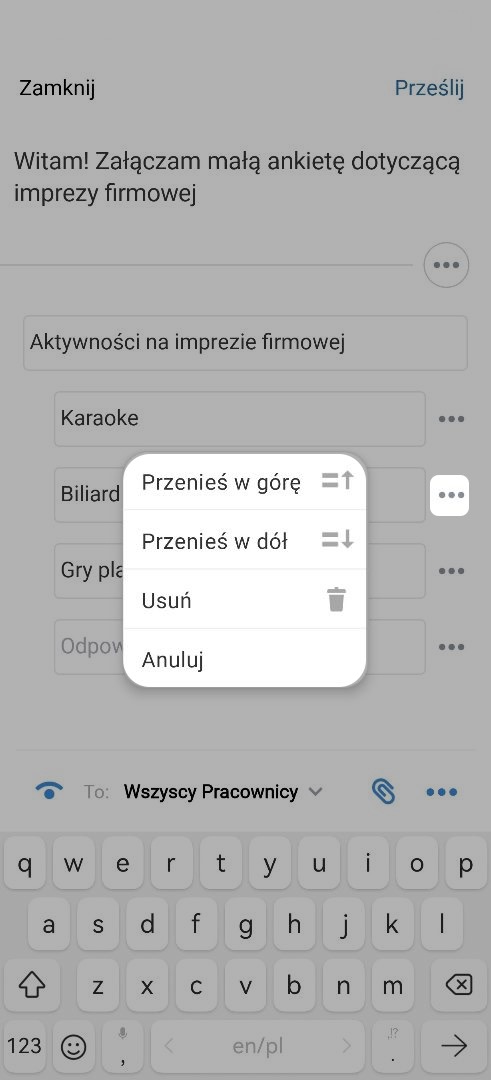
Kliknij Trzy kropki (...) obok wariantu odpowiedzi, aby przesunąć go w górę lub w dół albo usunąć.
Gdy ankieta będzie gotowa, kliknij Opublikuj. Wiadomość z ankietą pojawi się w Aktualnościach.
Jak zagłosować w ankiecie
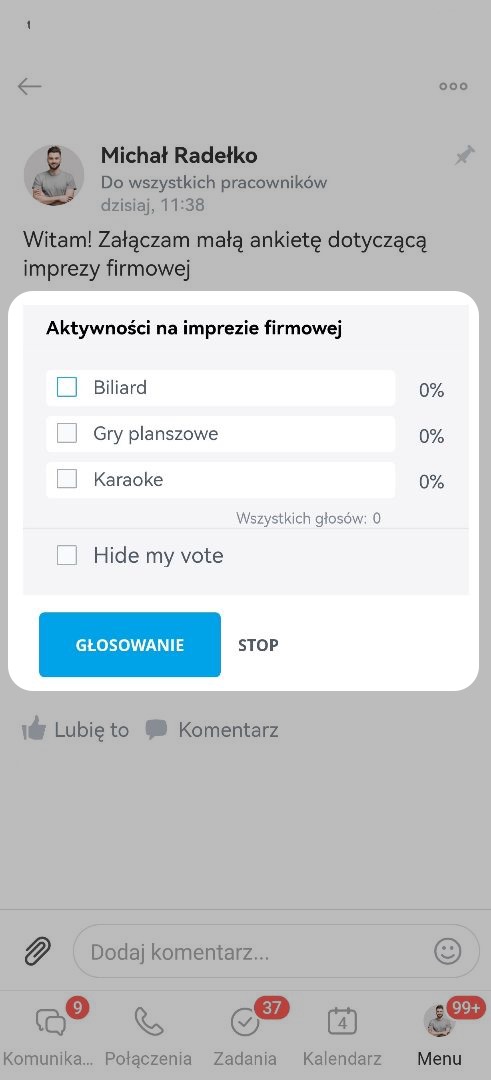
1. Kliknij wybrany wariant odpowiedzi, aby go zaznaczyć.
2. Jeśli chcesz zagłosować anonimowo, zaznacz opcję Ukryj mój głos — wtedy Twoje imię nie będzie widoczne w wynikach.
3. Kliknij Głosowanie.
Jak pracować z ankietą
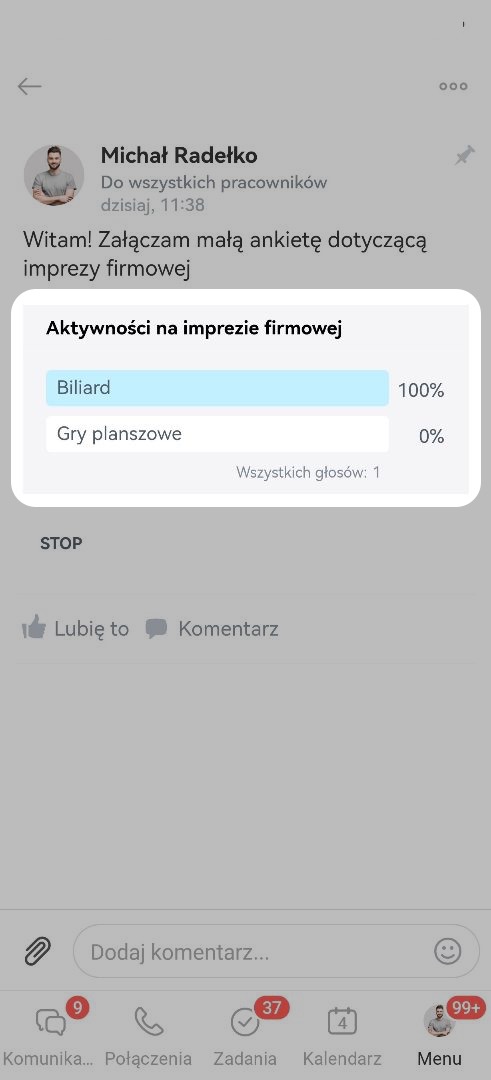
Wyświetl wyniki. Po oddaniu głosu w ankiecie wyświetlą się wyniki: procent głosów dla każdego wariantu oraz łączna liczba głosów pod ankietą.
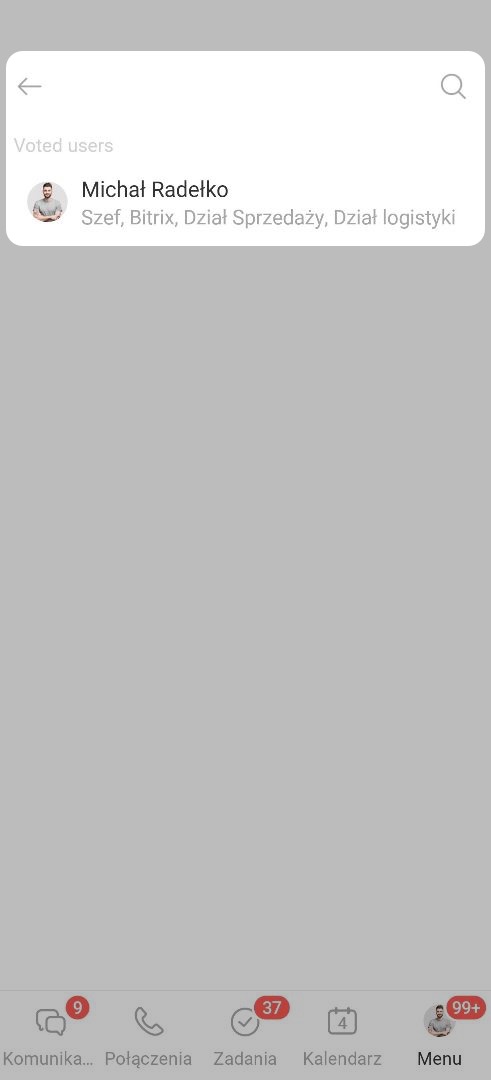
Informacje o tym, kto zagłosował, są dostępne dla wszystkich pracowników. Aby zobaczyć listę osób, które oddały głos, kliknij wariant odpowiedzi w ankiecie. Jeśli uczestnik wybrał opcję Ukryj mój głos, jego imię nie pojawi się na liście.
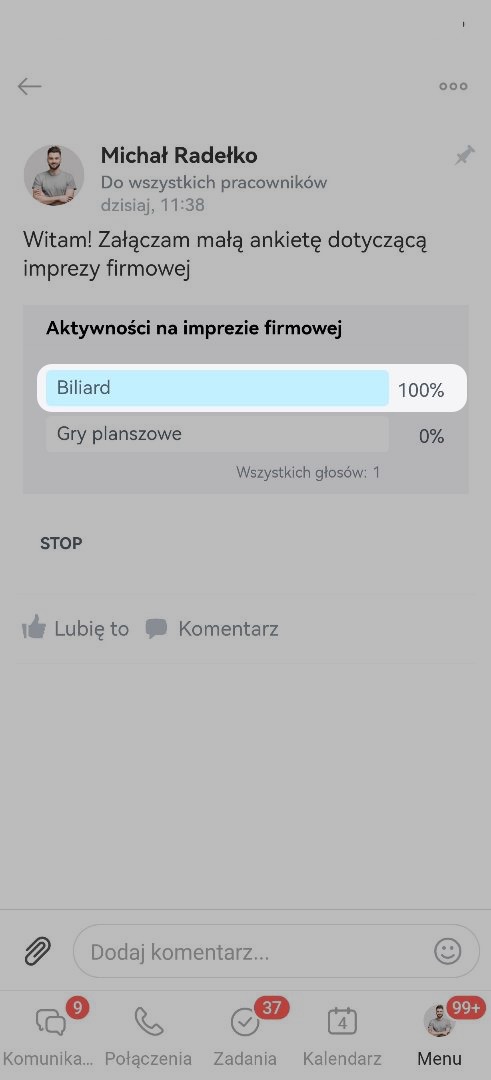
Zakończ ankietę. Kliknij Zatrzymaj — po jej zatrzymaniu pracownicy nie będą już mogli oddawać głosów. Jest to przydatne, jeśli decyzję trzeba podjąć do określonej daty.
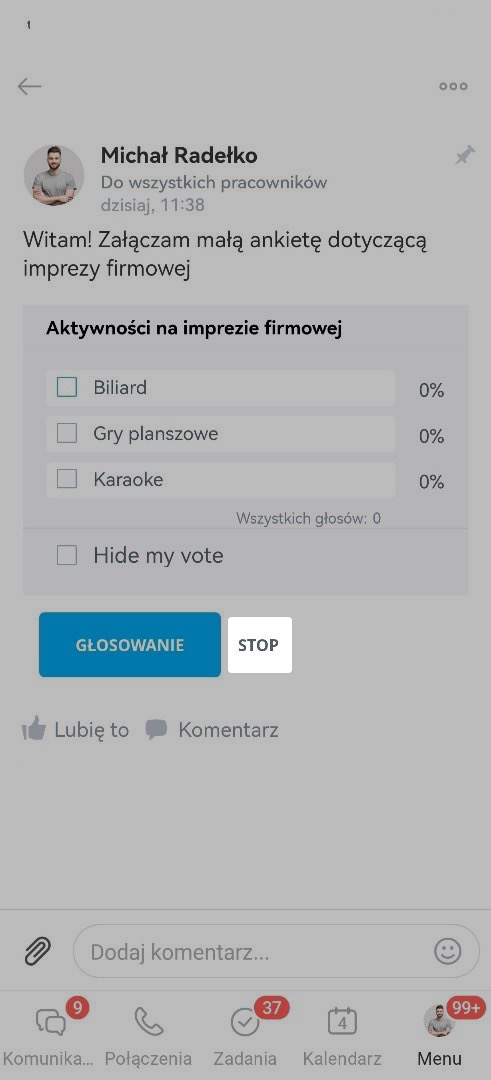
Jeśli zatrzymasz ankietę przez pomyłkę, kliknij Wznów, aby uruchomić ją ponownie. Wszystkie głosy oddane w ankiecie zostaną zachowane.