
W aplikacji mobilnej Bitrix24 cała praca nad zadaniem odbywa się w jednym miejscu. Możesz omawiać szczegóły ze współpracownikami, zapisywać ustalenia, dodawać pliki i śledzić status. Dzięki temu nie tracisz informacji i nie musisz przełączać się między różnymi narzędziami.
W artykule omówimy:
Edytuj zadanie
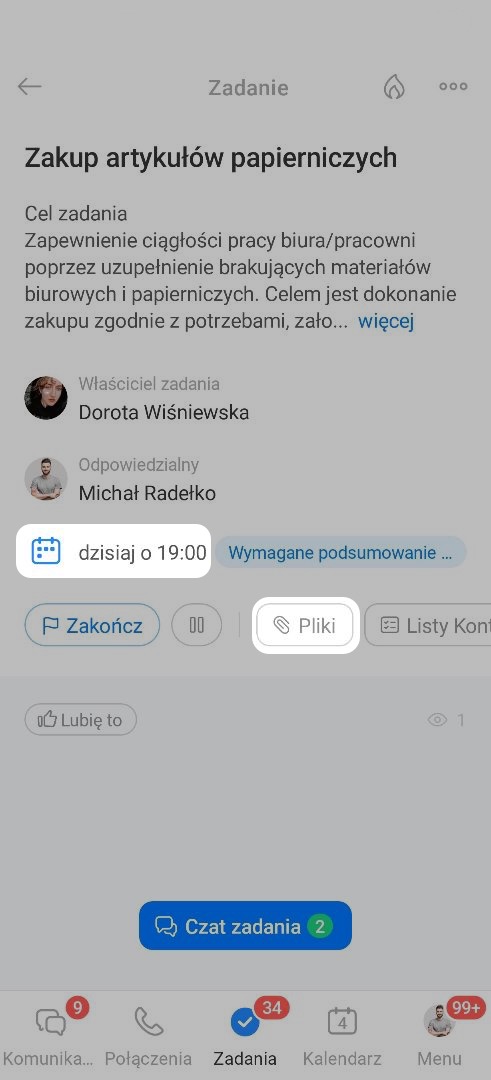
Przejdź do wybranego zadania. Kliknij pole, które chcesz zmienić, i wprowadź zmiany. Na przykład zmień termin wykonania lub dodaj plik.
Skonfiguruj dodatkowe ustawienia
W zadaniu możesz włączyć dodatkowe parametry, które pomagają kontrolować realizację i terminy. Przejdź do zadania i kliknij Trzy kropki (...) > Dodatkowe ustawienia.
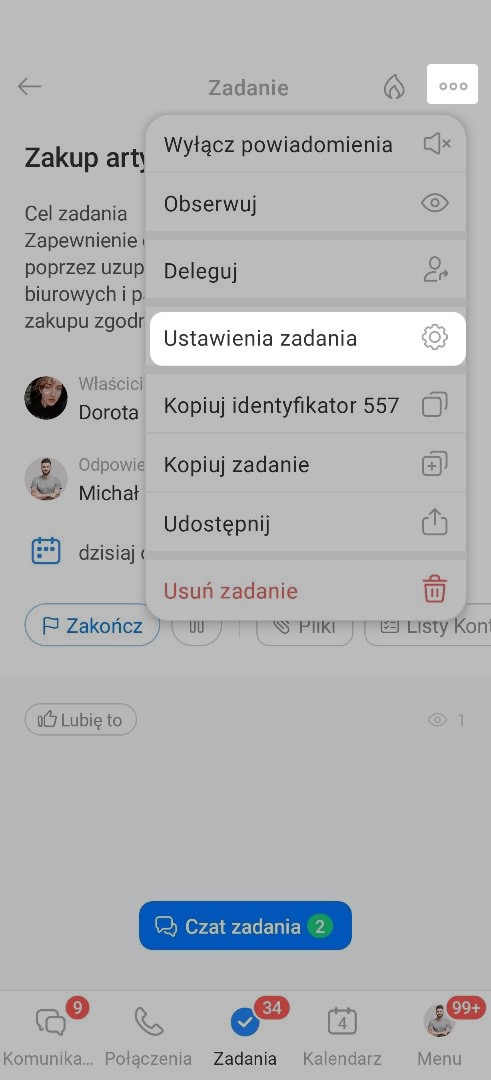
Wymagaj wyniku — odpowiedzialny nie będzie mógł zakończyć zadania, dopóki nie doda wyniku. Może to być na przykład plik, komentarz lub raport z pracy.
Skontroluj zadanie — po zakończeniu zadanie zostanie przekazane do sprawdzenia twórcy. Będzie on mógł zaakceptować wynik lub zwrócić zadanie do poprawy.
Zezwól na zmianę terminu — odpowiedzialny będzie mógł w dowolnym momencie przesunąć termin wykonania zadania.
Pomiń dni wolne — jeśli termin wykonania przypada na dzień wolny od pracy lub święto, zostanie automatycznie przesunięty na najbliższy dzień roboczy.
Usuń zadanie
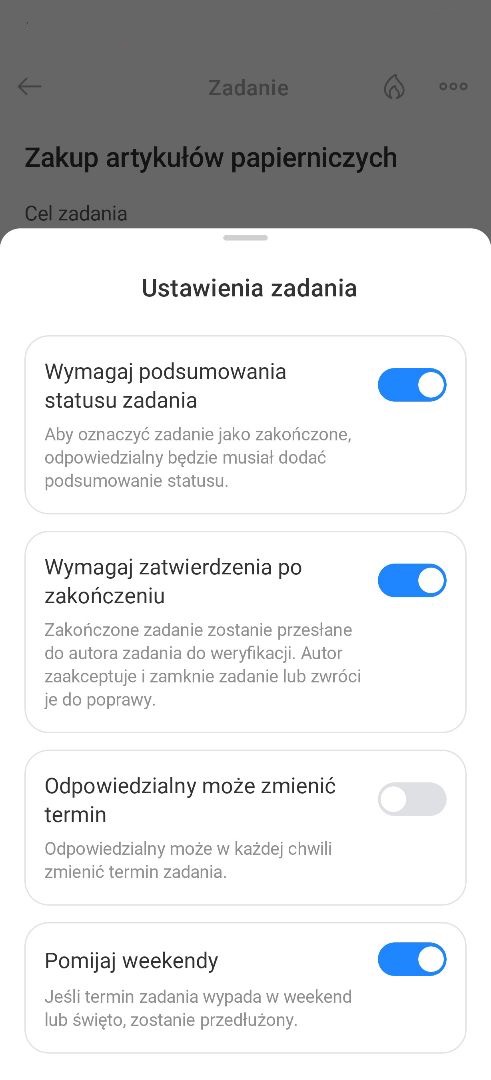
Otwórz wybrane zadanie, kliknij Trzy kropki (...) w górnym rogu i wybierz Usuń.
Pracuj z czatami zadań
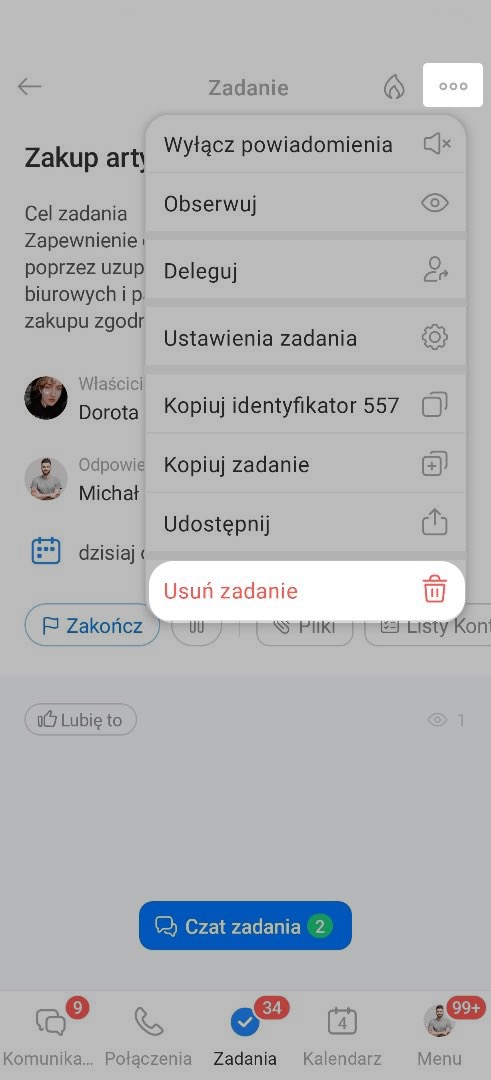
Przejdź do zadania i kliknij Czat zadania.
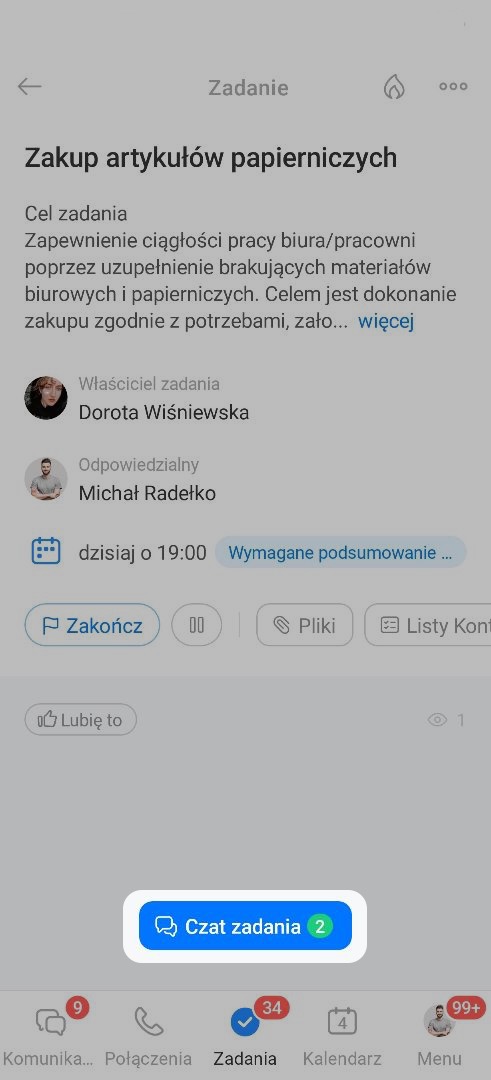
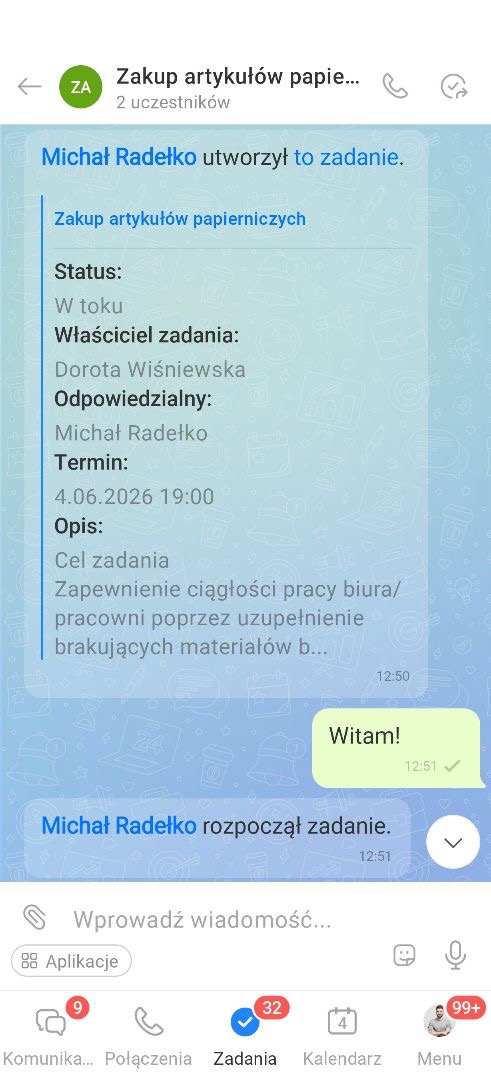
Na czacie możesz omawiać zadanie, wymieniać pliki i prowadzić rozmowy.
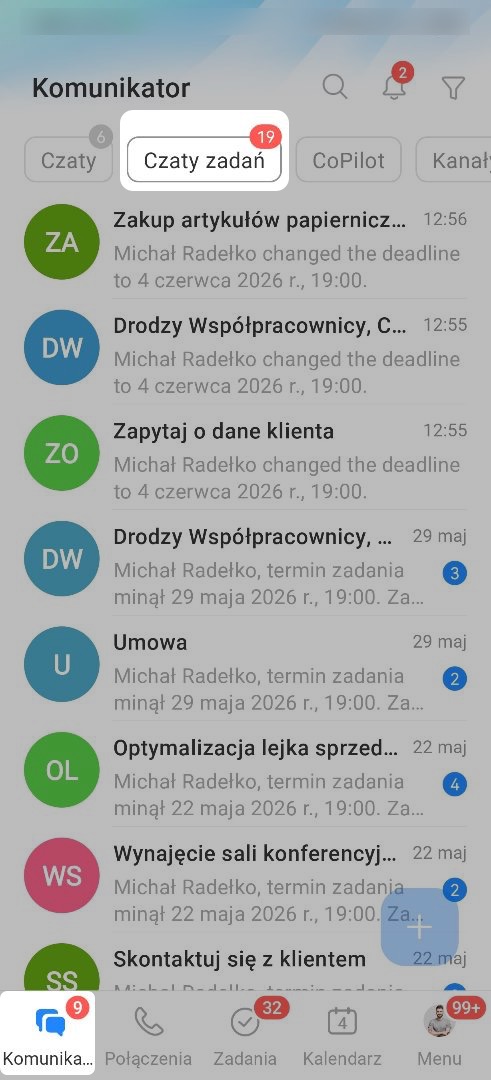
Aby zobaczyć listę wszystkich czatów, przejdź do sekcji Komunikator w dolnym menu i otwórz Czaty zadań. Znajdziesz tam dyskusje dotyczące wszystkich zadań, w których uczestniczysz.
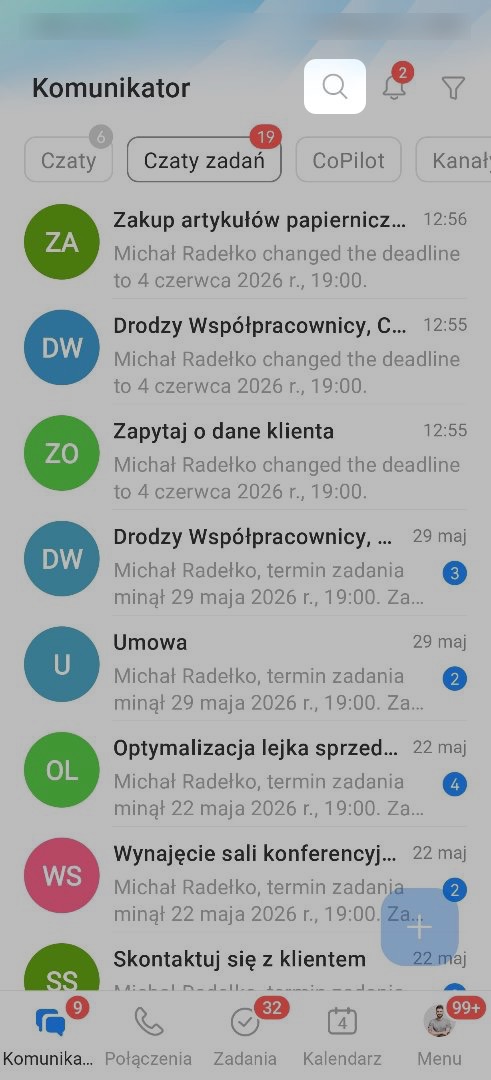
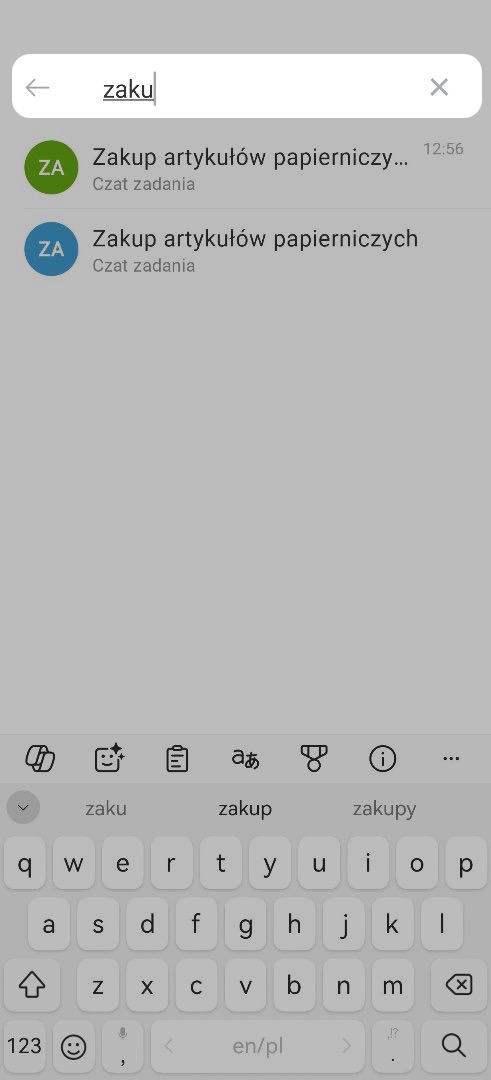
Aby szybko znaleźć czat wybranego zadania i kontynuować pracę, użyj wyszukiwania. Na liście czatów zadań kliknij ikonę lupy.
Zacznij wpisywać nazwę zadania — na liście czatów pojawią się pasujące wyniki. Wybierz odpowiednie zadanie z listy.
Wyszukiwanie zadań
Szybkie wyszukiwanie. W polu wyszukiwania wpisz nazwę lub opis zadania.
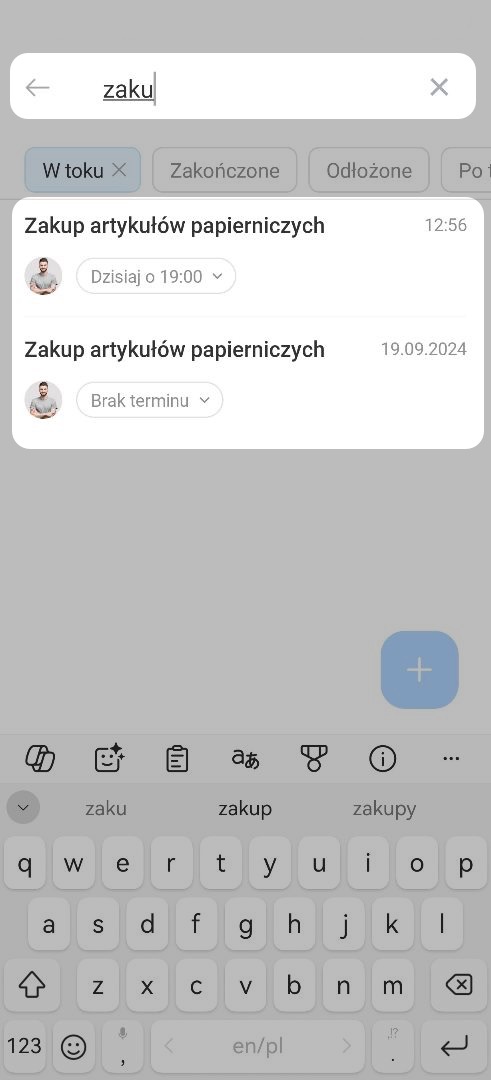
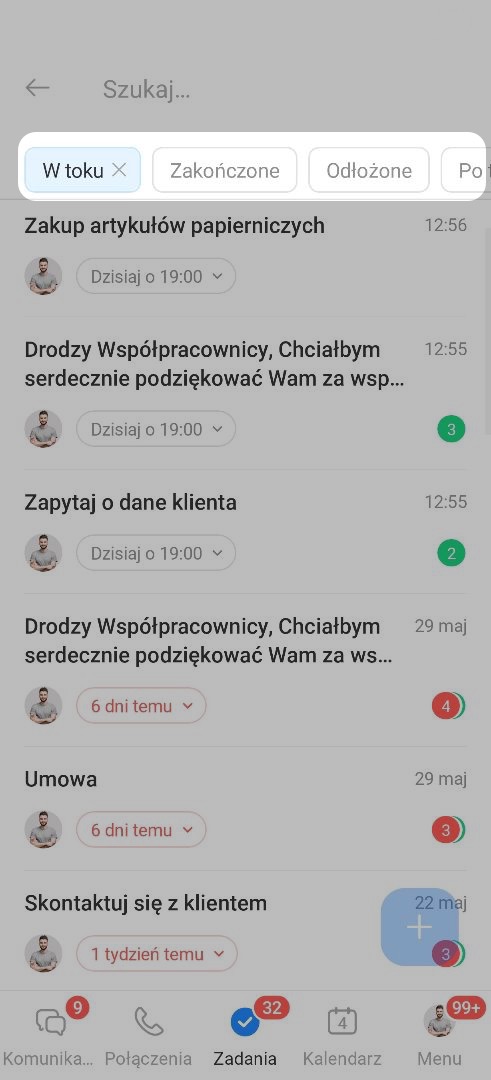
Wyszukiwanie według statusu. Wybierz status, według którego mają zostać wyświetlone zadania.
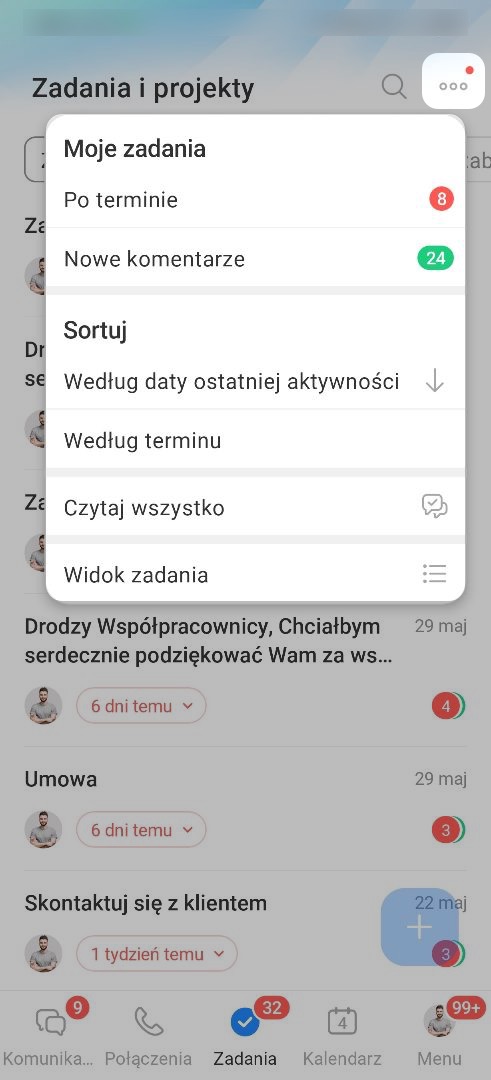
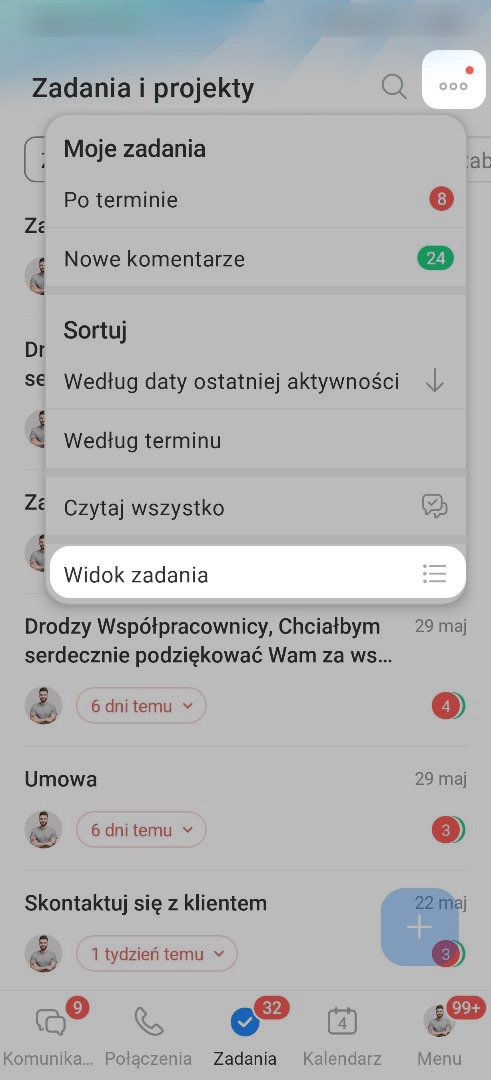
Sortowanie. Na liście zadań kliknij Trzy kropki (...) w górnym rogu. Wybierz parametr, według którego chcesz sortować zadania: aktywność, termin lub nowe komentarze.
Tryby pracy z zadaniami
W aplikacji mobilnej dostępne są trzy tryby pracy z zadaniami: Lista, Terminy i Mój plan.
- Lista — wyświetla podstawowe informacje o zadaniach: nazwę, checklistę i priorytet.
- Terminy — rozdziela zadania do kolumn w zależności od ustawionego terminu wykonania.
- Mój plan — działa jak kanban i składa się z etapów, które tworzysz samodzielnie.
Aby zmienić tryb, kliknij Trzy kropki (...) > Tryb pracy z zadaniami.
Działania w zadaniach
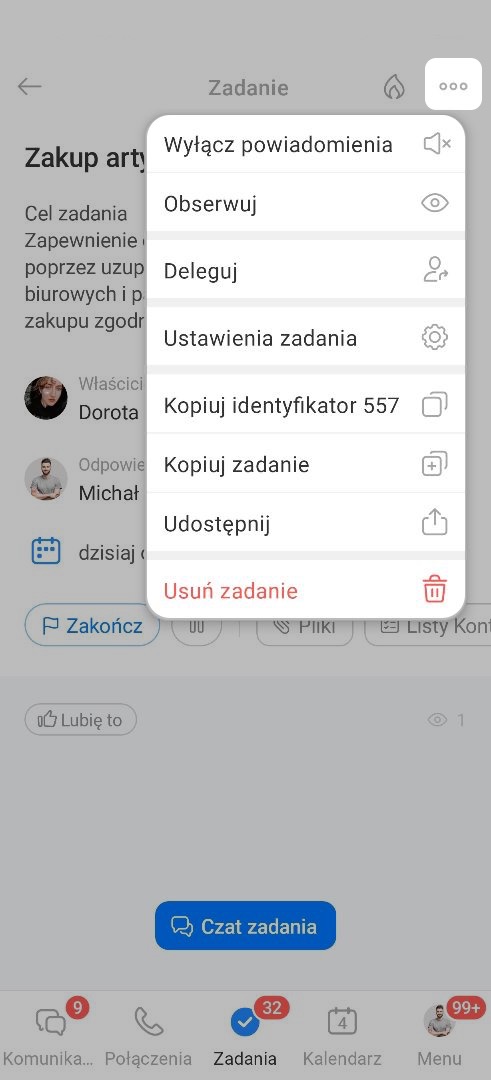
W aplikacji mobilnej Bitrix24 dla zadań dostępne są dodatkowe działania. Możesz otworzyć je z menu zadania lub skorzystać z szybkich działań na liście.
Działania w zadaniu. Kliknij Trzy kropki (...) i wybierz potrzebną opcję.
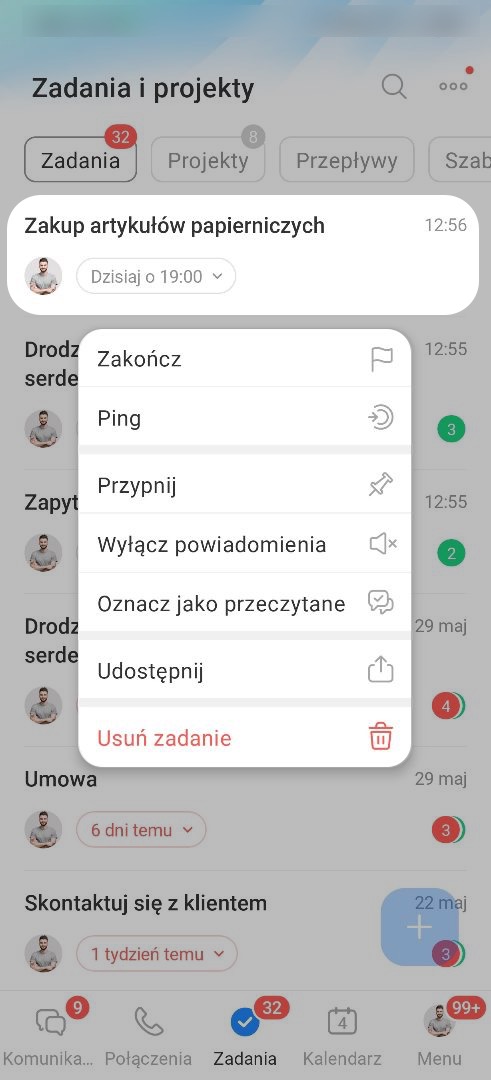
Szybkie działania. Przytrzymaj jedno z zadań na liście, aby otworzyć menu działań:
- Zakończ zadanie.
- Wyślij ping.
- Przypnij zadanie do góry listy.
- Wyłącz powiadomienia.
- Przeczytaj wszystkie powiadomienia.
- Udostępnij zadanie.
- Usuń zadanie.
Możesz tworzyć zadania i pracować z nimi w aplikacji mobilnej Bitrix24 bez konieczności przechodzenia do wersji internetowej.