
Kontakt w Bitrix24 to element CRM zawierający informacje o osobie fizycznej: kliencie, partnerze, dostawcy lub innym kontrahencie. W formularzu elementu CRM przechowywane są dane kontaktowe, historia interakcji, zadania powiązane z kontaktem oraz inne informacje.
W mobilnym CRM możesz szybko skontaktować się z kontaktem, zapisać wynik rozmowy, zaplanować kolejny telefon lub spotkanie, nawet gdy jesteś w drodze.
W tym artykule pokażemy, jak:
Utwórz kontakt
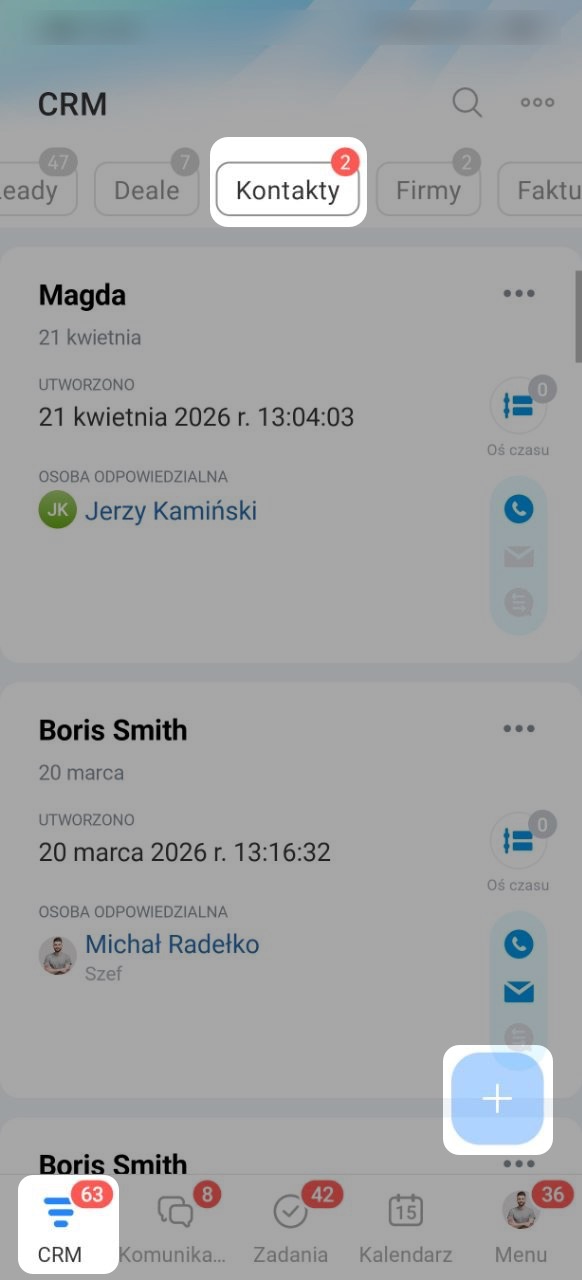
Kontakty mogą być tworzone automatycznie, na przykład po wypełnieniu formularza CRM, lub ręcznie. Aby ręcznie dodać nowy kontakt, przejdź do sekcji CRM > Kontakty i kliknij Plus (+).
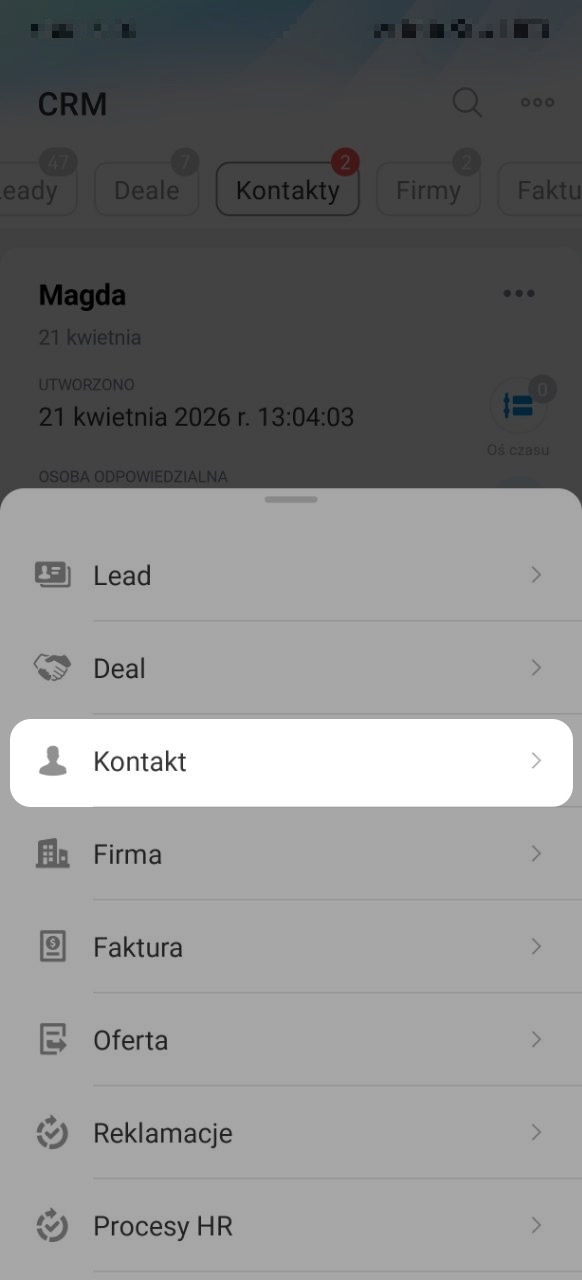
Wybierz Kontakt.
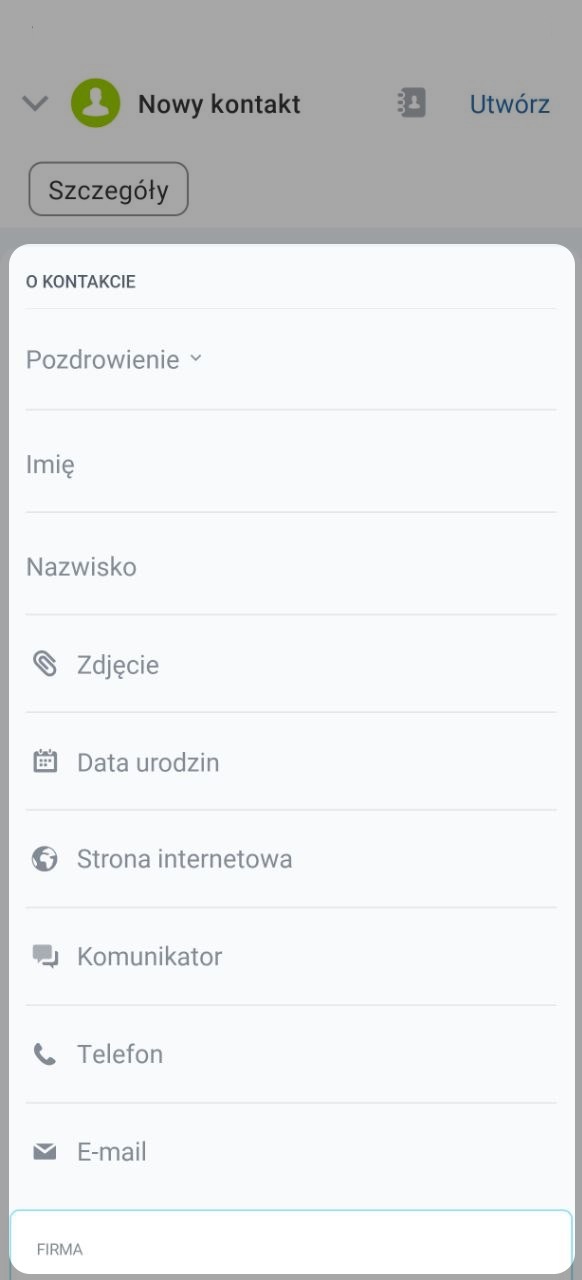
Wypełnij wymagane pola, na przykład:
- Imię i nazwisko oraz zdjęcie kontaktu.
- Stanowisko i data urodzenia.
- Dane kontaktowe: telefon, e-mail, komunikator.
- Firma — wybierz firmę z listy, aby powiązać ją z kontaktem.
- Odpowiedzialny — wybierz pracownika, który będzie pracował z kontaktem.
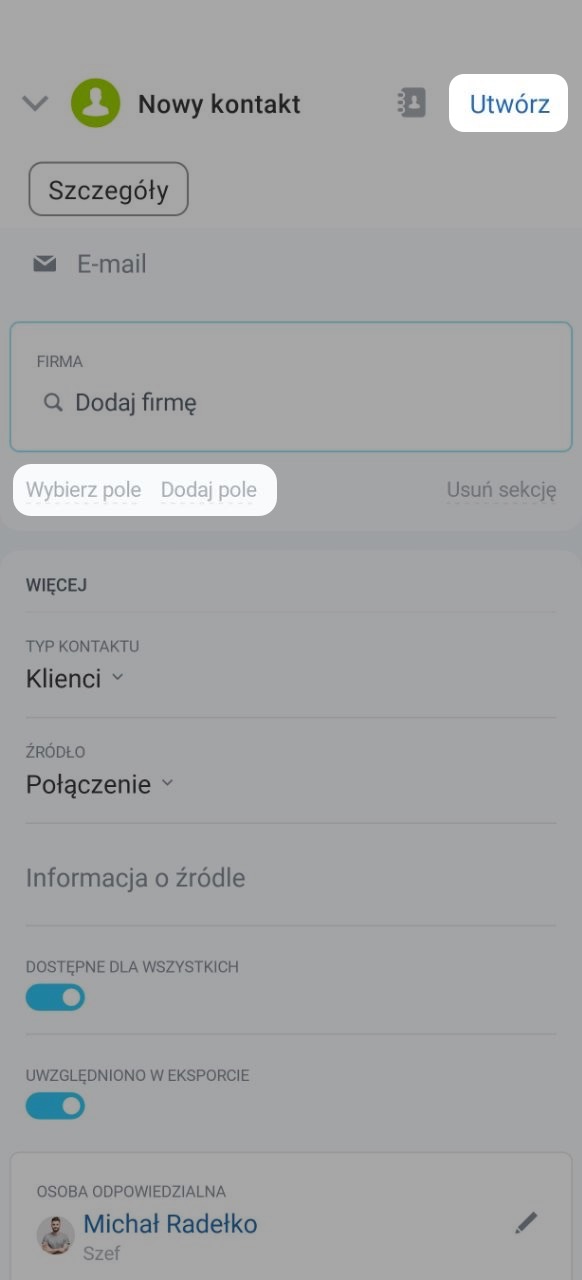
Jeśli w formularzu kontaktu nie ma odpowiedniego pola, możesz je dodać w Bitrix24 na komputerze. Kliknij Wybierz pole lub Utwórz pole, aby przejść do pełnej konfiguracji.
Po uzupełnieniu formularza kliknij Utwórz.
Pracuj z formularzem kontaktu
Formularz zawiera dwie zakładki: Szczegóły i Oś czasu oraz menu z dodatkowymi działaniami.
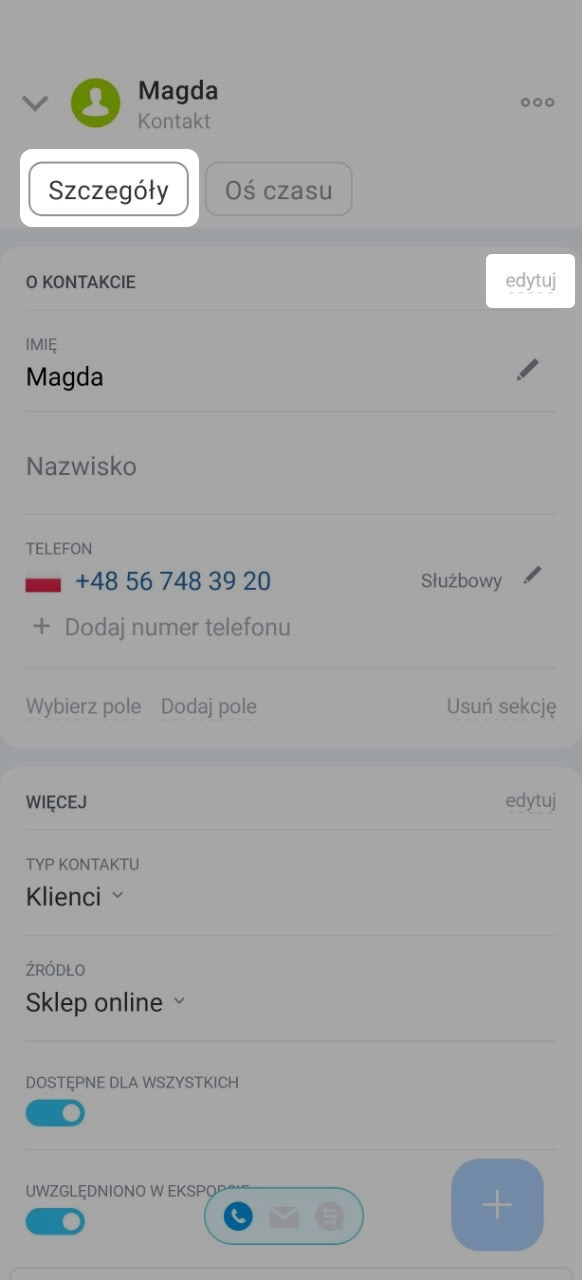
Szczegóły — w tej zakładce możesz wyświetlić podstawowe informacje o kontakcie i edytować wartości pól.
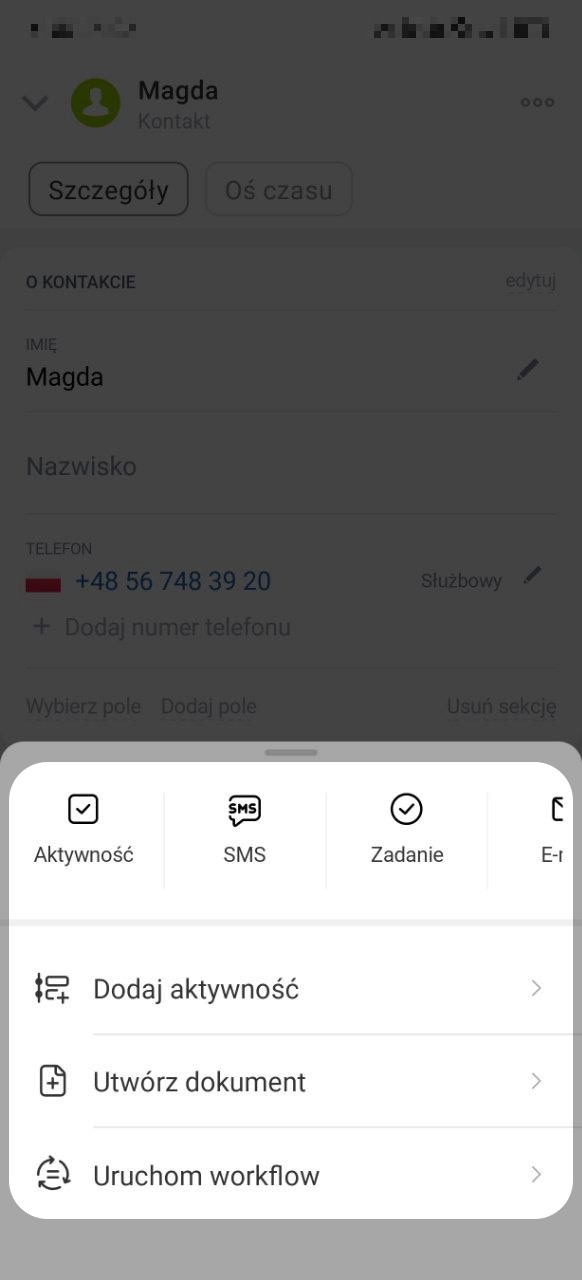
Kliknij Plus (+), aby:
- dodać komentarz lub Aktywność w CRM,
- utworzyć zadanie,
- przygotować dokument,
- uruchomić workflow,
- wysłać SMS lub e-mail do klienta,
- zaprosić klienta do czatu Telegram.
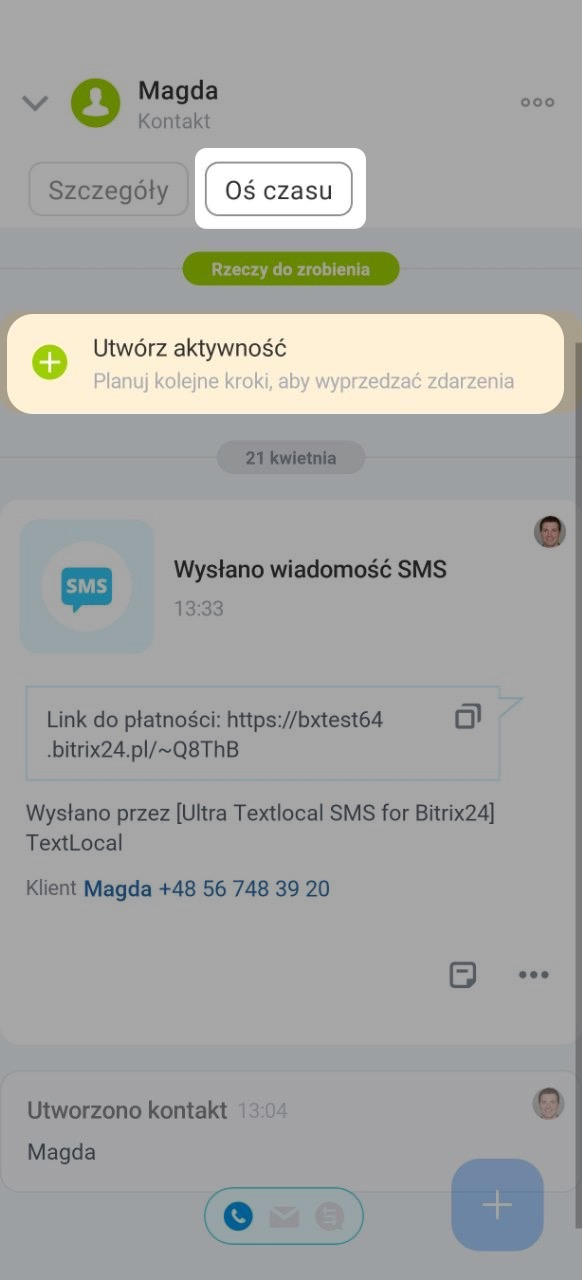
Oś czasu — tutaj możesz przeglądać historię interakcji z kontaktem, zostawiać komentarze dla współpracowników, śledzić zmiany statusów workflow i wykonywać inne działania.
Kliknij Utwórz Aktywność w CRM, aby zaplanować kolejny krok w pracy z kontaktem, na przykład telefon lub spotkanie.
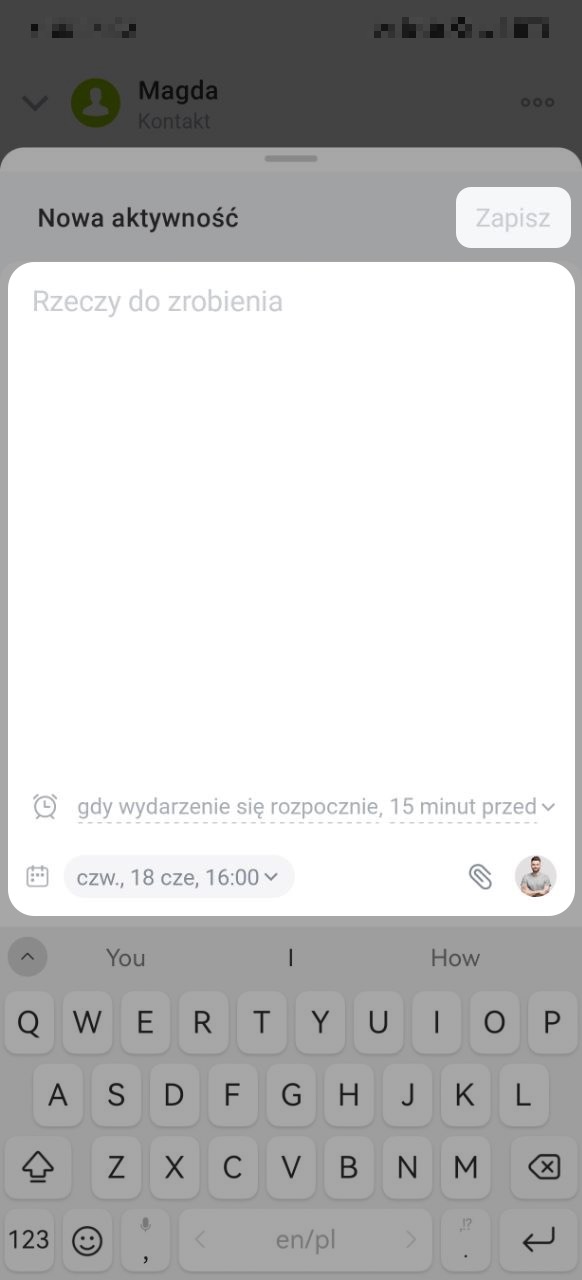
Opisz, co i kiedy należy zrobić, skonfiguruj przypomnienie, dodaj załącznik i wskaż Odpowiedzialnego. Zapisz Aktywność w CRM.
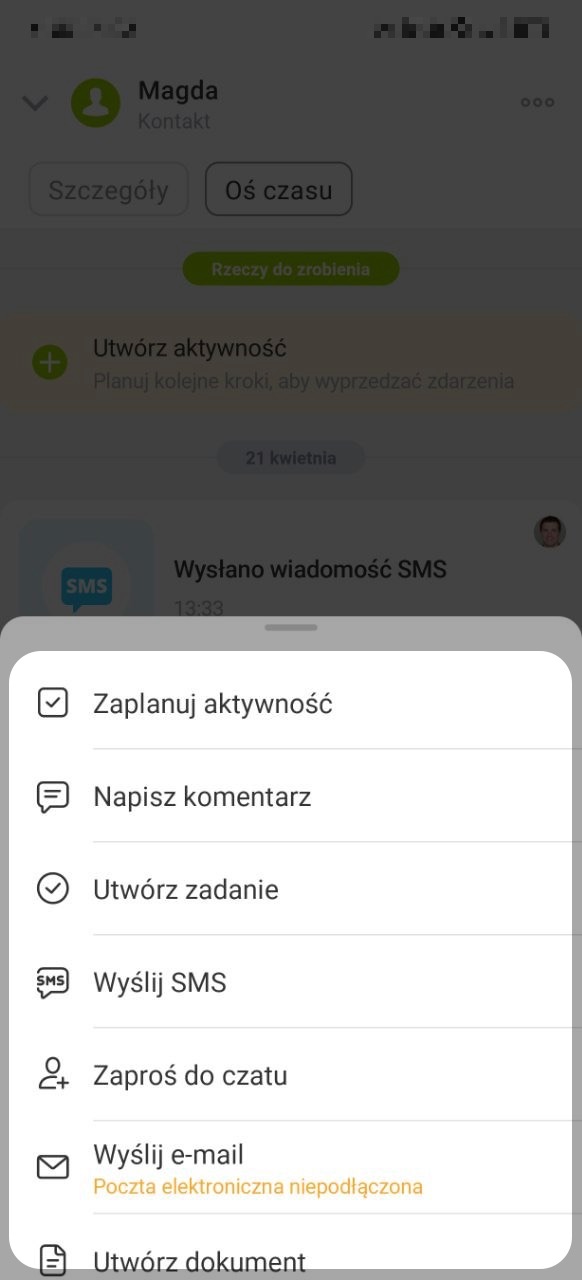
Kliknij Plus (+), aby:
- zaplanować Aktywność w CRM lub utworzyć zadanie,
- zostawić komentarz,
- wysłać SMS lub e-mail,
- zaprosić klienta do czatu Telegram,
- przygotować dokument.
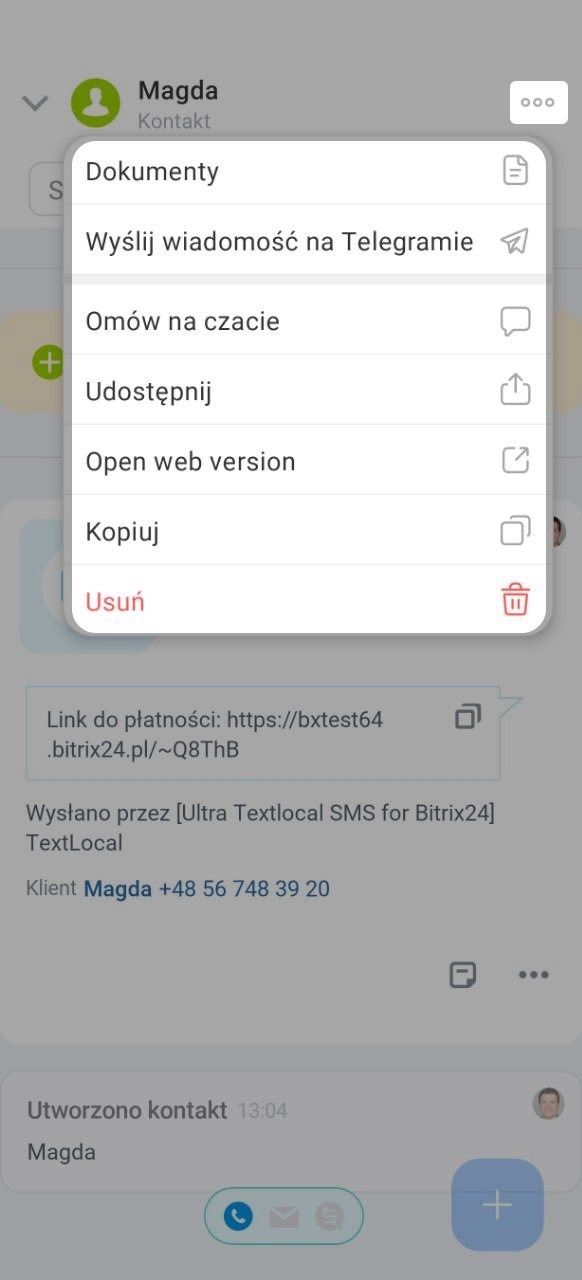
Menu formularza. Kliknij Trzy kropki (...) w prawym górnym rogu, aby:
- utworzyć dokument lub wybrać szablon,
- wysłać wiadomość przez Telegram lub udostępnić link do formularza kontaktu,
- omówić sprawę ze współpracownikami — utworzyć czat z Odpowiedzialnym i obserwatorami,
- kontynuować pracę w Bitrix24 na komputerze,
- skopiować lub usunąć kontakt.
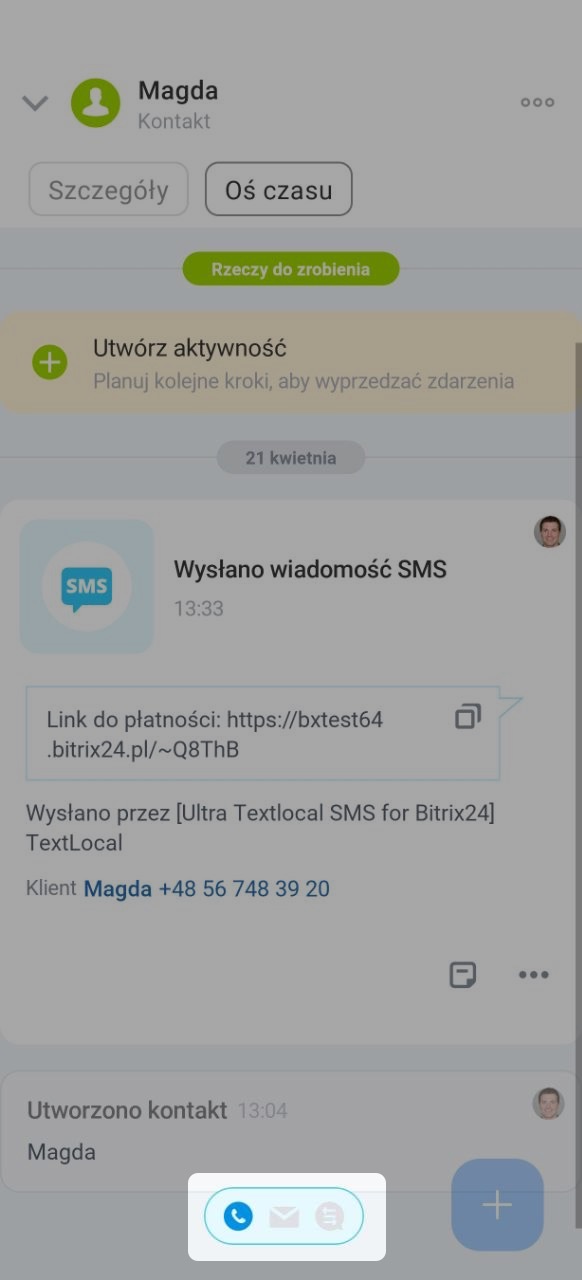
Skontaktuj się z kontaktem z poziomu formularza
Z poziomu formularza możesz szybko skontaktować się z kontaktem, na przykład zadzwonić lub wysłać e-mail. Aby wybrać kanał komunikacji, kliknij panel u dołu ekranu.
Wybierz sposób kontaktu, na przykład telefon.
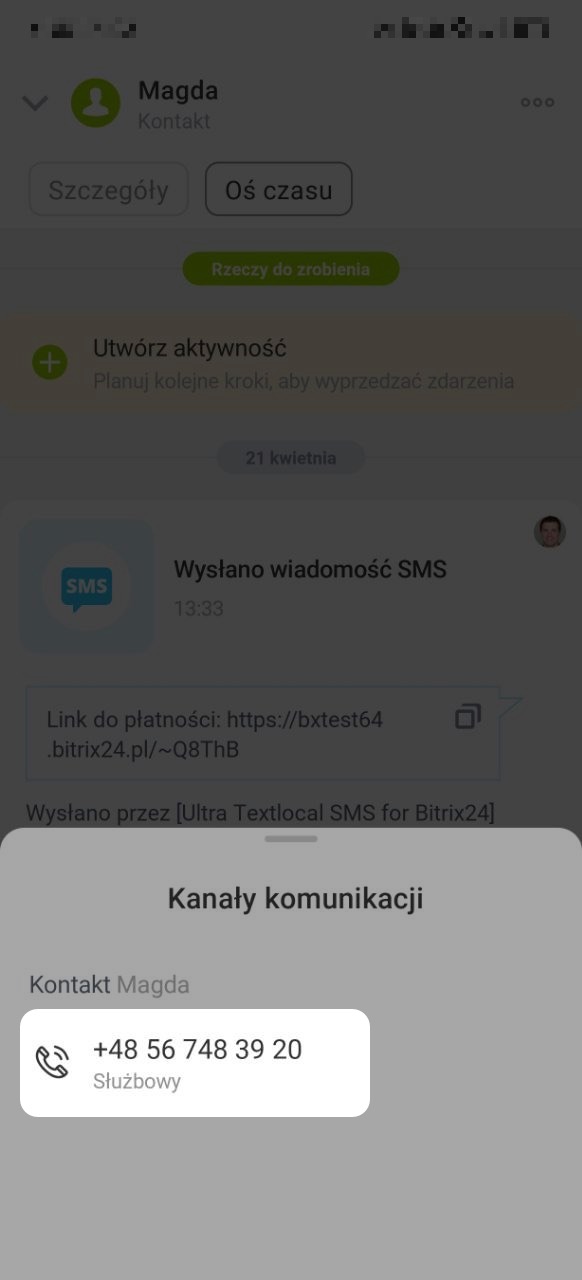
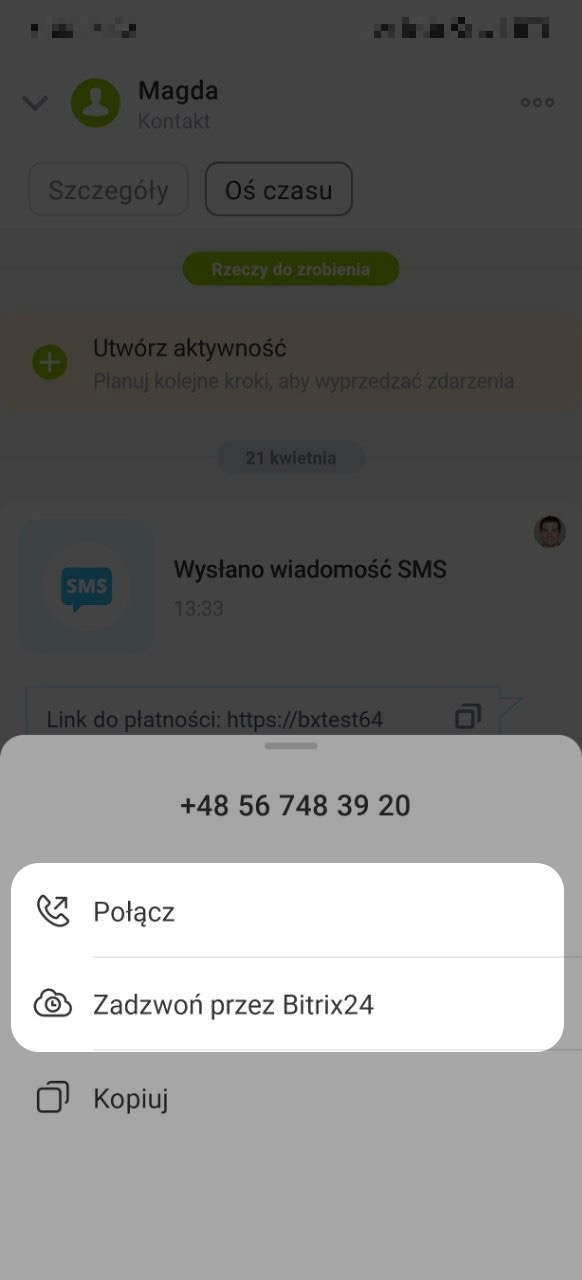
Wybierz jedną z opcji:
- Zadzwoń przez sieć komórkową.
- Zadzwoń przez Bitrix24 — do wykonania połączenia wymagana jest skonfigurowana telefonia Bitrix24.
Mobilny CRM pozwala wygodnie pracować z kontaktami także poza biurem: wykonywać połączenia, tworzyć dokumenty, planować Aktywności w CRM i śledzić historię komunikacji.