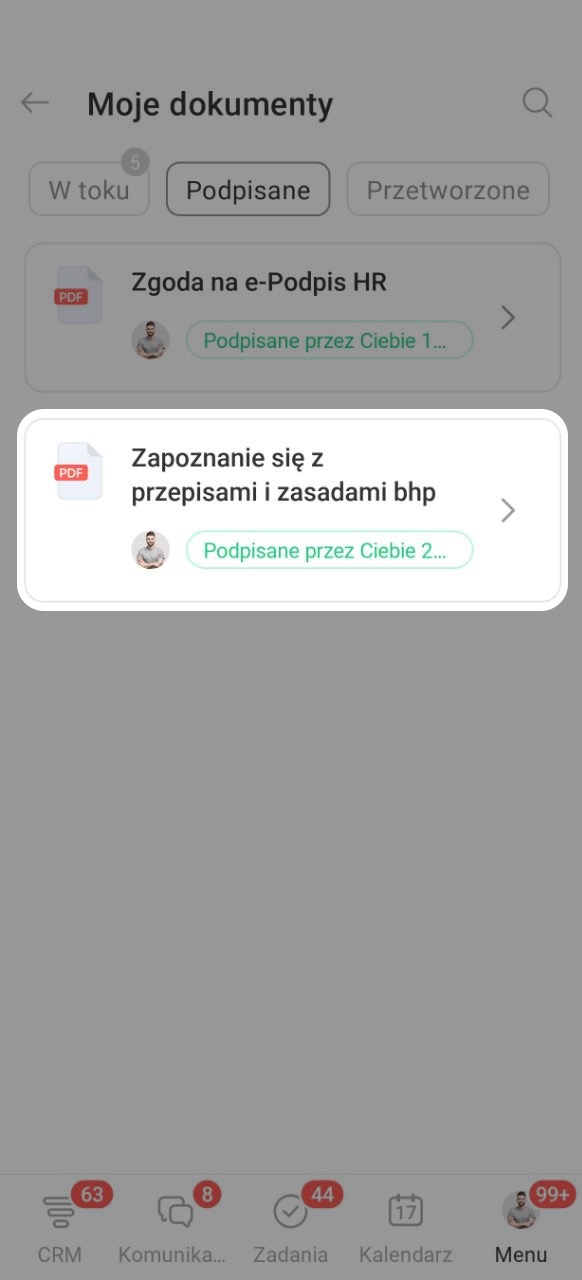
W aplikacji mobilnej Bitrix24 dostępna jest sekcja Moje dokumenty. Możesz w niej podpisywać dokumenty, śledzić ich status oraz wysyłać je do podpisu.
To wygodne rozwiązanie, jeśli chcesz szybko pracować z dokumentami na smartfonie, gdy nie masz dostępu do komputera.
W tym artykule omówimy:
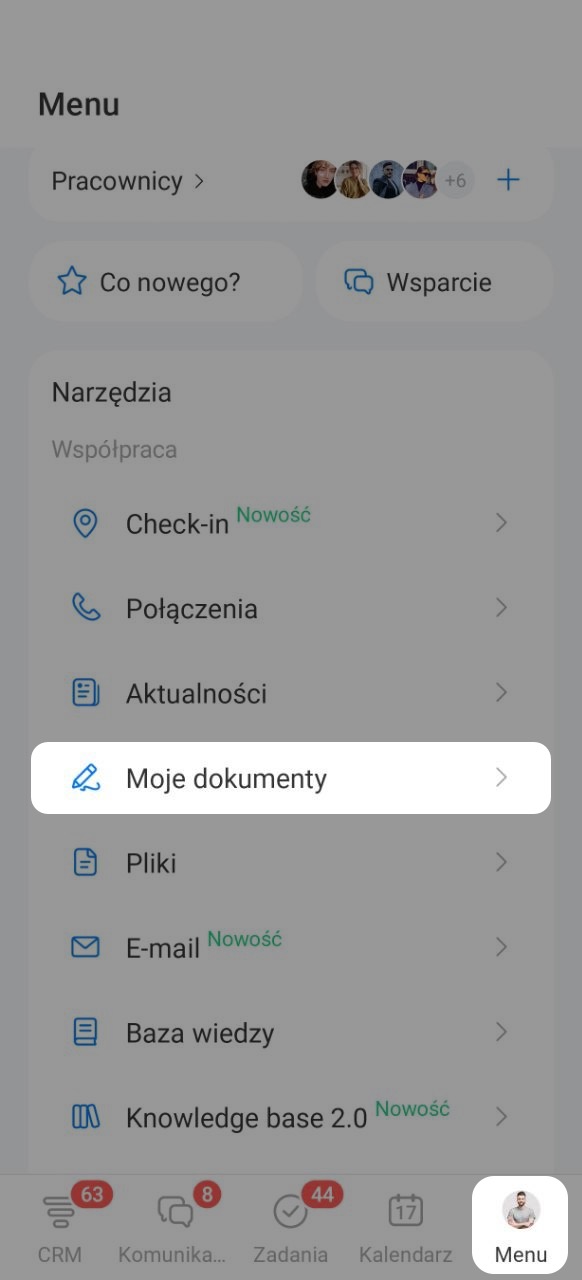
Aby przejść do tej sekcji, kliknij Menu > Moje dokumenty.
Jakie filtry są dostępne w tej sekcji
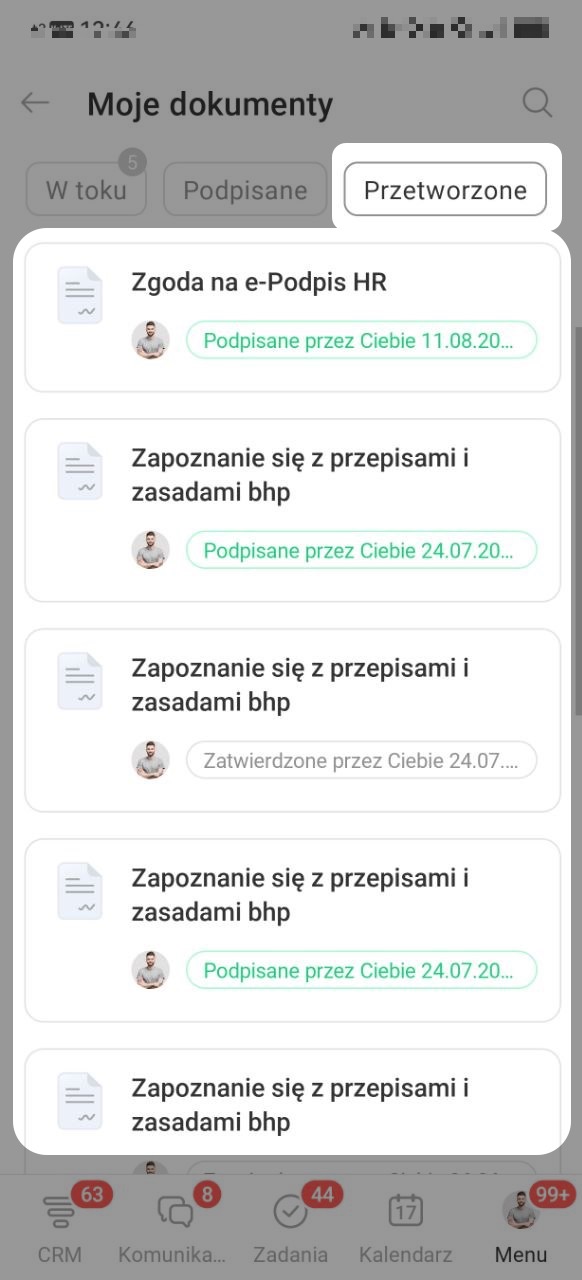
W sekcji Moje dokumenty dostępne są filtry. Umożliwiają one szybkie wyszukiwanie dokumentów według statusu: w trakcie realizacji, wysłane przeze mnie, podpisane oraz dziennik działań.
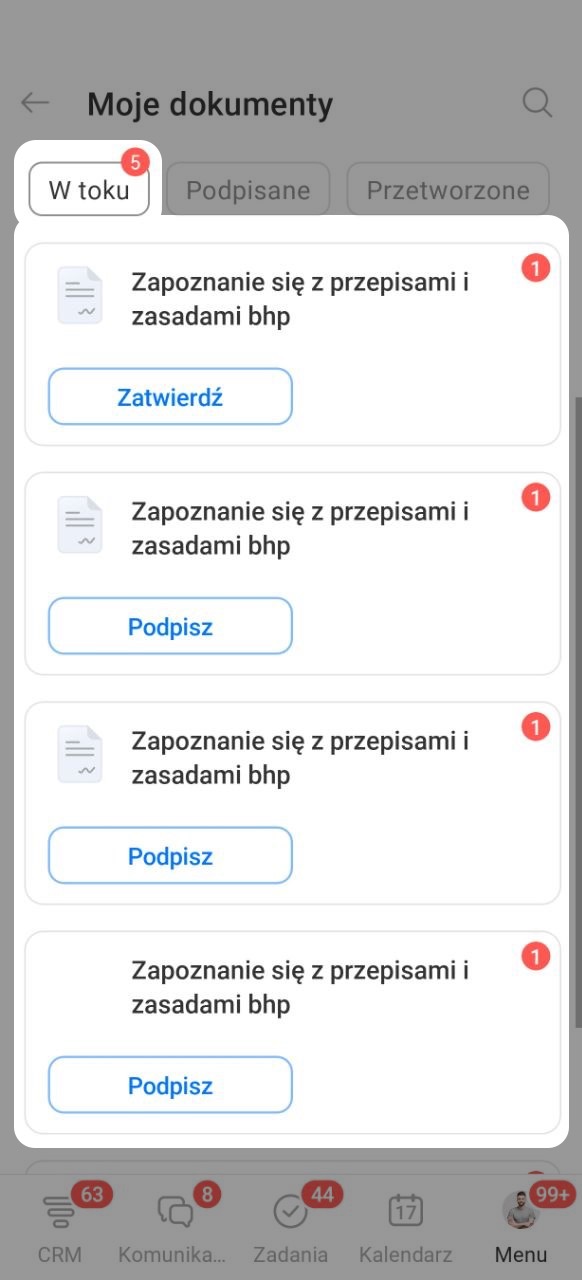
W trakcie realizacji. Dokumenty oczekujące na Twoje działanie: podpisanie, uzgodnienie lub uzupełnienie.
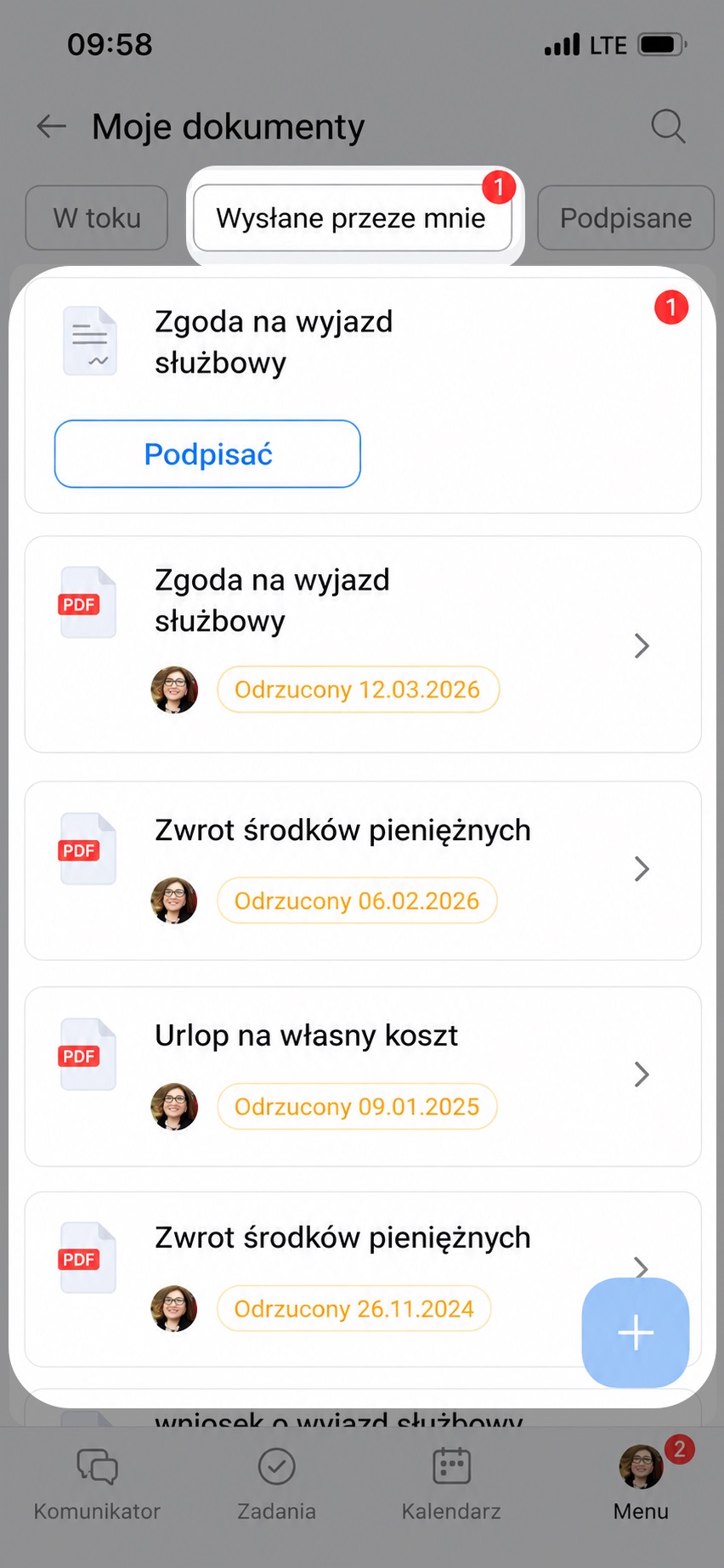
Wysłane przeze mnie. Lista dokumentów, które wysłałeś do podpisu, uzupełnienia lub uzgodnienia.
Podpisane. Dokumenty, które podpisałeś, uzupełniłeś lub uzgodniłeś.
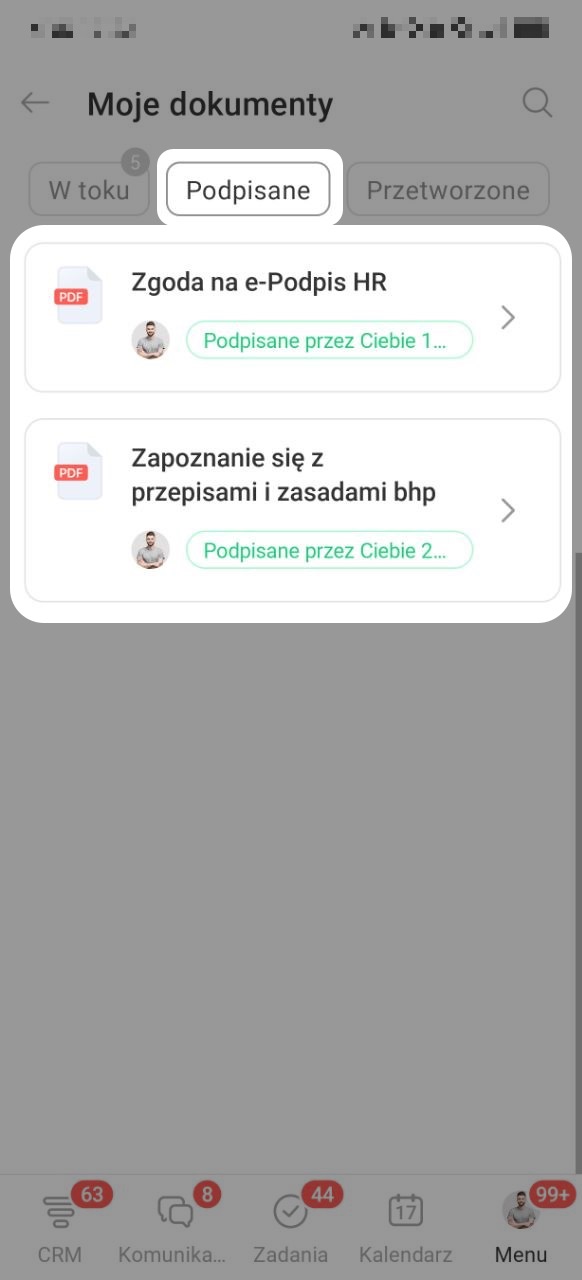
Przetworzone. Tutaj wyświetlane są wszystkie dokumenty, z którymi pracowałeś.
Jak wysłać dokument do podpisu
Z aplikacji mobilnej Bitrix24 możesz wysłać dokument do podpisu, na przykład wniosek o delegację.
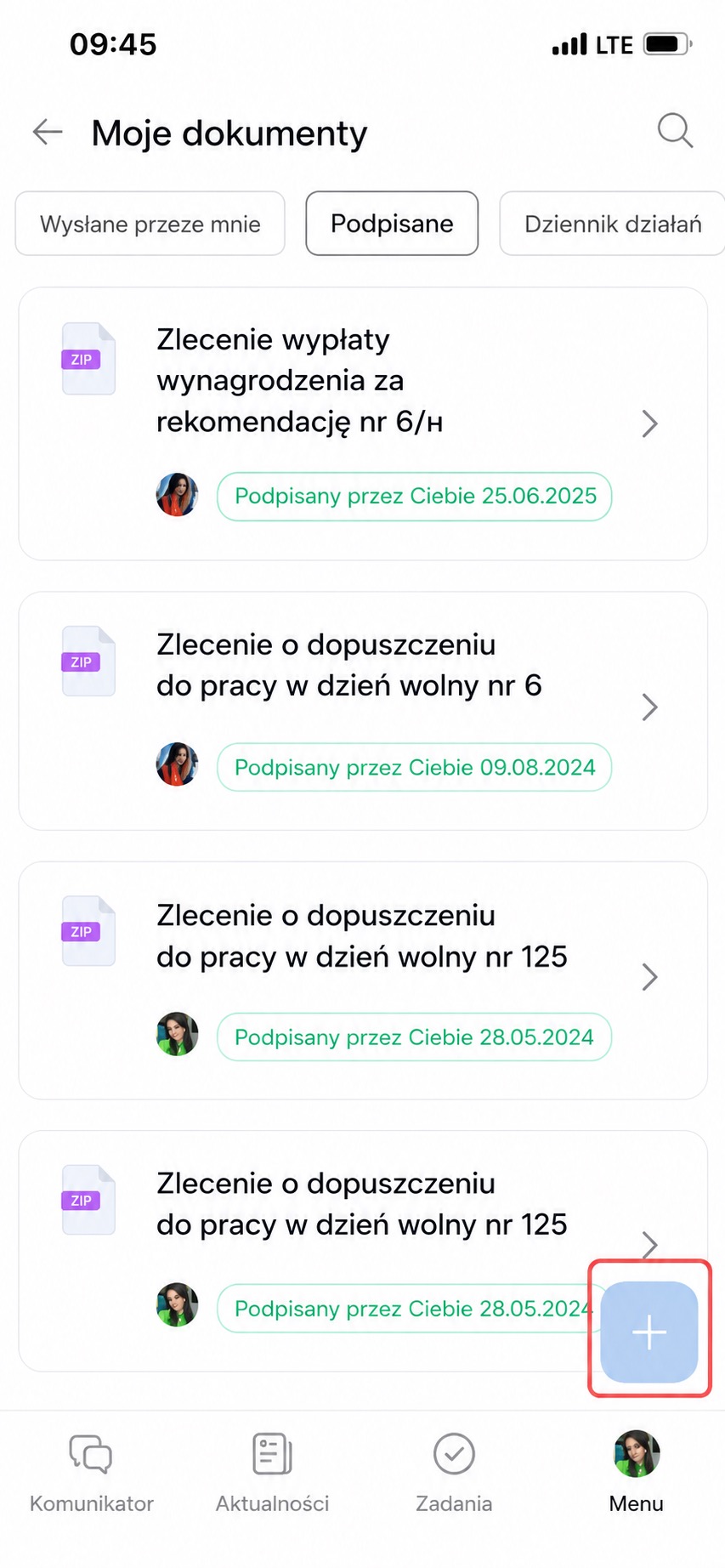
Kliknij Plus (+).
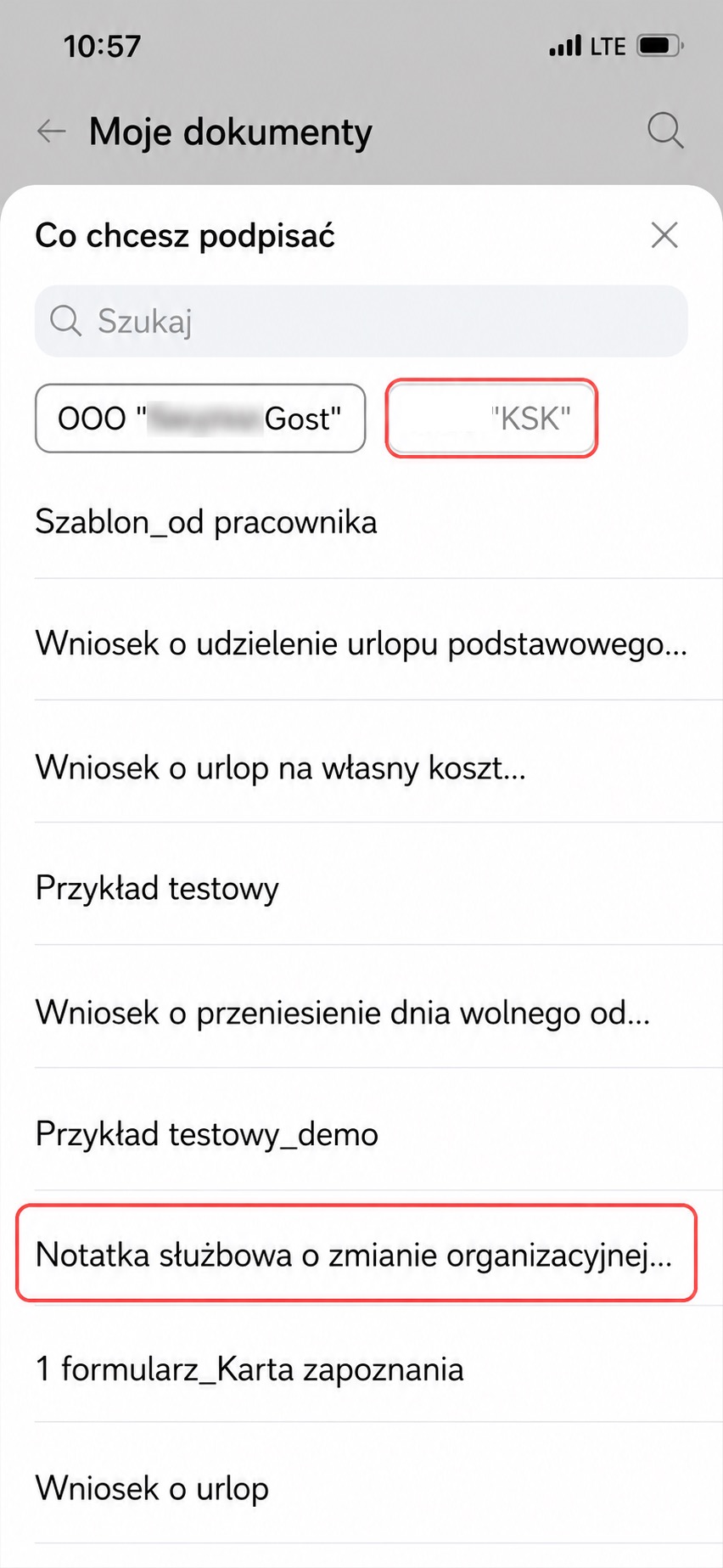
Wybierz odpowiednią firmę, jeśli masz dostęp do kilku firm, oraz szablon, który chcesz wysłać do podpisu, na przykład Notatka służbowa. Otworzy się formularz dokumentu — wypełnij go i wyślij do podpisu.
Jak pobrać dokument
W tej sekcji możesz pobierać podpisane dokumenty oraz dokumenty, dla których proces podpisywania został anulowany.
Kliknij dokument, który chcesz pobrać. Pobieranie rozpocznie się automatycznie. Pobrany dokument zostanie zapisany na telefonie.