Synchronizacja łączy kalendarze Bitrix24 i Google — wszystkie wydarzenia są wyświetlane w obu usługach. Na przykład, jeśli utworzysz spotkanie w Kalendarzu Google, automatycznie pojawi się ono w Bitrix24. Współpracownicy zobaczą, kiedy jesteś dostępny, i będą mogli planować spotkania.
W artykule pokażemy, jak:
Jak podłączyć Kalendarz Google
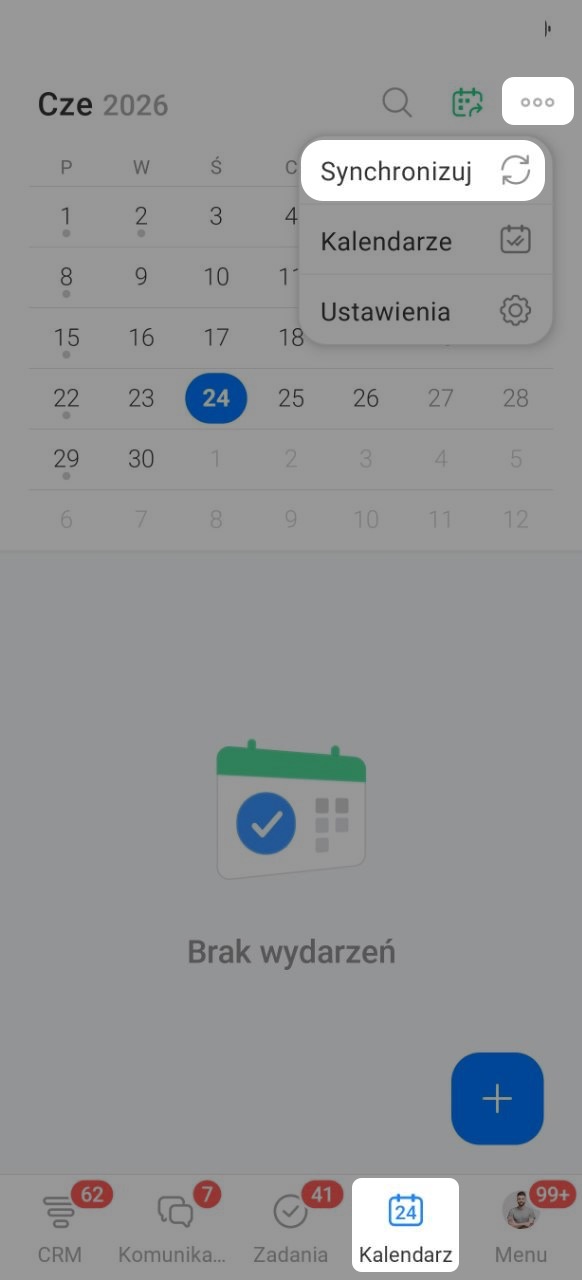
Przejdź do sekcji Kalendarz — możesz ją znaleźć na dolnym pasku aplikacji lub w sekcji Menu. Kliknij Trzy kropki (...) w prawym górnym rogu i wybierz Synchronizacja.
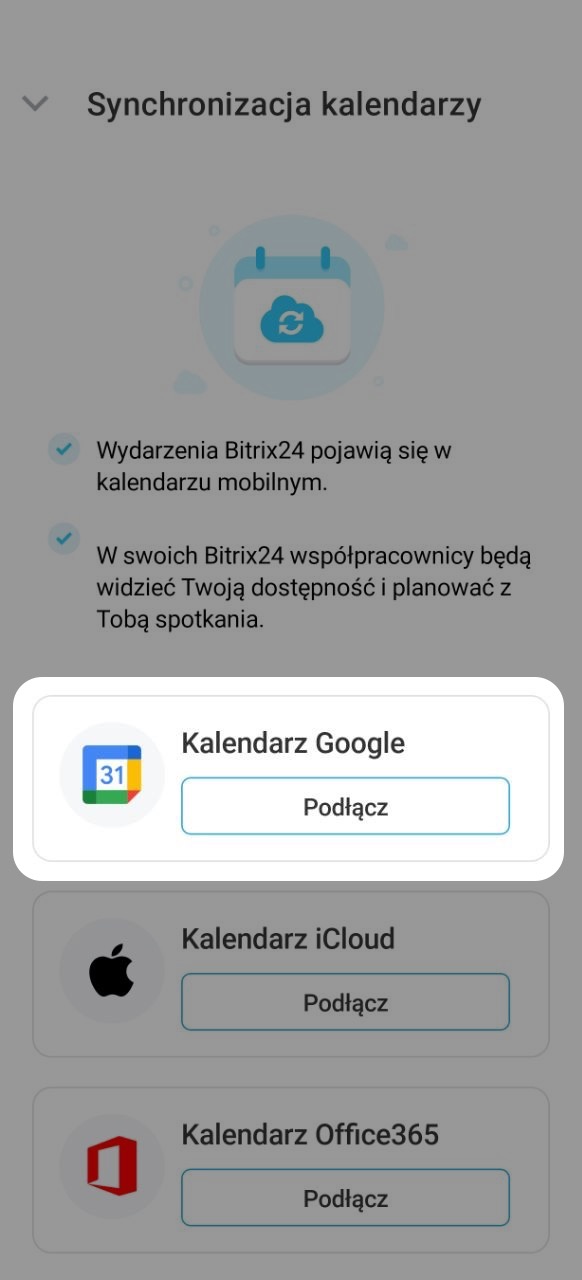
Kliknij Podłącz obok pozycji Kalendarz Google.
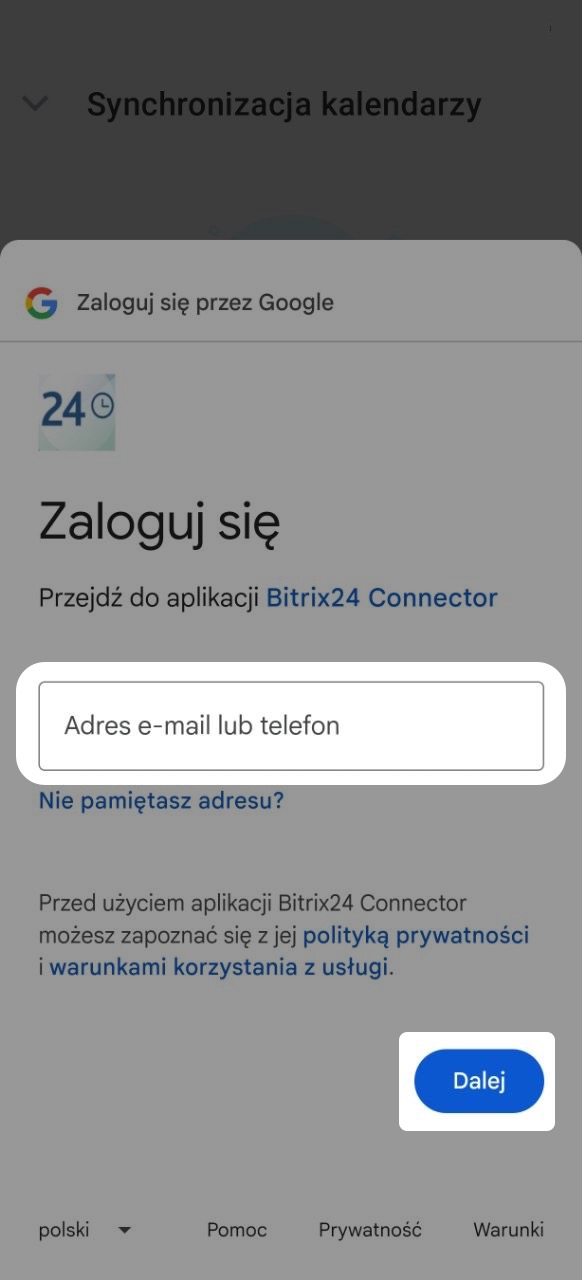
Zaloguj się na konto Google lub wybierz jedno z kont dodanych do urządzenia. Kliknij przycisk Dalej. Postępuj zgodnie z instrukcjami wyświetlanymi na ekranie: zaloguj się do aplikacji Bitrix24 Connector i nadaj uprawnienia dostępu do konta Google.
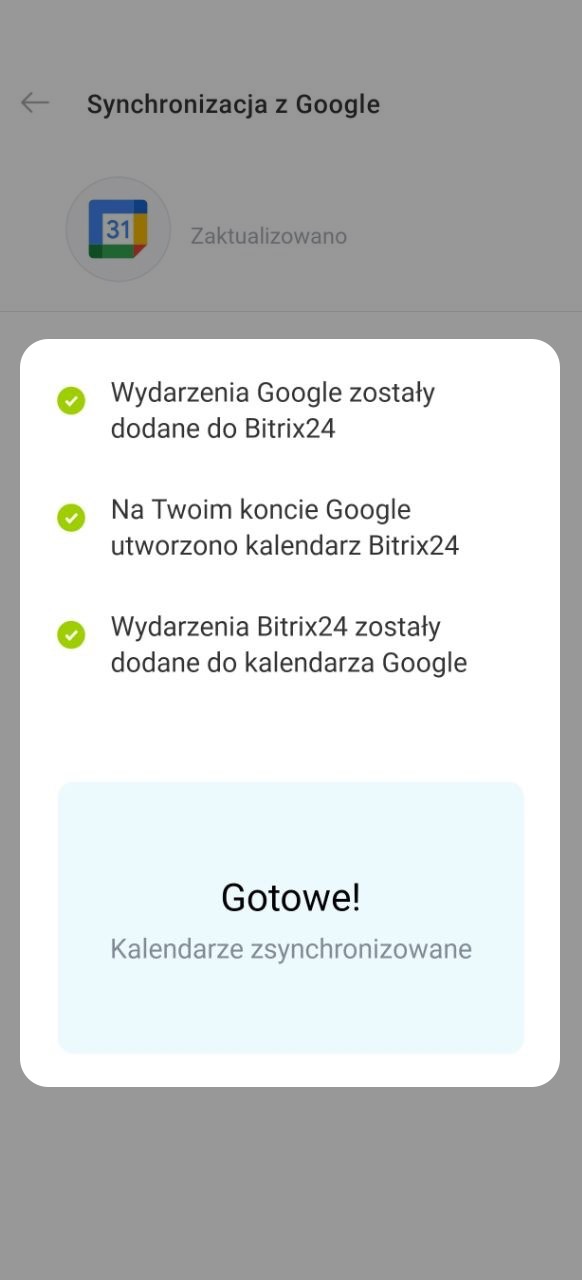
Poczekaj na zakończenie synchronizacji. Po tym wydarzenia z Google pojawią się w Bitrix24, a wydarzenia z Bitrix24 — w Google. Na koncie Google zostanie utworzony kalendarz Bitrix24 z wydarzeniami służbowymi.
Jak skonfigurować i wyłączyć synchronizację
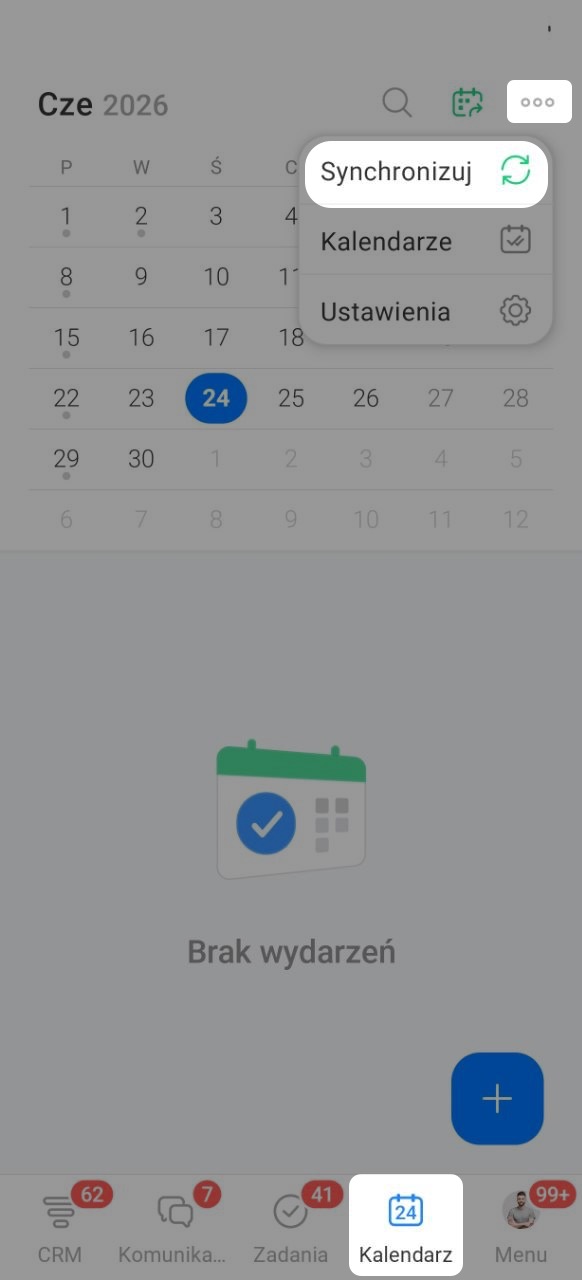
Przejdź do sekcji Kalendarz. Kliknij Trzy kropki (...) w prawym górnym rogu i wybierz Synchronizacja.
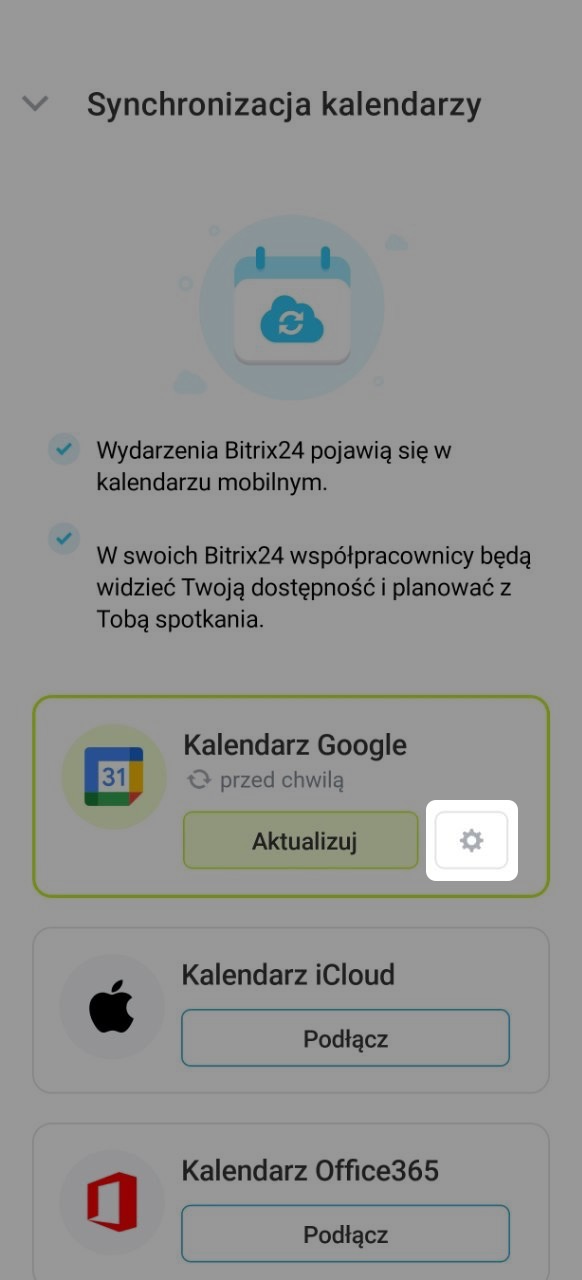
Kliknij Ustawienia (⚙️) obok pozycji Kalendarz Google. Otworzy się sekcja Ustawienia kalendarza.
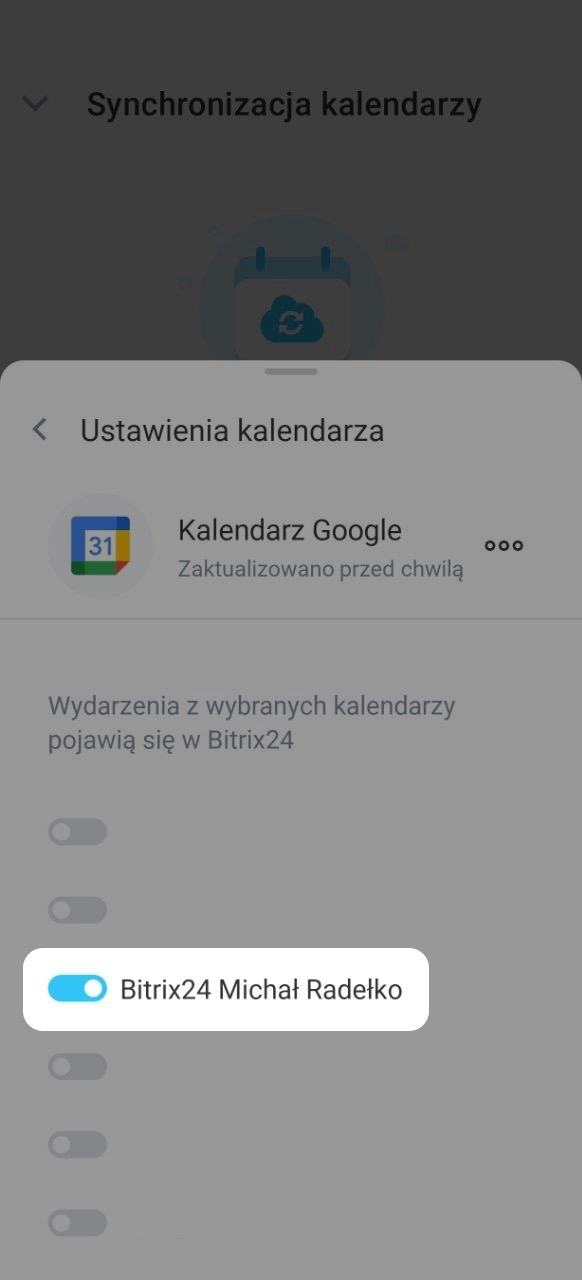
Skonfiguruj listę kalendarzy. Wybierz kalendarze, z których wydarzenia chcesz widzieć w Bitrix24. Domyślnie podłączane są wszystkie kalendarze Google — na przykład kalendarz osobisty i kalendarz świąt.
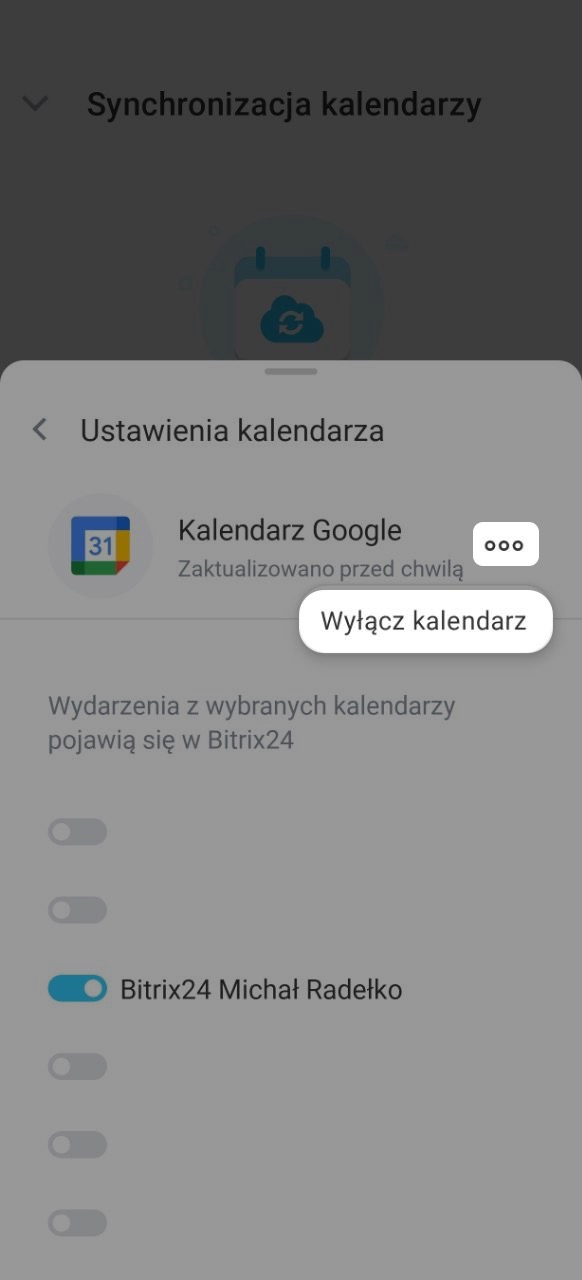
Wyłącz synchronizację. Kliknij Trzy kropki (...) obok Kalendarz Google i wybierz Wyłącz kalendarz.
Wydarzenia z Google przestaną być wyświetlane w Bitrix24. Na koncie Google pozostanie kalendarz Bitrix24 utworzony podczas synchronizacji. Możesz go usunąć ręcznie — nie wpłynie to na dane w Bitrix24.