Dysk Bitrix24 umożliwia przechowywanie dokumentów firmowych i prywatnych plików pracowników oraz wspólną pracę nad nimi. Pracownicy mogą dodawać pliki, edytować dokumenty online i udostępniać je współpracownikom.
Jak dodać folder i plik na Dysk
W aplikacji mobilnej Bitrix24 możesz utworzyć folder i przesłać na Dysk plik z urządzenia mobilnego.
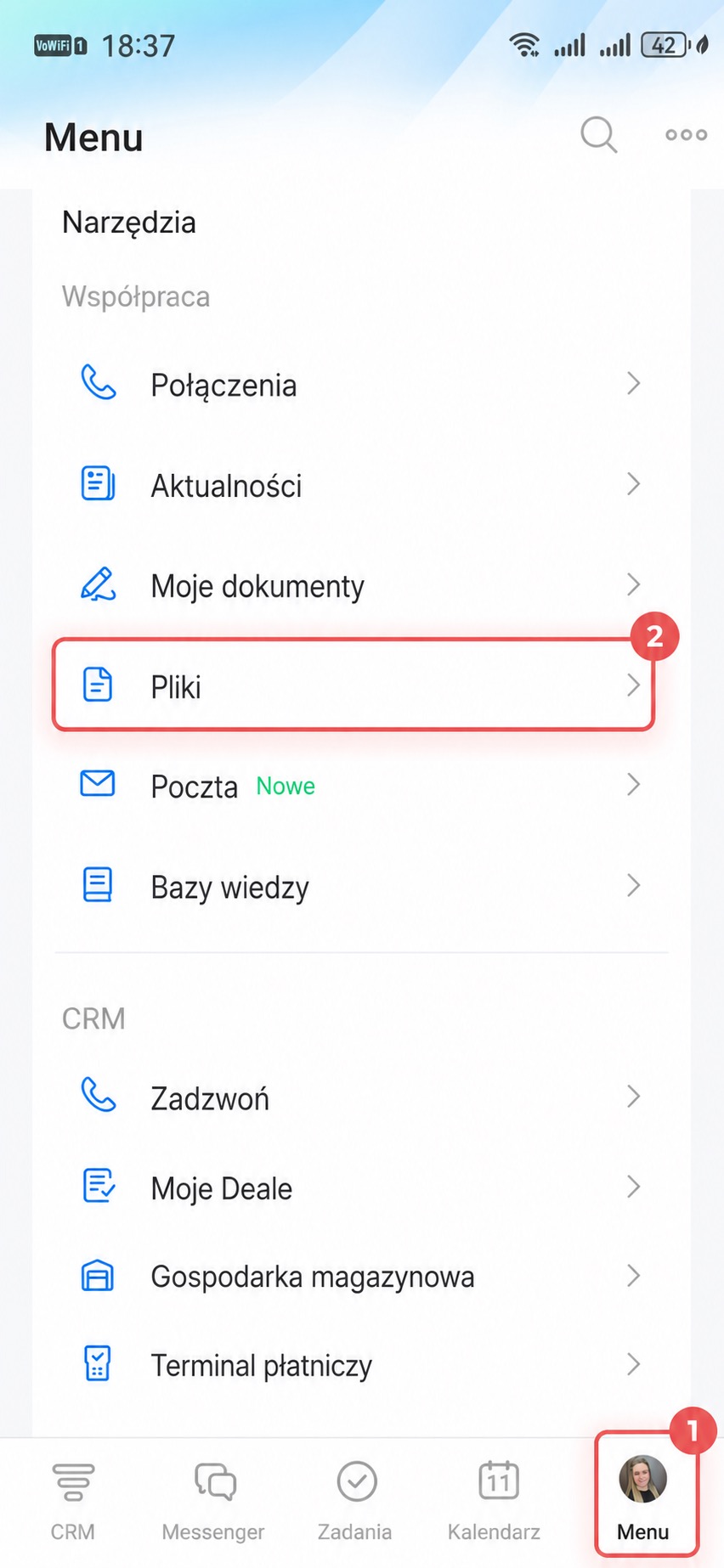
1–2. Kliknij Menu w prawym dolnym rogu i wybierz Pliki.
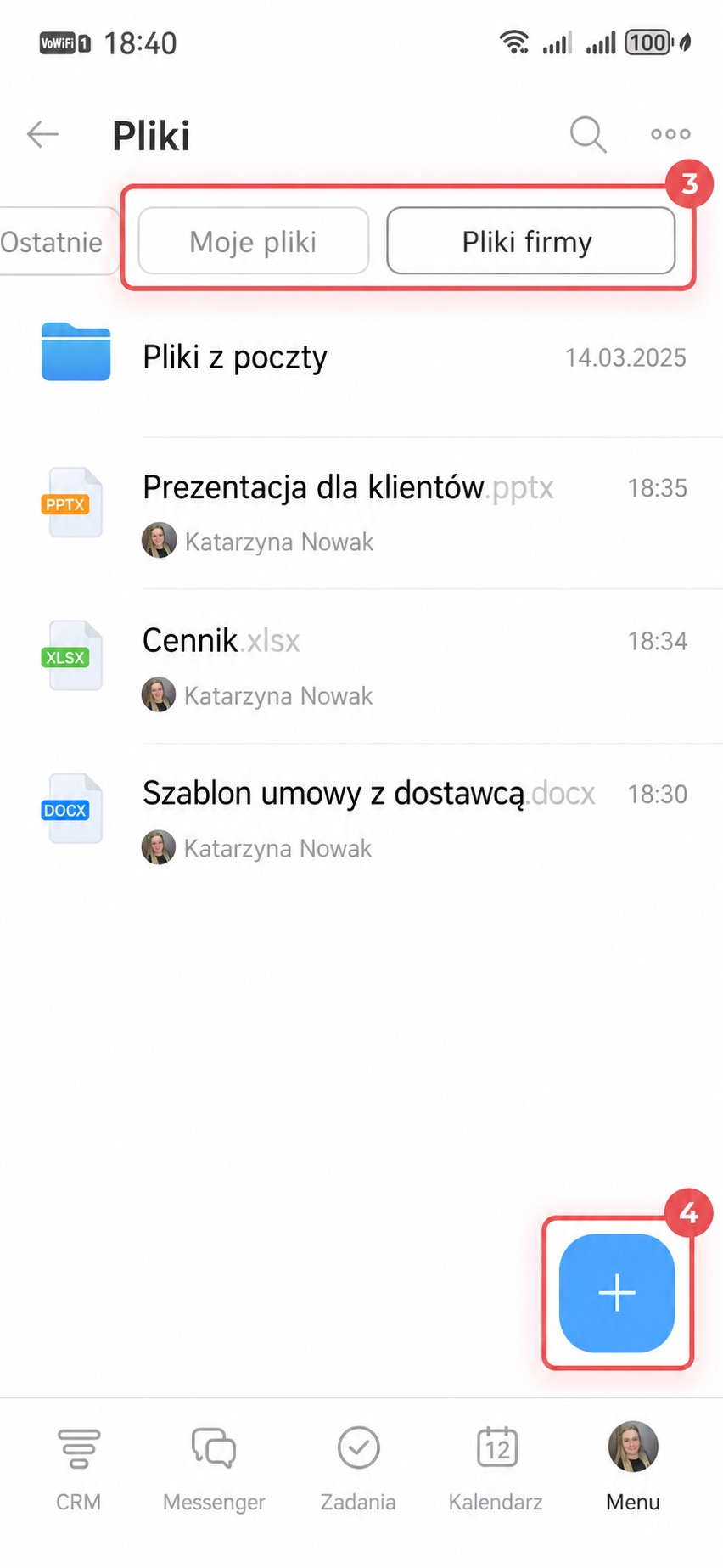
3–4. Przejdź do zakładki Moje pliki, aby dodać plik na prywatny Dysk, lub Pliki firmy, aby dodać go na Dysk współdzielony. Aby dodać plik, kliknij Plus (+) w prawym dolnym rogu.
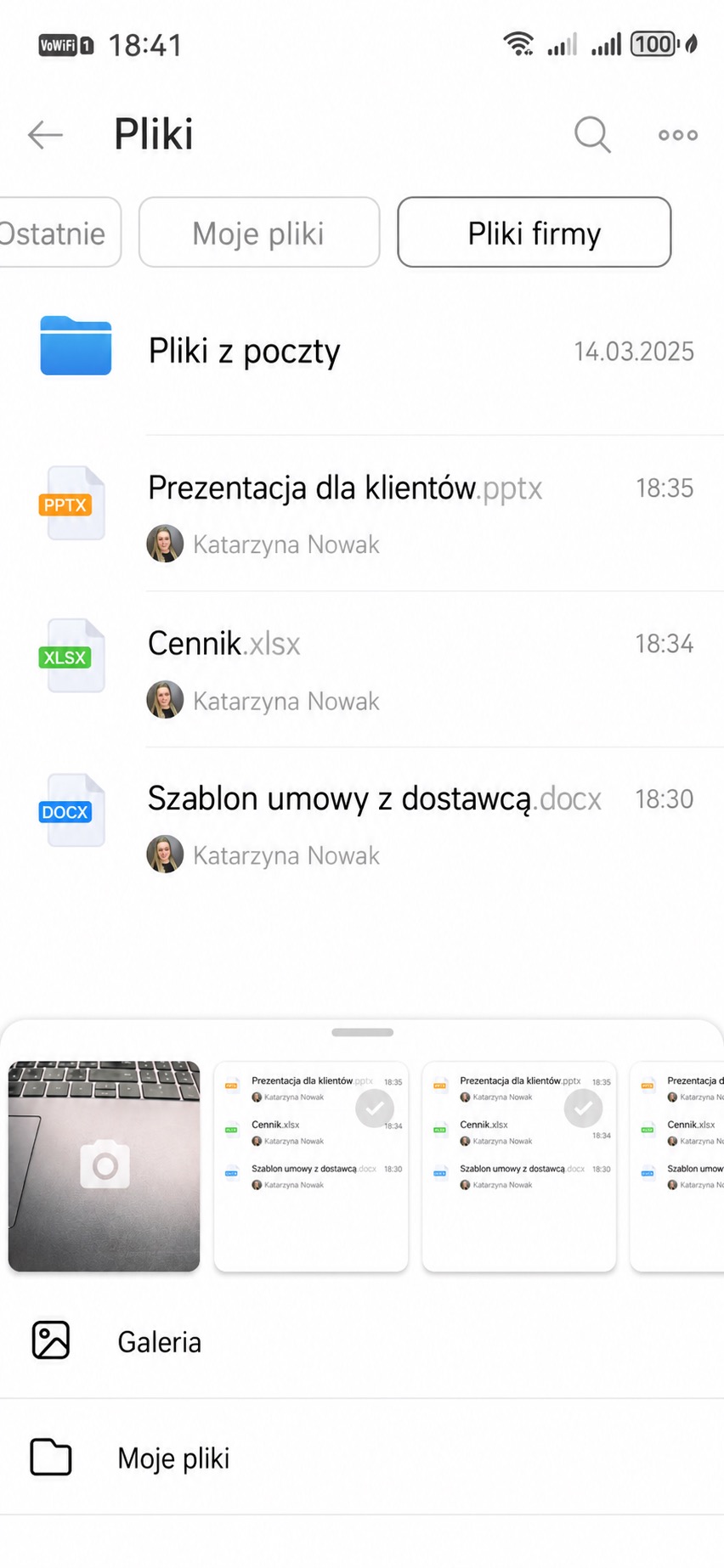
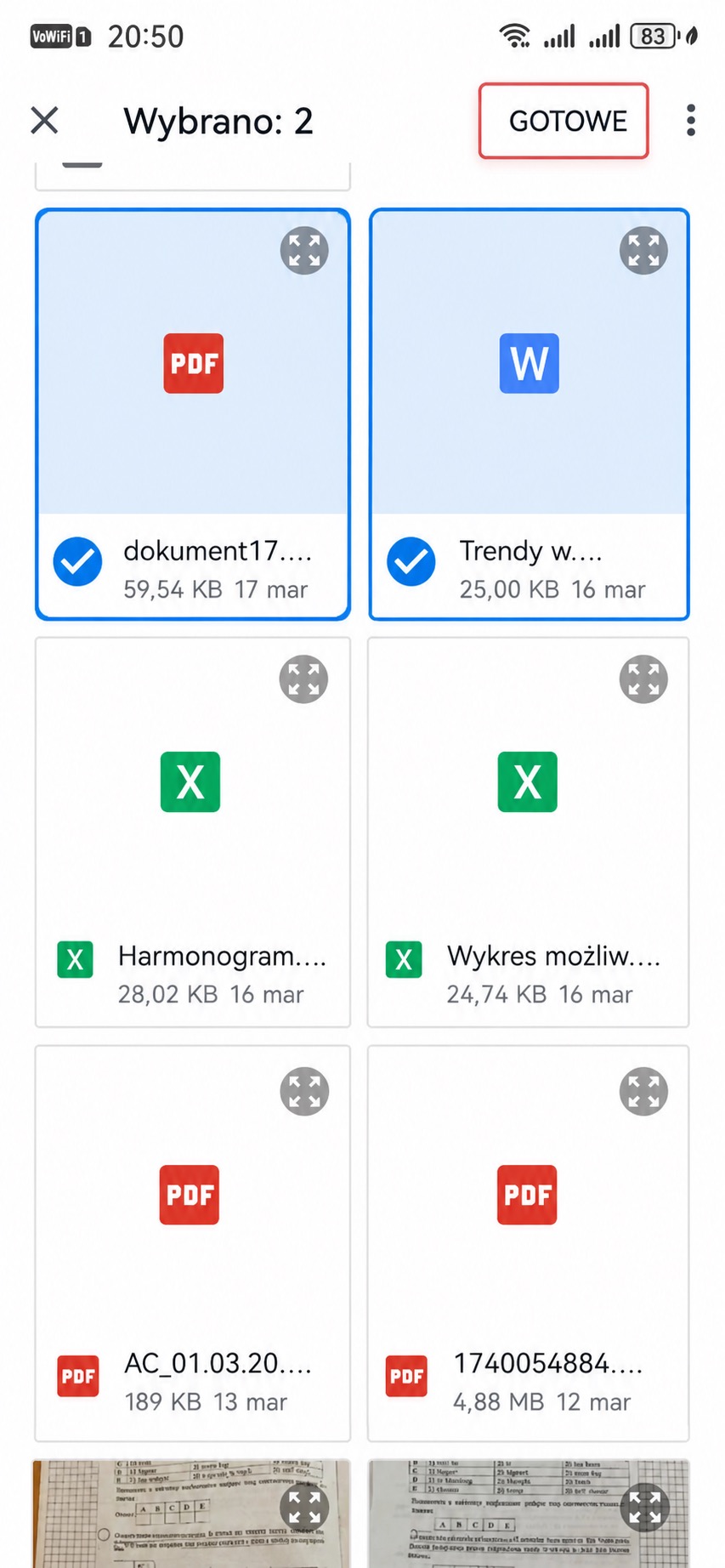
5–7. Zrób zdjęcie lub nagraj film albo wybierz pliki zapisane na urządzeniu i kliknij Gotowe.
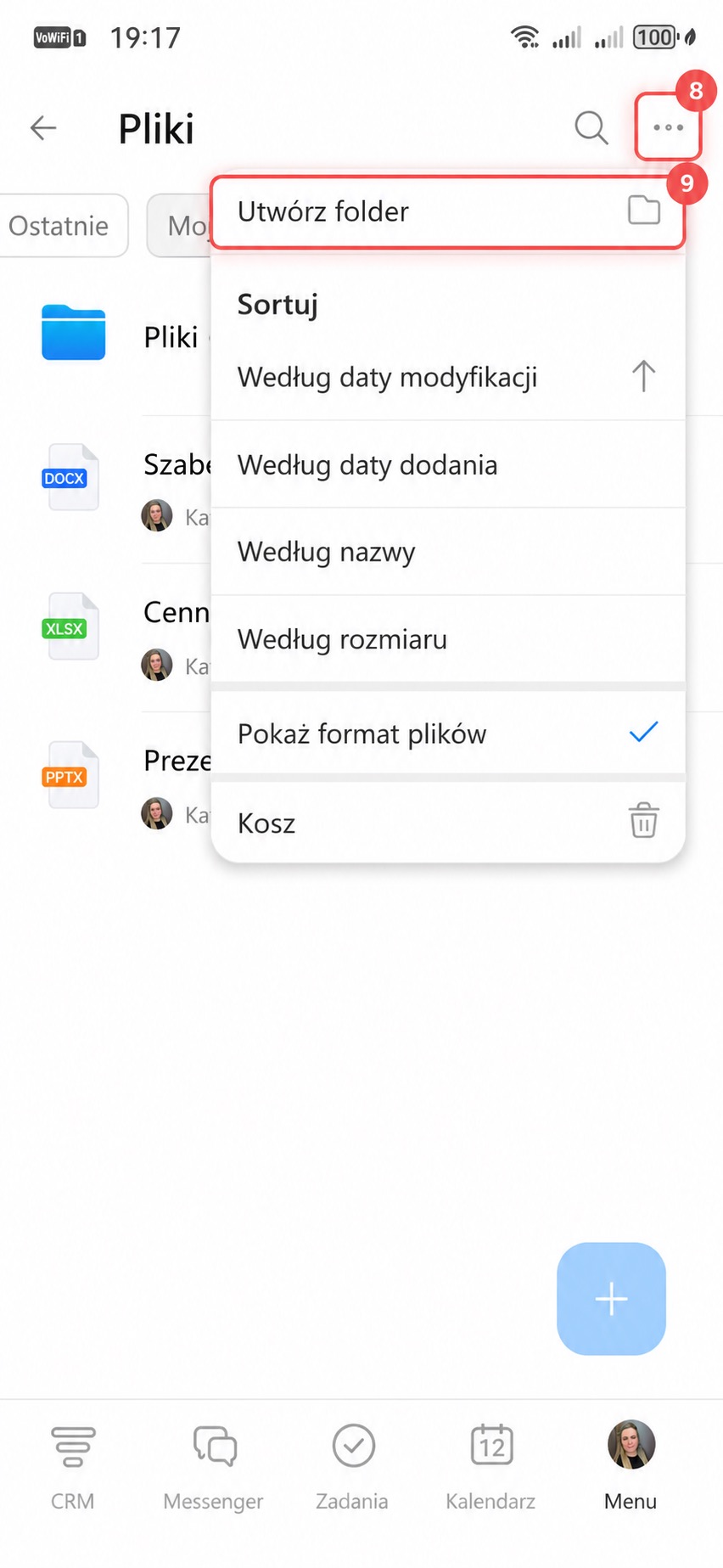
8–9. Aby utworzyć folder, kliknij w prawym górnym rogu Trzy kropki (...) > Utwórz folder.
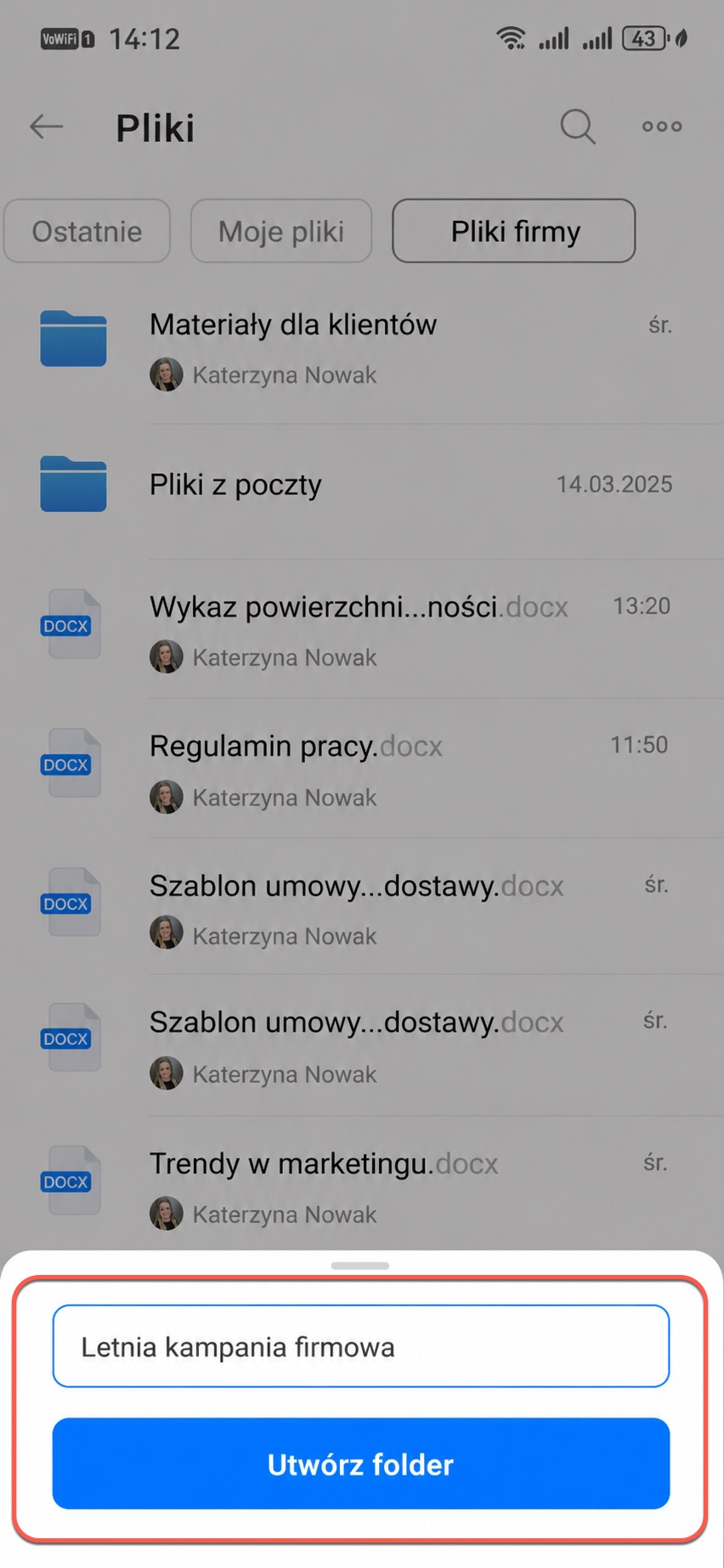
10. Wpisz nazwę folderu i kliknij Utwórz folder.
Jak zarządzać folderami i plikami na Dysku
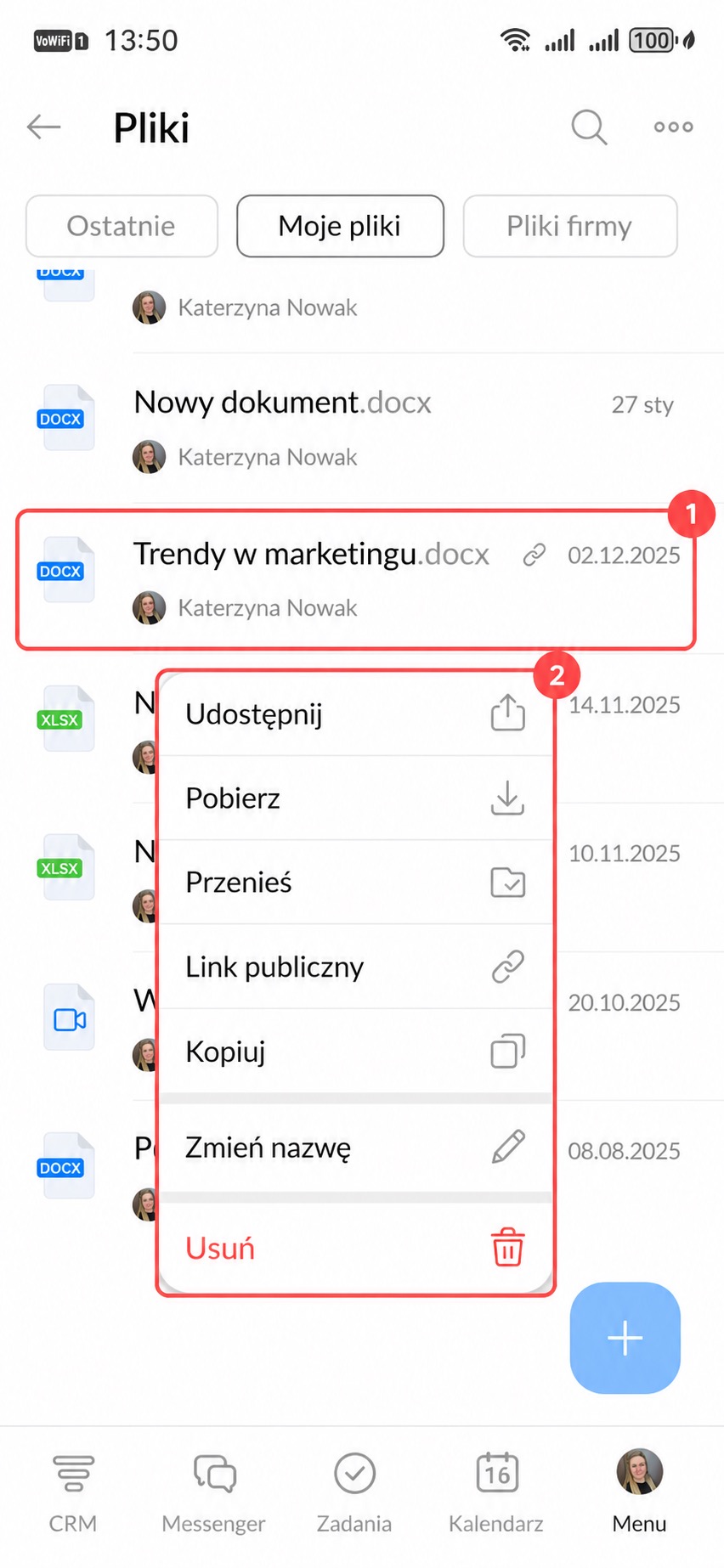
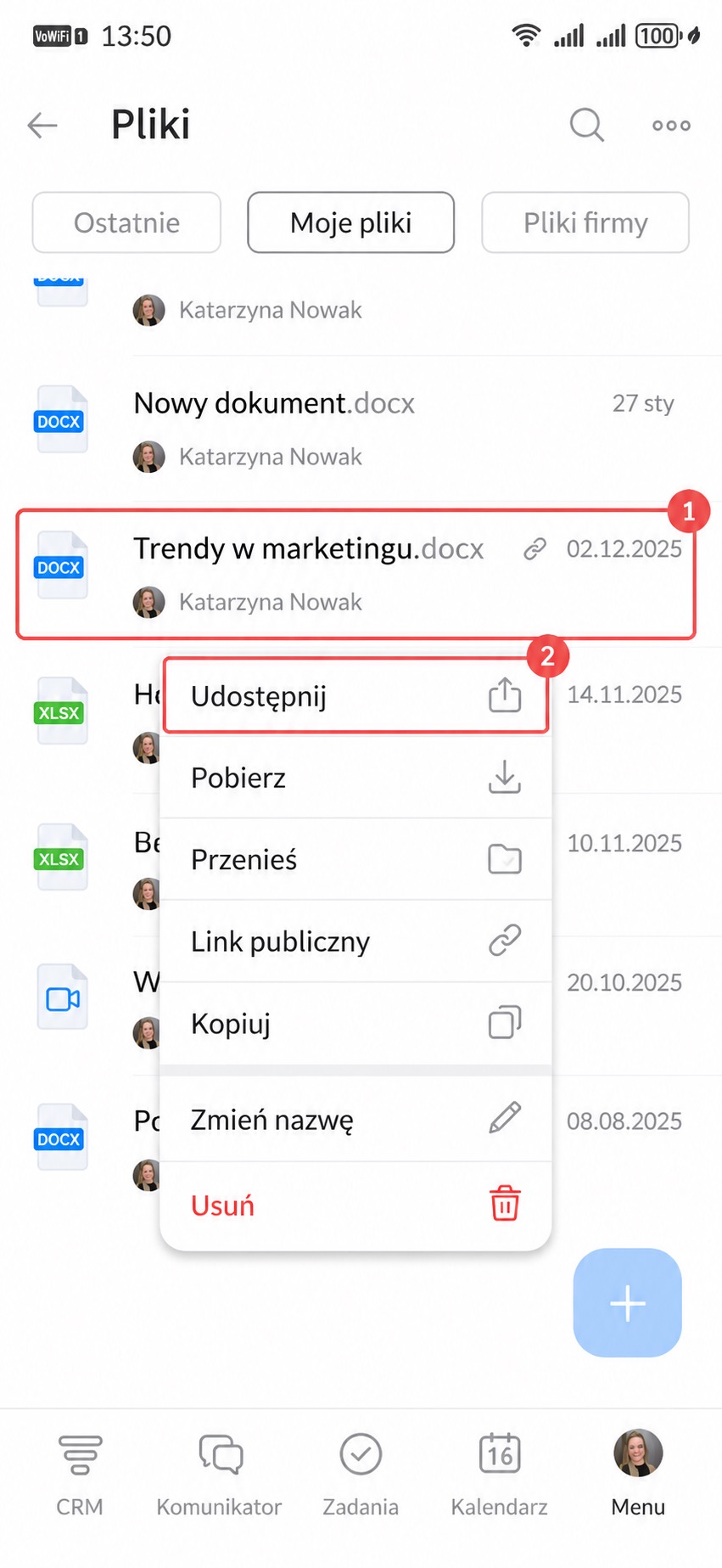
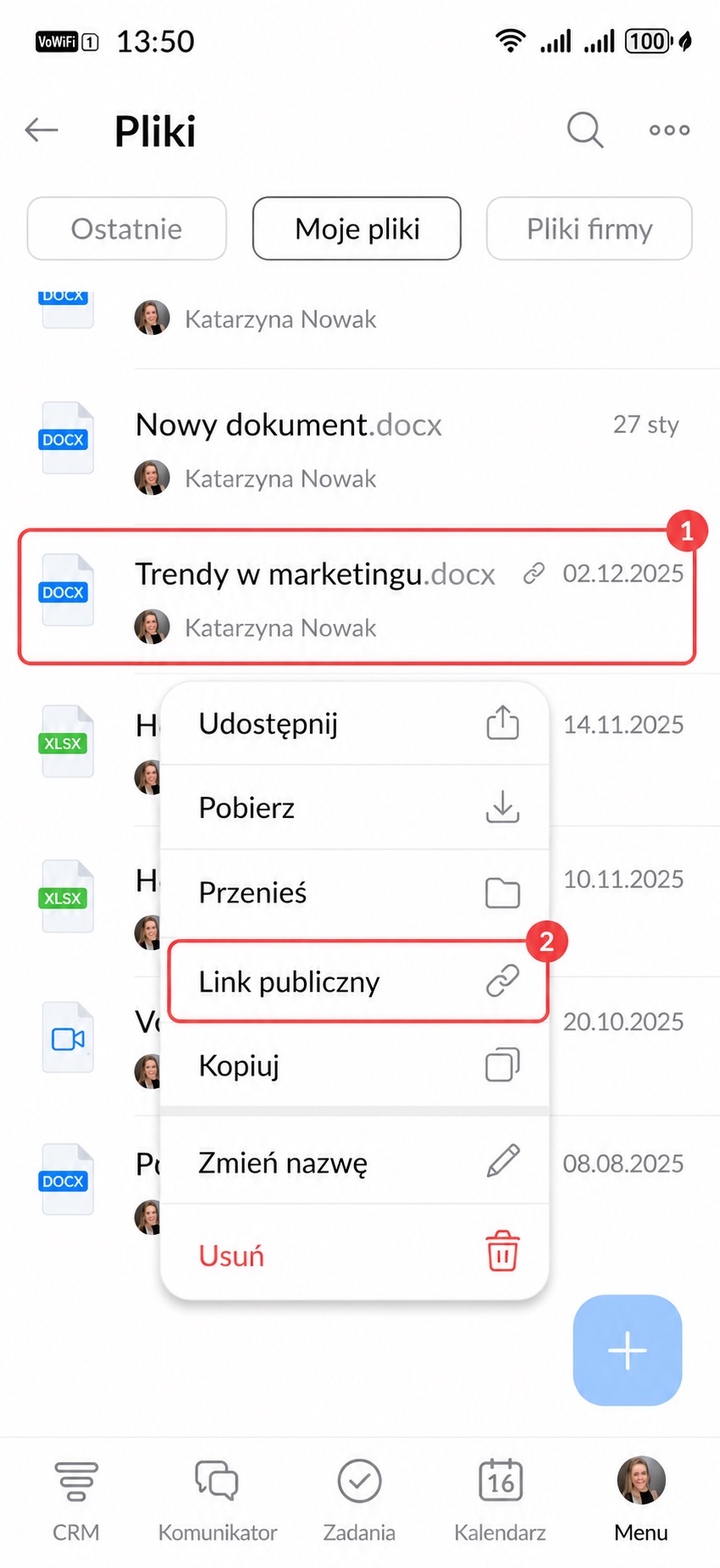
Naciśnij i przytrzymaj plik, aby otworzyć menu. Wybierz odpowiednią akcję:
- Udostępnij. Umożliwia dołączenie pliku do wiadomości, na przykład e-maila lub komunikatora, bez wcześniejszego pobierania. To wygodne rozwiązanie, jeśli chcesz szybko wysłać dokument klientowi za pomocą zewnętrznej aplikacji niezwiązanej z Bitrix24.
- Pobierz. Zapisuje plik na urządzeniu.
- Przenieś. Przenosi plik do innego folderu na tym samym Dysku.
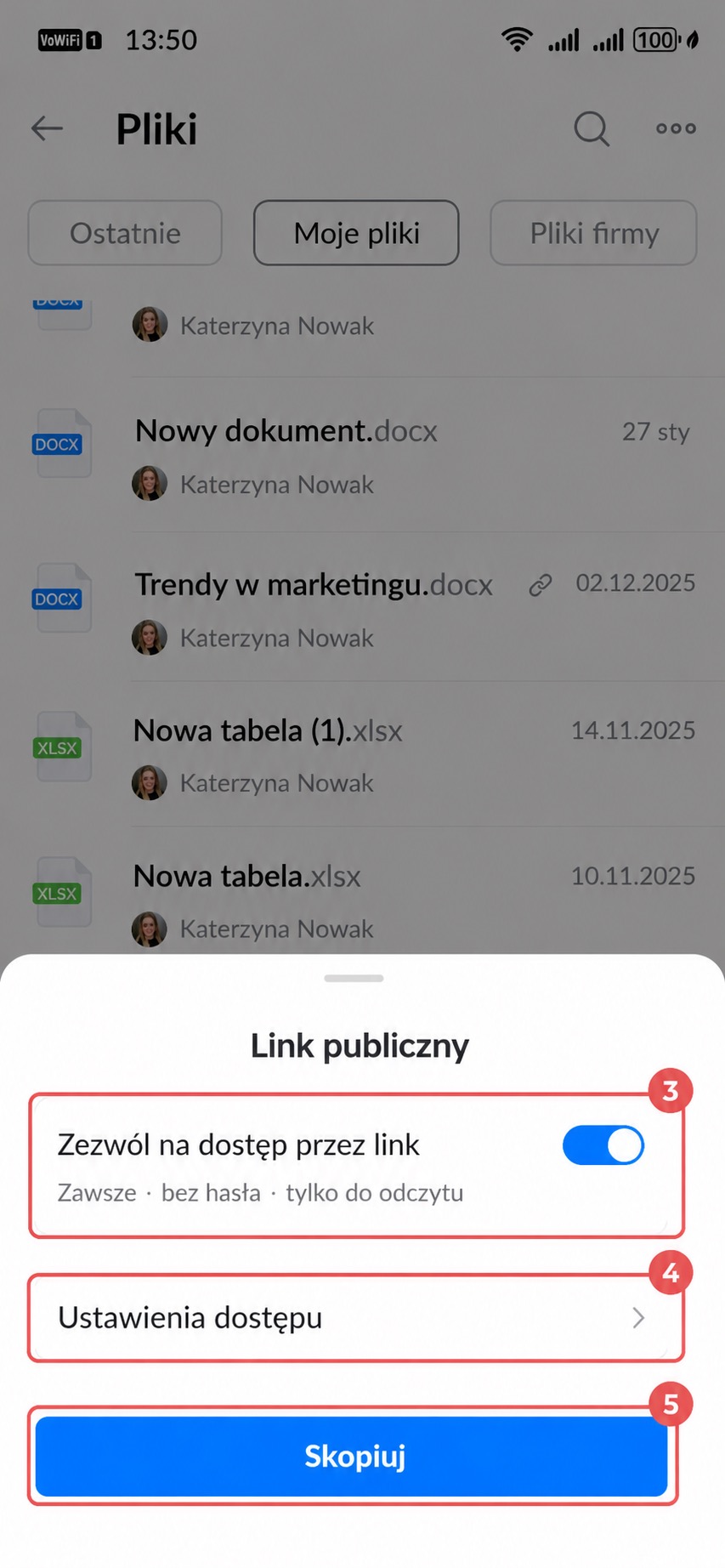
- Link publiczny. Umożliwia udostępnienie pliku, skonfigurowanie dostępu oraz skopiowanie linku, aby wysłać go w wiadomości, SMS-ie lub e-mailu. To wygodne rozwiązanie, jeśli chcesz udostępnić plik osobie, która nie ma dostępu do Twojego Bitrix24, na przykład klientowi lub partnerowi.
- Kopiuj. Tworzy kopię pliku.
- Zmień nazwę.
- Usuń. Przenosi plik do kosza.
Jak pracować z listą folderów i plików
Aby znaleźć plik, kliknij ikonę wyszukiwania w prawym górnym rogu.
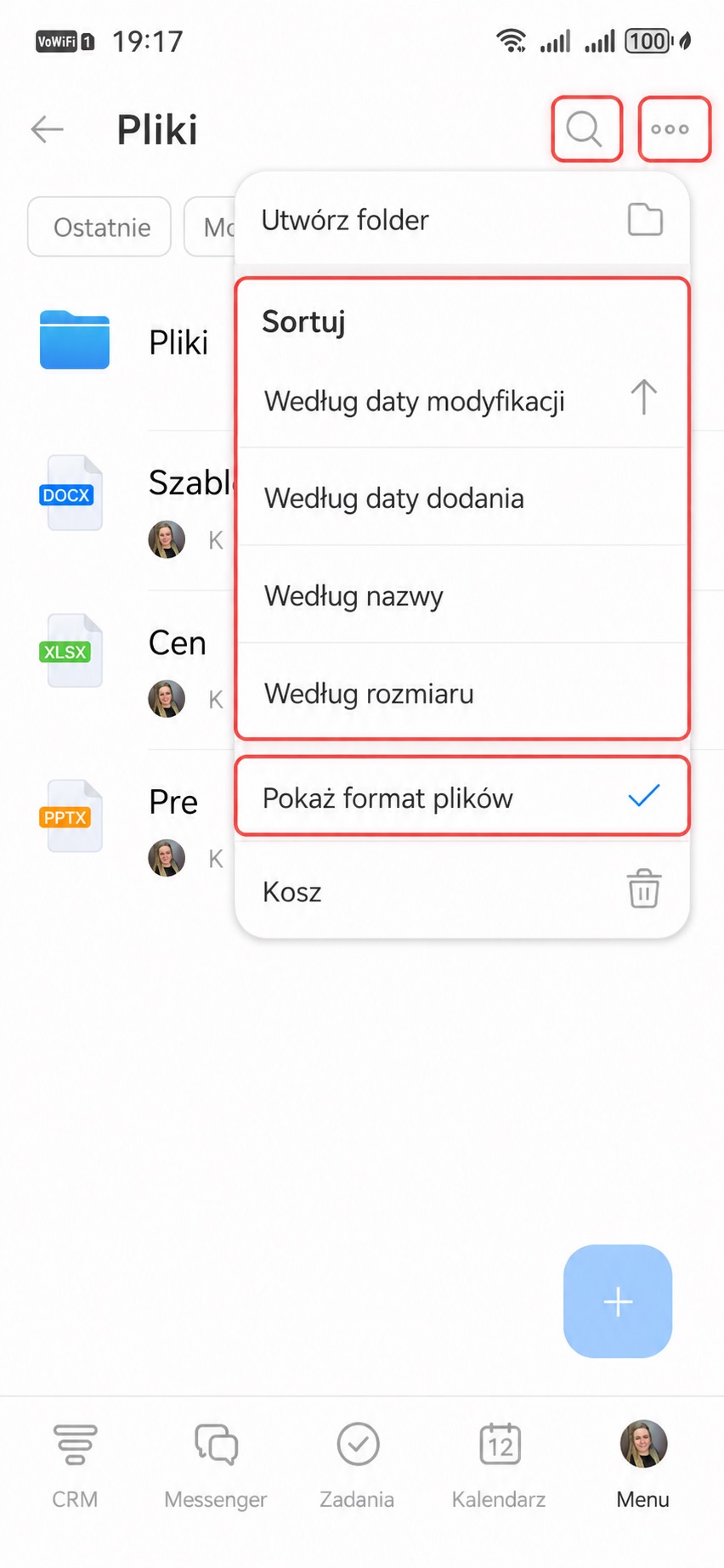
Aby skonfigurować sposób sortowania i wyświetlania plików, kliknij w prawym górnym rogu Trzy kropki (...). Następnie wybierz kryterium sortowania:
- Według daty aktualizacji.
- Według daty dodania.
- Według nazwy.
- Według rozmiaru.
Strzałka obok wybranego kryterium wskazuje bieżącą kolejność sortowania. Na przykład przy sortowaniu według daty dodania strzałka w górę oznacza kolejność od najstarszych do najnowszych plików, a strzałka w dół — od najnowszych do najstarszych.
Włącz opcję Pokaż format plików, aby na liście wyświetlało się rozszerzenie pliku, na przykład DOC lub MP4.
Jak udostępnić folder lub plik
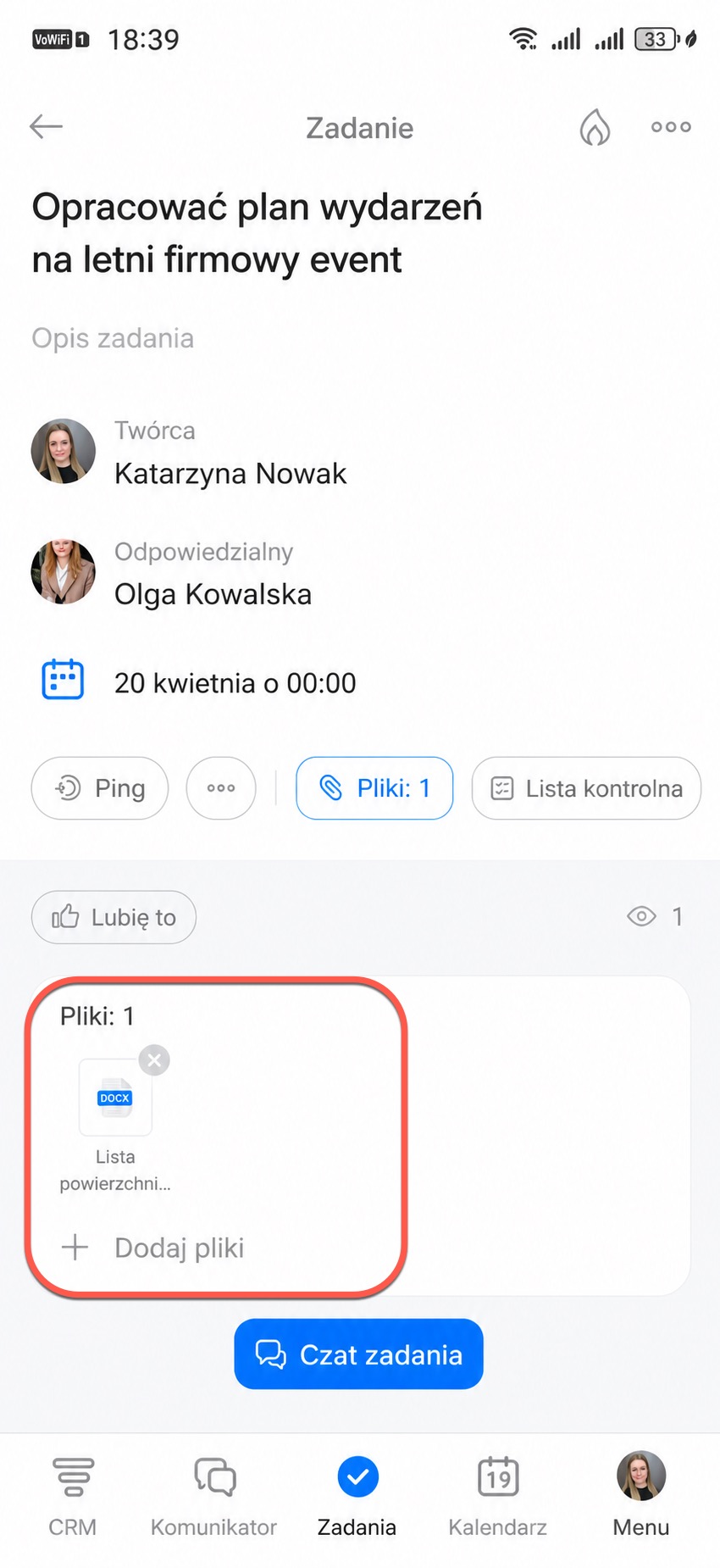
Dołącz plik. Plik można dołączyć do wiadomości, zadania, wpisu w Aktualnościach i innych elementów. Zrobisz to bezpośrednio z odpowiedniej sekcji. To wygodne rozwiązanie, jeśli chcesz przekazać plik współpracownikom do dalszej pracy, na przykład omówić dokument na czacie lub dołączyć go do zadania.
Jeśli dołączysz plik do czatu, zadania lub innego elementu, dostęp do niego zostanie automatycznie przyznany wszystkim uczestnikom tego elementu — nawet jeśli na Dysku był wcześniej ograniczony.
Jeśli nie chcesz udostępniać pliku wszystkim uczestnikom, wyślij link. Uprawnienia dostępu do pliku pozostaną bez zmian.
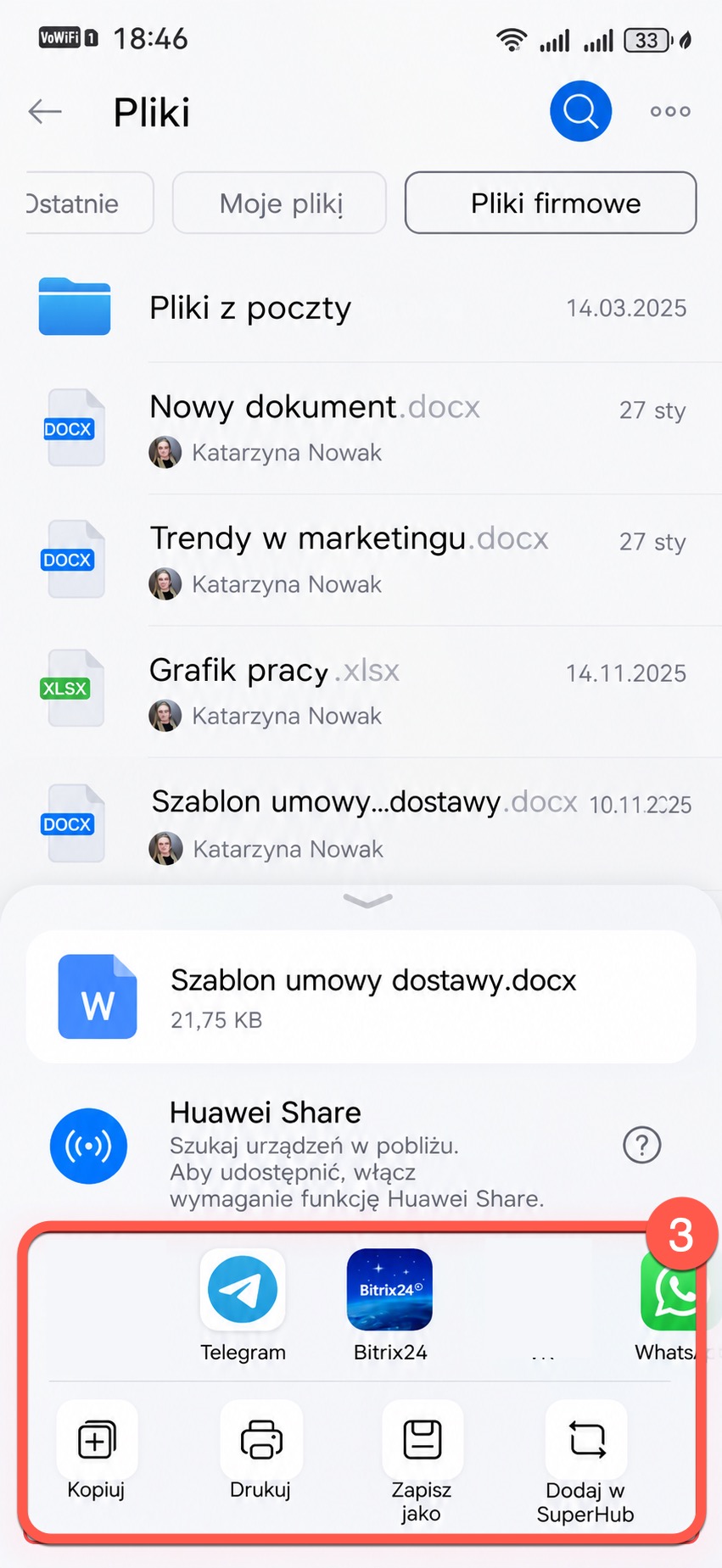
Wyślij plik. Możesz wysłać plik do zewnętrznej usługi bez wcześniejszego pobierania. To wygodne rozwiązanie, jeśli chcesz szybko udostępnić dokument klientowi lub go wydrukować.
Naciśnij i przytrzymaj plik, aby otworzyć menu. Wybierz Udostępnij.
Wskaż, gdzie i komu chcesz wysłać plik.
Wyślij link publiczny. Możesz skonfigurować dostęp za pomocą linku, skopiować go i wysłać w wiadomości, SMS-ie lub e-mailu osobie spoza Bitrix24, na przykład klientowi lub partnerowi.
Naciśnij i przytrzymaj plik, aby otworzyć menu. Wybierz Link publiczny.
Włącz dostęp przez link, skonfiguruj parametry i kliknij Kopiuj.