
Jeśli do omówienia zadania musisz zaprosić klienta, wykonawcę lub partnera, możesz dodać go do czatu Bitrix24. Uczestnik zewnętrzny może dołączyć bez rejestracji, wysyłać wiadomości i pliki. Nie uzyska dostępu do innych sekcji Bitrix24 — zobaczy tylko czat, do którego został zaproszony.
W tym artykule dowiesz się:
Kto może zaprosić gościa do czatu
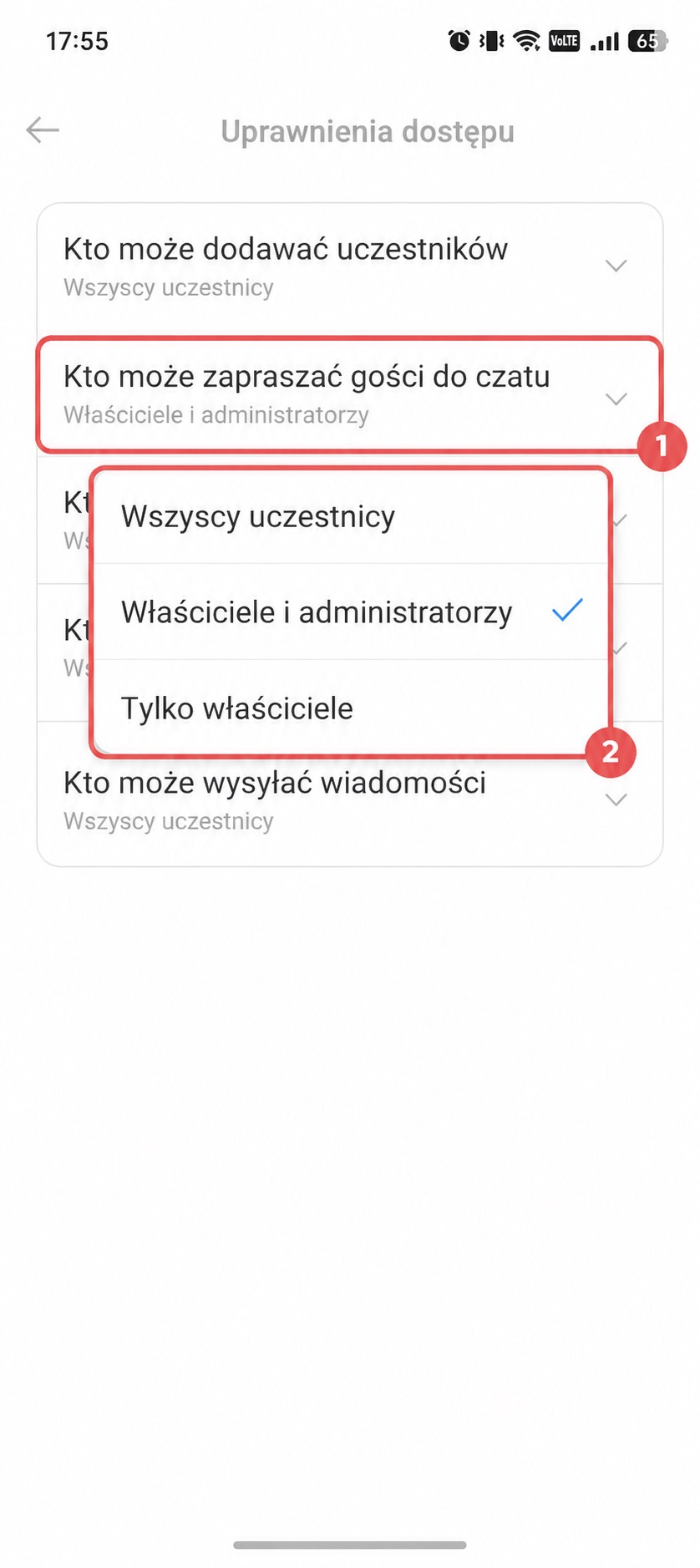
Domyślnie gości mogą zapraszać właściciel czatu i administratorzy. W ustawieniach uprawnień możesz zezwolić na zapraszanie gości wszystkim uczestnikom albo tylko właścicielowi czatu.
Przejdź do Komunikatora i otwórz wybrany czat.
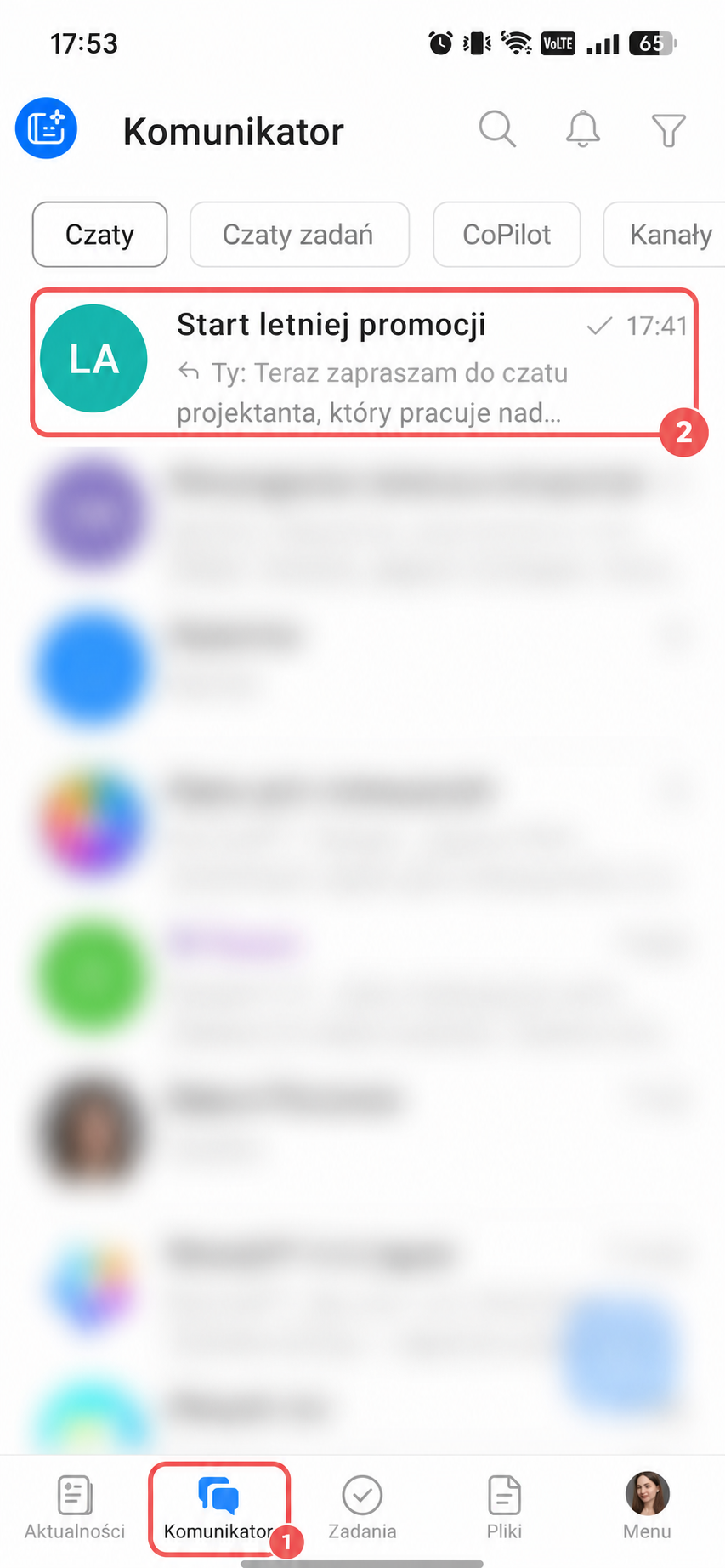
Kliknij nazwę czatu w górnej części ekranu. Otworzy się panel boczny — centrum zarządzania czatem.
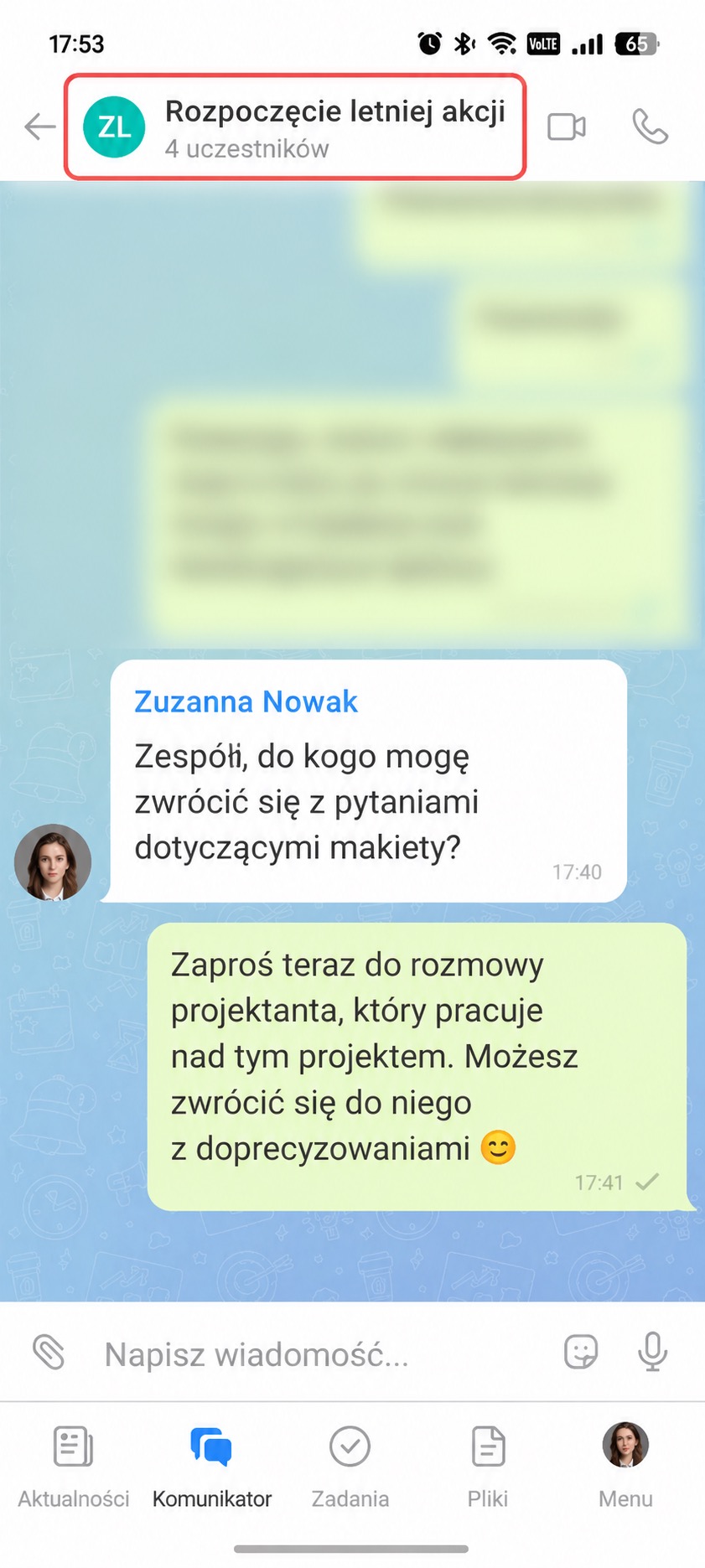
Kliknij Trzy kropki (...) w prawym górnym rogu i wybierz Edytuj.
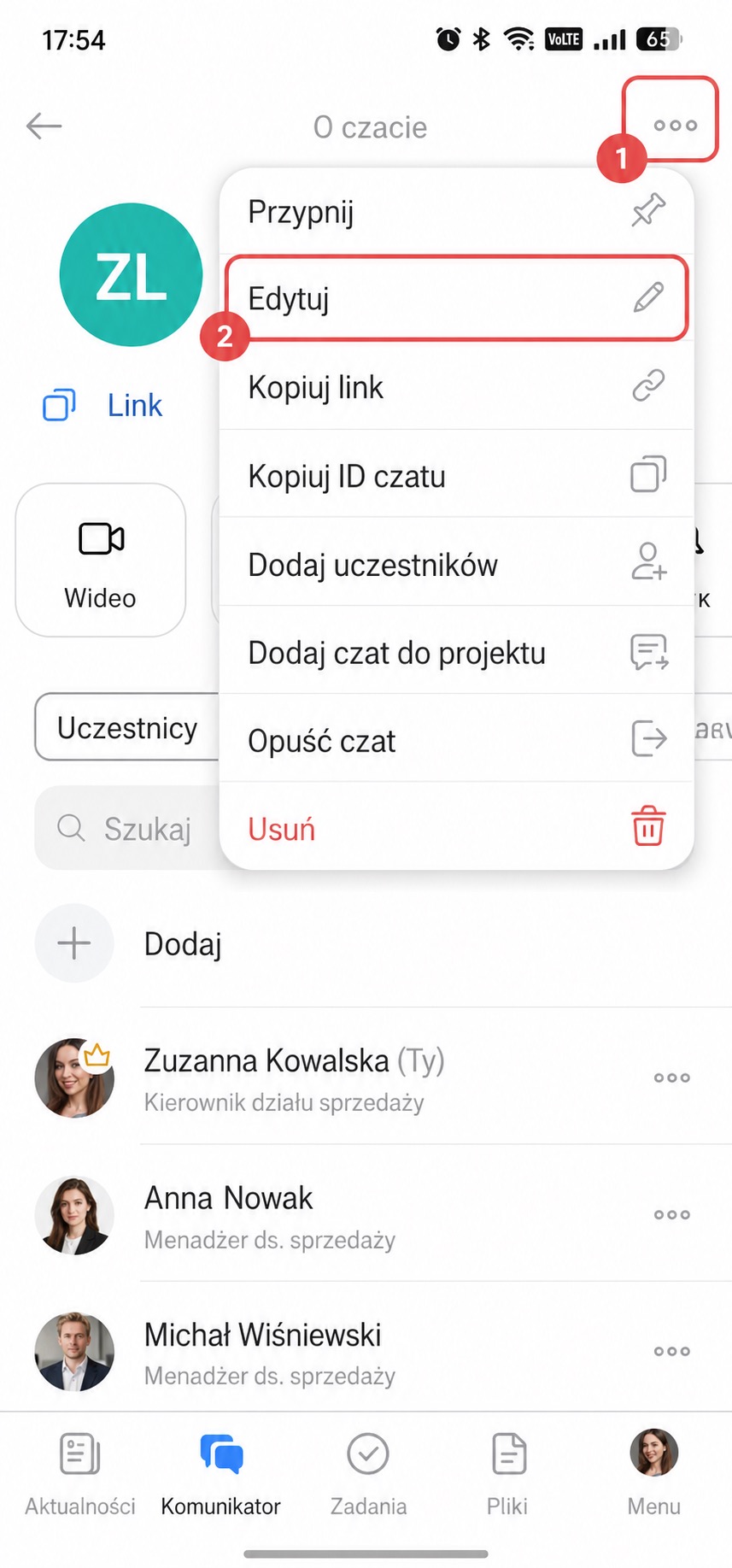
Przejdź do sekcji Uprawnienia dostępu. Ustawienia dostępu może zmienić właściciel lub administrator czatu.
Kliknij Kto może zapraszać gości do czatu i wybierz odpowiednią opcję:
- Wszyscy uczestnicy,
- Właściciel i administratorzy,
- Tylko właściciel.
Jak zaprosić gościa do czatu
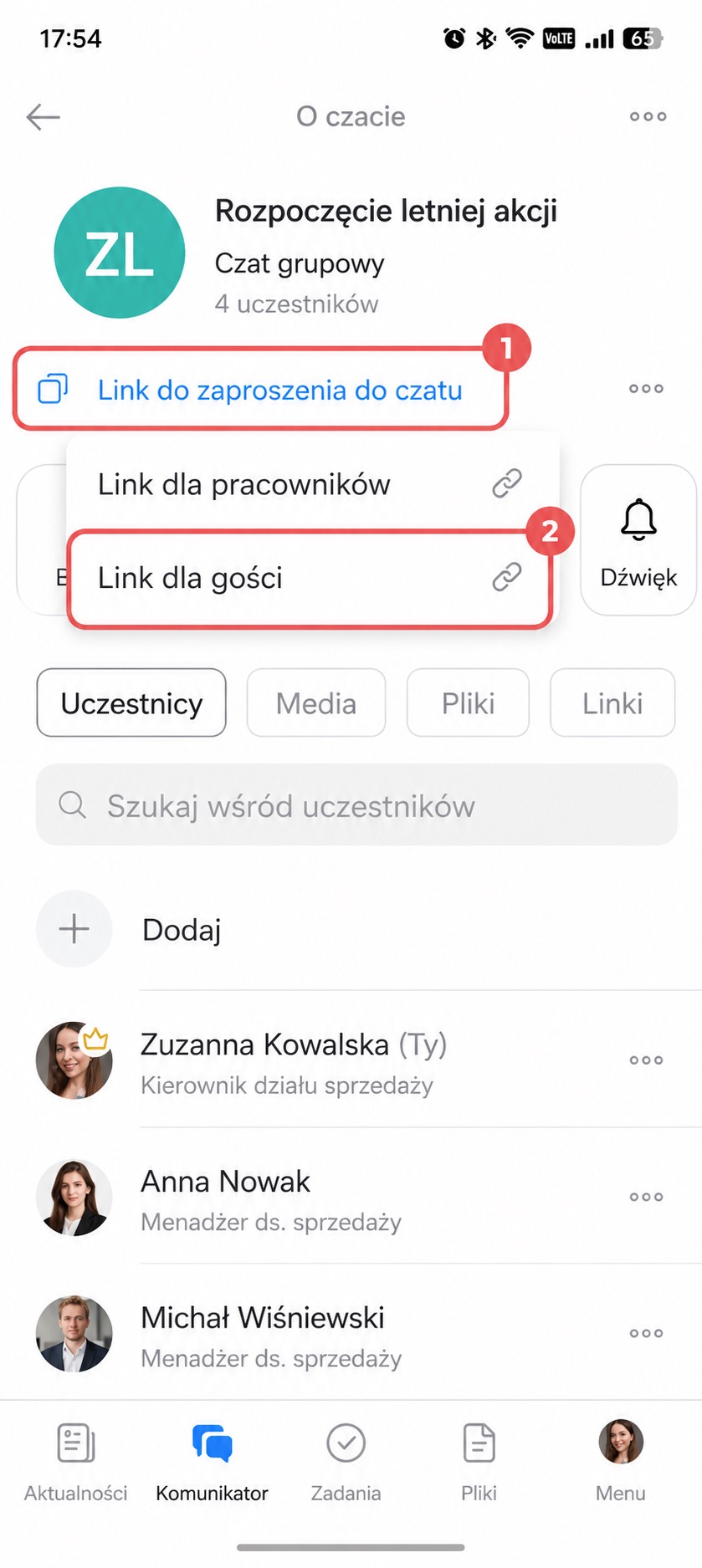
W Komunikatorze otwórz wybrany czat i kliknij jego nazwę w górnej części ekranu, aby otworzyć panel boczny. Możesz od razu skopiować link z zaproszeniem i wysłać go gościowi albo wybrać inny sposób zaproszenia — SMS, e-mail lub kod QR.
Skopiuj link z zaproszeniem. W panelu bocznym czatu kliknij Link do zaproszenia do czatu i wybierz Link dla gości. Link zostanie skopiowany do schowka — możesz go wysłać w dowolny sposób.
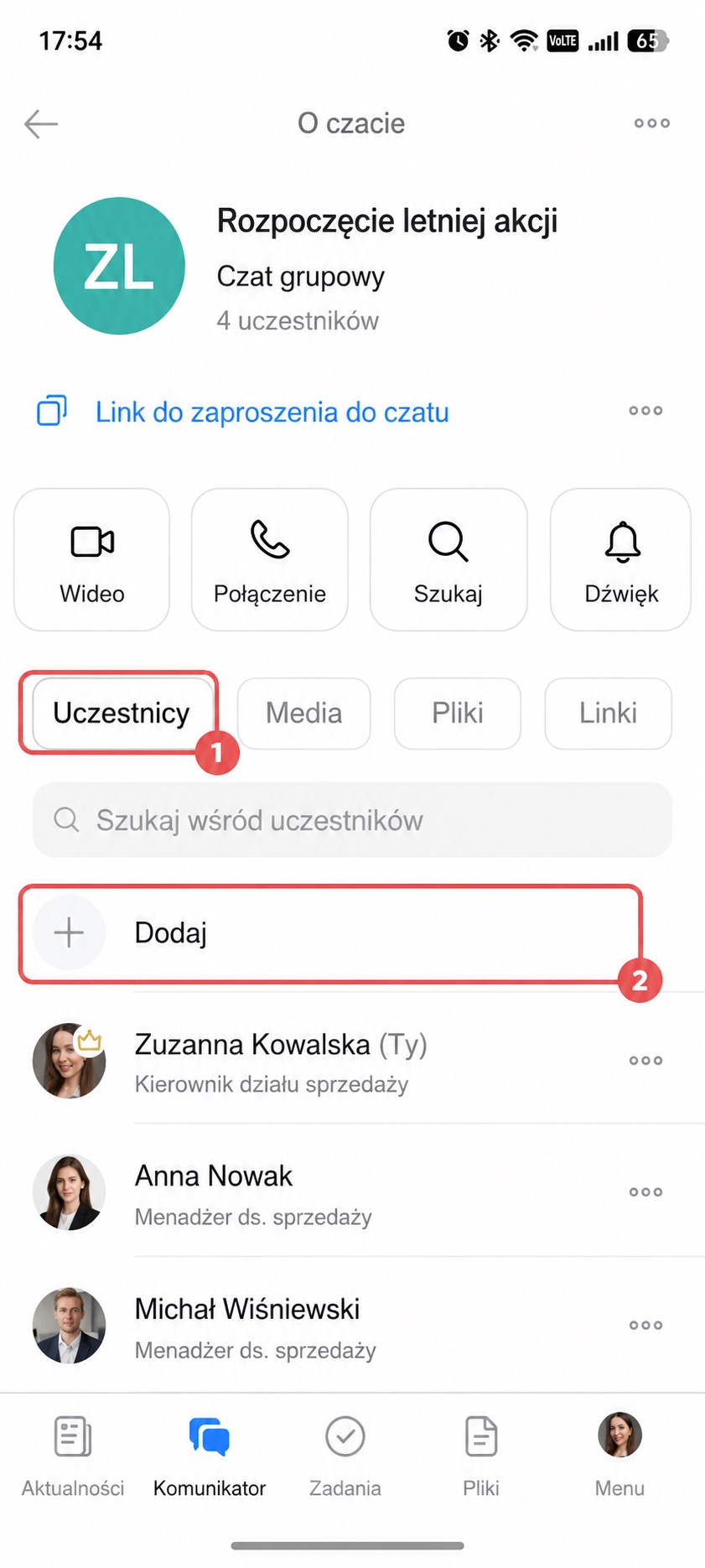
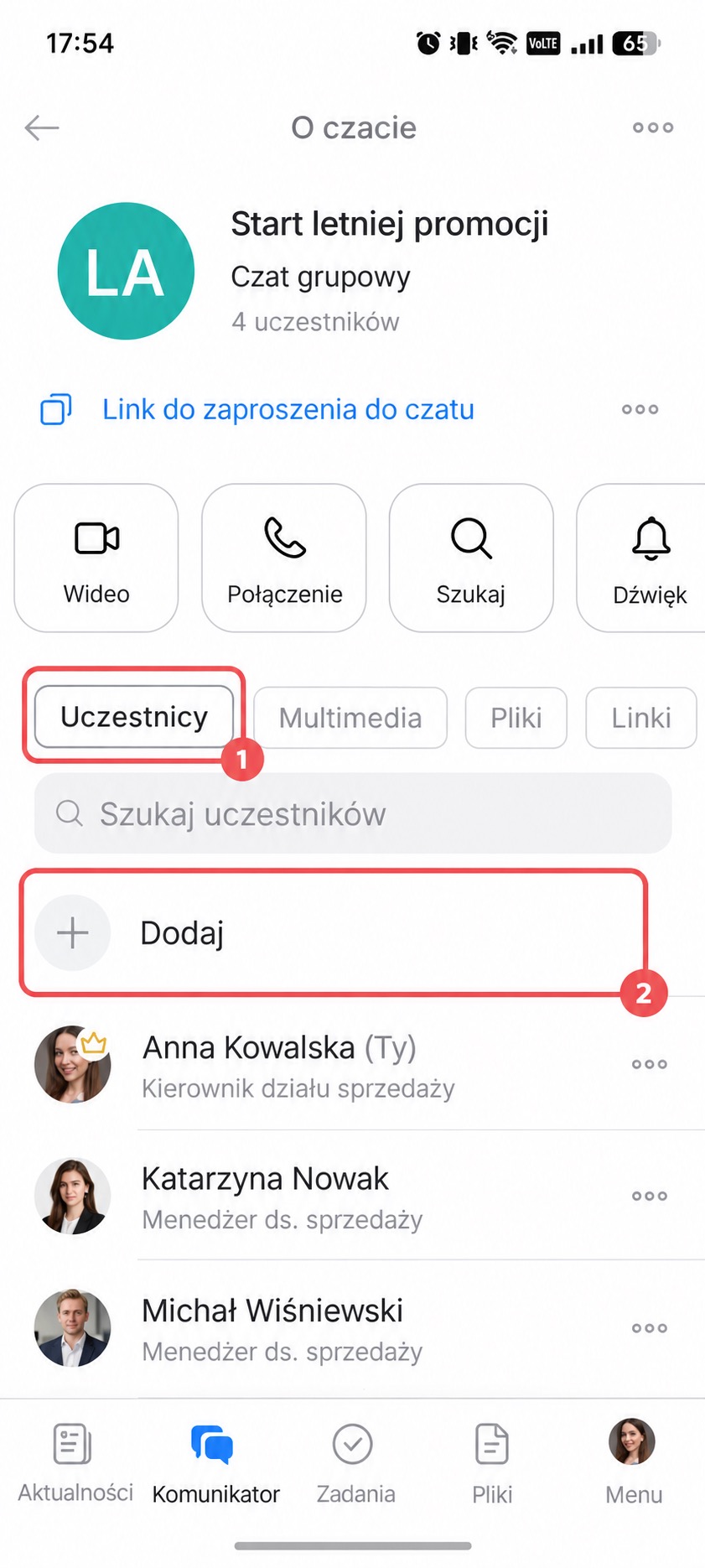
Wybierz sposób zaproszenia. W panelu bocznym czatu przejdź do zakładki Uczestnicy i kliknij Dodaj.
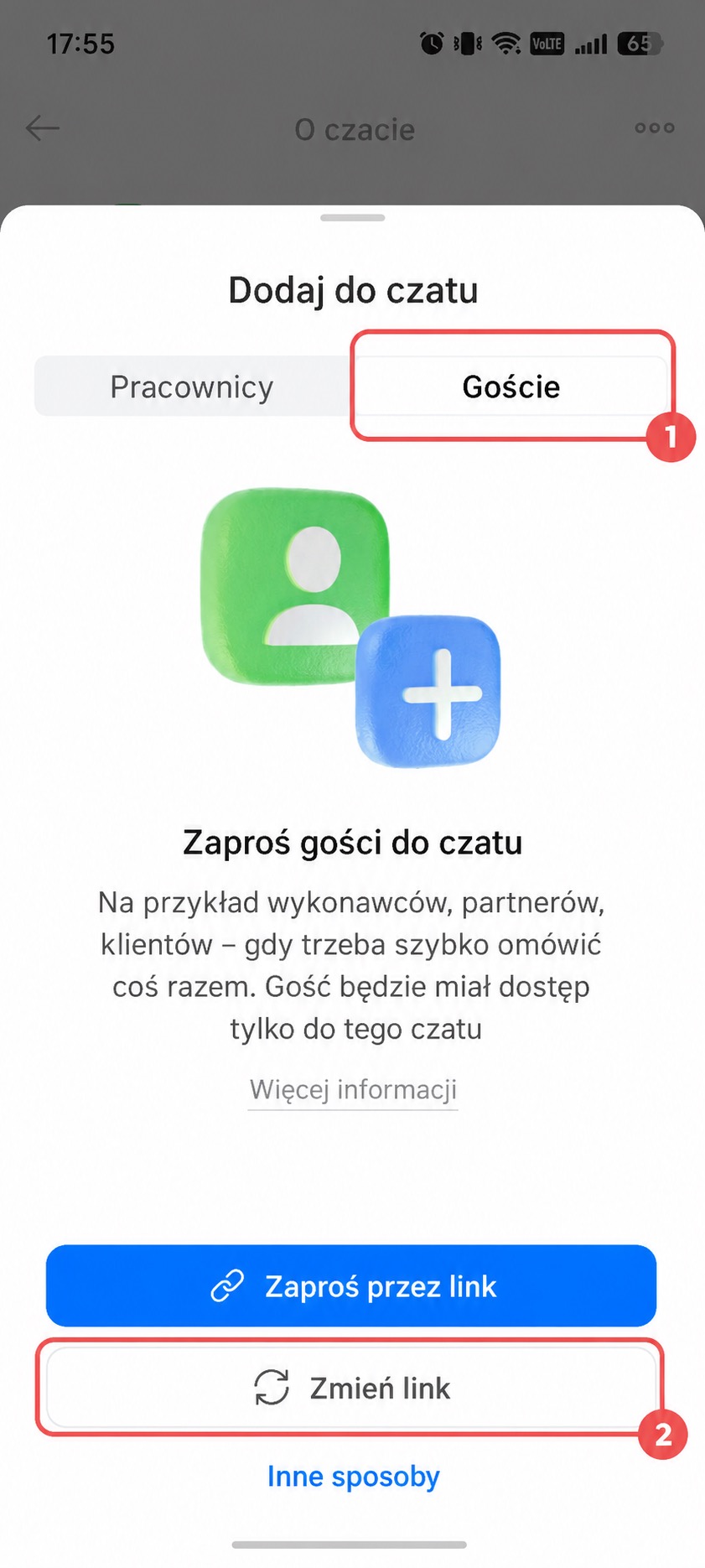
Otwórz zakładkę Goście. Tutaj również możesz skopiować link z zaproszeniem i od razu wysłać go za pomocą innej aplikacji — kliknij Zaproś za pomocą linku.
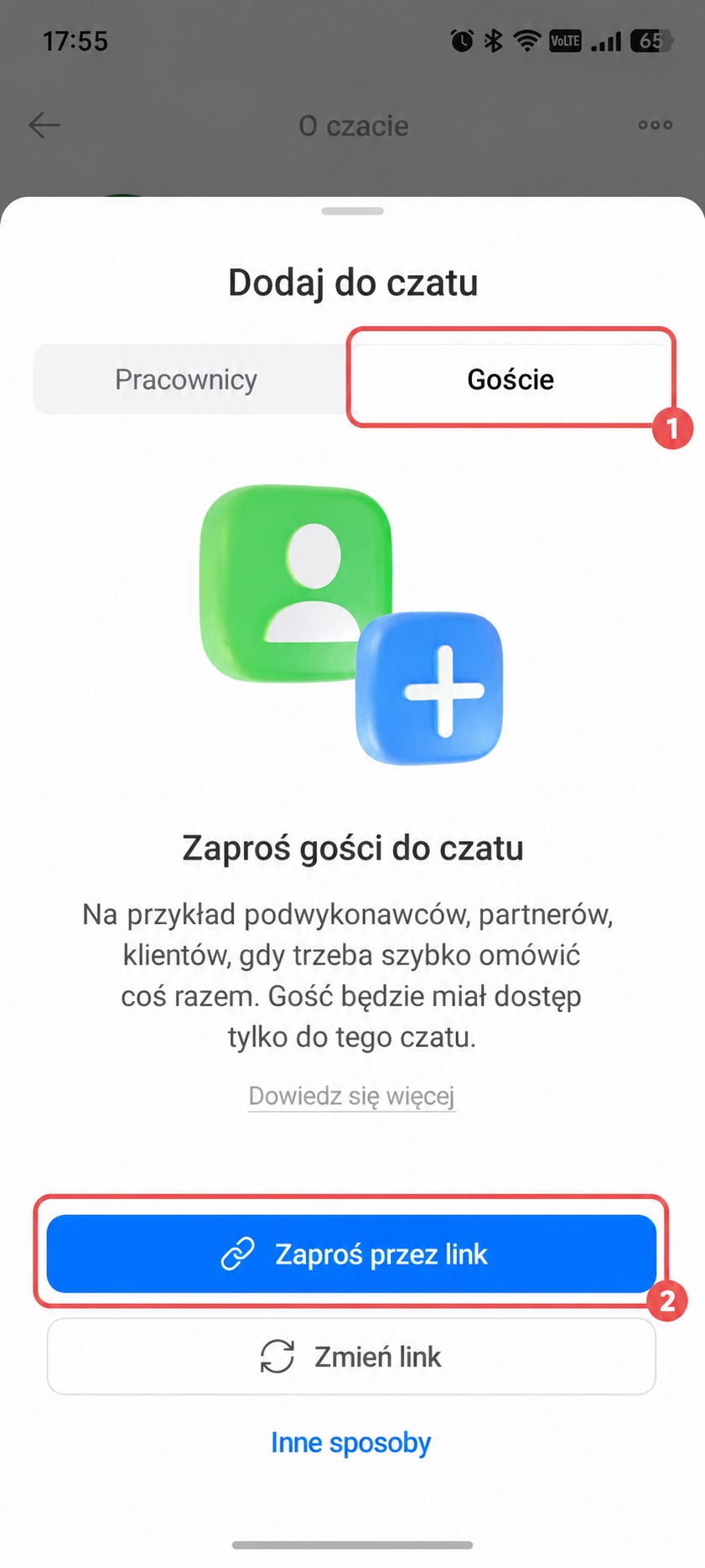
Jeśli chcesz zaprosić gościa przez SMS, e-mail lub kod QR, kliknij Inne sposoby i wybierz odpowiednią opcję.
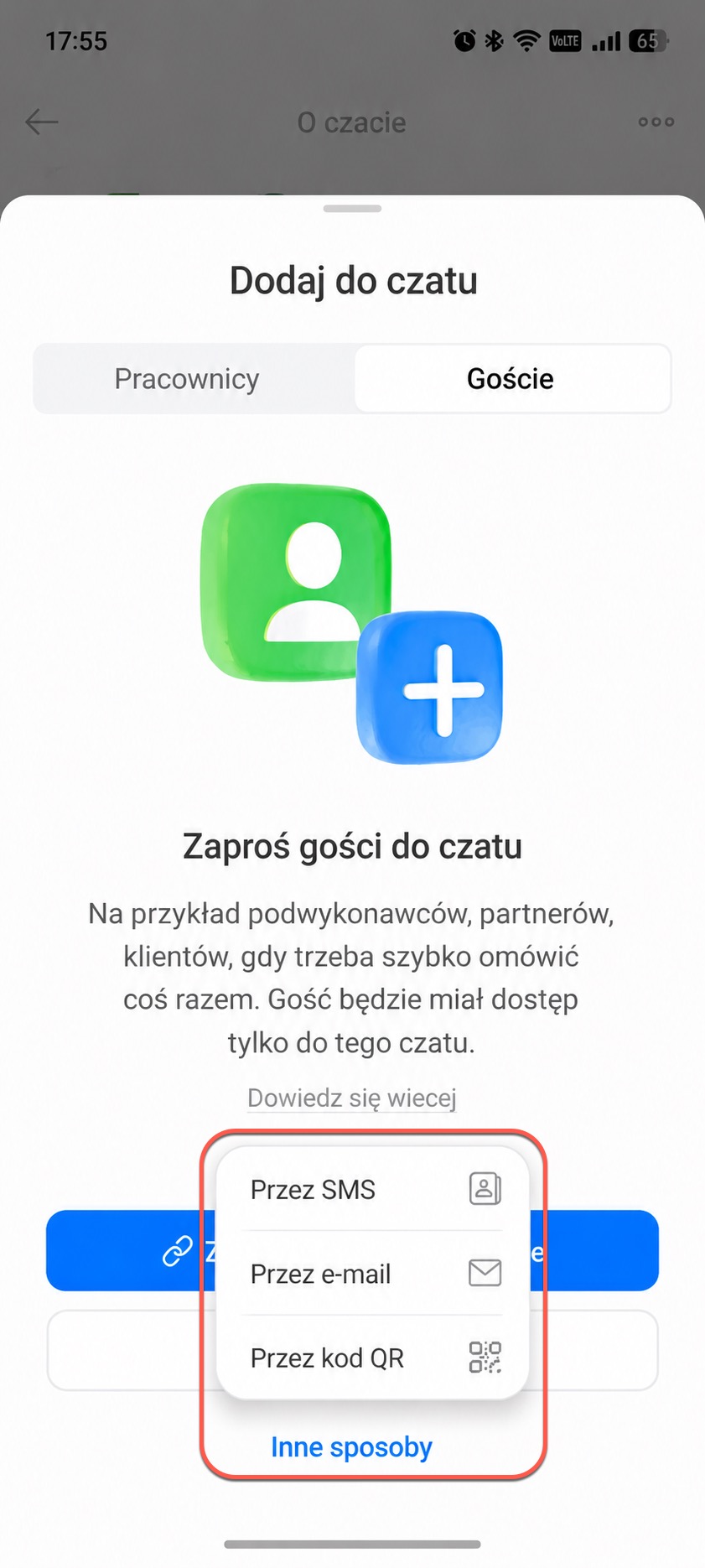
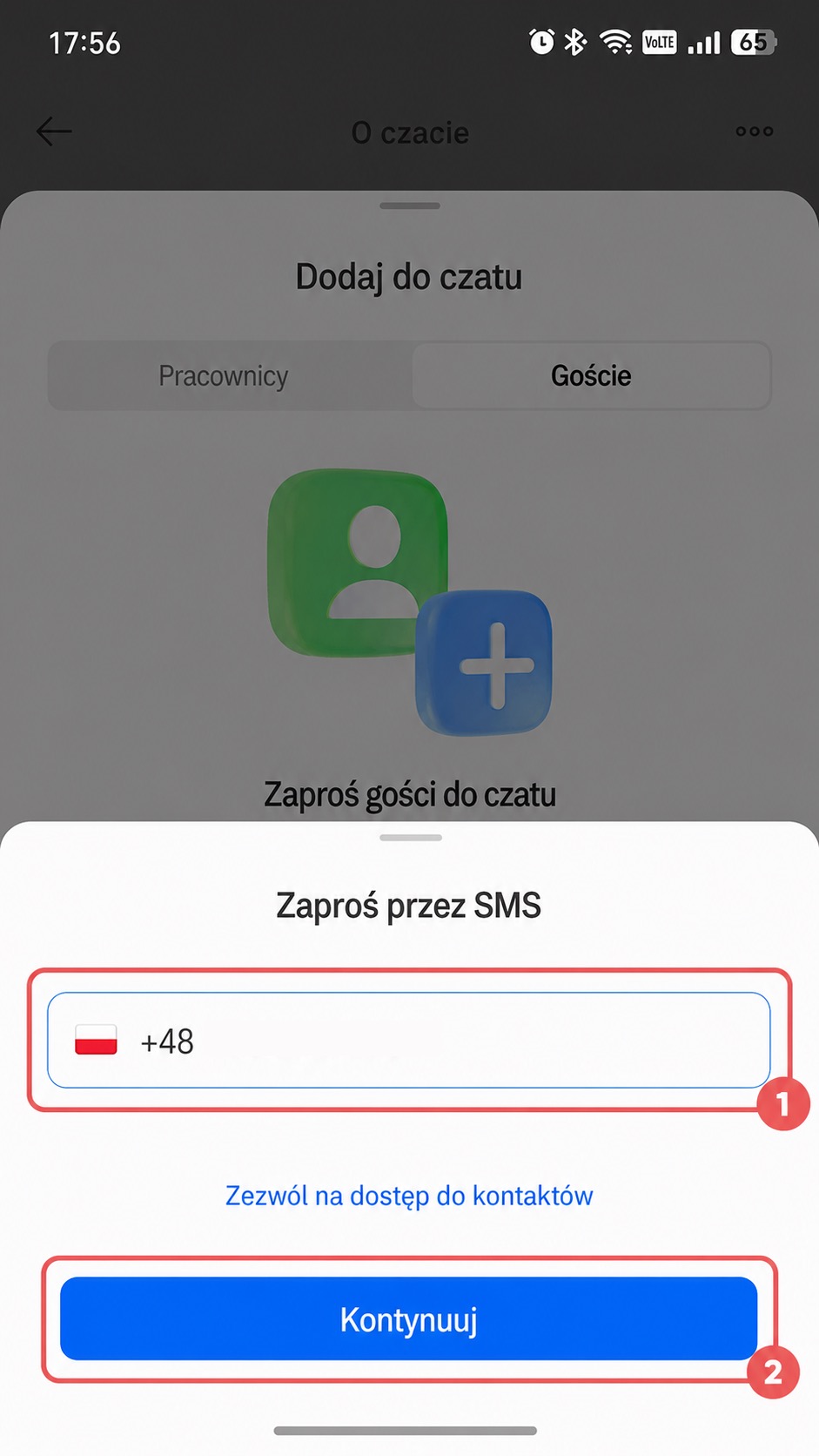
Przez SMS. Wpisz numer telefonu gościa i kliknij Dalej.
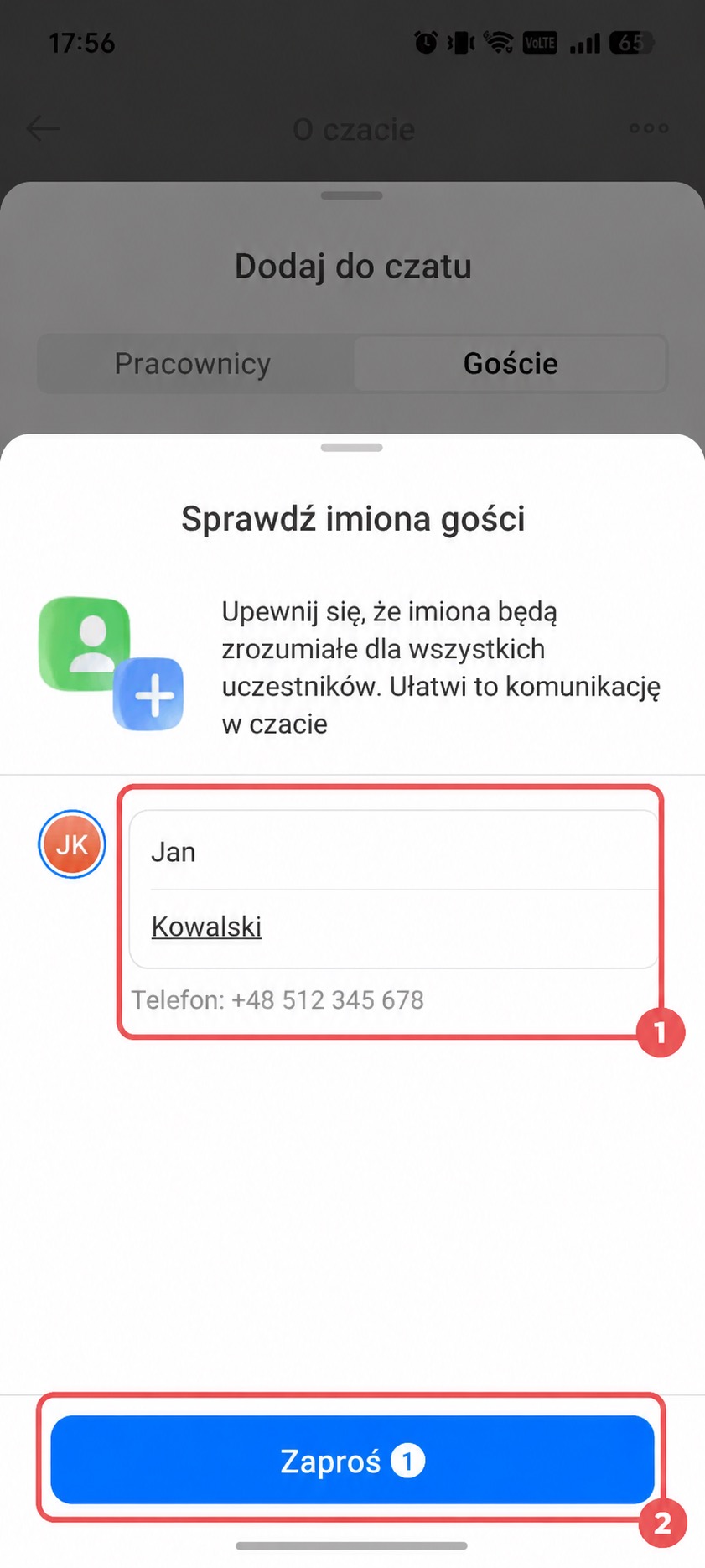
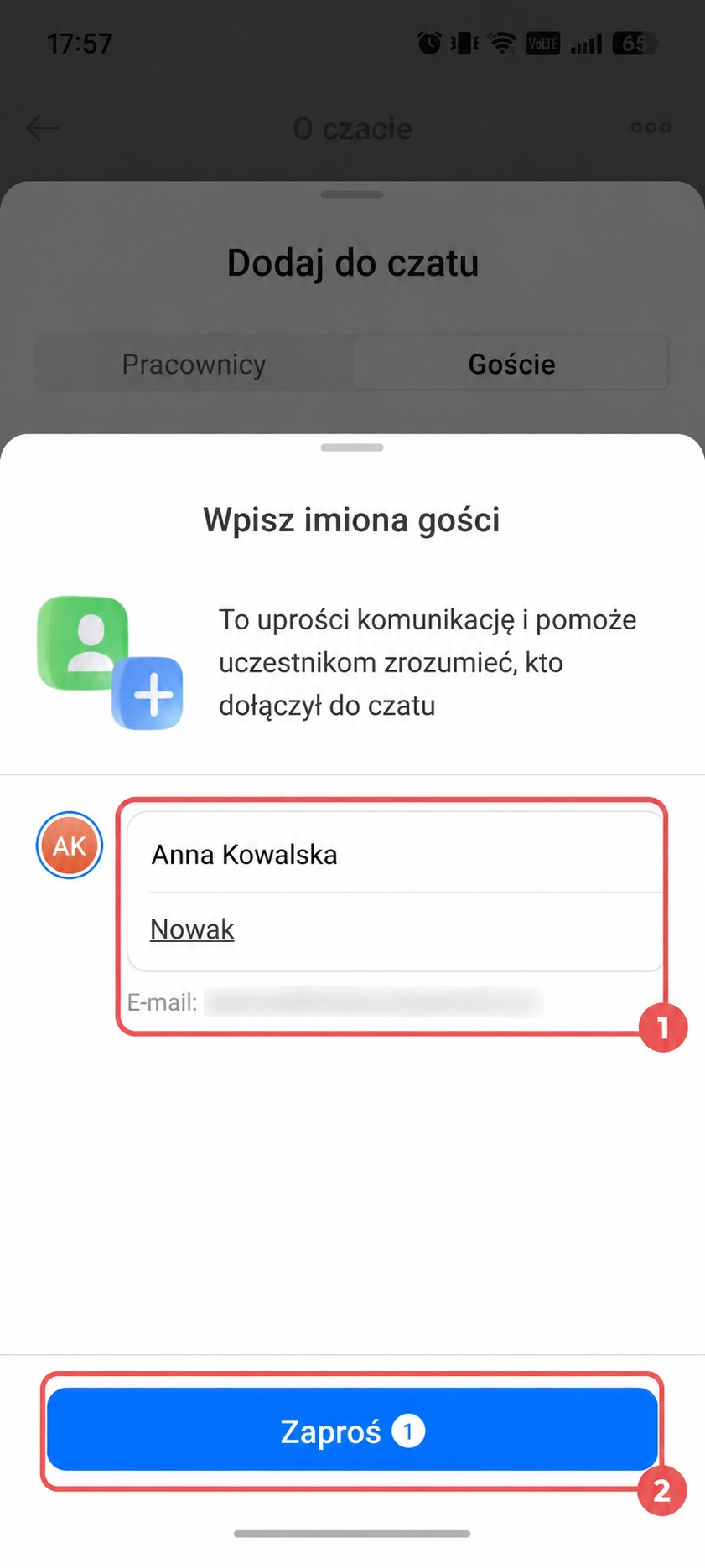
Podaj imię, pod którym gość będzie wyświetlany na czacie, i kliknij Zaproś. Gość otrzyma wiadomość SMS z linkiem do czatu.
Przez e-mail. Wpisz adres e-mail gościa i kliknij Zaproś. Jeśli wysyłasz zaproszenie do kilku osób, wpisz ich adresy, oddzielając je spacją.
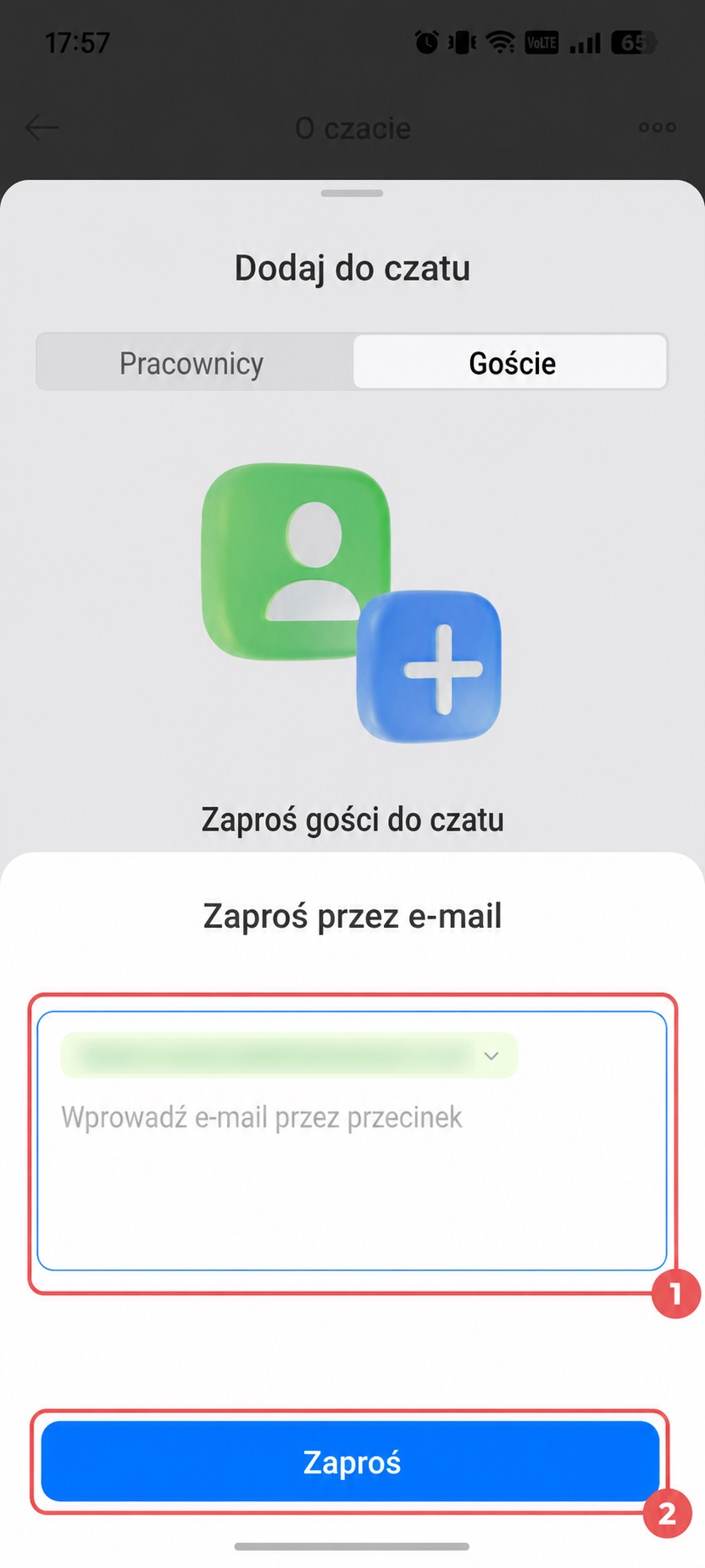
Dla każdego adresu wpisz imię, pod którym uczestnik będzie wyświetlany na czacie, i potwierdź wysłanie. Gość otrzyma wiadomość e-mail z linkiem do czatu.
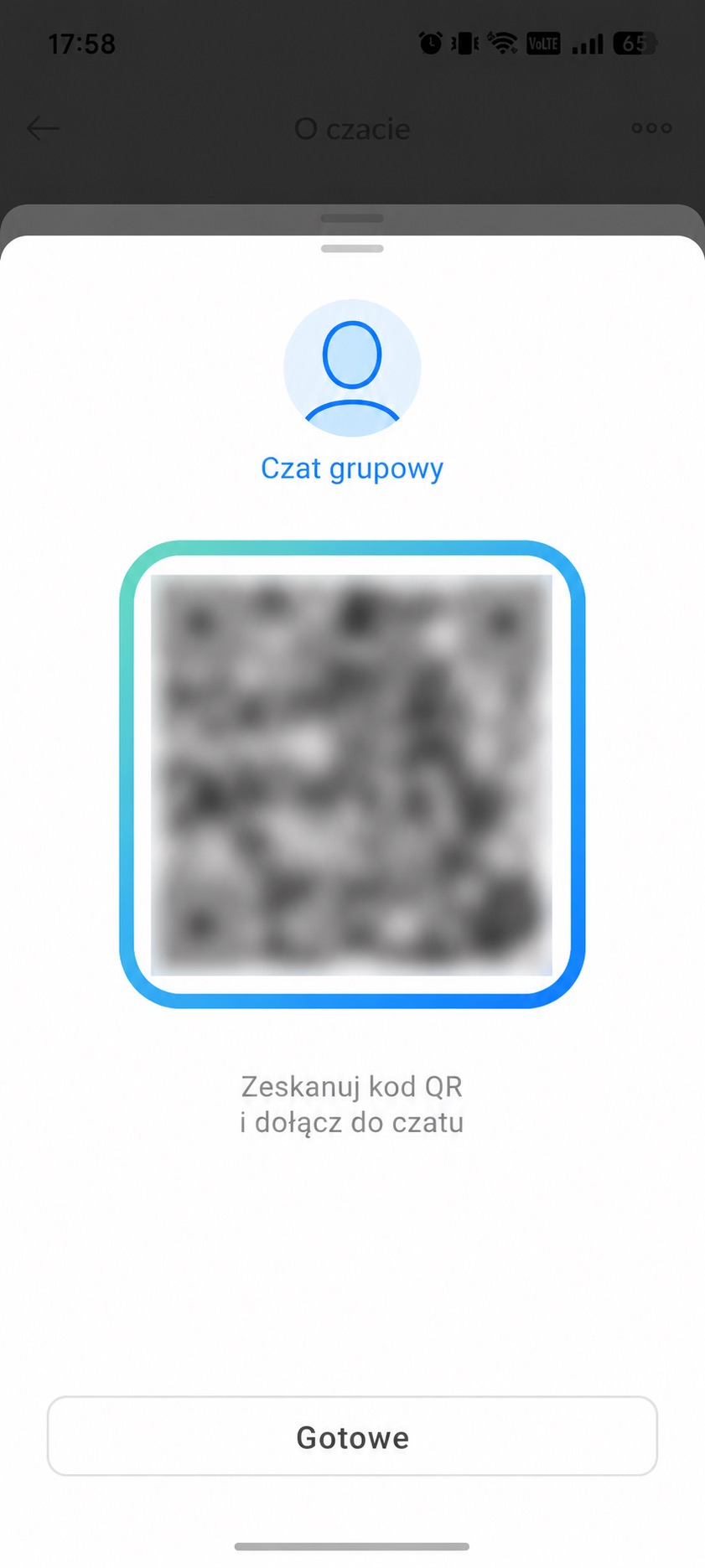
Przez kod QR. Pokaż gościowi kod QR, na przykład podczas spotkania. Gość zeskanuje go aparatem w smartfonie i otworzy zaproszenie do czatu.
Jak wygląda czat dla gościa
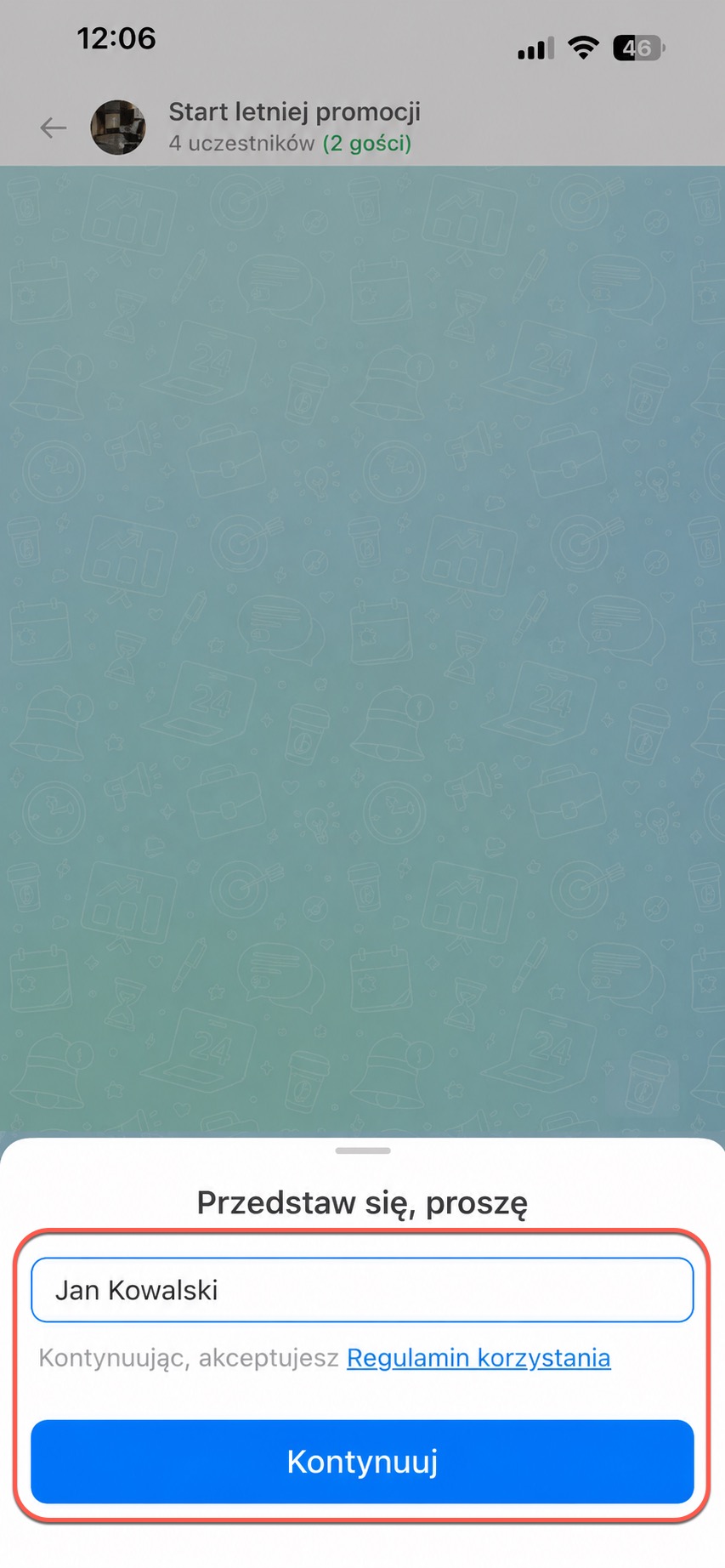
Po otwarciu linku uruchomi się aplikacja mobilna Bitrix24. Przed dołączeniem gość będzie mógł wpisać swoje imię lub pominąć ten krok. Następnie otworzy się czat.
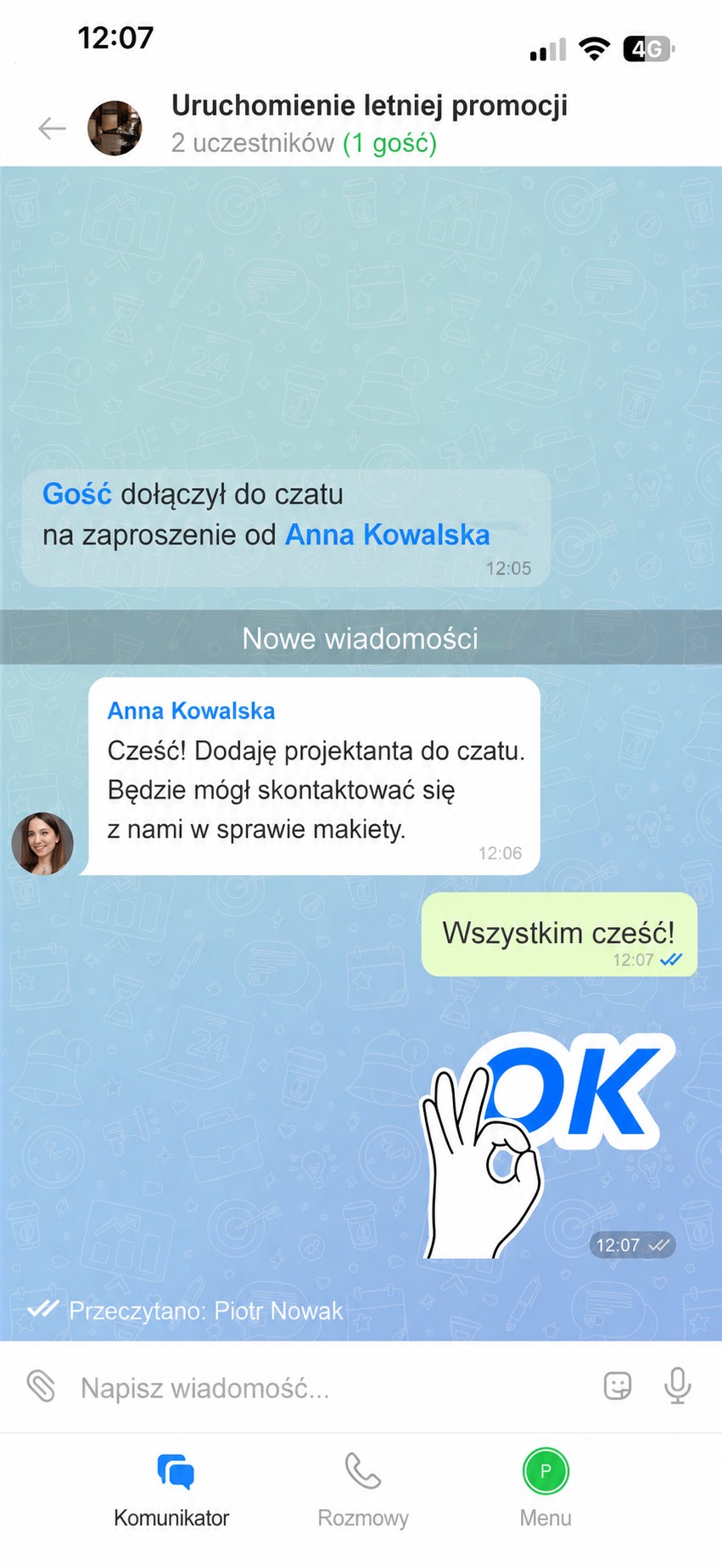
Gość może wysyłać wiadomości na czacie grupowym oraz pisać prywatnie do jego uczestników. Widzi historię czatu od momentu dołączenia do czatu.
Jak wyłączyć gościom dostęp do czatu
Po zakończeniu rozmowy możesz usunąć jednego gościa lub zablokować dostęp wszystkim gościom jednocześnie. Mogą to zrobić użytkownicy z uprawnieniem do zapraszania gości.
Zmień link z zaproszeniem. Ta opcja natychmiast blokuje dostęp wszystkim gościom, którzy dołączyli za pomocą bieżącego linku. Przyda się na przykład po zakończeniu projektu z wykonawcą lub gdy nie ma już potrzeby omawiania projektu z użytkownikami zewnętrznymi.
W panelu bocznym czatu przejdź do zakładki Uczestnicy i kliknij Dodaj.
Otwórz zakładkę Goście, kliknij Zmień link i potwierdź działanie. Wszyscy goście, którzy dołączyli za pomocą bieżącego linku, zostaną usunięci z czatu. Nowi goście nie będą mogli dołączyć przy użyciu poprzedniego linku.
Usuń konkretnego gościa. Użyj tej opcji, jeśli chcesz usunąć z czatu tylko jednego gościa. Na przykład wtedy, gdy wykonawca zakończył swoją część pracy, a klient nadal bierze udział w rozmowie.
W panelu bocznym czatu przejdź do zakładki Uczestnicy. Kliknij Trzy kropki (...) obok nazwiska wybranego gościa, wybierz Usuń z czatu i potwierdź działanie.
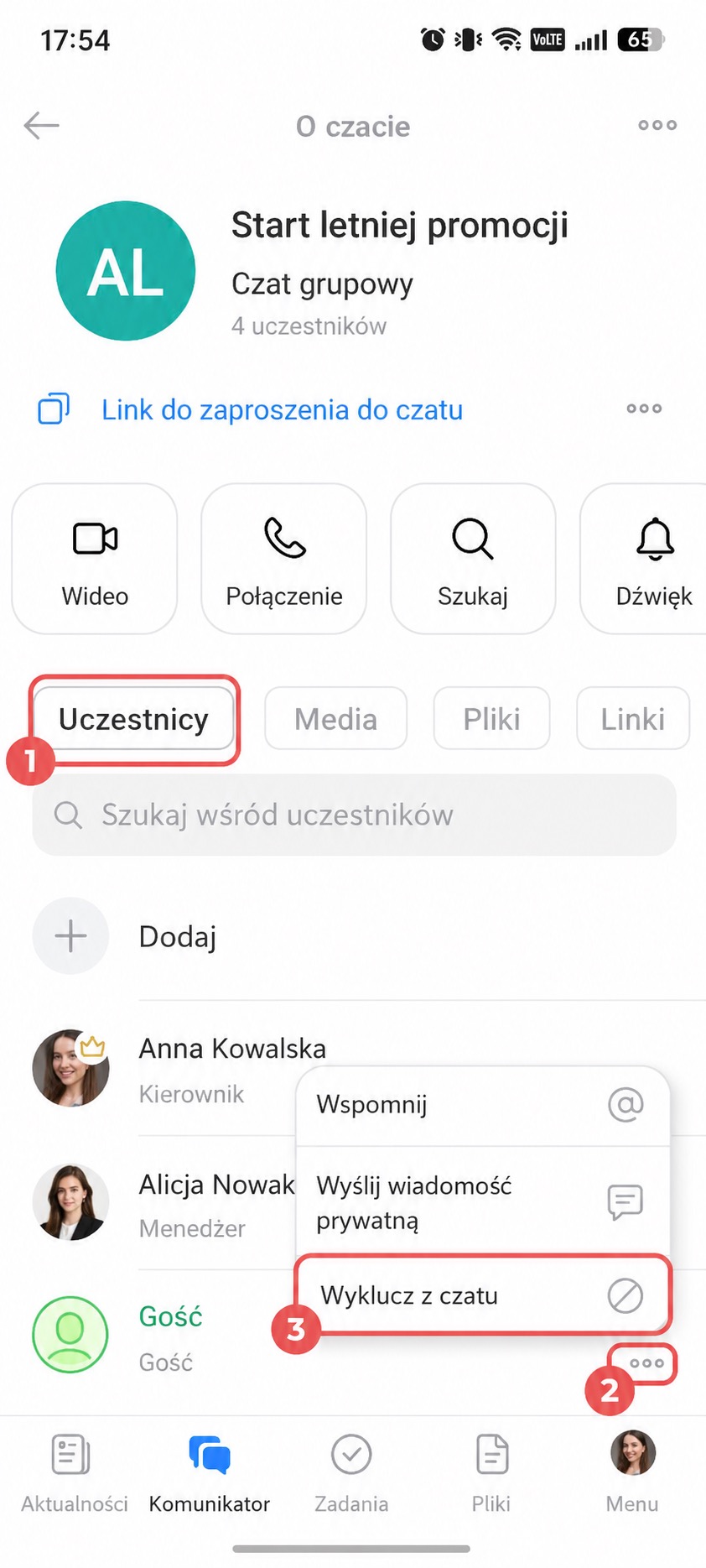
Po usunięciu gość utraci dostęp do czatu. Dopóki link jest aktywny, będzie mógł dołączyć ponownie. Jeśli chcesz całkowicie zablokować dostęp, po usunięciu gościa zmień link z zaproszeniem.