
Zespoły coraz częściej omawiają zadania bezpośrednio na czatach: ustalają szczegóły, planują kolejne kroki i zapisują decyzje.
Do tego sposobu pracy dostosowaliśmy zadania w Bitrix24. Zadanie to wspólna przestrzeń do rozmów, działań i zapisywania wyników. Na czacie zadania zespół omawia pracę, wymienia pliki i podejmuje decyzje. Wszystkie informacje są w jednym miejscu, a pracownicy nie tracą czasu na przełączanie się między narzędziami.
Korzystaj z nowego formularza zadania — wszystko w jednym miejscu
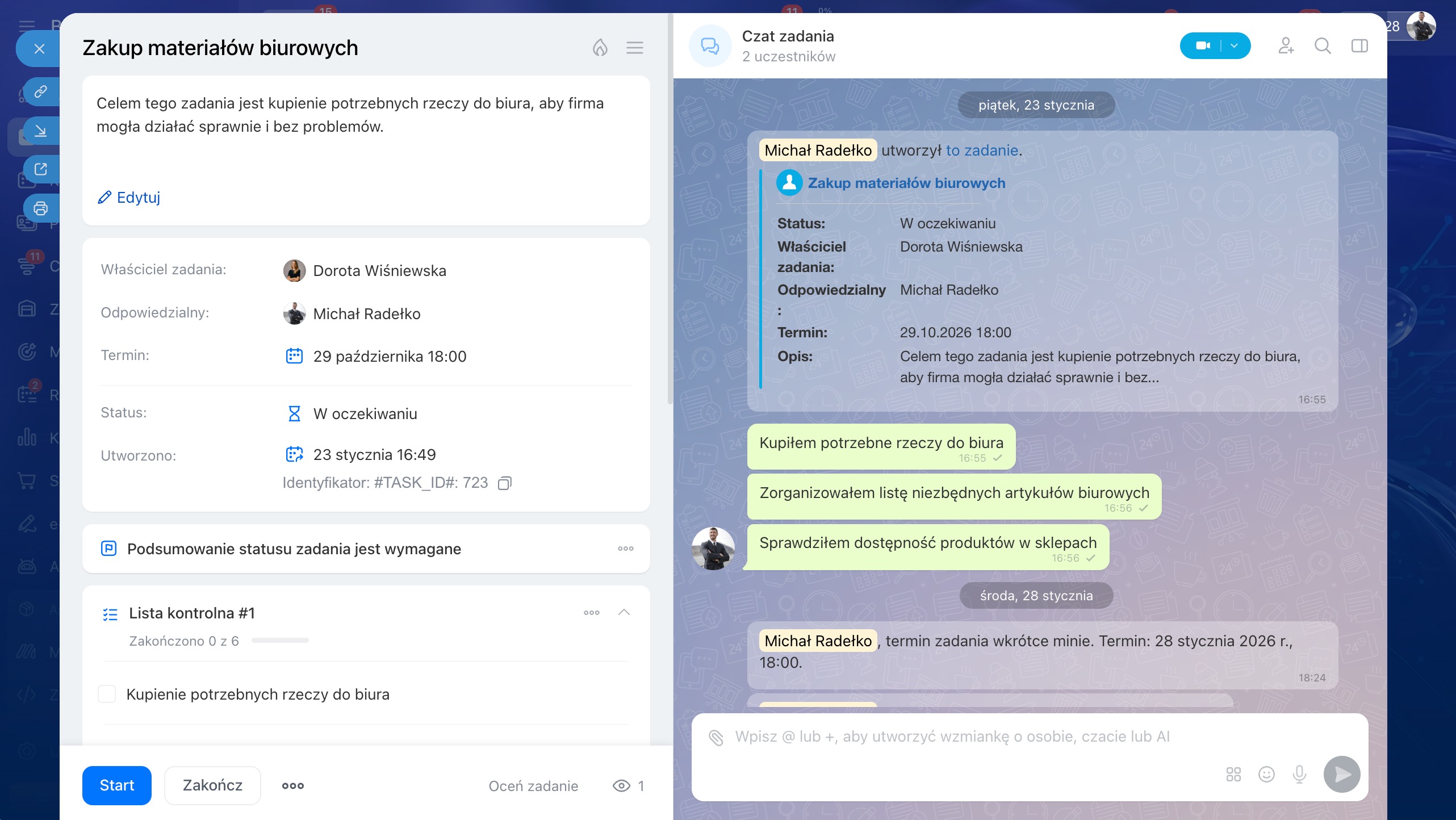
Formularz zadania jest teraz czytelniejszy i łatwiejszy w obsłudze. Informacje podzieliliśmy na bloki: opis, uczestnicy, pliki, listy kontrolne, wyniki i inne. Dzięki temu łatwiej sprawdzić, co trzeba zrobić, poznać dodatkowe wymagania i skupić się na realizacji zadania.
W formularzu znajdziesz teraz czat z pełną historią rozmów. Możesz sprawdzić ostatnie zmiany, rozpocząć połączenie, doprecyzować szczegóły i podjąć decyzję bez wychodzenia z zadania.
Czaty w zadaniach
Zalety nowego formularza:
- Szybkie tworzenie zadań — dodaj tylko potrzebne informacje, na przykład opis, termin, osobę odpowiedzialną i listę kontrolną. Pozostałe bloki będą ukryte, dzięki czemu formularz pozostanie przejrzysty.
- Jednakowy widok podczas tworzenia i przeglądania zadania — formularz wygląda tak samo na obu etapach. Dzięki temu łatwiej znaleźć potrzebne pola.
- Sprawna komunikacja — na czacie zadania zespół omawia szczegóły tak jak w komunikatorze. Pracownicy mogą szybko podejmować decyzje i przekazywać informacje zwrotne.
- Wspólna praca z plikami — zadanie ma osobną przestrzeń na dokumenty. Wszyscy uczestnicy mogą dodawać i przeglądać pliki. Potrzebny dokument łatwo znaleźć i otworzyć bezpośrednio w zadaniu. Aby go omówić, wyślij go na czat zadania.
- Kontrola terminów — domyślny termin wykonania nowego zadania to pięć dni roboczych. Twórca może określić, kto i w jakich sytuacjach może zmieniać termin, na przykład ograniczyć możliwość jego przesunięcia lub wymagać podania powodu zmiany.
- Wyniki końcowe i pośrednie — w zadaniu znajduje się osobny blok „Wyniki”. Możesz w nim zapisywać zarówno końcowy rezultat, jak i wyniki ważnych etapów pracy. Kierownik i współpracownicy zobaczą postępy i będą mogli przekazać informacje zwrotne.
Rozmawiaj na czacie zadania
Na czacie zadania zespół rozmawia, uzgadnia wyniki i sprawdza zmiany. Historia współpracy pozostaje w jednym miejscu. Możesz omawiać zadanie i zarządzać pracą w jednym oknie, bez przełączania się między narzędziami.
Na czacie zadania możesz:
- Omawiać szczegóły — rozmawiaj ze współpracownikami bezpośrednio w zadaniu, bez przechodzenia do innych czatów lub kart. Zadawaj pytania, otrzymuj odpowiedzi i uzgadniaj kolejne kroki w czasie rzeczywistym.
- Prowadzić rozmowy audio i wideo — rozpoczynaj połączenia bezpośrednio z czatu zadania, aby omówić szczegóły i podjąć decyzję. Po rozmowie CoPilot Follow-up przygotuje transkrypcję i krótkie podsumowanie.
CoPilot Follow-up: analiza rozmów wideo z AI - Wymieniać pliki — wysyłaj dokumenty, obrazy i inne pliki, aby współpracownicy otrzymali potrzebne materiały.
- Śledzić zmiany — czat zapisuje informacje o zmianach, na przykład przesunięciu terminu lub zmianie statusu. Możesz sprawdzić, co się zmieniło i na jakim etapie jest zadanie.
- Wyróżniać ważne informacje — przypinaj kluczowe wiadomości lub dodawaj je do Ulubionych, aby szybko do nich wrócić.
- Zachować kontekst pracy — cała historia rozmów, działań i połączeń znajduje się w jednym miejscu. Zespół ma dostęp do wcześniejszych ustaleń i aktualnych informacji.
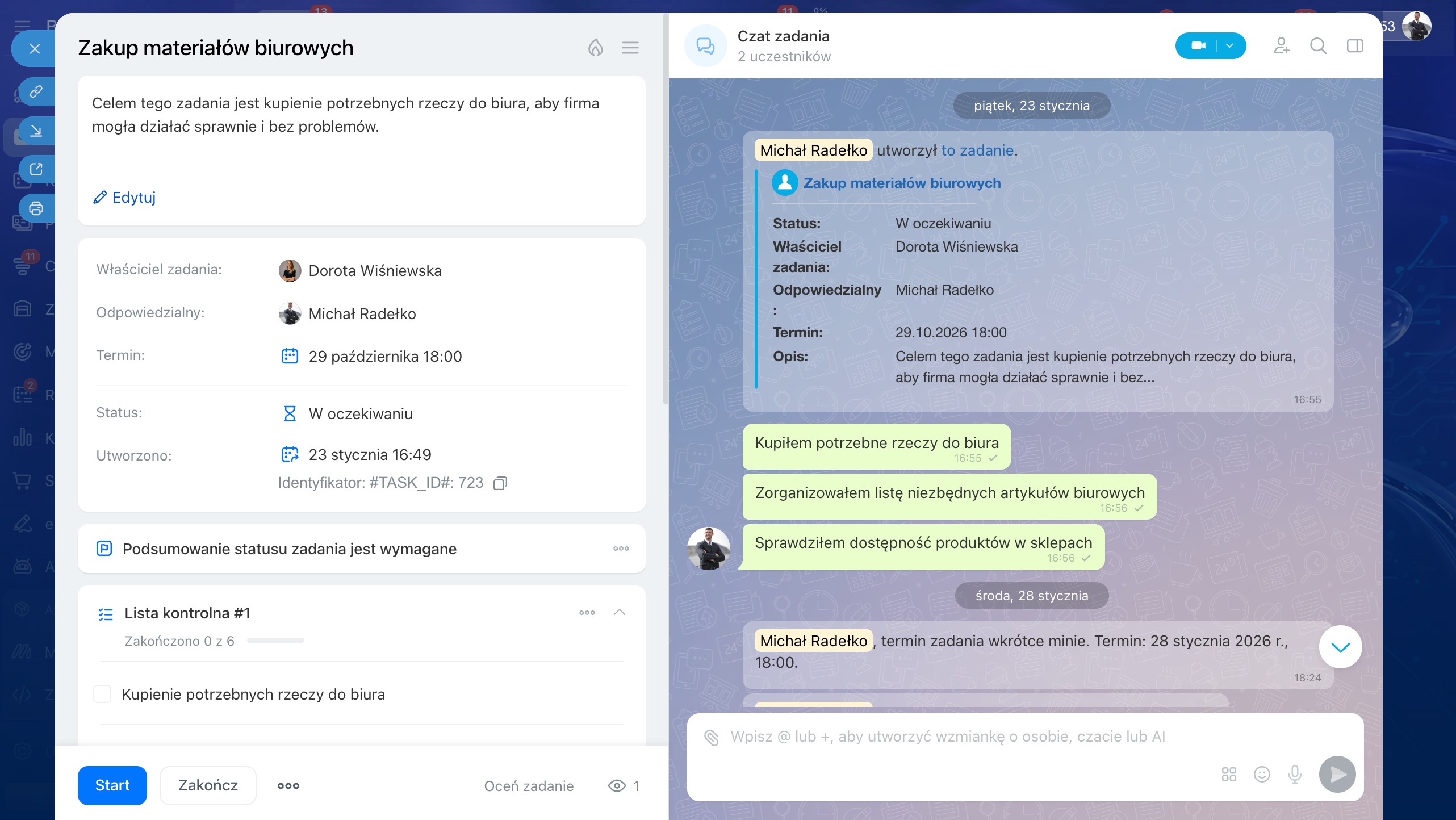
Komentarze ze starego formularza zadania możesz przeglądać na czacie w trybie tylko do odczytu.
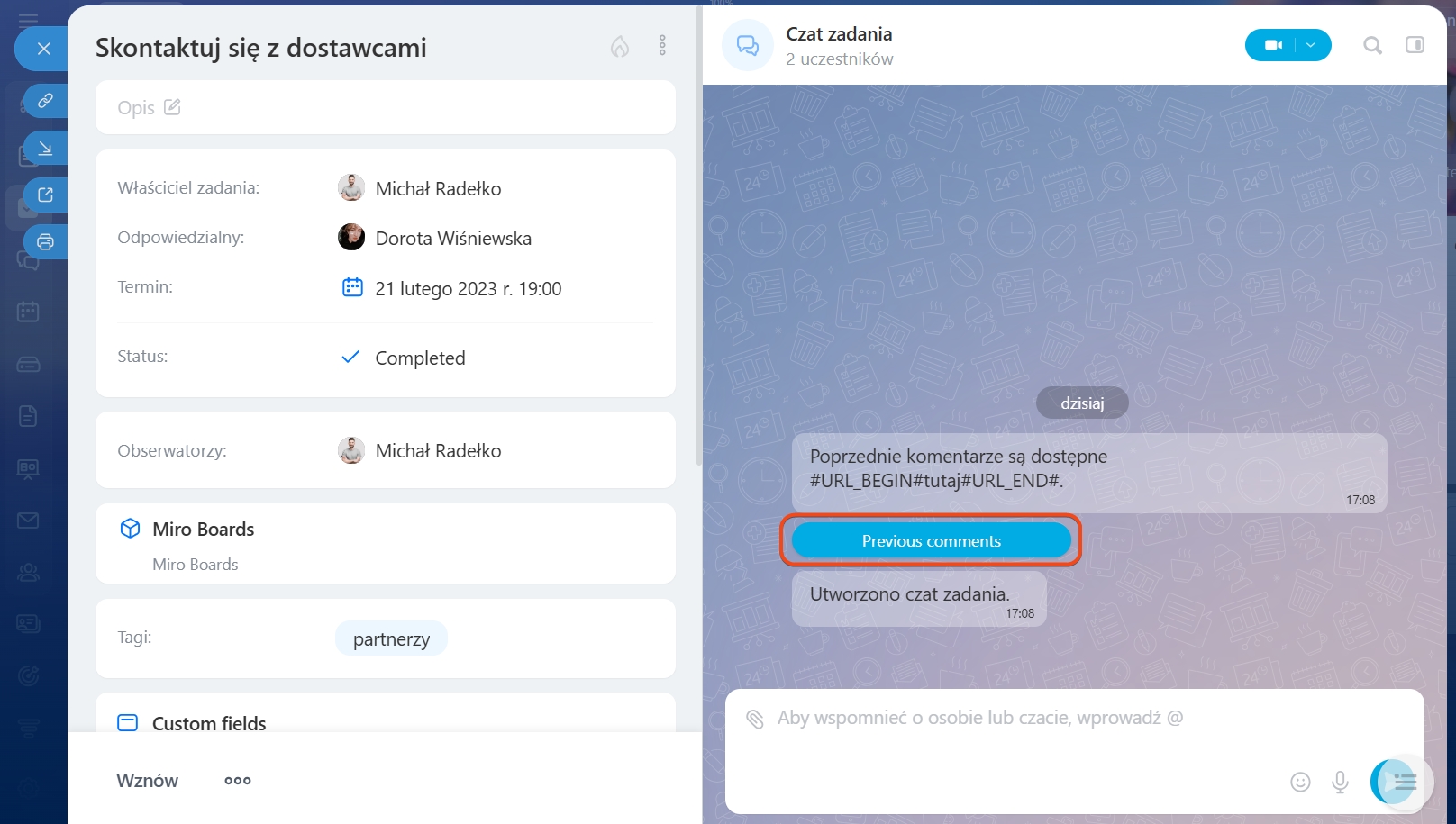
Przeglądaj wszystkie czaty zadań na osobnej liście
Dodaliśmy nową sekcję Czaty zadań, w której możesz rozmawiać i zarządzać zadaniami bezpośrednio w Komunikatorze:
- Pracuj tak jak w zwykłym komunikatorze — po lewej stronie znajduje się lista zadań z ostatnimi wiadomościami, a po prawej — czat wybranego zadania.
- Reaguj na nowe wiadomości — pojawiają się one bezpośrednio na liście czatów. Wybierz odpowiedni czat, aby przeczytać wiadomość i odpowiedzieć.
- Szybko przechodź do potrzebnego zadania — wszystkie aktywne zadania, w których uczestniczysz, znajdziesz na jednej liście. Czaty z nowymi wiadomościami trafiają na jej początek, tak jak w komunikatorze.
- Śledź postępy — osoby odpowiedzialne mogą sprawdzać aktualizacje, kierownicy przeglądać rozmowy, a obserwatorzy śledzić zmiany.
Listę czatów zadań znajdziesz w sekcjach Zadania > Czaty zadań oraz Komunikator > Czaty zadań.
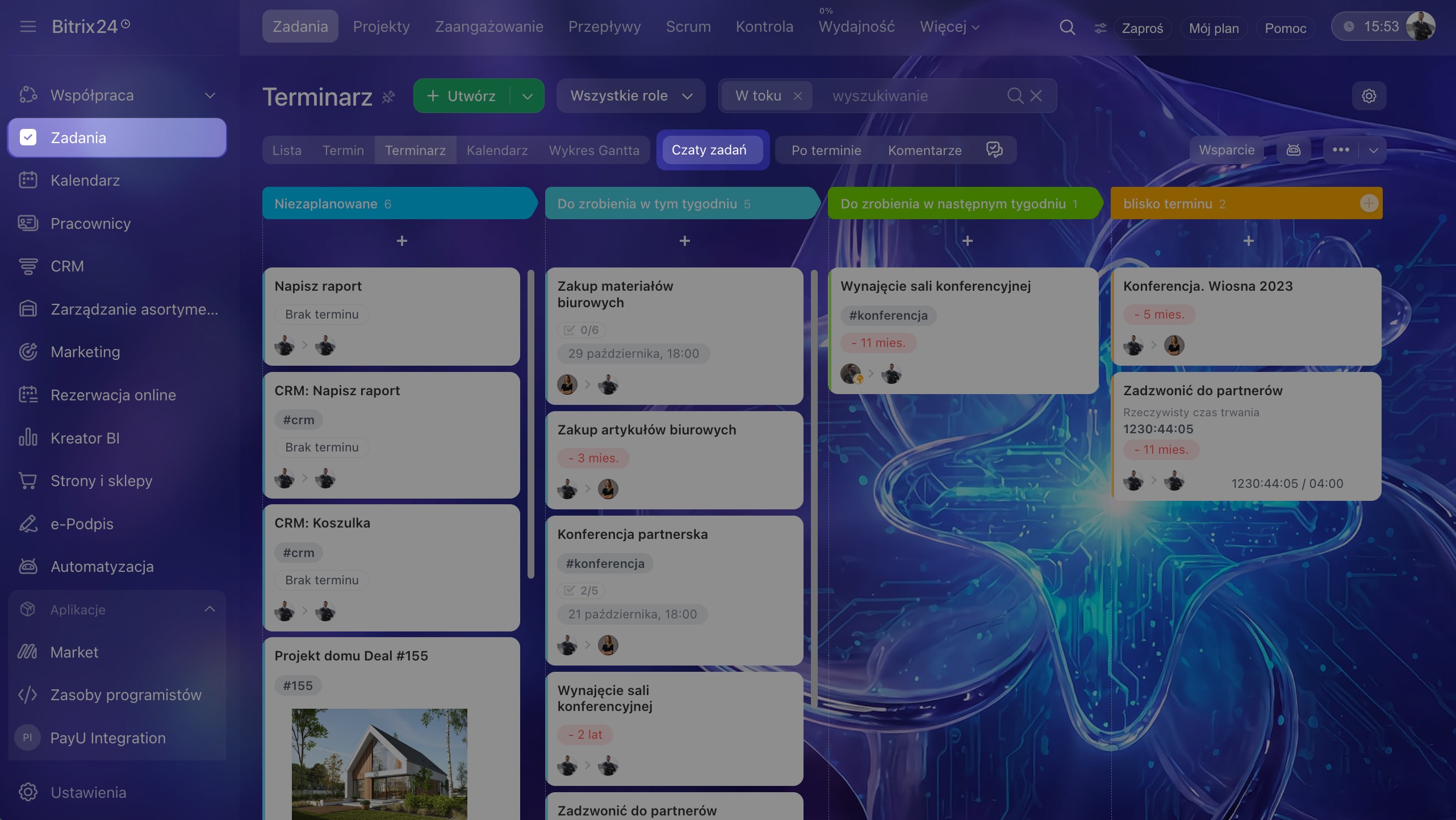
Czaty zadań w sekcji Zadania
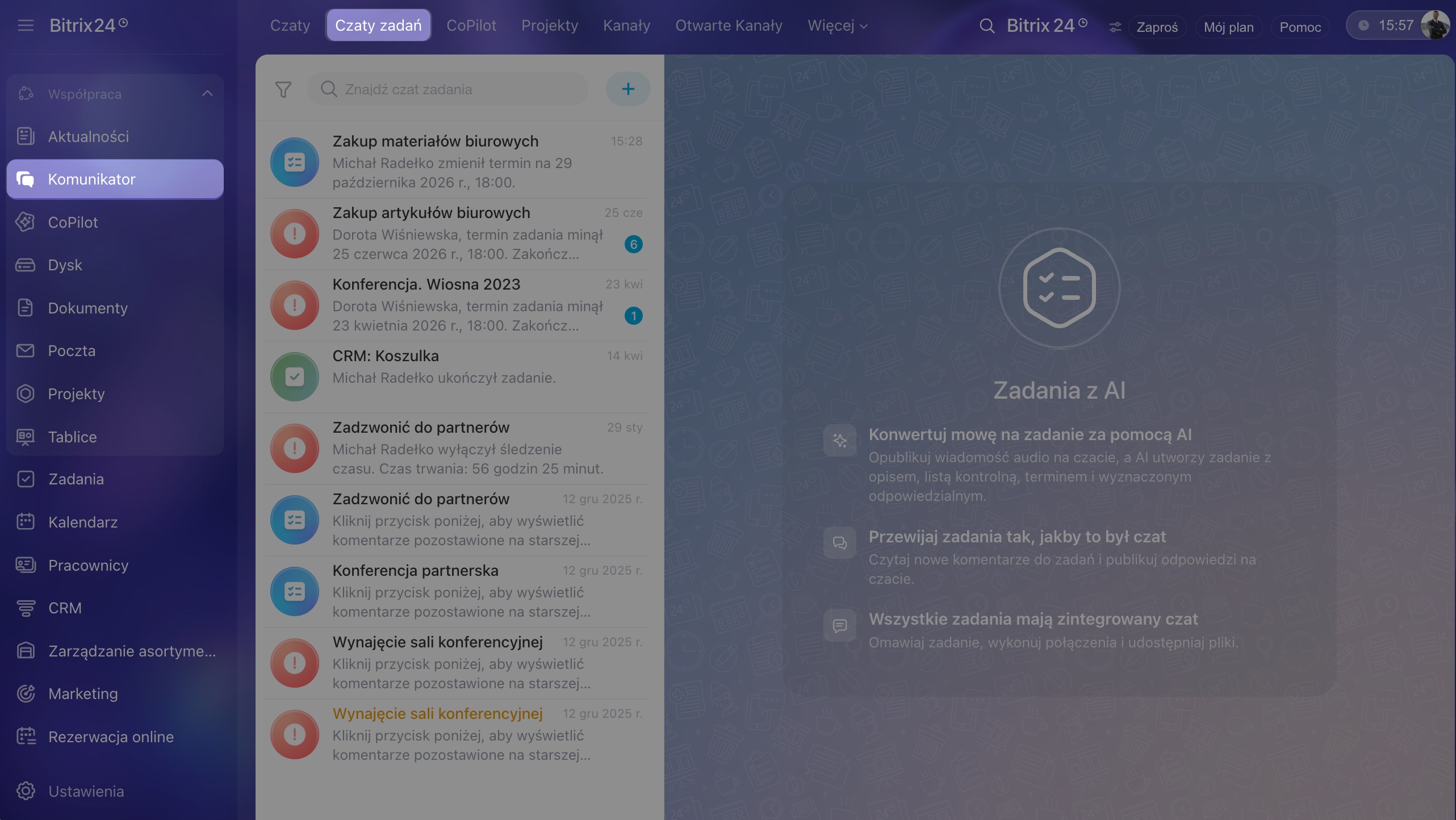
Czaty zadań w sekcji Komunikator
Ikona czatu wskazuje status zadania:
- niebieska z listą — w toku,
- czerwona z wykrzyknikiem — zaległe,
- szara z symbolem pauzy — odłożone,
- zielona ze znacznikiem wyboru — zakończone.
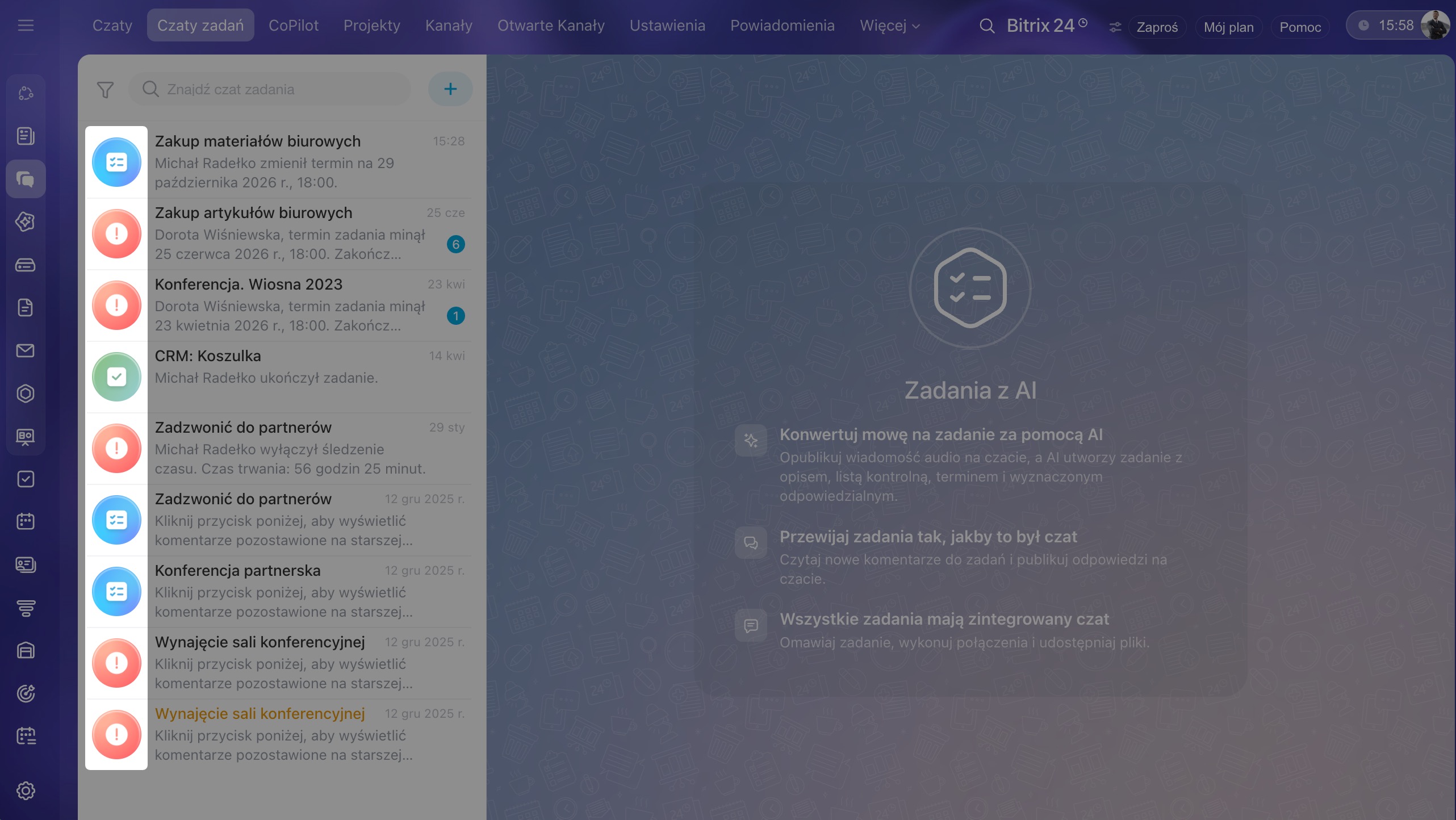
Statusy zadań na liście czatów
Aby szybko znaleźć czat zadania, skorzystaj z wyszukiwania:
- Kliknij pole wyszukiwania nad listą czatów i zacznij wpisywać nazwę zadania. Pasujące wyniki będą pojawiać się na liście w miarę wpisywania.
- Wybierz potrzebny czat z wyników wyszukiwania.
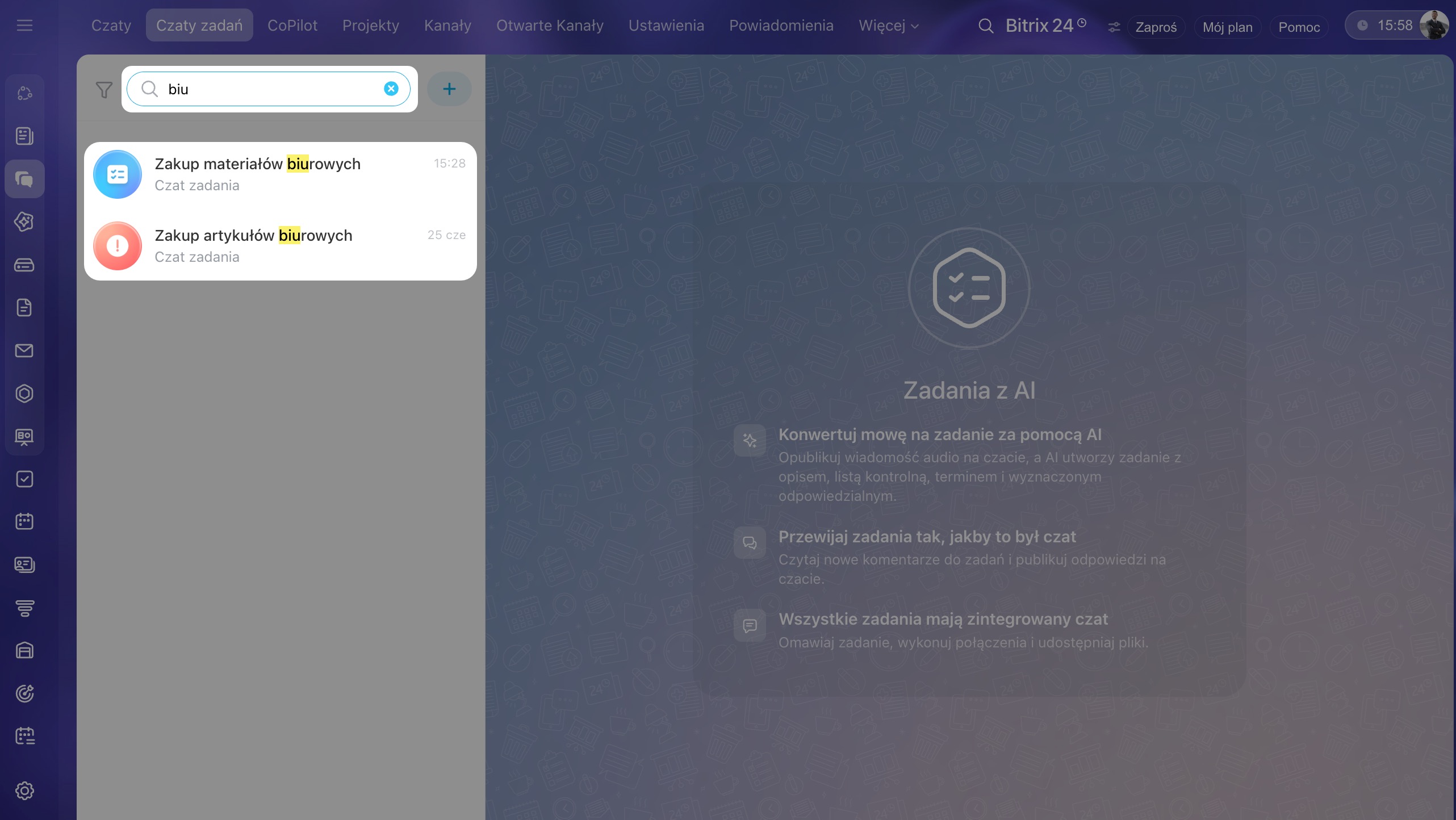
Otwórz zadanie i czat na jednym ekranie
Formularz zadania możesz otworzyć obok jego czatu. Zobaczysz jednocześnie rozmowę i podstawowe dane zadania: opis, termin, uczestników i status. Jeśli współpracownik napisze na czacie, że praca jest gotowa, możesz od razu porównać wynik z opisem zadania. Rozmowa pozostanie widoczna na ekranie.
Otwórz zadanie obok czatu. Przejdź do sekcji Komunikator > Czaty zadań lub Zadania > Czaty zadań. Wybierz potrzebny czat i kliknij Otwórz zadanie nad rozmową.
Formularz zadania otworzy się po prawej stronie, czat pozostanie na środku, a lista czatów zadań — po lewej.
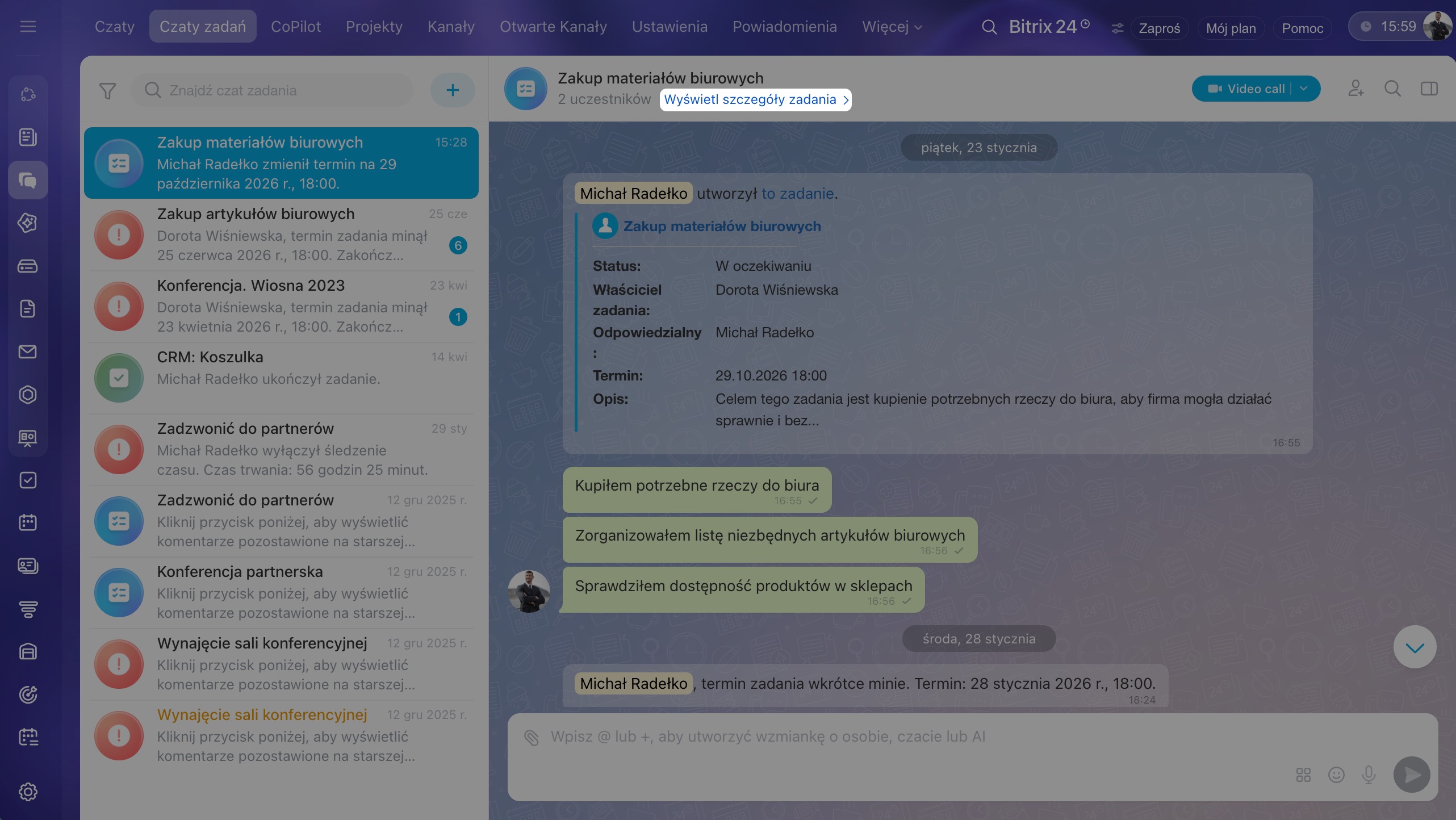
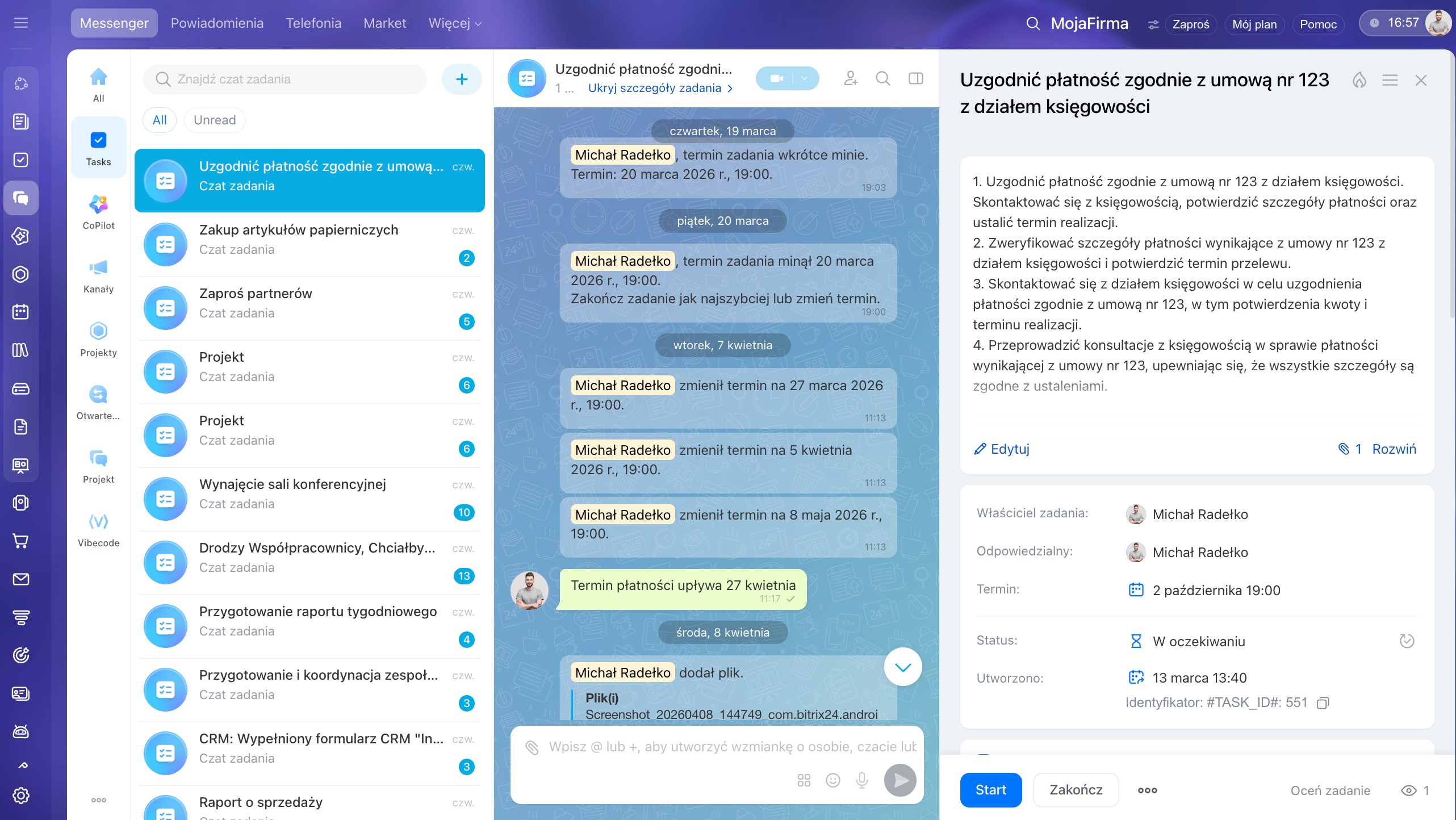
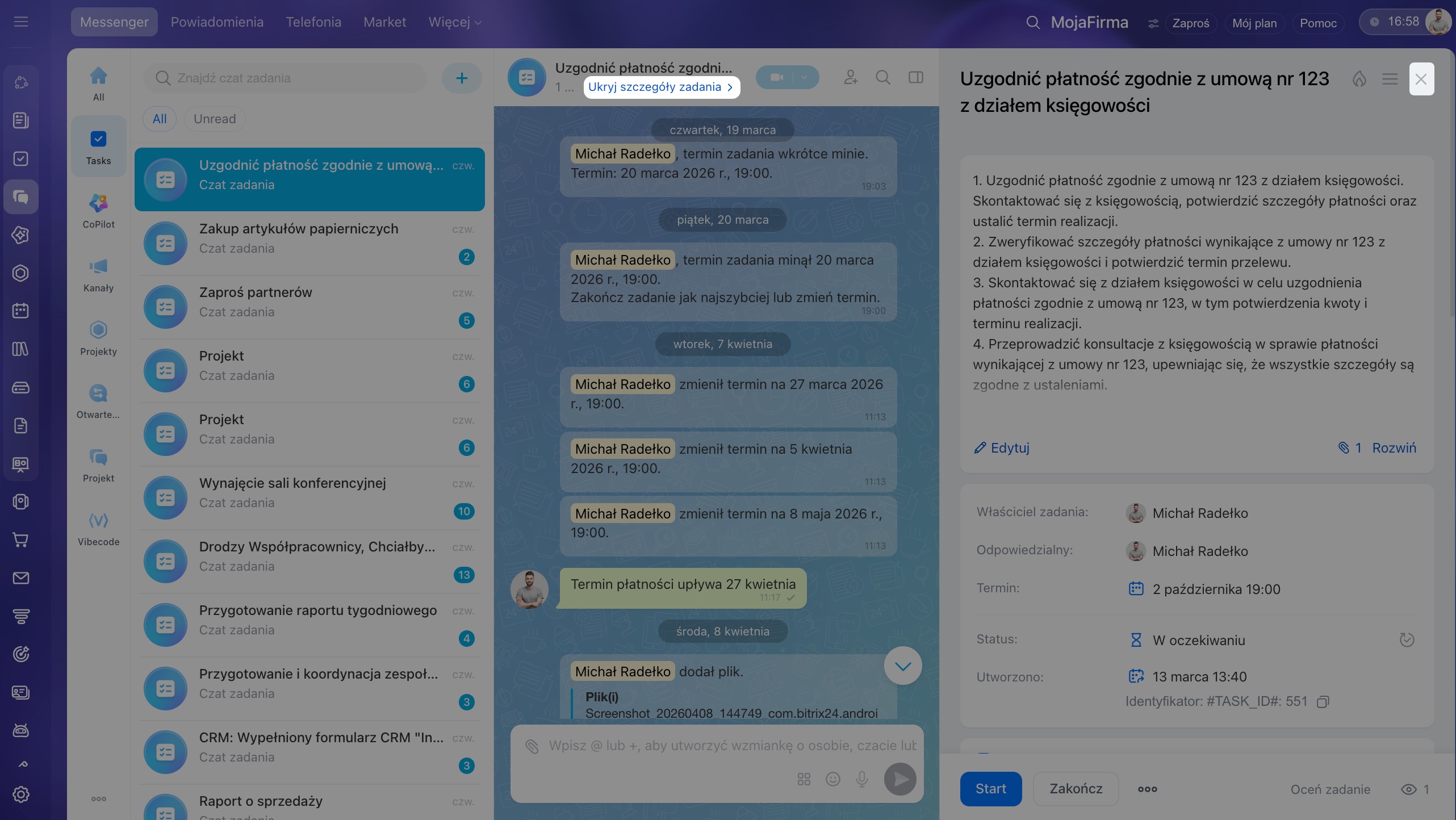
Zwiń zadanie. Kliknij Zwiń zadanie nad rozmową lub krzyżyk w prawym górnym rogu formularza. Status zadania się nie zmieni.
Jeśli formularz zadania otworzył się w miejscu czatu zamiast obok niego, na ekranie brakuje miejsca na oba widoki. Aby wyświetlić je obok siebie:
- zmaksymalizuj okno przeglądarki,
- zmniejsz skalę strony: w systemie Windows użyj skrótu Ctrl + „−”, a na Macu — Cmd + „−”,
- zamknij panel informacji o czacie po prawej stronie, jeśli jest otwarty.
Śledź zmiany za pomocą liczników i powiadomień
Nowy system powiadomień łączy liczniki zadań z powiadomieniami na czacie. Dzięki temu łatwiej zauważysz ważne zdarzenia, na przykład nowe wiadomości, zmianę terminu lub wykonanie punktów listy kontrolnej.
Gdy w zadaniu coś się zmieni:
- na czacie zadania pojawi się nowa wiadomość i powiadomienie, a na liście czatów — licznik, tak jak w komunikatorze,
- w sekcji Zadania pojawi się licznik wskazujący nieprzeczytane aktualizacje.
Aby śledzić zmiany:
- Sprawdzaj liczniki w sekcji Zadania lub na karcie Czaty zadań w Komunikatorze. Pokazują łączną liczbę nowych zdarzeń i wyróżniają zadania z aktualizacjami.
- Otwórz listę czatów zadań, aby kolejno przejrzeć nowe wiadomości i zmiany.
Każdy uczestnik zadania otrzymuje powiadomienia i widzi liczniki zgodnie ze swoją rolą:
- Odpowiedzialni i uczestnicy — otrzymują powiadomienia o wszystkich zmianach w swoich zadaniach.
- Twórcy — otrzymują powiadomienia o ważnych zdarzeniach, na przykład zakończeniu zadania, wykonaniu listy kontrolnej lub dodaniu wyniku.
- Obserwatorzy — otrzymują powiadomienia o zmianach statusu zadania, na przykład jego utworzeniu lub zakończeniu.
Pracownik, o którym wspomniano na czacie, również otrzyma powiadomienie i zobaczy licznik.
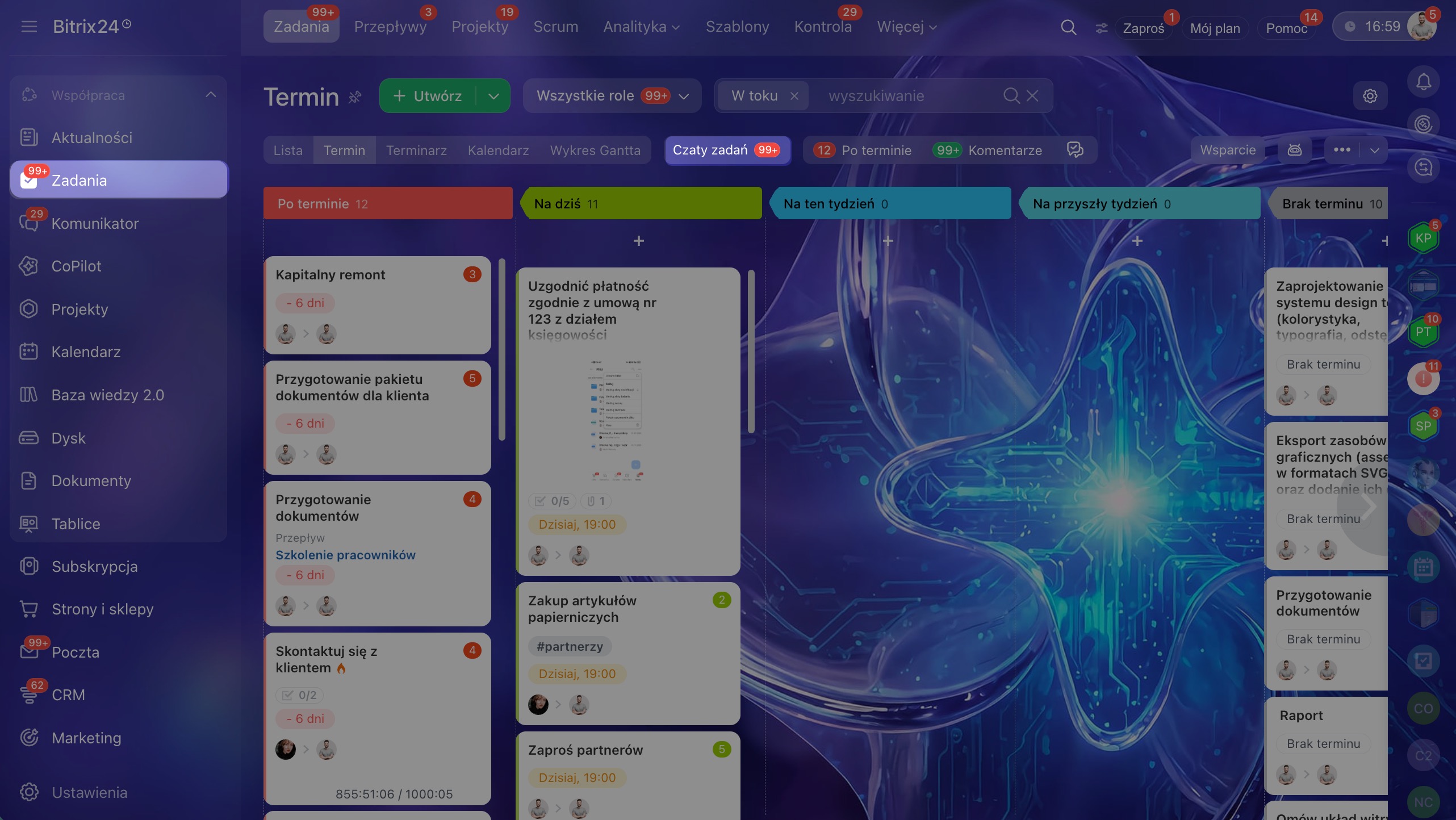
W nowym formularzu zadania znajdziesz w jednym miejscu opis, pliki, wyniki i historię rozmów. Na czacie zespół może omawiać szczegóły, podejmować decyzje i śledzić zmiany w czasie rzeczywistym.