
Reakcja pozwala szybko odpowiedzieć na wiadomość bez pisania tekstu: potwierdzić jej przeczytanie, poprzeć pomysł lub wyrazić emocje.
Z artykułu dowiesz się, jak:
Jak skonfigurować szybką reakcję
Wybierz emotikonę, której chcesz używać jako szybkiej reakcji.
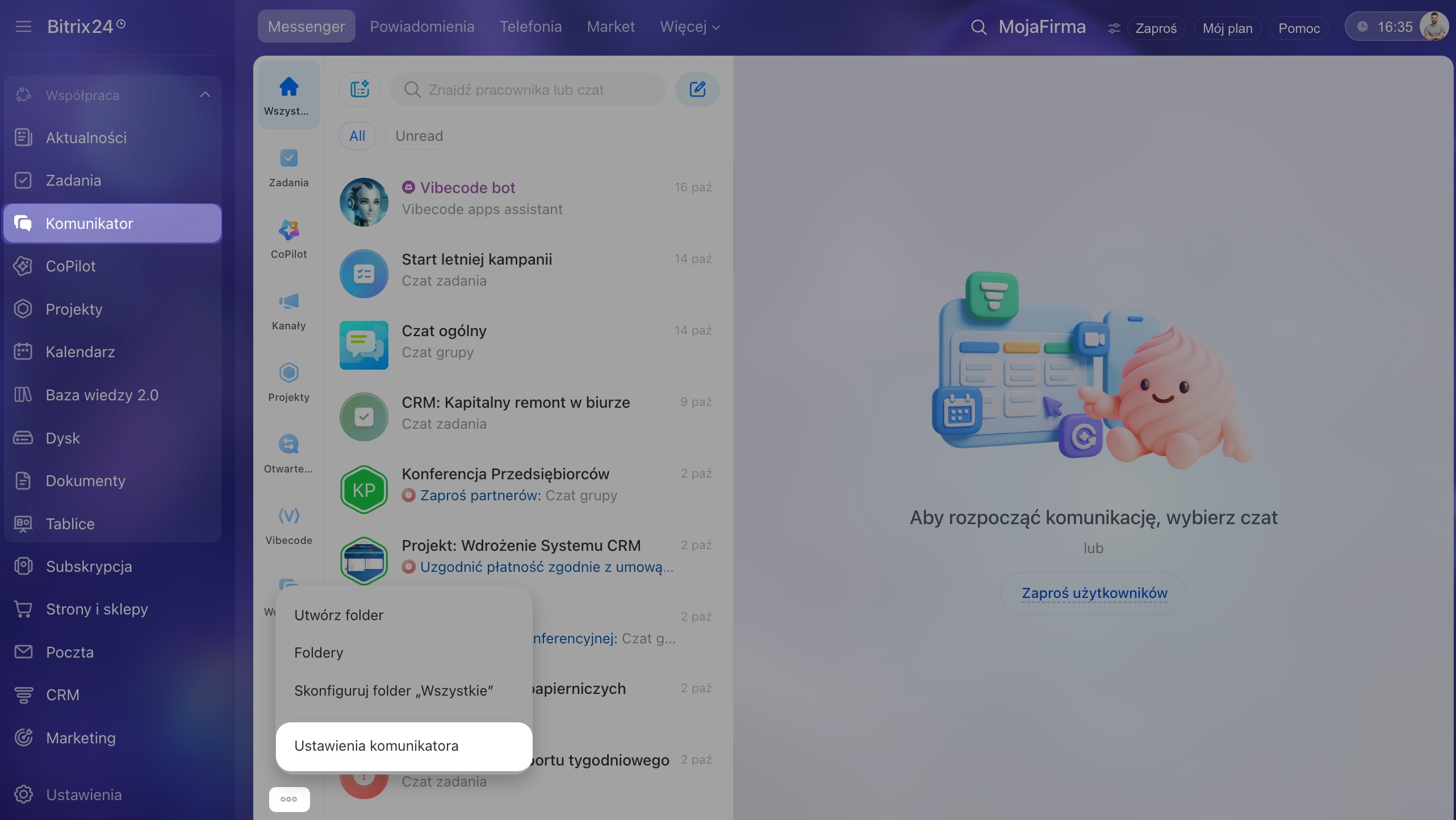
1. Otwórz sekcję Komunikator w menu po lewej stronie.
2–3. Pod listą folderów kliknij Trzy kropki (...) i wybierz Ustawienia.
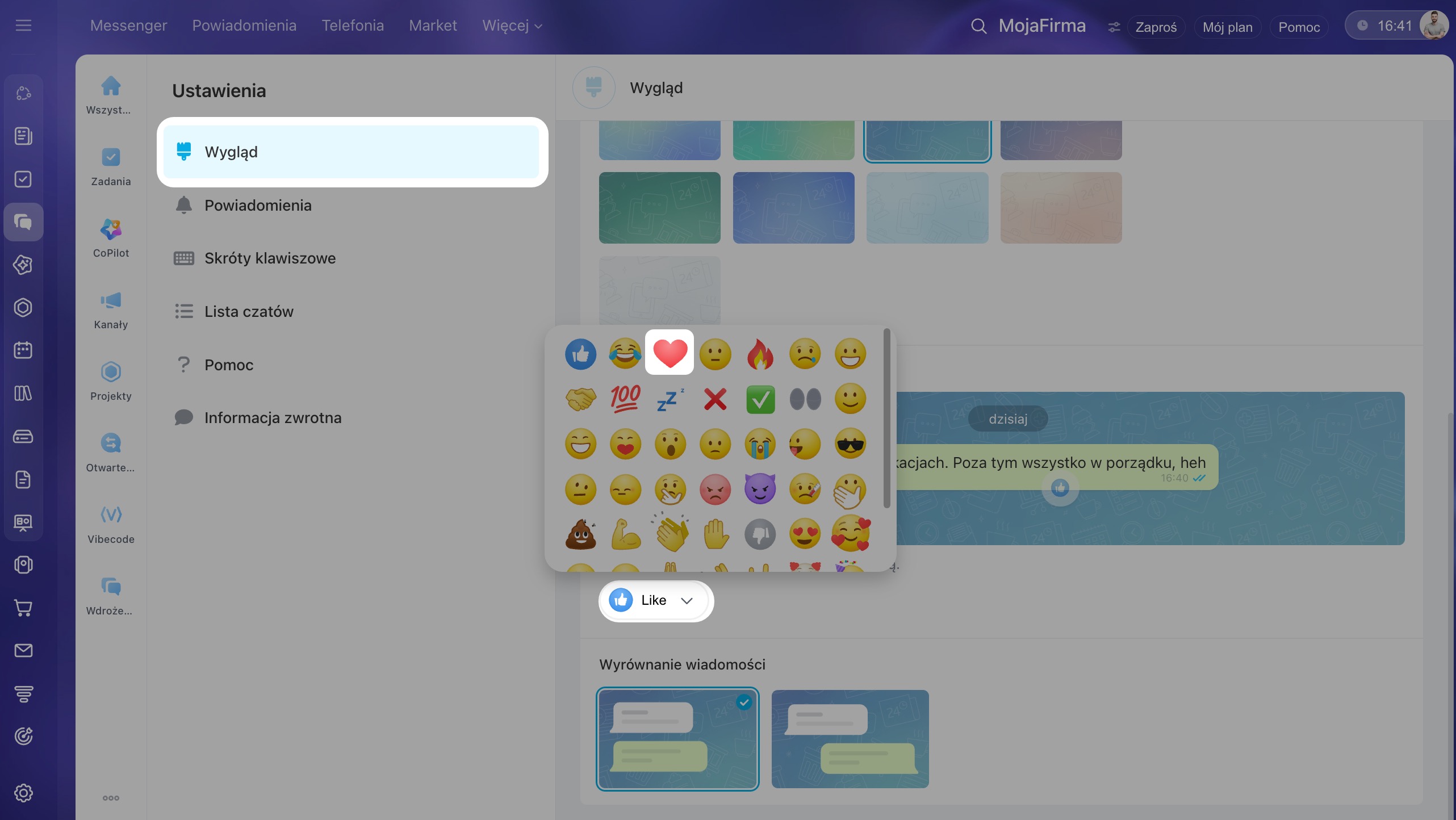
4. Przejdź do sekcji Wygląd.
5–6. W sekcji Szybka reakcja kliknij bieżącą emotikonę i wybierz nową.
Wybrana reakcja pojawi się jako pierwsza na liście. Aby dodać ją do wiadomości, kliknij jej ikonę.
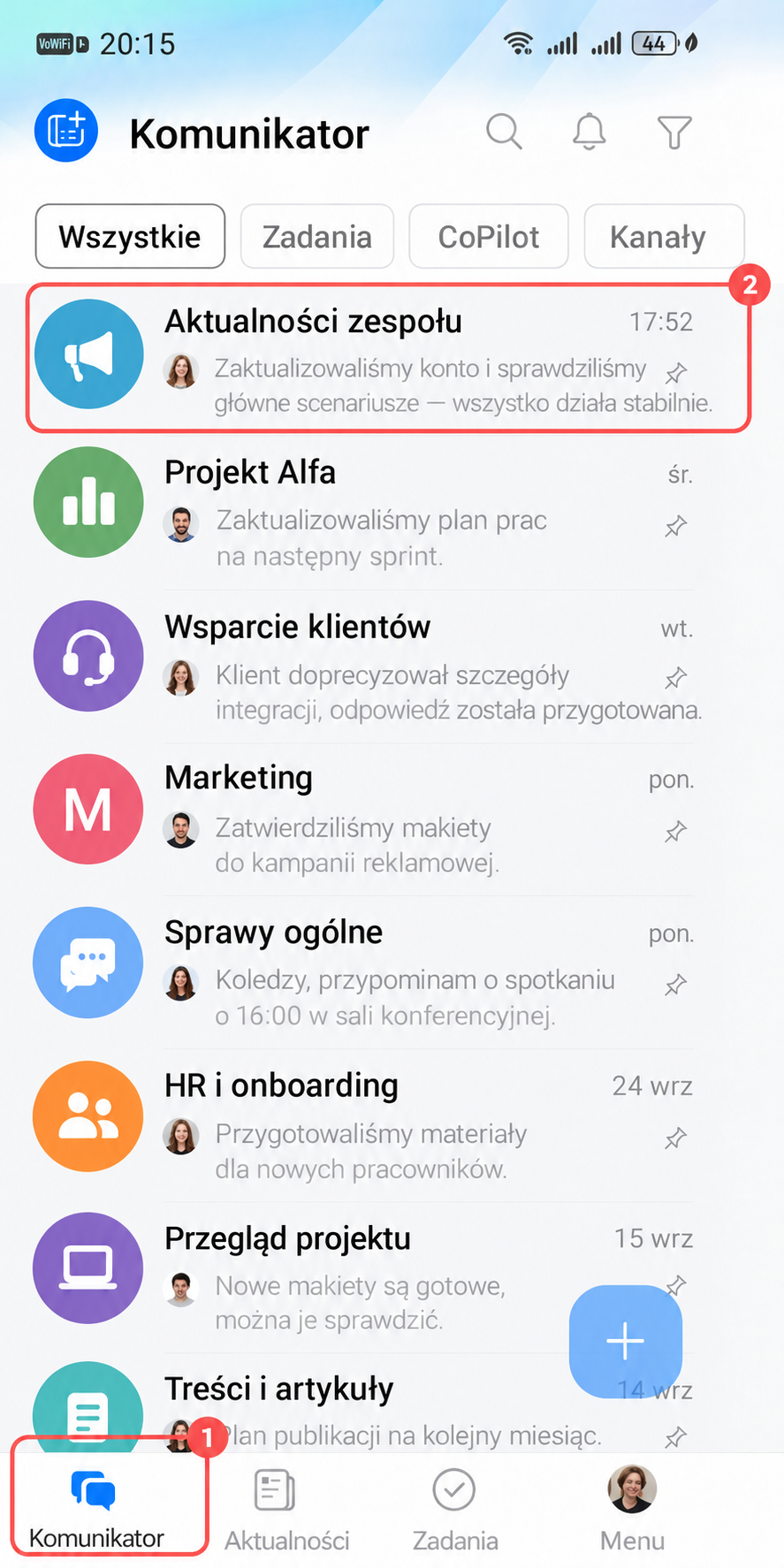
1–2. Przejdź do sekcji Komunikator i otwórz dowolny czat.
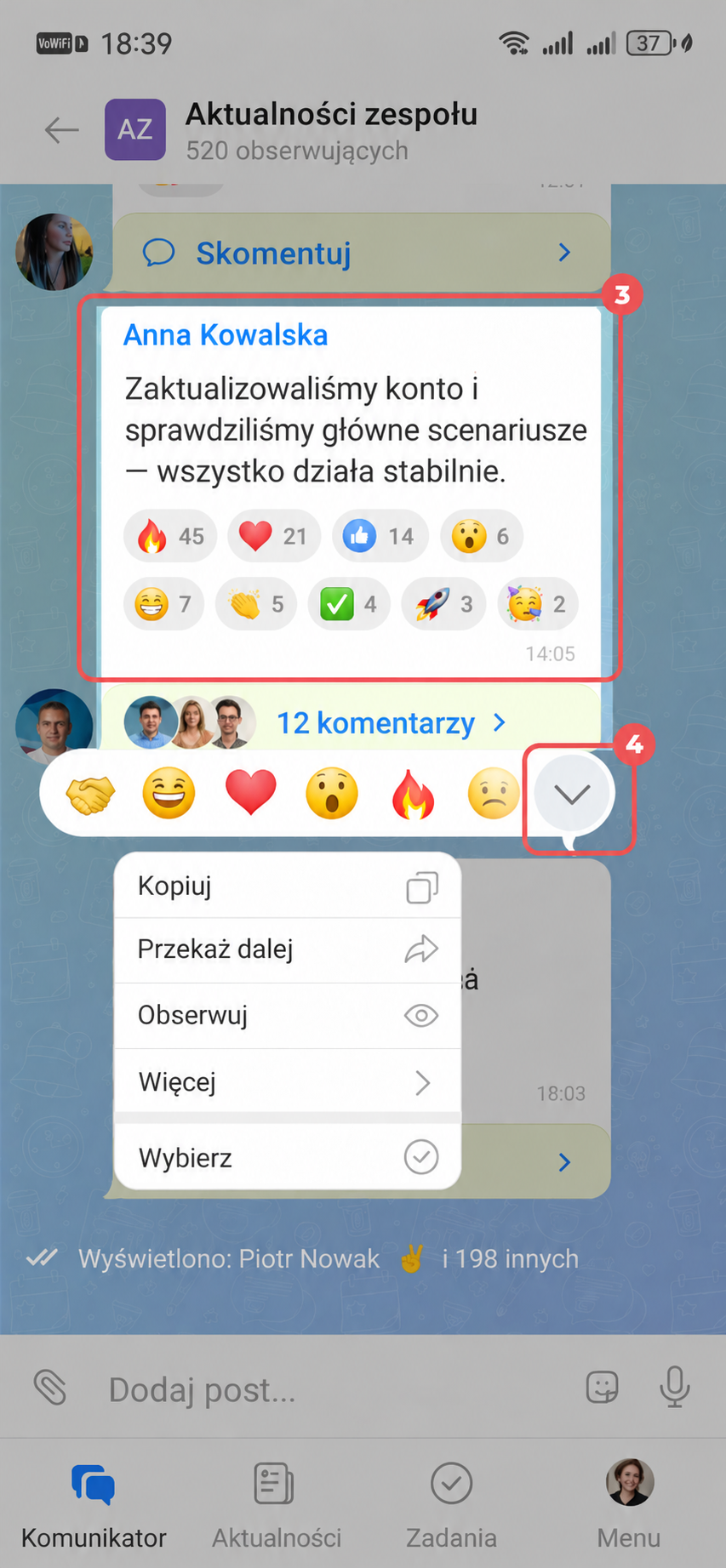
3. Przytrzymaj dowolną wiadomość, aby otworzyć panel reakcji.
4. Kliknij strzałkę w dół na końcu panelu, aby otworzyć pełną listę reakcji.
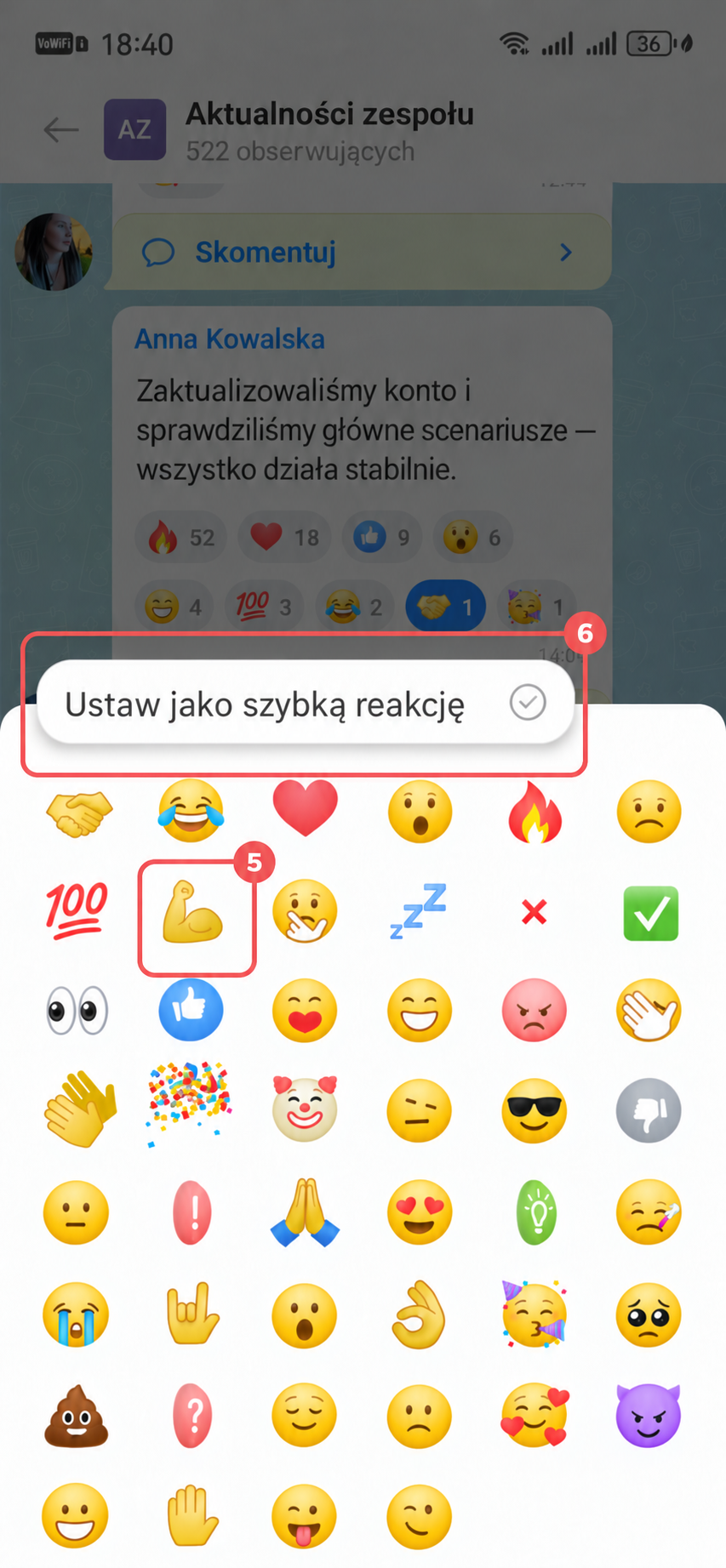
5. Przytrzymaj emotikonę, której chcesz używać jako szybkiej reakcji.
6. Kliknij Ustaw jako szybką reakcję.
Jak dodać lub usunąć reakcję
Do jednej wiadomości możesz dodać kilka różnych reakcji. Wygląd emotikon zależy od systemu operacyjnego, dlatego ta sama reakcja może wyglądać inaczej na różnych urządzeniach.
Dodaj szybką reakcję.
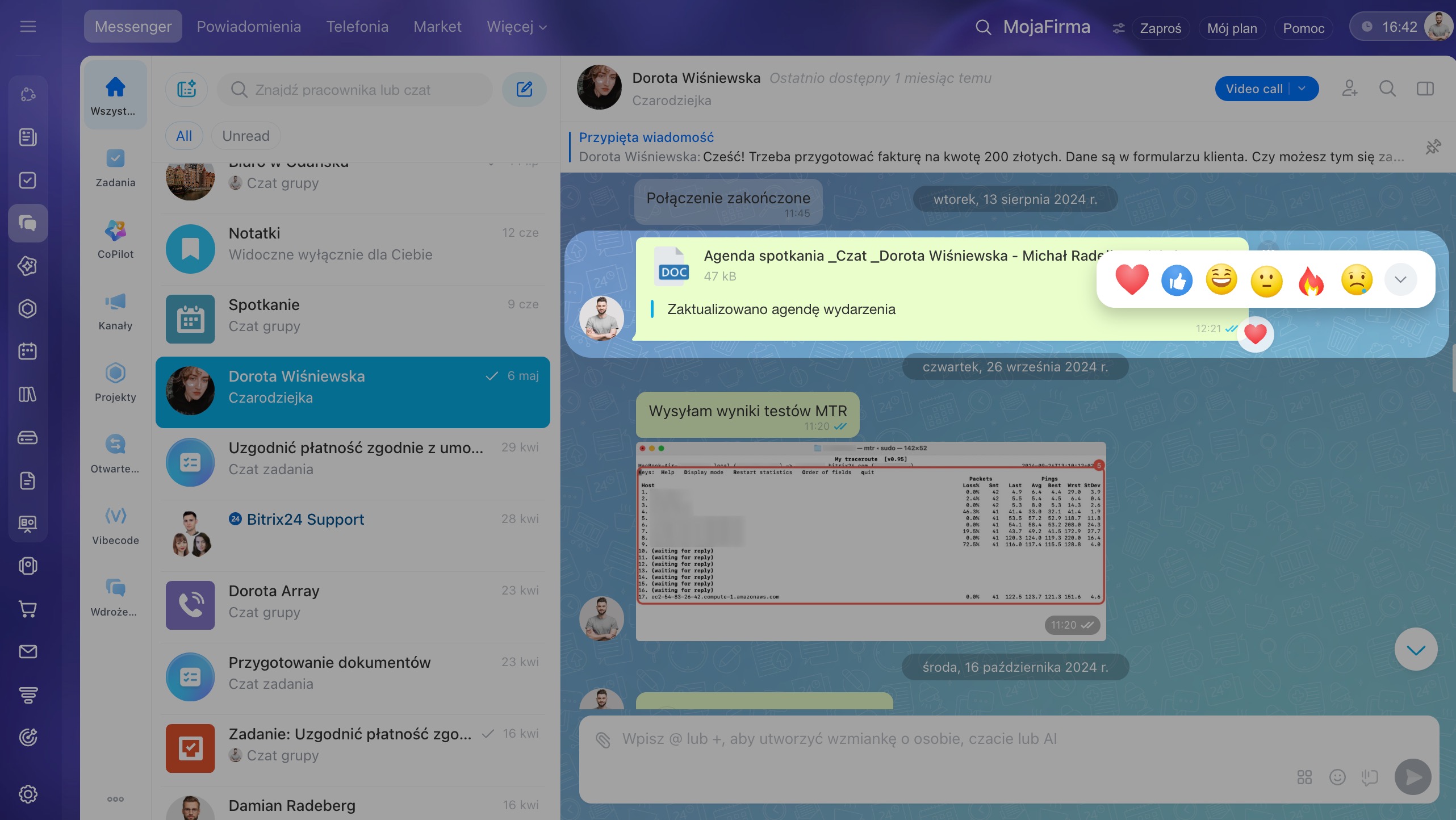
1. Najedź kursorem na wiadomość — w jej prawym dolnym rogu pojawi się ikona wybranej szybkiej reakcji.
2. Kliknij ikonę.
3. Reakcja pojawi się pod wiadomością.
Wybierz inną reakcję.
1. Najedź kursorem na wiadomość — w jej prawym dolnym rogu pojawi się ikona wybranej szybkiej reakcji.
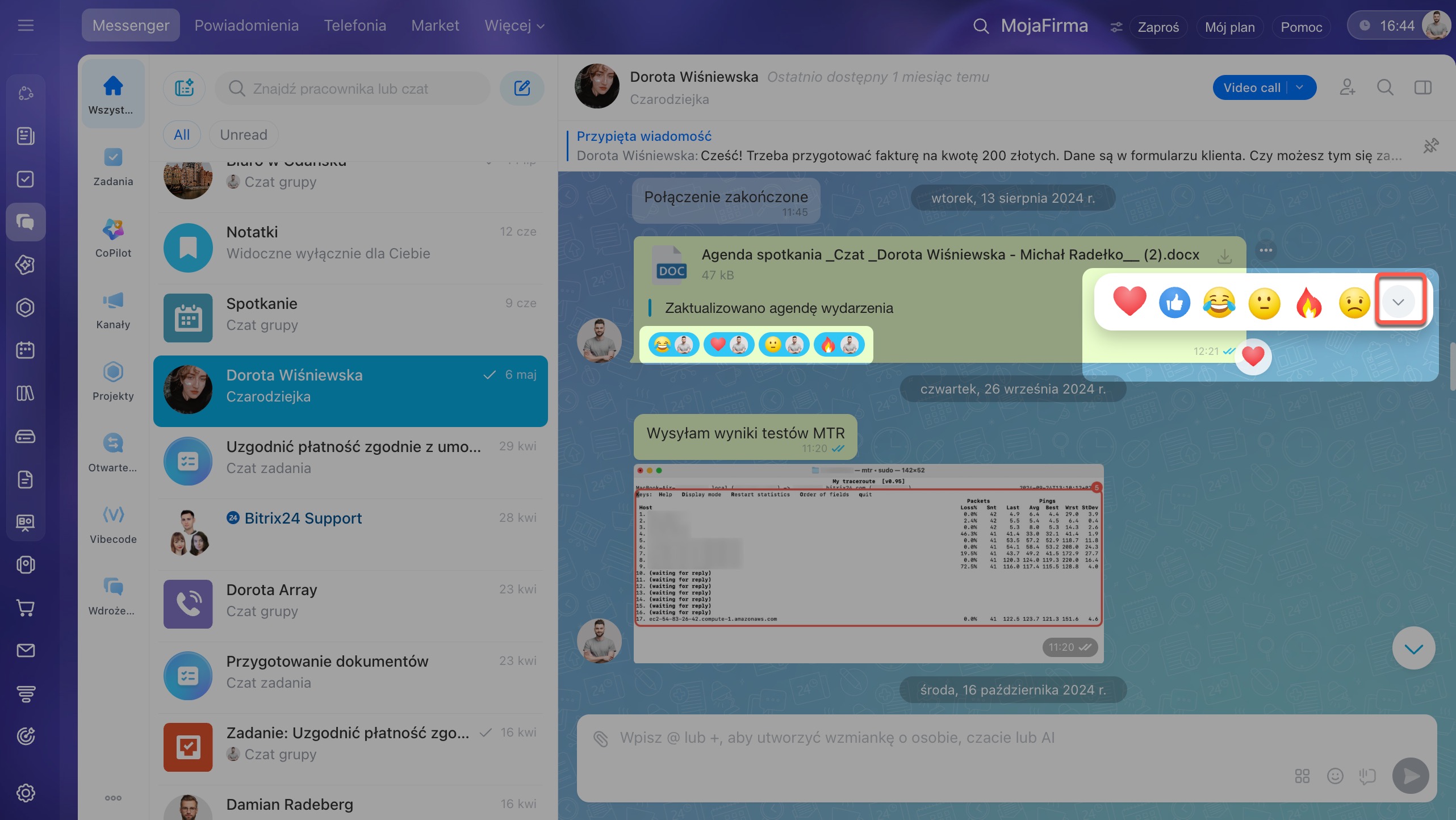
2. Najedź kursorem na ikonę reakcji.
3–5. W panelu reakcji kliknij strzałkę w dół Wszystkie reakcje i wybierz emotikonę. Reakcja pojawi się pod wiadomością.
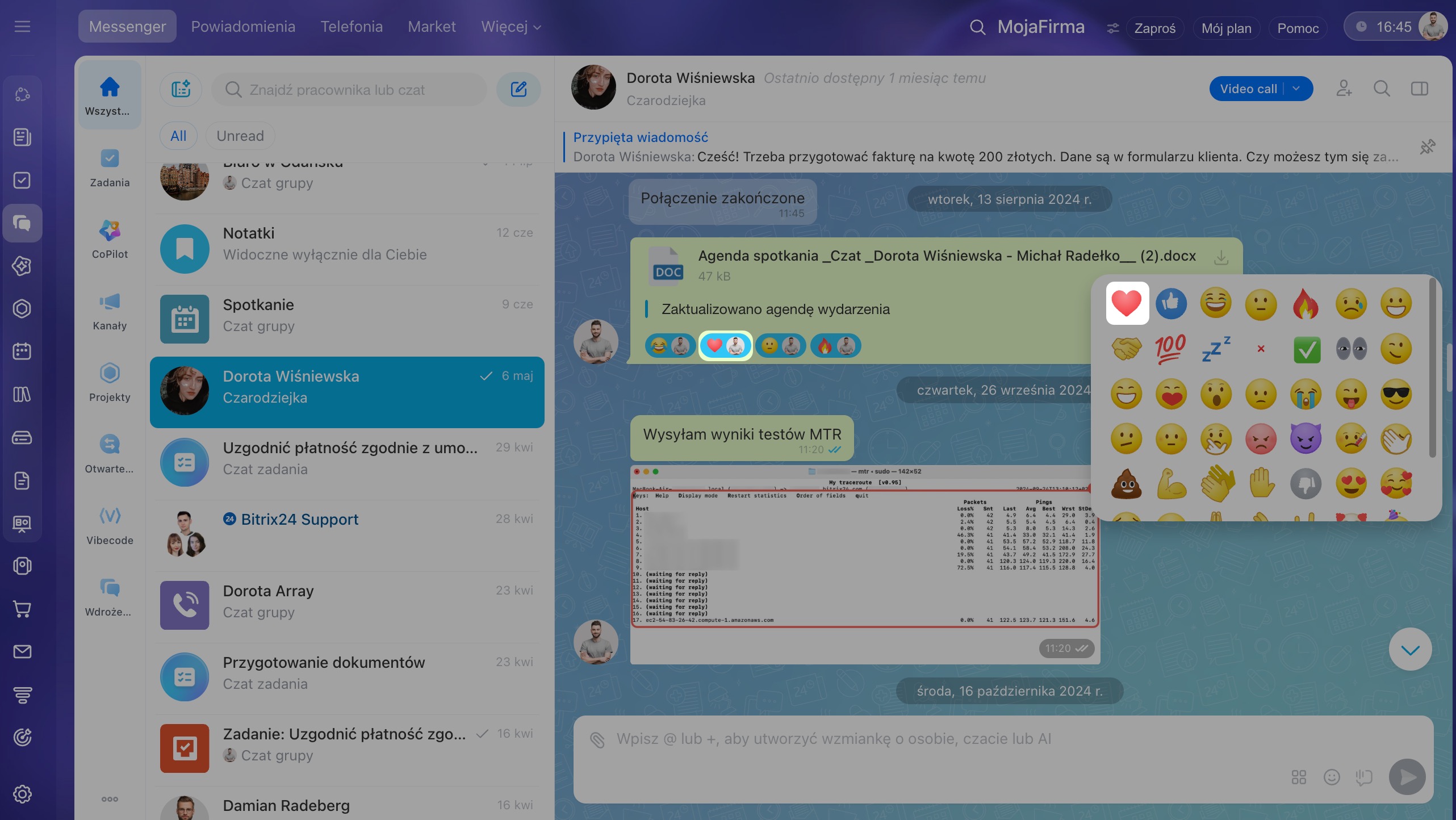
Dodaj taką samą reakcję jak inny użytkownik. Jeśli pod wiadomością są już reakcje, kliknij wybraną, aby również ją dodać.
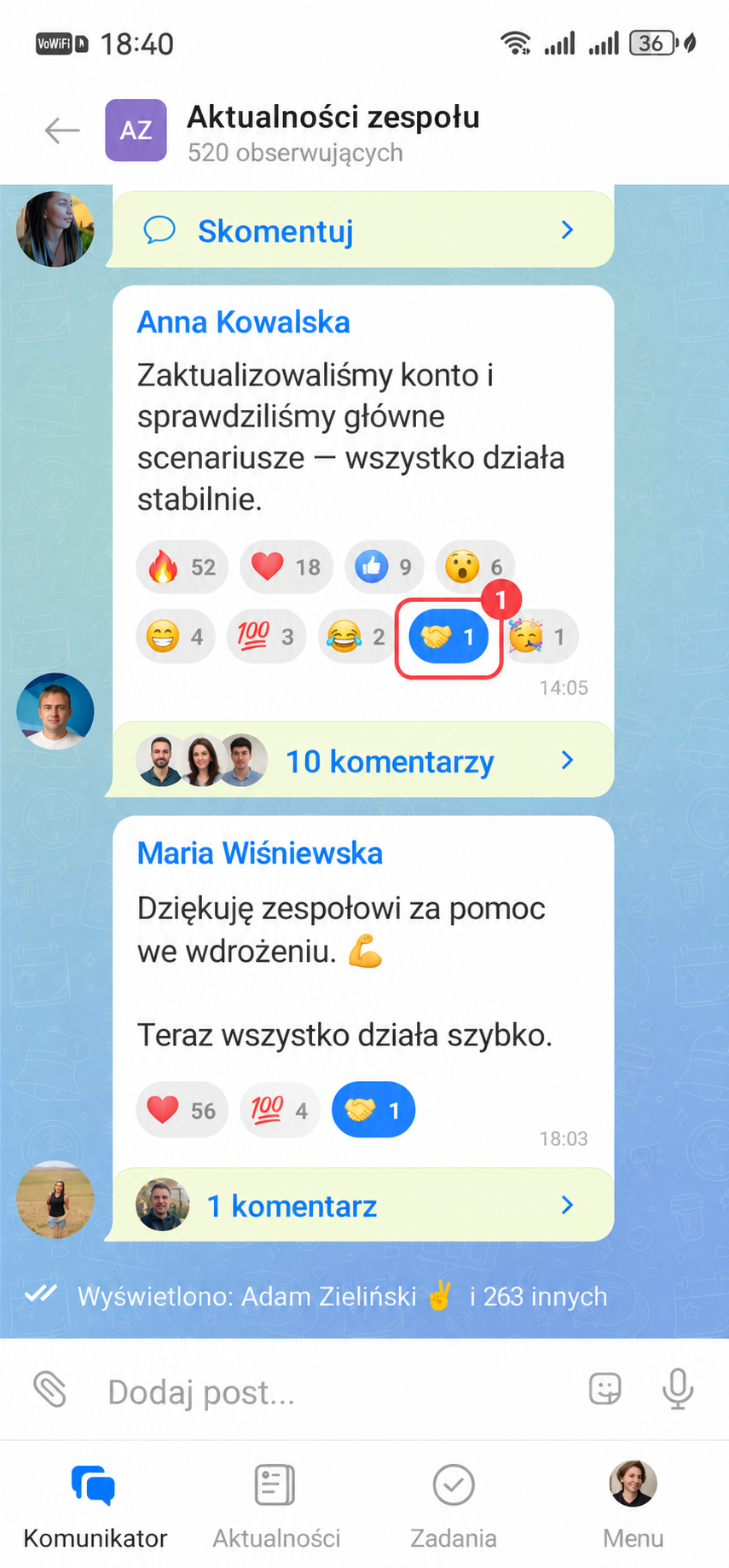
Usuń reakcję, jeśli pomyliłeś się lub zmieniłeś zdanie. Twoje reakcje mają niebieskie tło. Kliknij reakcję, którą chcesz usunąć.
Dodaj szybką reakcję. Kliknij dwukrotnie wiadomość, aby dodać wybraną szybką reakcję.
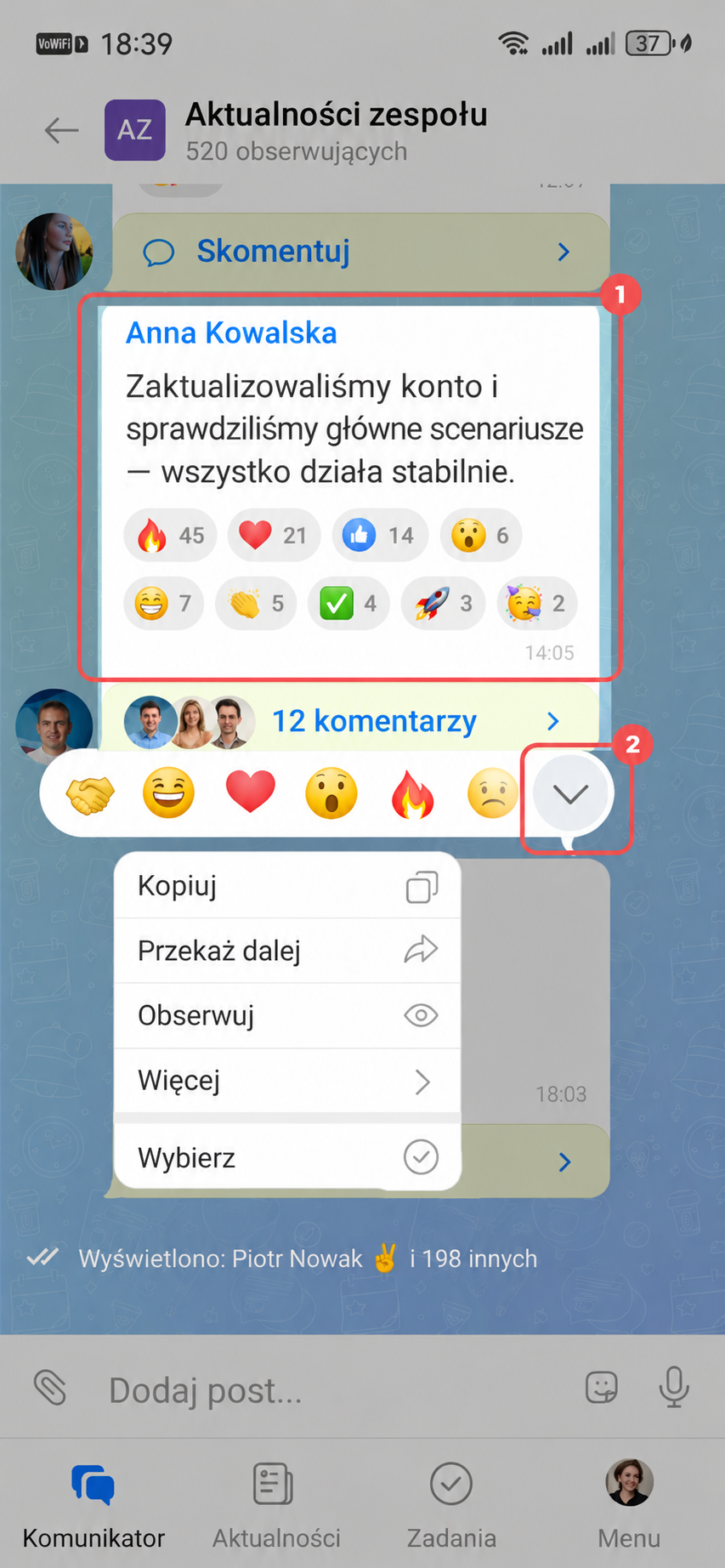
Wybierz inną reakcję.
1. Przytrzymaj wiadomość, aby otworzyć panel reakcji u góry ekranu.
2–3. Kliknij strzałkę w dół Wszystkie reakcje i wybierz emotikonę.
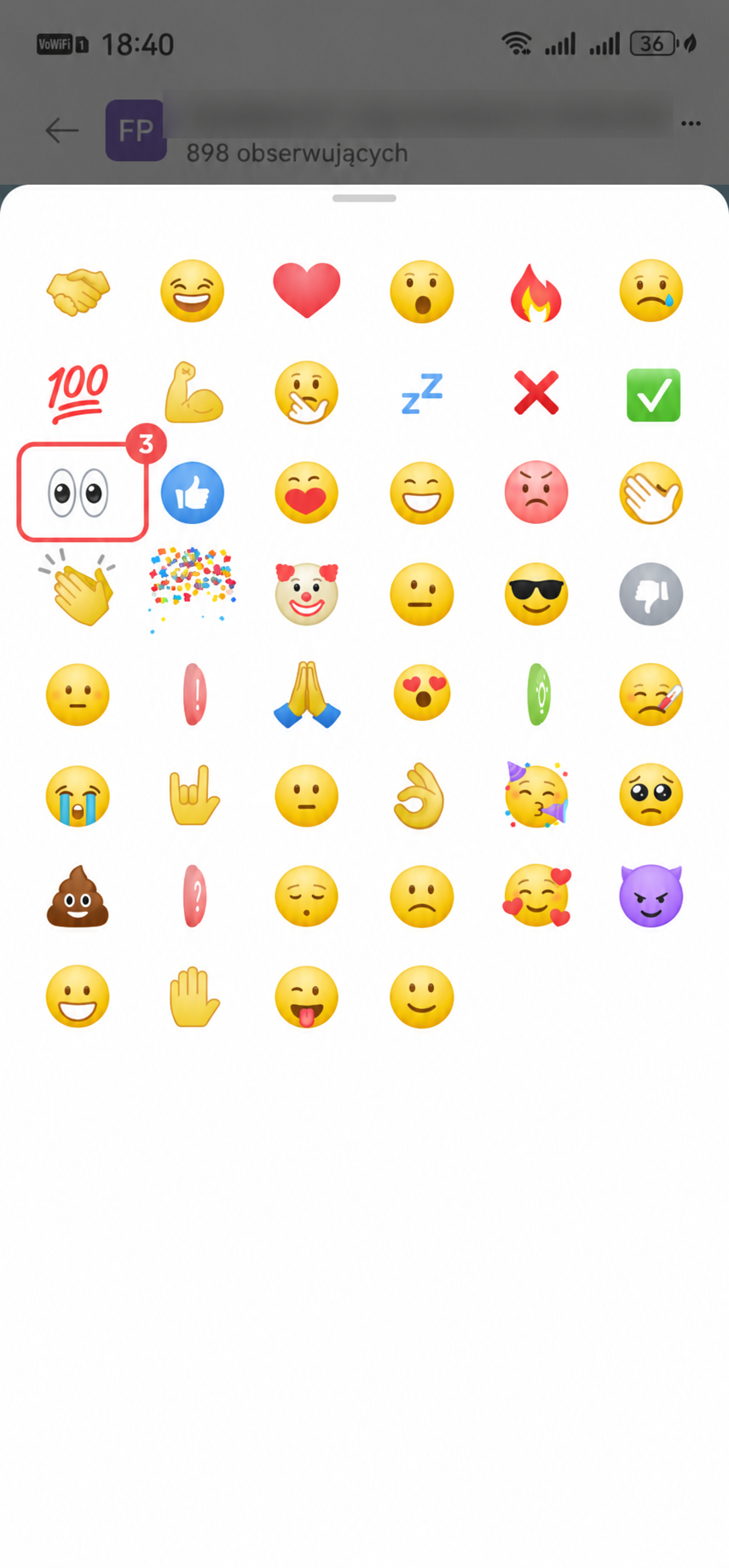
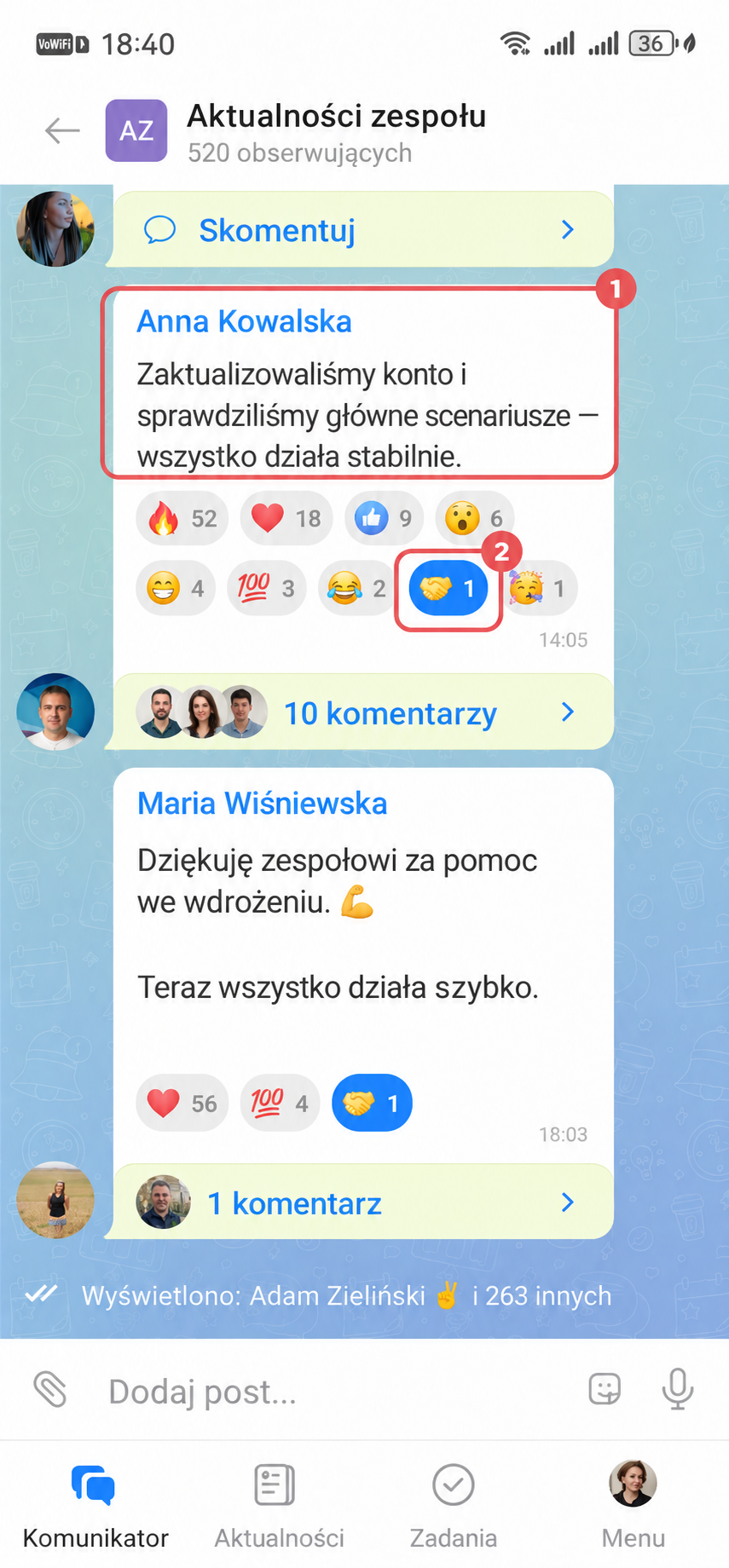
Dodaj taką samą reakcję jak inny użytkownik. Jeśli pod wiadomością są już reakcje, kliknij wybraną, aby również ją dodać.
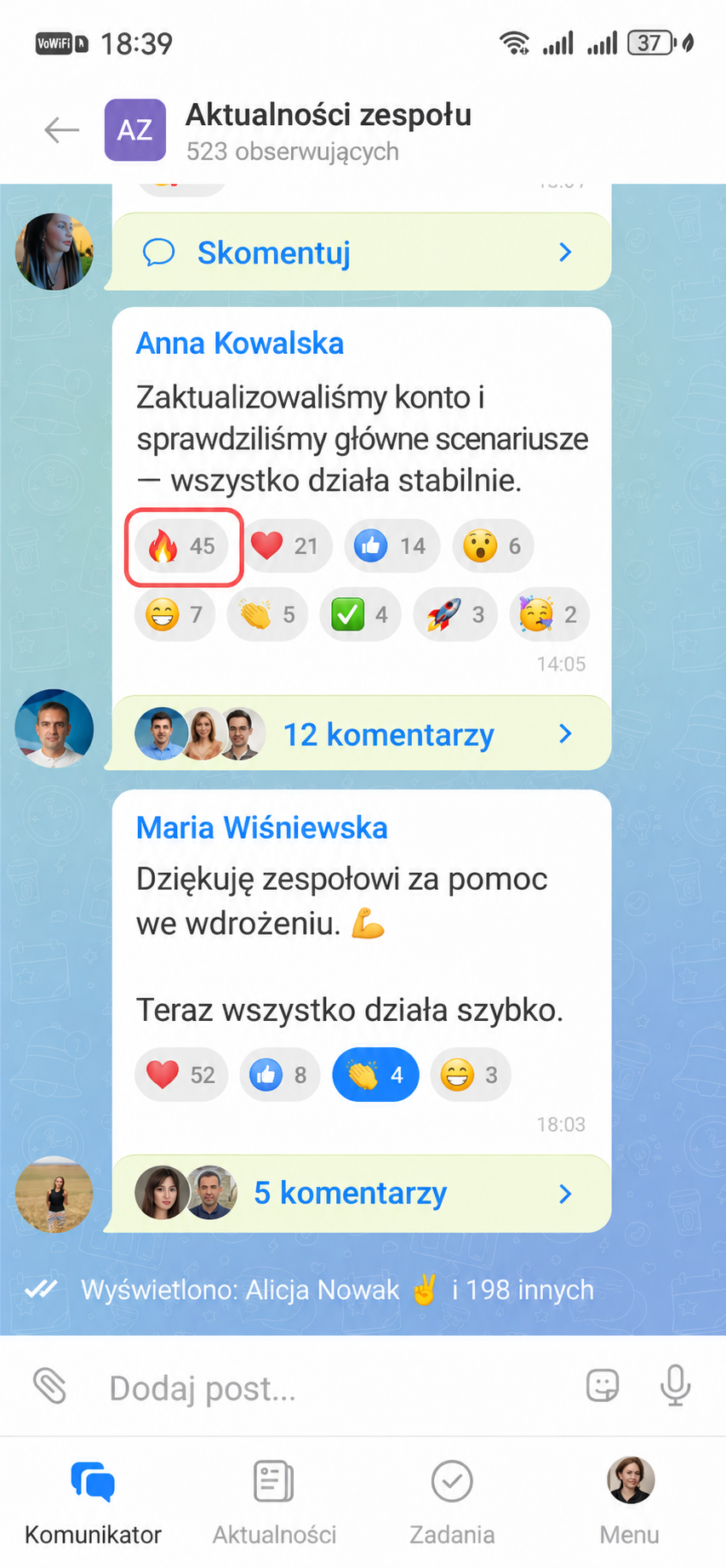
Usuń reakcję, jeśli pomyliłeś się lub zmieniłeś zdanie. Twoje reakcje mają niebieskie tło. Kliknij reakcję, którą chcesz usunąć.
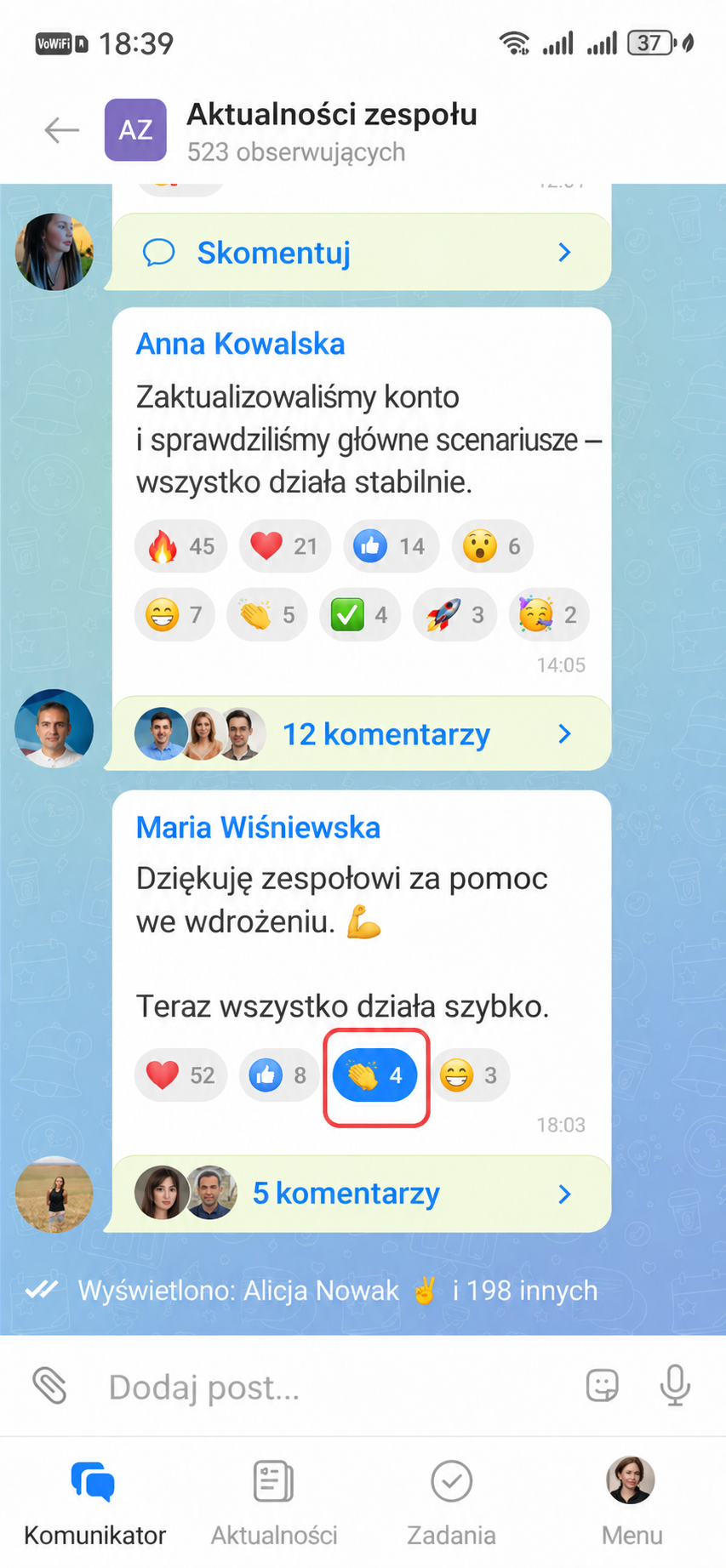
Jak sprawdzić reakcje użytkowników
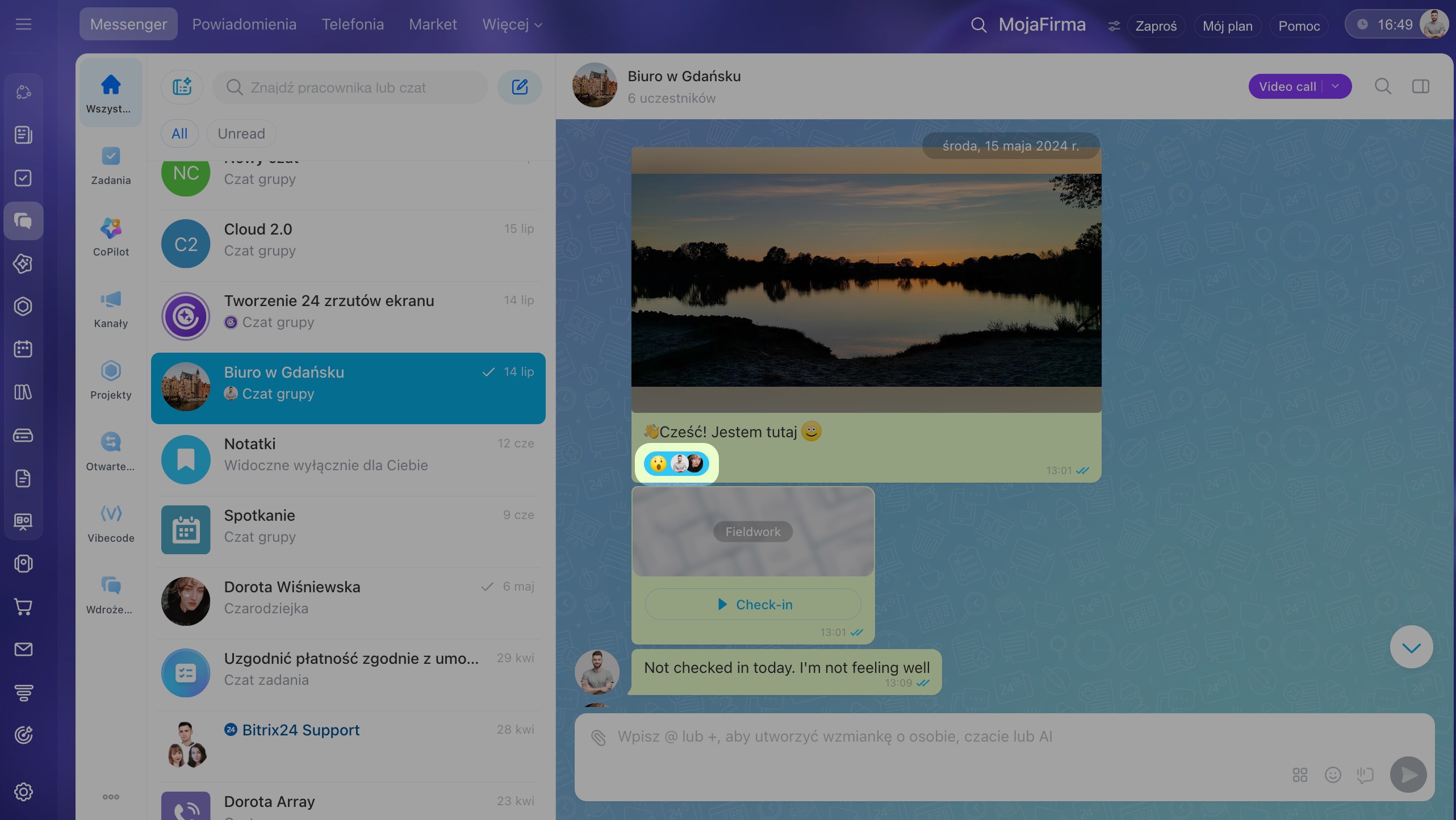
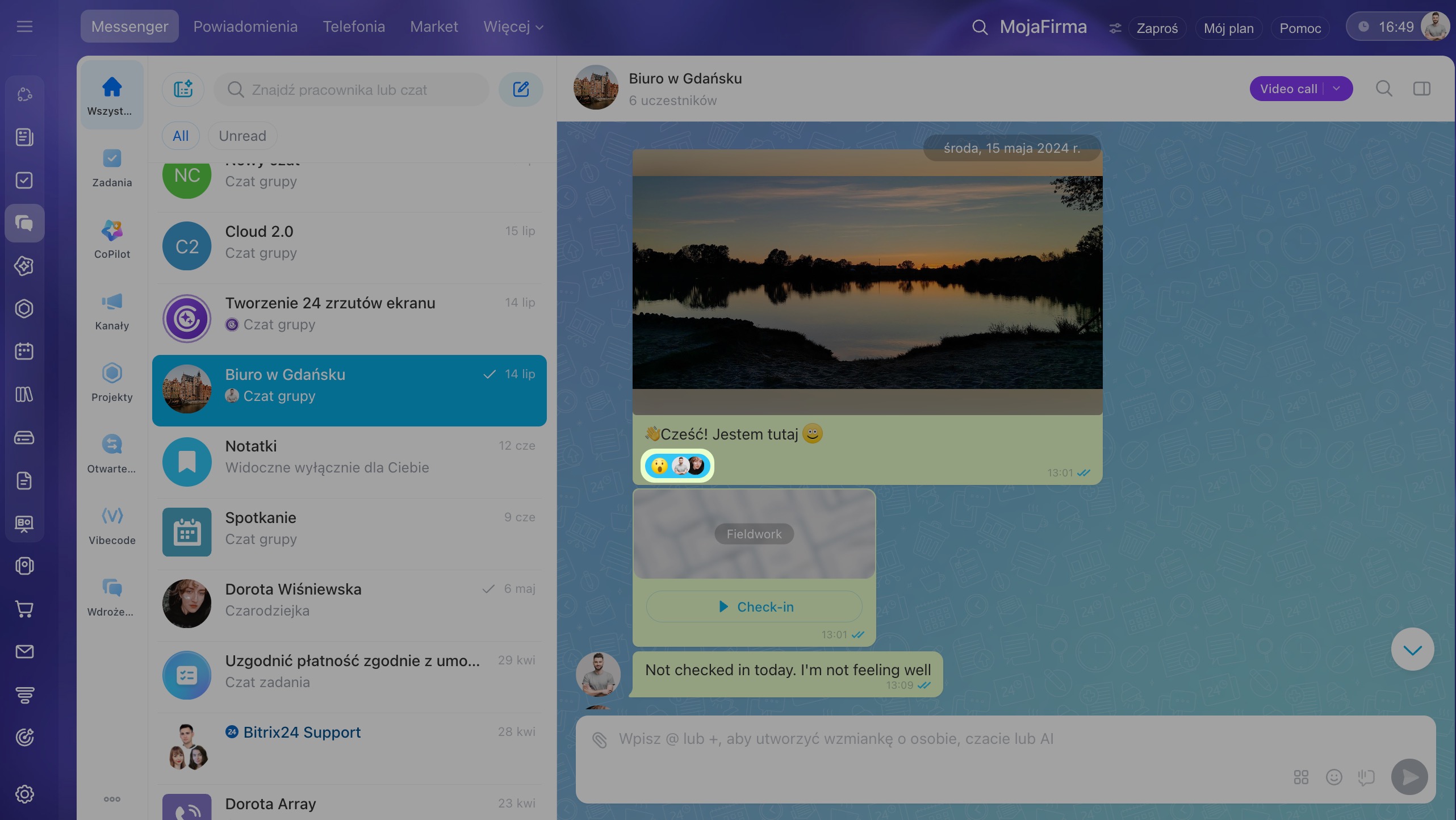
Reakcje wyświetlają się pod wiadomością. W zależności od ich liczby obok emotikony mogą pojawić się ikony użytkowników, którzy dodali daną reakcję, lub łączna liczba takich reakcji.
Możesz sprawdzić, kto dodał poszczególne reakcje na wiadomość.
Najedź kursorem na emotikonę pod wiadomością, aby wyświetlić listę użytkowników, którzy dodali tę reakcję.
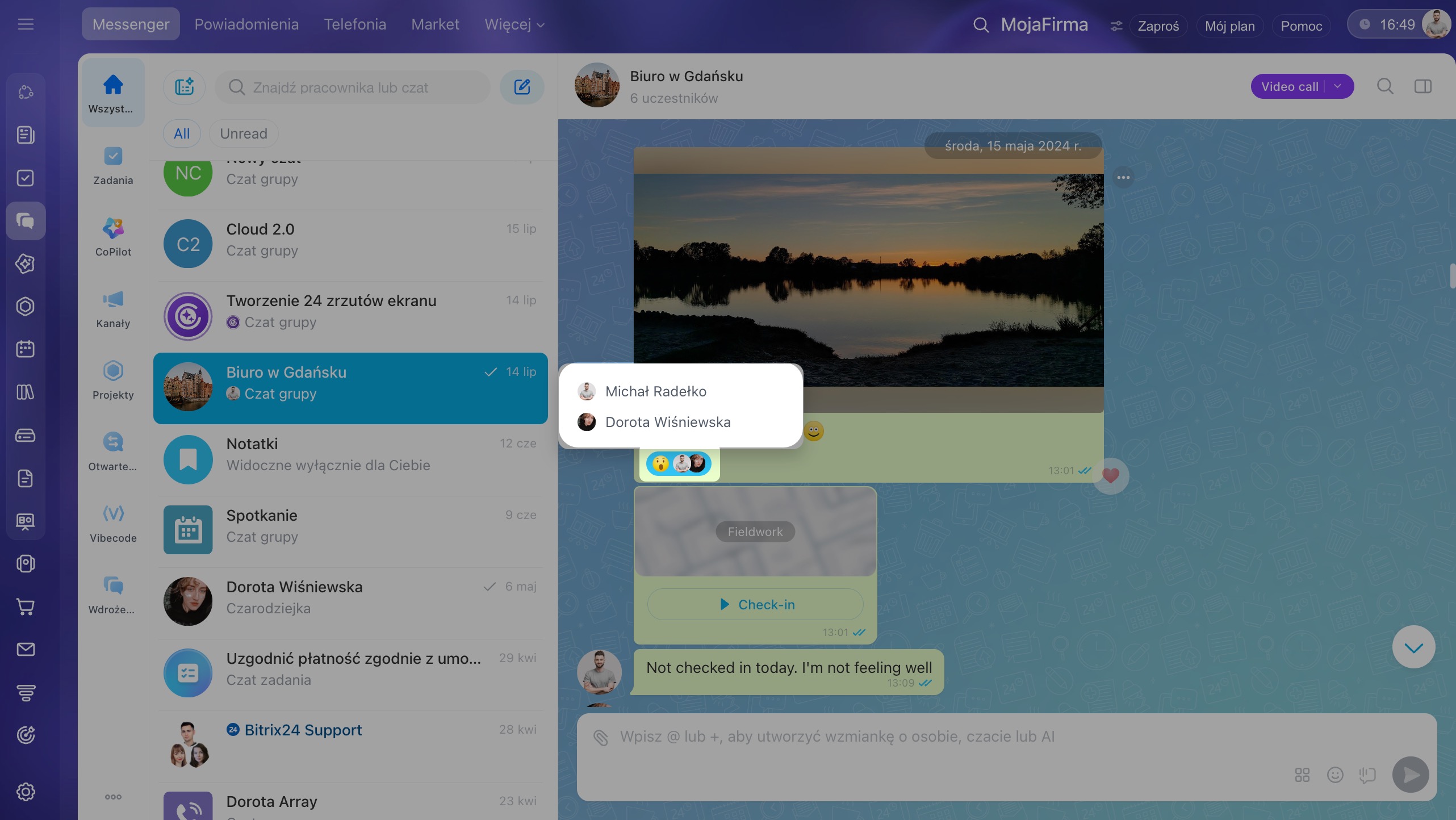
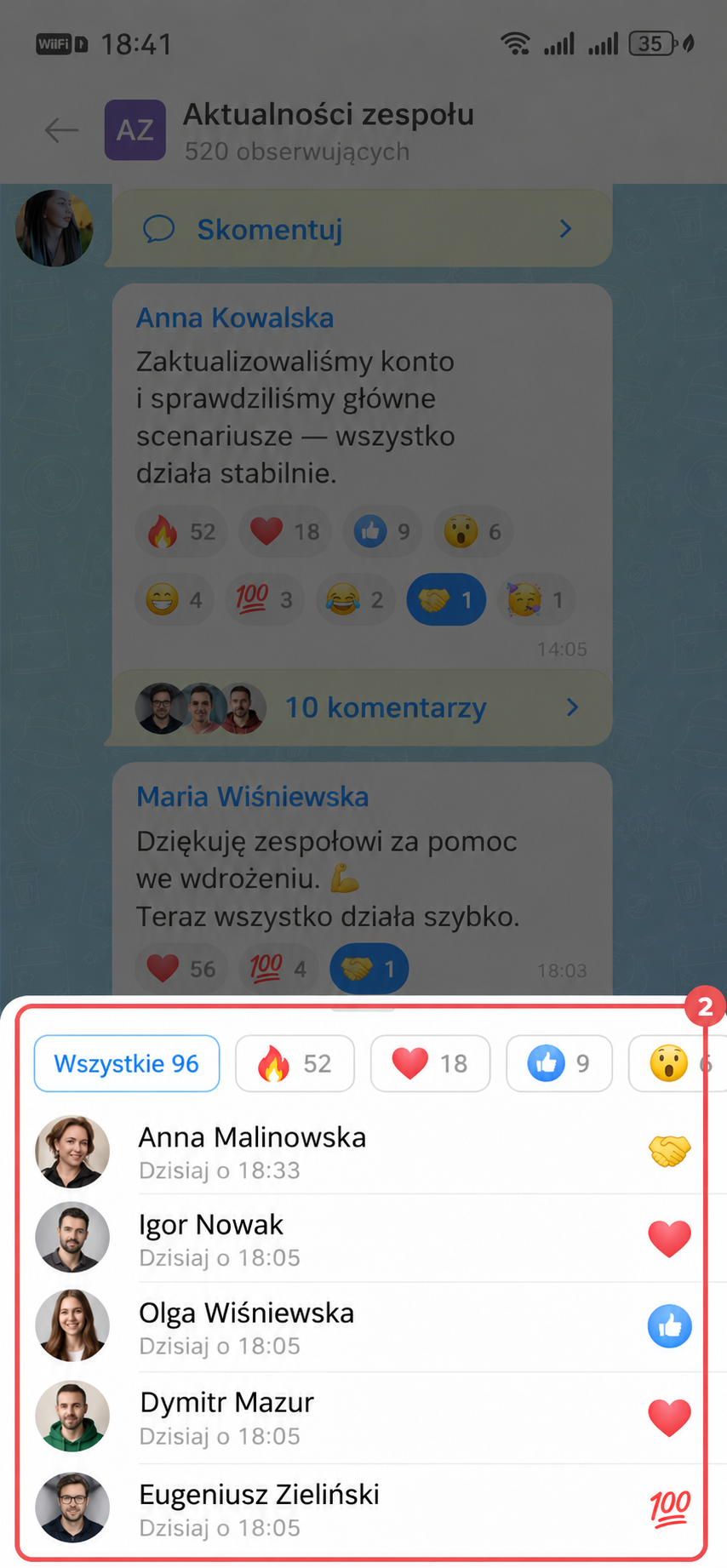
Przytrzymaj dowolną emotikonę pod wiadomością, aby otworzyć listę użytkowników, którzy dodali reakcje. Na karcie Wszystkie zobaczysz wszystkie reakcje, a na pozostałych kartach — użytkowników, którzy wybrali daną emotikonę.
W skrócie
- Reakcja pozwala szybko odpowiedzieć na wiadomość bez pisania tekstu: potwierdzić jej przeczytanie, poprzeć pomysł lub wyrazić emocje.
- Możesz wybrać emotikonę, której chcesz używać jako szybkiej reakcji.
- Aby dodać reakcję w wersji przeglądarkowej Bitrix24, najedź kursorem na wiadomość — w jej prawym dolnym rogu pojawi się ikona reakcji. Kliknij ją, aby dodać szybką reakcję. Aby wybrać inną emotikonę, najedź kursorem na ikonę i wybierz reakcję z panelu.
- Aby dodać reakcję w aplikacji mobilnej Bitrix24, przytrzymaj wiadomość i wybierz emotikonę. Dwukrotne kliknięcie wiadomości dodaje wybraną szybką reakcję.
- Aby sprawdzić, kto dodał daną reakcję, najedź kursorem na emotikonę pod wiadomością w wersji przeglądarkowej lub przytrzymaj ją w aplikacji mobilnej.