
W Bitrix24 możesz korzystać z różnych typów plików. Dokumenty tekstowe, tablice, arkusze kalkulacyjne i prezentacje ułatwiają zespołowi planowanie projektów, wizualizowanie pomysłów i prezentowanie wyników.
Możesz określić, kto ma dostęp do plików i co może z nimi robić. Osoby korzystające z tego samego linku mogą mieć różne uprawnienia. Na przykład pracownicy mogą edytować dokument, a klienci i zewnętrzni eksperci — tylko go przeglądać. Dzięki temu możesz udostępniać materiały osobom spoza firmy i kontrolować, kto może je zmieniać lub usuwać.
Z tego artykułu dowiesz się:
- Gdzie znajdują się ustawienia dostępu
- Jak nadać dostęp użytkownikowi zewnętrznemu
- Jak nadać dostęp pracownikowi
- Jak działa dostęp do załączonych dokumentów
Gdzie znajdują się ustawienia dostępu
Dostęp do plików i folderów możesz skonfigurować na liście elementów. W przypadku dokumentów i tablic ustawienia są dostępne również w edytorze.
Na liście elementów.
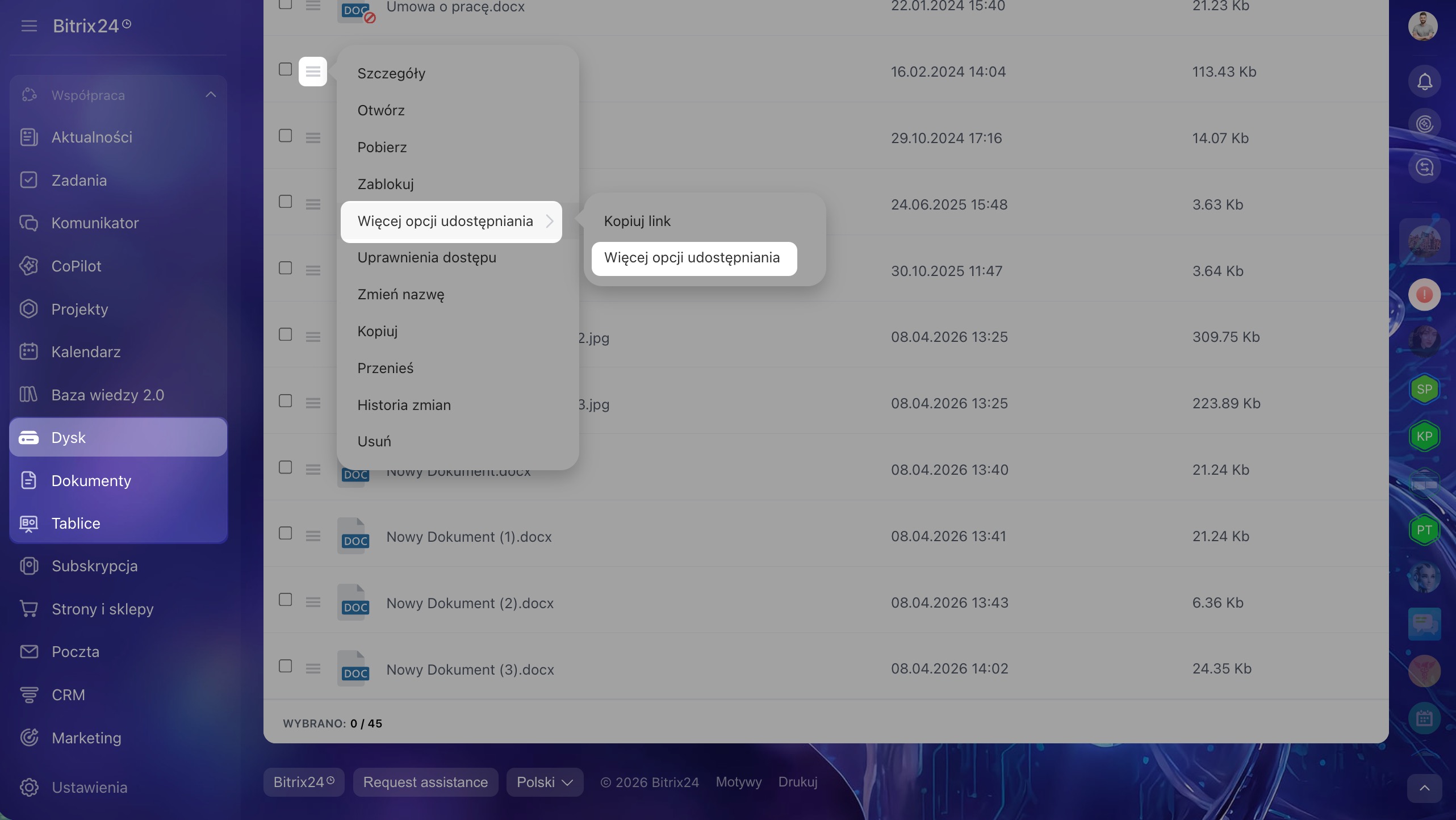
1. Przejdź do sekcji Dysk, Dokumenty lub Tablice i znajdź potrzebny plik. Foldery znajdziesz w sekcji Dysk.
2–4. Obok nazwy kliknij Menu (≡) > Udostępnij > Dostęp przez link.
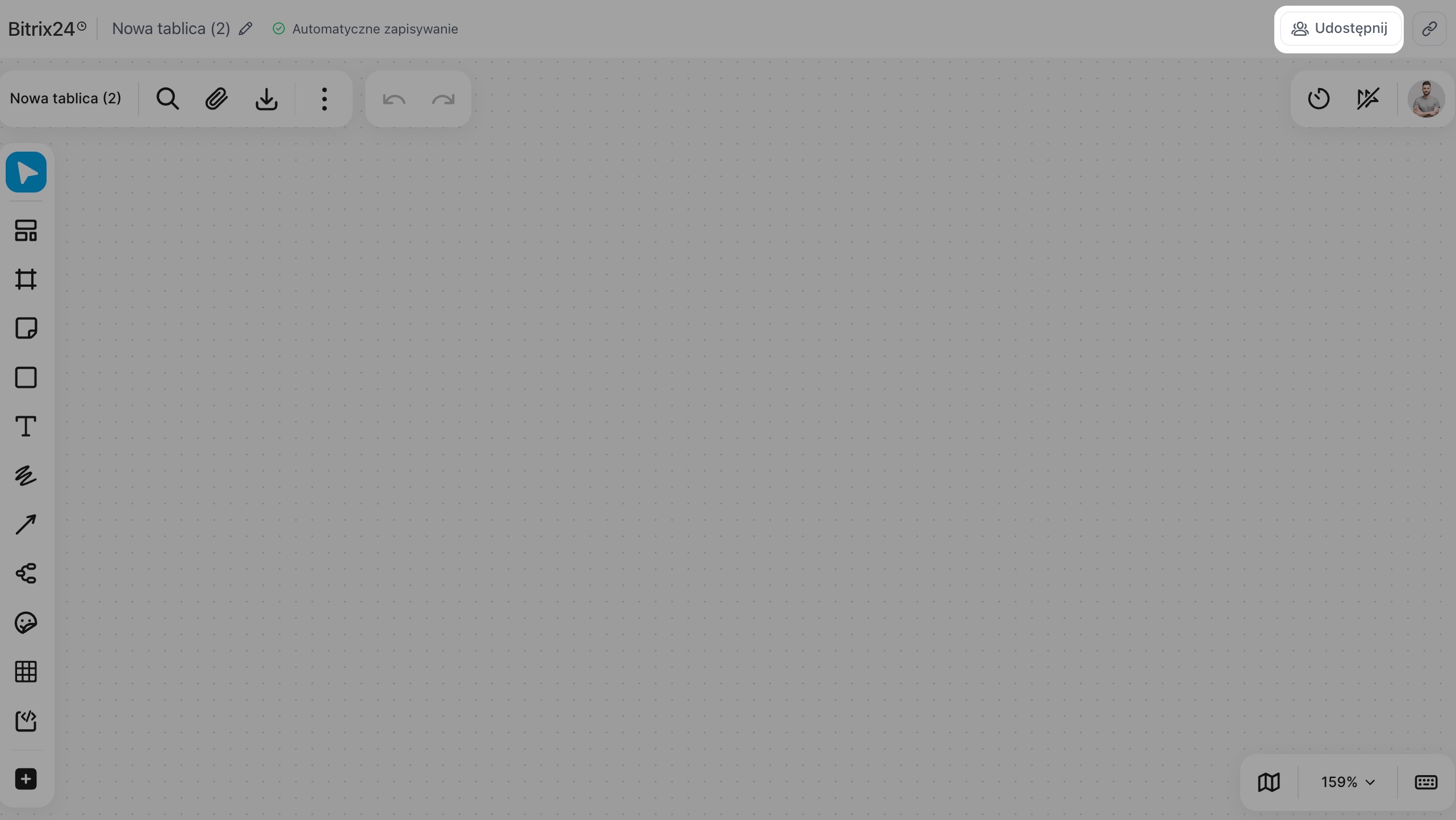
W edytorze dokumentów lub tablic. Jeśli masz już otwarty dokument, tablicę, arkusz kalkulacyjny lub prezentację, kliknij Dostęp przez link w prawym górnym rogu.
Jak nadać dostęp użytkownikowi zewnętrznemu
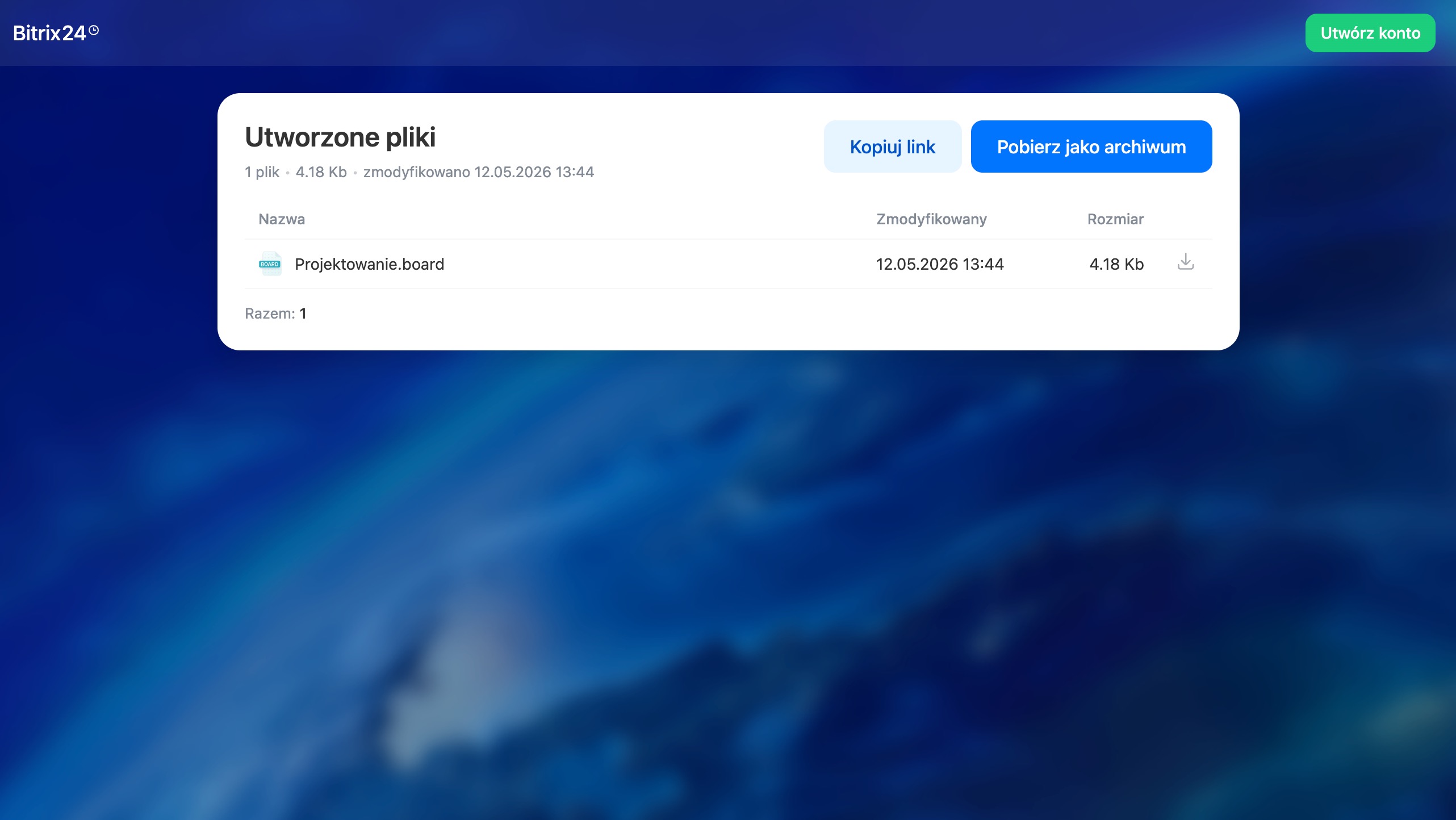
Jeśli chcesz pokazać dokument klientowi lub zaprosić do współpracy specjalistę, który nie ma dostępu do Twojego Bitrix24, włącz dostęp publiczny. Skopiuj link i wyślij go SMS-em, na czacie lub e-mailem. Odbiorca będzie mógł otworzyć plik lub folder w przeglądarce. Z linku mogą korzystać zarówno użytkownicy zewnętrzni, jak i pracownicy.
Po otwarciu linku do folderu odbiorca zobaczy listę znajdujących się w nim plików. Będzie mógł pobrać pojedyncze pliki lub cały folder w postaci archiwum. Jeśli zawartość folderu się zmieni, pod tym samym linkiem będzie dostępna jej aktualna wersja.
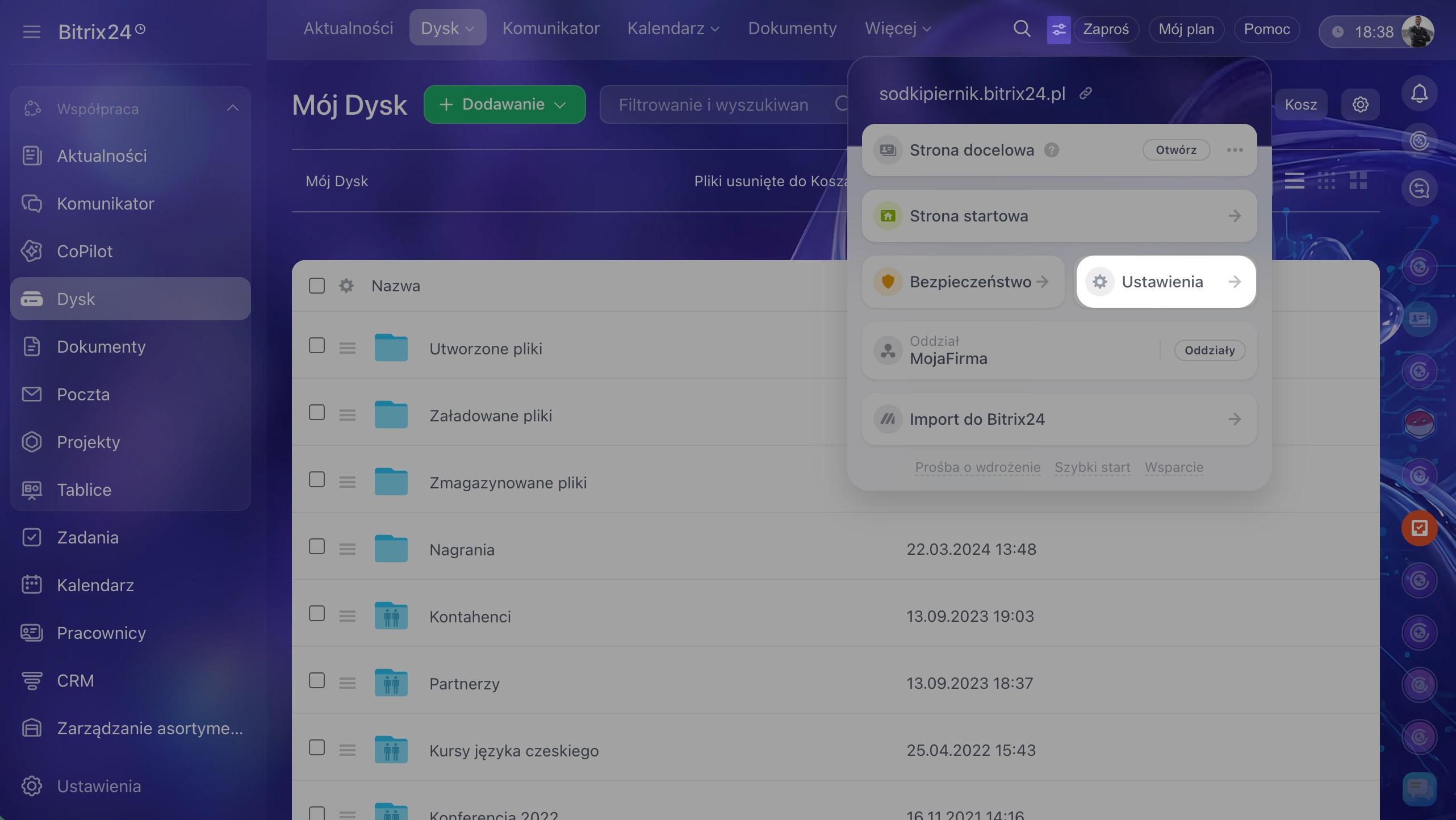
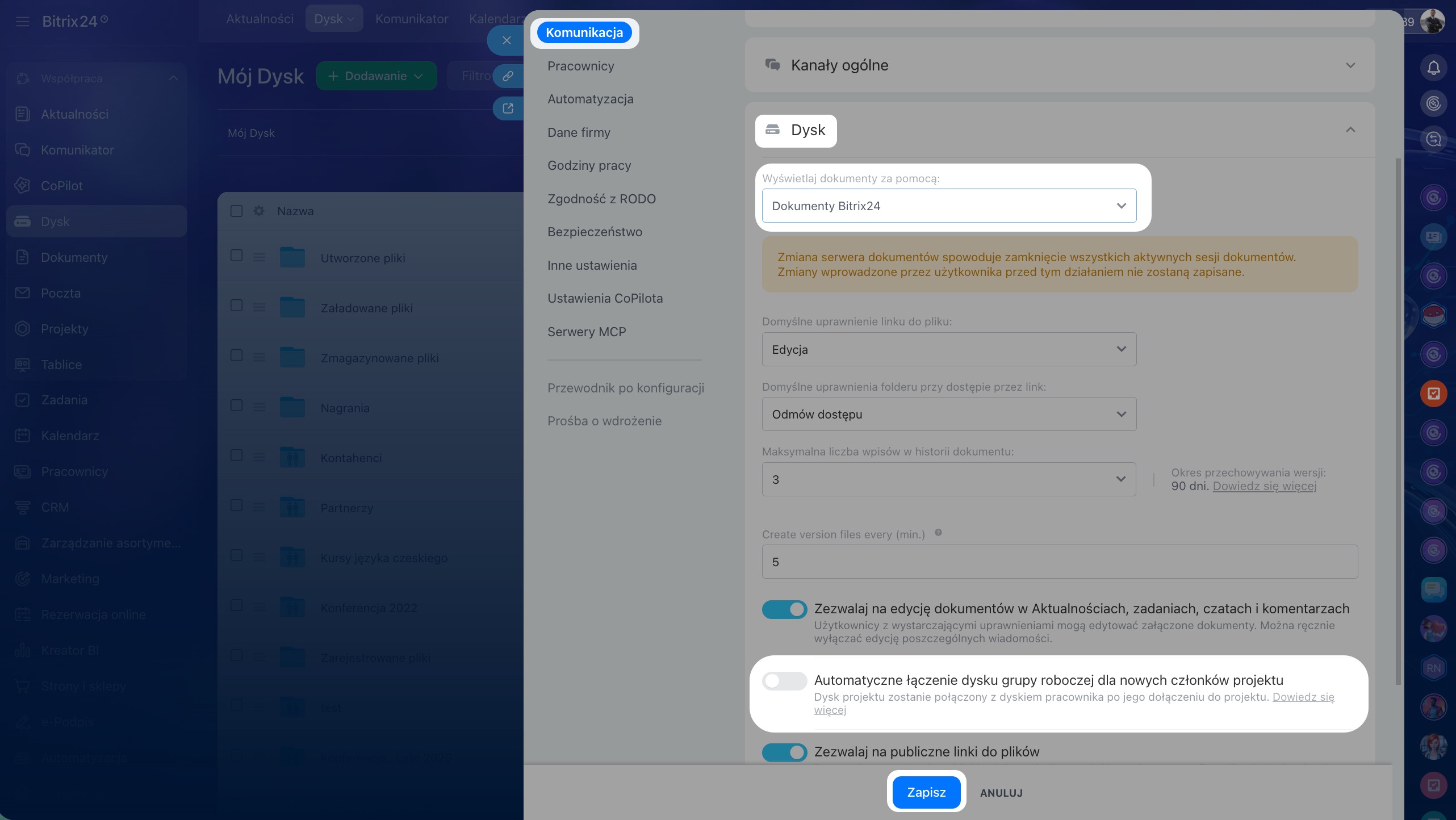
Zezwól na włączanie dostępu publicznego. Możliwość włączania dostępu publicznego zależy od ustawień Dysku. Domyślnie ta opcja jest włączona, ale administrator Bitrix24 może ją ograniczyć.
1–2. Kliknij ikonę obok logo lub nazwy Twojego Bitrix24 i przejdź do sekcji Ustawienia (⚙️).
3–6. Kliknij Komunikacja > Dysk i skonfiguruj opcję:
- Zezwól na publiczne linki do plików — włącz tę opcję, aby użytkownicy mogli udostępniać pliki i foldery za pomocą publicznego linku.
7. Zapisz zmiany.
Plany i ceny Bitrix24
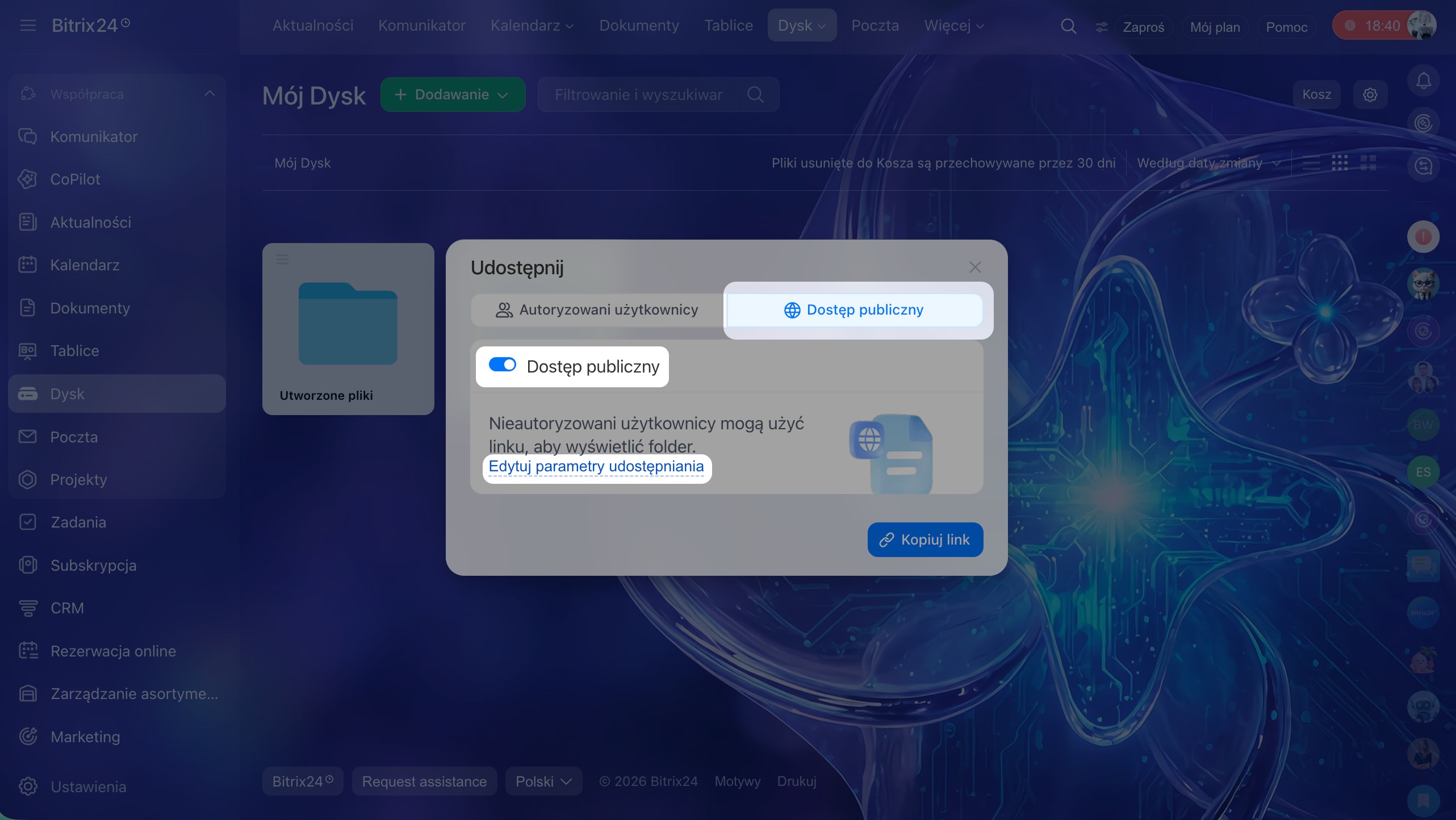
Skonfiguruj dostęp publiczny. Domyślnie link umożliwia przeglądanie dokumentu lub folderu bez hasła i ograniczeń czasowych. Możesz jednak zmienić te ustawienia.
1–2. Przejdź do zakładki Dostęp publiczny i włącz opcję Dostęp publiczny.
3. Kliknij Zmień, aby skonfigurować dostęp.
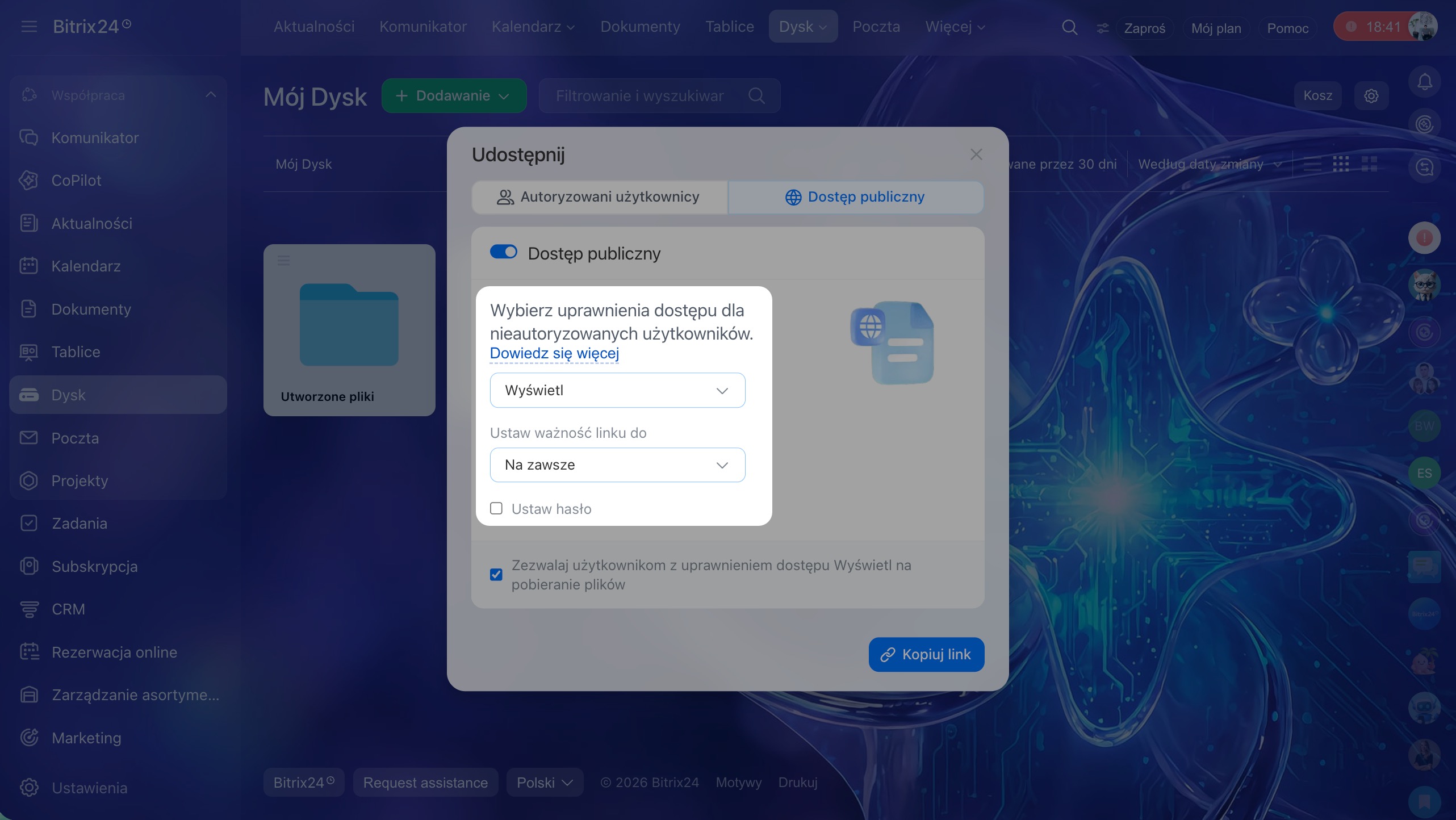
4. Wybierz uprawnienia dla użytkowników zewnętrznych, którzy mają link: Przeglądanie lub Edytowanie i usuwanie. Jeśli zezwolisz na wprowadzanie zmian, po zakończeniu współpracy wyłącz edytowanie, aby zapobiec dalszym zmianom. Dla folderów dostępna jest tylko opcja Przeglądanie.
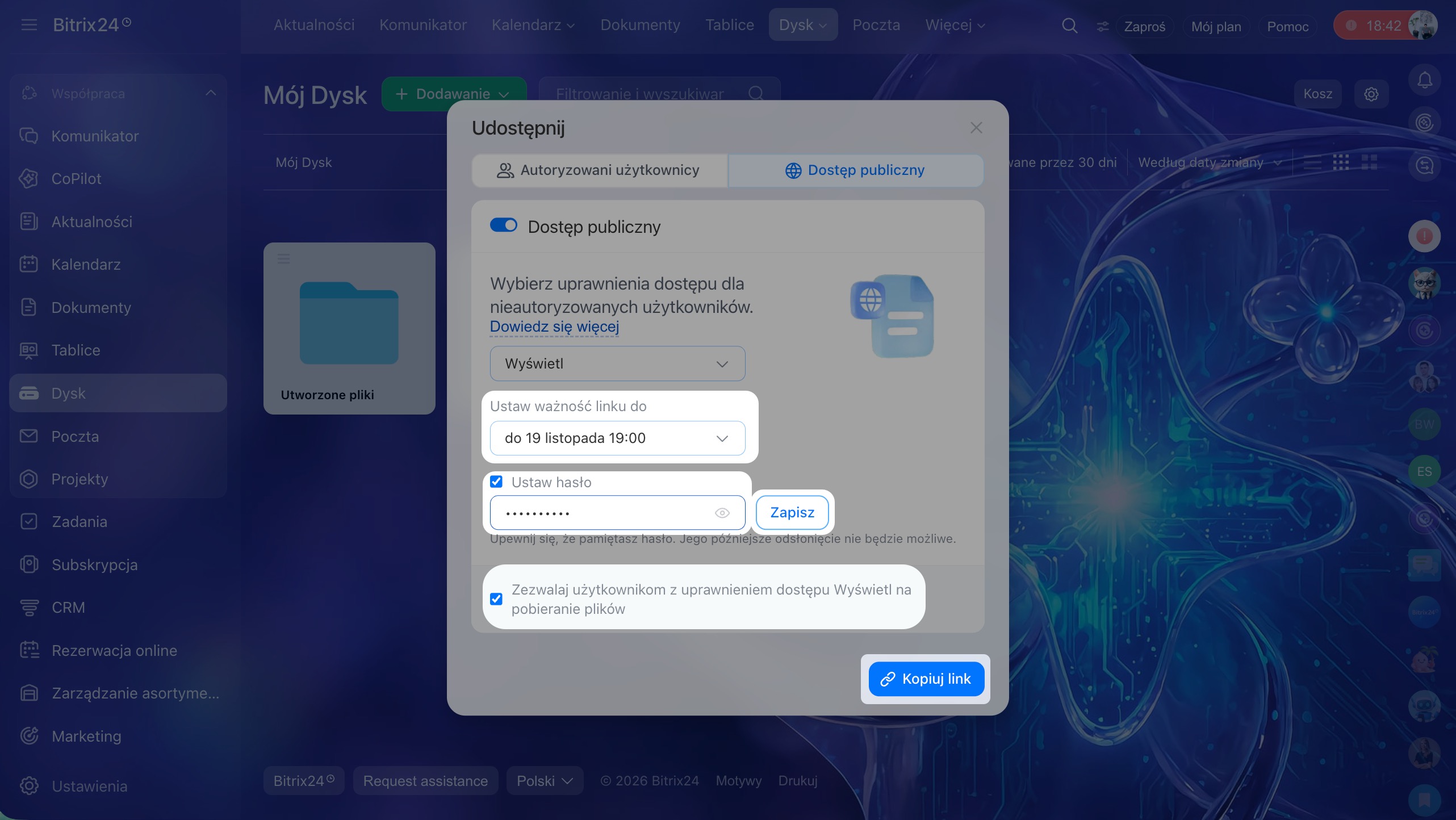
5. Określ, jak długo link ma działać: bezterminowo lub przez określony czas. Wybierz datę i godzinę, po których link automatycznie przestanie działać. Dzięki temu użytkownik otrzyma tymczasowy dostęp do pliku lub folderu, a Ty nie musisz go później wyłączać ręcznie.
6–7. Ustaw hasło wymagane do otwarcia pliku lub folderu i zapisz zmiany. Gdy podwykonawca zakończy pracę, zmień hasło, aby ograniczyć możliwość przypadkowych zmian.
8. Zaznacz pole Zezwól na pobieranie pliku, jeśli dostępne jest tylko Przeglądanie, aby użytkownicy zewnętrzni mogli pobrać plik. Jeśli odznaczysz to pole, plik będzie można tylko przeglądać.
9. Skopiuj link, aby go udostępnić.
Zmiany w ustawieniach dostępu zapisują się automatycznie.
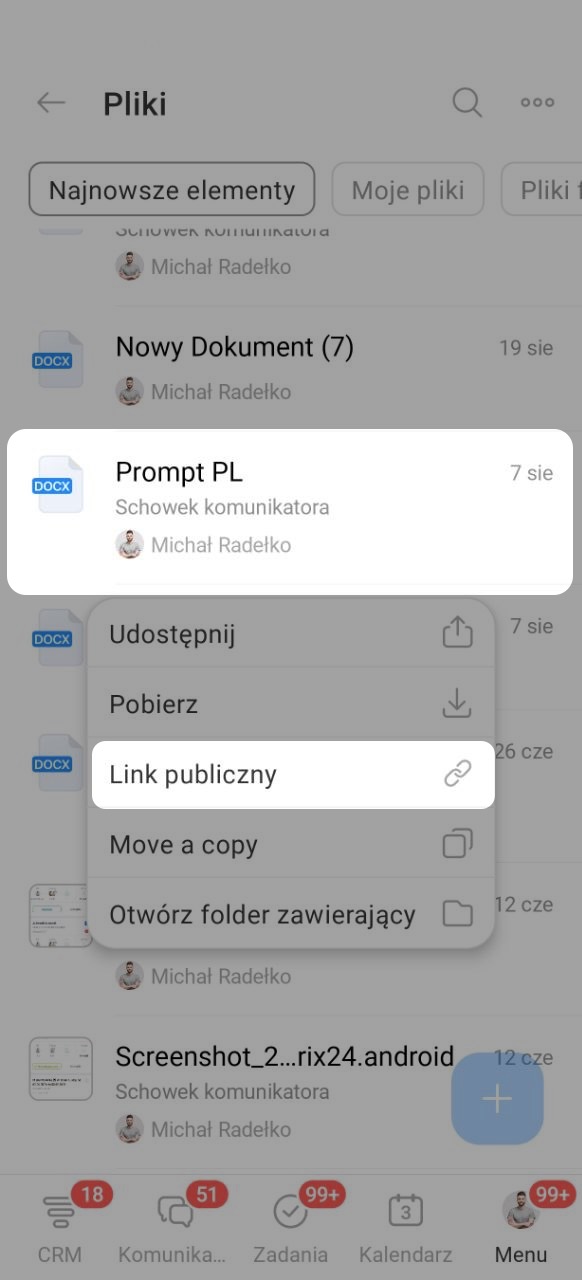
1–2. Dotknij pliku lub folderu i przytrzymaj go, a następnie wybierz z menu Link publiczny.
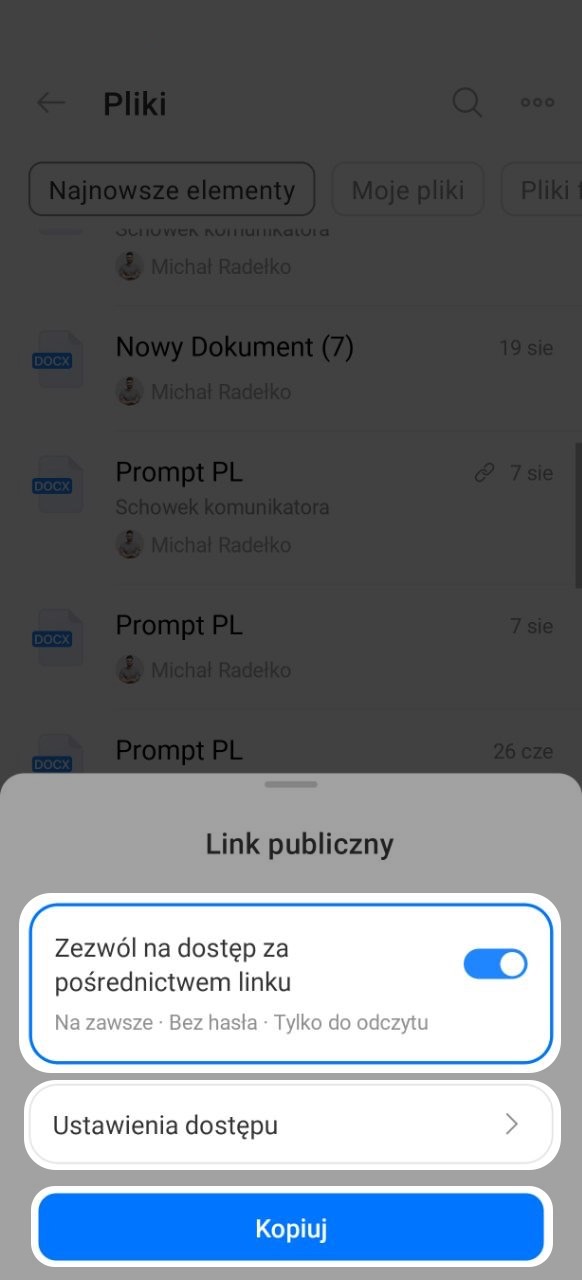
3–4. Włącz dostęp przez link i skopiuj link.
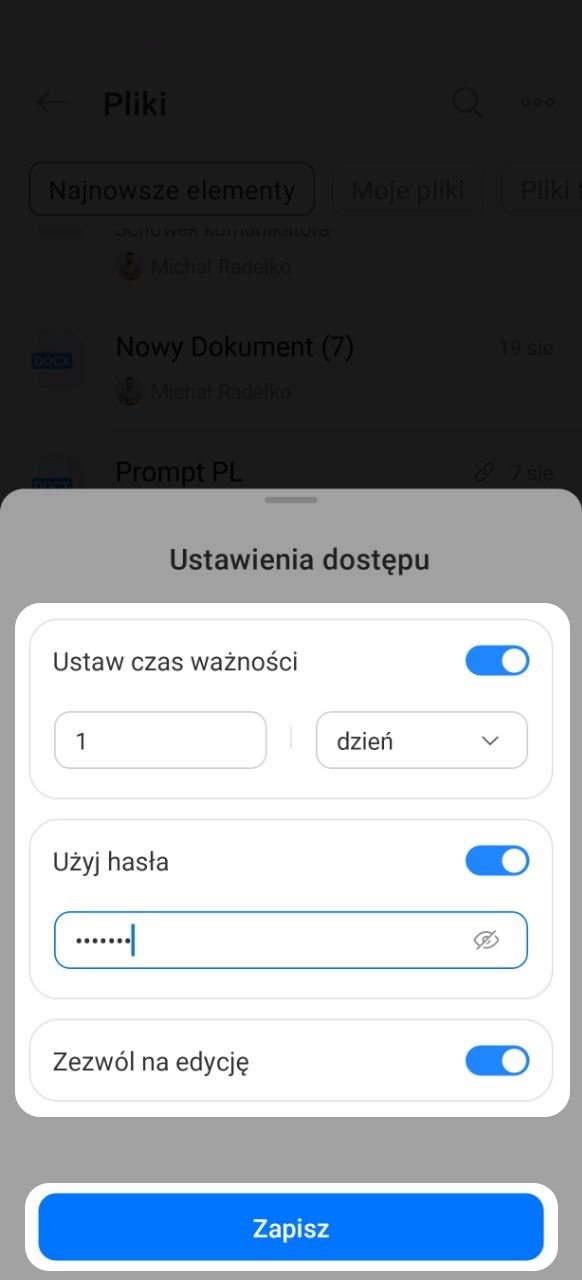
5–7. W razie potrzeby dotknij Ustawienia dostępu, dostosuj je i zapisz zmiany.
Jak nadać dostęp pracownikowi
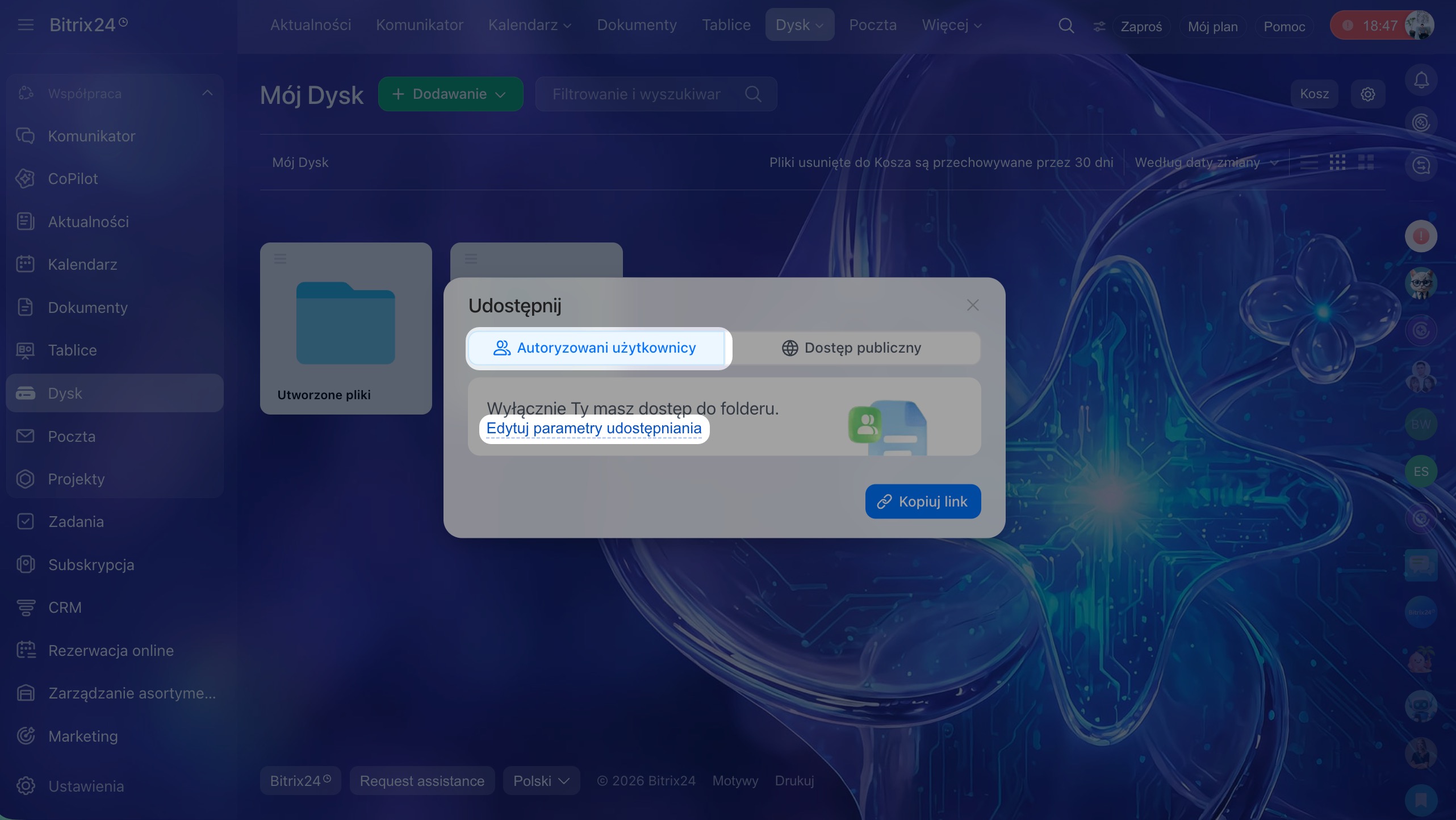
Przejdź do zakładki Autoryzowani użytkownicy, aby sprawdzić aktualne uprawnienia dostępu. Kliknij Edytuj parametry udostępniania, aby przejść do ustawień.
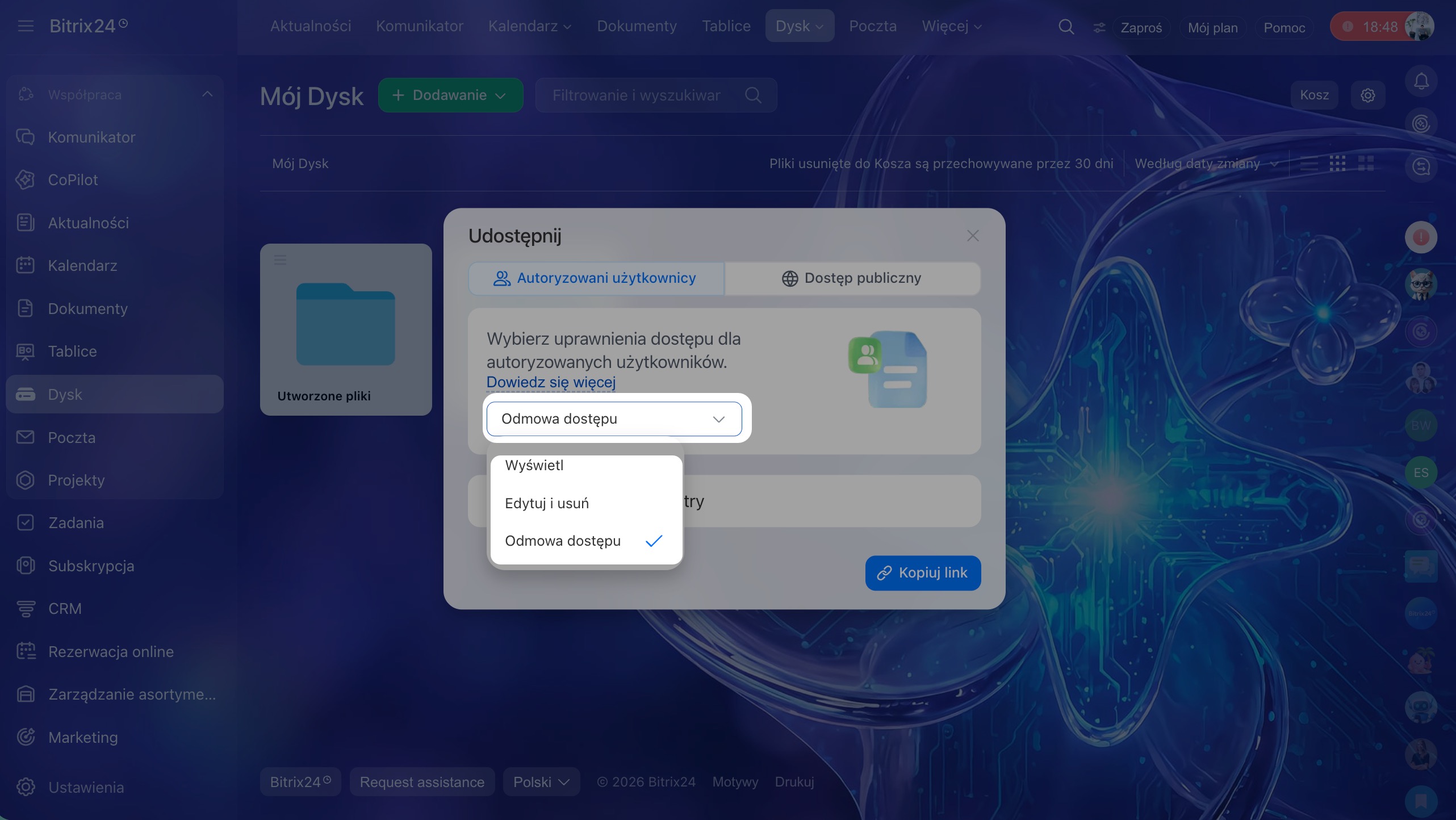
Skonfiguruj dostęp wspólny. Domyślnie wszyscy pracownicy, którzy mają wewnętrzny link do dokumentu, mogą go edytować i usuwać. Folder jest domyślnie dostępny tylko dla właściciela. Aby to zmienić, kliknij aktualne uprawnienia dostępu i wybierz odpowiednią opcję:
- Wyświetl — można przeglądać dokument i korzystać z narzędzi, które nie zmieniają jego zawartości. Na przykład na tablicy można włączać lub wyłączać wyświetlanie kursorów innych uczestników na swoim ekranie.
- Edytuj i usuń — można przeglądać, edytować i usuwać dokument.
- Odmowa dostępu — dokument lub folder jest dostępny tylko dla właściciela.
Aby kontrolować dostęp do poufnych dokumentów, administrator Bitrix24 może określić domyślne uprawnienia dla osób korzystających z wewnętrznego linku.
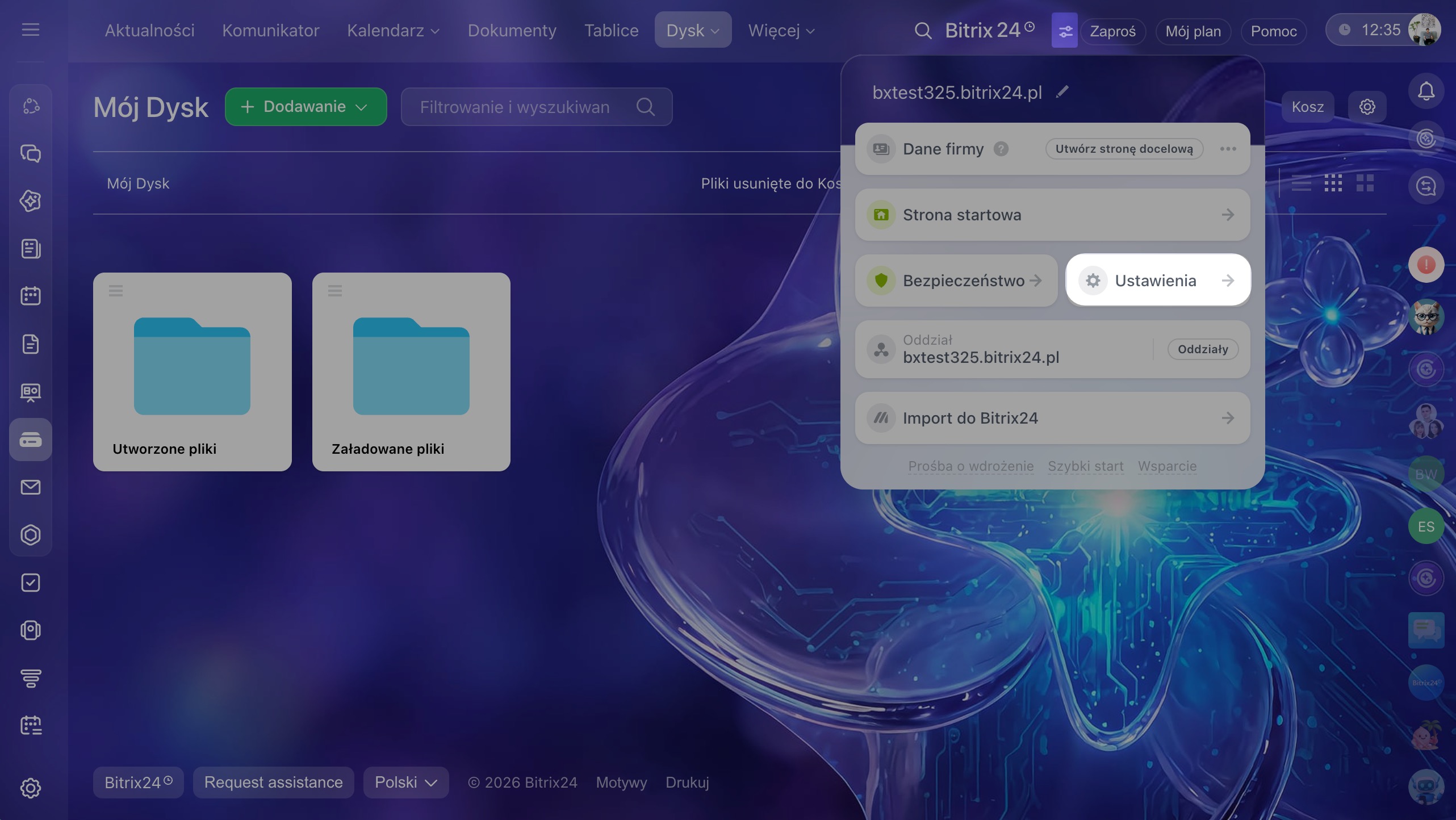
1. Kliknij ikonę ustawień obok nazwy Twojego Bitrix24.
2–4. Przejdź do sekcji Ustawienia (⚙️) > Komunikacja > Dysk.
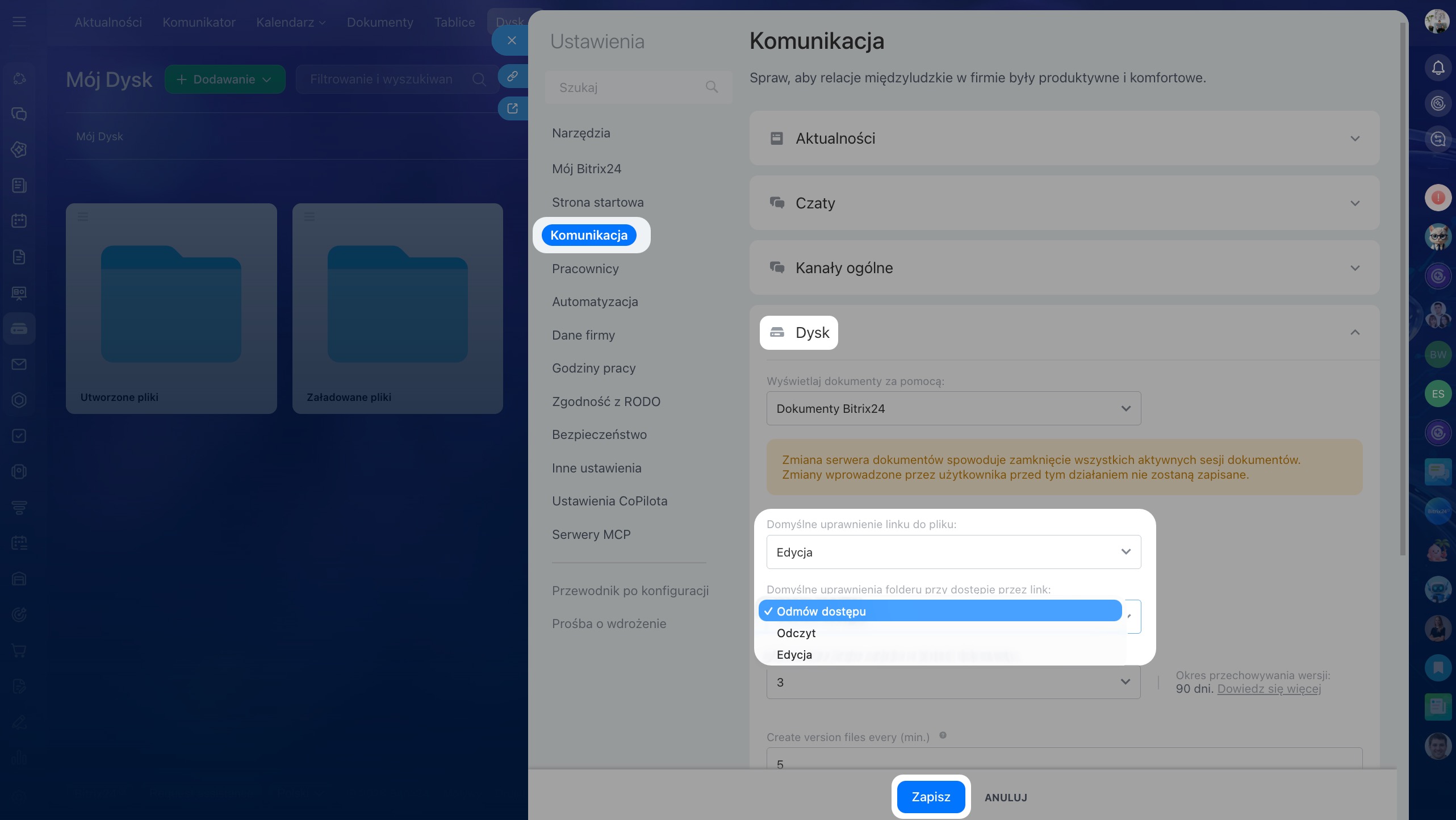
5. Wybierz odpowiednie uprawnienia w polach Domyślne uprawnienia dostępu do pliku przez link i Domyślne uprawnienia dostępu do folderu przez link.
6. Zapisz zmiany.
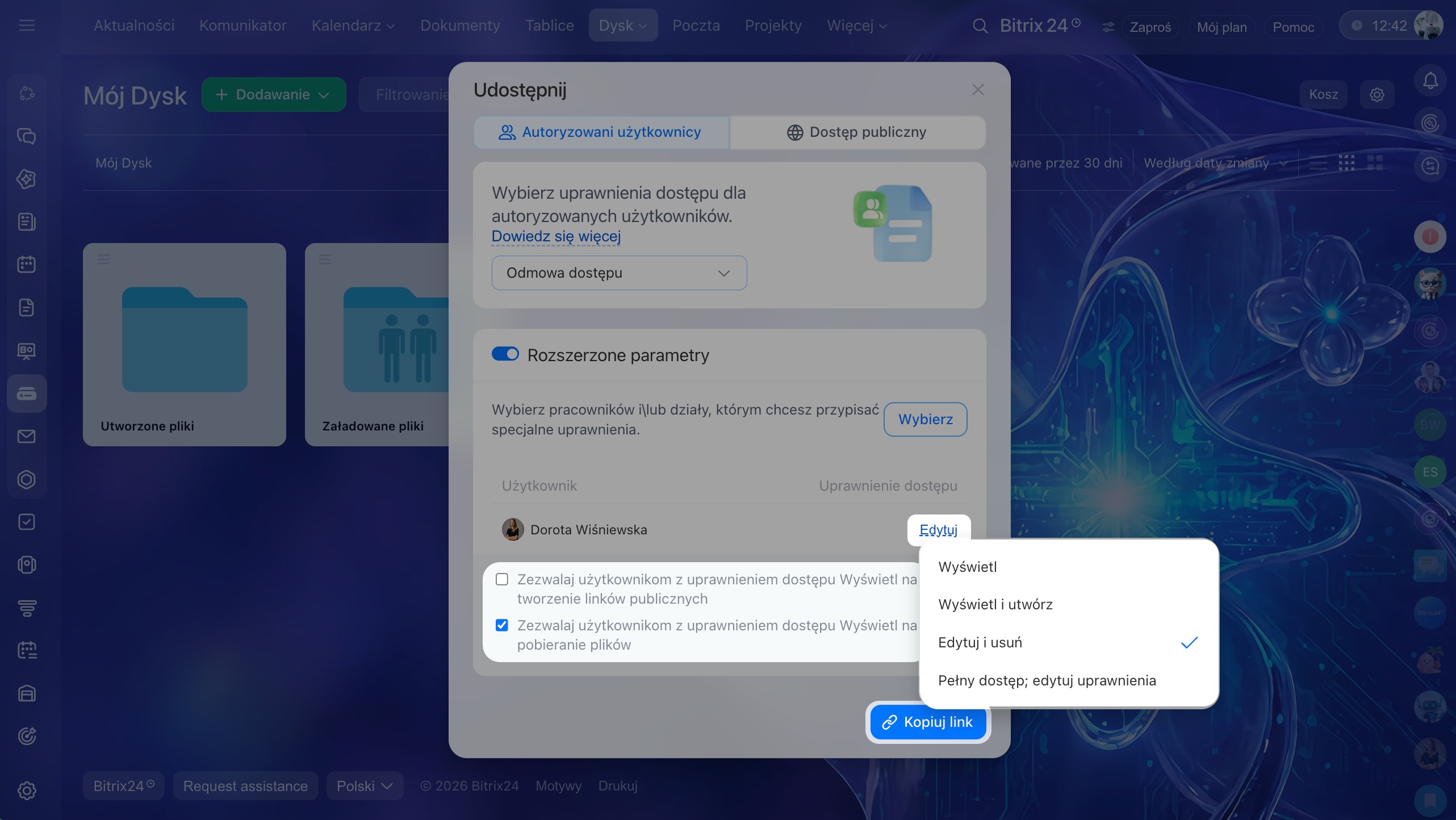
Skonfiguruj dostęp indywidualny. Możesz przyznać szersze uprawnienia do dokumentu wybranym pracownikom, działom lub grupom.
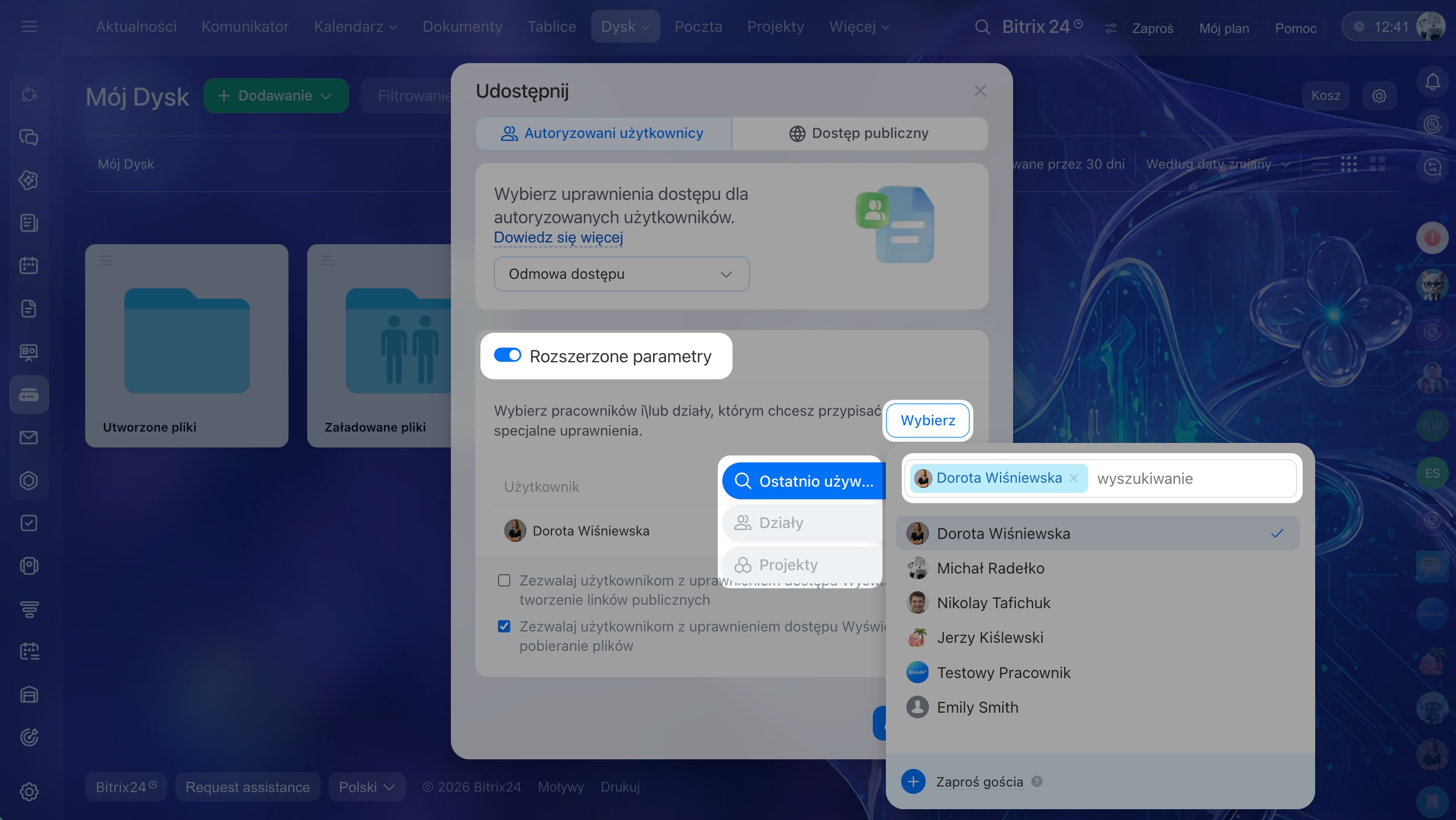
1–2. Kliknij Rozszerzone parametry > Wybierz.
3–4. Wpisz w polu wyszukiwania imię i nazwisko pracownika, nazwę działu lub grupy. Możesz też otworzyć odpowiednią zakładkę i wybrać uczestników z listy. Wybrane osoby, działy i grupy od razu pojawią się na liście dostępu.
5. Aby usunąć pracownika, grupę lub dział z listy, kliknij krzyżyk przy wybranej pozycji.
6–7. Określ poziom dostępu. Domyślnie dokument można edytować. Aby to zmienić, kliknij aktualne uprawnienia dostępu i wybierz odpowiednią opcję.
- Wyświet oraz Wyświet i dodaj — pracownik może przeglądać dokument i korzystać z narzędzi, które nie zmieniają jego zawartości. Na przykład w arkuszu kalkulacyjnym może zmieniać motyw lub skalę wyświetlania na swoim ekranie.
- Edytuj i usuń — można przeglądać, edytować i usuwać dokument, w tym zmieniać jego nazwę oraz dodawać i usuwać elementy.
- Pełny dostęp i edytuj uprawnienia — można wykonywać wszystkie wymienione wyżej działania oraz konfigurować dostęp do dokumentu dla innych uczestników.
8–9. Określ, co mogą robić pracownicy z poziomem dostępu Wyświet:
- Zezwól na zarządzanie dostępem publicznym, jeśli dostępne jest tylko Wyświet — pracownicy będą mogli włączać dostęp publiczny i zmieniać jego ustawienia.
- Zezwól na pobieranie pliku, jeśli dostępne jest tylko Wyświe — pracownicy będą mogli pobrać plik na swój komputer. Domyślnie to pole jest zaznaczone. Jeśli je odznaczysz, plik będzie można tylko przeglądać. Pracownicy z wyższym poziomem dostępu zawsze mogą pobrać plik.
10. Skopiuj link, aby wysłać go współpracownikom.
Gdy skonfigurujesz indywidualny dostęp do dokumentu, pracownik otrzyma powiadomienie. Zależnie od typu udostępnionego elementu system zaproponuje dodanie tablicy do listy tablic albo podłączenie pliku lub folderu do Dysku. Jeśli pracownik:
- Zaakceptuje propozycję — plik lub folder pojawi się na jego liście, a pracownik uzyska szersze uprawnienia dostępu.
- Odrzuci propozycję — zachowa uprawnienia wynikające z dostępu wspólnego. Szersze uprawnienia może przywrócić tylko właściciel dokumentu lub użytkownik z pełnym dostępem.
Jak działa dostęp do załączonych dokumentów
W Bitrix24 na komputerze i w aplikacji mobilnej możesz udostępnić dokument współpracownikom jako załącznik do wiadomości, zadania lub wpisu w aktualnościach. Wszystkie osoby, które mają dostęp do wiadomości, zadania lub wpisu, będą mogły edytować załączony plik.
Na przykład jeśli dołączysz arkusz kalkulacyjny z ograniczonym dostępem do wiadomości na czacie grupowym, wszyscy uczestnicy czatu będą mogli go edytować. W ten sposób szybko udostępnisz dokument do wspólnej edycji bez ręcznego konfigurowania uprawnień.
Jeśli chcesz zachować dotychczasowe uprawnienia dostępu do dokumentu, wyślij link zamiast załącznika.
W skrócie
- W Bitrix24 możesz wspólnie edytować dokumenty tekstowe, tablice, arkusze kalkulacyjne i prezentacje. Osobom korzystającym z tego samego linku możesz nadać różne uprawnienia dostępu.
- Domyślnie wszyscy pracownicy, którzy mają wewnętrzny link do dokumentu, mogą go edytować i usuwać. Folder jest dostępny tylko dla właściciela. Po włączeniu dostępu publicznego link domyślnie umożliwia przeglądanie dokumentu lub folderu bez hasła i ograniczeń czasowych. Możesz zmienić te ustawienia.
- Aby skonfigurować dostęp na liście plików i folderów, przejdź do sekcji Dysk lub Dokumenty, znajdź potrzebny element i kliknij Menu (≡) > Udostępnij > Dostęp przez link. Wybierz zakładkę: Pracownicy firmy lub Dostęp publiczny.
- Aby skonfigurować dostęp do otwartego dokumentu, kliknij Dostęp przez link. Wybierz zakładkę: Pracownicy firmy lub Dostęp publiczny.
- Możesz skonfigurować dostęp wspólny dla pracowników firmy i przyznać szersze uprawnienia wybranym osobom. Pracownik musi zaakceptować powiadomienie o udostępnieniu dokumentu.
- Jeśli pracownik ma kilka poziomów dostępu, obowiązuje ten, który daje mu najszersze uprawnienia.
- Jeśli dołączysz dokument do zadania, wiadomości na czacie lub wpisu w aktualnościach, będą mogły go edytować wszystkie osoby, które mają dostęp do danego elementu.