Collaby to przestrzeń do współpracy z zewnętrznymi zespołami i klientami. Tutaj można komunikować się na czacie, udostępniać pliki, tworzyć zadania i planować spotkania w ramach jednego projektu.
Jak skonfigurować uprawnienia dostępu do collabu
Możesz wybrać, kto i jak będzie mógł pracować z narzędziami collabu.
Podczas tworzenia collabu. Otwórz blok Uprawnienia dostępu i skonfiguruj potrzebne uprawnienia.
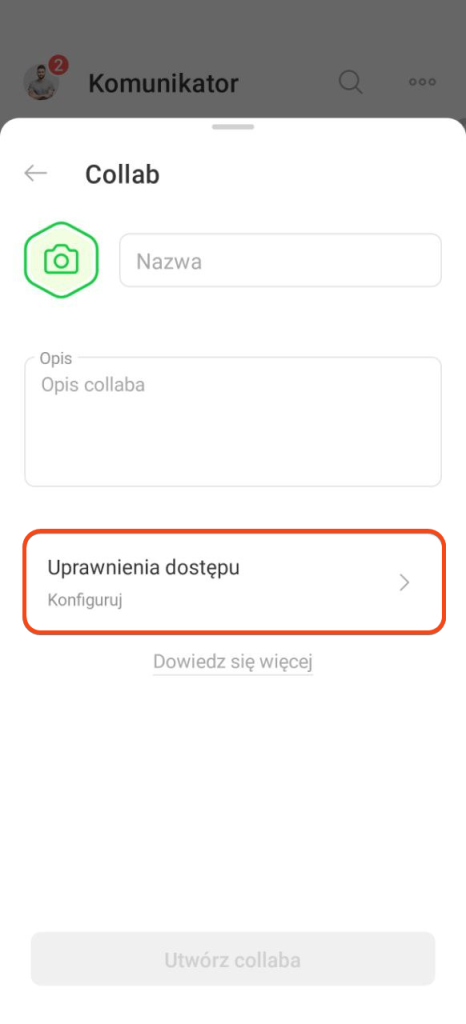
Tutaj możesz wybrać, kto będzie edytował ustawienia collabu, zapraszać uczestników i pisać na czacie.
- Właściciel: główny odpowiedzialny za collab. Posiada pełny dostęp, może edytować collab i dodawać moderatorów. Możesz również dodać innego pracownika jako właściciela collabu. Zobaczy collab na liście czatów i będzie mógł go edytować.
- Moderatorzy: pracownicy, którzy pomagają właścicielowi zarządzać collabem. Właściciel może dać im dodatkowe uprawnienia. Na przykład, zapraszać uczestników lub tworzyć zadania.
- Kto może zapraszać uczestników: wybierz, kto może dodawać nowych uczestników do collabu.
- Kto może pisać wiadomości na czacie: wskaż, kto może wysyłać wiadomości.
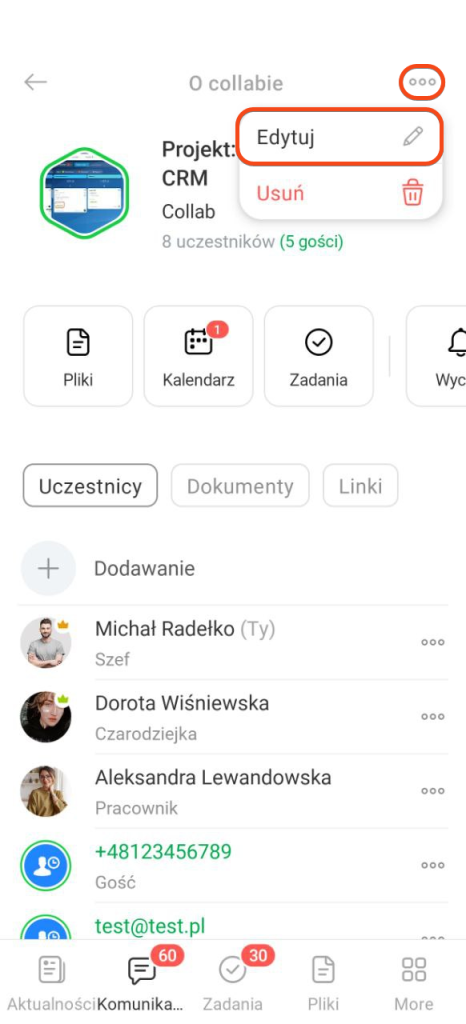
Po utworzeniu collabu. Na czacie collabu wybierz Trzy kropki (...) > Edytuj.
Jak usunąć collab
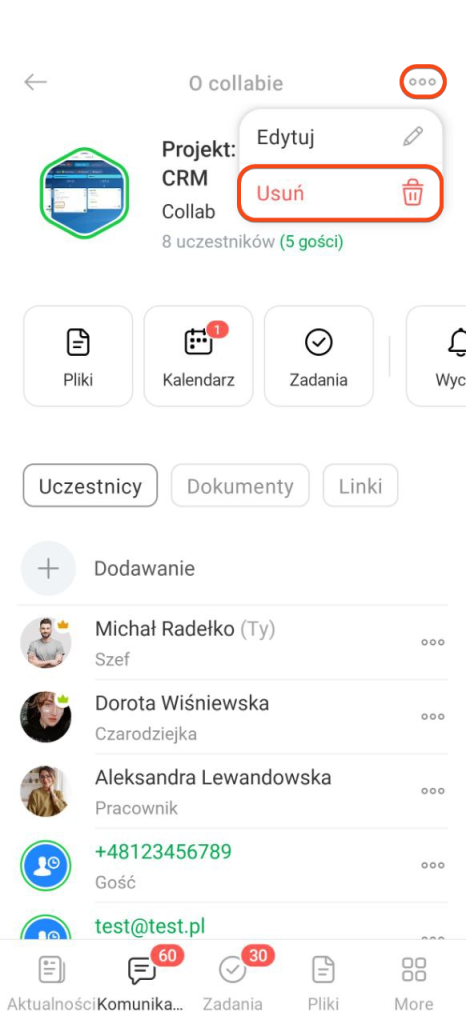
Collab może usuniąć tylko właściciel. Na czacie collabu wybierz Trzy kropki (...) > Usuń.
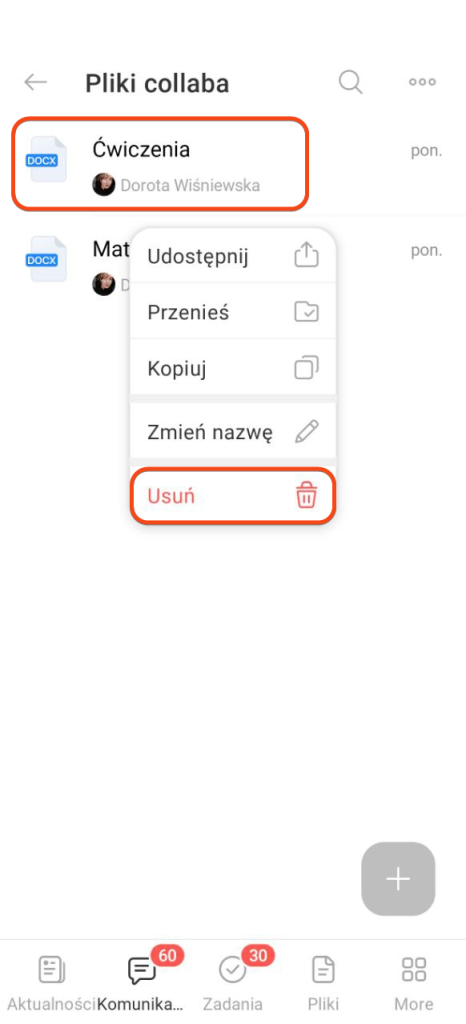
Jak usunąć pliki. Przejdź do sekcji Pliki. Przytrzymaj potrzebny plik, a następnie wybierz Usuń.
Jak pracować z plikami w collabie
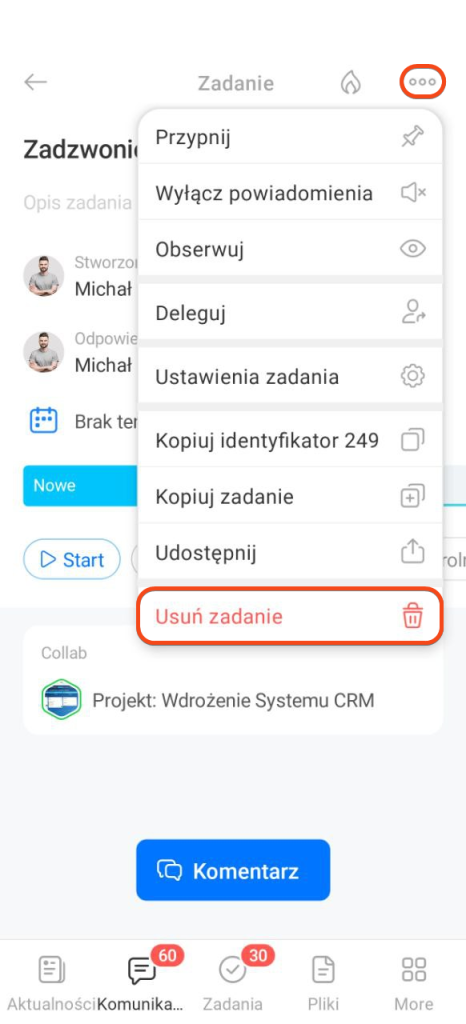
Jak usunąć zadania. Przejdź do zadań collabu. Otwórz potrzebne zadanie i wybierz Trzy kropki (...) > Usuń zadanie.
Jak pracować z zadaniami w collabie
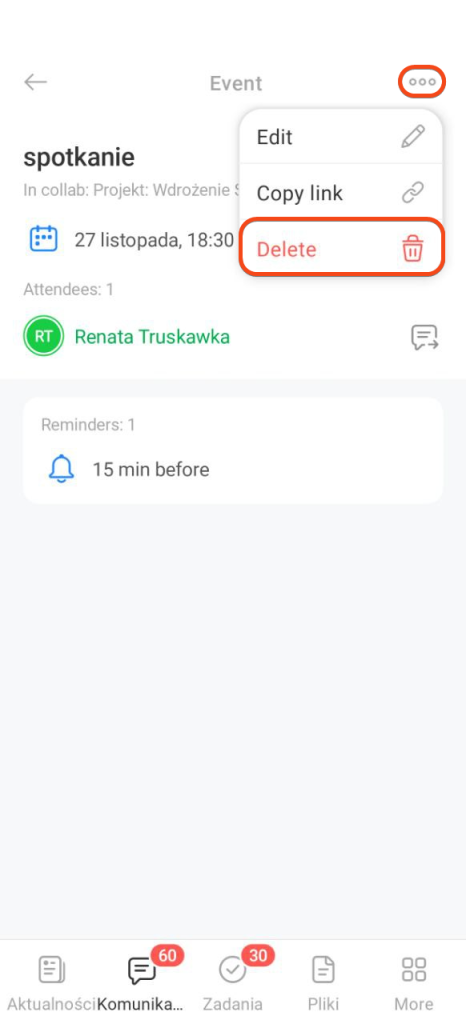
Jak usunąć wydarzenie. Przejdź do kalendarza collabu i wybierz wydarzenie. Wybierz Trzy kropki (...) > Usuń.