
Możesz przenieść CRM ze wszystkimi ustawieniami na inne konto Bitrix24. To wygodne rozwiązanie, jeśli masz kilka oddziałów lub franczyz i chcesz, aby działały w jednym systemie z identycznymi procesami.
W tym artykule wyjaśnimy, jak eksportować i importować ustawienia CRM.
Po imporcie na nowym koncie Bitrix24 zostaną zastąpione:
- ustawienia formularzy elementów CRM,
- pola niestandardowe,
- etapy i lejki sprzedażowe,
- reguły automatyzacji, wyzwalacze i workflowy,
- formularze CRM,
- procesy inteligentne.
Tylko administrator konta Bitrix24 może importować i eksportować ustawienia CRM.
Uprawnienia dostępu do CRM
Jeśli w CRM Bitrix24 znajdują się już leady i deale, import danych spowoduje ich usunięcie. Aby zachować istniejące elementy, przed importem wykonaj ich eksport.
Jak eksportować dane z CRM
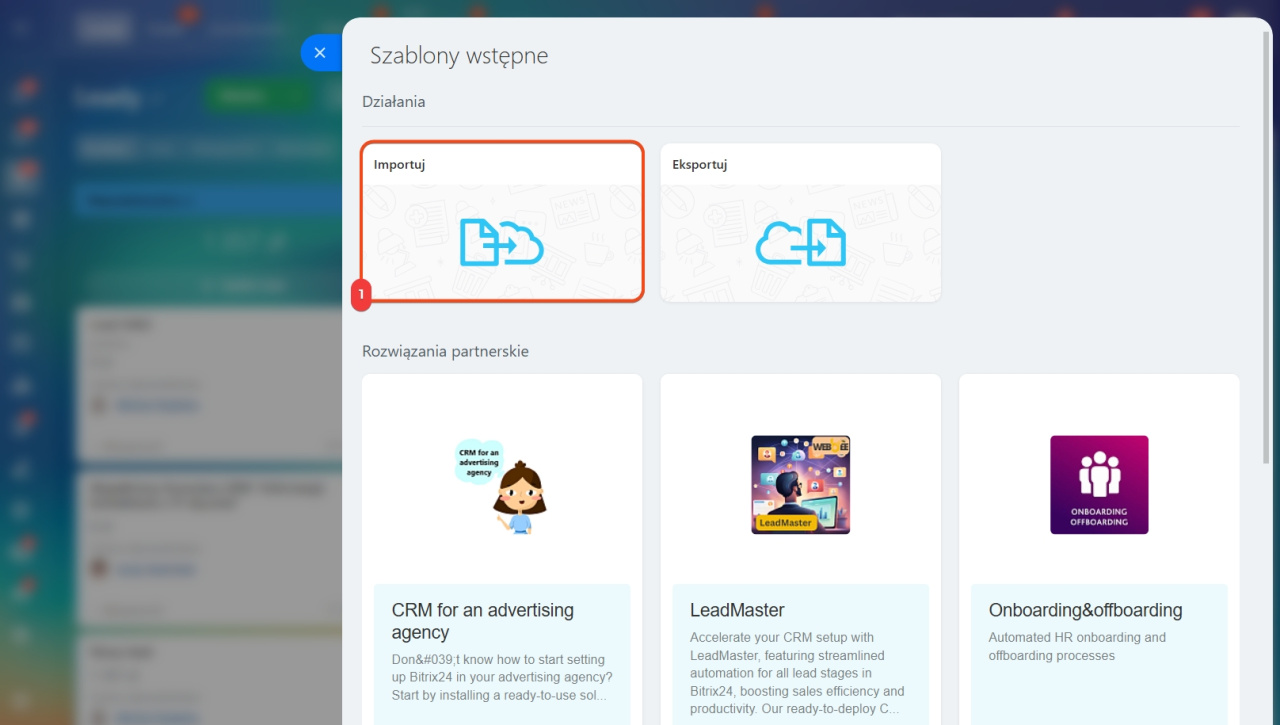
Przejdź do CRM > Ustawienia (⚙️) > Szablony wstępne.
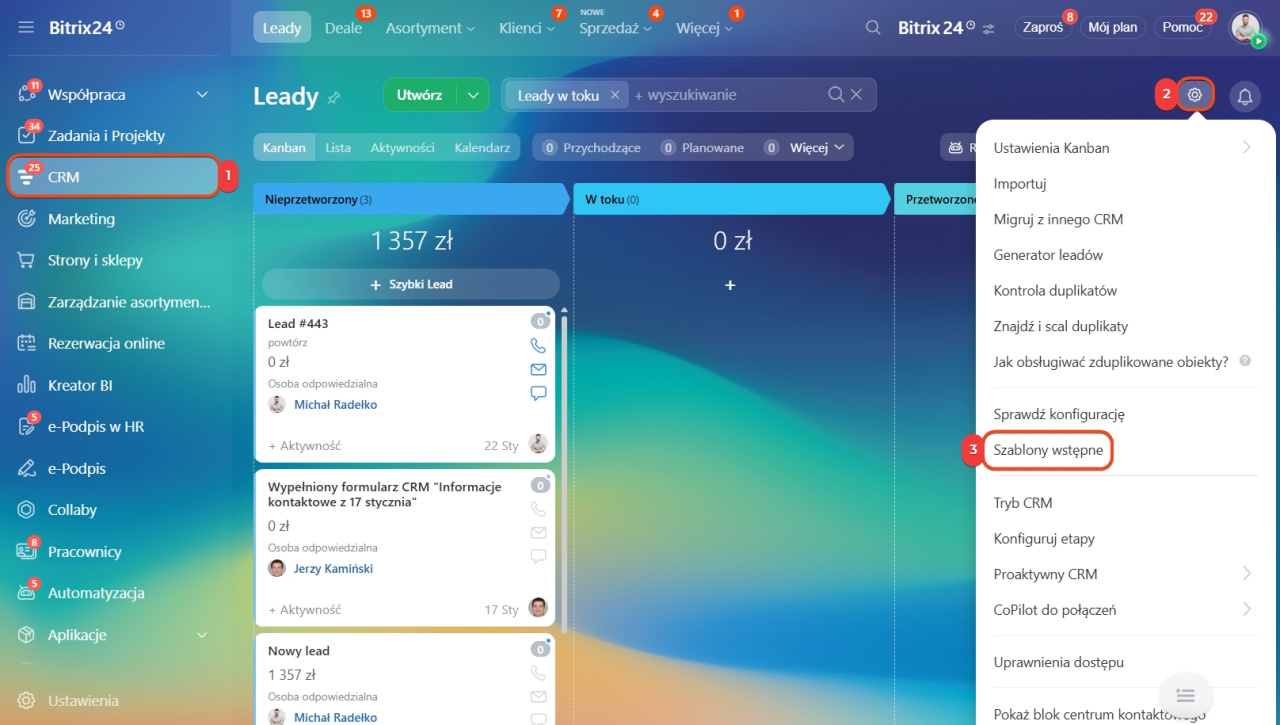
Eksport CRM
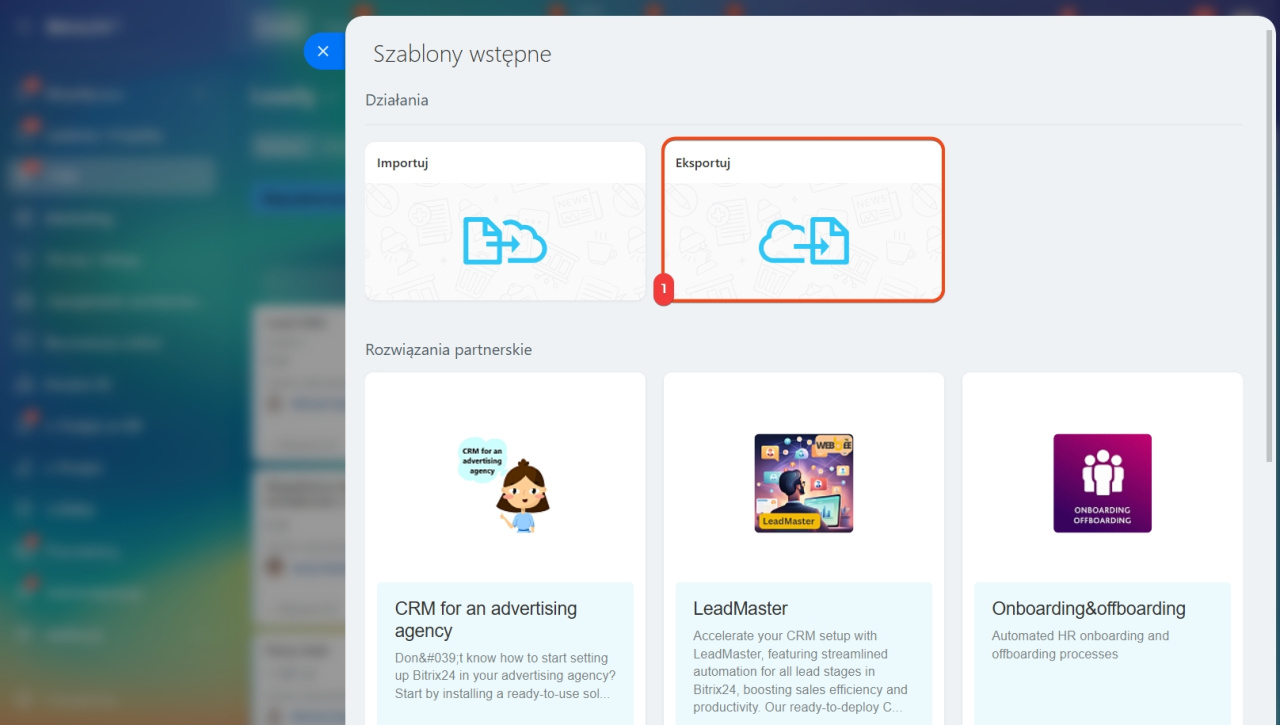
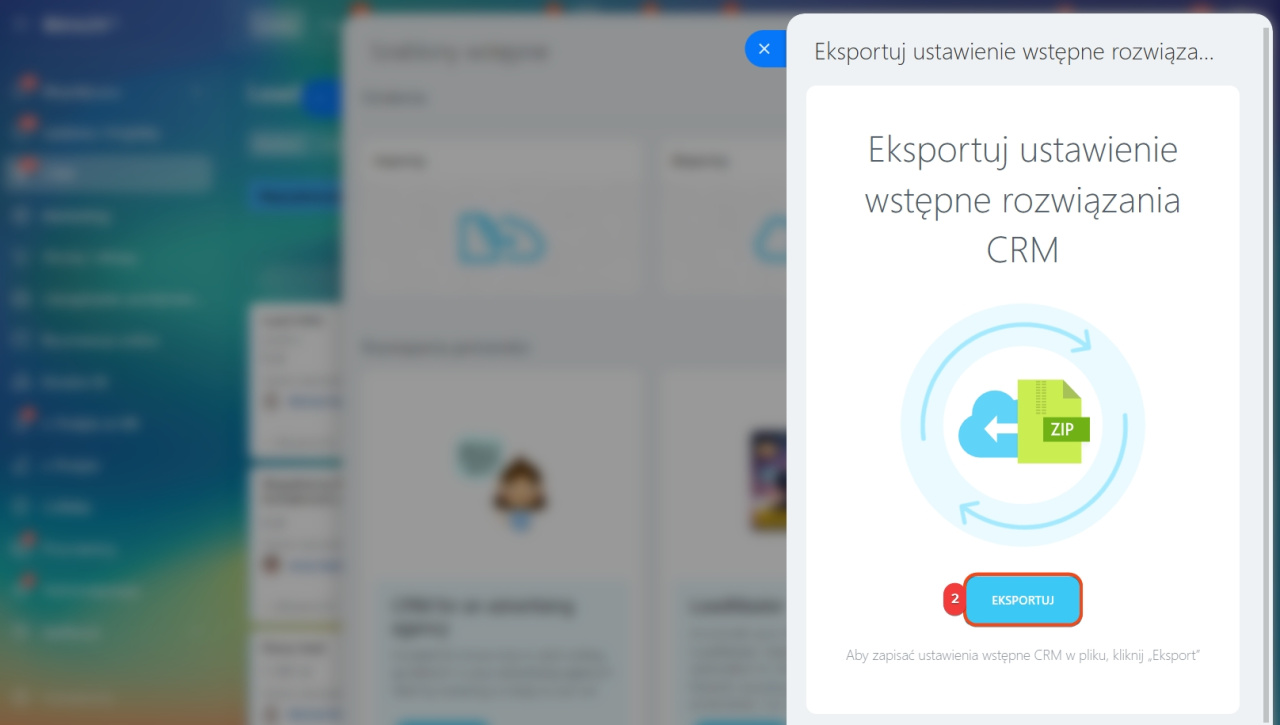
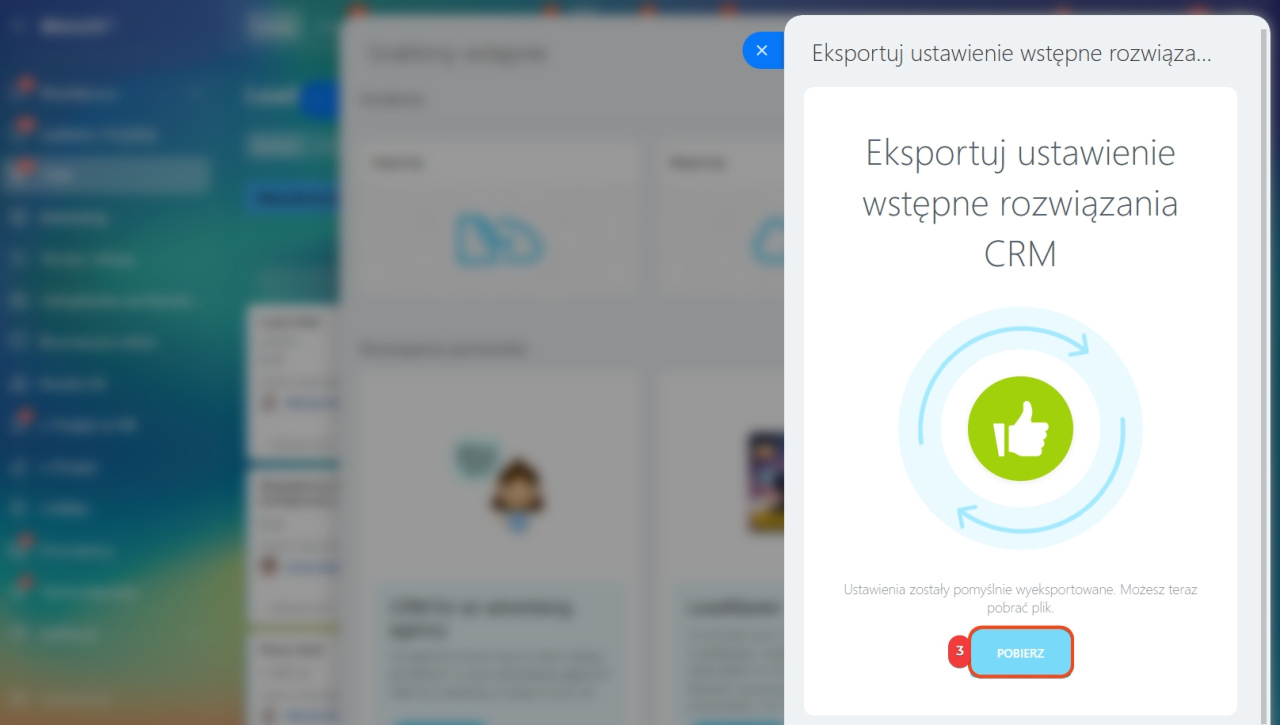
Aby wyeksportować CRM ze wszystkimi ustawieniami:
- Kliknij Eksportuj.
- Ponownie kliknij Eksportuj.
- Pobierz plik z ustawieniami swojego CRM.
Import CRM
- Kliknij Importuj.
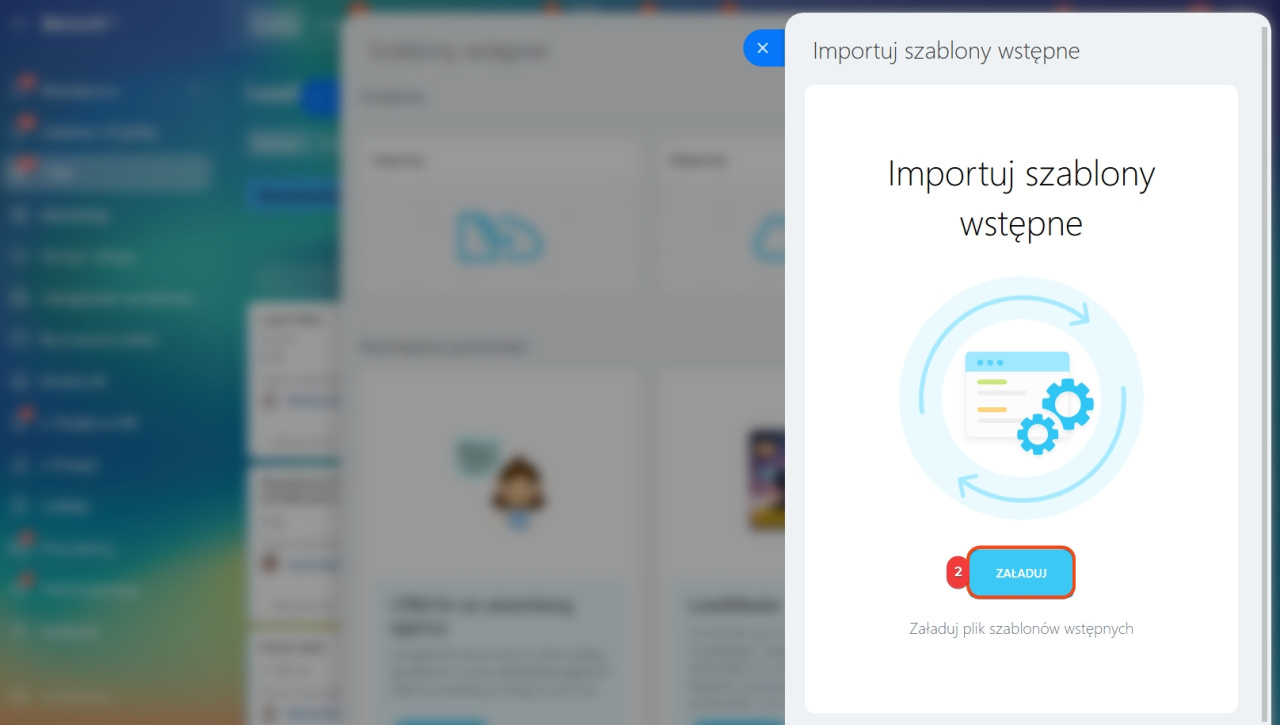
- Prześlij plik .zip z ustawieniami, który pobrałeś z innego konta Bitrix24.
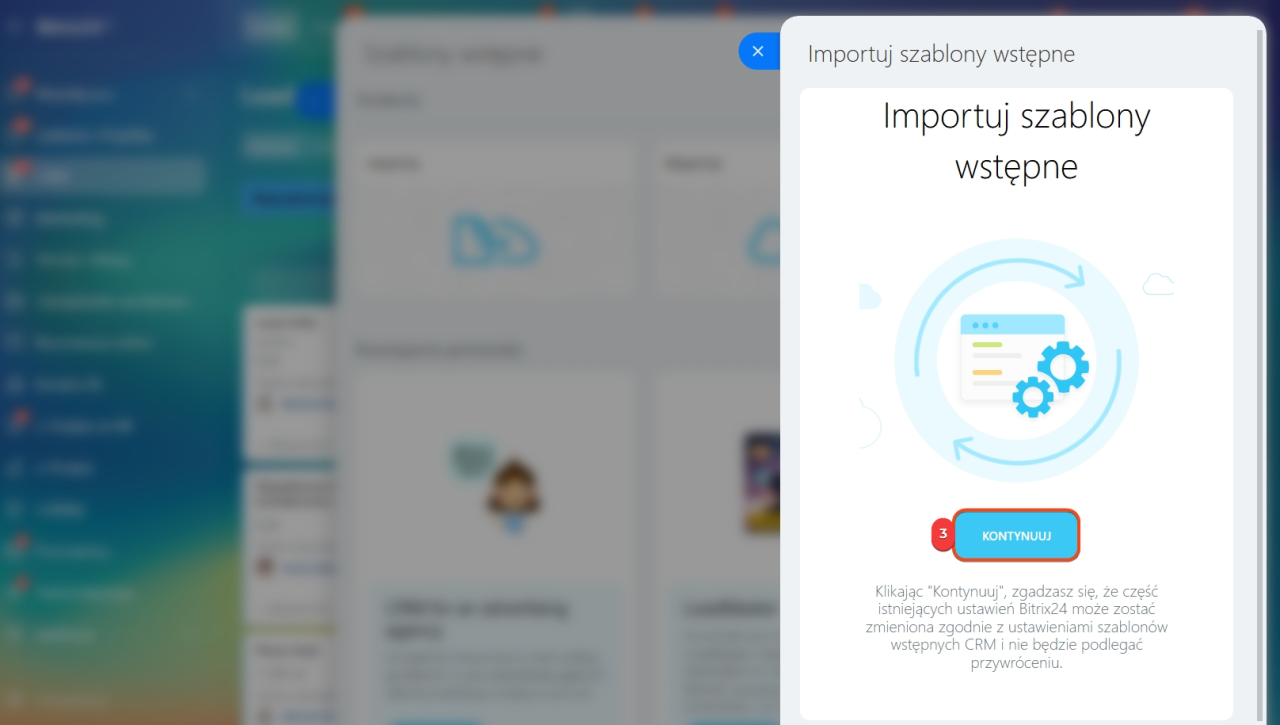
- Kliknij Kontynuuj.
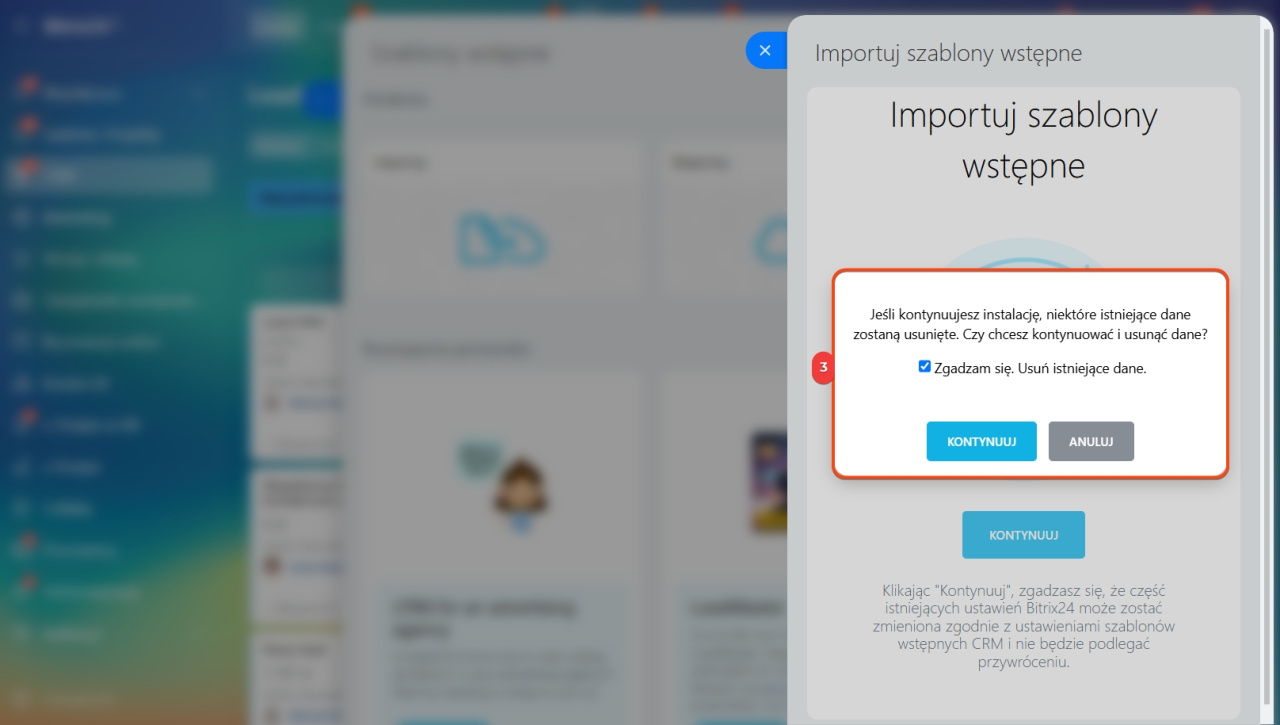
- Potwierdź zgodę na usunięcie części danych w swoim CRM i kliknij Kontynuuj i poczekaj na zakończenie importu.
W skrócie
- Możesz przenieść wszystkie ustawienia CRM na inne konto Bitrix24, co jest szczególnie przydatne dla firm z oddziałami lub franczyzami.
- Tylko administrator może importować i eksportować ustawienia CRM.
- Import zastąpi wszystkie główne ustawienia CRM, w tym lejki sprzedażowe, automatyzacje i formularze.
- Istniejące leady i deale zostaną usunięte, dlatego przed importem należy je wyeksportować.
- Operacje wykonasz w sekcji CRM > Ustawienia (⚙️) > Szablony wstępne.