
Tablice Bitrix24 to przestrzeń do wspólnej pracy. Na jednej tablicy zespół może zbierać pomysły, omawiać makiety, planować prezentacje i wizualizować procesy — bez przechodzenia do zewnętrznych usług.
Wszystkie zmiany zapisują się automatycznie: uczestnicy widzą aktualizacje w czasie rzeczywistym i mogą zostawiać komentarze bezpośrednio na tablicy. Nie trzeba pobierać ani wysyłać plików — aktualna wersja tablicy jest zawsze pod ręką.
W tym artykule pokażemy, jak:
Jak otworzyć tablicę
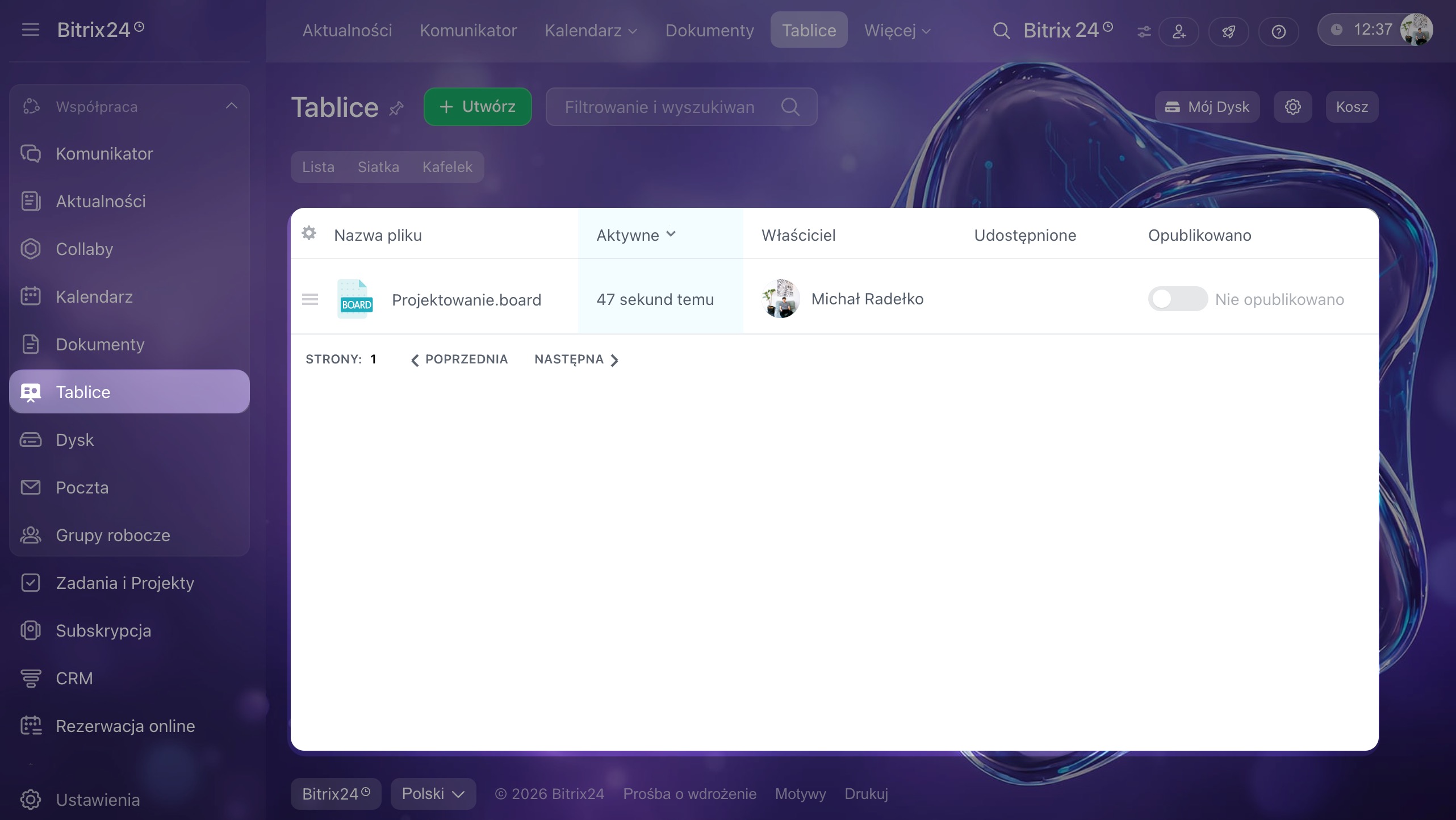
W sekcji Tablice znajdują się wszystkie dostępne dla Ciebie tablice. Możesz je otwierać, kopiować lub tworzyć nowe.
Jak utworzyć tablicę
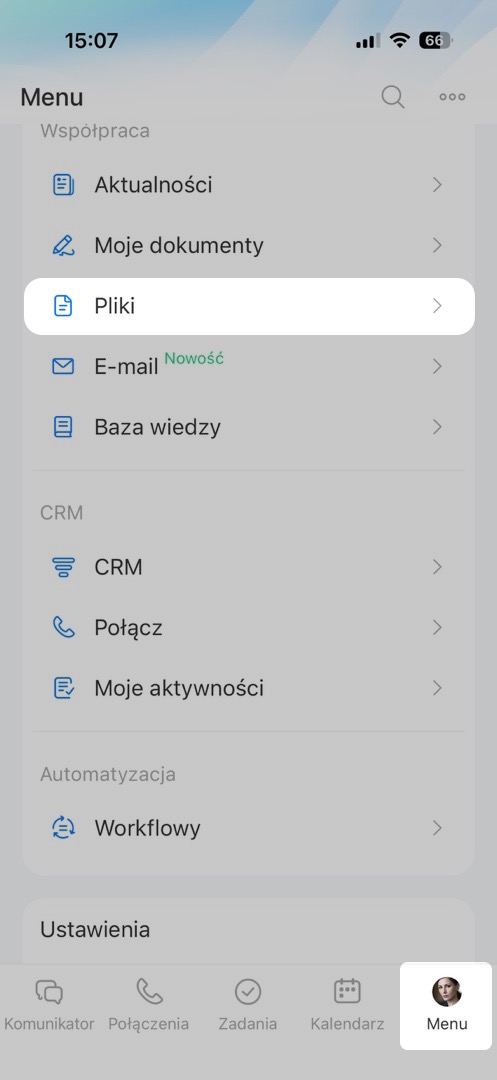
W aplikacji mobilnej możesz pracować z tablicami utworzonymi w Bitrix24 na komputerze. Mogą to być Twoje tablice lub te, do których masz dostęp. Aby znaleźć potrzebną tablicę, kliknij w prawym dolnym rogu Menu > Pliki. Otwórz ją lub skopiuj.
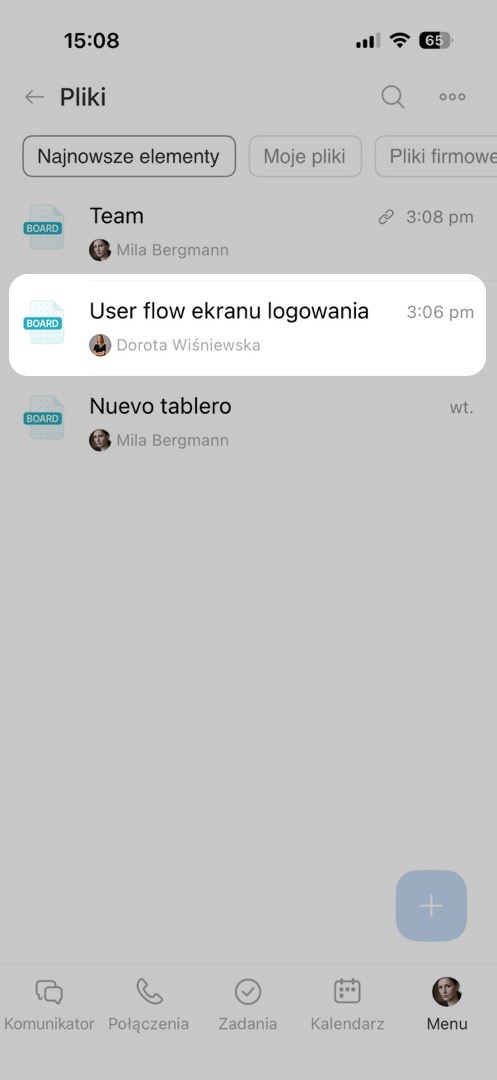
Tablicę możesz też znaleźć i otworzyć w elemencie, do którego została dołączona: zadaniu, czacie, Aktualnościach i tak dalej.
Jak skonfigurować dostęp do tablicy
Aby pracować wspólnie nad tablicą, uczestnicy zespołu potrzebują do niej dostępu. Skonfigurować go mogą właściciel tablicy i pracownicy z pełnym dostępem — można to zrobić tylko w Bitrix24 na komputerze.
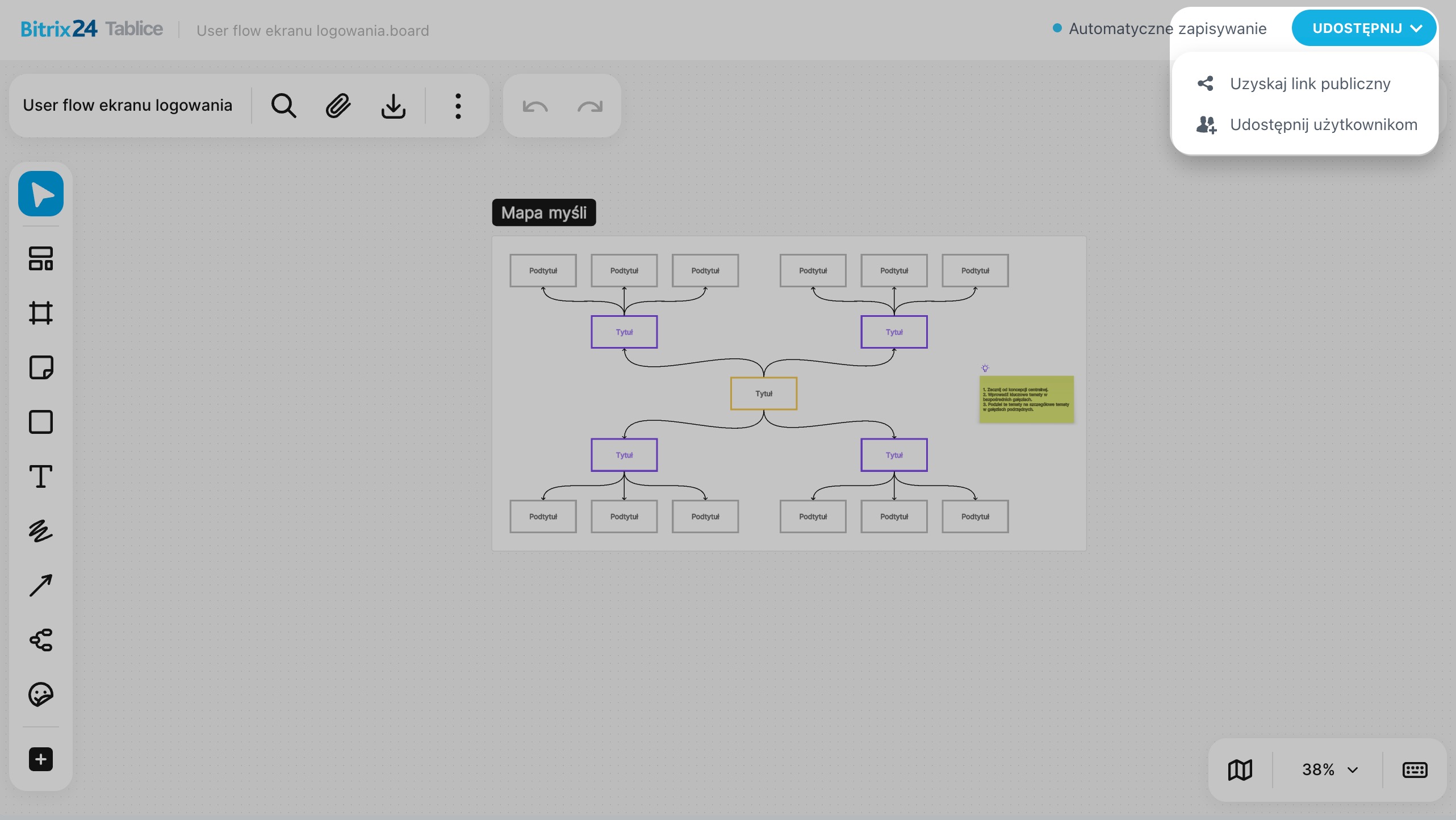
Kliknij Udostępnij i wybierz opcję konfiguracji:
- Uzyskaj link publiczny,
- Udostępnij użytkownikom. Jak skonfigurować dostęp do tablic w Bitrix24
Jak zarządzać tablicą
Narzędzia do zarządzania znajdują się na panelach u góry i u dołu ekranu. Za ich pomocą możesz zmieniać nazwę, wygląd i skalę, pobierać tablicę, uruchamiać timer oraz widzieć działania innych uczestników.
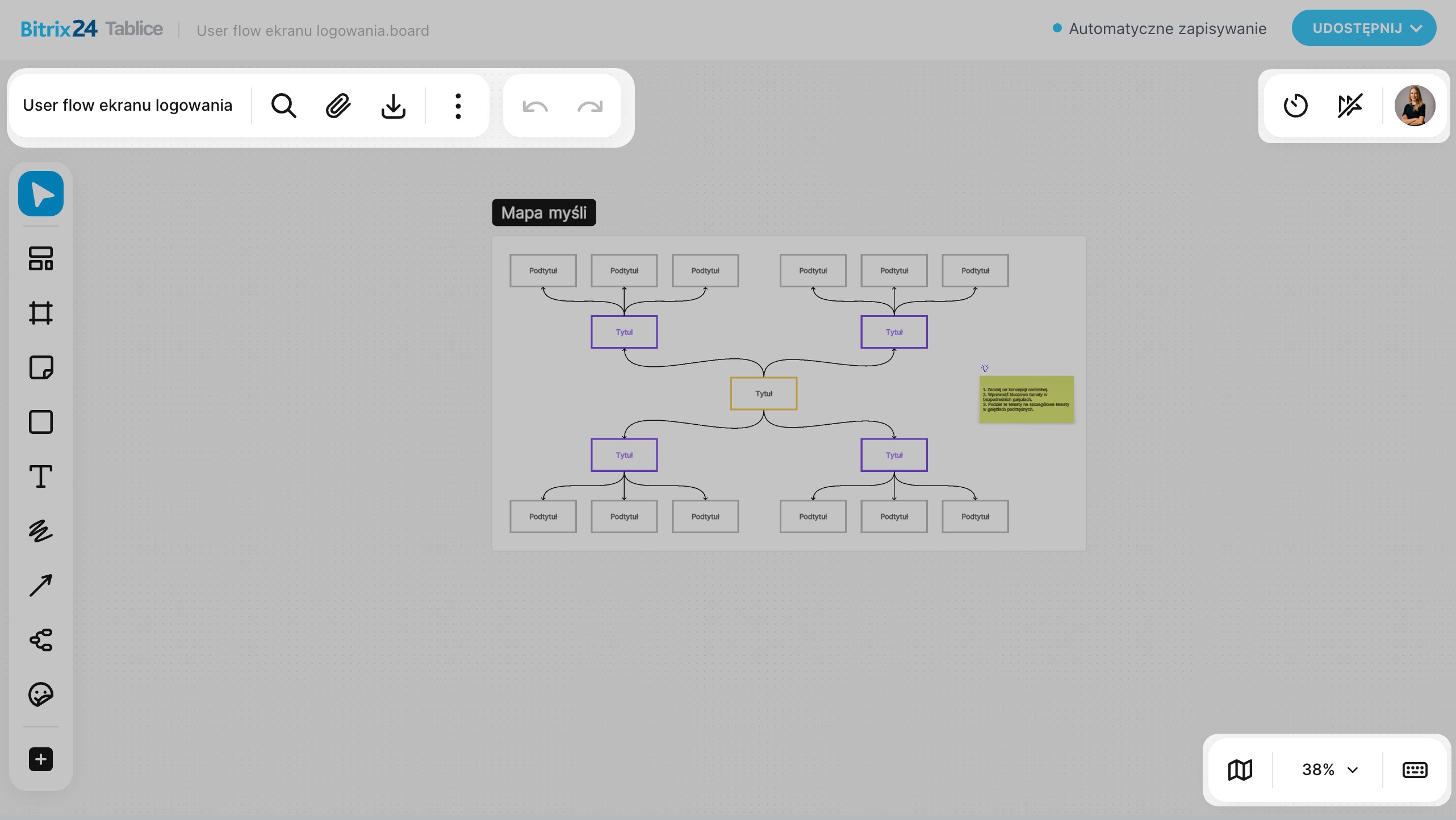
Pole z nazwą. Kliknij, aby zmienić nazwę tablicy dla wszystkich osób, które z nią pracują.
Wyszukiwanie. Kliknij ikonę lupy, aby znaleźć na tablicy potrzebne obiekty według słów kluczowych i typów elementów.
Prześlij. Kliknij ikonę spinacza, aby dodać na tablicę pliki w formacie:
- Jpeg, png o rozmiarze do 20 MB — na komputerze i w aplikacji mobilnej,
- Pdf, ppt(x), doc(x), xls(x) o rozmiarze do 35 MB i maksymalnie 50 stron — tylko na komputerze.
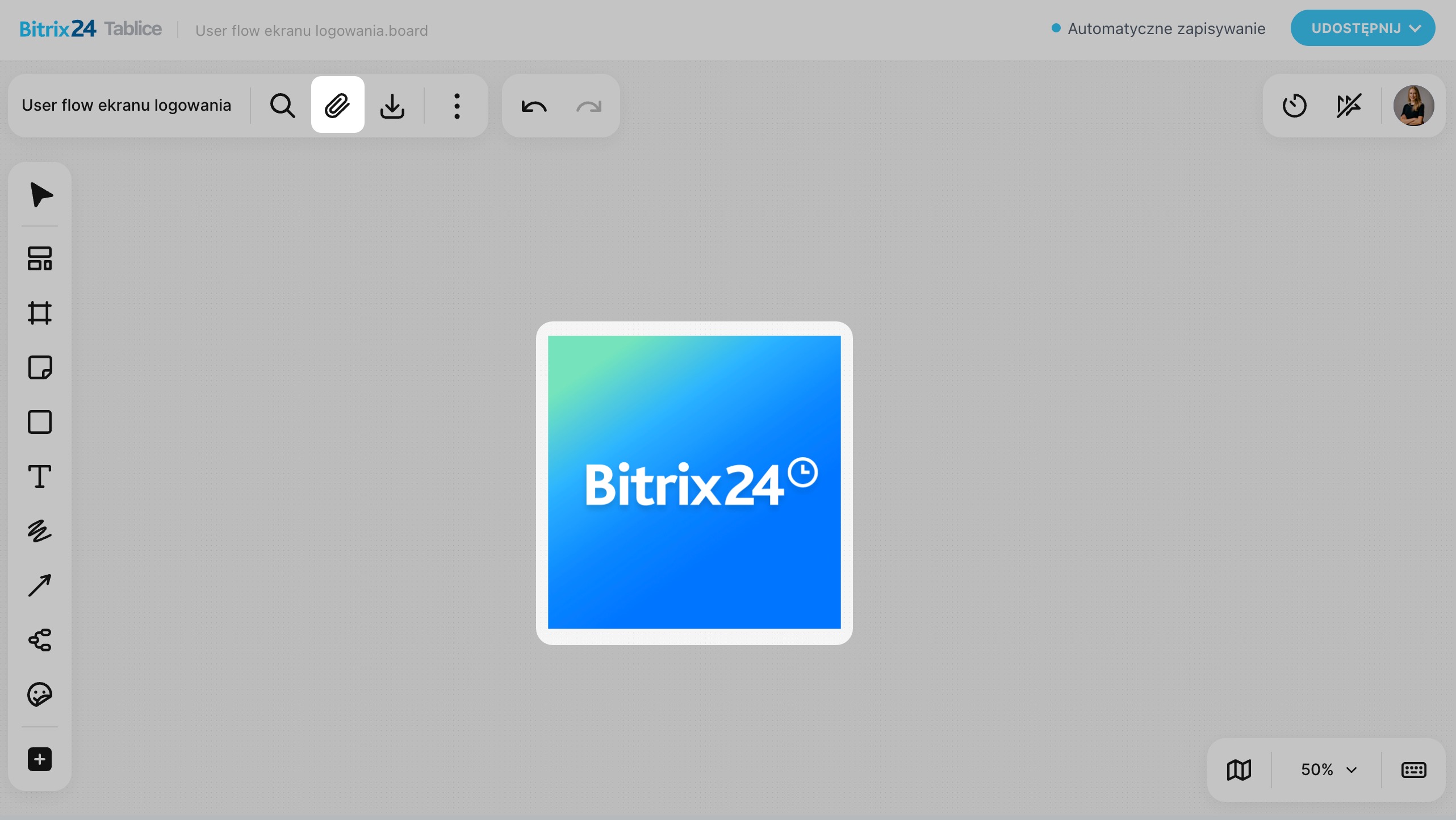
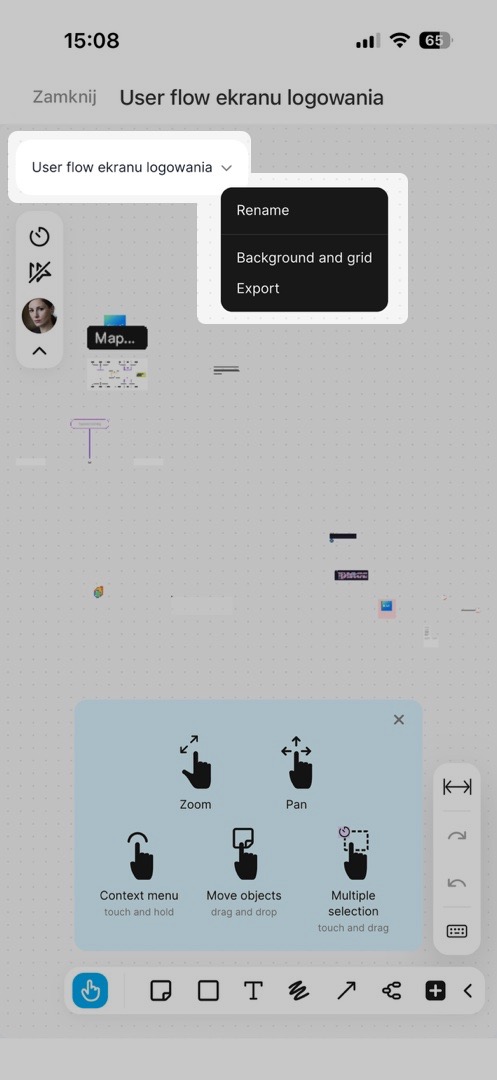
Eksport. Kliknij ikonę pobierania, aby zapisać tablicę na komputerze lub pobrać ją w formacie pdf, jpeg, png albo csv. Wybierz tło i obszar tablicy do eksportu, format oraz rozdzielczość pliku.
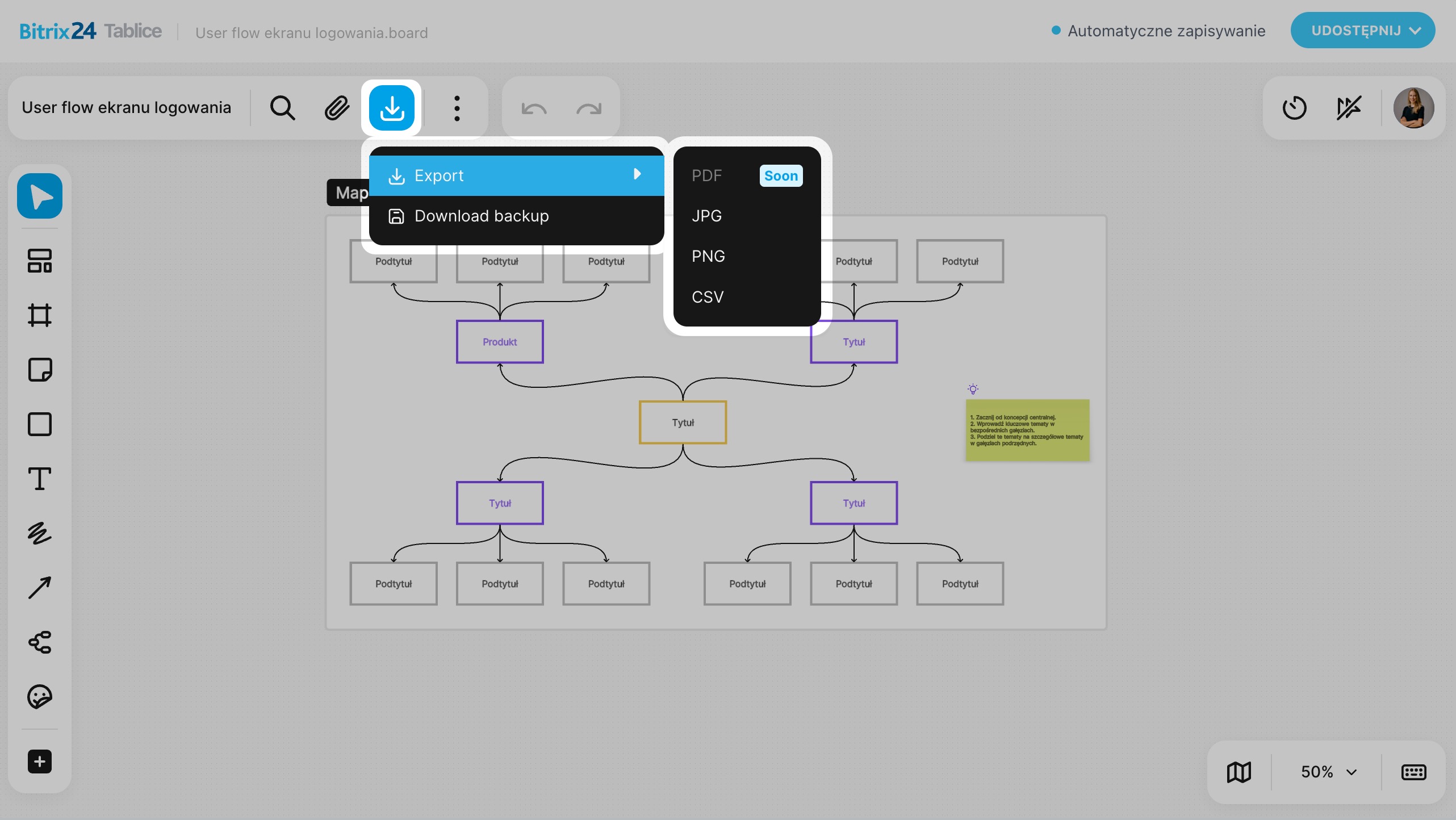
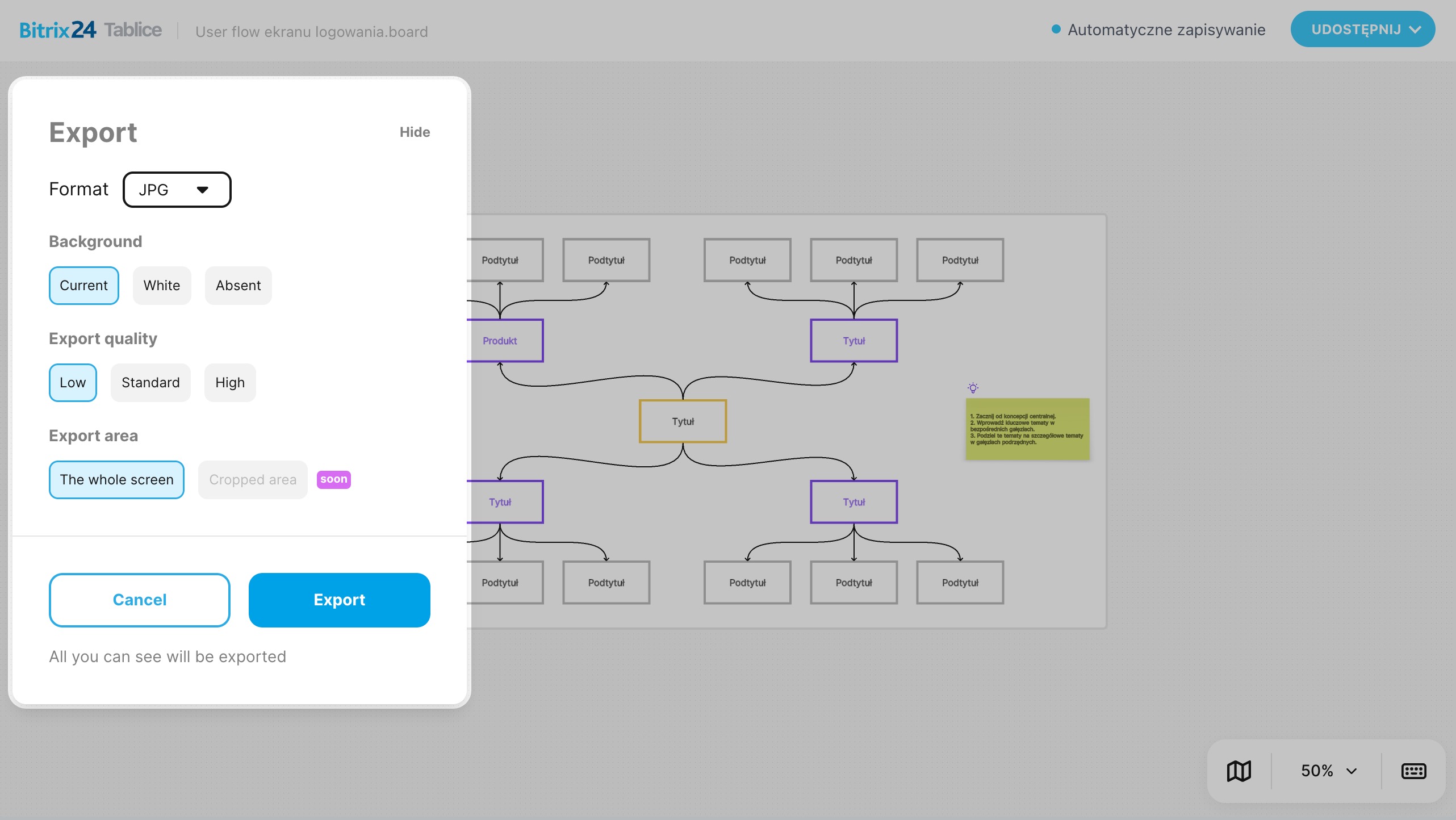
Więcej. Kliknij ikonę z trzema pionowymi kropkami, aby otworzyć menu z dodatkowymi ustawieniami:
- Tło i siatka — skonfiguruj wygląd tablicy. Wybierz kolor tła i typ siatki: kropki, kratka lub usuń oznaczenia.
- Zwiń panele — ukryj wszystkie narzędzia, aby zwolnić miejsce na ekranie.
Cofnij i przywróć. Użyj strzałek, aby cofnąć ostatnie działanie lub je przywrócić.
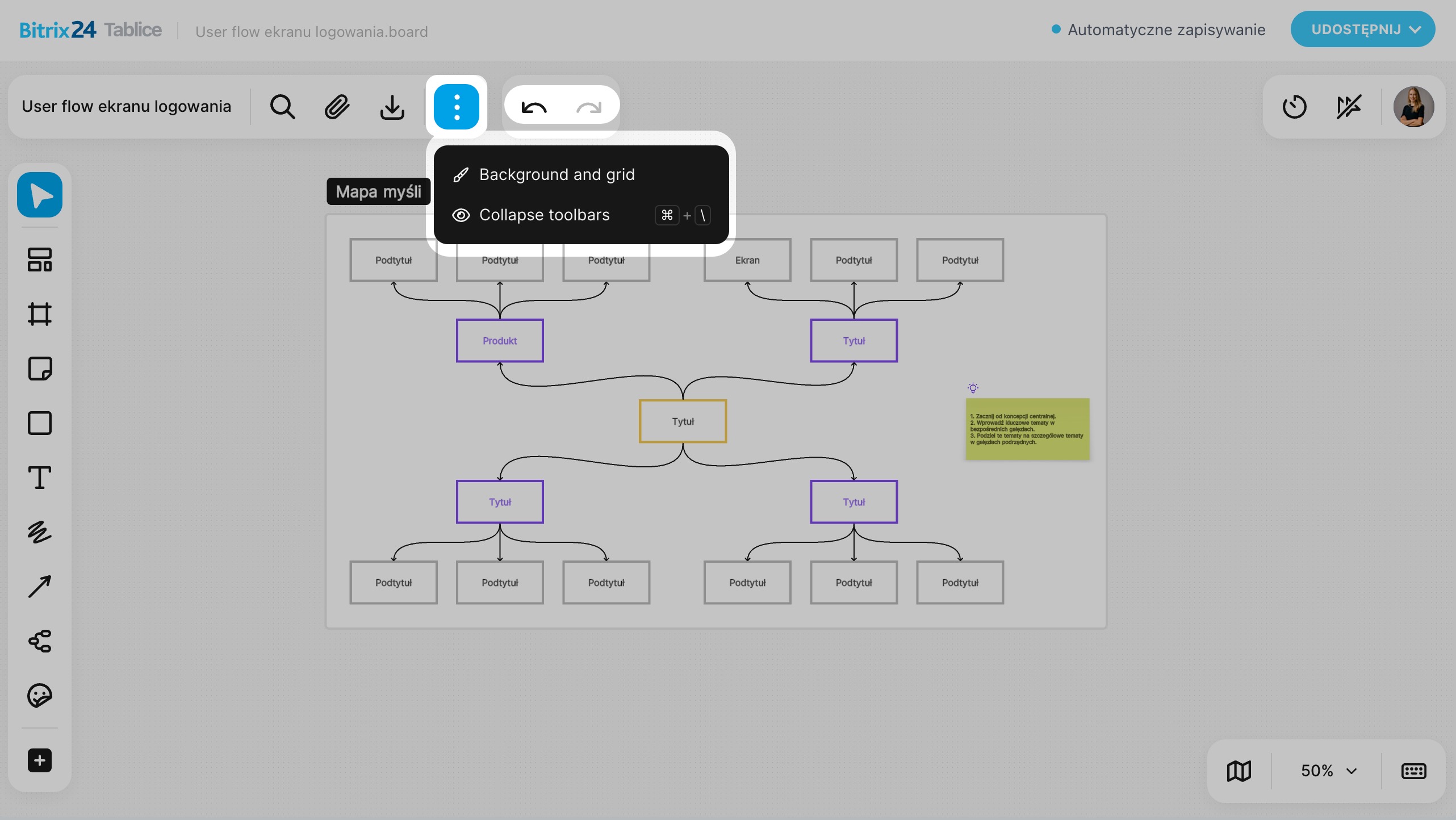
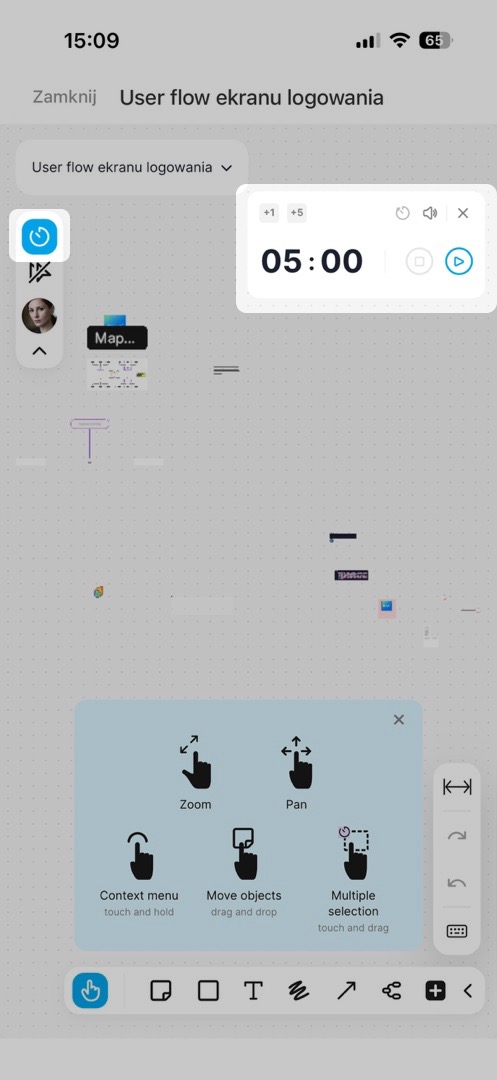
Timer — pomaga zespołowi trzymać się planu i skupić na treści tablicy. Na przykład podczas prezentacji projektu lub omawiania pomysłów. Uruchomiony timer widzą wszyscy, którzy w danym momencie pracują nad tablicą.
Aby uruchomić timer, kliknij ikonę zegara w prawym górnym rogu — obok pojawi się panel. Możesz na nim:
- Dodać jedną lub pięć minut,
- Uruchomić timer ponownie,
- Włączyć lub wyłączyć sygnał powiadomienia,
- Ukryć timer na swoim ekranie,
- Zobaczyć, ile czasu zostało,
- Wyłączyć lub wstrzymać timer.
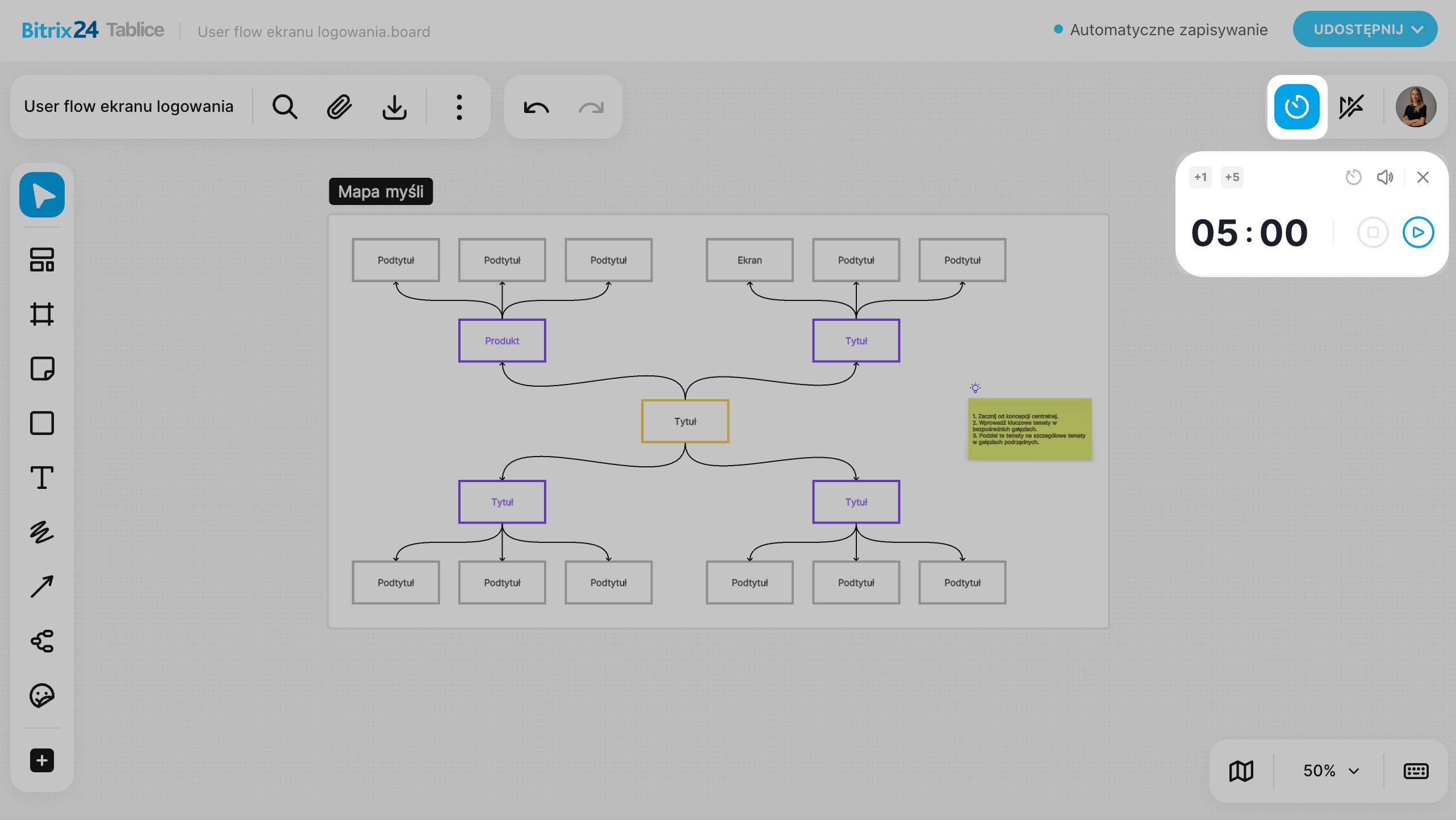
Ukryj lub pokaż kursory. Kliknij ikonę podwójnego wskaźnika, aby skonfigurować wyświetlanie kursorów innych uczestników na swoim ekranie. Na przykład:
- Włącz je podczas omawiania pomysłów, aby widzieć, na które elementy wskazują współpracownicy,
- Wyłącz je podczas prezentacji, aby ruch cudzych kursorów nie odwracał uwagi od najważniejszych informacji.
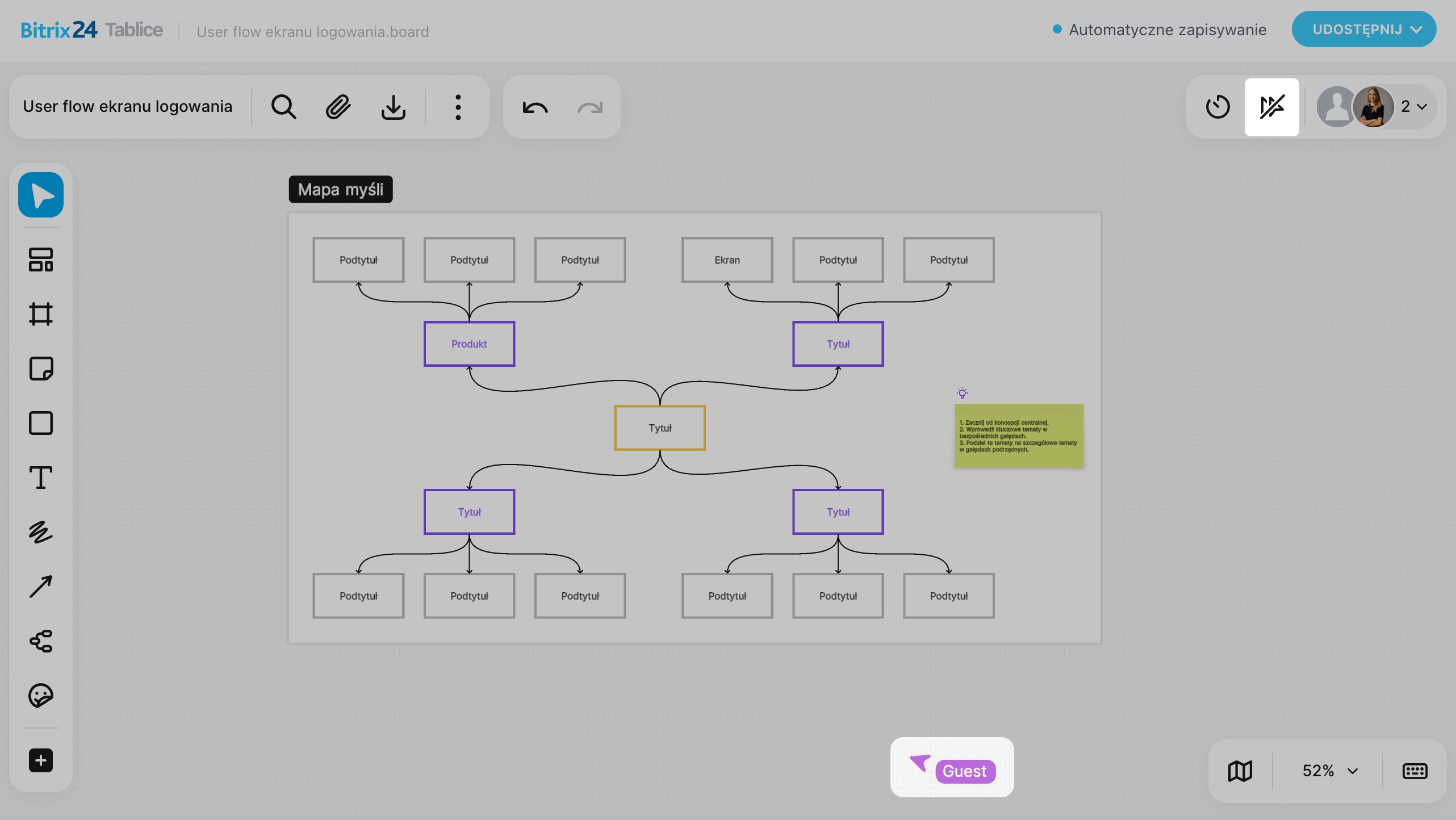
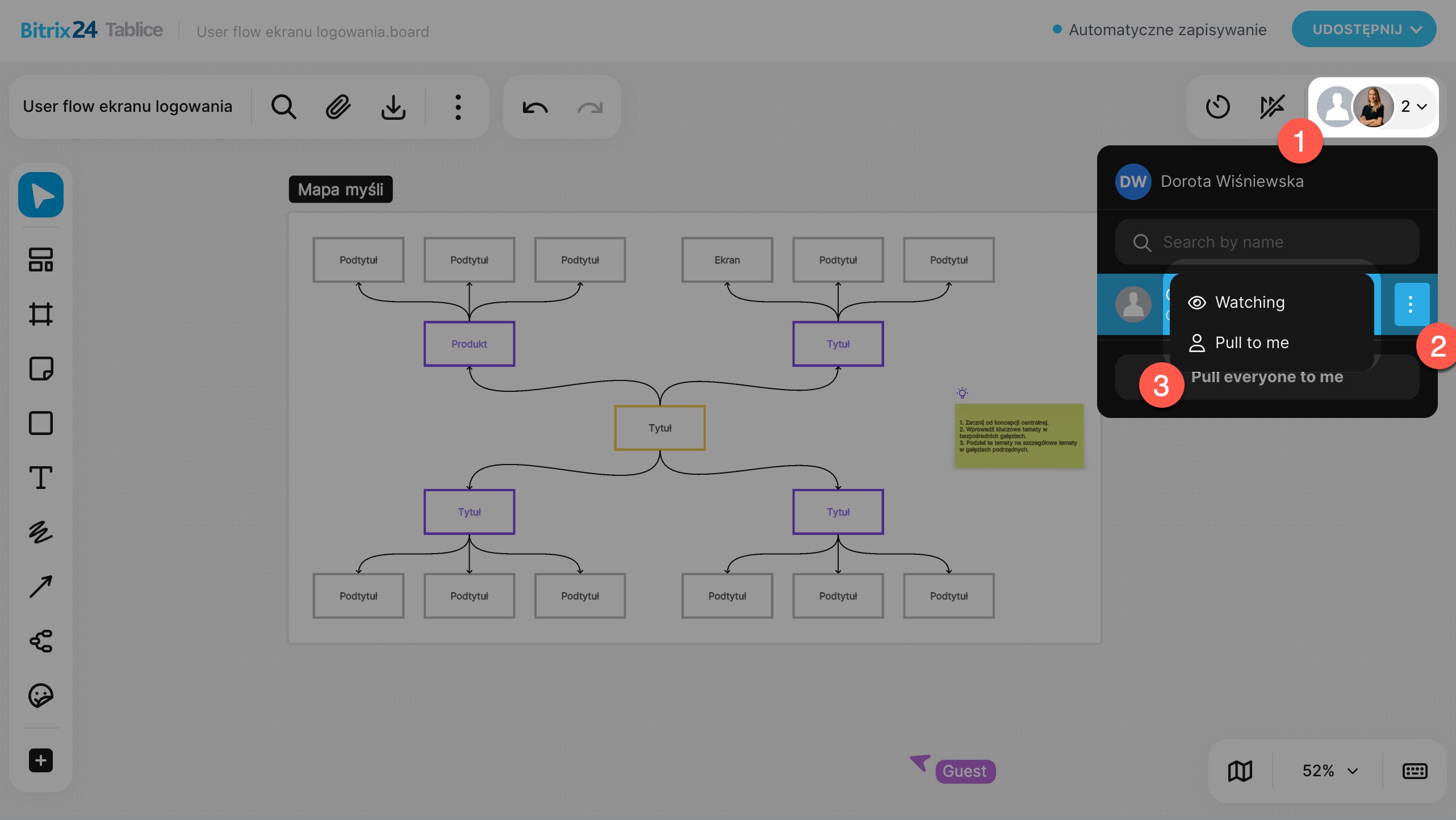
Ikony użytkowników, którzy pracują nad tablicą równocześnie z Tobą.
Kliknij ikonę z liczbą użytkowników — otworzy się lista uczestników. Obok nazwy użytkownika kliknij ikonę z trzema pionowymi kropkami, aby otworzyć menu i wybrać działanie:
- Obserwuj — automatycznie przenosi tablicę na Twoim ekranie do obszaru, nad którym pracuje użytkownik, i dostosowuje jej skalę.
- Przyciągnij do siebie wybranego użytkownika lub wszystkich uczestników — automatycznie przenosi tablicę na ekranach innych uczestników do Twojego obszaru i dostosowuje jej skalę.
Najedź kursorem na ikonę, aby zobaczyć nazwę użytkownika oraz włączyć lub wyłączyć jego obserwowanie.
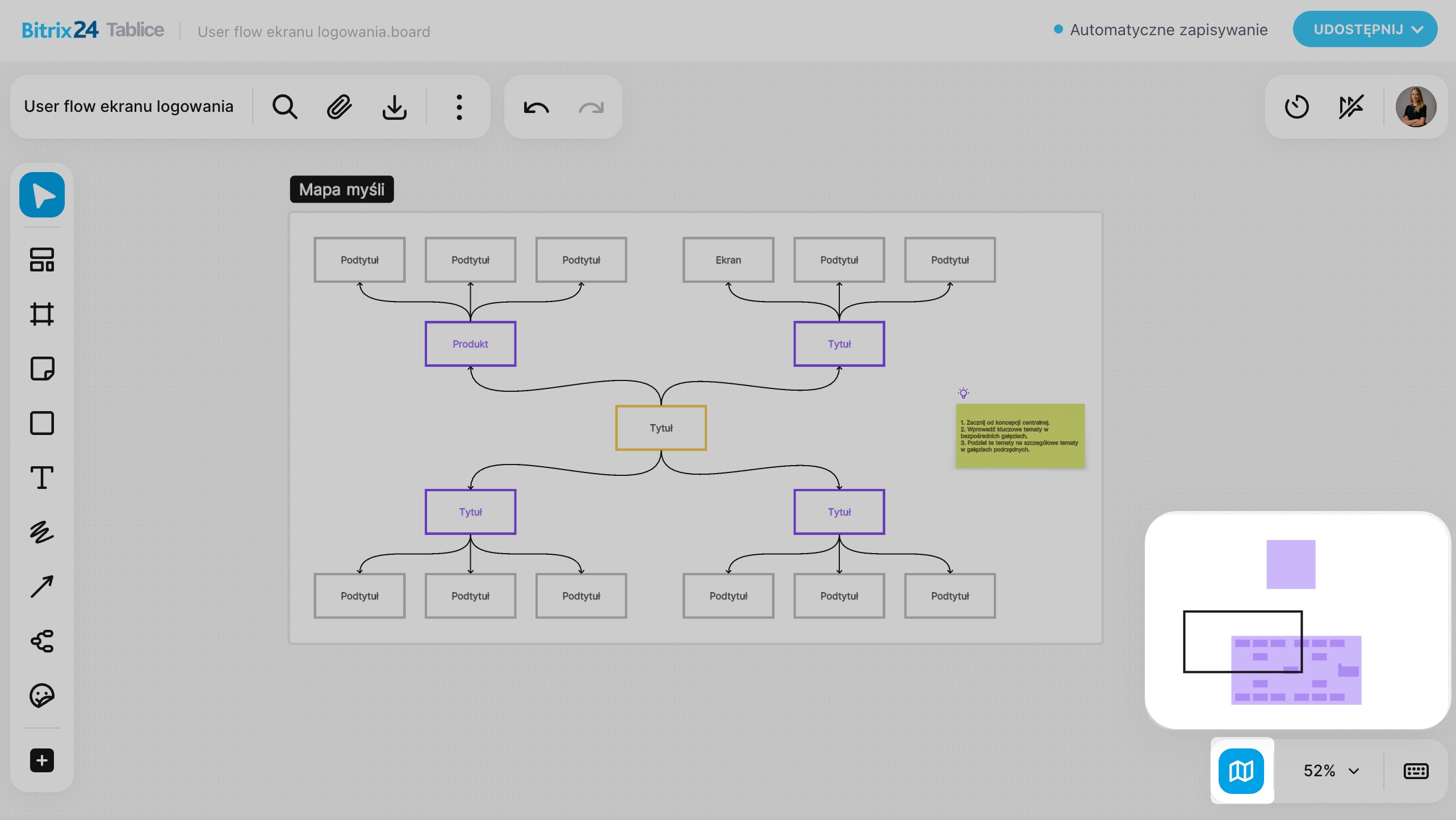
Minimapa. Jest wygodna przy dużych tablicach. Kliknij ikonę mapy, aby otworzyć pomniejszoną kopię tablicy i szybko przejść do potrzebnego obszaru.
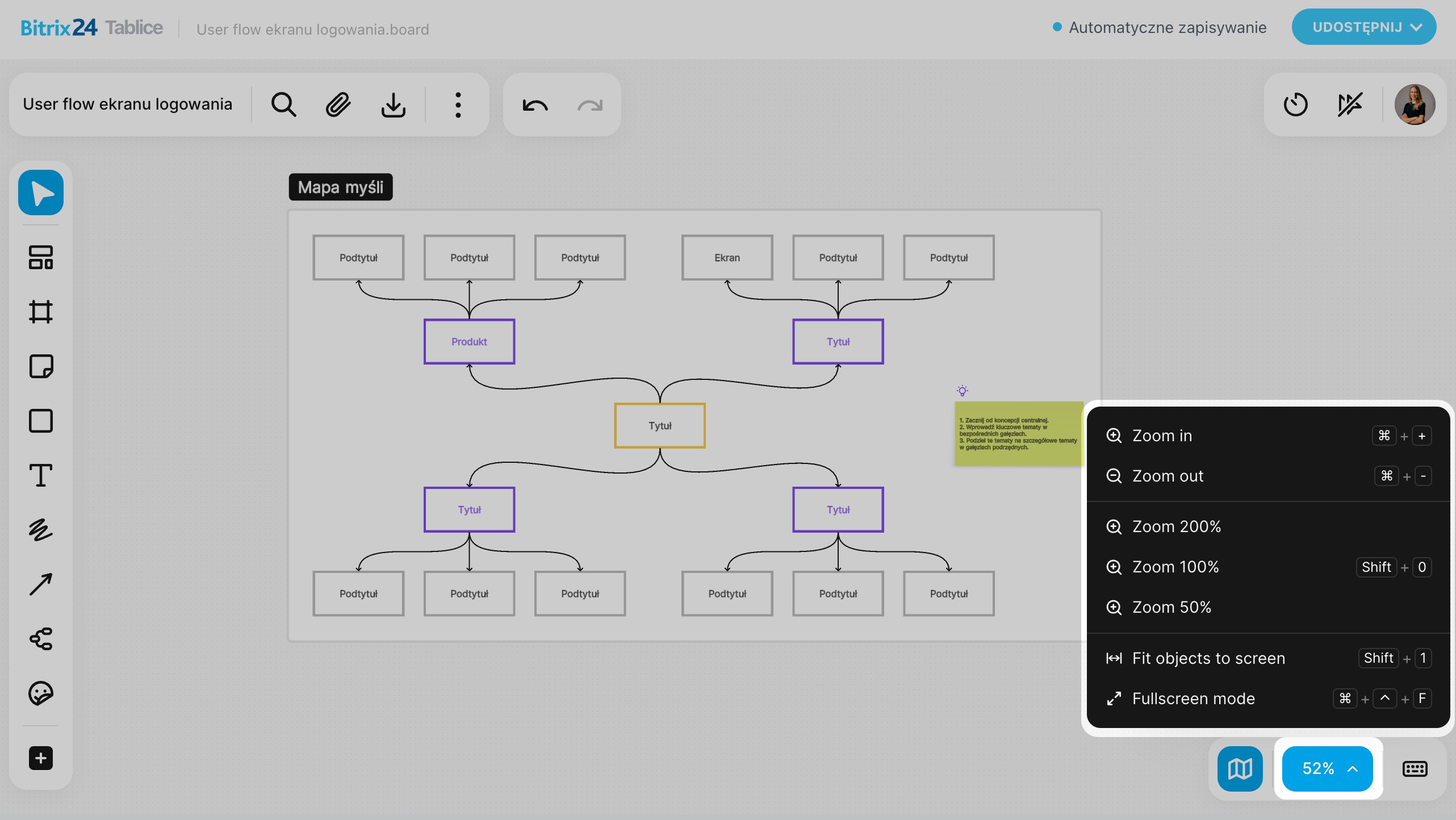
Skala zmienia się za pomocą kółka myszy. Dla dużych tablic dostępna jest skala mniejsza niż 1%. Aby szybko zmienić tryb wyświetlania, kliknij bieżącą wartość i wybierz opcję: 200%, 100%, 50%, Dopasuj do szerokości ekranu lub Pełny ekran.
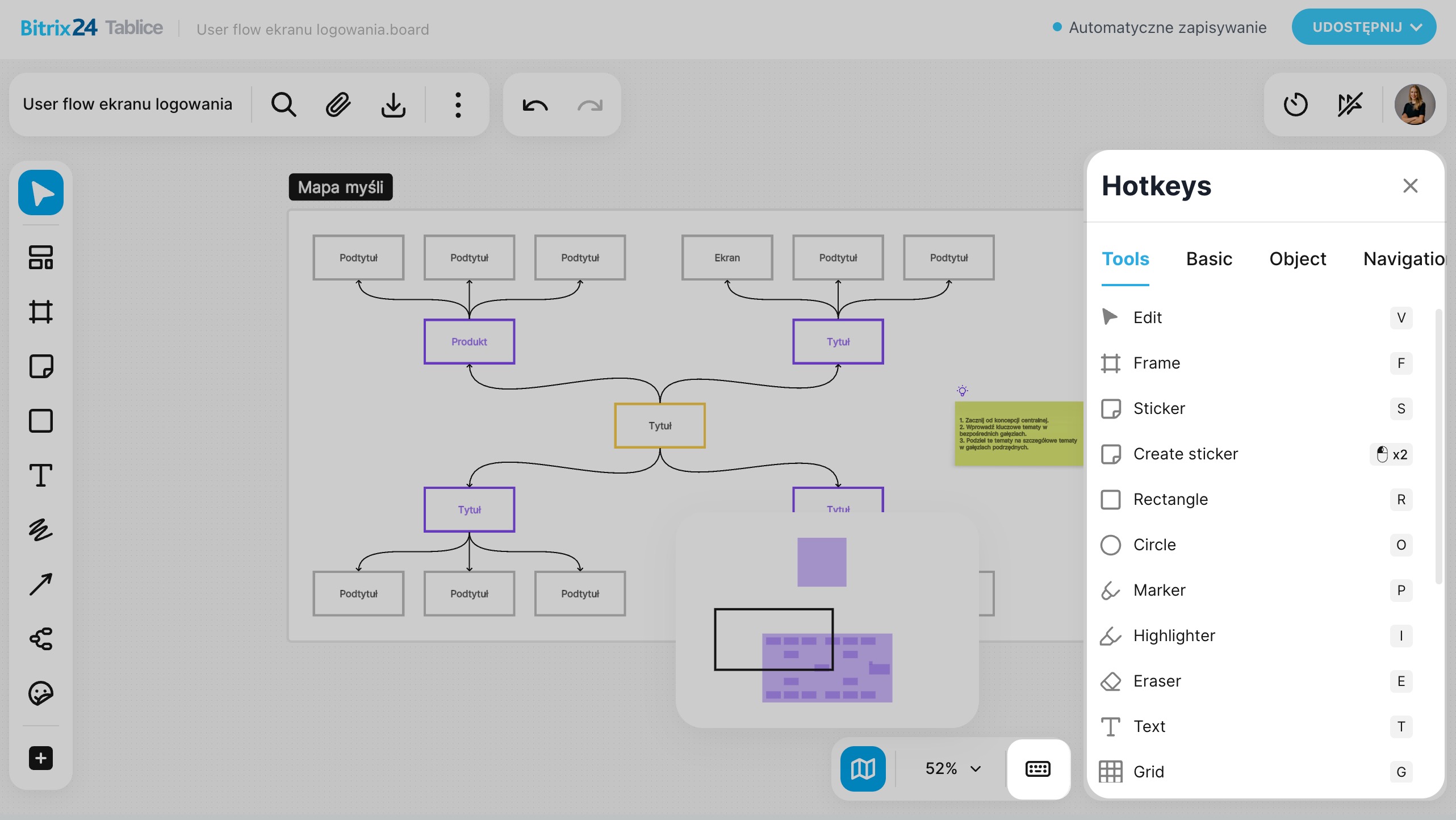
Skróty klawiszowe ułatwiają pracę z tablicą. Kliknij ikonę klawiatury, aby zobaczyć wszystkie kombinacje.
W aplikacji mobilnej możesz zarządzać tablicą tak samo jak w Bitrix24 na komputerze. Możesz na przykład zmienić nazwę i wygląd, pobrać tablicę lub uruchomić timer.
Jak korzystać z paska narzędzi
Na panelu po lewej stronie ekranu znajdują się narzędzia do pracy nad tablicą. Za ich pomocą możesz tworzyć schematy blokowe, rysować, dodawać tekst, wyrównywać elementy, oznaczać ważne szczegóły i tak dalej. Aby zmienić kolejność wyświetlania narzędzi, przytrzymaj wybrane narzędzie lewym przyciskiem myszy i przenieś je w odpowiednie miejsce.
Narzędzie, z którym pracujesz, jest wyróżnione kolorem.
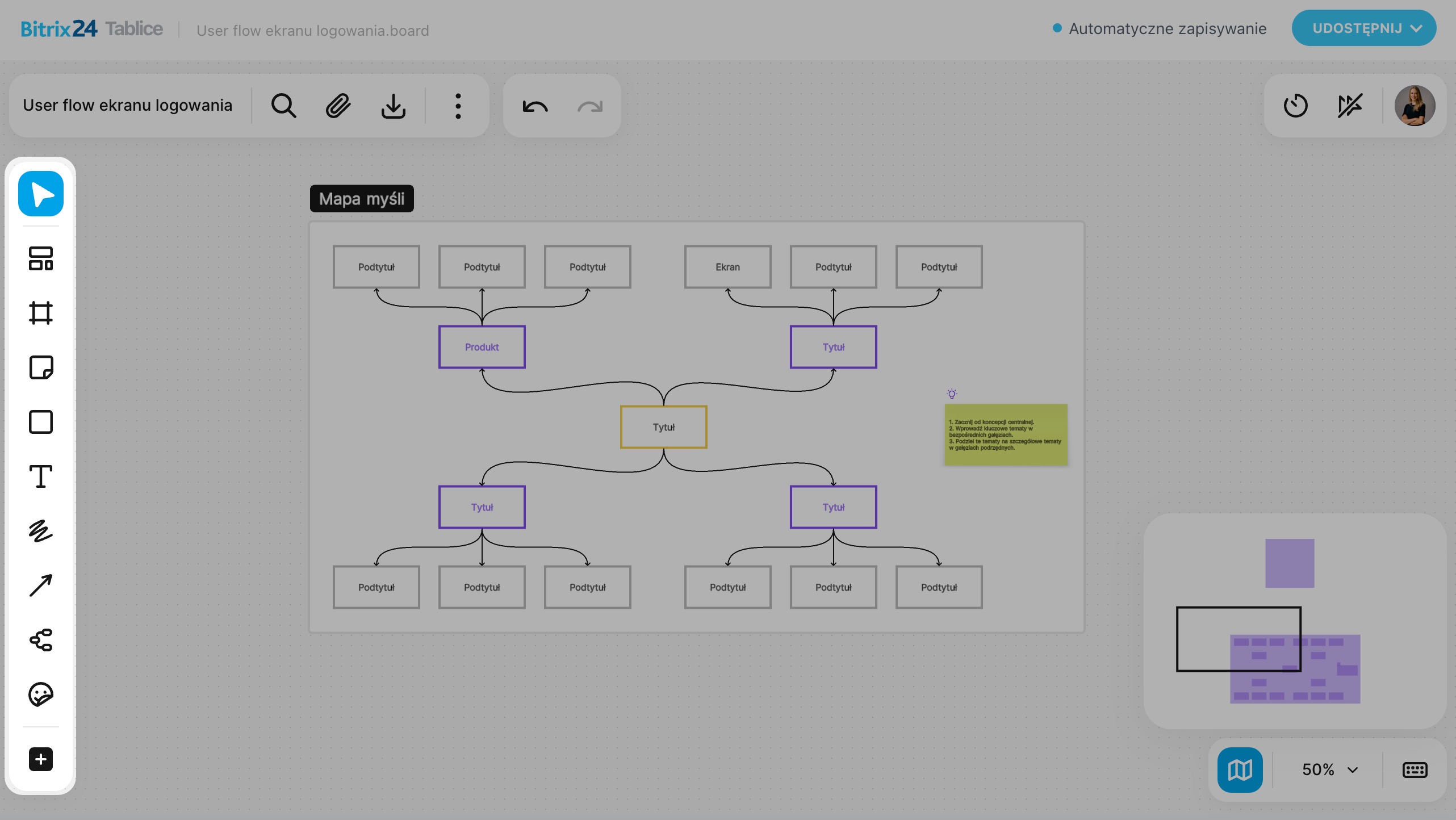
Edycja. Kliknij wskaźnik, aby wybrać obiekty na tablicy. Przenoś elementy i zaznaczaj je do edycji.
Kliknij wskaźnik ponownie, aby przełączyć się na narzędzie Ręka. Za jego pomocą możesz przesuwać się po tablicy i znajdować potrzebne obszary. To wygodne, jeśli na tablicy jest dużo elementów i trzeba obejrzeć inną część schematu lub obrazu.
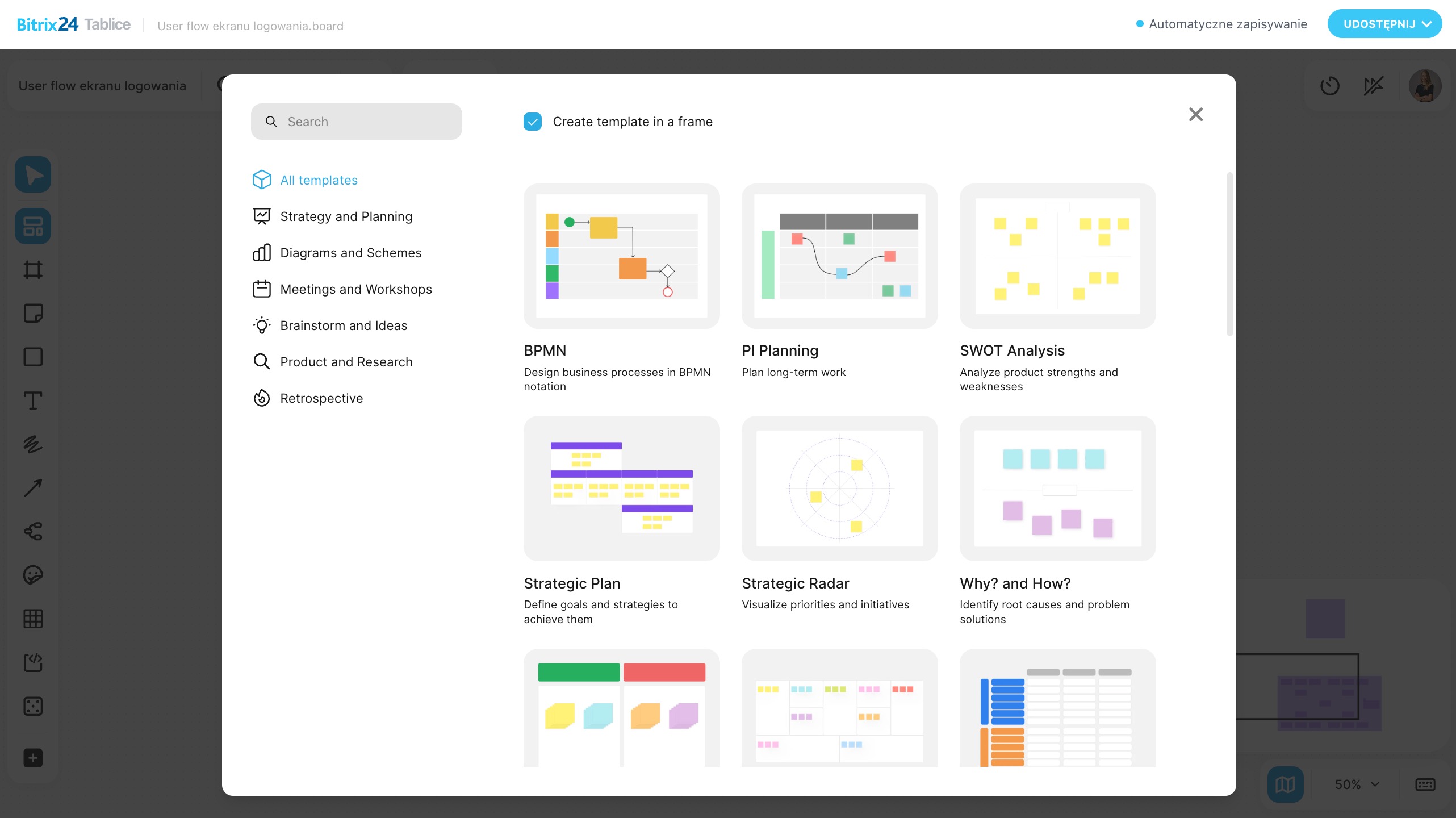
Szablony. Kliknij ikonę makiety i wybierz szablon, aby dodać na tablicę gotowe zestawy elementów do planów, schematów, analityki i tak dalej.
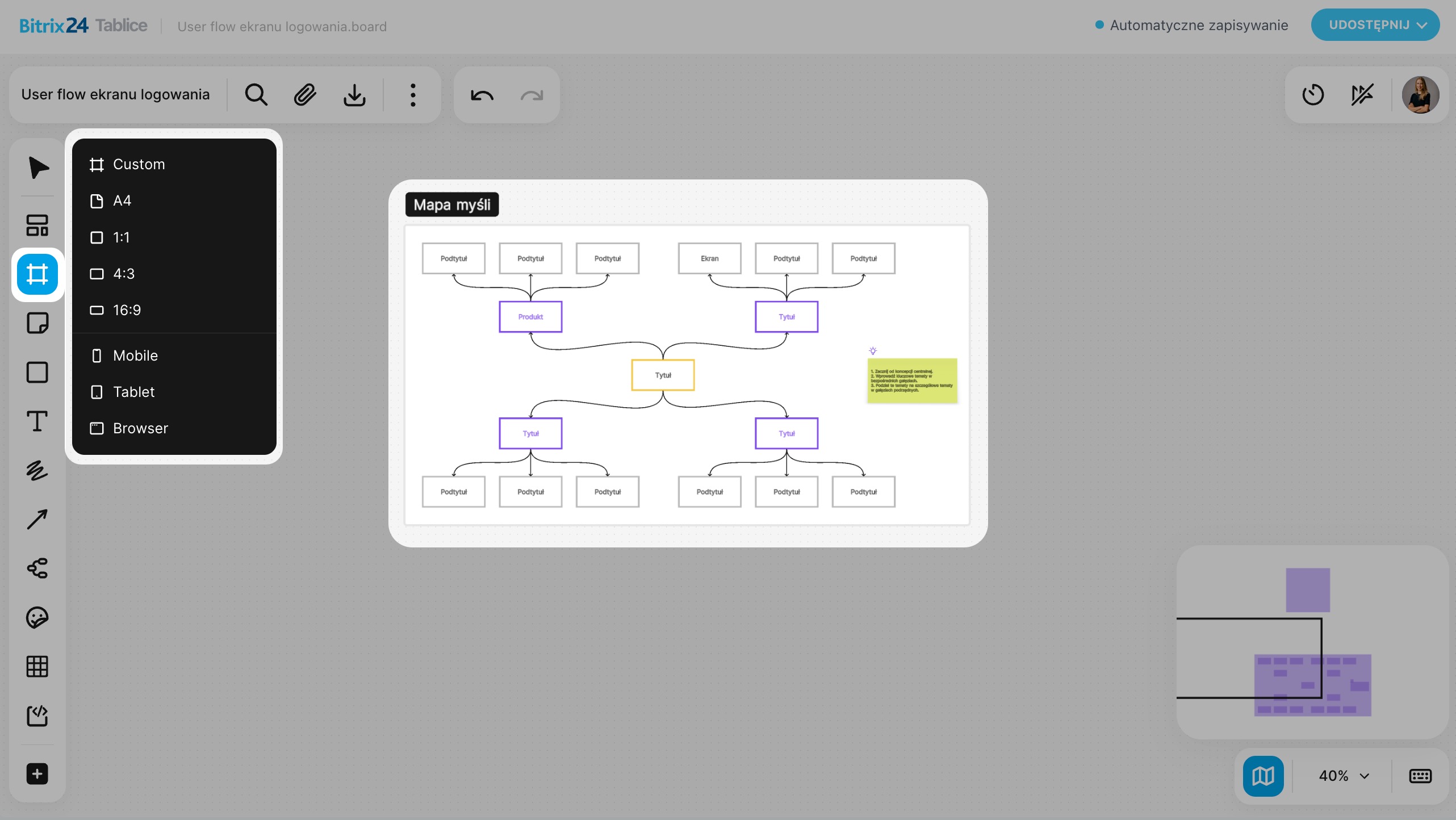
Ramka. Kliknij ikonę siatki, aby połączyć kilka obiektów w jeden blok. Wszystko, co znajduje się w środku, można przenosić i skalować razem, a elementy wyrównywać względem siebie. Dla wygody ramkom można nadawać nazwy — dzięki temu łatwiej poruszać się po tablicy.
Na przykład obraz, tekst i przycisk możesz połączyć w jedną ramkę „Baner”, aby szybko znaleźć i przenieść cały blok, a nie pojedyncze elementy.
Notatka — pozwala zostawić opinię bezpośrednio na tablicy. Przypnij notatkę obok elementu, który chcesz omówić, i napisz komentarz — inni uczestnicy zespołu zobaczą uwagę na wyraźnym tle i będą mogli ją uwzględnić.
Kliknij ikonę notatki i wybierz kolor oraz sposób dodania:
- Pojedyncza notatka — wygodna, gdy poruszasz się po tablicy i zostawiasz komentarze w różnych miejscach.
- Stos notatek — zestaw z nieograniczoną liczbą notatek. Sprawdza się, gdy trzeba dodać wiele uwag w jednym obszarze tablicy.
- Pakiet dziewięciu notatek — pozwala najpierw je wypełnić, a następnie przypiąć w odpowiednich miejscach.
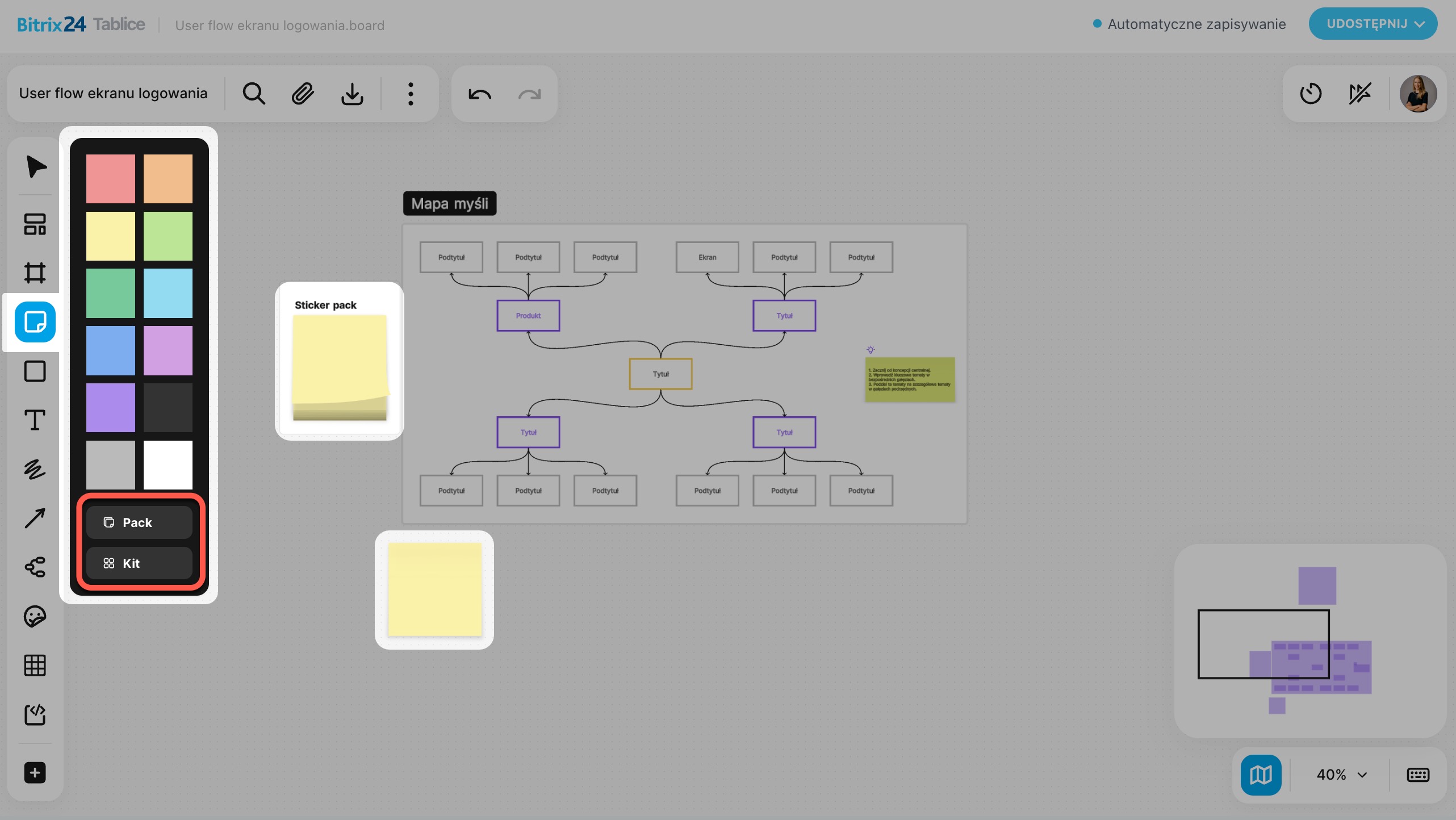
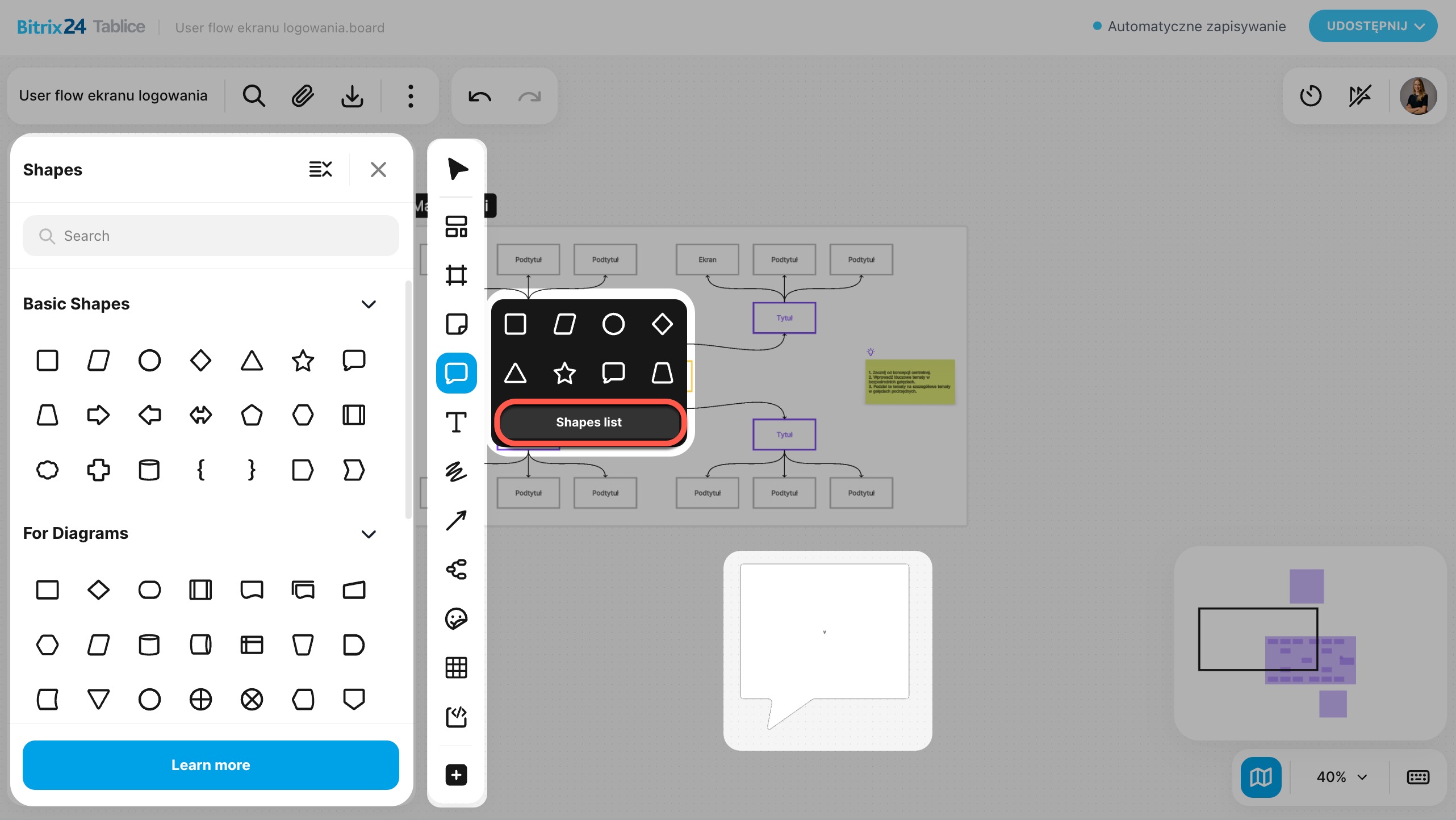
Figura — pomaga budować schematy blokowe. Na przykład do opisania etapów projektu lub kroków w instrukcji. Kliknij ikonę figury geometrycznej, wybierz kształt, dodaj go na tablicę i wpisz tekst.
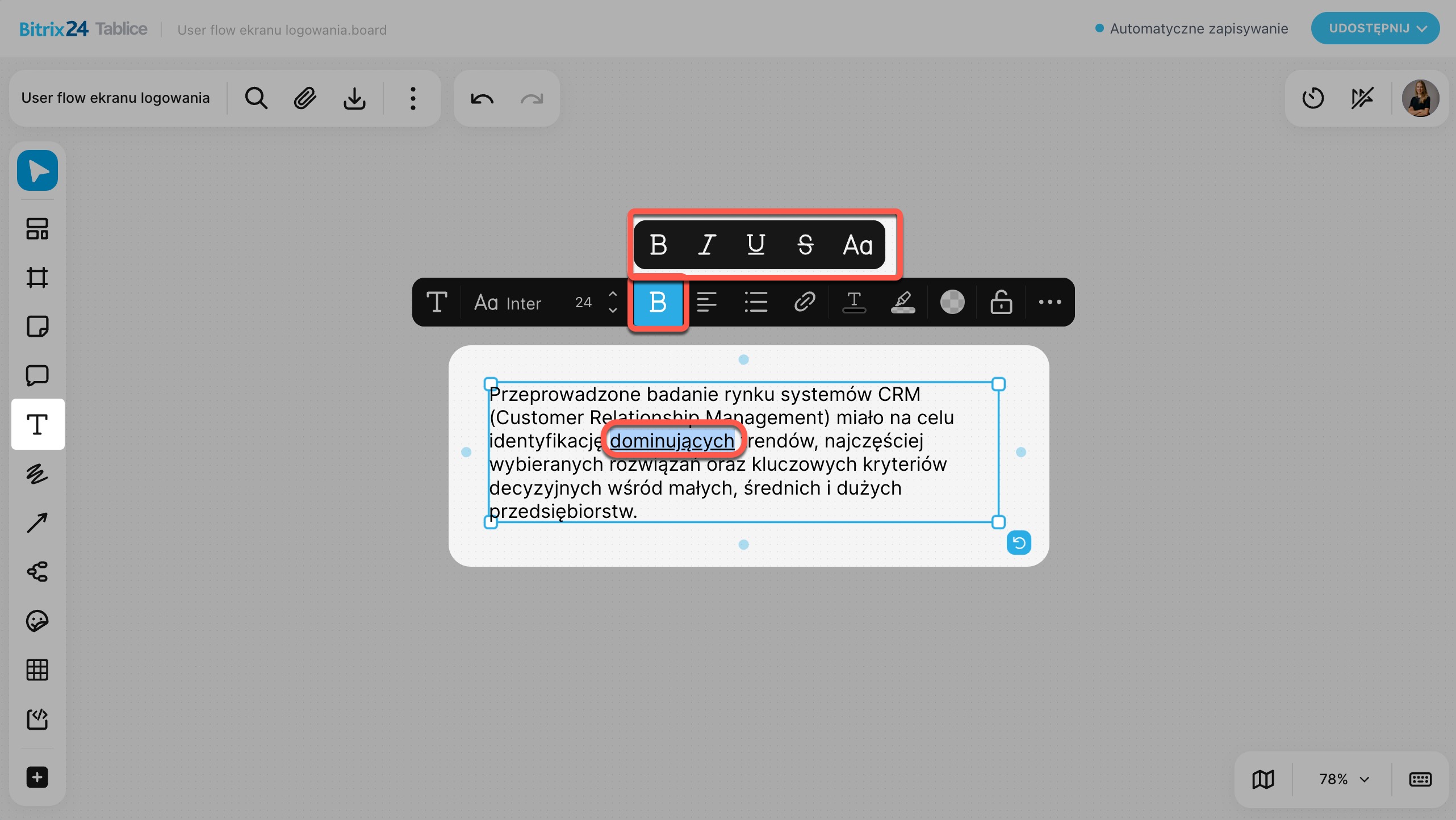
Tekst. Kliknij ikonę z wielką literą T, aby dodać na tablicę blok tekstowy: podpis, komentarz, nagłówek. Użyj go, jeśli chcesz opisać pomysł, zostawić uwagę do makiety, ponumerować kroki na zrzucie ekranu i tak dalej.
W jednym bloku możesz łączyć różne sposoby formatowania. Na przykład wyróżnić nagłówek pogrubieniem i podkreślić kluczowe pomysły.
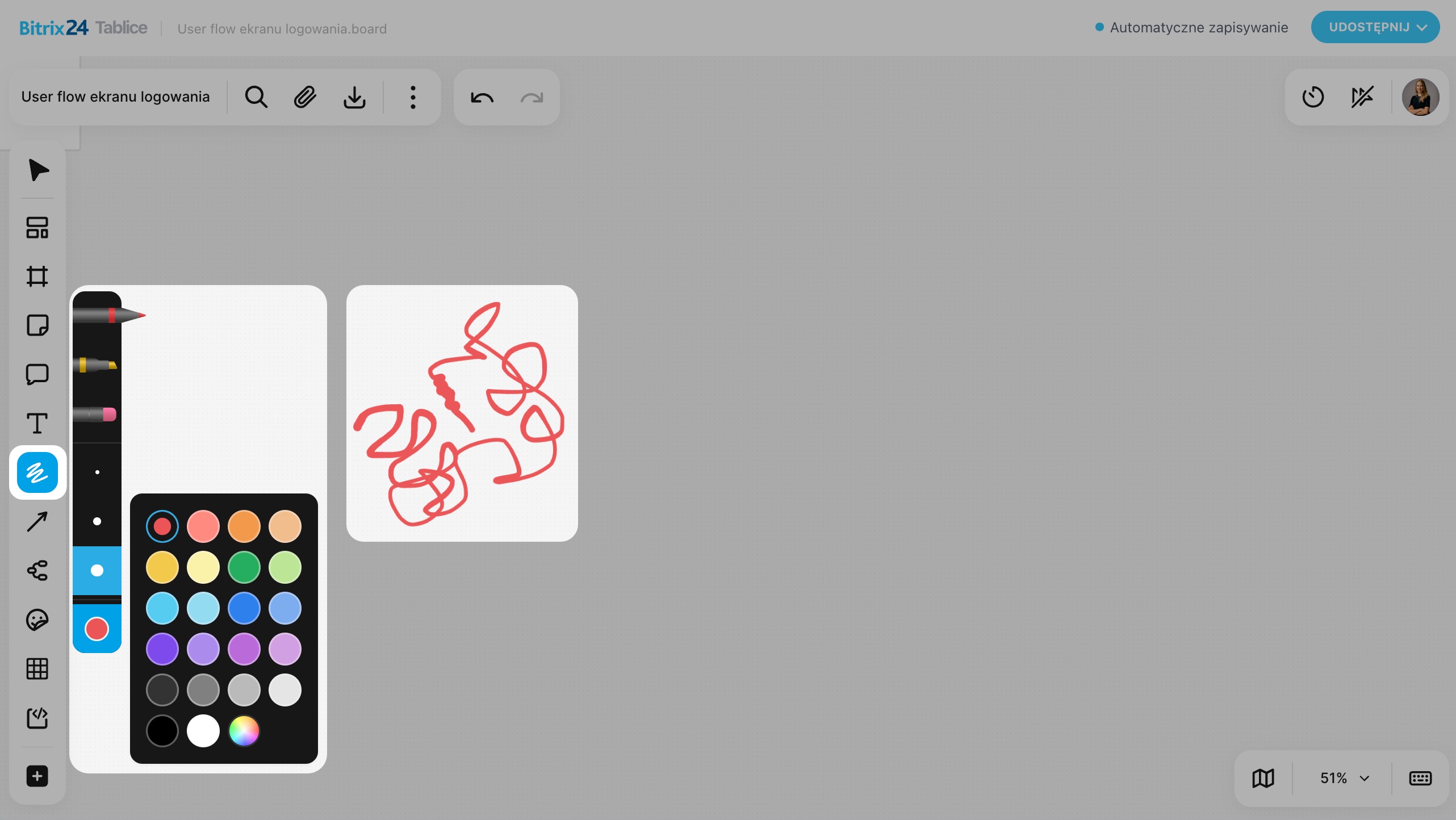
Rysowanie. Kliknij ikonę z liniami, aby rysować odręcznie i usuwać szkice. To wygodne, gdy trzeba szybko wyróżnić coś ważnego. Na przykład zakreślić element lub podkreślić część tekstu, aby współpracownicy zwrócili na nią uwagę. W narzędziach rysowania możesz wybrać marker, zakreślacz lub gumkę, a także ustawić kolor i grubość linii.
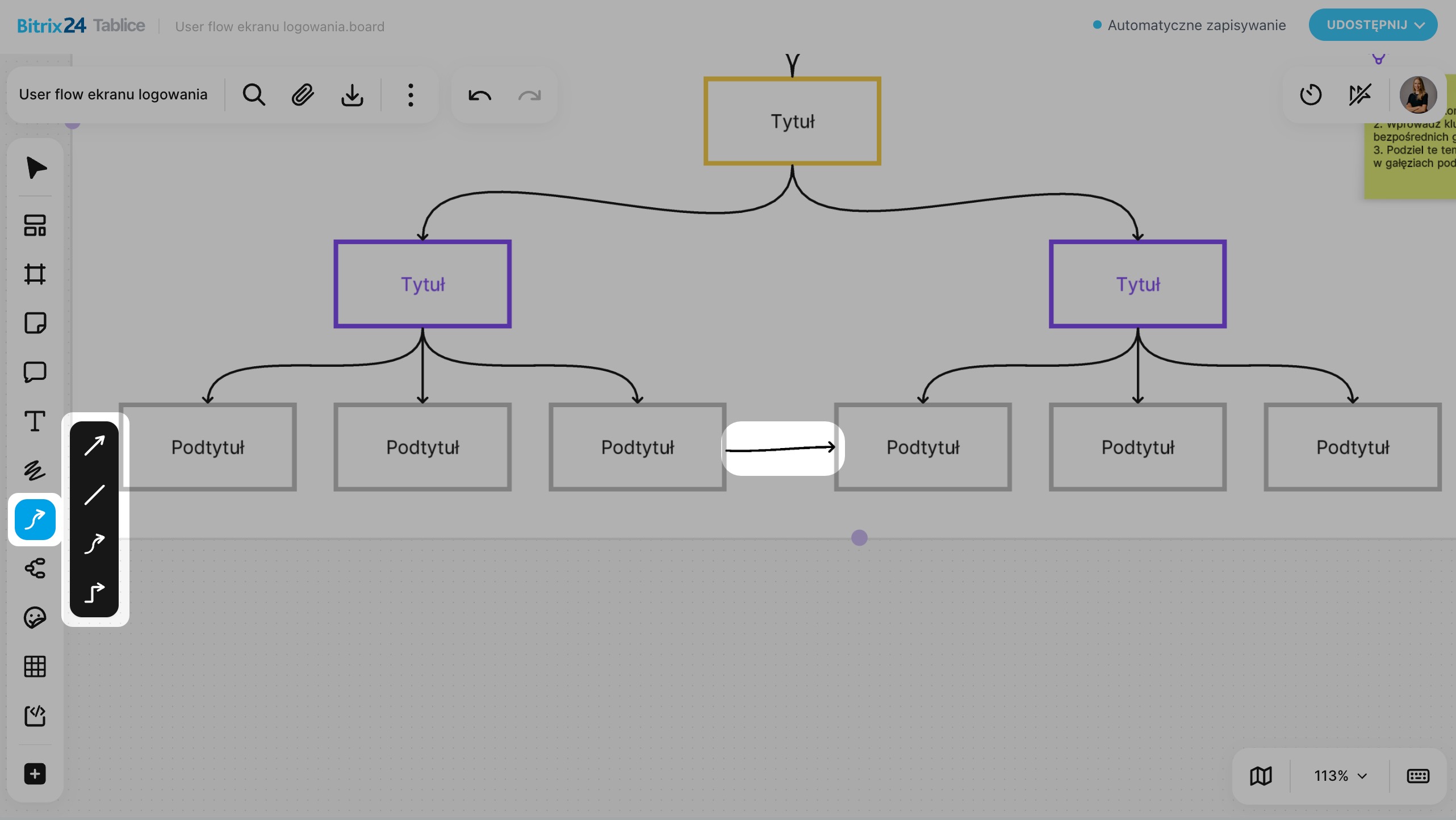
Strzałka. Pozwala połączyć obiekty na tablicy. Możesz używać różnych typów strzałek, aby pokazać powiązania między elementami lub zwizualizować kolejność kroków.
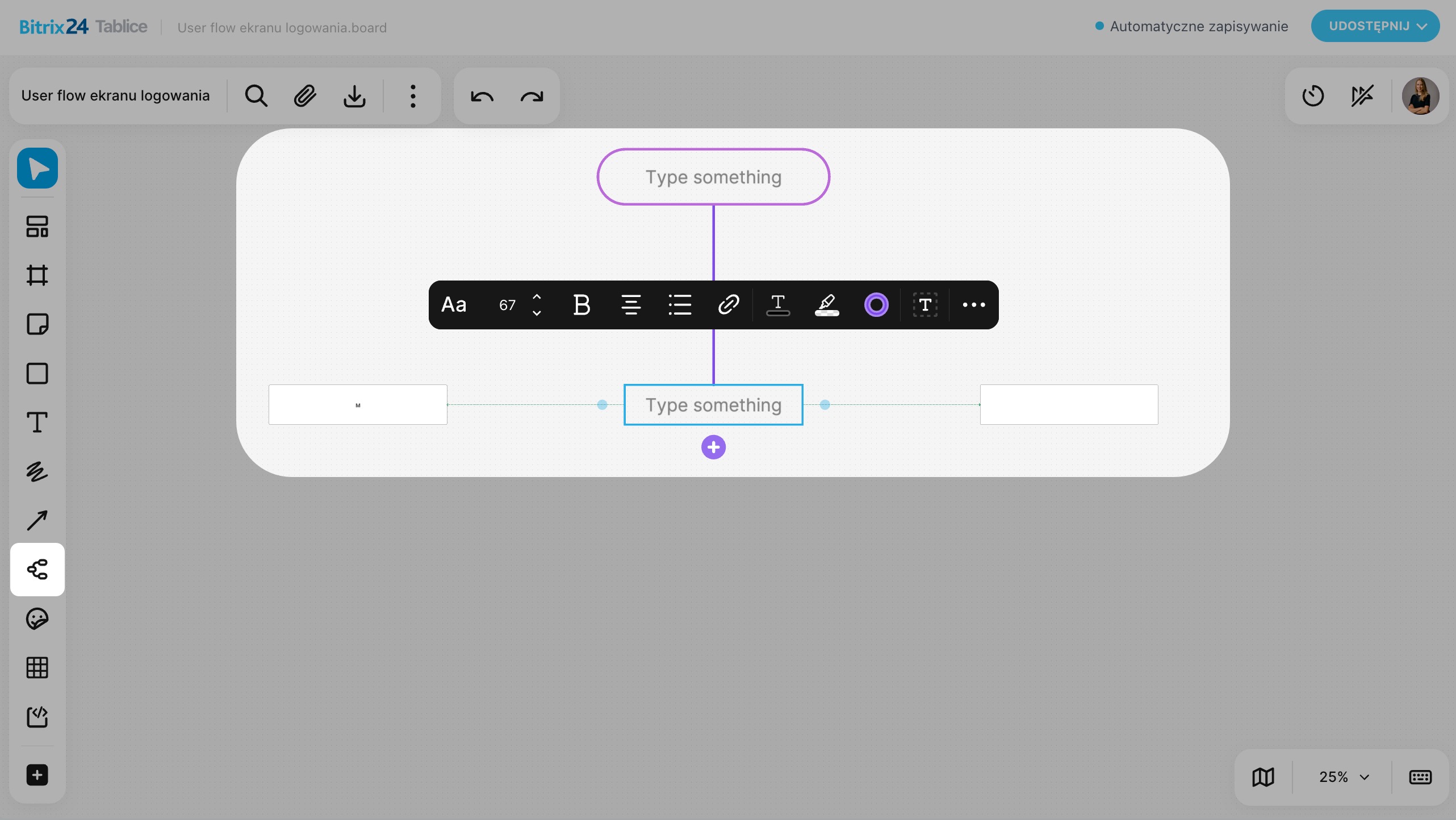
Mapa myśli. Kliknij ikonę schematu, aby szybko utworzyć wielopoziomowy schemat, w którym można zwijać i rozwijać poszczególne gałęzie.
Emoji. Pozwala dodać GIF-y, emotikony i naklejki na tablicę. To szybki sposób, aby pokazać reakcję bez długich komentarzy. Na przykład oznaczyć dobre rozwiązanie polubieniem lub zareagować zaskoczeniem na niespodziewane poprawki.
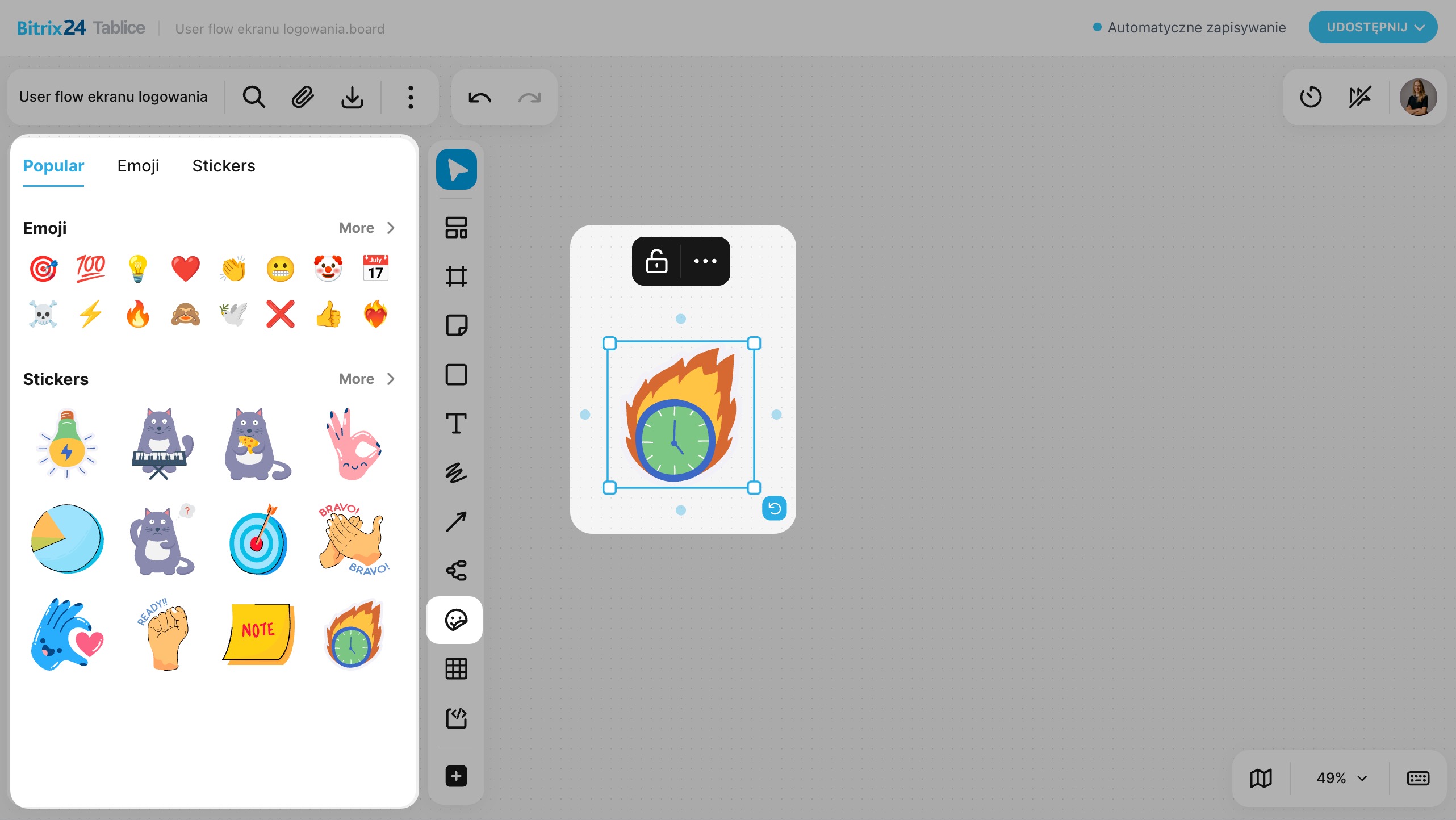
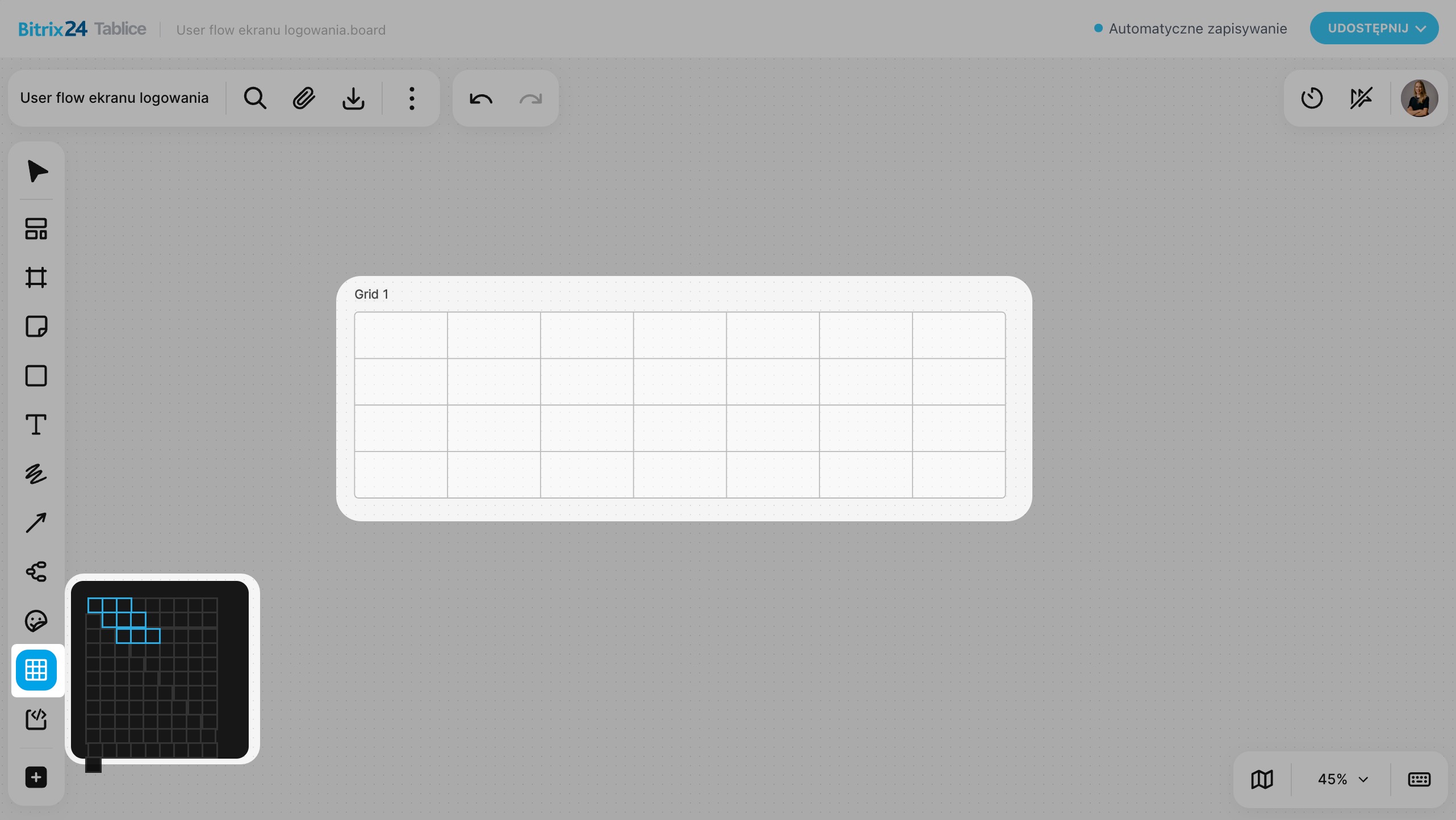
Tabela. Pozwala dodać tabelę na tablicę. Domyślnie ustawiony jest rozmiar 3x3 komórki, ale możesz wybrać inny. Maksymalny rozmiar to 10x10 komórek.
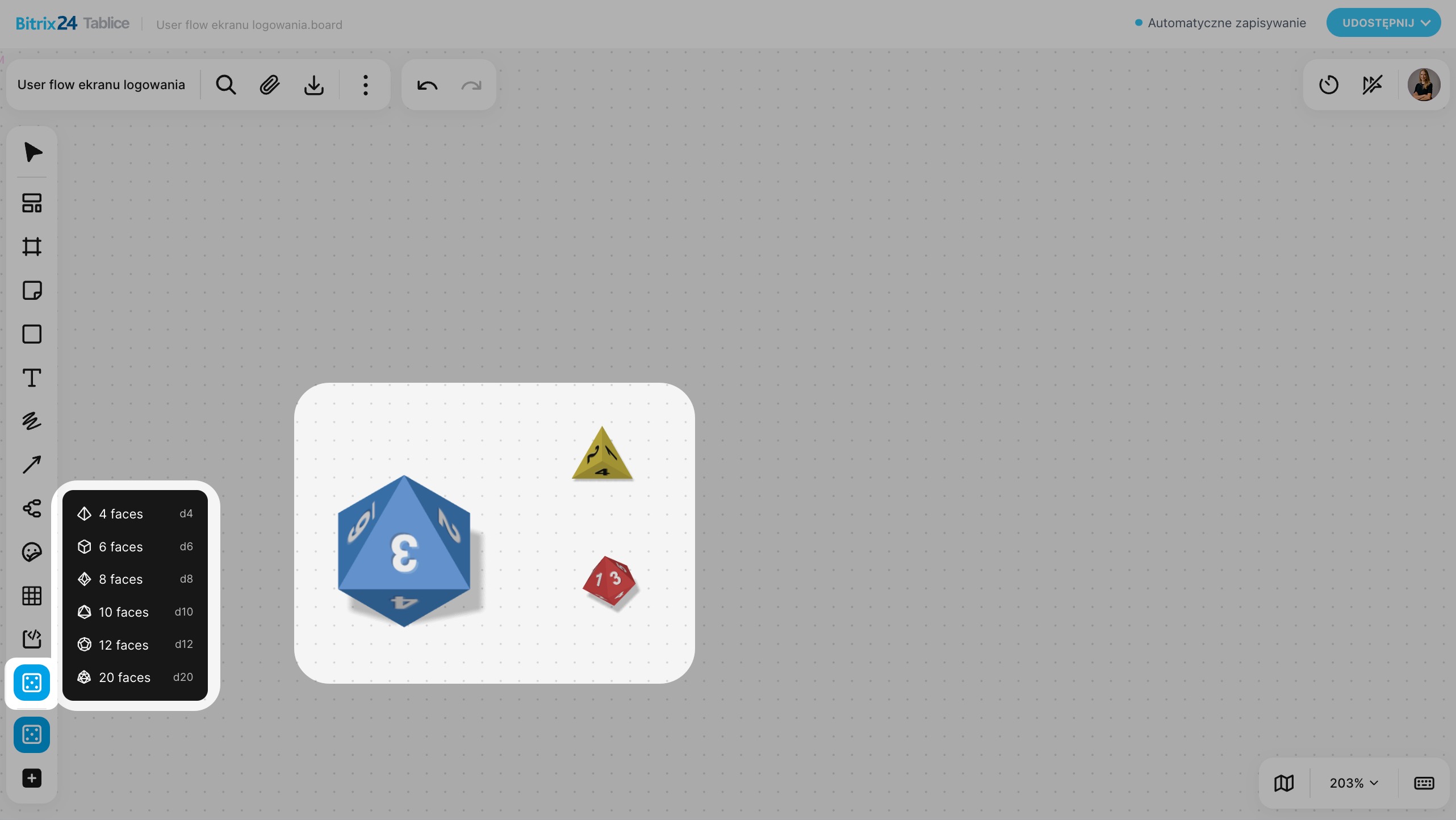
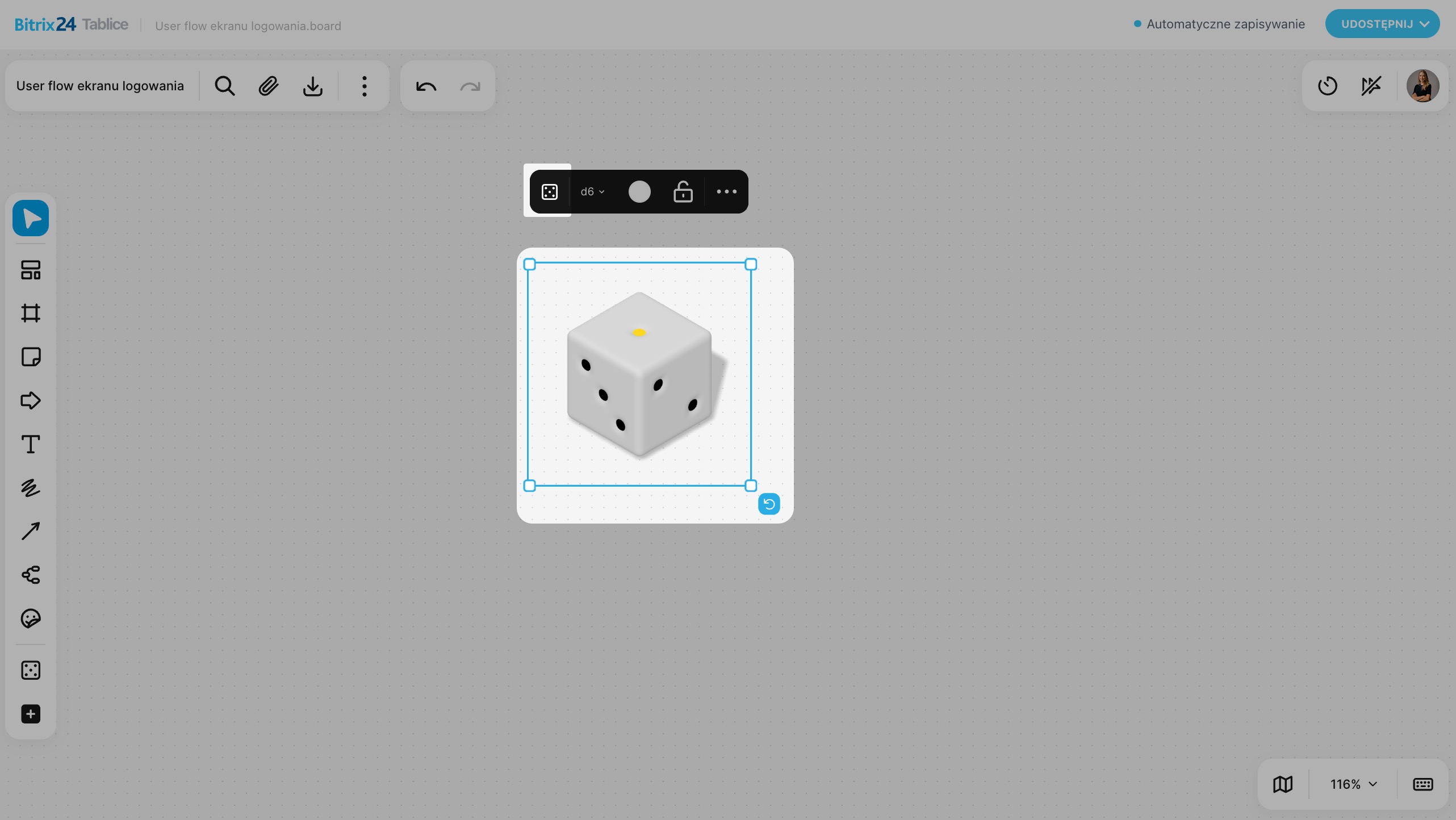
Wirtualna kostka. Pozwala dodać na tablicę kostkę do gry z wybraną liczbą ścianek. To wygodne, gdy potrzebny jest losowy wybór. Możesz na przykład wybrać uczestnika, pomysł lub ustalić kolejność ruchu.
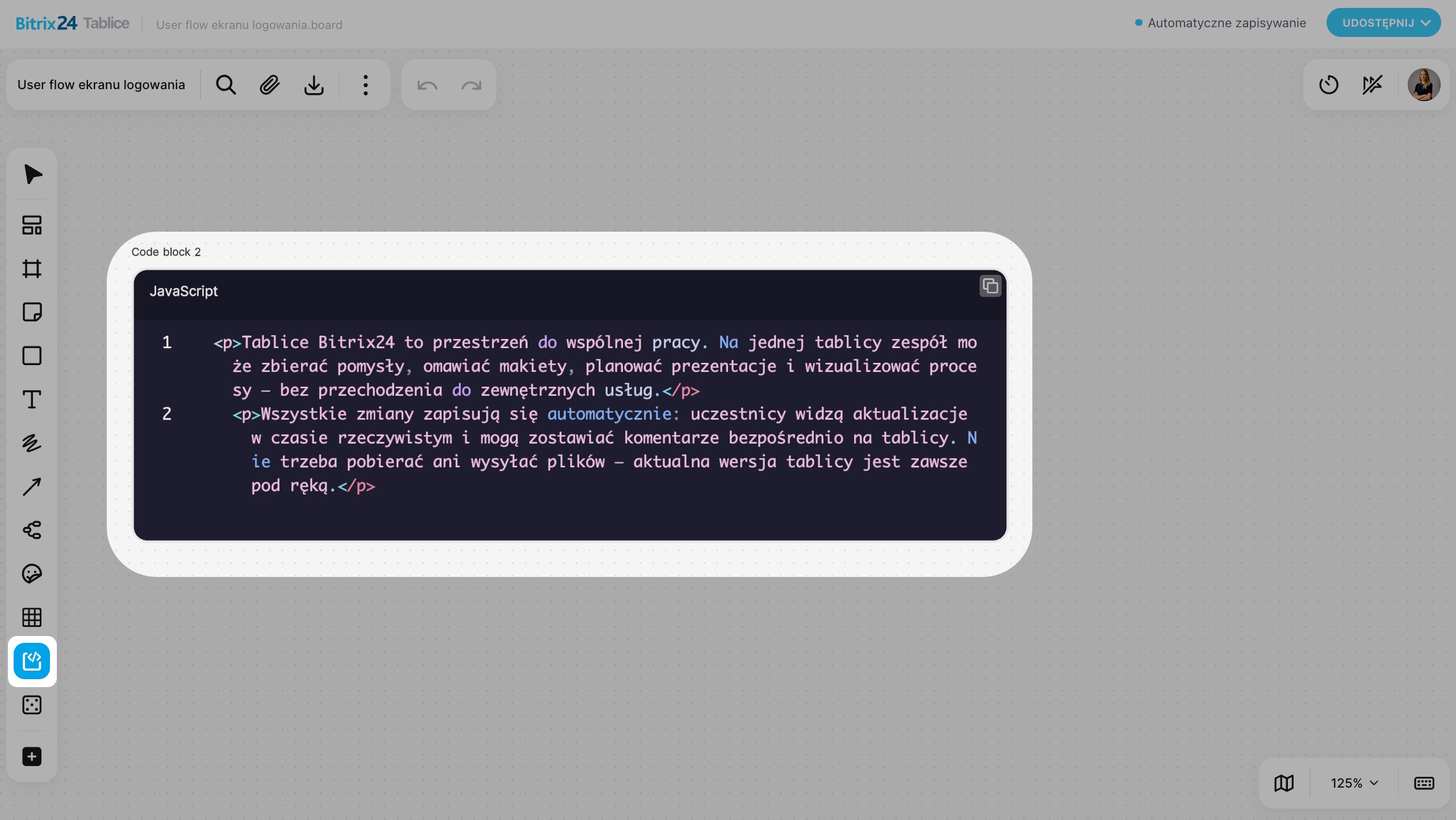
Blok kodu. Pozwala dodać na tablicę fragment kodu z podświetlaniem składni. To wygodne, gdy trzeba pokazać przykład, omówić poprawki lub zostawić komentarz techniczny bezpośrednio na tablicy. Możesz na przykład wstawić zapytanie SQL, styl CSS lub część skryptu.
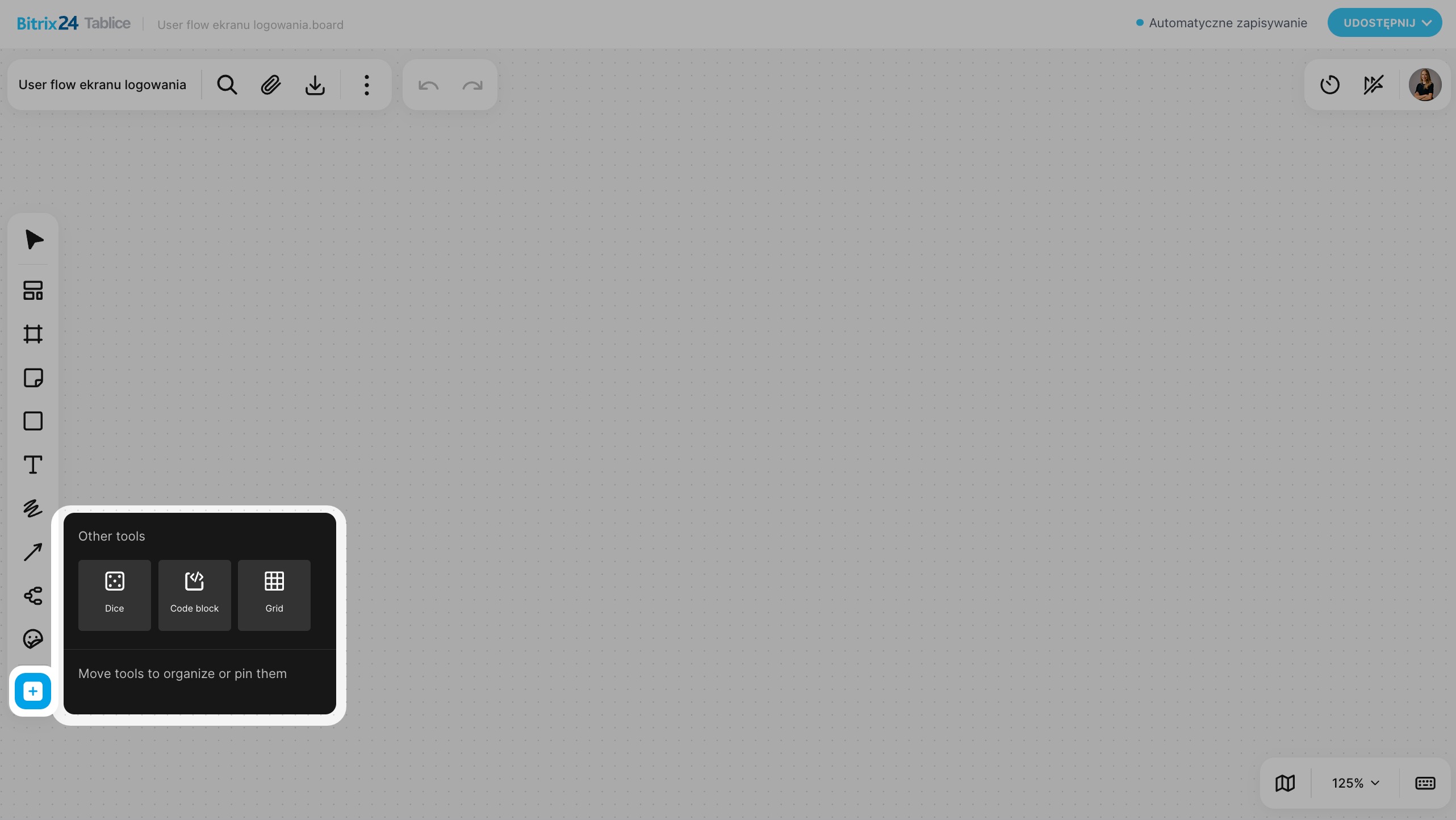
Więcej narzędzi. Ikona z plusem pojawi się, jeśli na ekranie zabraknie miejsca na wyświetlenie wszystkich narzędzi. Kliknij ją, aby zobaczyć pełną listę.
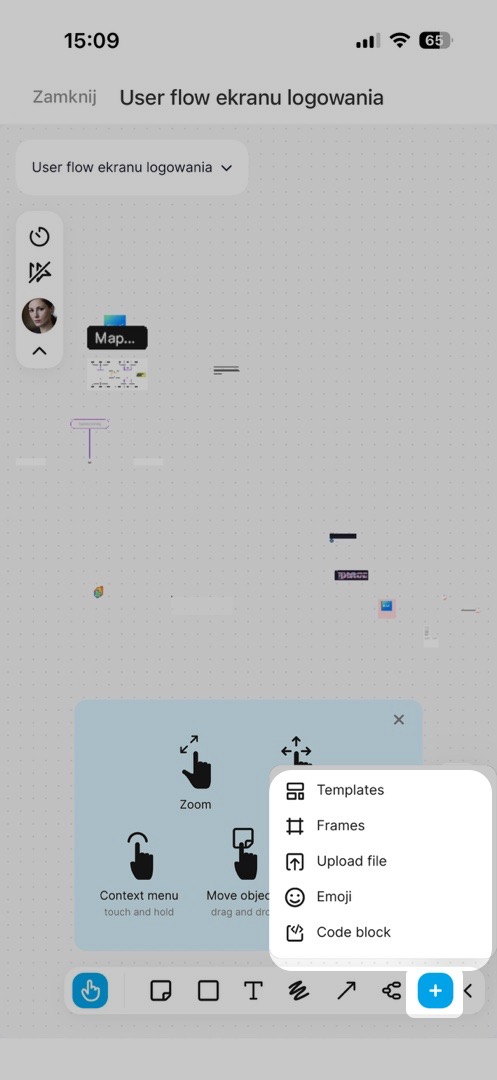
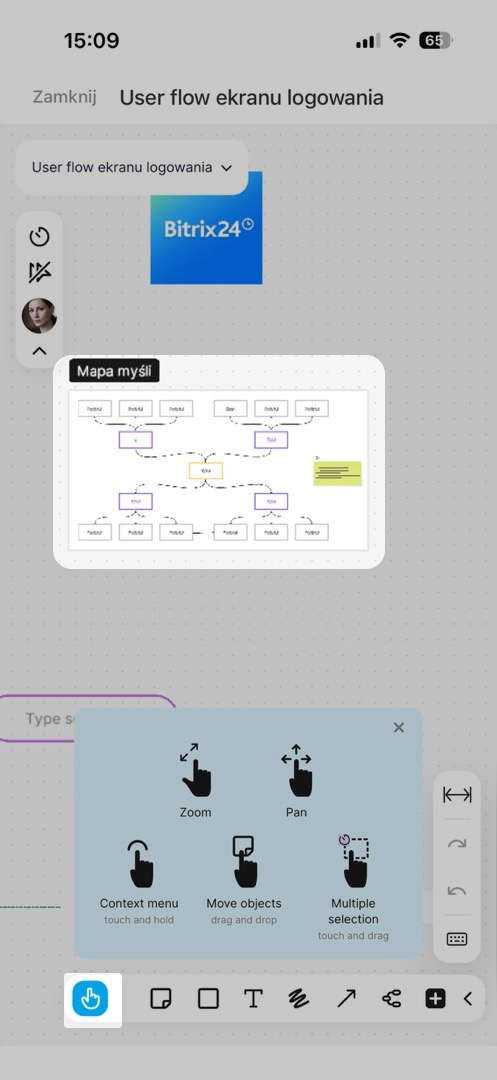
W aplikacji mobilnej możesz pracować nad tablicą tak samo jak na komputerze: tworzyć schematy blokowe, dodawać napisy, emoji, naklejki i tak dalej. Pasek narzędzi znajduje się u dołu ekranu — kliknij Plus (+), aby go rozwinąć.
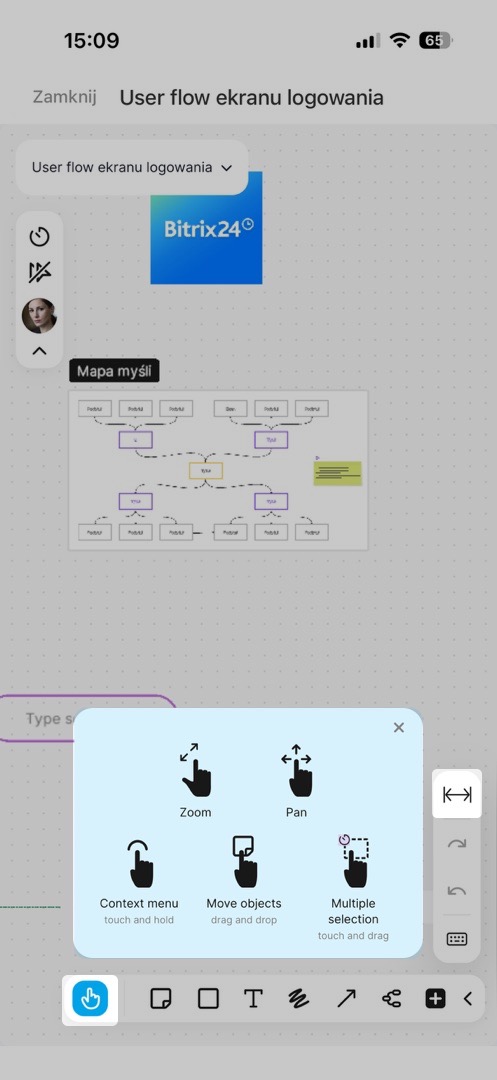
Sterowanie jest dostosowane do urządzeń dotykowych. Wybierz narzędzie Ręka, aby za pomocą gestów:
- Przesunąć się po tablicy i znaleźć potrzebny obszar,
- Przenieść element — kliknąć go i przesunąć palcem,
- Zaznaczyć kilka elementów — przytrzymać wolny obszar tablicy i przeciągnąć pole zaznaczenia,
- Zwiększyć i zmniejszyć skalę,
Jeśli chcesz włączyć wyświetlanie tablicy na szerokość ekranu, kliknij podwójną strzałkę.
Jak pracować z elementami na tablicy
Możesz edytować elementy i ich położenie względem siebie oraz konfigurować powiązania między nimi.
Wybierz narzędzie Edycja i kliknij element lewym przyciskiem myszy — otworzy się panel edycji. Lista dostępnych działań zależy od rodzaju obiektu.
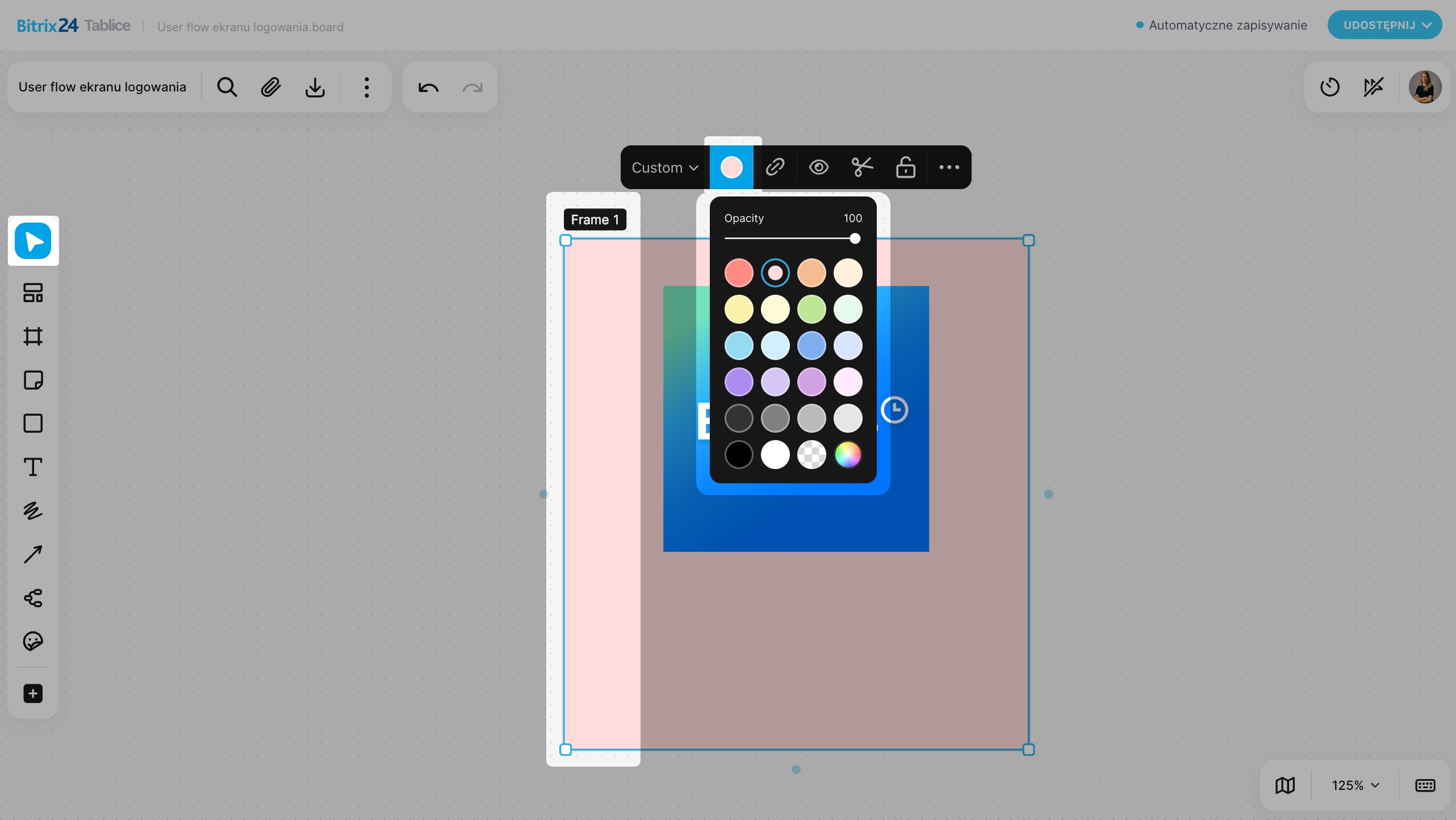
Ramka. Możesz:
- Zmienić rozmiar ramki, kolor i przezroczystość tła,
- Dodać hiperłącze lub link do innego elementu tablicy,
- Ukryć lub pokazać zawartość ramki,
- Przyciąć lub pokazać części elementów, które wychodzą poza granice ramki,
- Zablokować lub odblokować ramkę — zabronić albo zezwolić na przenoszenie ramki i zmianę położenia znajdujących się na niej obiektów.
Notatka. Możesz:
- Zmienić element — wybrać inny kształt notatki lub zastąpić ją figurą,
- Edytować tekst: rodzaj i styl czcionki, wyrównać go w poziomie i pionie, dodać emoji oraz link: zewnętrzny lub do innego elementu tablicy,
- Wybrać kolor tła,
- Dodać lub usunąć podpis z autorem notatki,
- Zablokować lub odblokować element.
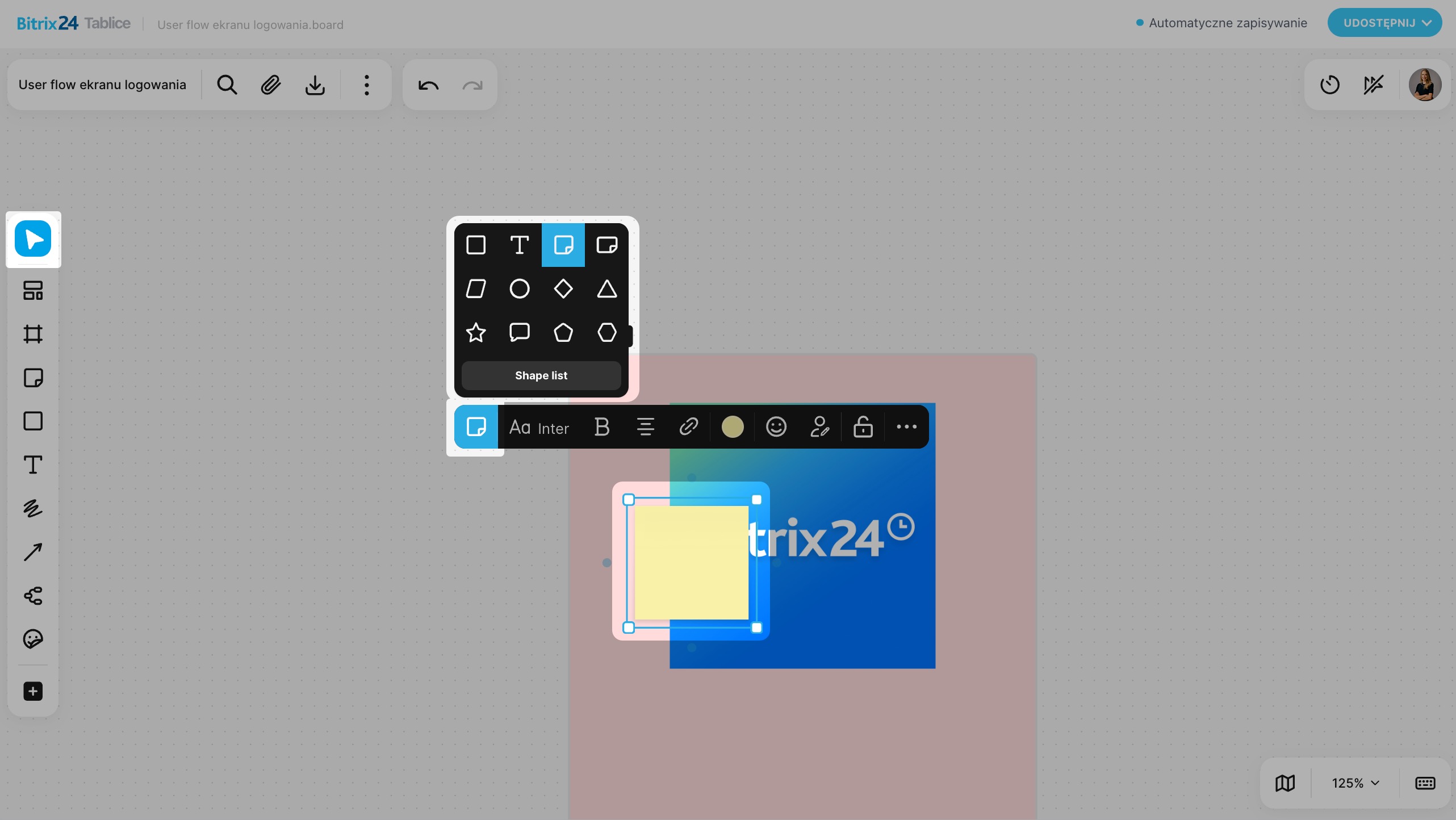
Figura — dostępna jest taka sama edycja jak w przypadku notatki, a dodatkowo możesz:
- Zmienić kolor i rozmiar czcionki tekstu,
- Dodać listę punktowaną, numerowaną i kontrolną,
- Wyróżnić część tekstu lub wybrane słowa kolorem,
- Wybrać kolor i stopień przezroczystości tła,
- Skonfigurować obramowanie: rodzaj, kolor, przezroczystość i zaokrąglenie rogów.
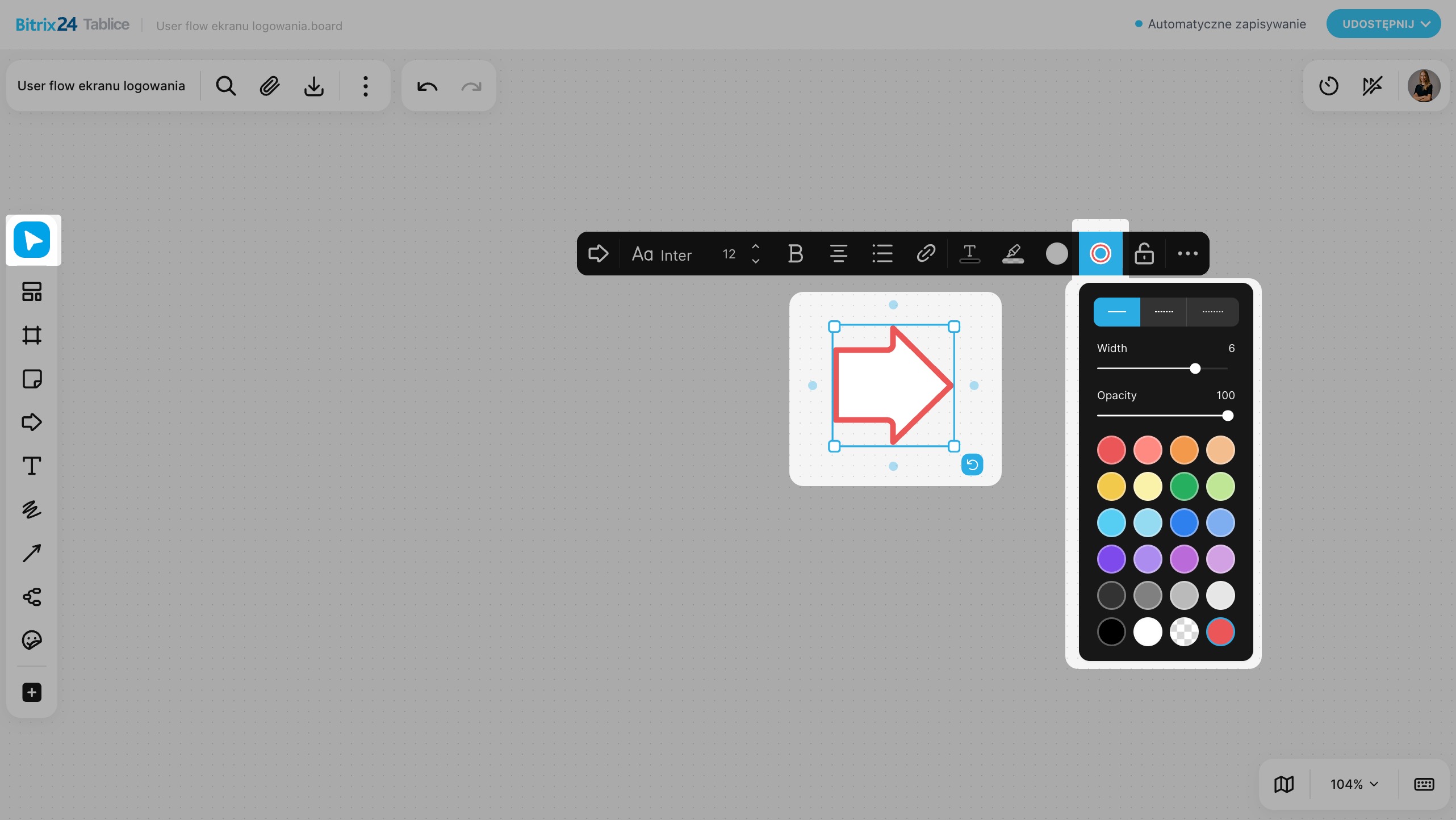
Rysowanie. W przypadku linii i figur narysowanych odręcznie możesz dodać link oraz zmienić grubość, kolor i dostępność: zablokować lub odblokować te elementy.
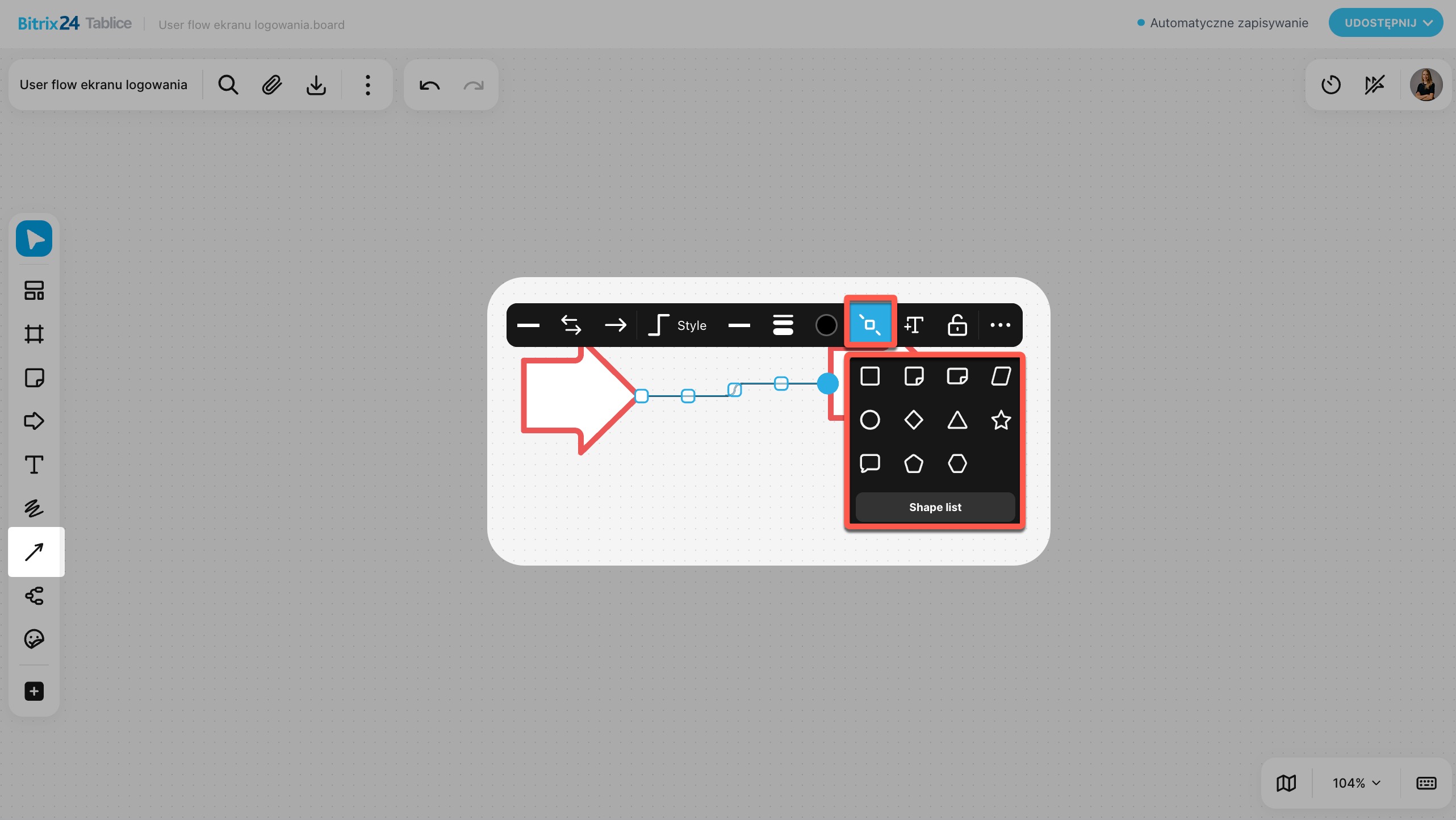
Strzałki łączą się z elementami w dowolnych punktach na ich krawędziach. Aby przekierować strzałkę, przeciągnij jej koniec i upuść go na środku innego boku.
Możesz edytować strzałkę:
- Zmienić wygląd jej początku i końca: dodać grot lub go usunąć,
- Zmienić kierunek, kształt i typ: linia prosta lub przerywana,
- Wybrać grubość i kolor linii,
- Dodać figurę lub tekst, które automatycznie połączą się ze strzałką,
- Zablokować lub odblokować.
Emoji można zablokować i odblokować.
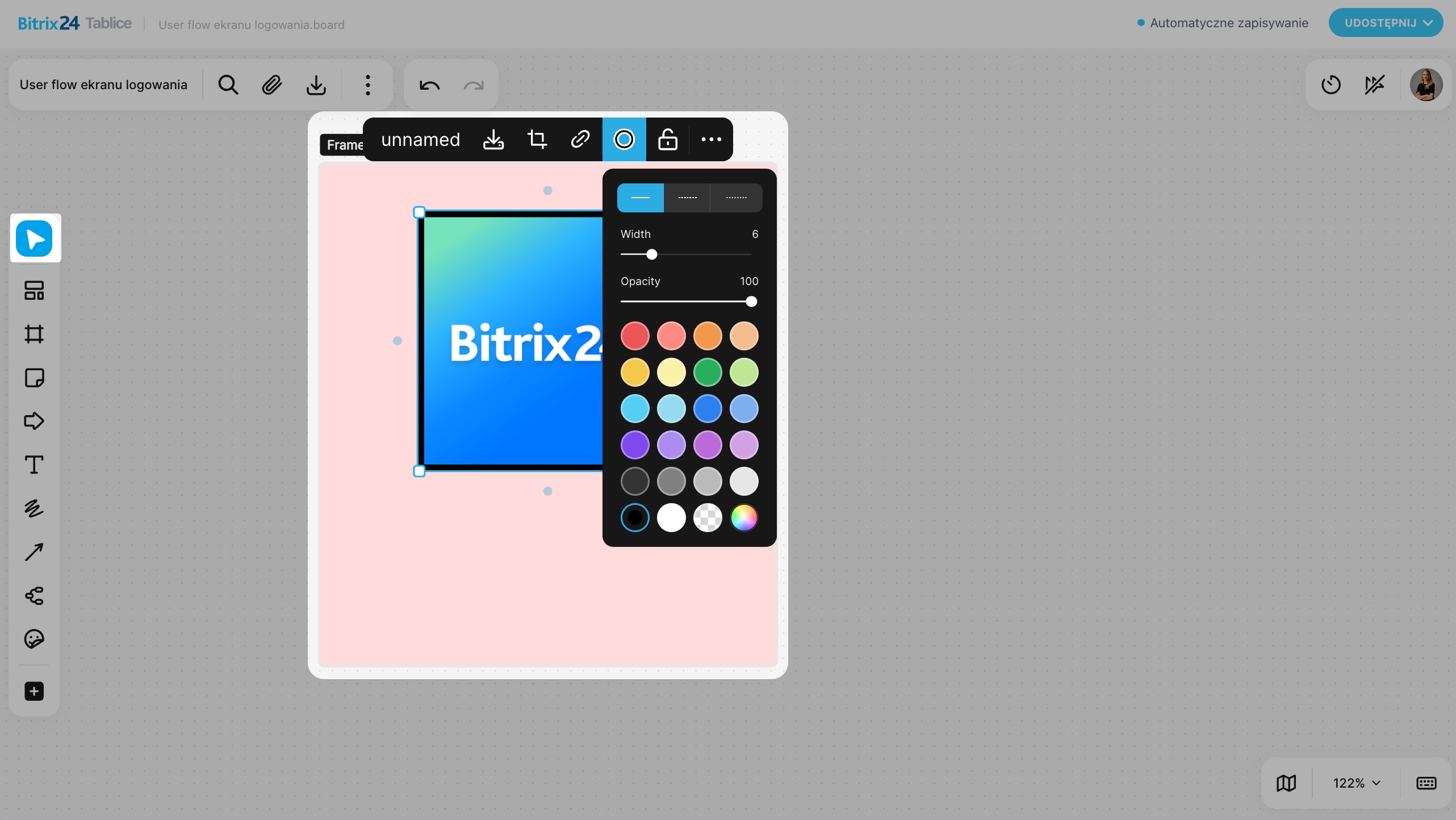
Plik. Aby zmienić jego rozmiar na tablicy, przeciągnij dowolny bok — proporcje zostaną zachowane. Dodatkowo możesz:
- Zmienić nazwę, kolor, styl i grubość obramowania,
- Pobrać na komputer,
- Przyciąć plik,
- Dodać link: do pliku zewnętrznego lub innego elementu na tablicy.
Dla plików z wieloma stronami możesz wybrać sposób wyświetlania:
- Karta — zawiera nazwę, format i rozmiar pliku.
- Dokument — pozwala przeglądać strony bezpośrednio na tablicy, bez pobierania pliku.
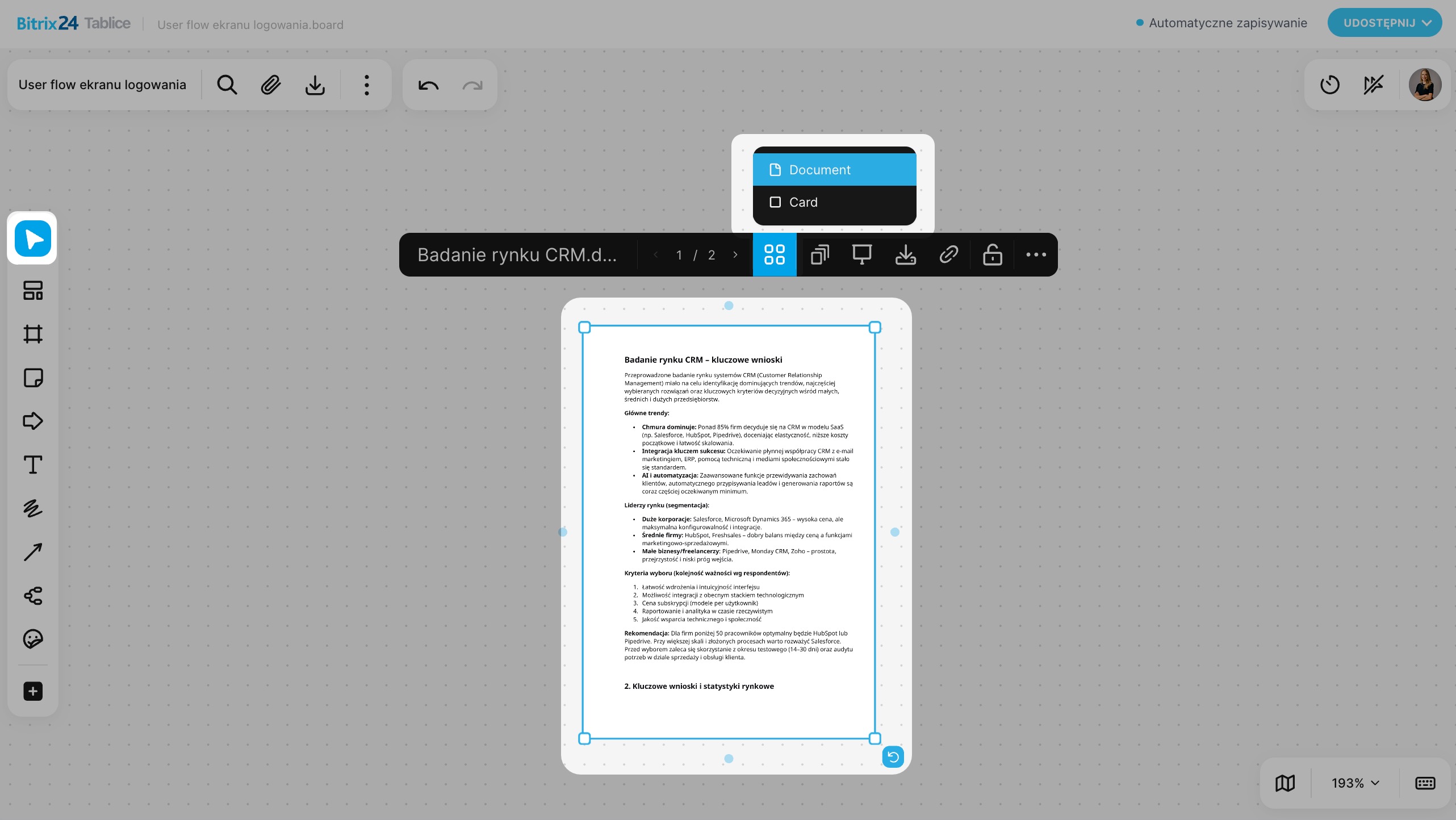
W trybie Dokument możesz:
- Przewracać strony,
- Wyodrębnić wszystkie strony lub wybrane zakresy — wybrane strony zostaną dodane na tablicę jako oddzielne pliki,
- Włączyć tryb prezentacji — rozwinąć dokument na pełny ekran, przeglądać slajdy i używać wskaźnika.
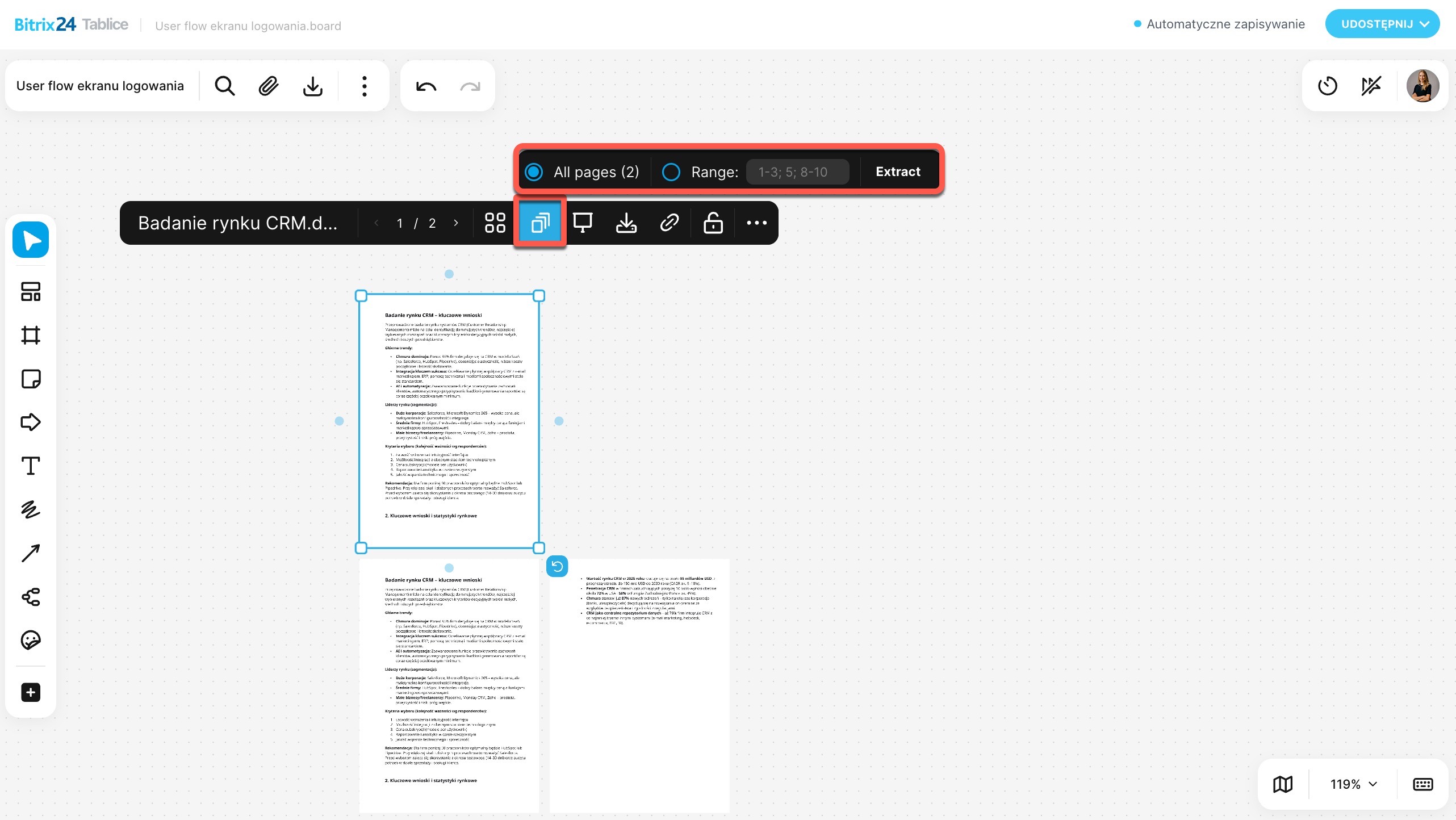 Dokument jest otwarty na pierwszej stronie, a pierwsza i druga zostały dodatkowo wyodrębnione jako oddzielne pliki
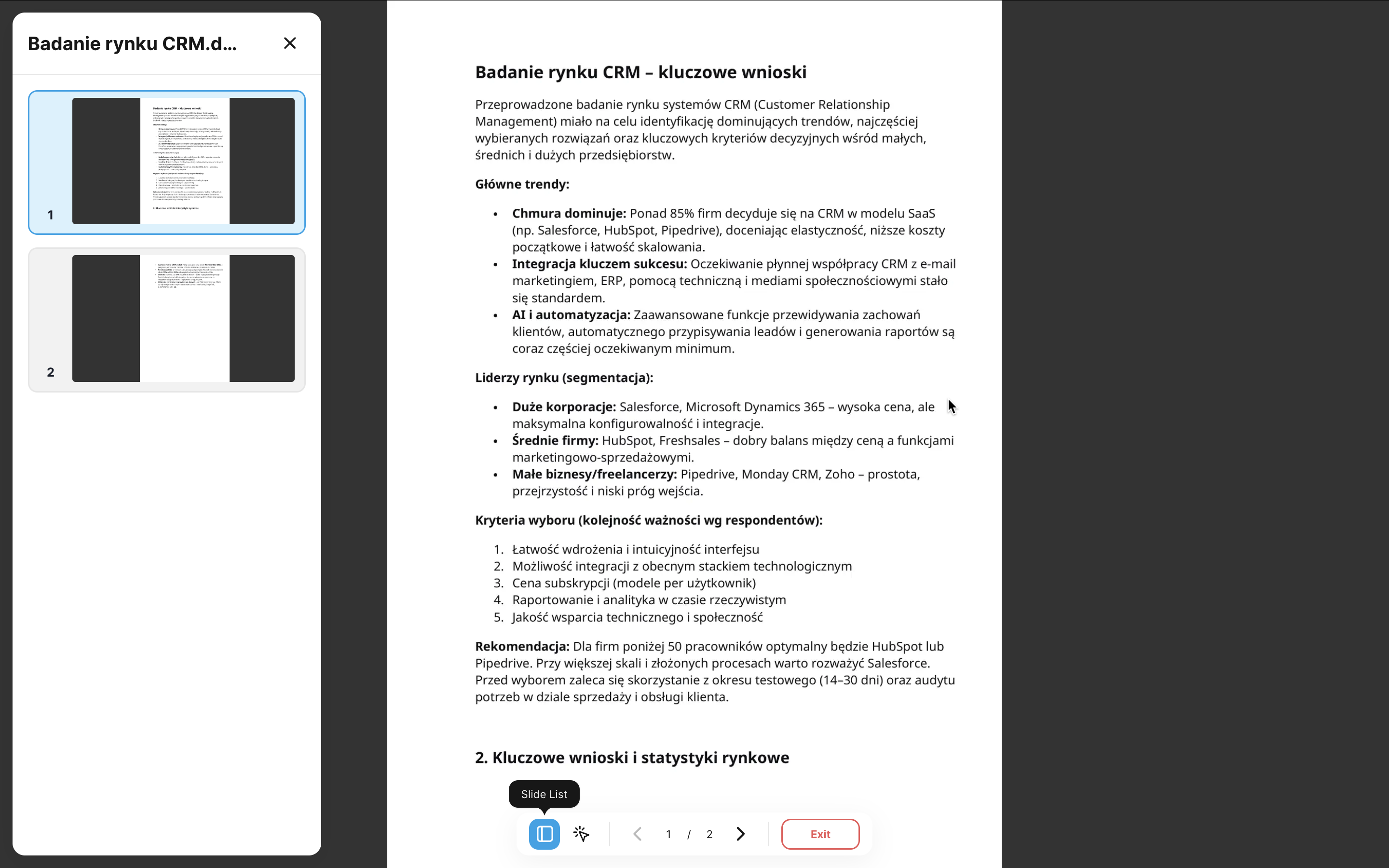 Dokument otwarty w trybie prezentacji
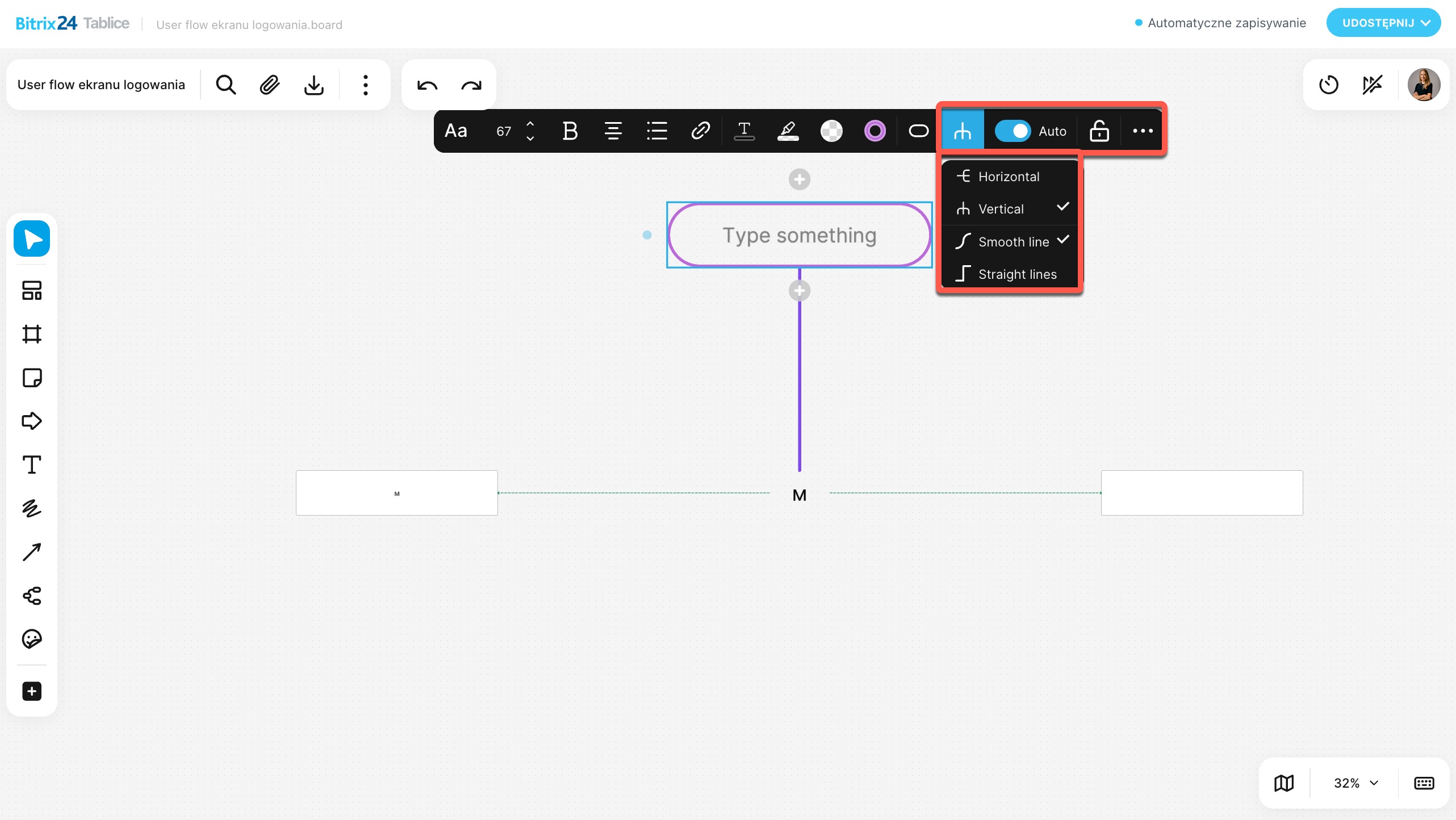
Mapa myśli. Wybierz wygląd schematu i skonfiguruj sposób przenoszenia gałęzi. Jeśli opcja Auto jest wyłączona, elementy można przesuwać ręcznie, a połączenia między nimi zostaną zachowane.
Wirtualna kostka. Aby uzyskać losową wartość, kliknij Rzuć. Możesz też zmienić liczbę ścianek i ich kolor, a także zablokować lub odblokować element.
Blok kodu. Możesz:
- Wybrać język programowania,
- Zmienić rozmiar bloku,
- Włączyć lub wyłączyć numerację wierszy,
- Dodać hiperłącze lub link do innego elementu tablicy,
- Pobrać,
- Zablokować i odblokować obiekt.
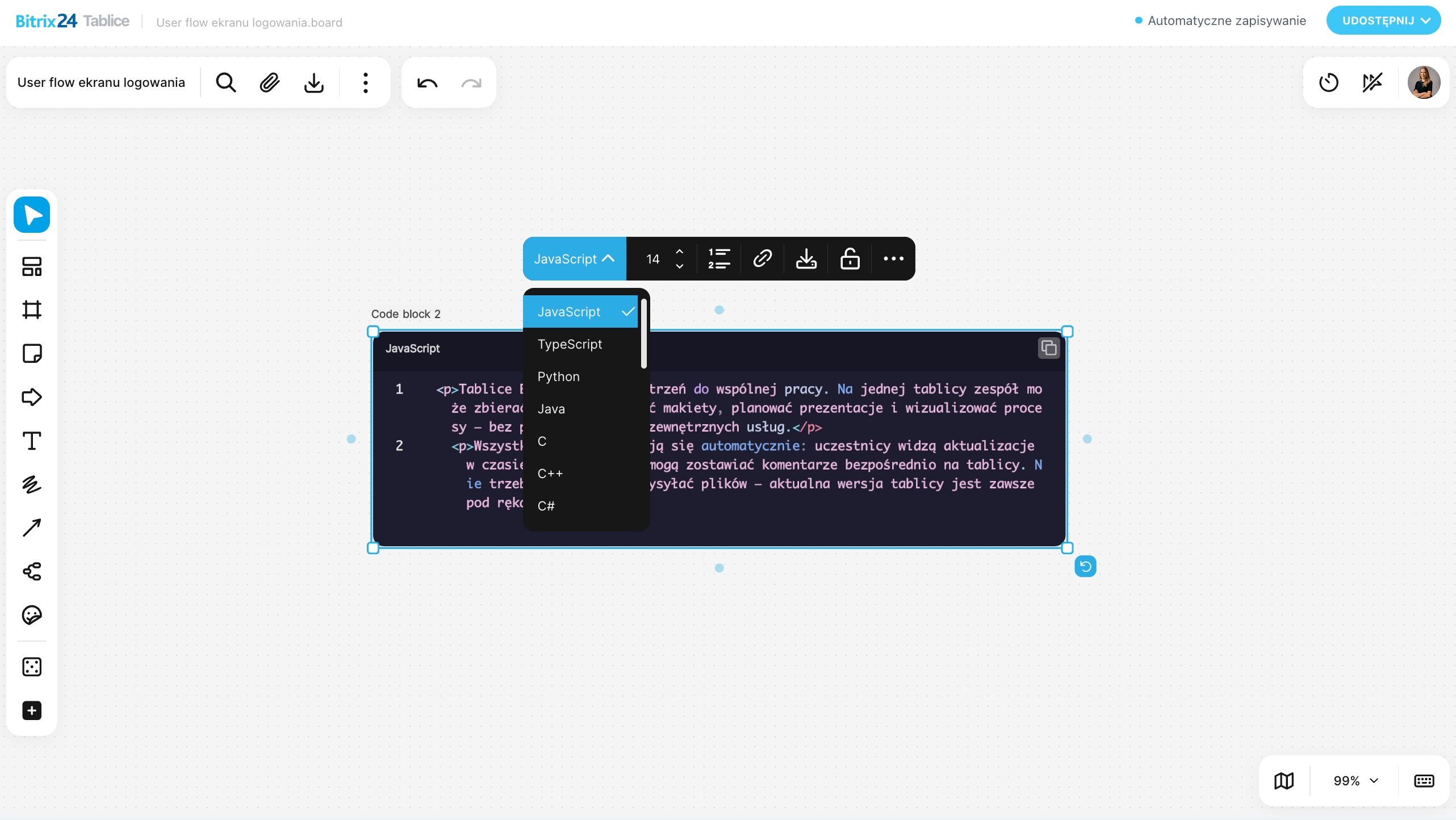
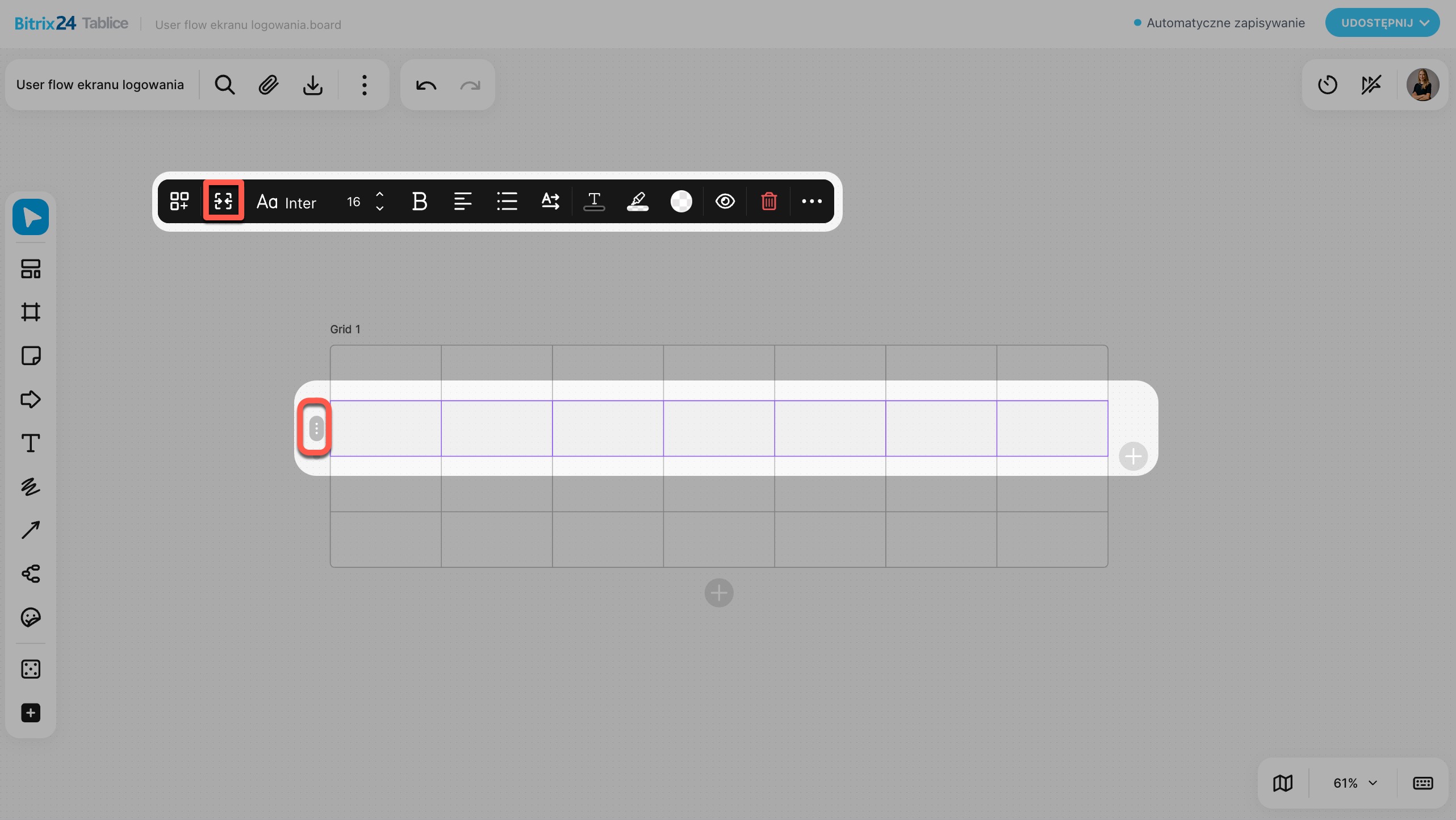
Tabela. Możesz:
- Dodać dodatkowe wiersze i kolumny,
- Połączyć lub ukryć komórki,
- Włączyć lub wyłączyć automatyczne dopasowanie rozmiaru komórki,
- Zmienić kierunek tekstu,
- Zmienić czcionkę, styl, rozmiar, formatowanie, położenie i kolor tekstu,
- Wybrać kolor tła i określić jego przezroczystość,
- Skonfigurować kolor obramowania,
- Zablokować lub odblokować tabelę.
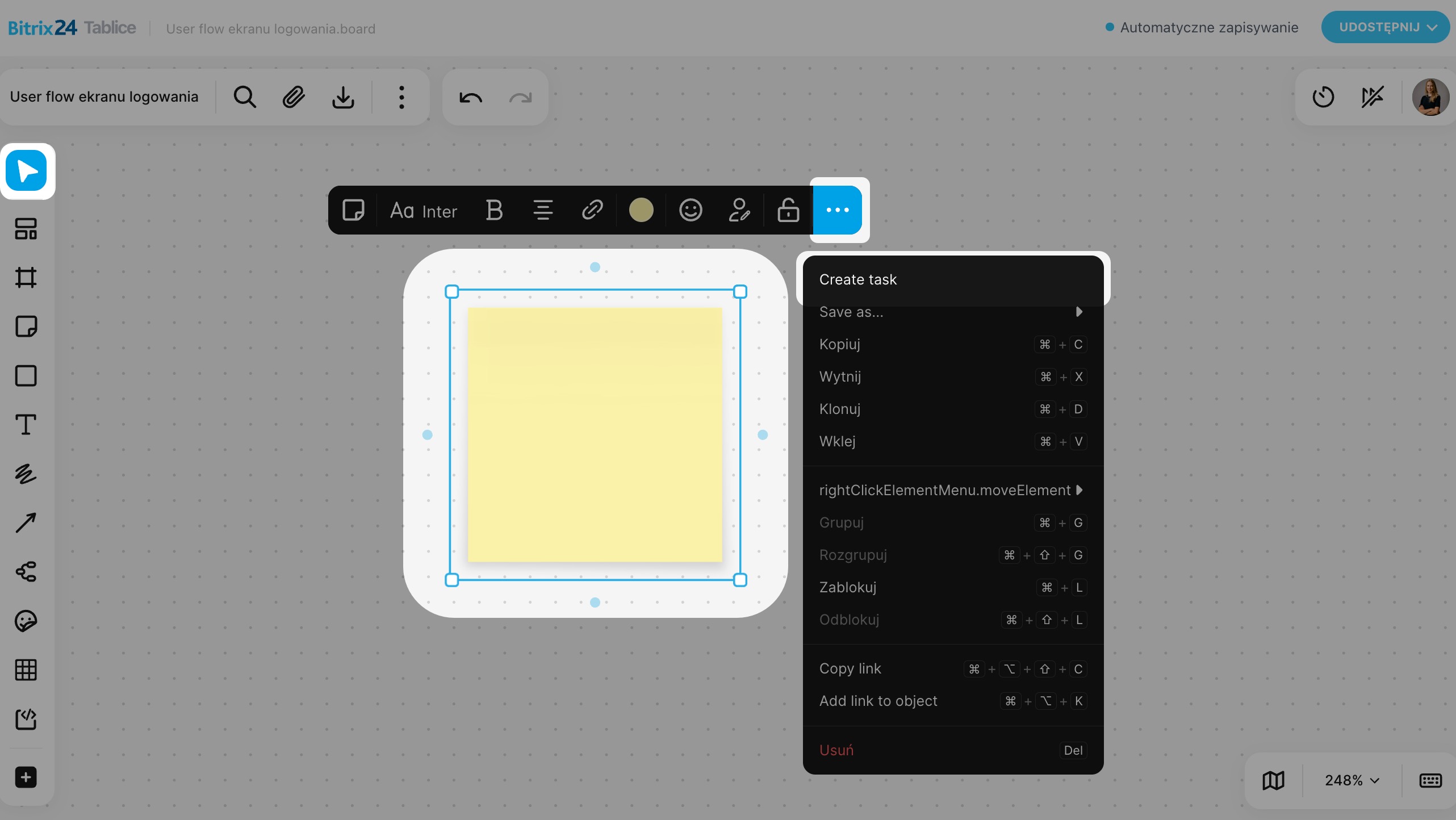
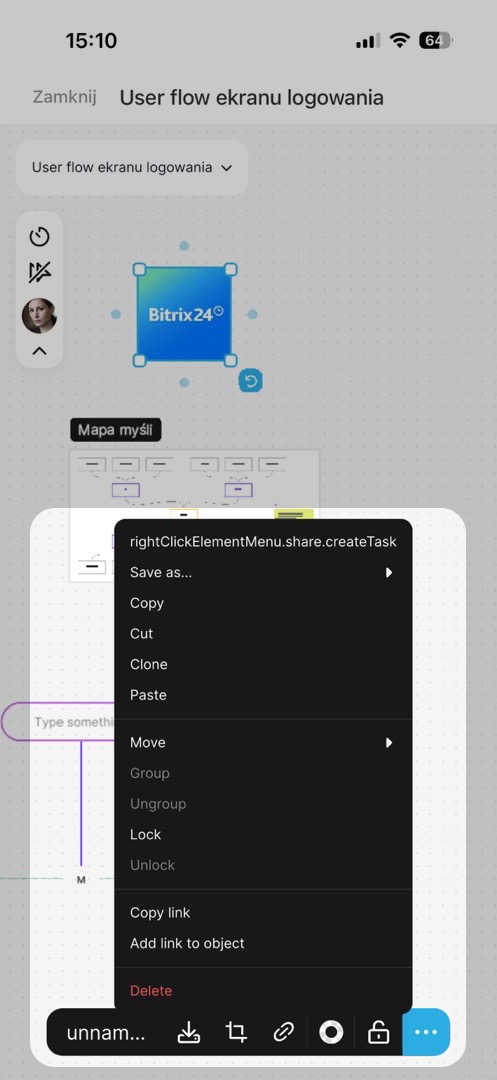
Dodatkowe działania są dostępne dla wszystkich elementów, a ich zakres zależy od rodzaju obiektu. Aby otworzyć listę, kliknij Trzy kropki (...) na panelu edycji lub kliknij element prawym przyciskiem myszy.
- Utwórz zadanie — pozwala utworzyć zadanie bezpośrednio z tablicy i automatycznie dodaje link do wybranego elementu w opisie.
- Zapisz — eksportuje ramkę w wybranym formacie, na przykład jako obraz png. To wygodne, jeśli chcesz udostępnić nie całą tablicę, lecz osobny blok. Na przykład, aby omówić na czacie grupowym konkretną część makiety.
- Kopiuj.
- Wytnij.
- Duplikuj — tworzy kopię wybranego elementu obok niego.
- Wklej.
- Przenieś do przodu — przenosi element wyżej niż inne w kolejności nakładania. Na przykład jeśli ramka zasłoniła część notatki z komentarzem, przenieś notatkę do przodu.
- Przenieś do tyłu — przenosi element niżej niż inne w kolejności nakładania. Na przykład jeśli figura zasłoniła tekst, przenieś ją do tyłu.
- Grupuj — łączy kilka wybranych elementów w jeden blok, aby przenosić i edytować je razem. Na przykład zgrupuj strzałki i elementy, aby podczas przenoszenia pozostały połączone.
- Rozgrupuj — dzieli wcześniej utworzony blok na osobne elementy.
- Zablokuj — blokuje element w miejscu. Nie można go przenieść ani edytować, dopóki blokada nie zostanie zdjęta.
- Odblokuj — zdejmuje blokadę z elementu, aby znów można było go przenosić i zmieniać.
- Kopiuj link do obiektu.
- Dodaj link do obiektu — łączy jeden obiekt na tablicy z innym i pozwala szybko przechodzić między nimi.
- Usuń.
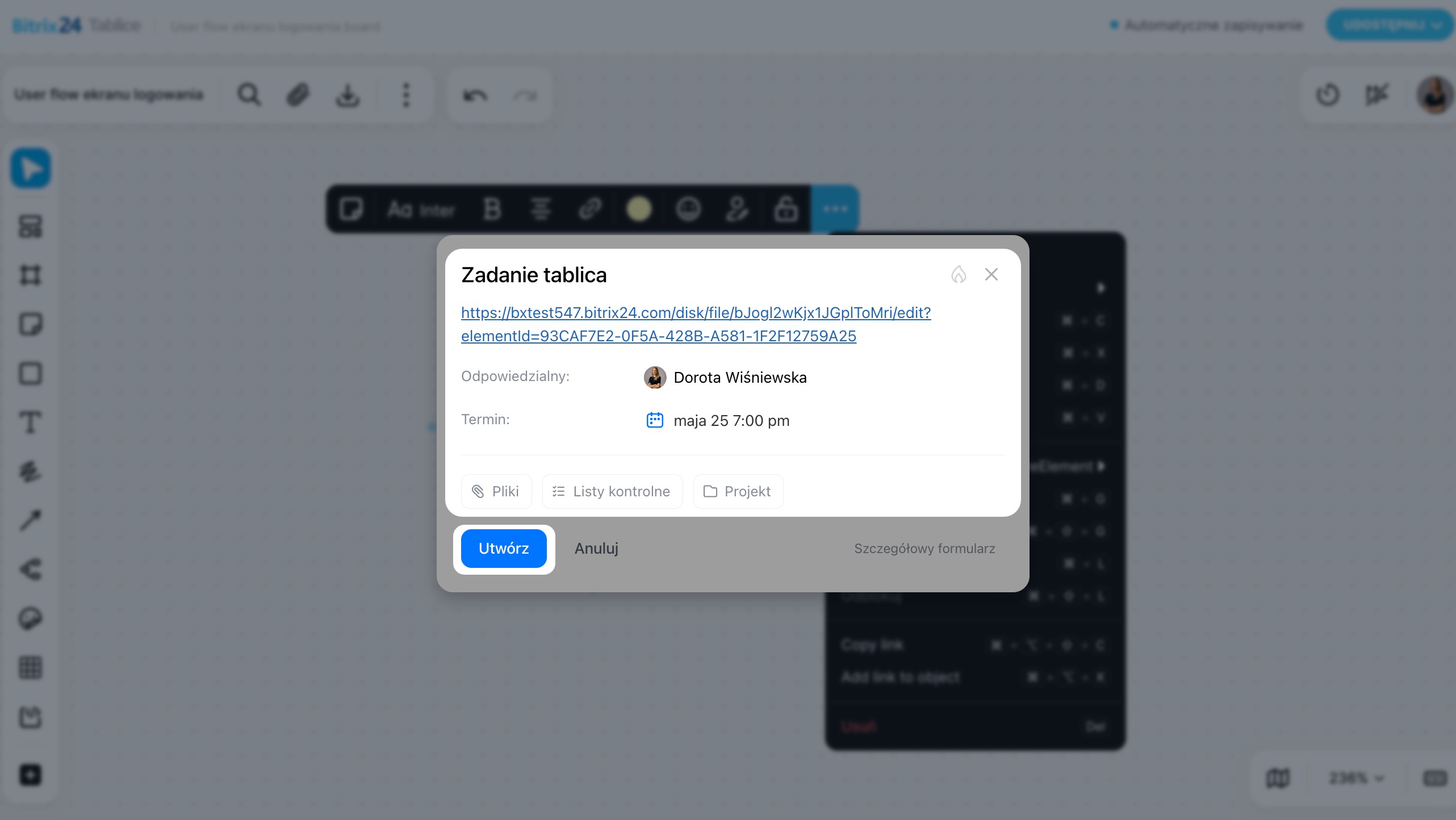
Dostępne są te same możliwości co w Bitrix24 na komputerze. Wybierz narzędzie Ręka i kliknij element, aby otworzyć panel edycji. Przytrzymaj element, aby otworzyć listę dodatkowych działań.
W skrócie
- Tablice Bitrix24 to przestrzeń do wspólnej pracy. Na jednej tablicy zespół może zbierać pomysły, omawiać makiety, planować prezentacje i wizualizować procesy — bez przechodzenia do zewnętrznych usług.
- Wszystkie zmiany zapisują się automatycznie: uczestnicy widzą aktualizacje w czasie rzeczywistym i mogą zostawiać komentarze bezpośrednio na tablicy.
- Uczestnicy zespołu muszą mieć dostęp do tablicy. Skonfigurować go mogą właściciel tablicy i pracownicy z pełnym dostępem — można to zrobić tylko w Bitrix24 na komputerze.
- W aplikacji mobilnej Bitrix24 możesz pracować z tablicą tak samo jak na komputerze.
- U góry i u dołu tablicy znajdują się narzędzia do zarządzania. Możesz na przykład zmienić jej nazwę, pobrać ją i skonfigurować wygląd.
- Aby zorganizować wspólną pracę, użyj timera, ustawień wyświetlania kursorów współpracowników oraz opcji Obserwuj, Przyciągnij do siebie.
- Na panelu po lewej stronie ekranu znajdują się narzędzia do pracy nad tablicą. Za ich pomocą możesz tworzyć schematy blokowe, rysować, dodawać tekst, wyrównywać elementy, oznaczać ważne szczegóły i tak dalej.