
W aplikacji mobilnej Bitrix24 możesz podłączyć pocztę i pracować z e-mailami tak samo, jak na komputerze. Czytaj i wysyłaj wiadomości, przekazuj je współpracownikom, twórz zadania, łącz z CRM i wiele więcej. To wygodne rozwiązanie, jeśli często pracujesz poza biurem i chcesz szybko odpowiadać na wiadomości od klientów, współpracowników lub partnerów.
Plany taryfowe
W artykule omówimy, jak:
Jak podłączyć skrzynkę pocztową
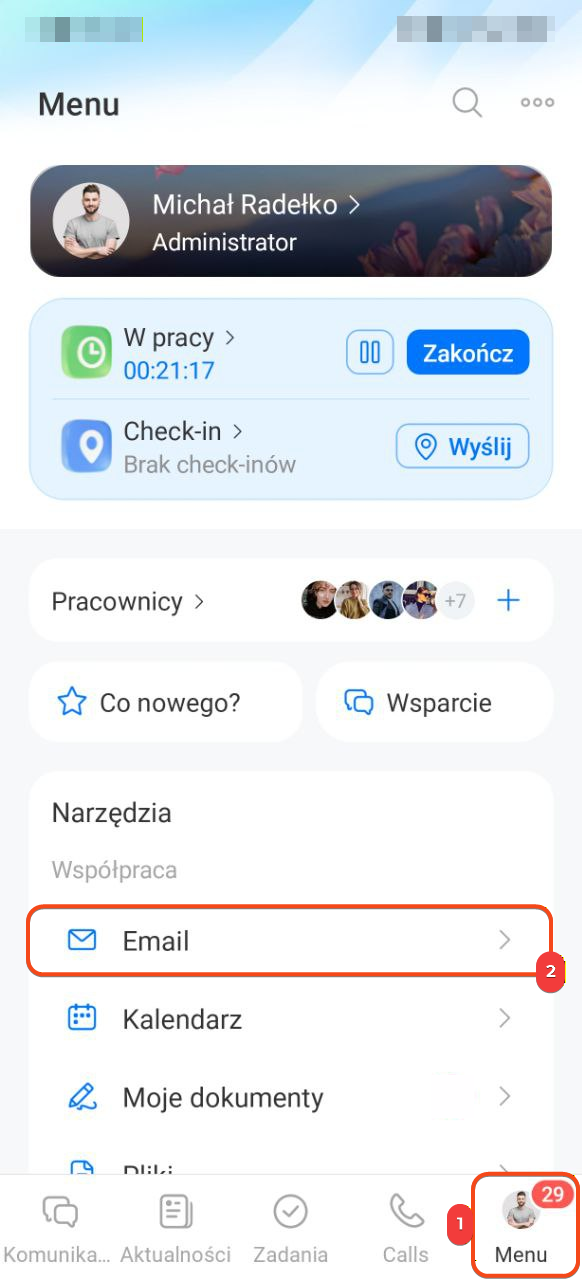
1–2. Przejdź do Menu > Poczta.
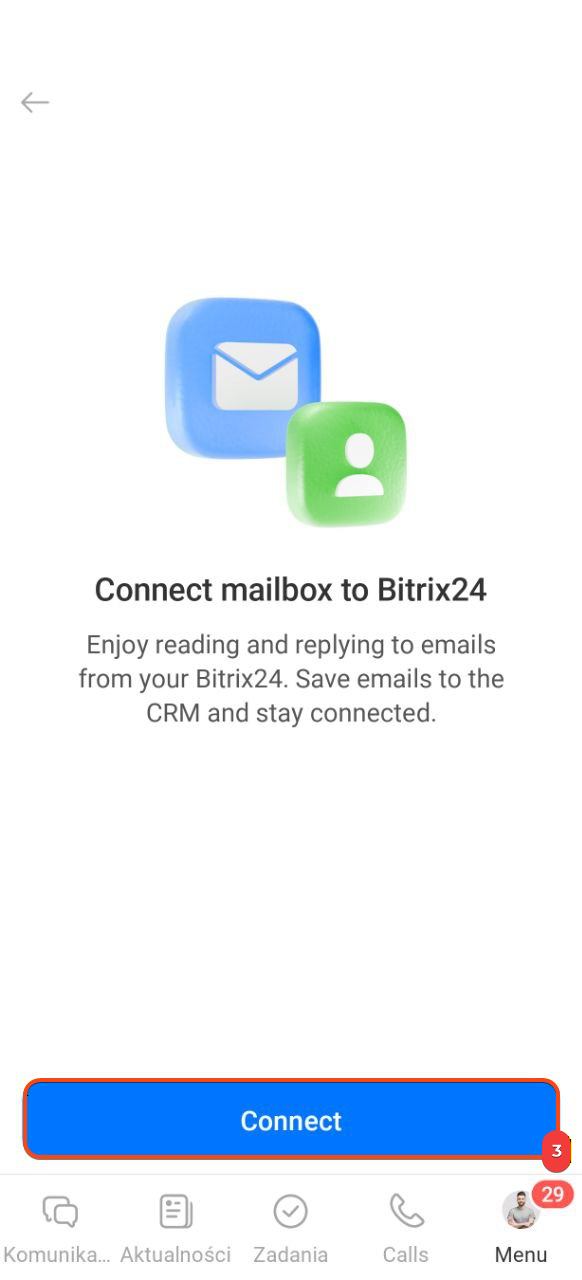
3. Kliknij Podłącz.
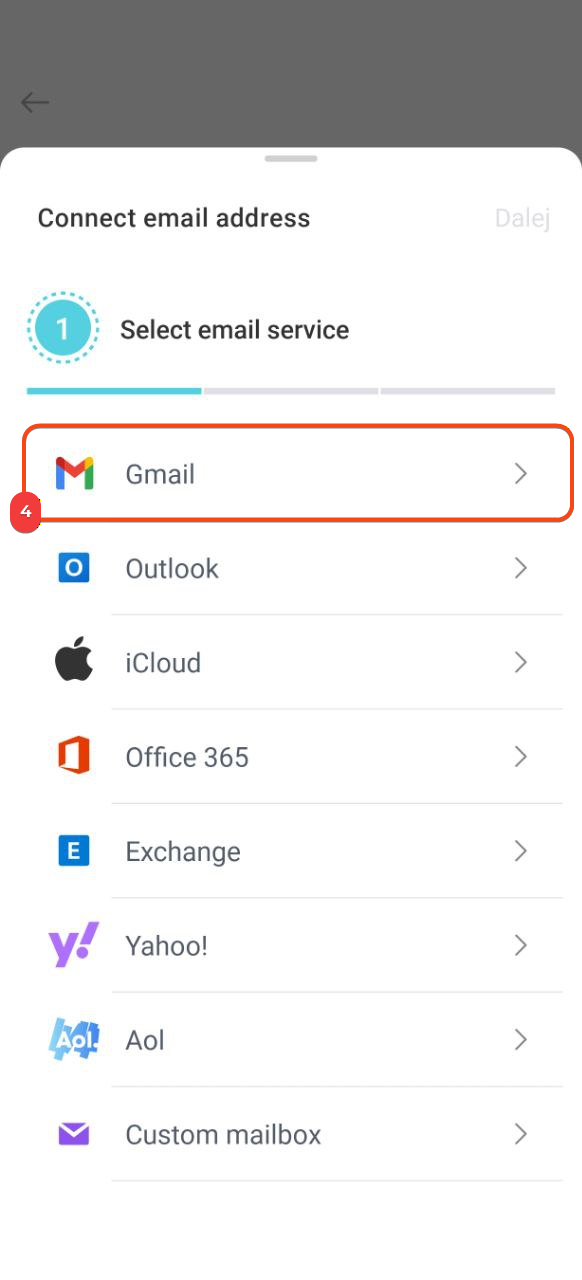
4. Wybierz usługę pocztową, którą chcesz podłączyć.
5. Po podłączeniu skrzynki kliknij Przejdź do poczty.
Teraz możesz pracować z e-mailami w aplikacji mobilnej Bitrix24.
Jak skonfigurować pocztę w Bitrix24

Jak pracować z pocztą
Po podłączeniu poczty w aplikacji mobilnej Bitrix24 możesz wykonywać wszystkie podstawowe działania z e-mailami.
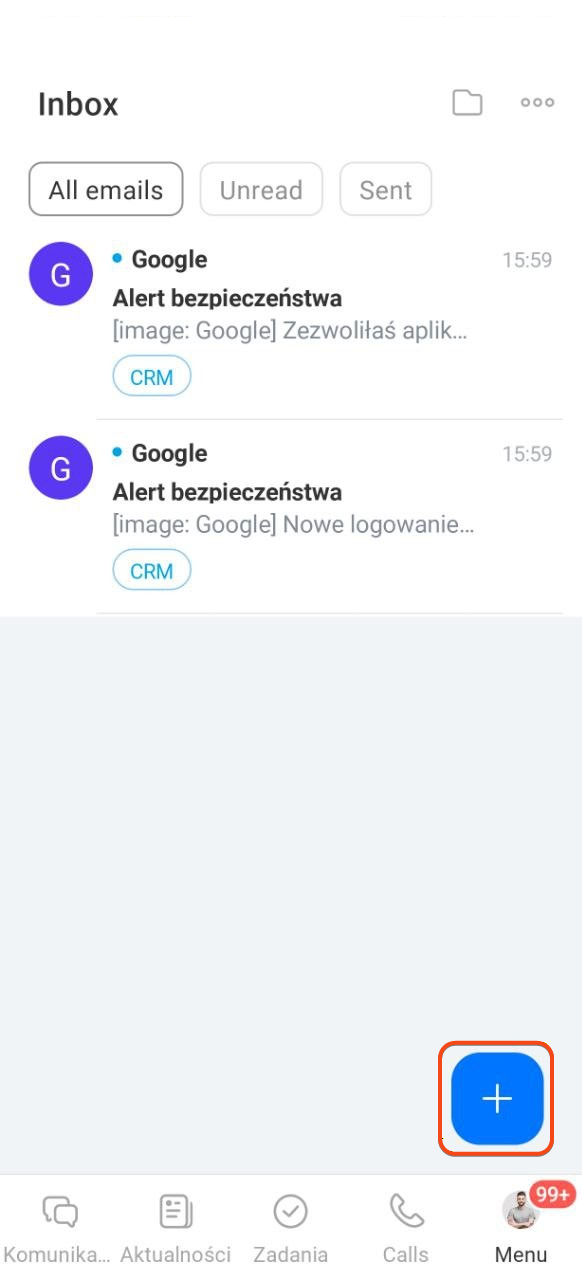
Napisz. Kliknij Plus (+) i wybierz odbiorcę. Może to być kontakt z CRM, książki adresowej lub pracownik Twojego Bitrix24.

Odpowiedz lub przekaż dalej. Otwórz wiadomość i wybierz działanie — Odpowiedz lub Przekaż dalej. Na przykład, jeśli klient przesłał umowę, możesz przekazać wiadomość do działu prawnego w celu weryfikacji.

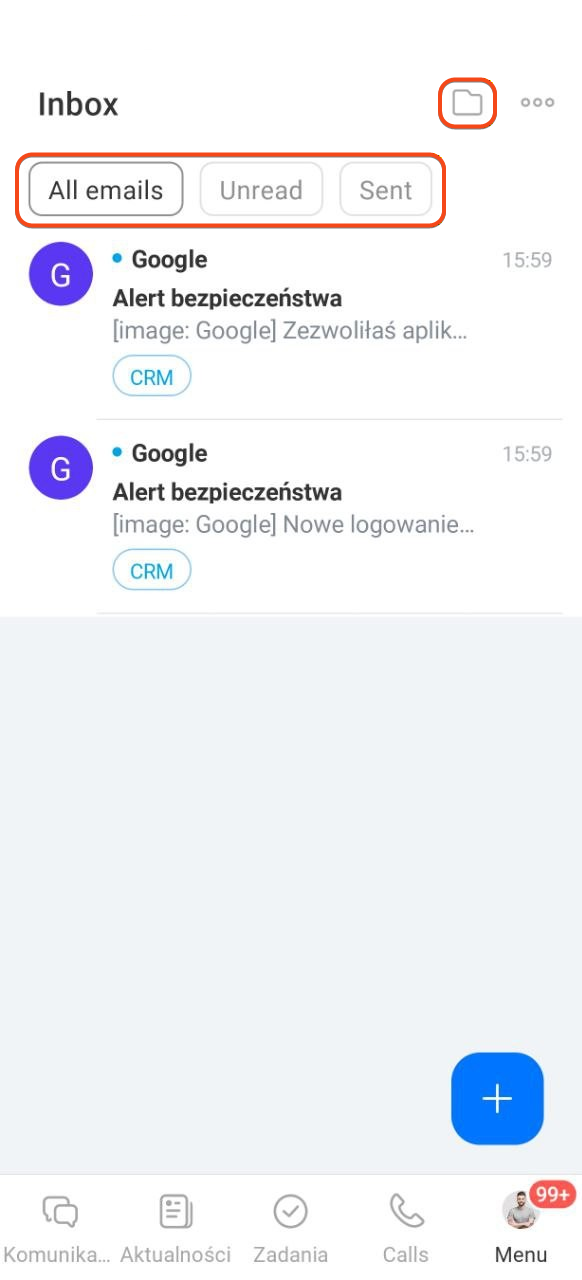
Sortuj. Możesz filtrować wiadomości według statusów: Wszystkie przychodzące, Nieprzeczytane, Wysłane. Na przykład możesz szybko przejść do zakładki Nieprzeczytane, aby odpowiedzieć na nowe wiadomości. Użyj przycisków na górze ekranu.
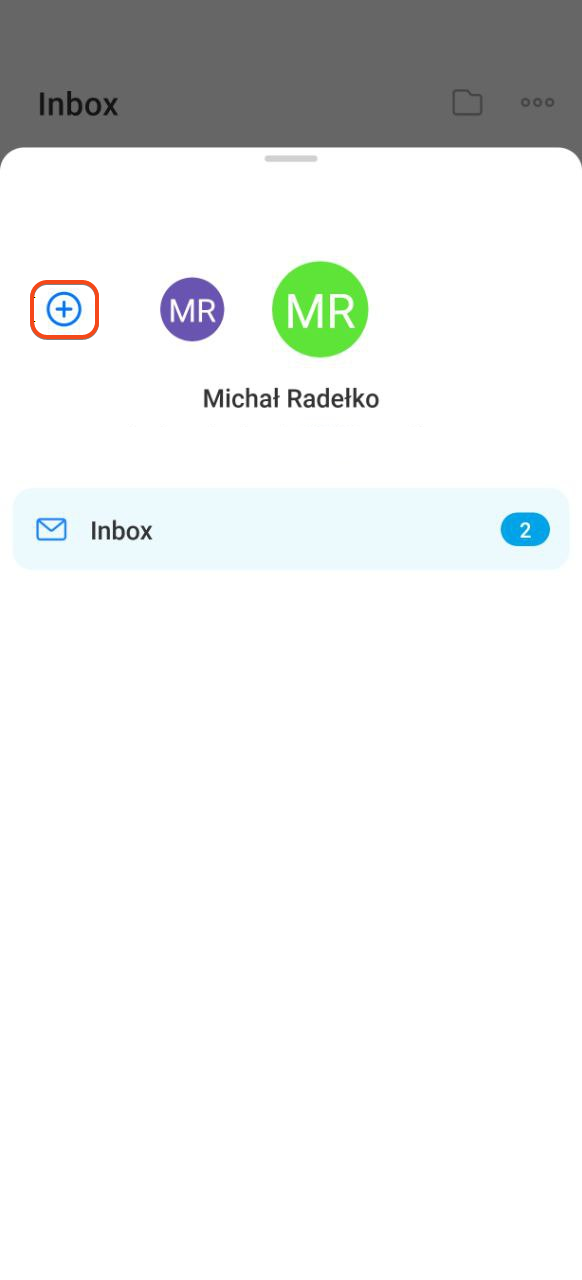
Aby podłączyć kolejną skrzynkę pocztową — kliknij ikonę folderu i wybierz Plus (+).
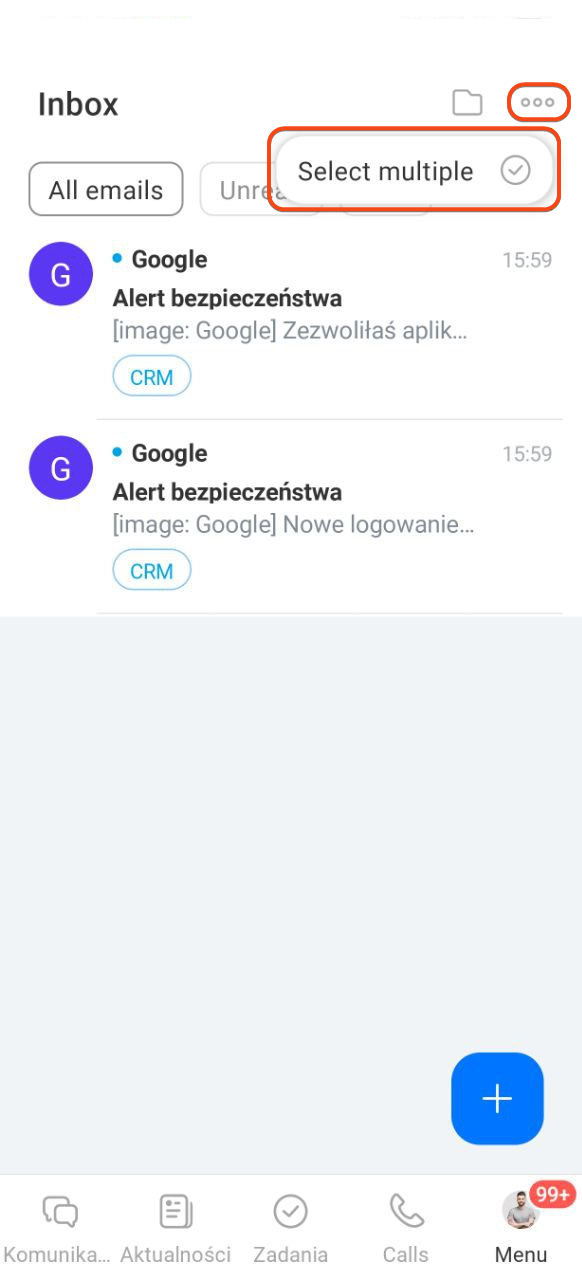
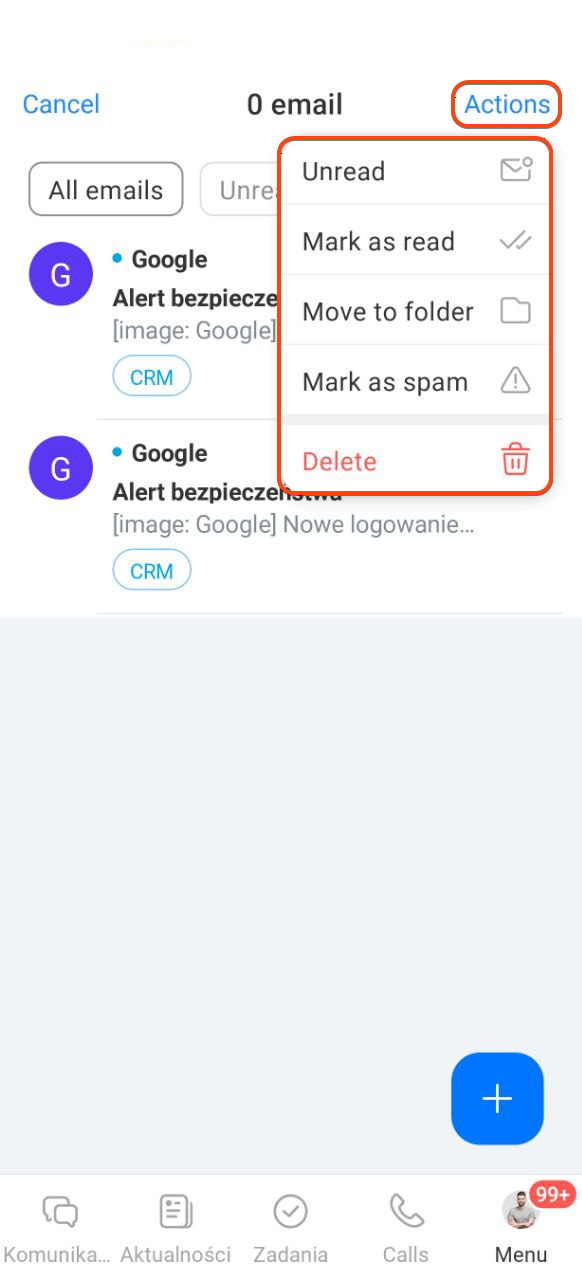
Zarządzaj wiadomościami. Możesz pracować jednocześnie z kilkoma wiadomościami — na przykład oznaczyć je jako przeczytane lub usunąć. To wygodne, jeśli chcesz szybko uporządkować pocztę i oznaczyć wiadomości, z którymi już pracowałeś.
1–2. Kliknij Trzy kropki (...) > Wybierz kilka. Wybierz odpowiednie wiadomości.
3–4. Kliknij Działania i wybierz odpowiednią opcję.
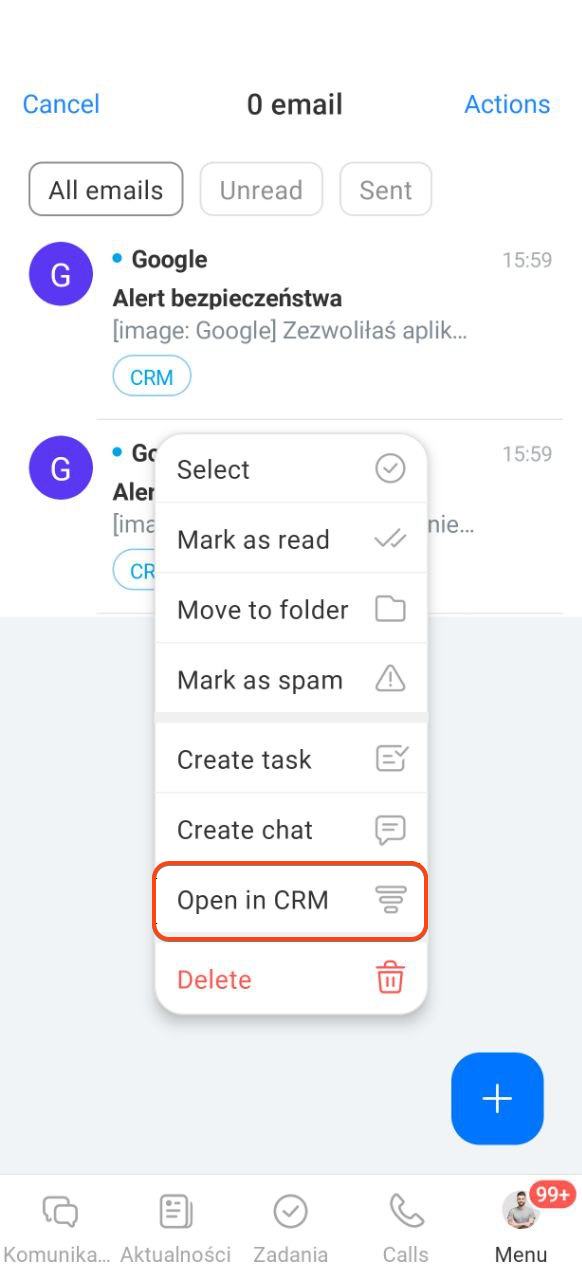
Połącz wiadomość z narzędziami Bitrix24. Z wiadomości możesz utworzyć zadanie, czat, wydarzenie w kalendarzu i inne. Na przykład, jeśli klient przesłał fakturę, utwórz zadanie dla działu księgowości, aby ją opłacić.
Kliknij i przytrzymaj wybraną wiadomość, wybierz działanie — na przykład dodaj do CRM. Obok takiej wiadomości pojawi się napis CRM, a Ty będziesz mógł szybko przejść do powiązanego formularza.

W skrócie
- W aplikacji mobilnej Bitrix24 możesz podłączyć pocztę i pracować z e-mailami tak samo, jak na komputerze.
- Aby podłączyć pocztę, przejdź do Menu > Poczta > Podłącz i zaloguj się w wybranej usłudze pocztowej.
- Konfiguracja skrzynki pocztowej jest możliwa tylko w Bitrix24 na komputerze.
- Po podłączeniu poczty w aplikacji mobilnej możesz wykonywać wszystkie podstawowe działania z e-mailami: czytać je, odpowiadać, przekazywać dalej, tworzyć zadania, wydarzenia, formularze CRM i wiele więcej.