
W Bitrix24 każdy pracownik ma swój profil osobisty i widżet. W profilu wyświetlane są podstawowe informacje o pracowniku: dział, stanowisko, kontakty, zainteresowania. Za pomocą widżetu można zarządzać swoim kontem — zmienić hasło, sprawdzić pozostały urlop, zmienić motyw graficzny i inne ustawienia. W tym artykule zebraliśmy odpowiedzi na często zadawane pytania dotyczące profilu i widżetu pracownika.
- jak sprawdzić ID pracownika,
- dlaczego nowe pole nie jest wyświetlane w profilu pracownika w wersji On-Premise Bitrix24,
- dlaczego pracownik nie ma przycisku „Uruchom dzień pracy”,
- dlaczego w Bitrix24 zmienił się motyw graficzny,
- jak ukryć widżet Mój plan przed pracownikami,
- czy można ukryć część informacji w profilu przed innymi pracownikami.
Jak sprawdzić ID pracownika
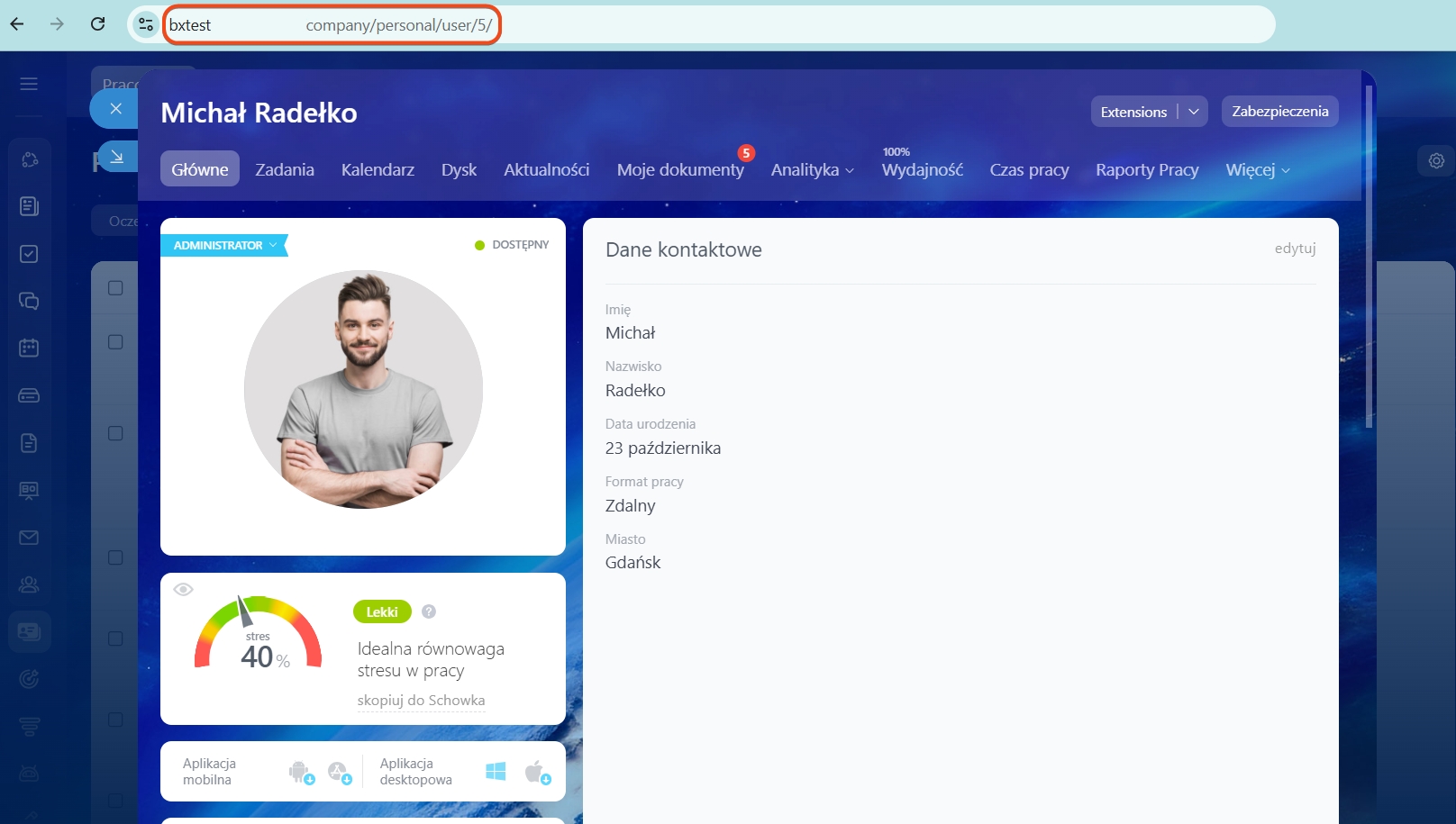
ID użytkownika można sprawdzić w jego profilu lub na liście pracowników.
W profilu pracownika. Jeśli korzystasz z Bitrix24 w przeglądarce, otwórz profil pracownika — jego ID będzie widoczne w pasku adresu po /user/. Na przykład w linku https://testbitrix.pl/company/personal/user/1/ ID to 1.
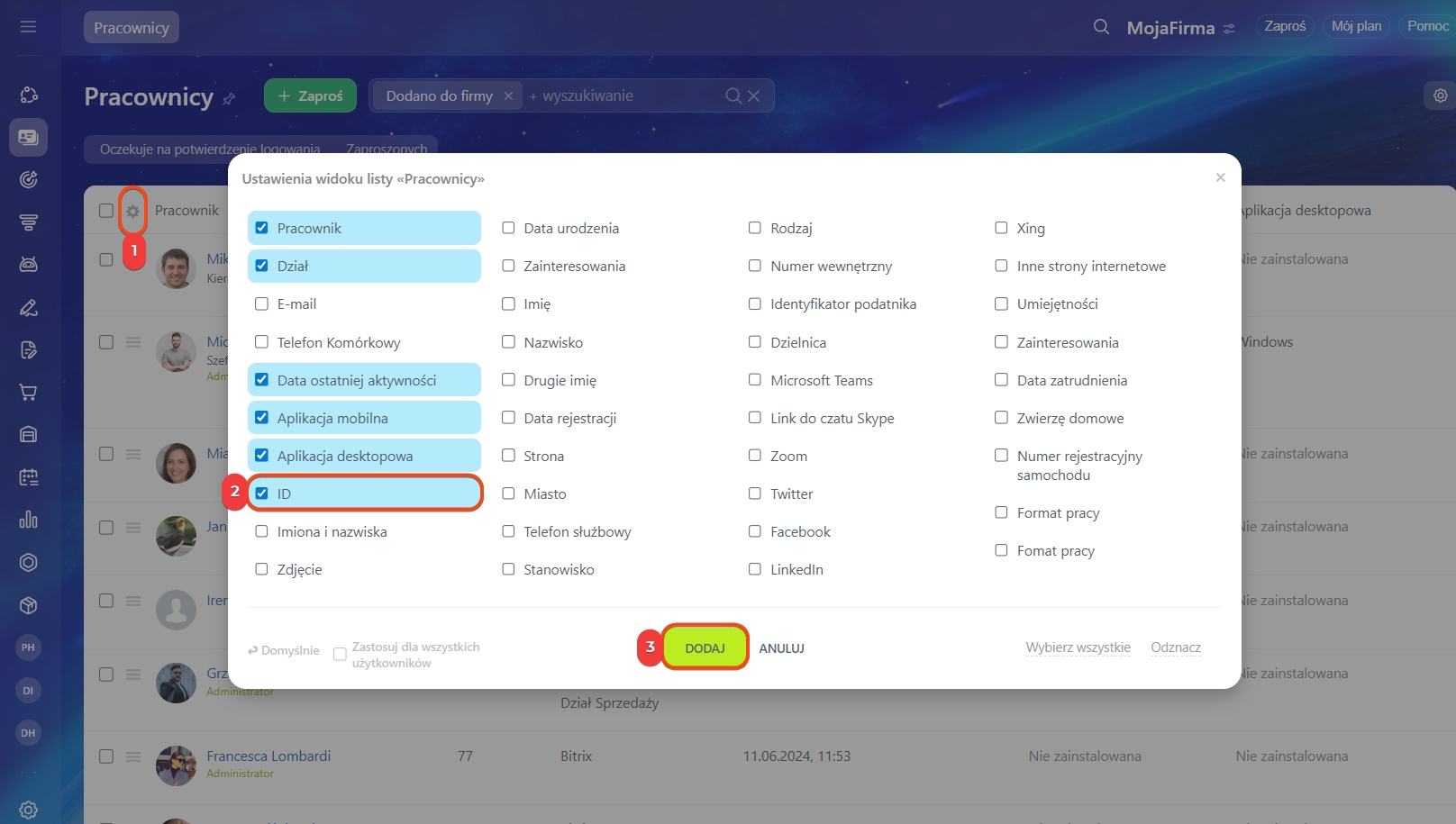
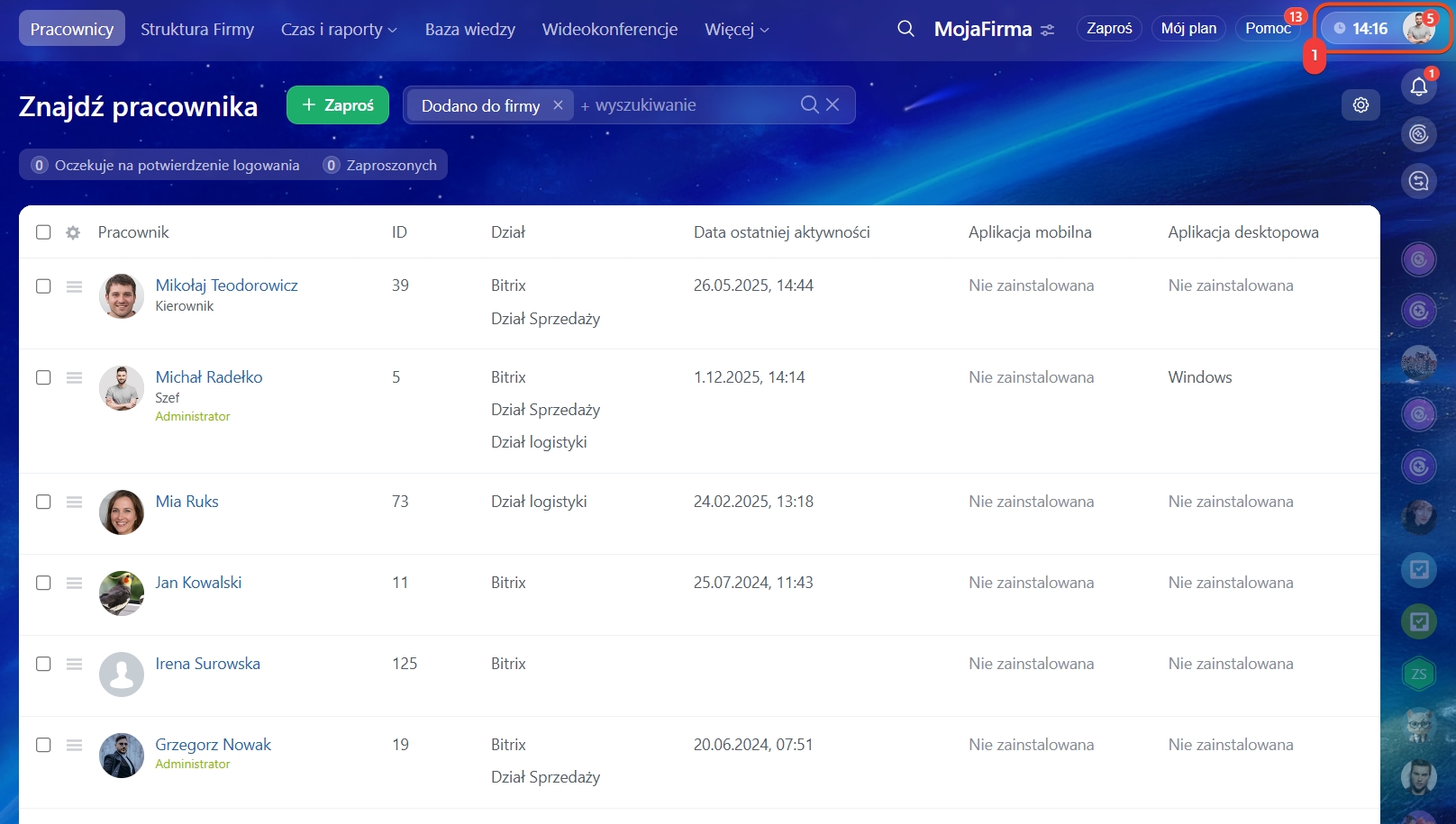
Na liście pracowników. Przejdź do sekcji Pracownicy. W kolumnie ID wyświetlany jest identyfikator każdego użytkownika.

Jeśli kolumna z ID jest ukryta, dodaj ją:
- Kliknij Ustawienia (⚙️) w lewym górnym rogu tabeli.
- Zaznacz pole obok ID.
- Zapisz zmiany.
Dlaczego nowe pole nie jest wyświetlane w profilu pracownika w wersji Bitrix24 On-Premise
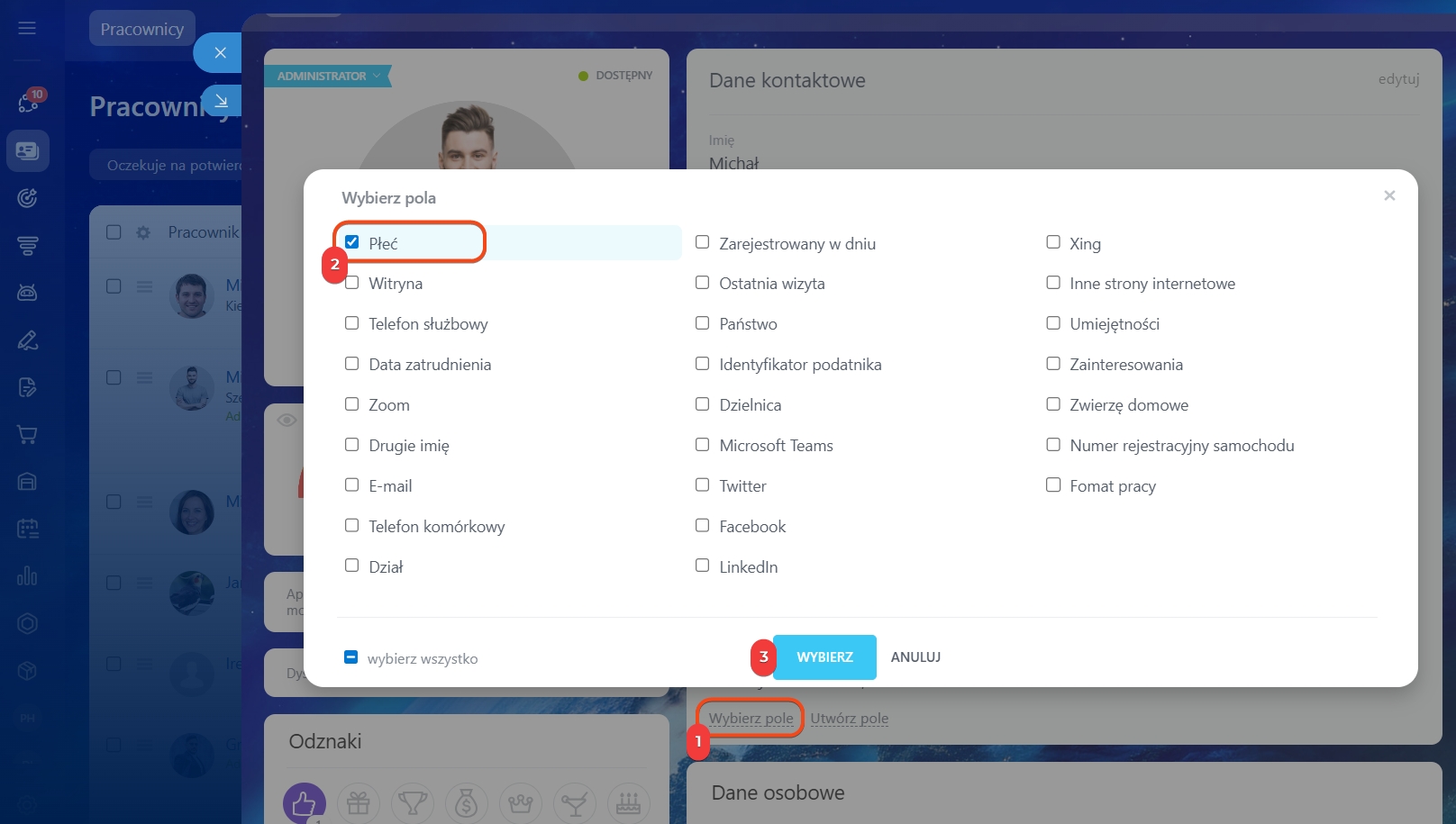
Jeśli nowe pole niestandardowe nie wyświetla się w profilu pracownika, należy je włączyć w ustawieniach widoczności pól. Może to zrobić tylko administrator systemu Bitrix24.
1. Przejdź do swojego profilu.
2. Kliknij Standardowy układ > Ustawienia widoczności pól.
3. Otwórz listę pól do wyświetlenia i zaznacz pole obok wymaganego pola. Zapisz zmiany.
4. Kliknij Wybierz pole i dodaj pole. Zapisz zmiany.

Dlaczego pracownik nie ma przycisku „Uruchom dzień pracy”
Problem. W widżecie pracownika nie ma przycisku Uruchom dzień pracy.

Przyczyny:
- Pracownik nie ma włączonego trybu ewidencji czasu pracy.
- Pracownik nie ma uprawnień do korzystania z narzędzia Zarządzanie czasem pracy.
Zarządzanie czasem pracy
Rozwiązanie. Sprawdź, czy tryb zarządzania czasem pracy jest włączony dla pracownika i czy ma on odpowiednie uprawnienia.
Włącz Zarządzanie czasem pracy dla pracownika.
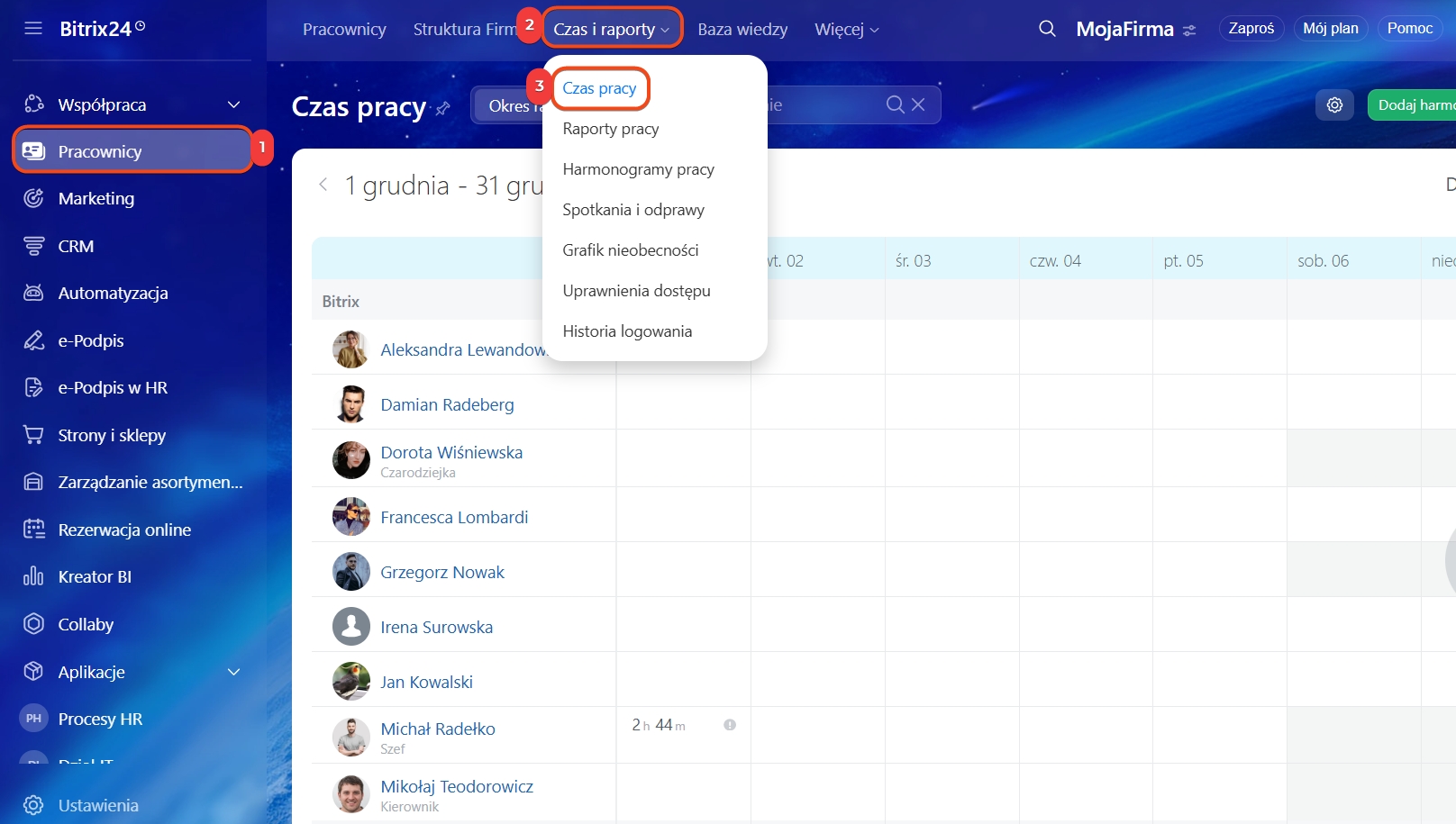
1. Przejdź do sekcji Pracownicy > Czas i raporty > Czas pracy.
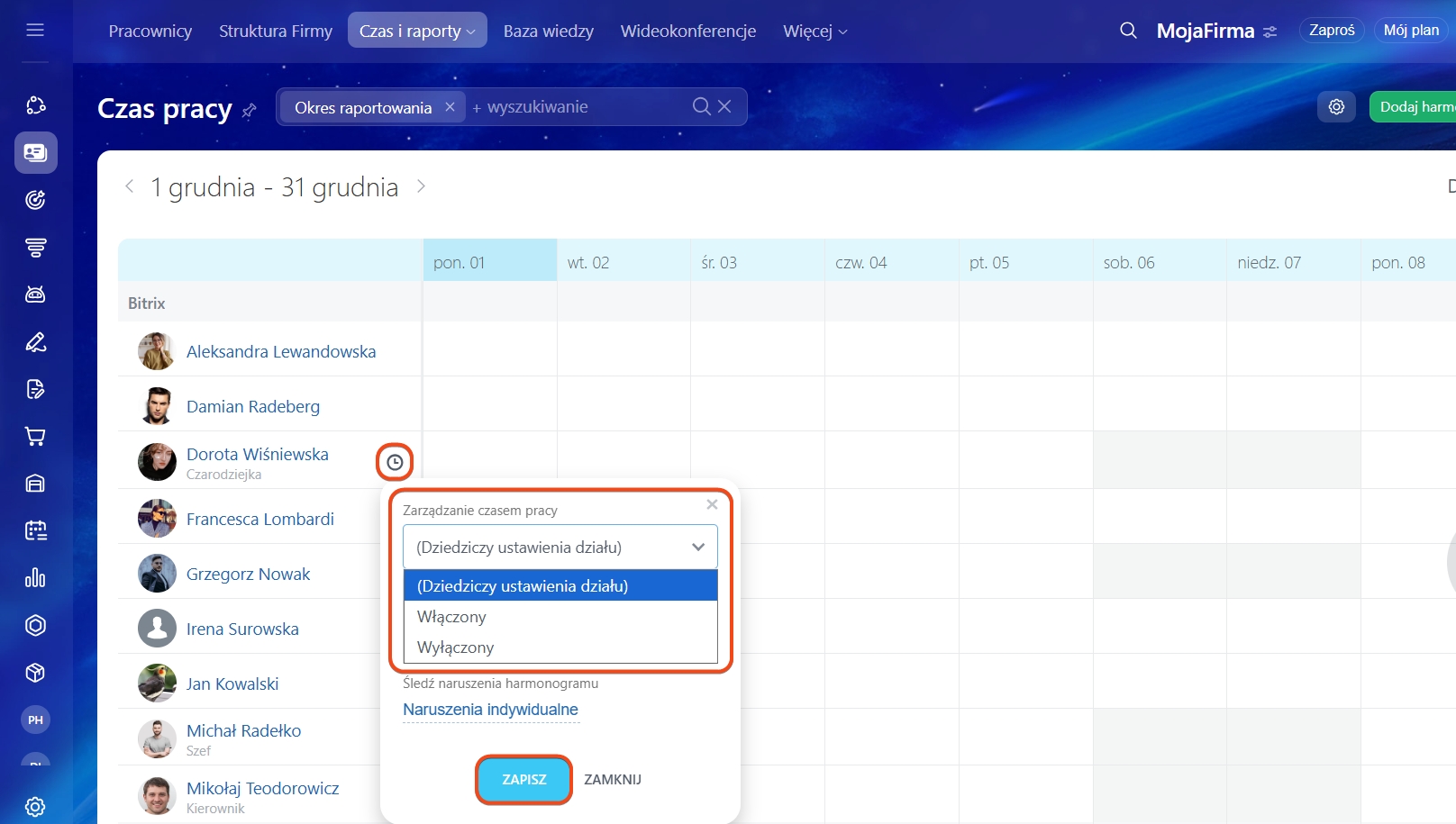
2. Kliknij ikonę zegara obok nazwiska pracownika, który nie ma przycisku Uruchom dzień pracy.
3. Wybierz opcję:
- Dziedzicz ustawienia działu — pracownik będzie korzystał z ustawień czasu pracy swojego działu. Opcja ta jest odpowiednia, jeśli ewidencja jest już włączona dla całego działu.
- Włączony — włącz ewidencję czasu pracy tylko dla tego pracownika. Użyj tej opcji, jeśli chcesz włączyć ewidencję selektywnie.
4. Zapisz zmiany.
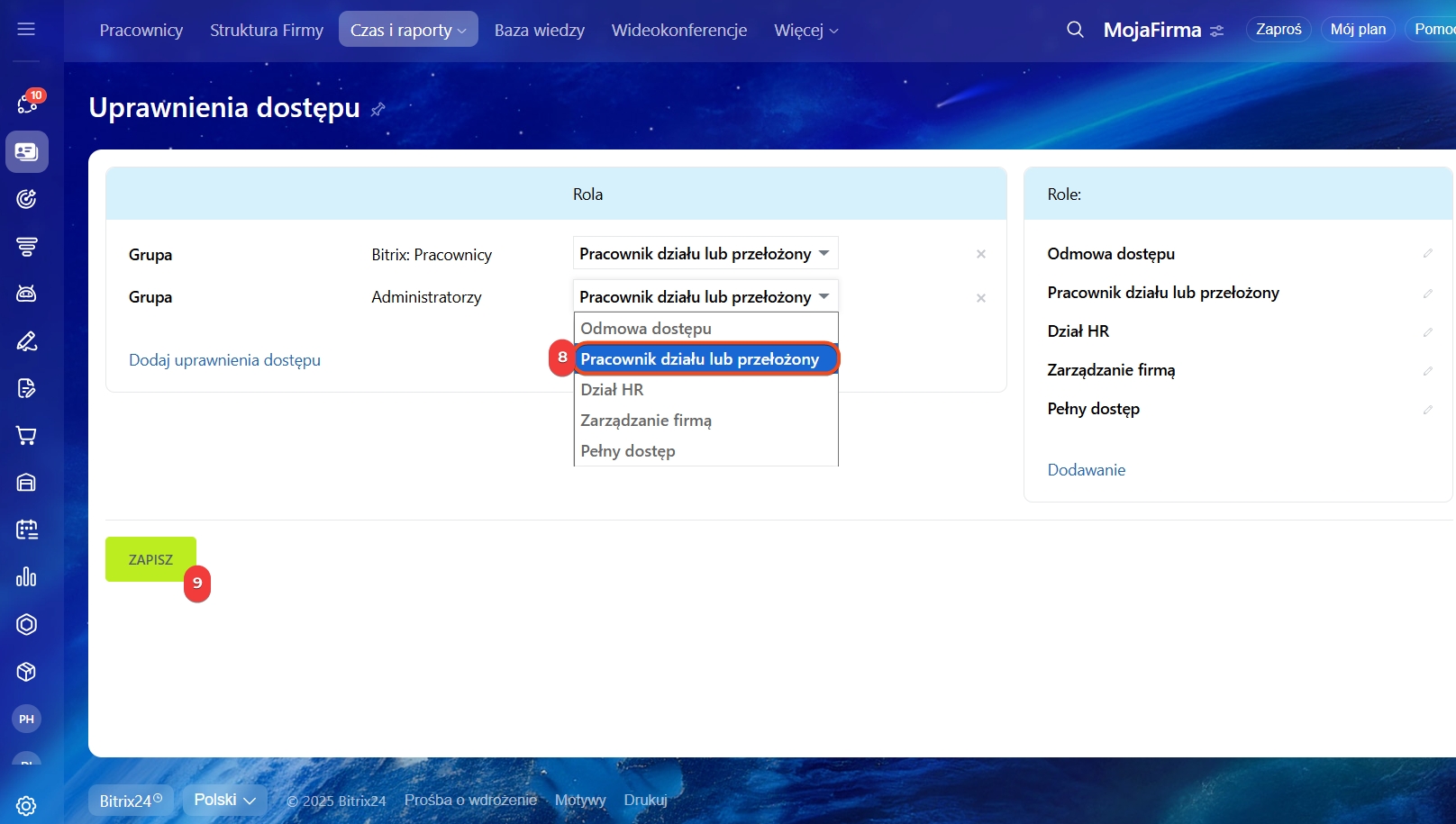
Sprawdź uprawnienia dostępu. Aby sprawdzić, jakie uprawnienia dostępu do Zarządzania czasem pracy ma dział lub pracownik:
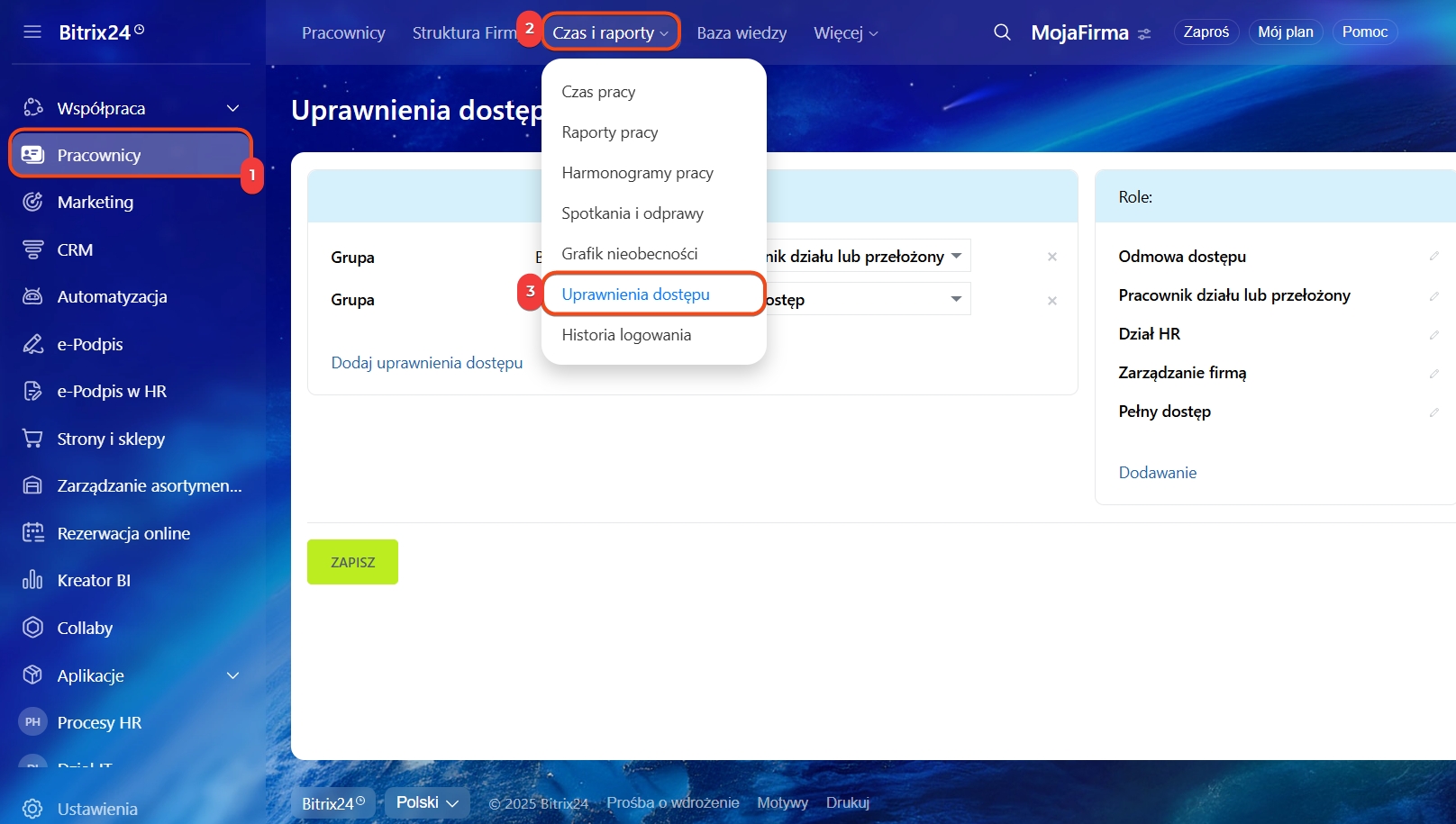
1. Przejdź do sekcji Pracownicy.
2. Kliknij Czas i raporty > Uprawnienia dostępu.
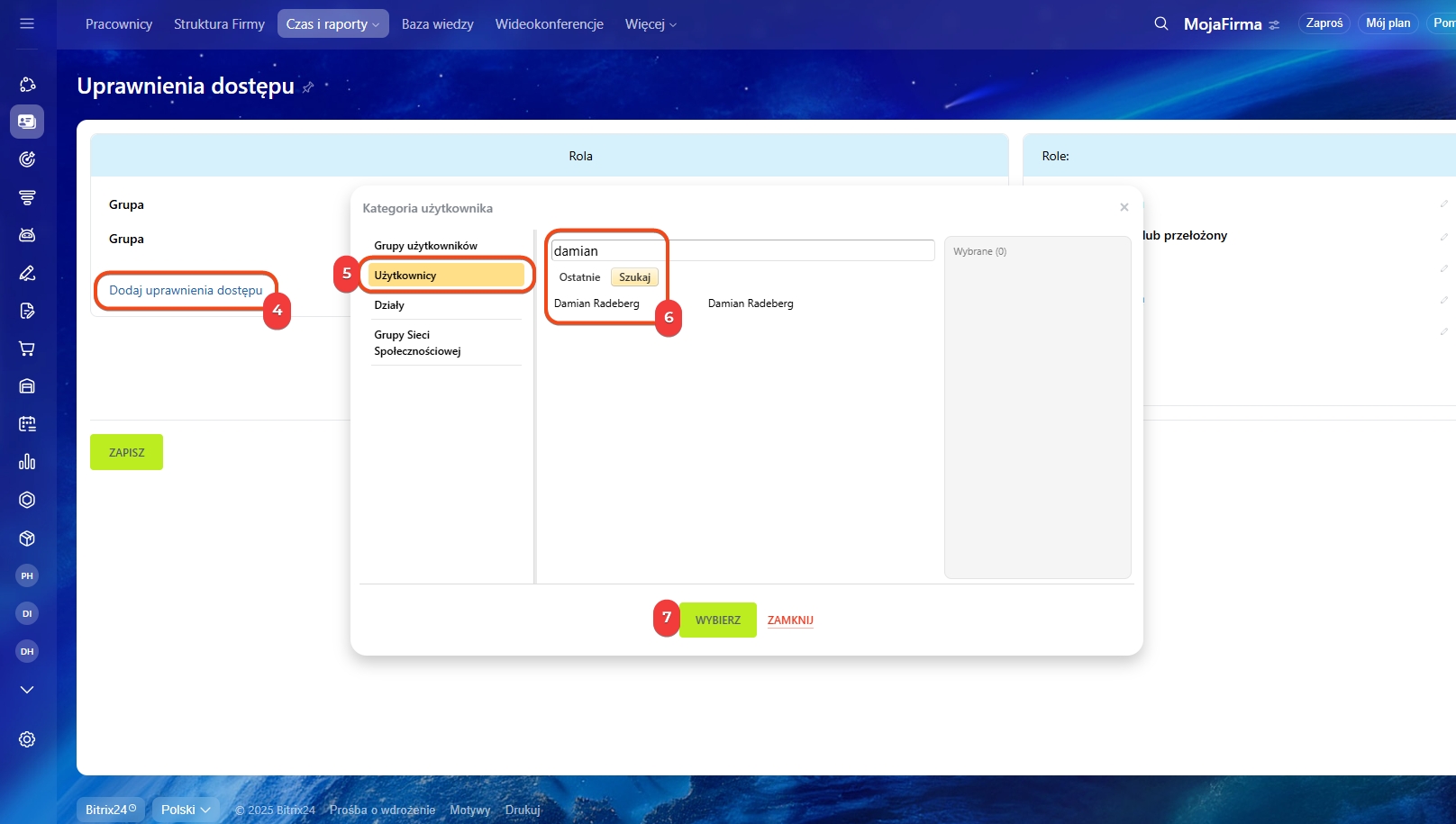
3. Wybierz Dodaj uprawnienie dostępu.
4. Kliknij Użytkownicy, aby wybrać pracownika.
5. Znajdź odpowiedniego pracownika i kliknij jego nazwisko.
6. Kliknij Wybierz.
7. Wybierz uprawnienie dostępu Pracownik lub kierownik działu — działa ono różnie w zależności od roli użytkownika w strukturze firmy:
- Zwykły pracownik — może przeglądać i edytować tylko swój dzień pracy i raport.
- Kierownik działu — oprócz swoich danych, może przeglądać i edytować dzień pracy oraz raporty podwładnych.
8. Zapisz zmiany.
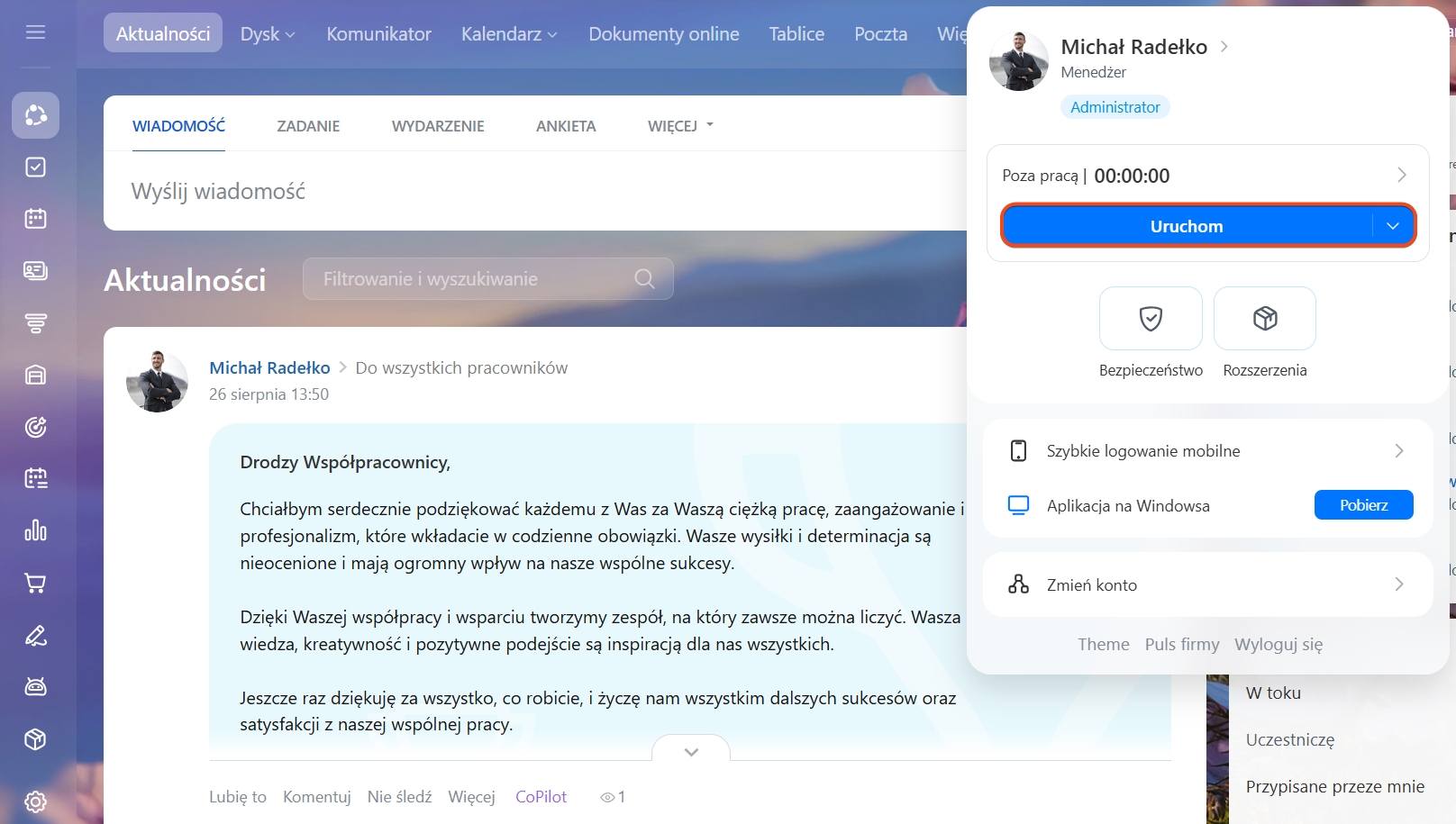 Zarządzanie czasem pracy włączone
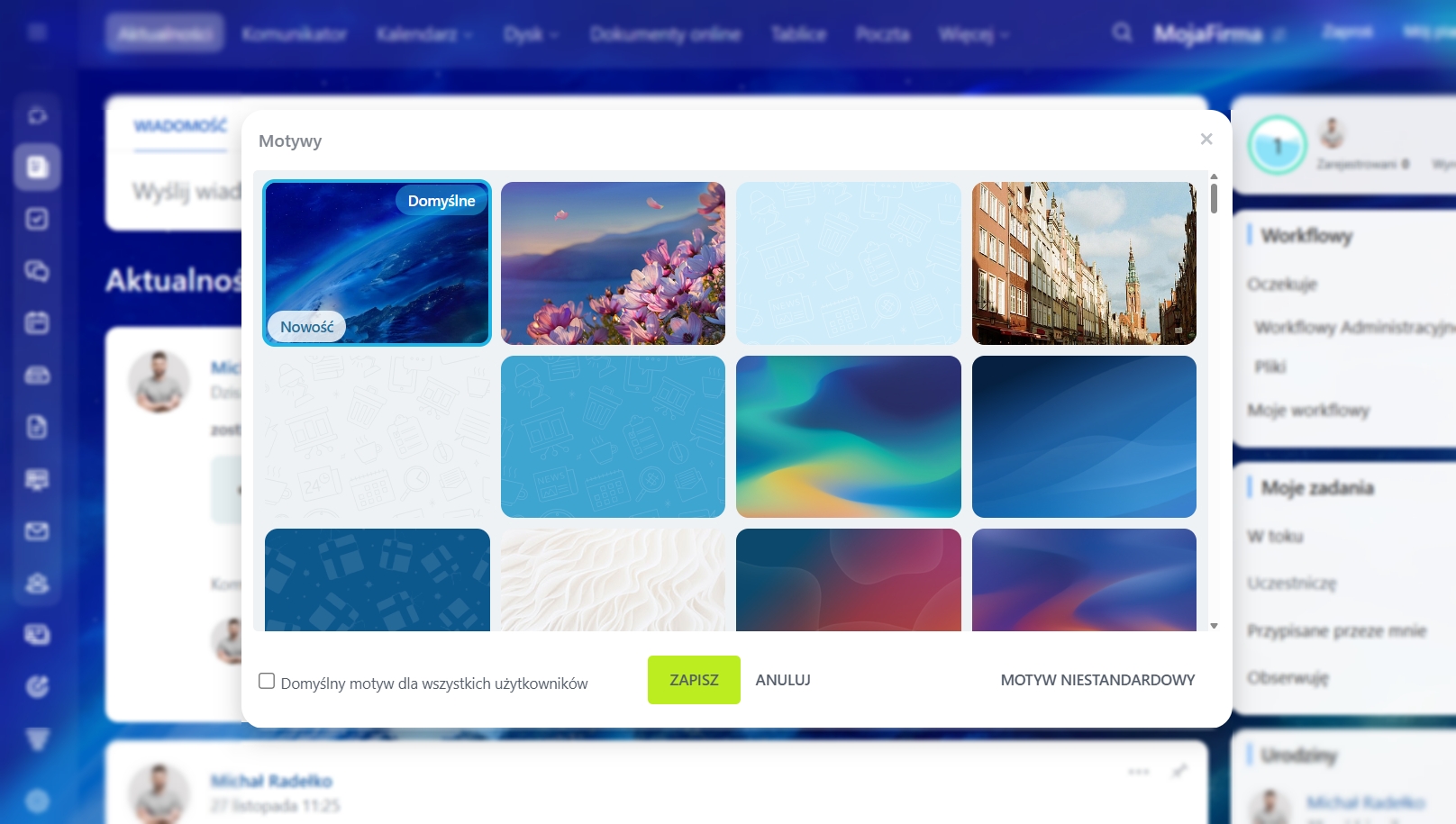
Dlaczego w Bitrix24 zmienił się motyw graficzny
Motyw graficzny w Bitrix24 może zmienić się z dwóch powodów:
Aktualizacja Bitrix24. Dwa razy w roku wydajemy duże aktualizacje. Wraz z nimi automatycznie zmienia się motyw graficzny — dzięki temu łatwo zauważyć, że w Bitrix24 pojawiły się nowe funkcje.
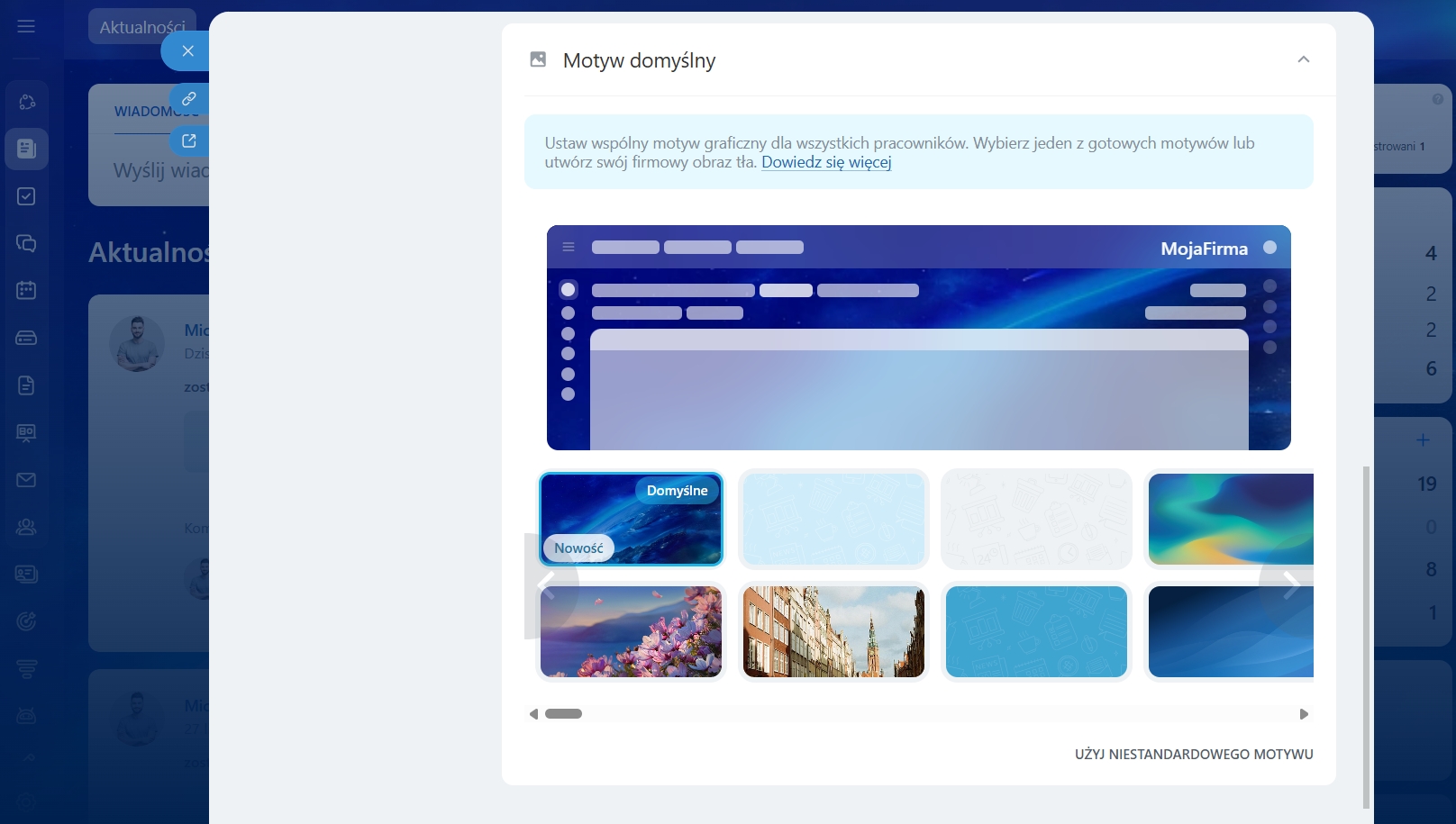
Motyw korporacyjny. Administrator Bitrix24 może włączyć wspólne tło dla wszystkich pracowników. Jeśli administrator zaktualizuje motyw korporacyjny, zmieni się on automatycznie u wszystkich.

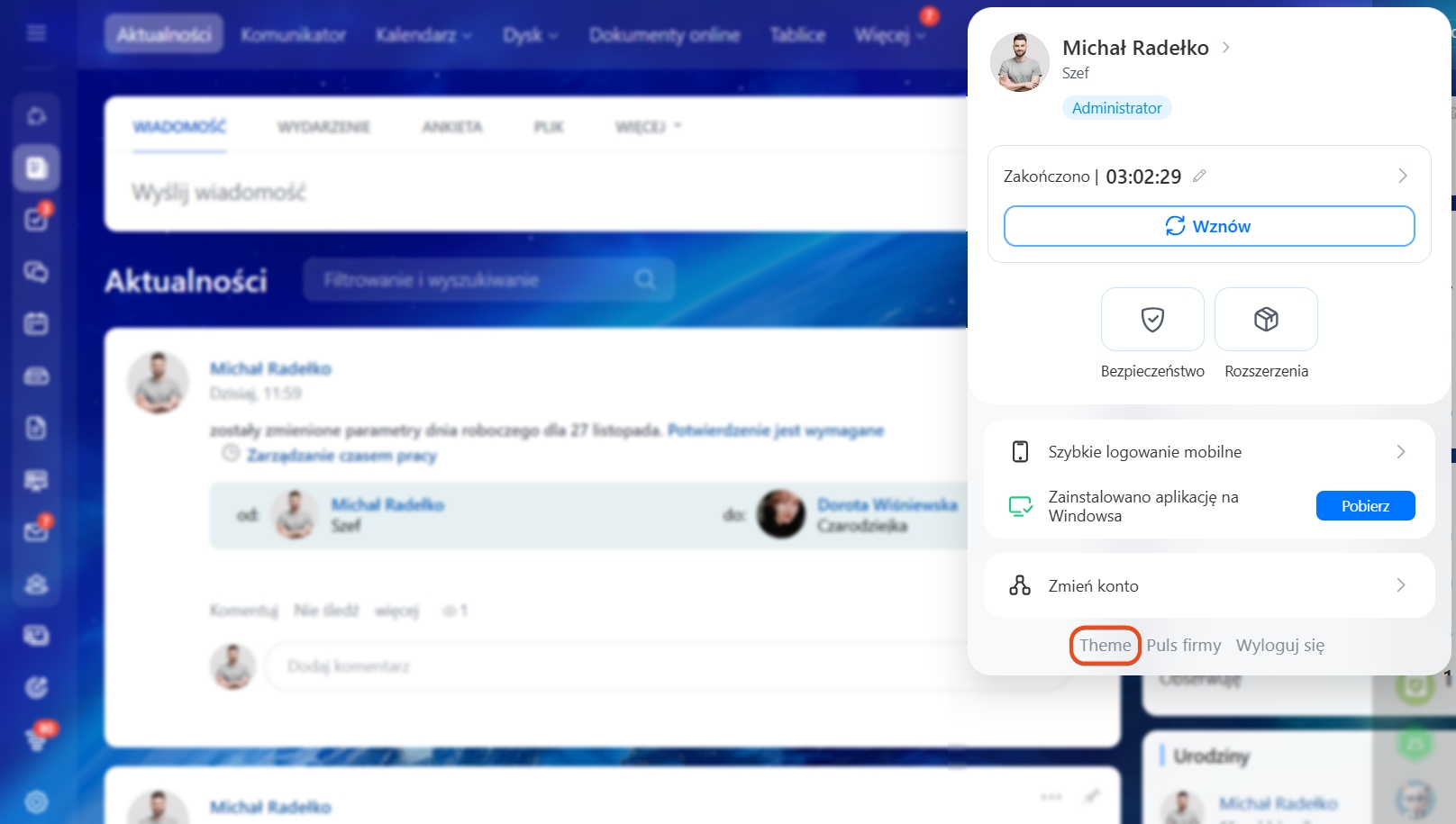
Możesz przywrócić poprzedni motyw lub ustawić nowy tylko dla siebie. Przejdź do widżetu pracownika i wybierz Motyw.
Jak zmienić motyw graficzny Bitrix24
Jak ukryć widżet Mój plan przed pracownikami
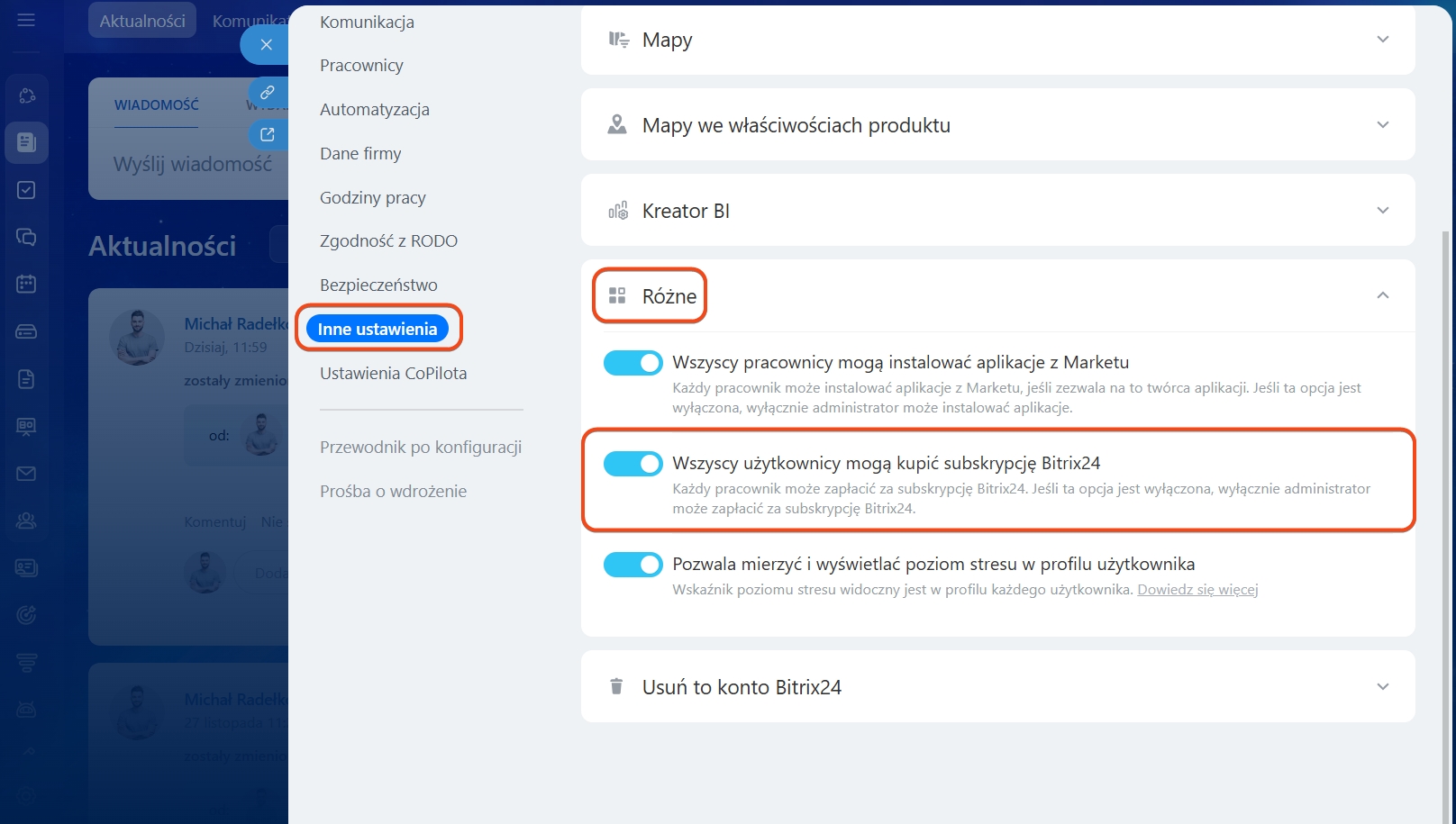
W Bitrix24 nie ma jeszcze możliwości ukrycia widżetu Mój plan przed pracownikami, ale można ograniczyć dostęp do opłacania planu. Może to zrobić administrator Bitrix24.
1. Przejdź do widżetu firmy i kliknij Ustawienia.
2. Wybierz Inne > Różne.
3. Przesuń przełącznik obok Zezwól wszystkim na opłacanie planu.

Czy można ukryć część informacji w profilu przed innymi pracownikami
W Bitrix24 nie można ukryć poszczególnych pól profilu tylko przed częścią pracowników. Ustawienia widoczności są wspólne dla wszystkich: administrator określa, które pola są widoczne w profilu, a te zasady są stosowane jednakowo dla wszystkich pracowników.
Jak zmienić profil pracownika w Bitrix24
