Nowe zadania w Bitrix24 to nie tylko karta z polami i komentarzami, ale także zintegrowana przestrzeń, w której odbywa się cała praca: dyskusje, działania i wyniki. Czat zadania stał się centrum komunikacji i zarządzania procesem — zespół prowadzi rozmowy, udostępnia pliki i podejmuje decyzje, nie tracąc kontekstu ani czasu na przełączanie się między narzędziami.
Nowe zadania w Bitrix24: wszystko dla szybkiej pracy
W artykule zebraliśmy odpowiedzi na najczęściej zadawane pytania dotyczące pracy z nowymi zadaniami:
- jak usunąć czat zadania, jeśli nie jest potrzebny,
- gdzie znaleźć poprzednie komentarze do zadania,
- jak przenieść poprzednie komentarze do czatu,
- jak napisać rozbudowany komentarz z obrazami w tekście,
- jak znaleźć zadanie na liście czatów,
- dlaczego zmiany w zadaniu nie pojawiają się w sekcji „Powiadomienia”,
- dlaczego nie mogę usunąć pliku z zadania,
- dlaczego pliki są duplikowane w opisie zadania i w sekcji „Pliki”,
- dlaczego dokument z czatu nie pojawia się w sekcji „Pliki” zadania,
- dlaczego pracownik nie jest dodawany do zadania po wspomnieniu w czacie,
- jak skopiować link do zadania,
- jak utworzyć zadanie cykliczne,
- jak wyróżnić część opisu zadania jako cytat,
- jak sformatować tekst w zadaniu,
- dlaczego czat zadania nie pojawił się na liście,
- gdzie zobaczyć datę utworzenia zadania,
- jak wyłączyć dźwięk w czacie zadania,
- jak włączyć opcję „Wymagaj zatwierdzenia po zakończeniu”,
- jak zabronić odpowiedzialnemu zmiany terminu końcowego,
- gdzie znaleźć historię zadania,
- jak dodać wyniki do zadania,
- w jakich przypadkach z wiadomości głosowej tworzony jest zadanie,
- dlaczego nie mogę utworzyć zadania głosowo za pomocą AI,
- jak wyłączyć automatyczne tworzenie zadań z wiadomości głosowych.
Jak usunąć czat zadania, jeśli nie jest potrzebny
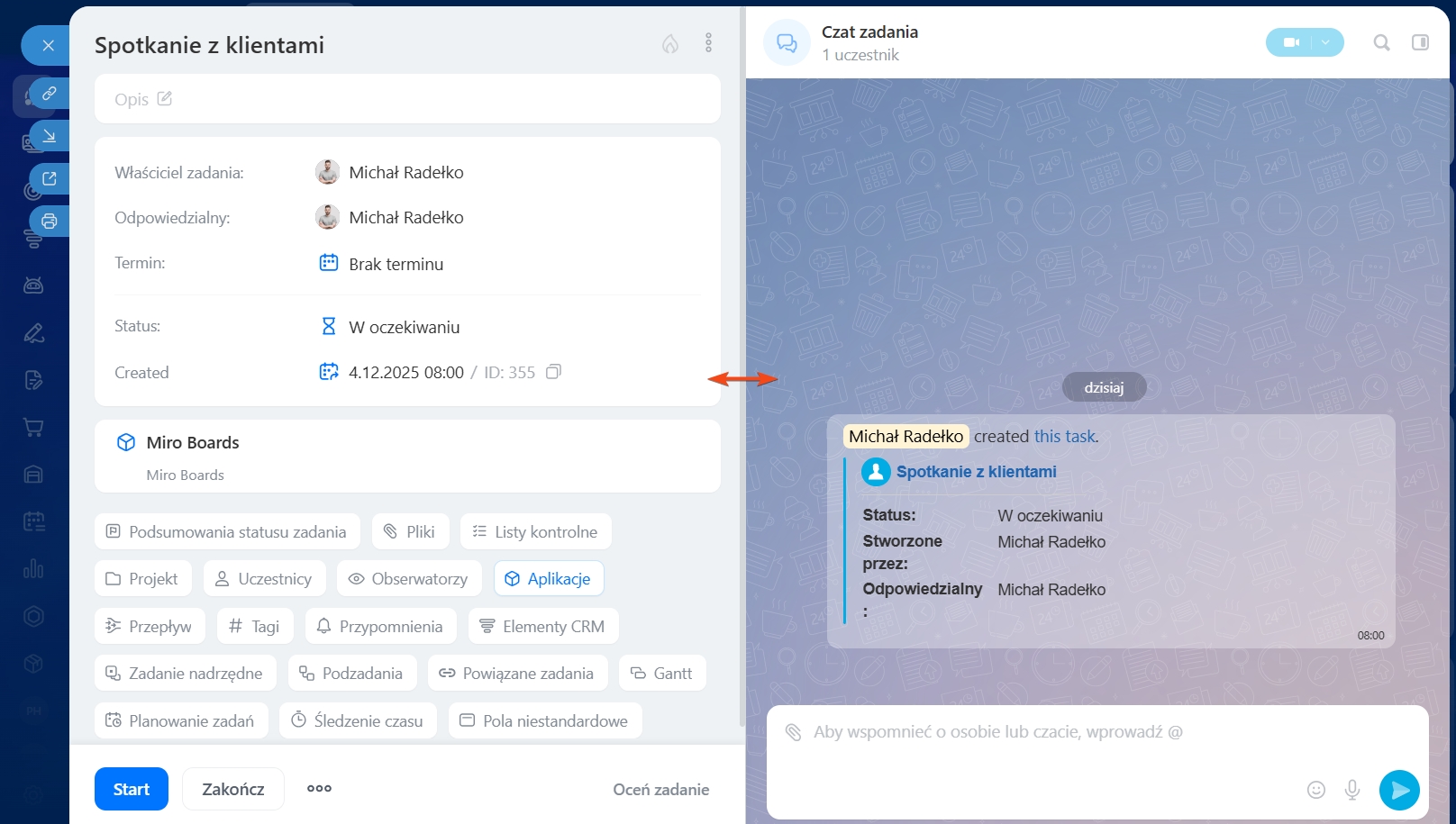
Czatu zadania nie można usunąć — jest on integralną częścią karty zadania i służy zarówno do komunikacji, jak i rejestrowania zmian.
Możesz jedynie zmienić jego szerokość: przeciągnij separator między panelami. Wybrana szerokość zostanie zapisana dla wszystkich zadań.
Gdzie znaleźć poprzednie komentarze do zadania
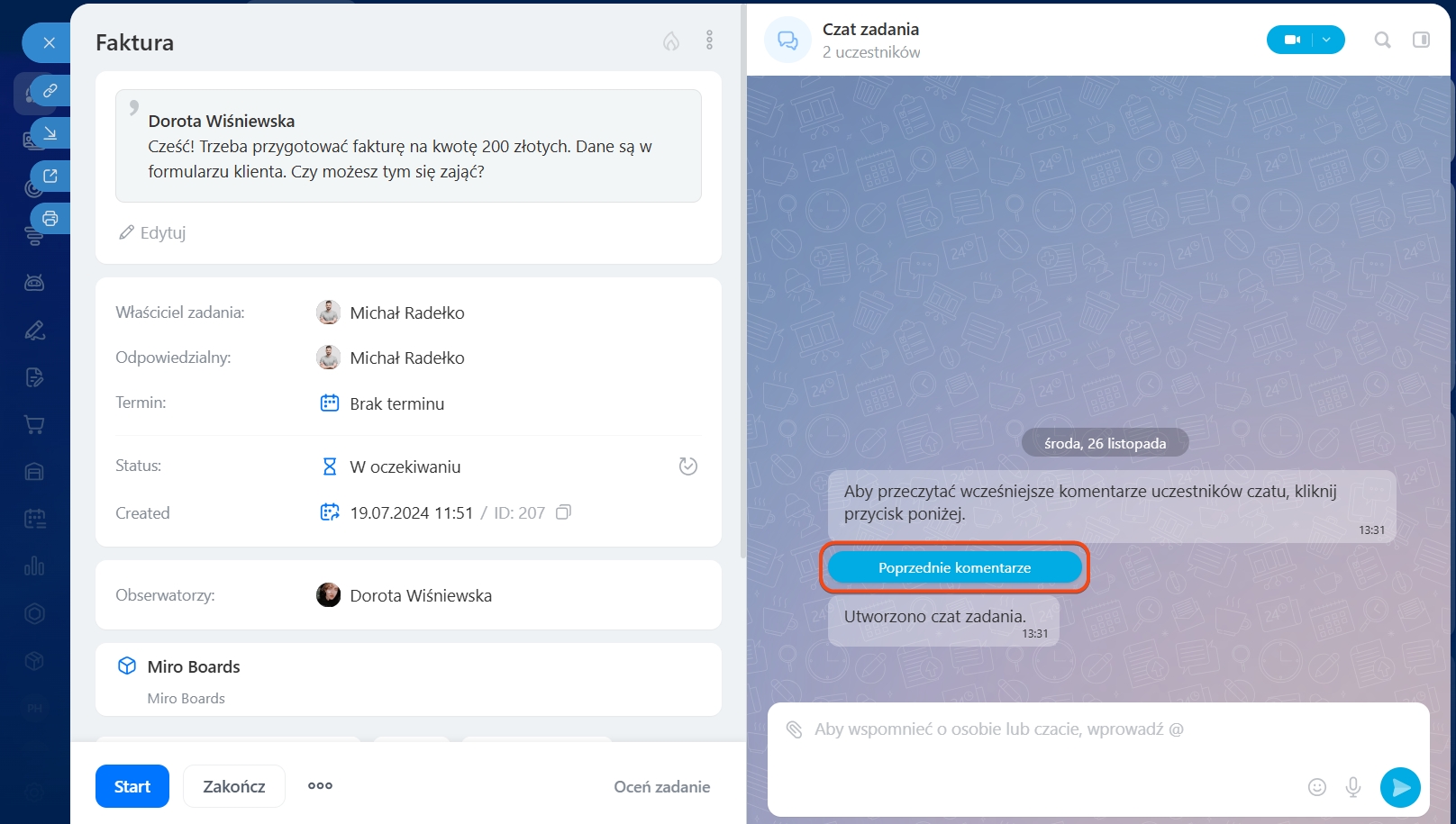
Aby zobaczyć poprzednie komentarze, otwórz zadanie i w czacie kliknij przycisk Poprzednie komentarze. Są one dostępne tylko do odczytu.
Jak przenieść poprzednie komentarze do czatu
Aby przenieść informacje ze starych komentarzy, skopiuj potrzebny tekst i wklej go jako nową wiadomość w czacie zadania.
Jak napisać rozbudowany komentarz z obrazami w tekście
W nowych zadaniach dyskusja odbywa się w czacie. Można pisać rozbudowany wiadomości, ale obrazy dołącza się wyłącznie jako osobne pliki — nie da się ich wstawić bezpośrednio w tekst.
Jeśli potrzebujesz długiego komentarza ze zrzutami ekranu, skorzystaj z jednej z metod:
- Podziel tekst na kilka wiadomości i dołącz obrazy między nimi.
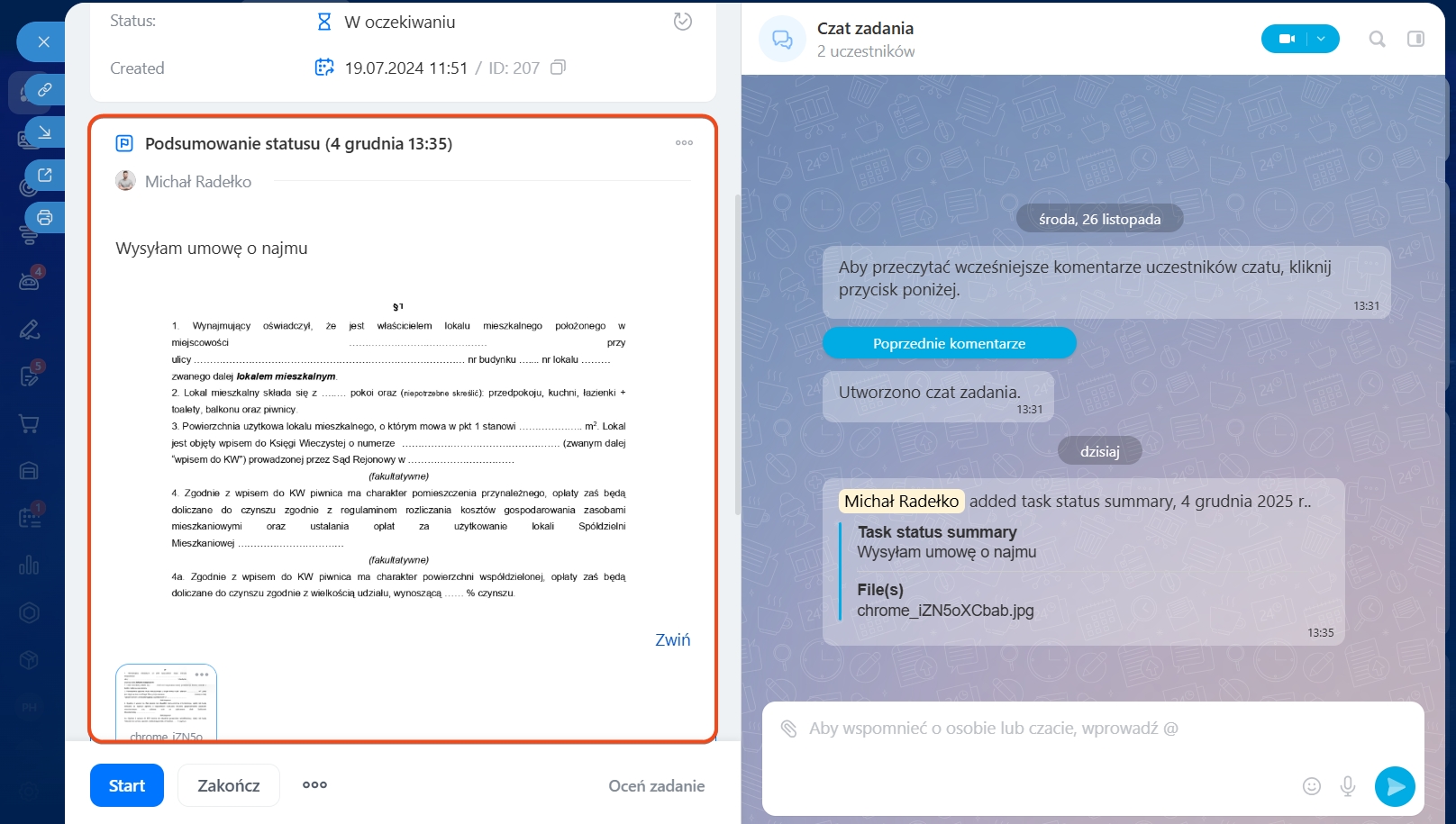
- Użyj bloku „Podsumowanie statusu” — tam można wstawiać obrazy bezpośrednio w tekst.
Jak znaleźć zadanie na liście czatów
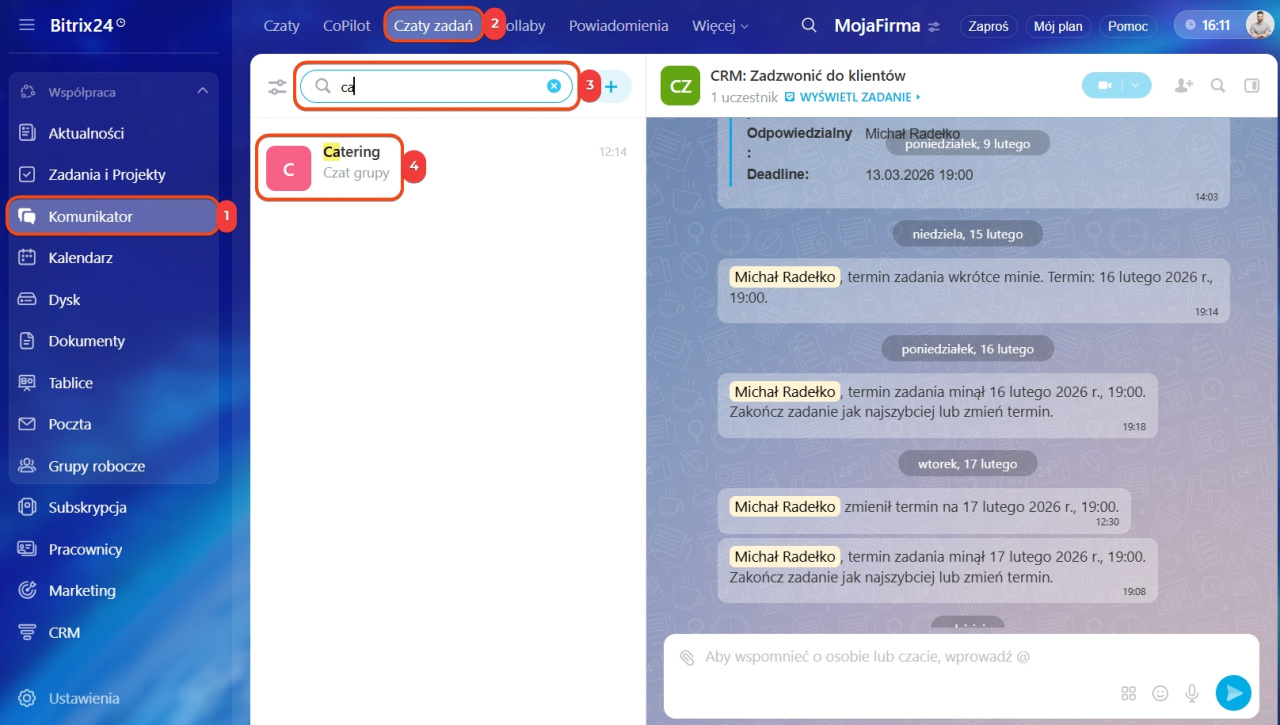
Przejdź do sekcji Komunikator > Czaty zadań. Zacznij wpisywać nazwę zadania w polu wyszukiwania nad listą czatów. Pojawi się lista wyników — wybierz odpowiedni czat zadania.
Dlaczego zmiany w zadaniu nie pojawiają się w sekcji „Powiadomienia”
Po wprowadzeniu zmian w zadaniu powiadomienia wyświetlają się w następujący sposób:
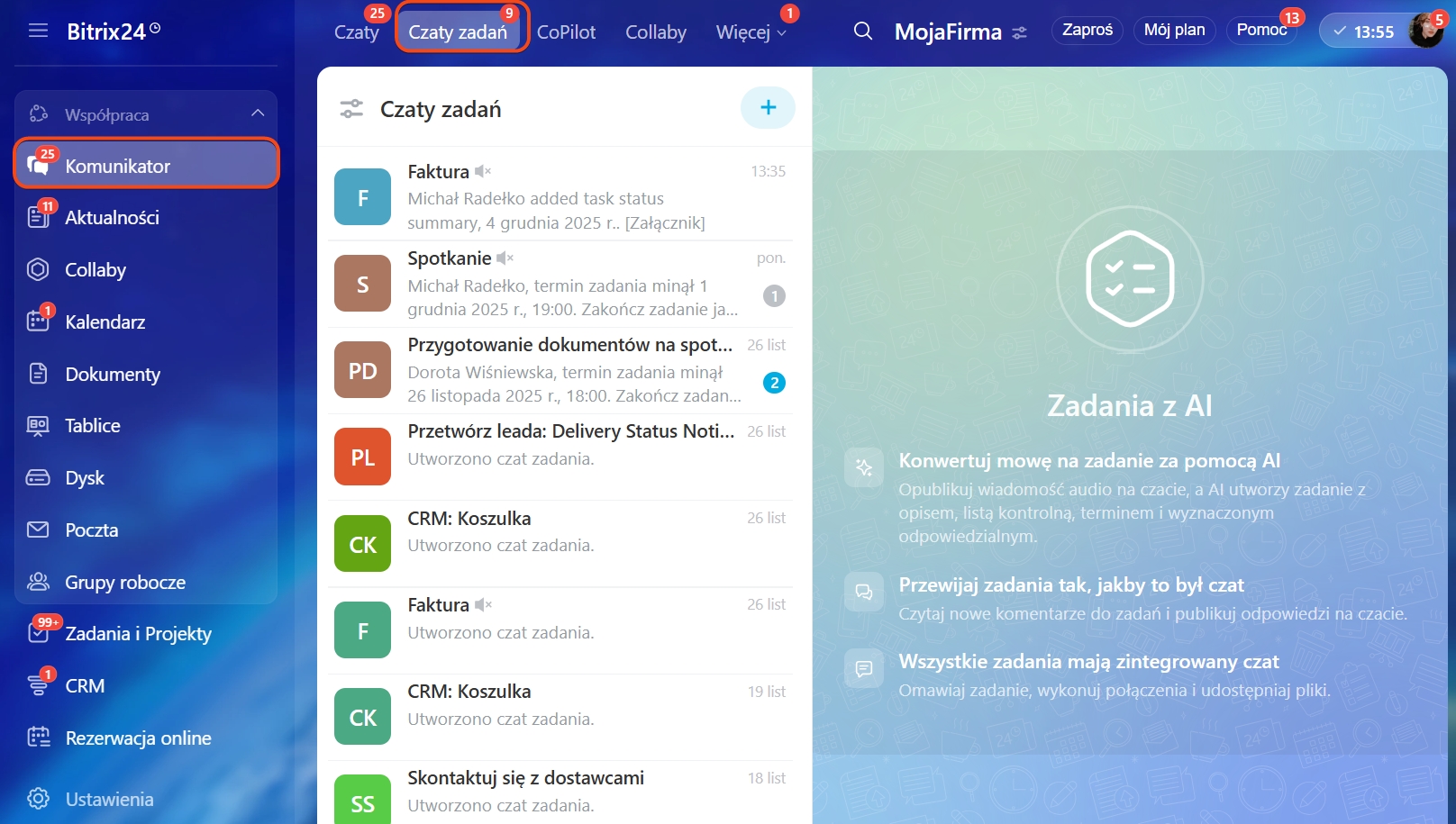
- w czacie zadania pojawia się nowa wiadomość systemowa i licznik,
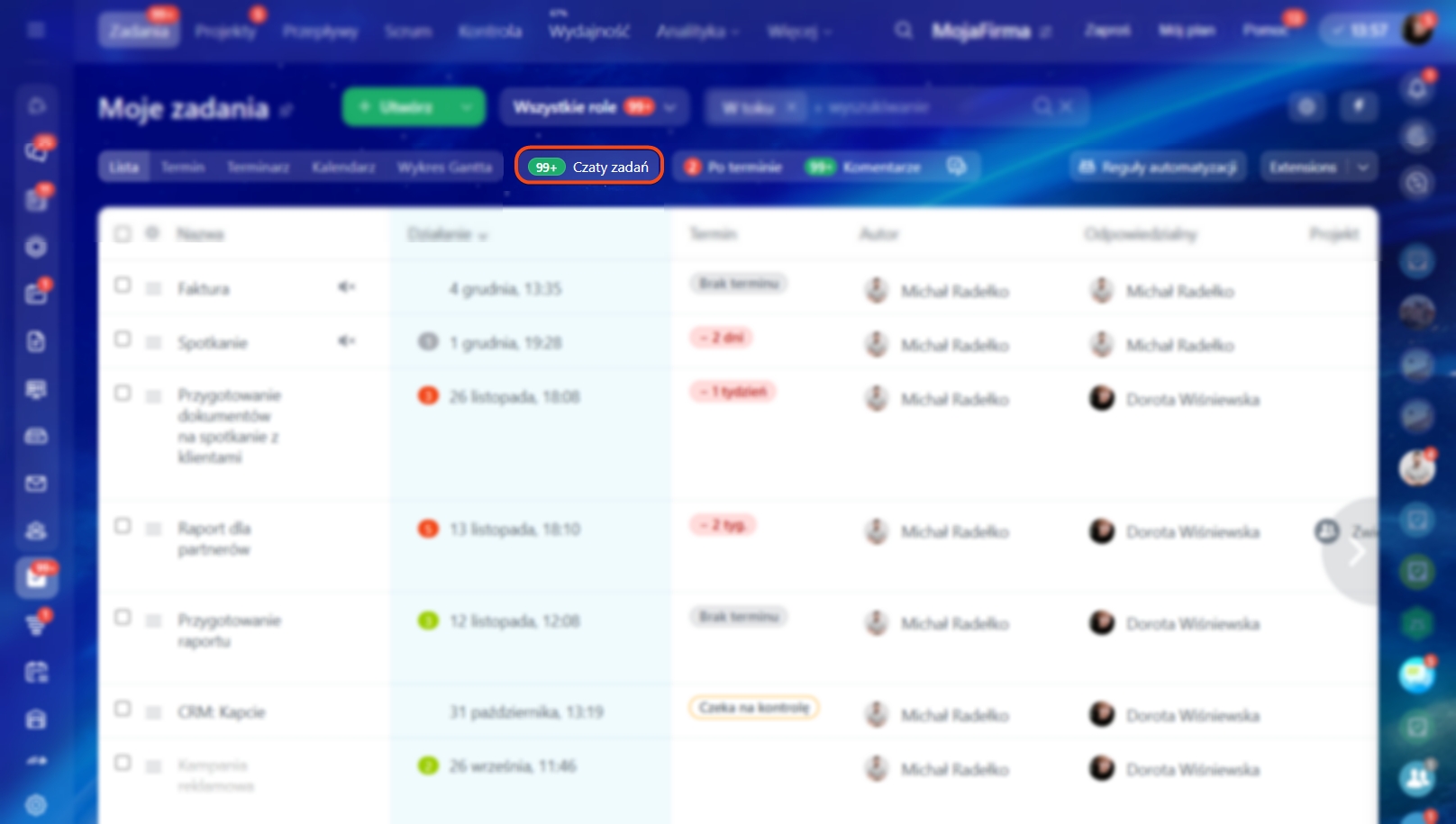
- w sekcji Zadania i projekty również zapala się licznik nowych zdarzeń.
Aby zobaczyć wszystkie zmiany, otwórz listę czatów zadań — tam gromadzone są aktualizacje dotyczące zadań.
Dlaczego nie mogę usunąć pliku z zadania
Plik może usunąć wyłącznie osoba, która go dodała. Jeśli dokument został przesłany przez współpracownika, tylko on może go usunąć.
Dlaczego pliki są duplikowane w opisie zadania i w sekcji „Pliki”
Zduplikowanie tego samego pliku w dwóch miejscach może występować tymczasowo — jest to efekt aktualizacji interfejsu.
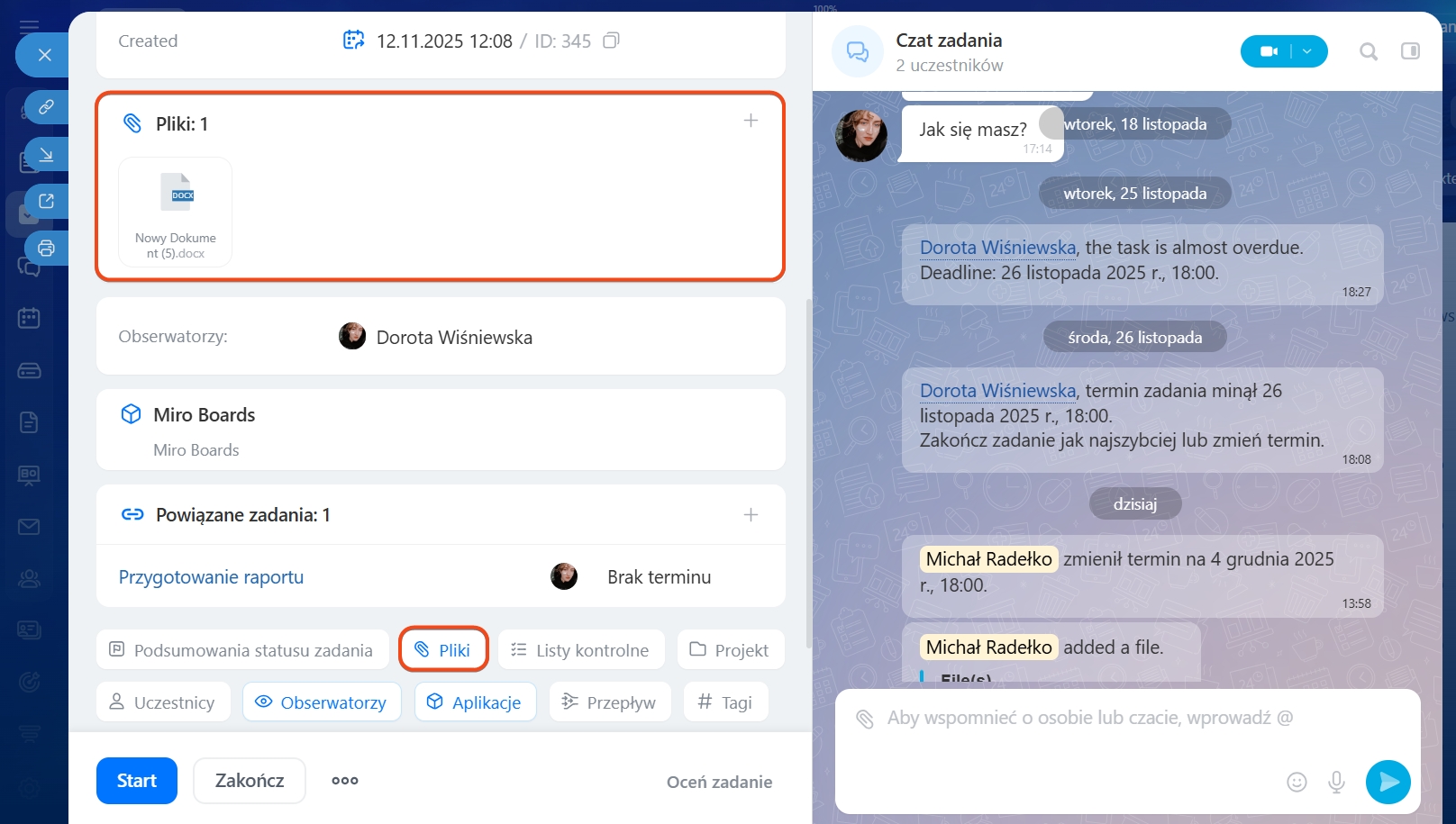
Dlaczego dokument z czatu nie pojawia się w sekcji „Pliki” zadania
Pliki wysłane w czacie zadania są zapisywane wyłącznie w rozmowie. W sekcji „Pliki” widoczne są tylko dokumenty dodane bezpośrednio do karty zadania.
Aby plik był dostępny zarówno w czacie, jak i w sekcji „Pliki”, dodaj go ręcznie także do załączników zadania.
Dlaczego pracownik nie jest dodawany do zadania po wspomnieniu w czacie
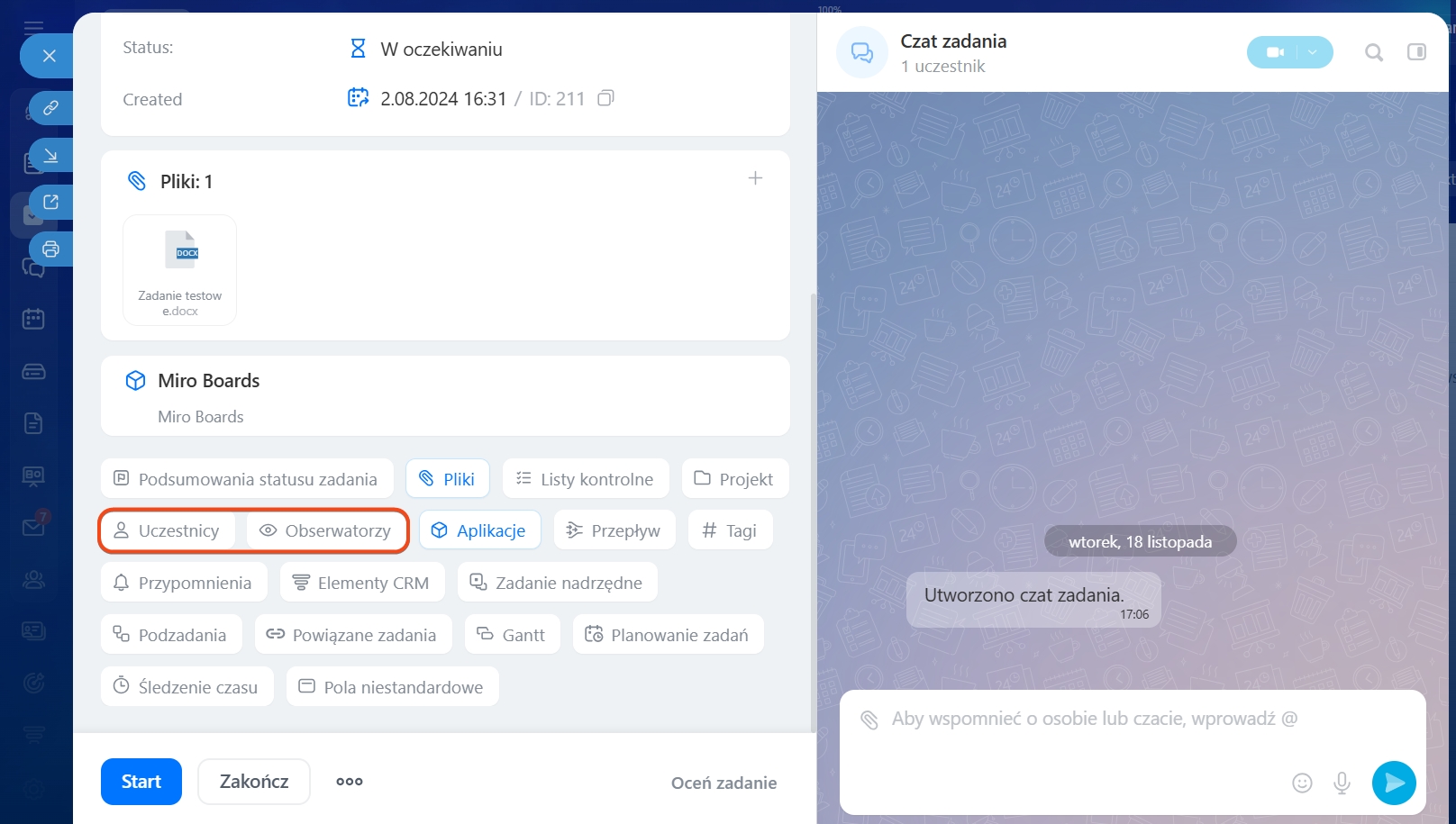
Wspomnienie (@mention) w czacie nie dodaje automatycznie pracownika do uczestników zadania. Należy dodać go ręcznie, wybierając odpowiednią rolę w lewej części karty zadania.
Jak skopiować link do zadania
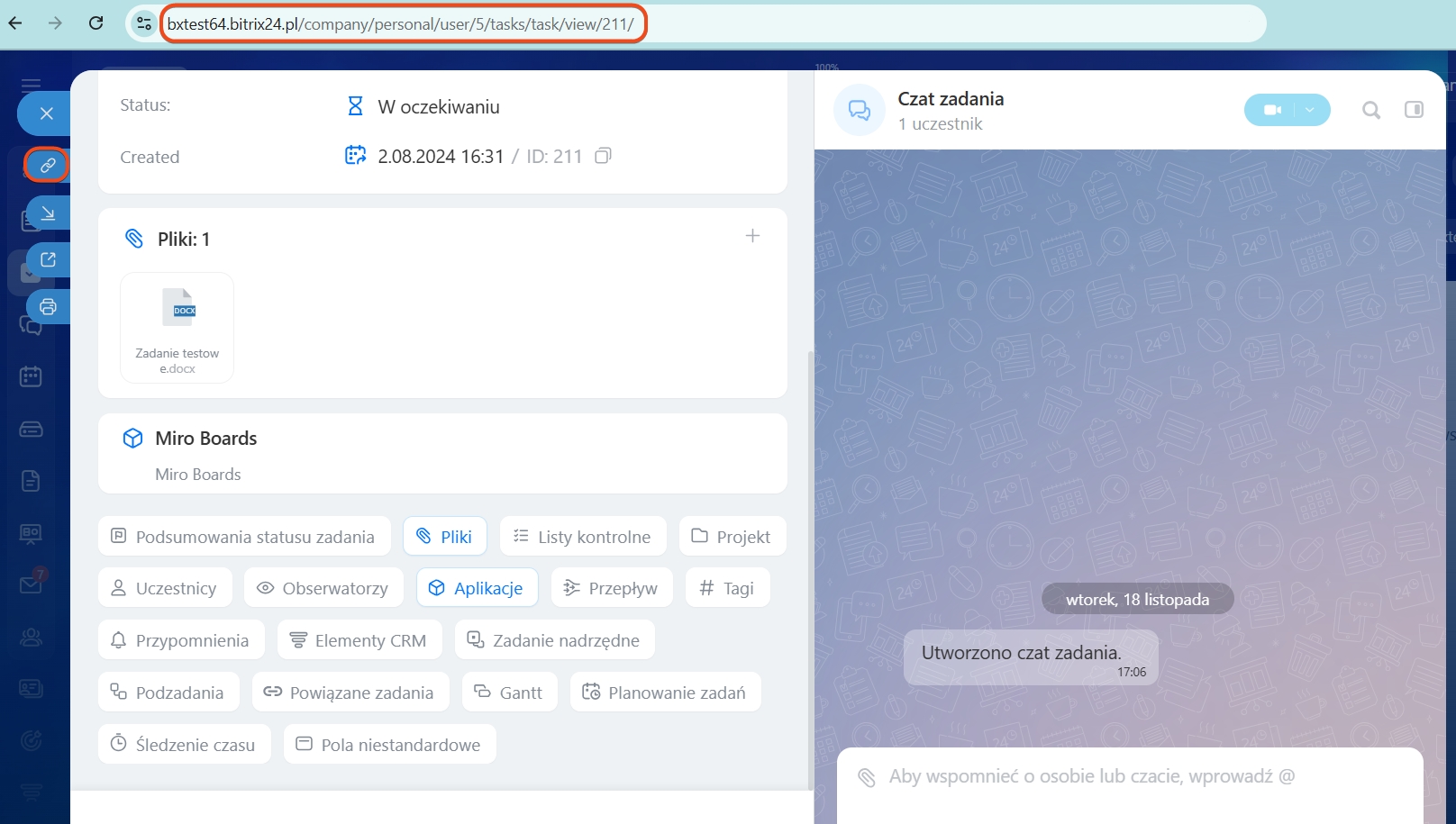
Link do zadania możesz skopiować na dwa sposoby:
- z paska adresu przeglądarki,
- lub bezpośrednio w karcie zadania — kliknij ikonę kopiowania linku obok nazwy.
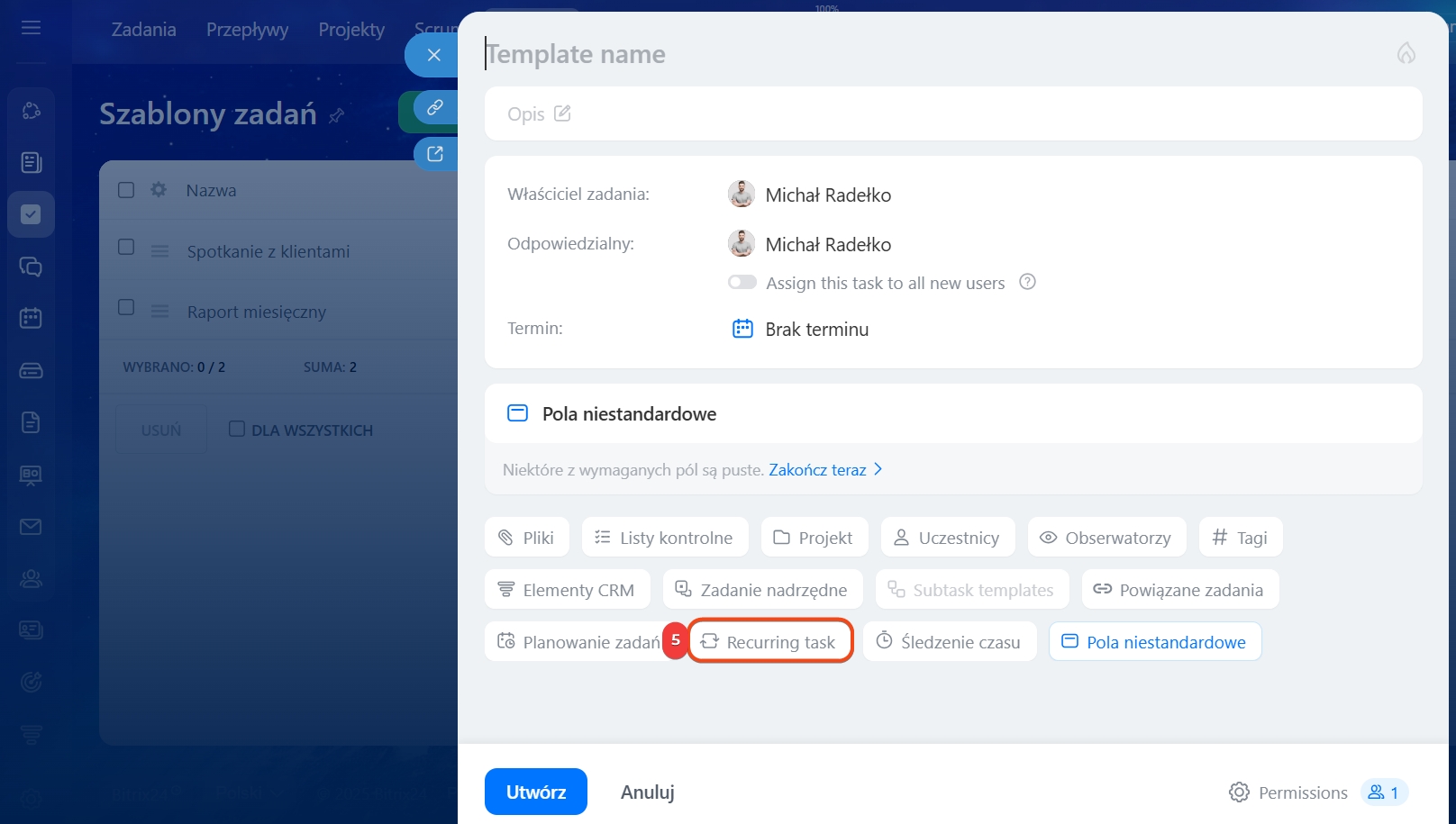
Jak utworzyć zadanie cykliczne
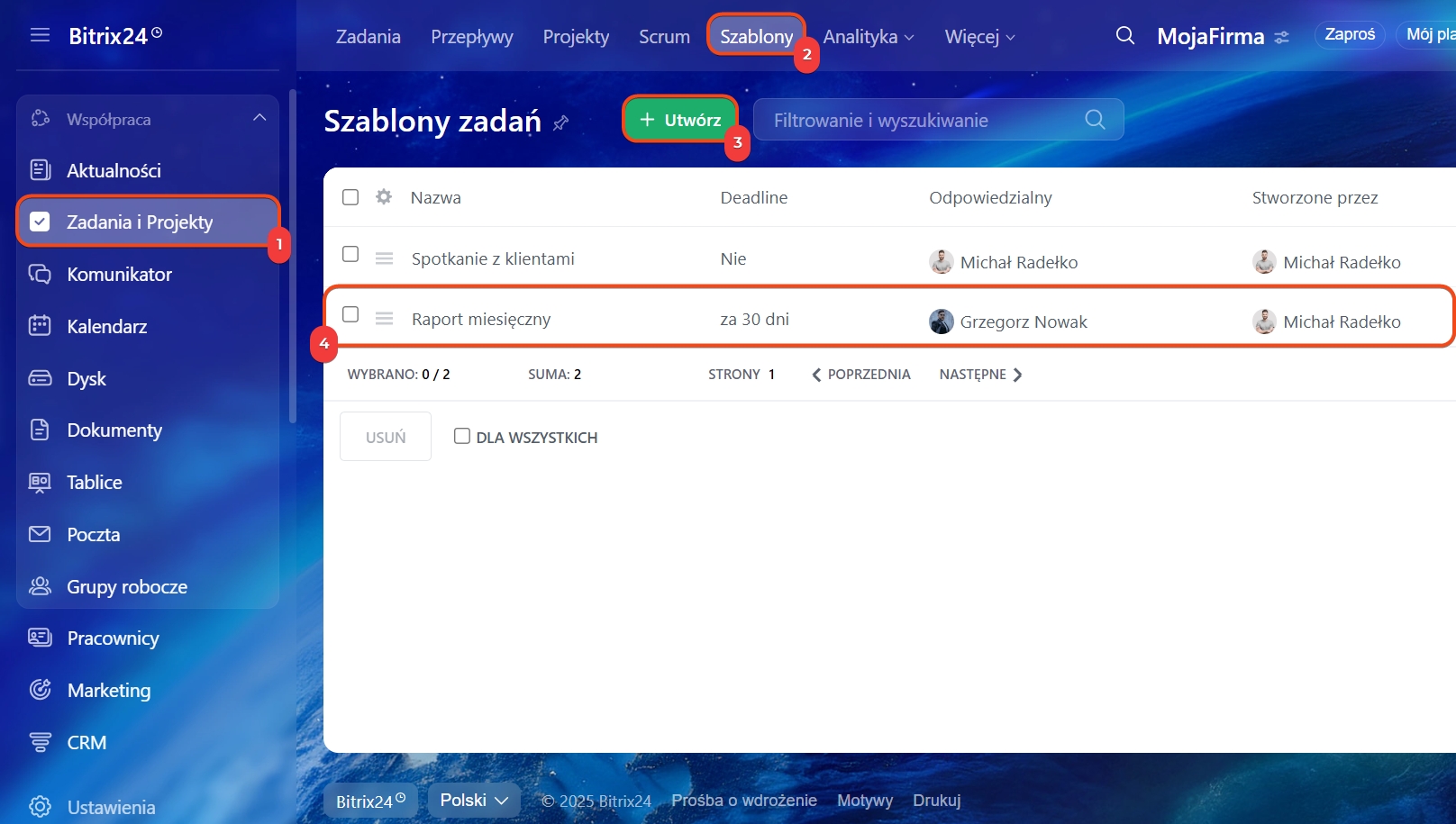
Zadania cykliczne jest tworzone na podstawie szablonu.
1–2. Przejdź do sekcji Zadania i projekty → Szablony.
3–4. Utwórz nowy szablon lub otwórz istniejący.
5. Włącz opcję Zadanie cykliczne i skonfiguruj harmonogram.
Zadania cykliczne w Bitrix24: jak utworzyć i skonfigurować
Jak wyróżnić część opisu zadania jako cytat
Automatyczne cytowanie fragmentu opisu nie jest jeszcze dostępne. Skopiuj potrzebny fragment i wklej go ręcznie w czacie jako wiadomość.
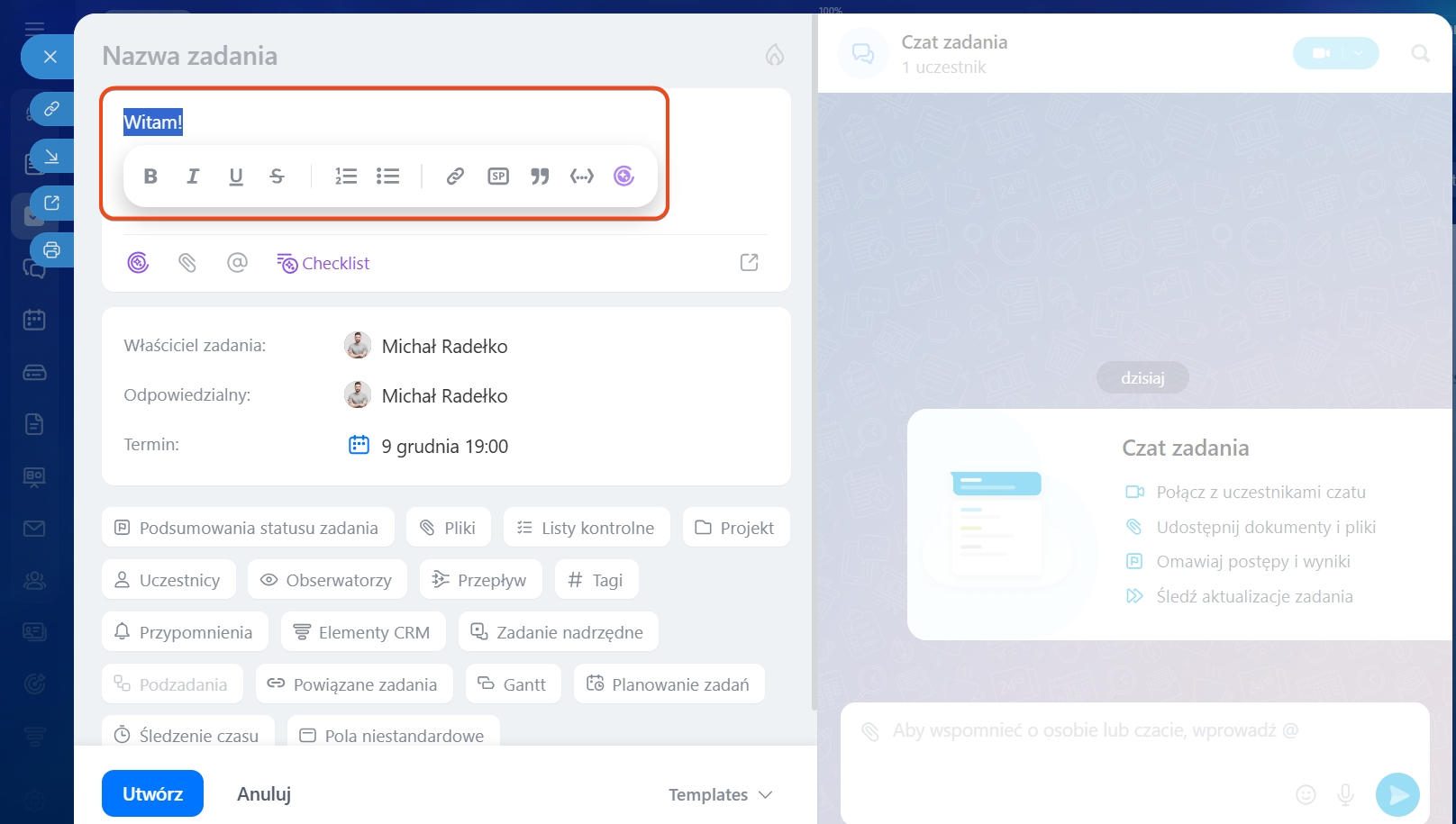
Jak sformatować tekst w zadaniu
W edytorze wizualnym możesz wyróżniać frazy, tworzyć listy oraz dodawać linki. Zaznacz tekst — pojawi się panel formatowania.
Dlaczego czat zadania nie pojawił się na liście
Czat zadania pojawia się w momencie, gdy:
- utworzysz nowe zadanie,
- zostaniesz dodany jako uczestnik,
- w zadaniu wystąpi jakakolwiek aktywność (np. zaznaczenie punktu listy kontrolnej).
Jeśli czat wciąż się nie pojawia, wykonaj dowolną akcję w zadaniu — czat zostanie utworzony automatycznie.
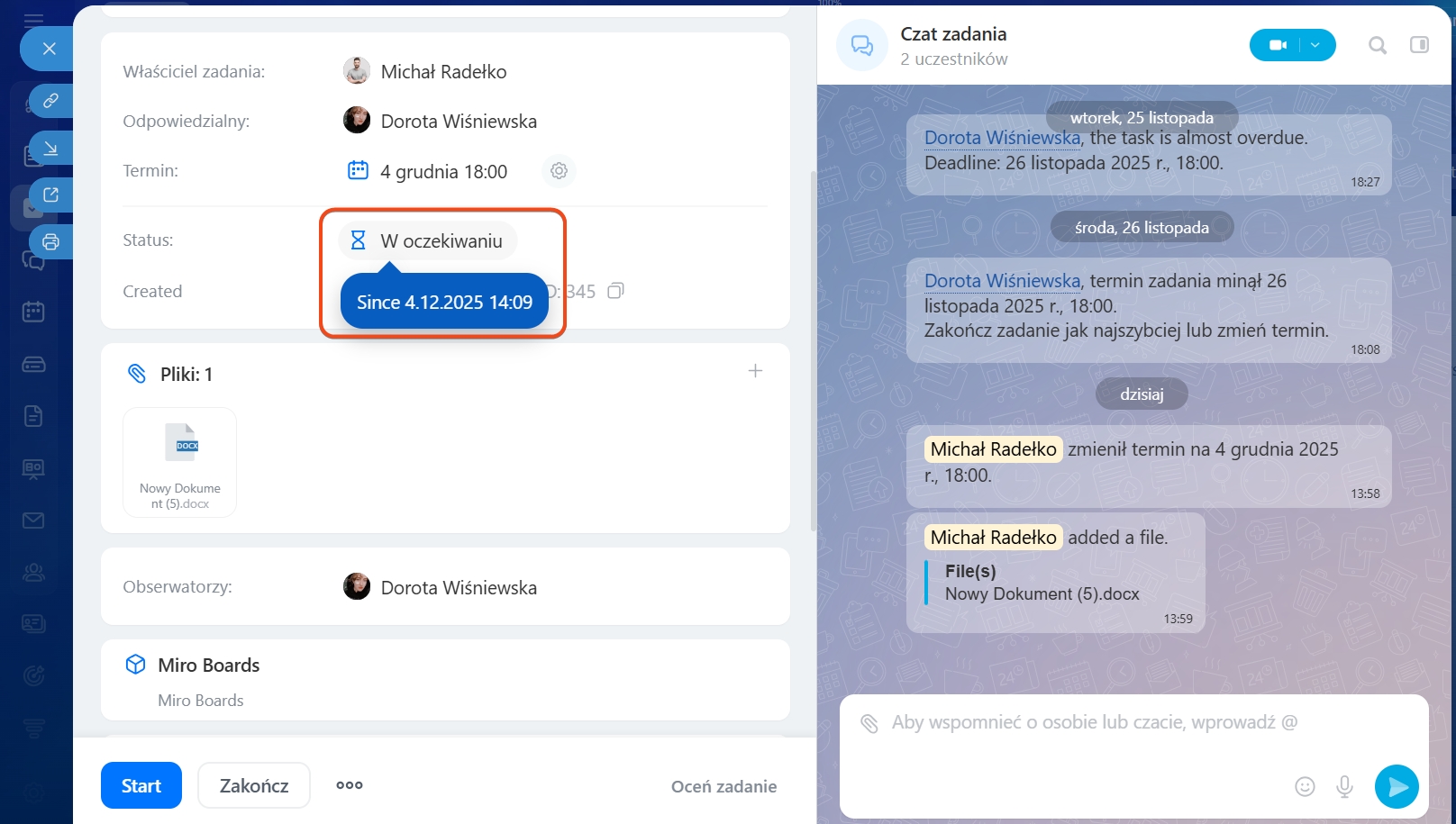
Gdzie zobaczyć datę utworzenia zadania
Przejdź do karty zadania i najedź kursorem na status zadania — wyświetli się data i godzina utworzenia.
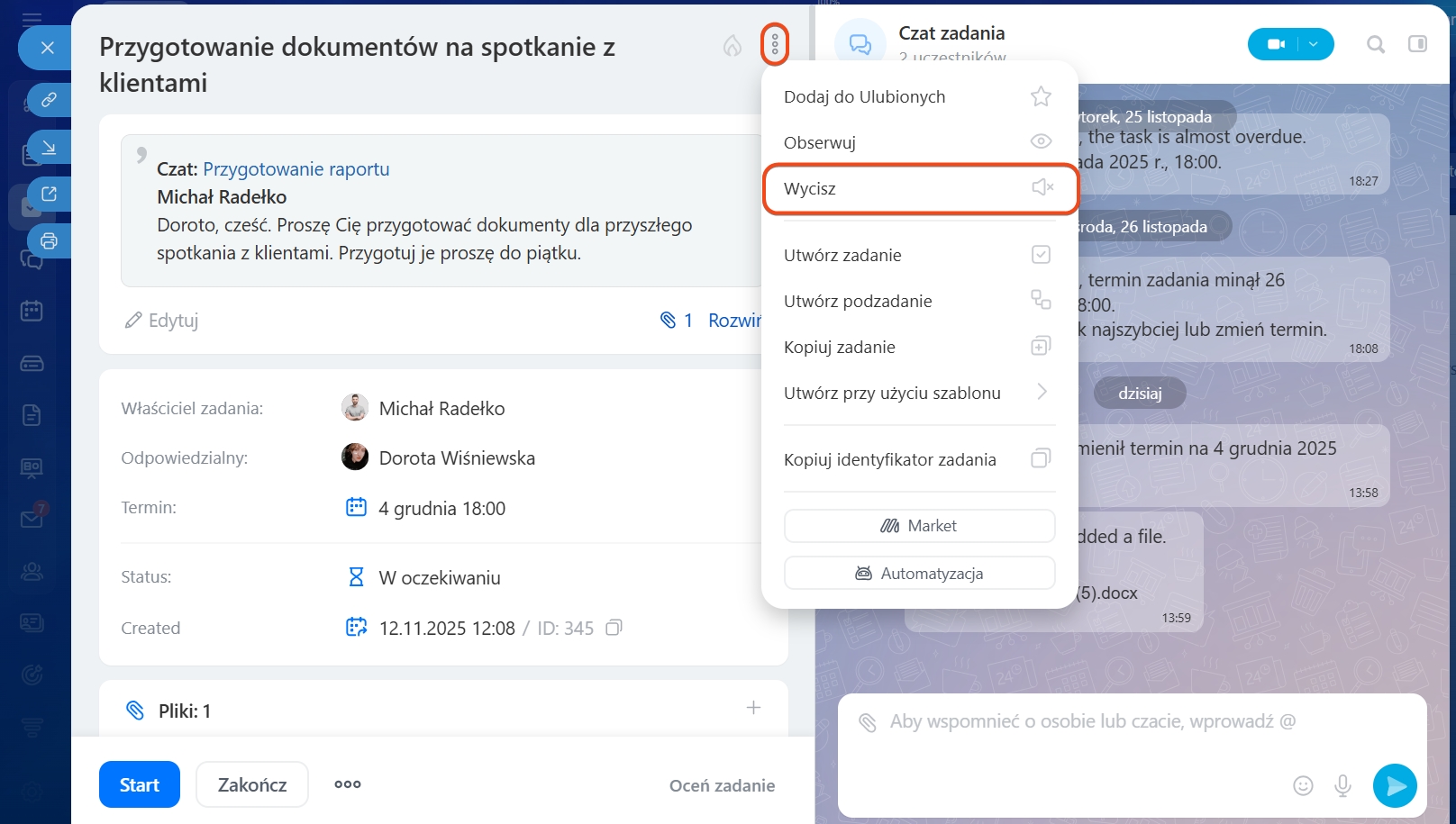
Jak wyłączyć dźwięk w czacie zadania
Dźwięk w czacie zadania zależy od ustawień powiadomień samego zadania. Wyłączenie powiadomień dla zadania wycisza również jego czat. Aby to zrobić, otwórz zadanie, kliknij ikonę dzwonka obok nazwy i wybierz Wyłącz dźwięk.
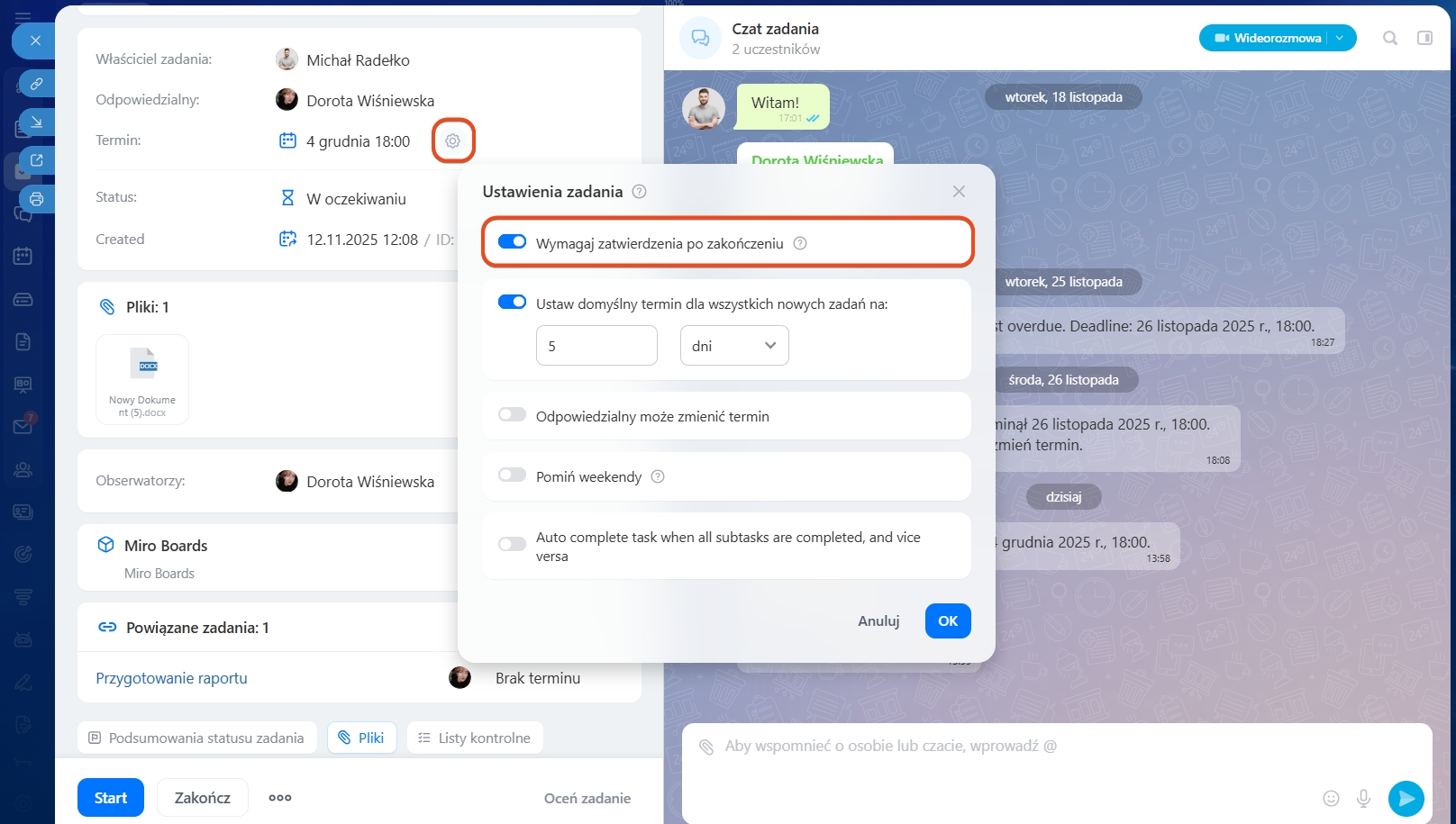
jak włączyć opcję „Wymagaj zatwierdzenia po zakończeniu”
W karcie zadania kliknij Ustawienia (⚙️) obok pola Termin i włącz opcję Wymagaj zatwierdzenia po zakończeniu.
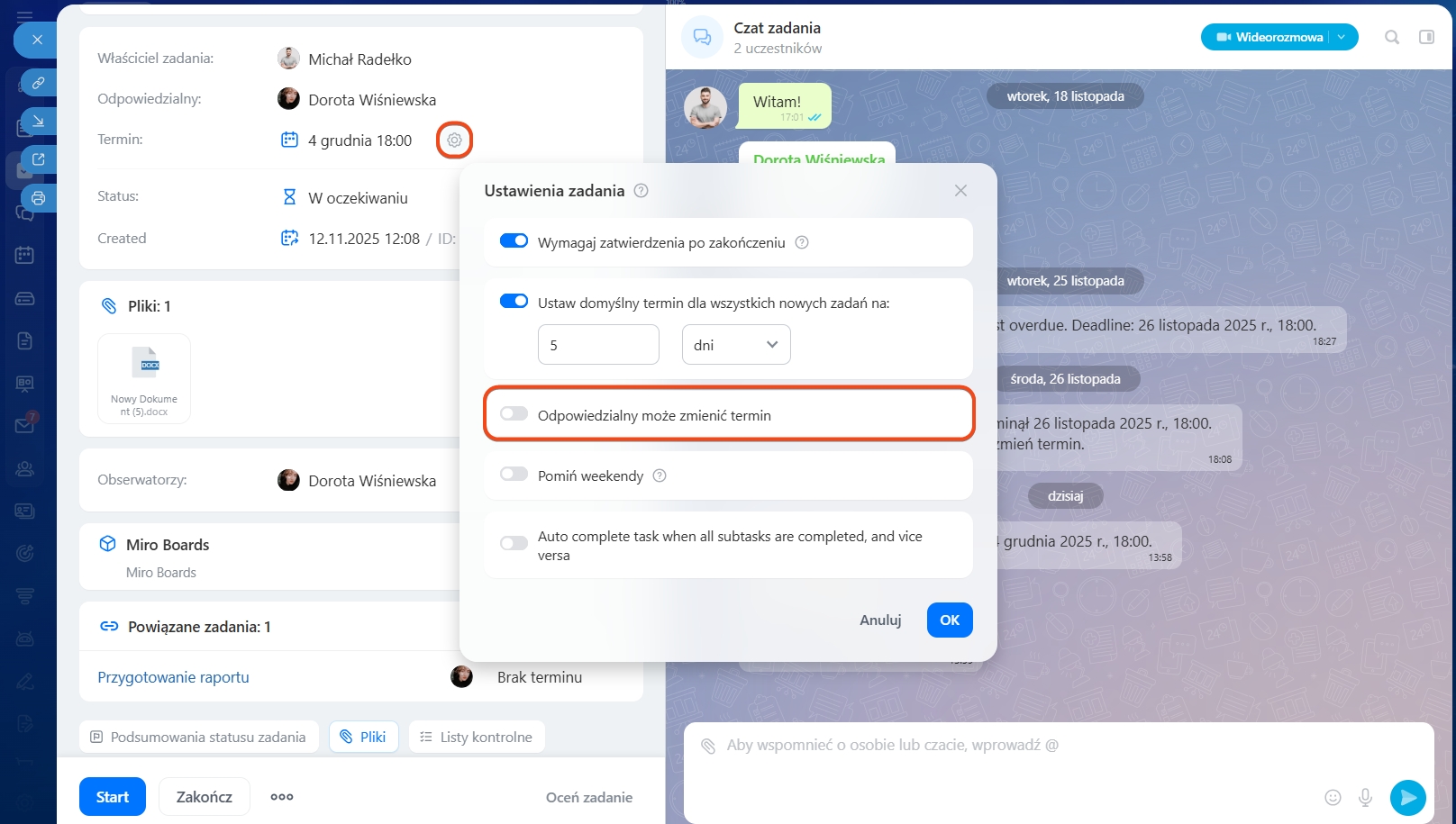
Jak zabronić odpowiedzialnemu zmiany terminu końcowego
Otwórz zadanie, kliknij Ustawienia (⚙️) obok pola Termin i wyłącz opcję Odpowiedzialny może zmienić termin.
Gdzie znaleźć historię zadania
Historia zmian jest dostępna w dwóch miejscach: w czacie zadania oraz w sekcji „Historia zadania” na pasku bocznym. Rejestrowane są tam kluczowe działania (zmiana terminu, wykonanie punktów listy kontrolnej, zmiana statusu itp.).
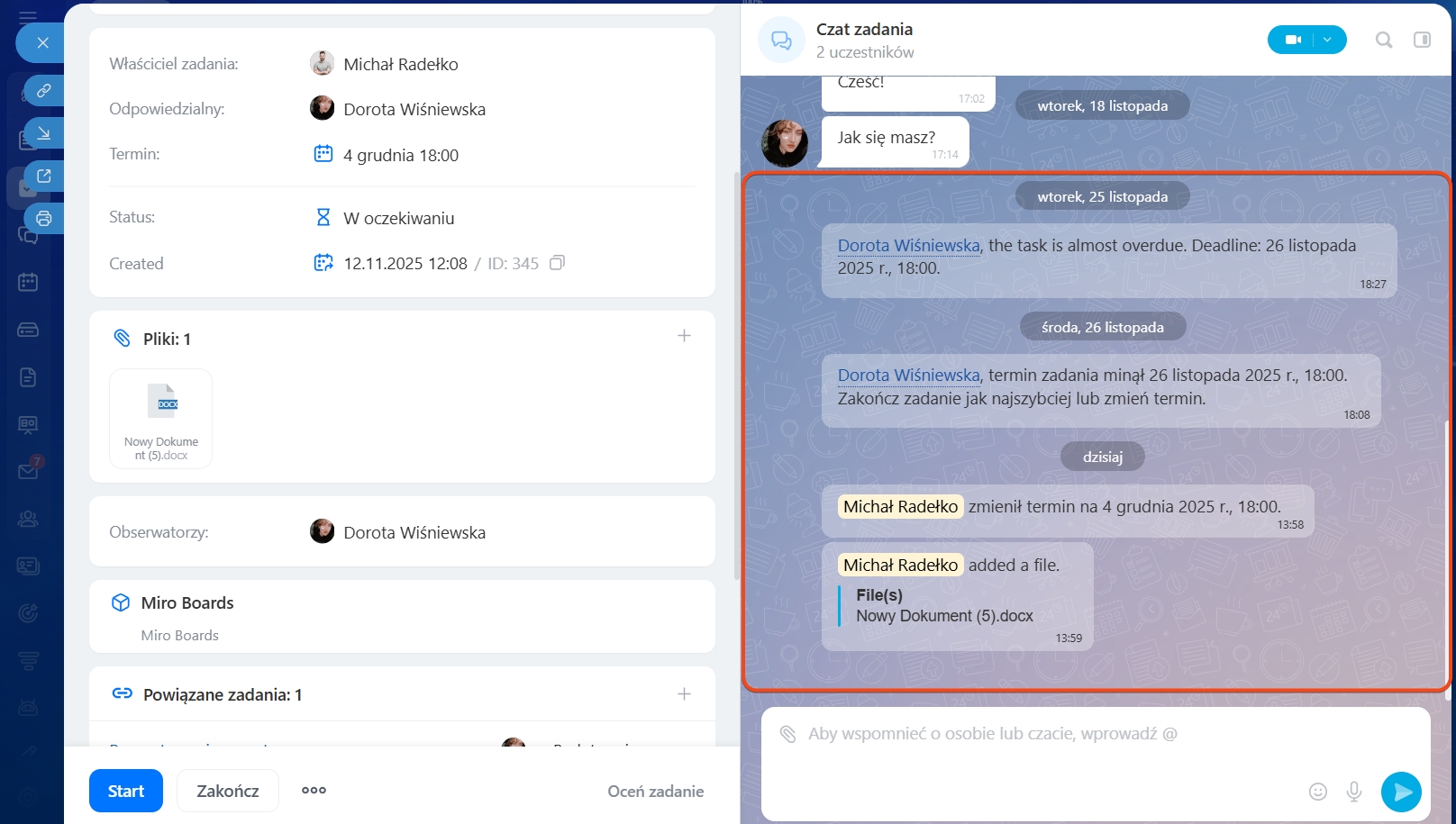 Historia w czacie zadania
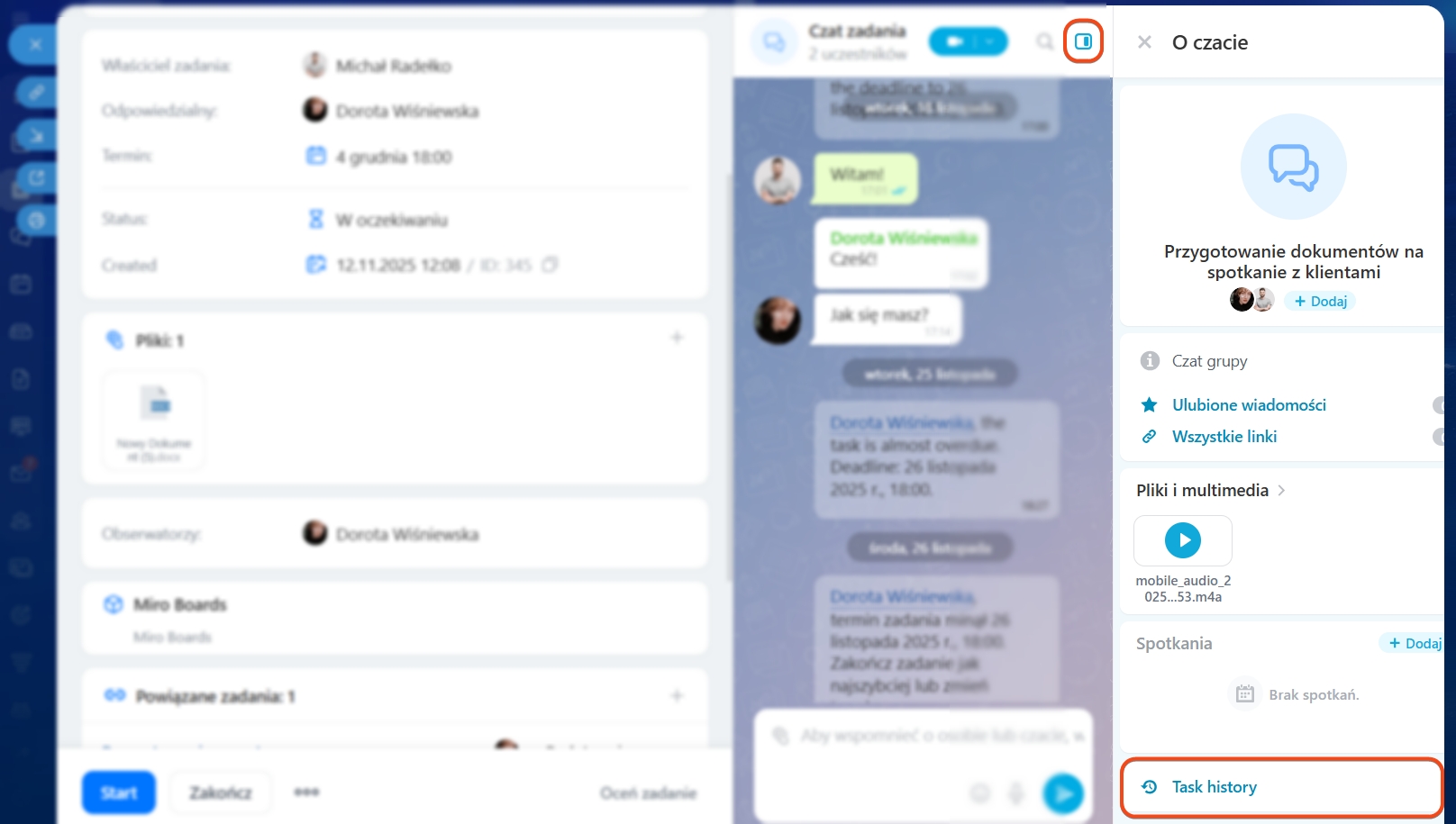 Historia zadania na pasku bocznym
Jak dodać wyniki do zadania
Jeśli przed zamknięciem zadania trzeba wskazać wynik pracy, możesz to zrobić na dwa sposoby:
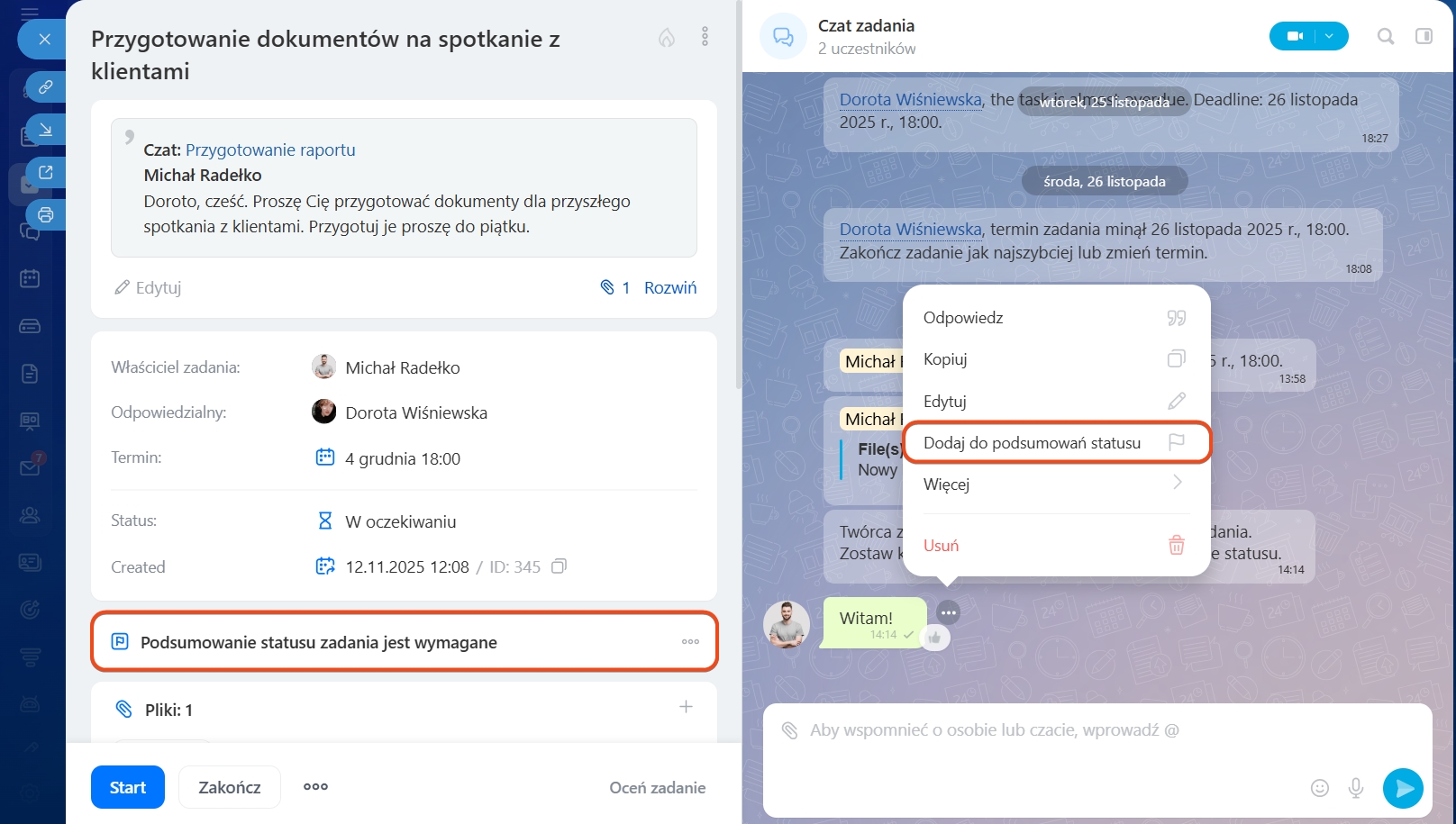
- w sekcji „Podsumowanie statusu” — dodaj opis lub plik raportu ręcznie,
- w czacie zadania — wyślij wiadomość i oznacz ją jako wynik.
Dzięki temu możesz rejestrować nie tylko końcowy raport, ale także wyniki pośrednie: kluczowe etapy, częściowe rezultaty projektu.
W jakich przypadkach AI tworzy zadanie z wiadomości głosowej
AI automatycznie tworzy zadanie, gdy w wiadomości głosowej wykryje polecenie, np. „Przygotuj raport o zamkniętych dealach za tydzień”. Jeśli polecenia nie ma, AI tylko transkrybuje wiadomość.
Funkcję Audio Zadania AI można wyłączyć w ustawieniach Bitrix24. W takim przypadku transkrypcja i tworzenie zadań na podstawie jej wyników będą odbywać się ręcznie.
Dlaczego nie mogę utworzyć zadania głosowo za pomocą AI
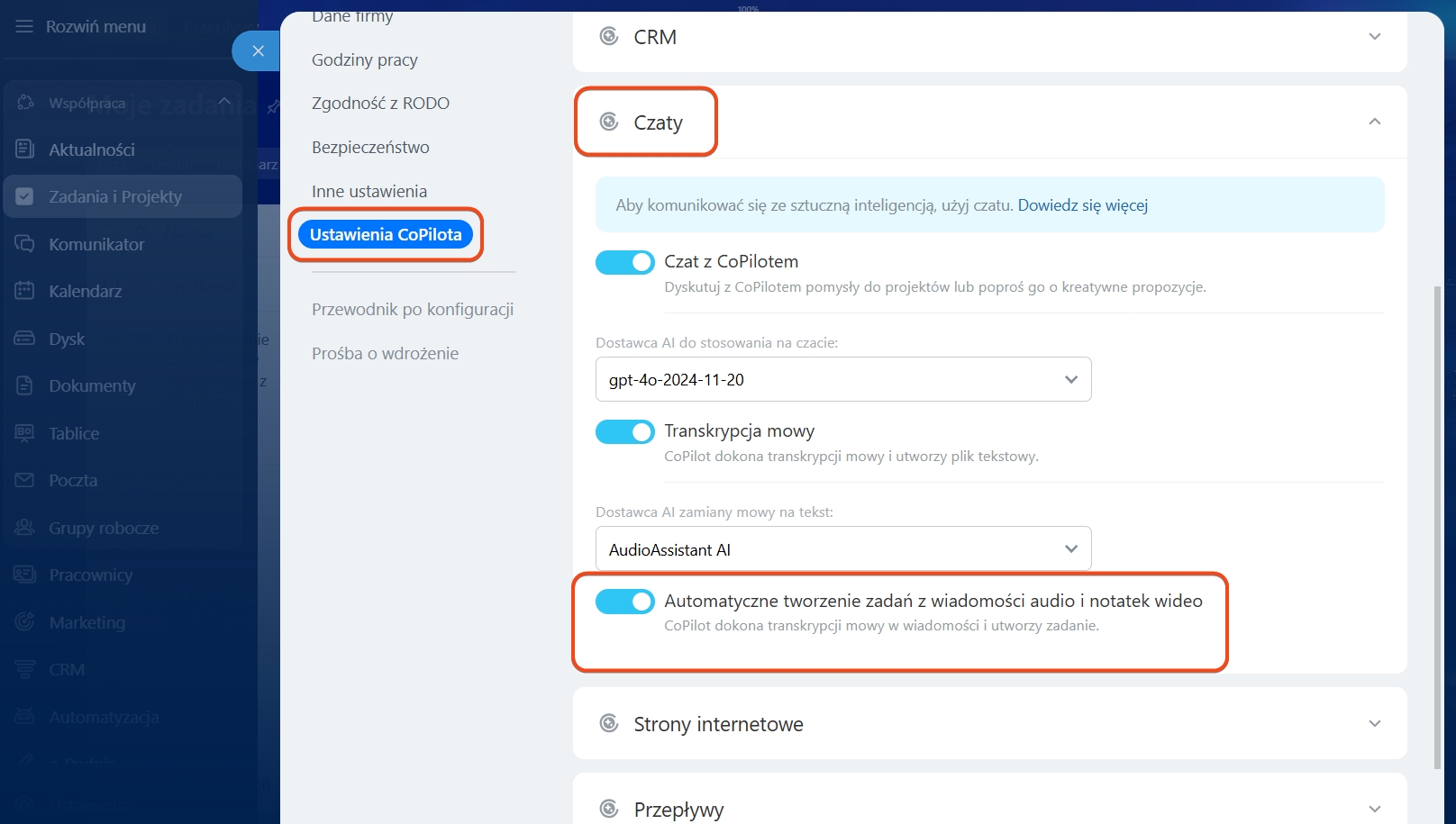
AI tworzy zadania z wiadomości audio i wideo tylko w tym przypadku, gdy w ustawieniach Bitrix24 włączona jest opcja „Automatyczne tworzenie zadań z wiadomości audio i wideo”.
Jak wyłączyć automatyczne tworzenie zadań z wiadomości głosowych
Administrator Bitrix24 może wyłączyć automatyczne tworzenie zadań z wiadomości audio i wideo.
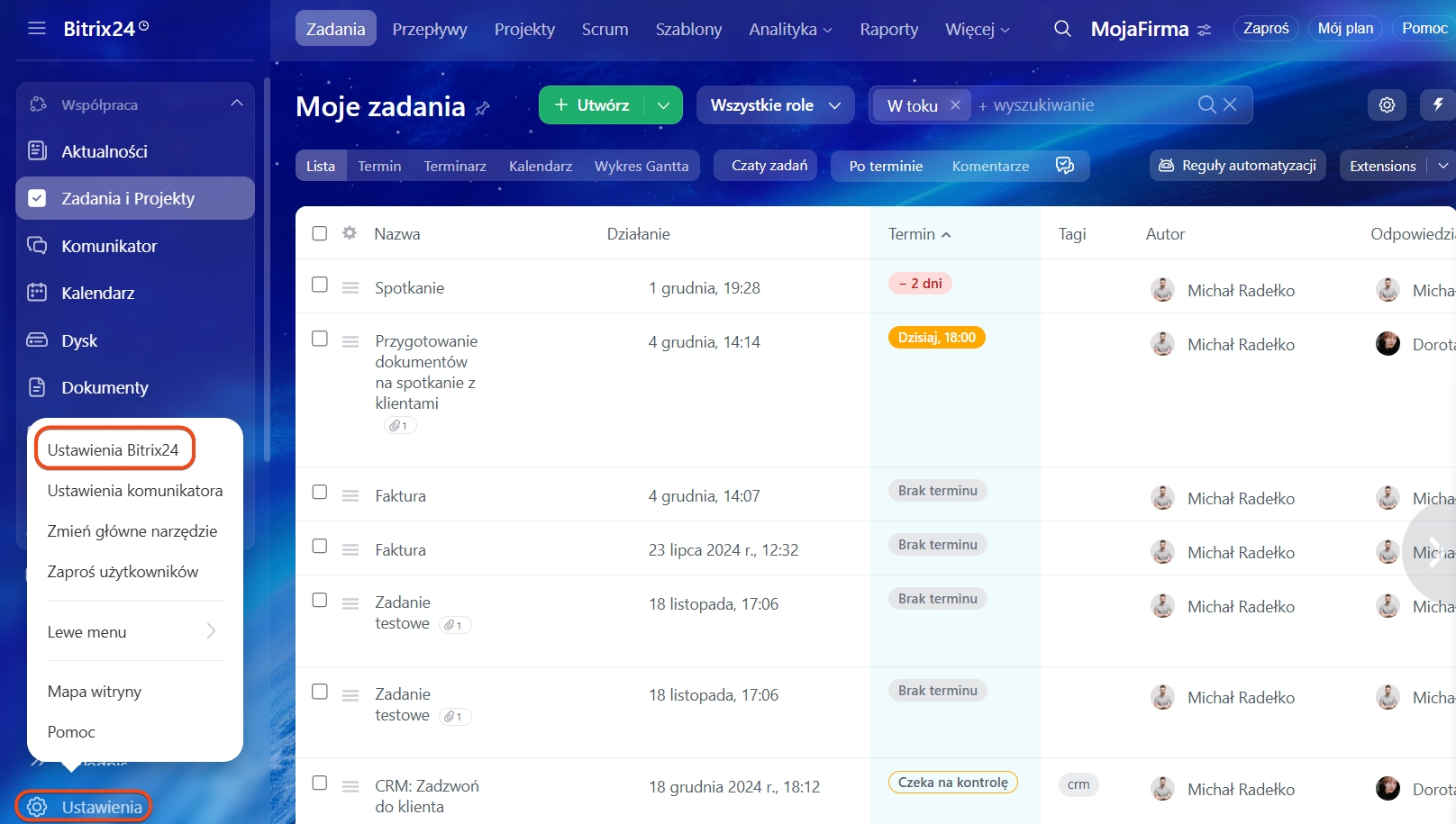
1–2. Przejdź do Ustawienia → Ustawienia Bitrix24.
3–4. Otwórz Ustawienia CoPilot → Czaty.
5. Wyłącz opcję Automatyczne tworzenie zadań z wiadomości audio i notatek wideo.
6. Kliknij Zapisz.