
Cykliczne zadania w Bitrix24 to narzędzie, które automatycznie tworzy powtarzające się zadania według ustalonego harmonogramu. Dzięki temu nie zapomnisz o ważnych czynnościach i nie musisz ręcznie tworzyć tych samych zadań ponownie.
Wystarczy raz skonfigurować szablon – opis, wykonawcę, częstotliwość – a Bitrix24 sam będzie tworzył nowe zadania zgodnie z tymi zasadami. Na przykład księgowy 25. dnia każdego miesiąca automatycznie otrzymuje zadanie „Złożyć sprawozdanie finansowe”, a marketer w każdy piątek – „Sprawdzić kampanie reklamowe”. Pracownicy niczego nie przegapiają, a menedżerowie mają pewność, że kluczowe procesy są realizowane zgodnie z planem.
Zadanie cykliczne możesz utworzyć z formularza zadania lub za pomocą szablonu. W obu przypadkach Bitrix24 tworzy szablon, na podstawie którego zadanie będzie się powtarzać. W każdej chwili możesz go zmienić lub wyłączyć cykliczność – np. gdy zmienia się wykonawca lub harmonogram.
Porównanie planów taryfowych
Jak utworzyć cykliczne zadanie
Zadanie cykliczne możesz utworzyć z formularza zadania lub za pomocą szablonu.
Z formularza zadania.
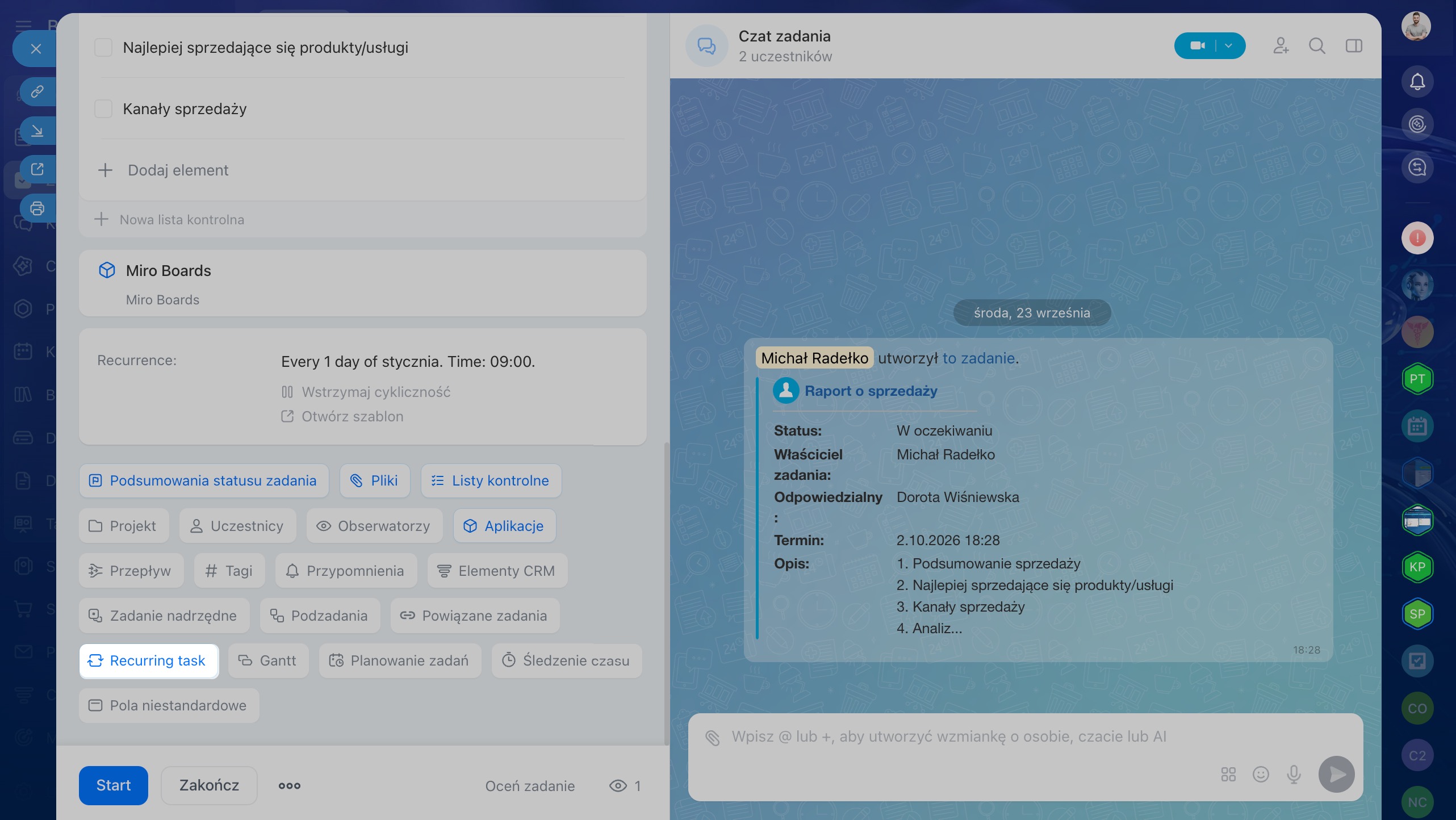
1. Otwórz wybrane zadanie i w dolnej części formularza kliknij Zadanie cykliczne — pojawi się sekcja ustawień powtarzania.
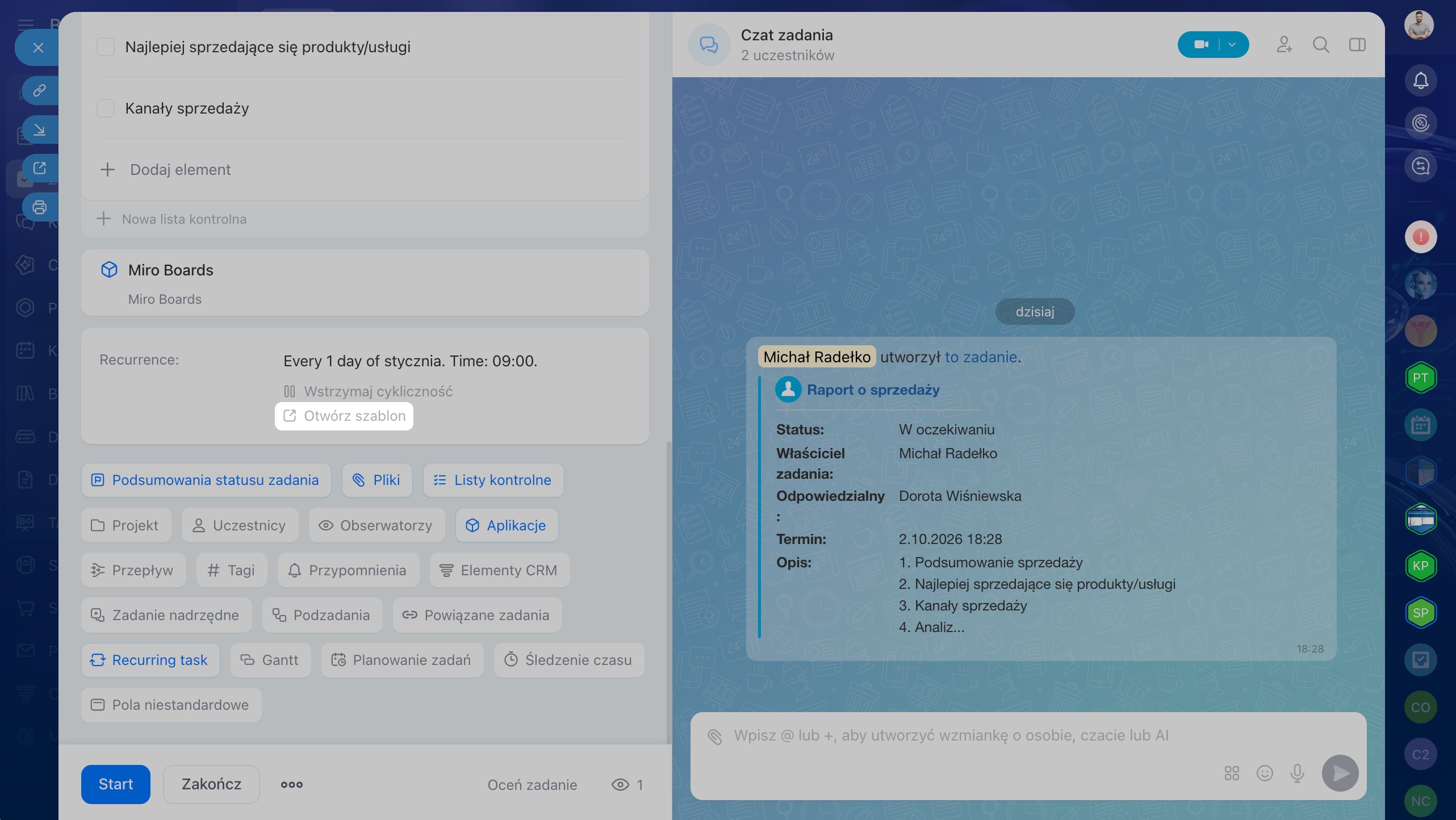
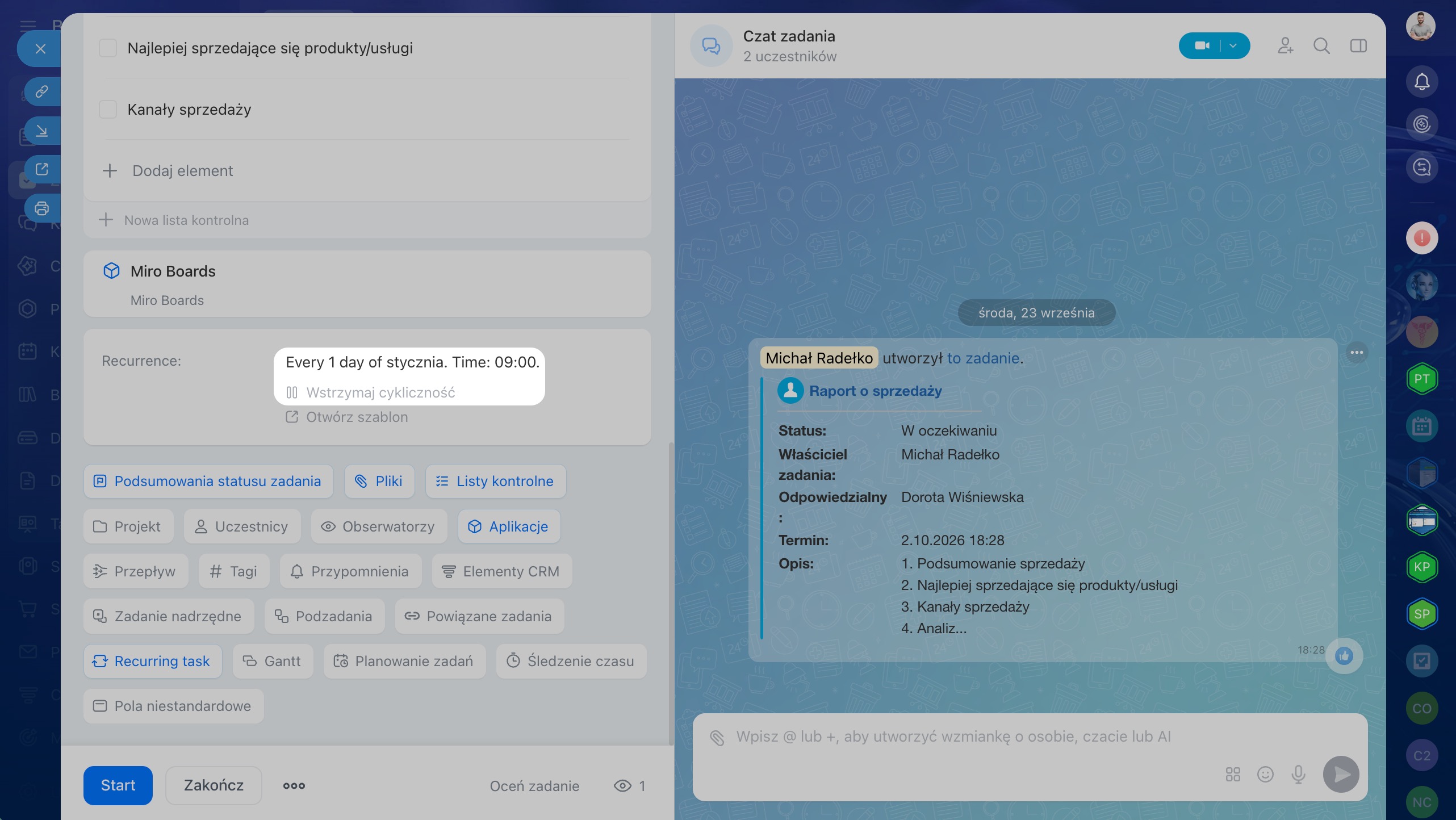
Po zapisaniu ustawień Bitrix24 utworzy szablon zadania cyklicznego. Warunki powtarzania pojawią się w formularzu zadania. Aby przejść do szablonu, kliknij Otwórz szablon.
Za pomocą szablonu.
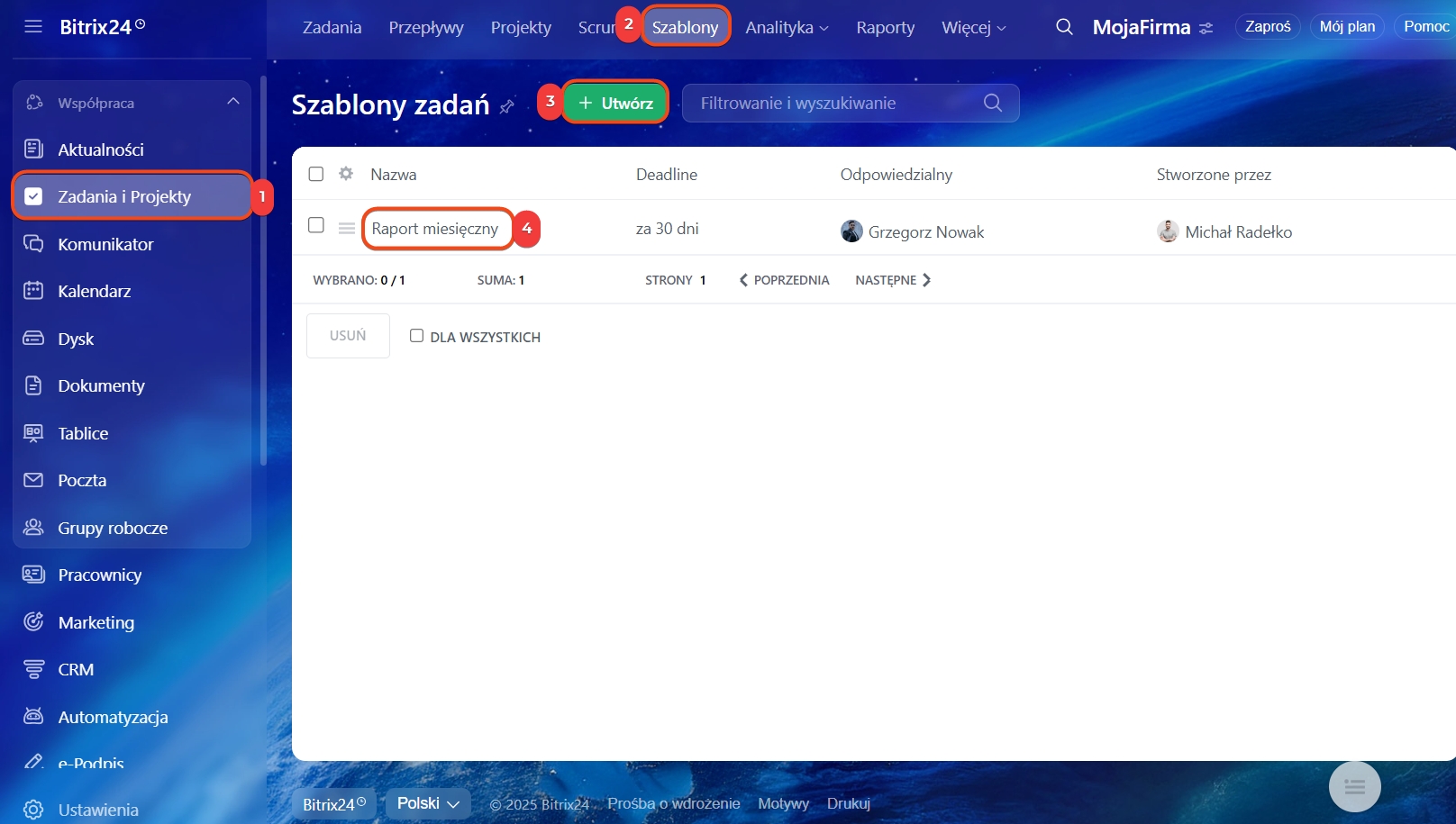
Aby zadanie stało się cykliczne, należy skonfigurować odpowiedni szablon:
- Przejdź do sekcji Zadania i projekty → Szablony zadań.
- Kliknij przycisk Utwórz szablon lub otwórz istniejący.
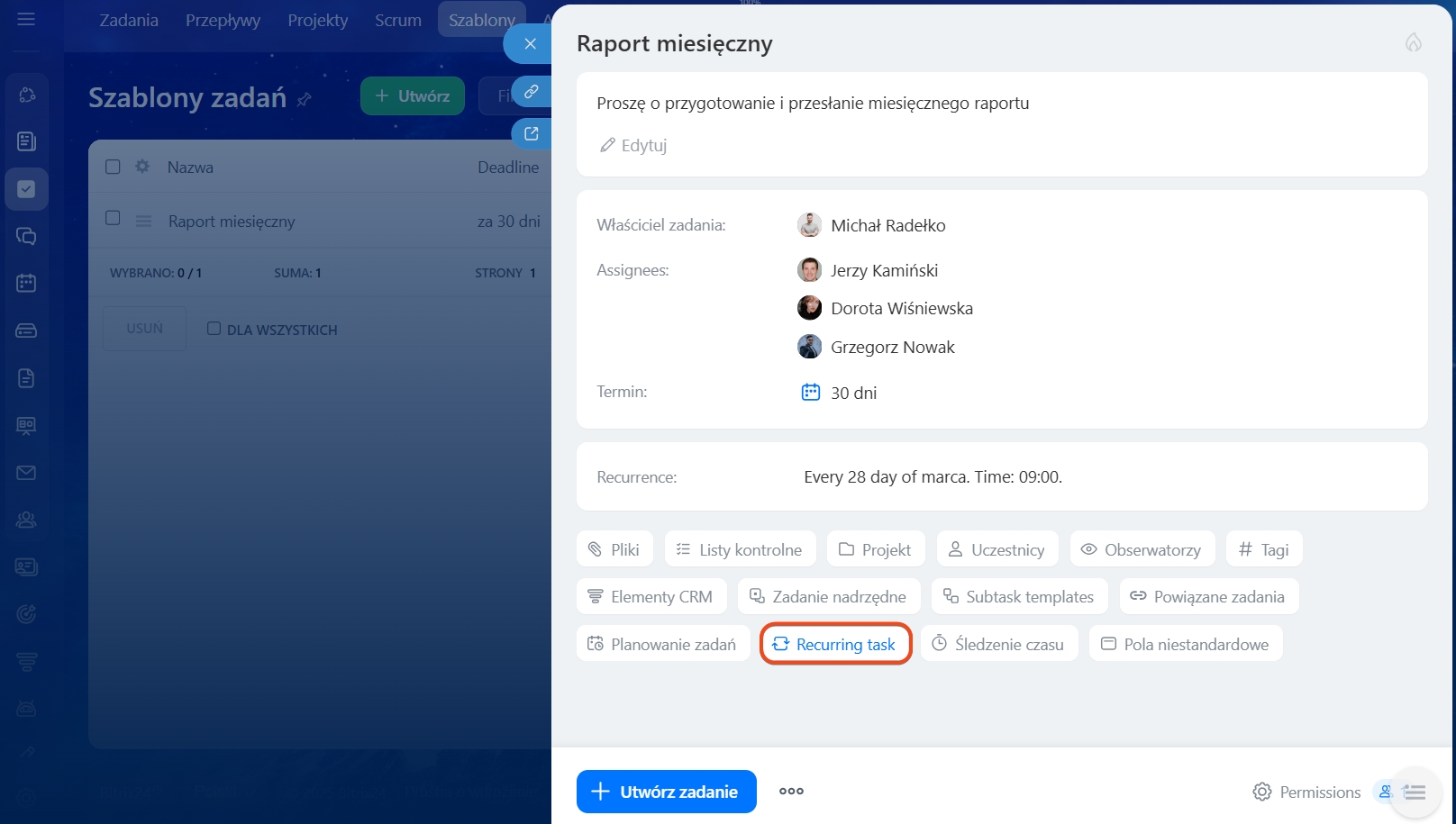
- Wypełnij podstawowe pola: nazwę, opis, wykonawcę, termin wykonania oraz inne potrzebne elementy (pliki, listę kontrolną, przypomnienia itp.).
- Na dole formularza włącz opcję Zadanie cykliczne – pojawi się blok ustawień powtarzania.
Jak skonfigurować powtarzanie zadania
Ustawienia powtarzania pozwalają precyzyjnie określić, kiedy i jak często będą tworzone nowe zadania. Ustawienia powtarzania są takie same w obu przypadkach: podczas tworzenia zadania cyklicznego z formularza zadania i za pomocą szablonu.
Wybierz częstotliwość – jak często mają być tworzone nowe zadania:
- Dzień – idealne dla codziennych czynności, np. sprawdzania raportów sprzedaży czy obsługi zgłoszeń klientów.
- Tydzień – wybierz konkretne dni tygodnia (np. we wtorki: „Sprawdzić realizację planu tygodniowego”, w piątki: „Zaktualizować wskaźniki kampanii”).
- Miesiąc – określ dzień miesiąca lub dzień tygodnia w miesiącu (np. 15. dnia miesiąca lub drugi poniedziałek miesiąca). Świetne dla raportów miesięcznych i fakturowania.
- Rok – wybierz datę lub dzień tygodnia w konkretnym miesiącu. Dla corocznych audytów, raportów rocznych, przedłużania licencji.
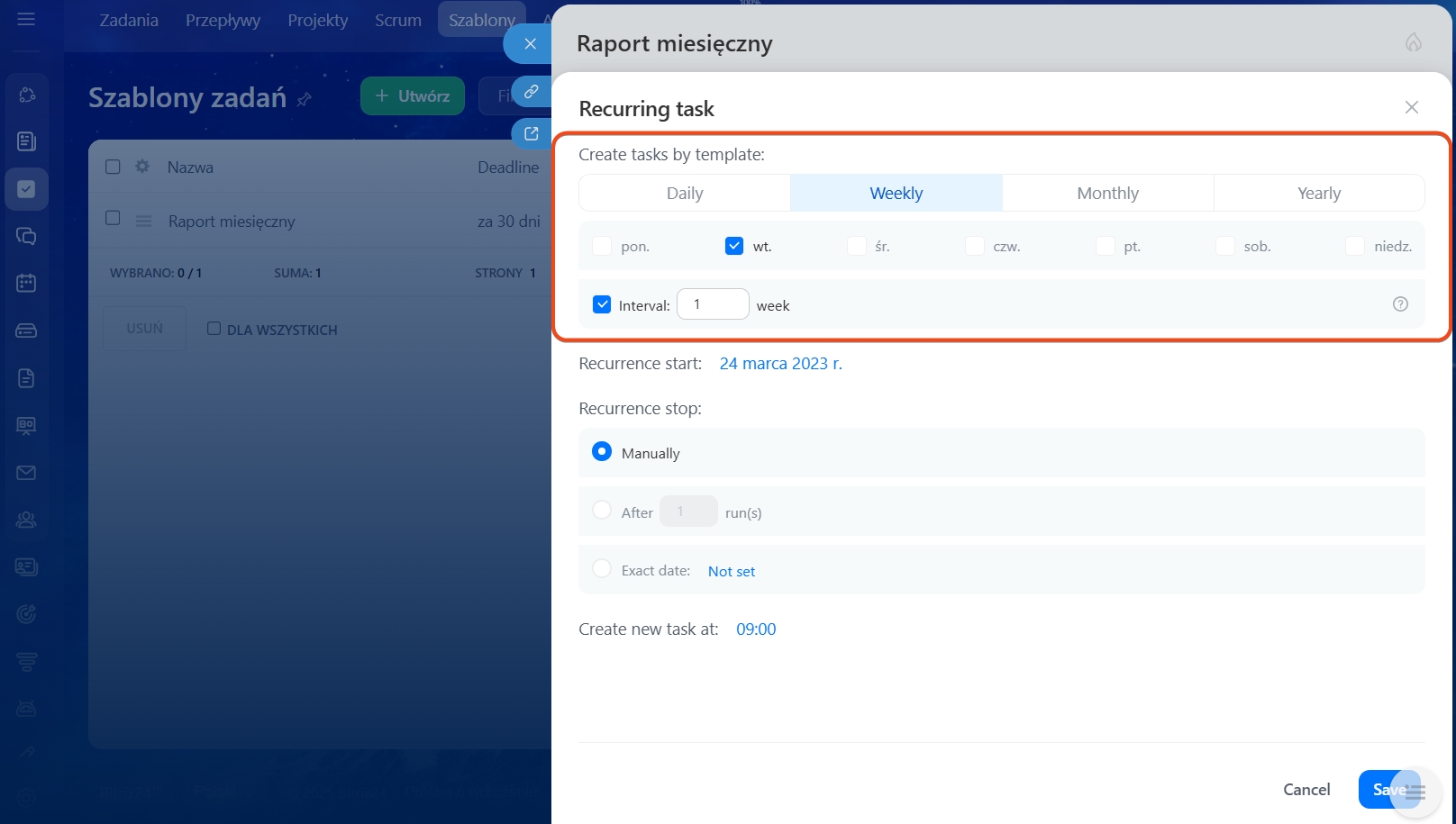
Określ datę rozpoczęcia powtarzania – od kiedy zadania mają być tworzone. Domyślnie od razu po zapisaniu szablonu, ale możesz wybrać późniejszą datę.
Przykład: dział sprzedaży przygotowuje akcję noworoczną od 1 grudnia. Kierownik ustawia cykliczne zadanie „Monitorować realizację planu akcji” z datą startu 1 grudnia – zadania nie będą tworzone wcześniej.

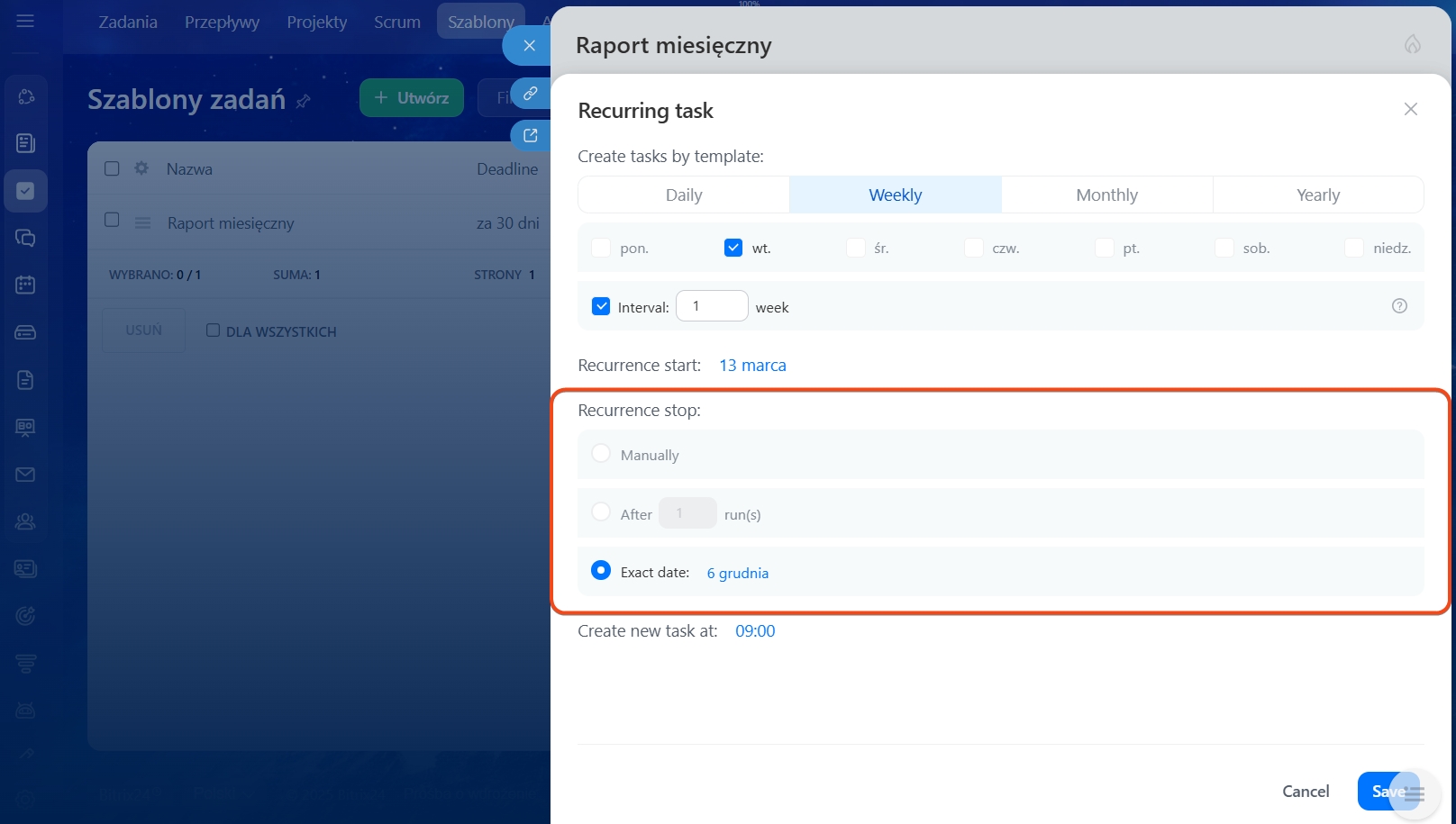
Ustaw zakończenie powtarzania – aby uniknąć niepotrzebnych zadań:
- Według daty – do określonego dnia włącznie.
- Po określonej liczbie powtórzeń.
- Bez ograniczeń – do momentu ręcznego wyłączenia.
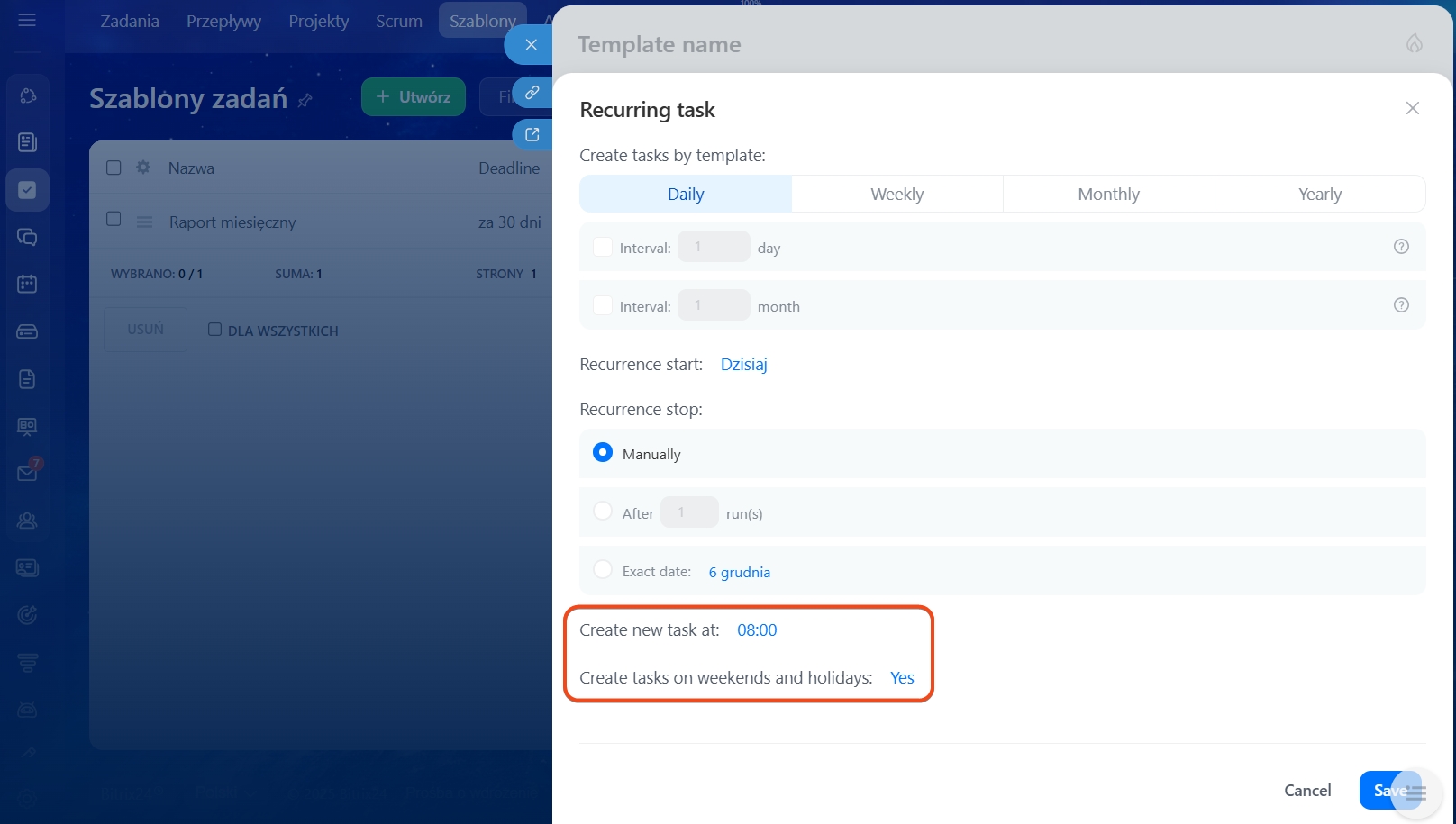
Wybierz godzinę tworzenia zadania – domyślnie na początku dnia roboczego (zgodnie z ustawieniami portalu). Możesz ustawić inną godzinę, np. 9:00.
Zadania w dni wolne i święta – domyślnie zadanie zostanie utworzone nawet w dzień wolny. Jeśli chcesz, by przenosiło się na najbliższy dzień roboczy – wybierz opcję „Nie tworzyć w dni wolne”. Ustawienie jest dostępne tylko dla okresu powtarzania „Dzień”.
Po skonfigurowaniu wszystkich parametrów kliknij Zapisz.
Jak zmienić lub wyłączyć cykliczne zadanie
Edytować szablon cyklicznego zadania mogą: twórca szablonu, administrator Bitrix24 oraz osoby z uprawnieniem „Pełny dostęp” w szablonie lub z prawem edycji szablonów w module Zadania i projekty.
Uprawnienia dostępu do zadań
Z formularza zadania.
W formularzu zadania cyklicznego kliknij warunek powtarzania, aby zmienić ustawienia. Aby wyłączyć powtarzanie, kliknij Zatrzymaj powtarzanie zadania.
Za pomocą szablonu.
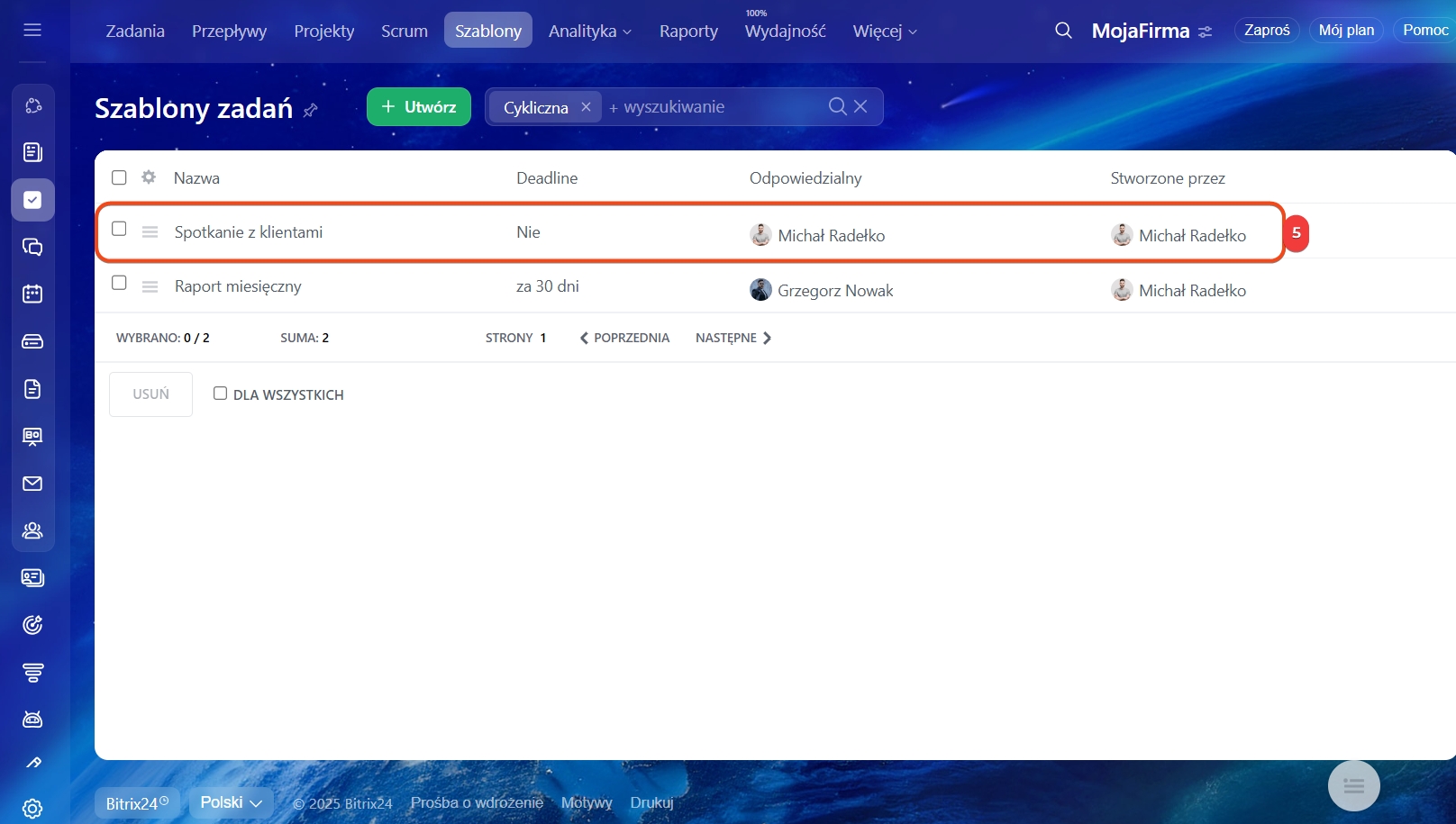
- Przejdź do Zadania i projekty → Szablony zadań.
- W filtrach wybierz Cykliczne.
- Otwórz potrzebny szablon.
- Kliknij blok Powtarzanie, aby zmienić ustawienia, lub ikonę × (krzyżyk), aby całkowicie wyłączyć cykliczność.
- Kliknij warunek powtarzania, aby zmienić ustawienia. Aby wyłączyć powtarzanie, kliknij Zatrzymaj powtarzanie zadania.

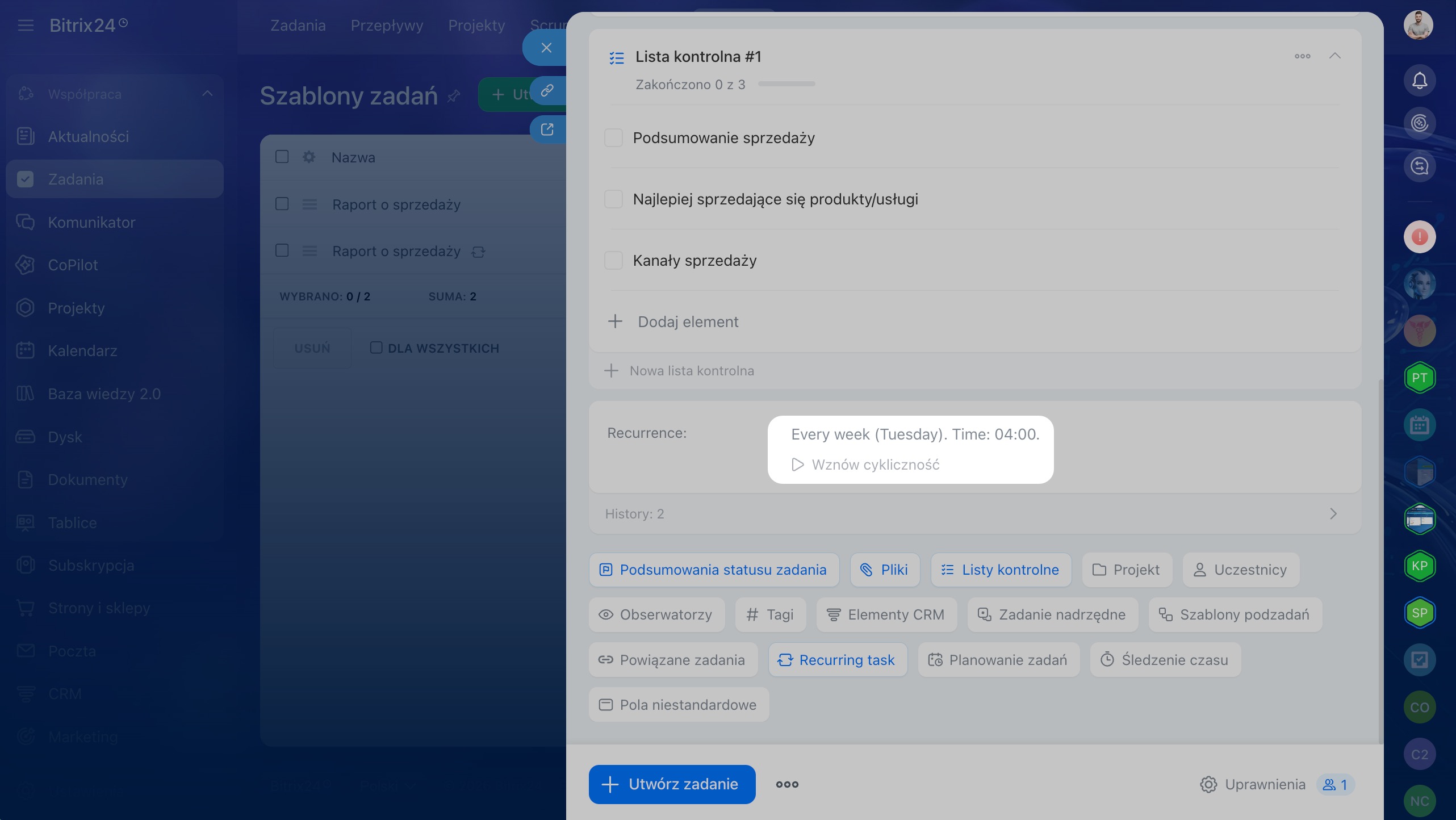
Po zapisaniu zmian nowe zadania będą tworzone według zaktualizowanych zasad. Wyłączenie cykliczności zatrzymuje automatyczne tworzenie zadań.
Jak zarządzać cyklicznymi zadaniami
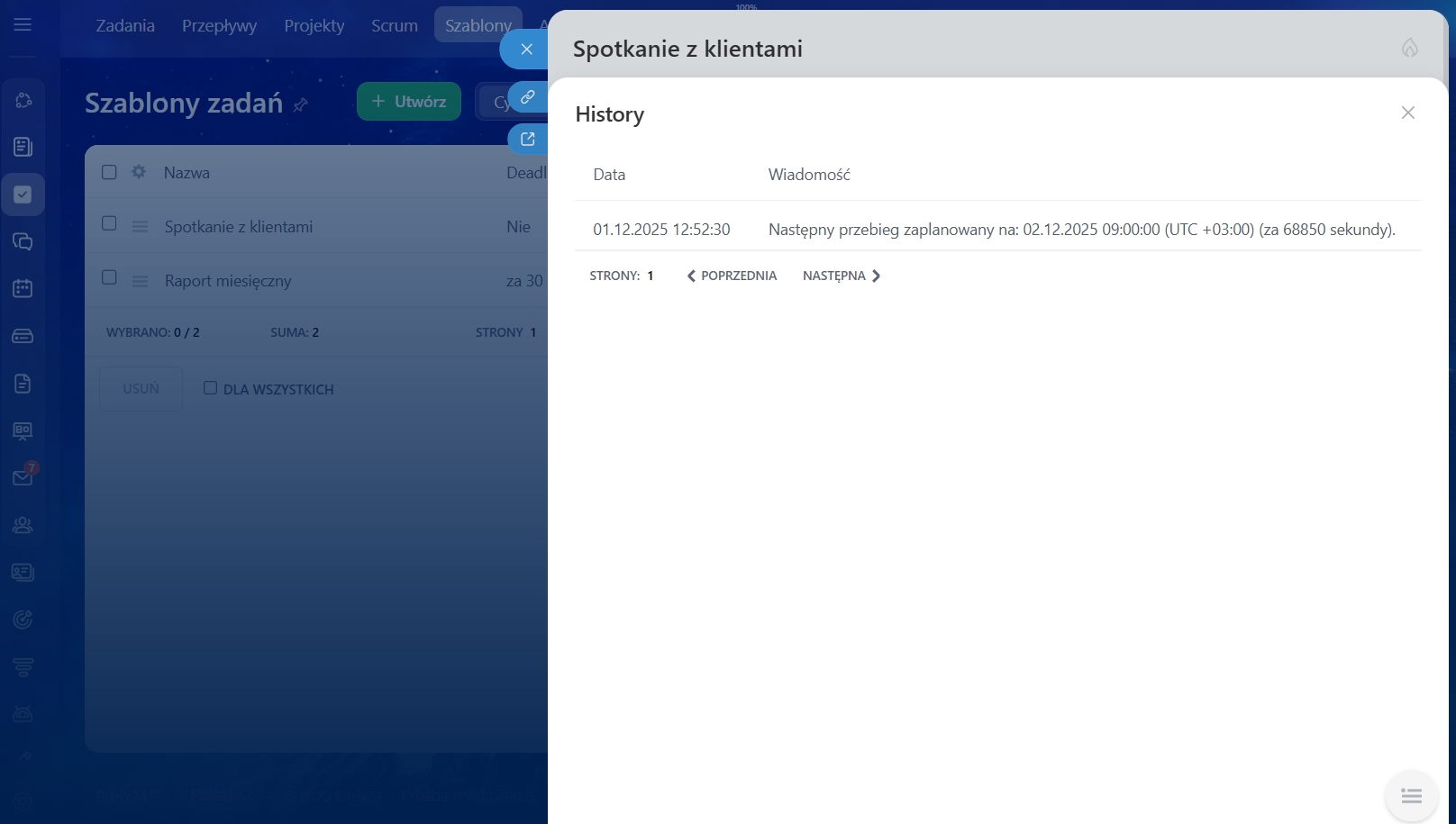
Historia tworzenia zadań – w zakładce Historia szablonu znajdziesz listę wszystkich zadań utworzonych automatycznie. Dzięki temu możesz sprawdzić, czy zadania tworzą się zgodnie z planem.

Prawa dostępu do szablonu – możesz precyzyjnie określić, kto może go przeglądać, edytować i usuwać.
Edytować szablon może:
- twórca szablonu,
- administrator Bitrix24,
- osoby z prawem „Pełny dostęp” w szablonie,
- pracownicy z uprawnieniem „Edycja szablonów swojego/ innych działów” w module Zadania i projekty.

W skrócie
- Cykliczne zadania automatycznie tworzą powtarzające się zadania: codziennie, co tydzień, co miesiąc lub co rok.
- Wystarczy raz skonfigurować szablon – Bitrix24 sam będzie tworzył zadania według ustalonych reguł.
- Można ustawić datę startu, godzinę tworzenia, przenoszenie na dni robocze oraz warunki zakończenia powtarzania.
- Ustawienia powtarzania możesz w każdej chwili zmienić lub wyłączyć bezpośrednio w szablonie.
- W szablonie zapisuje się historia wszystkich utworzonych zadań.
- Dzięki prawom dostępu możesz kontrolować, kto widzi i edytuje szablon.