
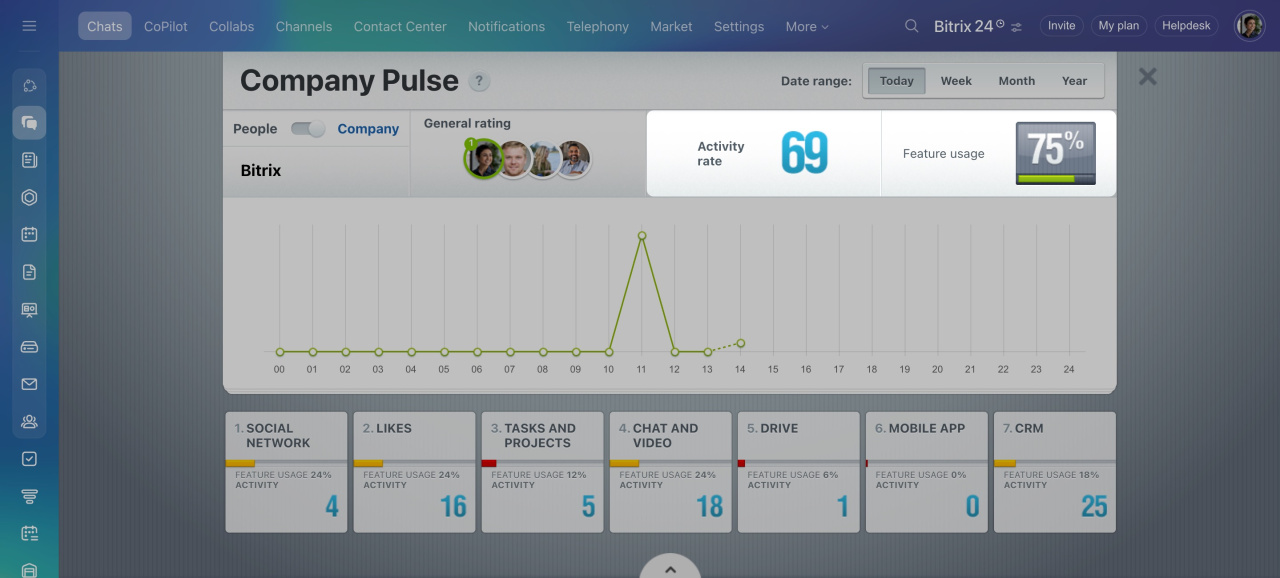
Puls firmy to ogólna aktywność użytkowników na Twoim koncie. Pomaga zobaczyć, jak dobrze Bitrix24 jest wykorzystywany w codziennej pracy Twojej firmy. Statystyki obejmują ogólną aktywność oraz podział według narzędzi. Dane są obliczane dla wybranego okresu, użytkownika i funkcji.
Aby otworzyć Puls firmy:
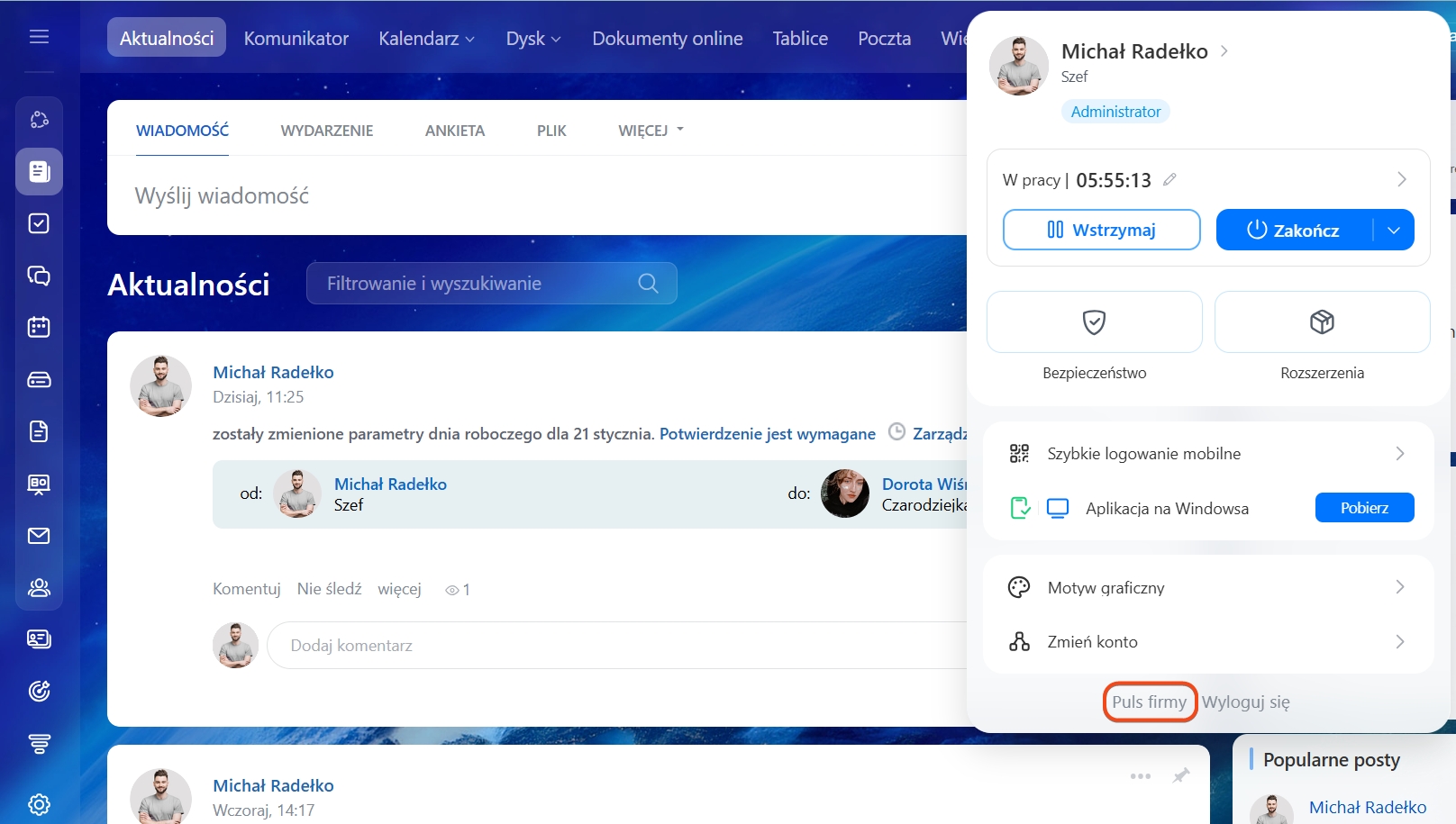
- Kliknij swoje zdjęcie w prawym górnym rogu.
- Kliknij Puls firmy na dole widżetu .
Poznaj, jakie wskaźniki pokazuje wykres i jak prawidłowo interpretować statystyki Pulsu firmy.
Główne narzędzia Bitrix24
W dolnej części wyświetlane jest siedem głównych narzędzi Bitrix24:
- Społeczność: wpisy i komentarze w Aktualnościach.
- Polubienia: polubienia wpisów, komentarzy i innych elementów.
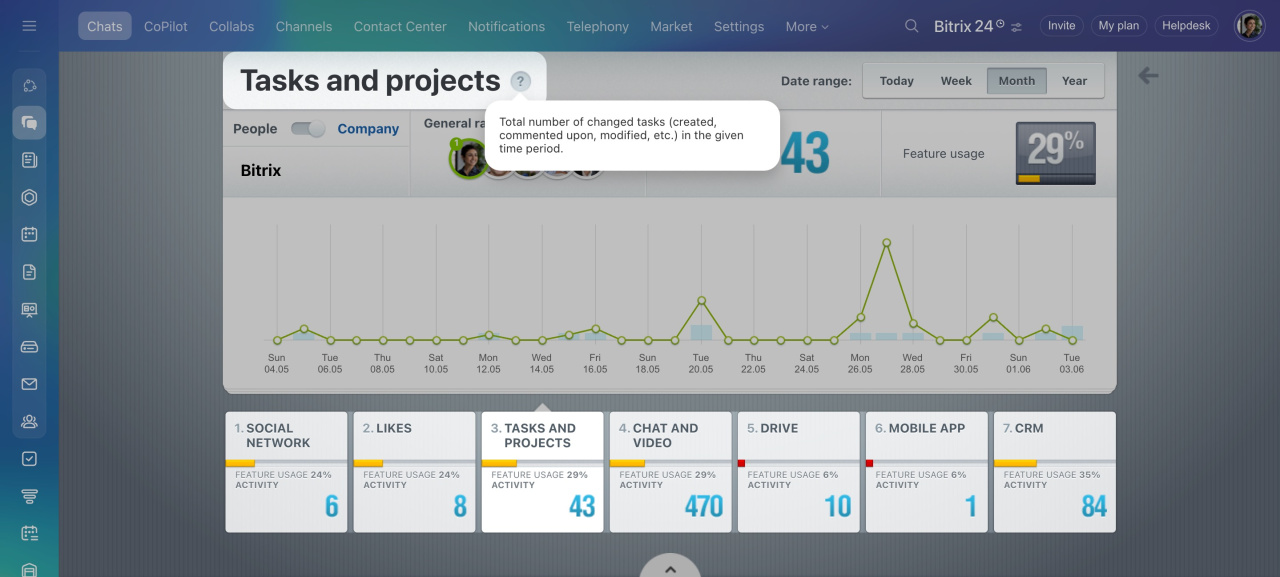
- Zadania: działania wykonywane w zadaniach, np. tworzenie nowych zadań, dodawanie komentarzy, zmiana terminu.
- Czat i wideorozmowy: wiadomości i połączenia w Komunikatorze.
- Dysk: pliki wgrywane na Dysk Bitrix24 za pomocą aplikacji Komunikatora Bitrix24.
- Aplikacja mobilna: wszelkie działania wykonywane w aplikacji mobilnej – wysyłanie wiadomości, zmiany w zadaniach czy CRM – wszystko jest liczone.
- CRM: działania w module CRM, np. modyfikacja leadów, deali lub kontaktów.
Domyślnie wykres pokazuje dane ogólne. Aby zobaczyć statystyki dla konkretnego narzędzia, wystarczy wybrać je na dole – wykres zaktualizuje się automatycznie. Szczegółowe wyjaśnienie wskaźnika znajdziesz po kliknięciu znaku zapytania obok nazwy narzędzia.
Zakres dat
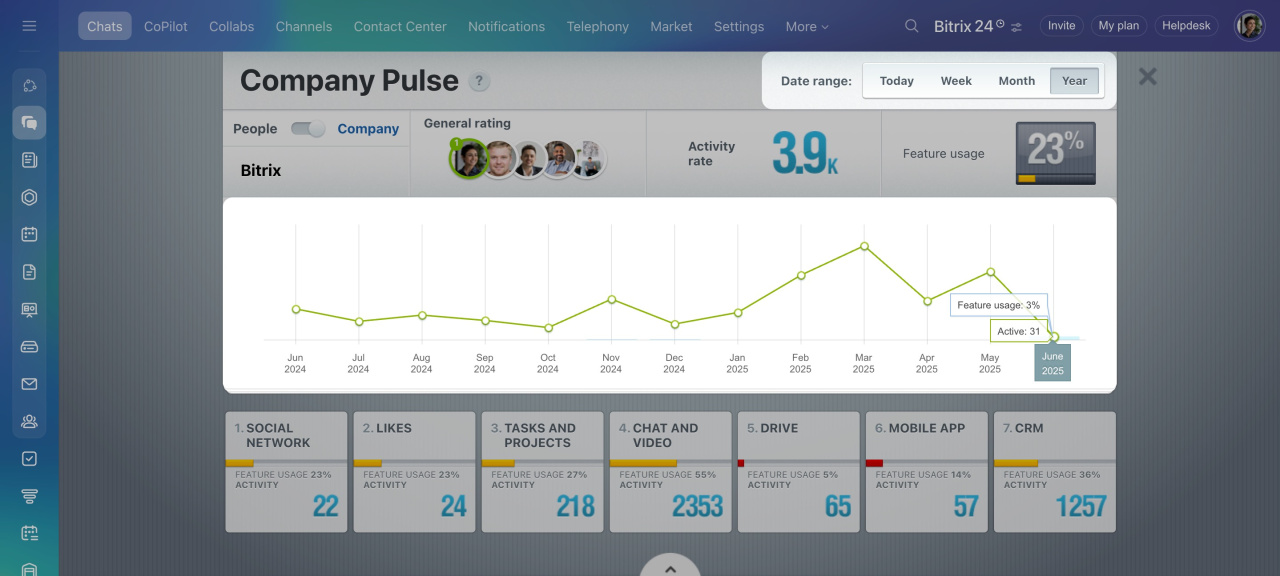
Wybierz okres, dla którego chcesz zobaczyć dane: dziś, tydzień, miesiąc lub rok. W widoku „Tydzień” lub „Miesiąc” możesz najechać kursorem na konkretną datę na wykresie, aby zobaczyć szczegółowe statystyki dla tego dnia.
Kluczowe wskaźniki
Puls firmy korzysta z pojęć: ocena, aktywność oraz wykorzystanie funkcji. Każdy z nich może być obliczany w zależności od wybranego narzędzia, użytkownika i okresu.
Ocena. Bazuje na aktywności pracowników, którzy w wybranym okresie użyli Bitrix24 przynajmniej raz. Możesz zobaczyć ogólną ocenę każdego pracownika lub ocenę dla konkretnego narzędzia.
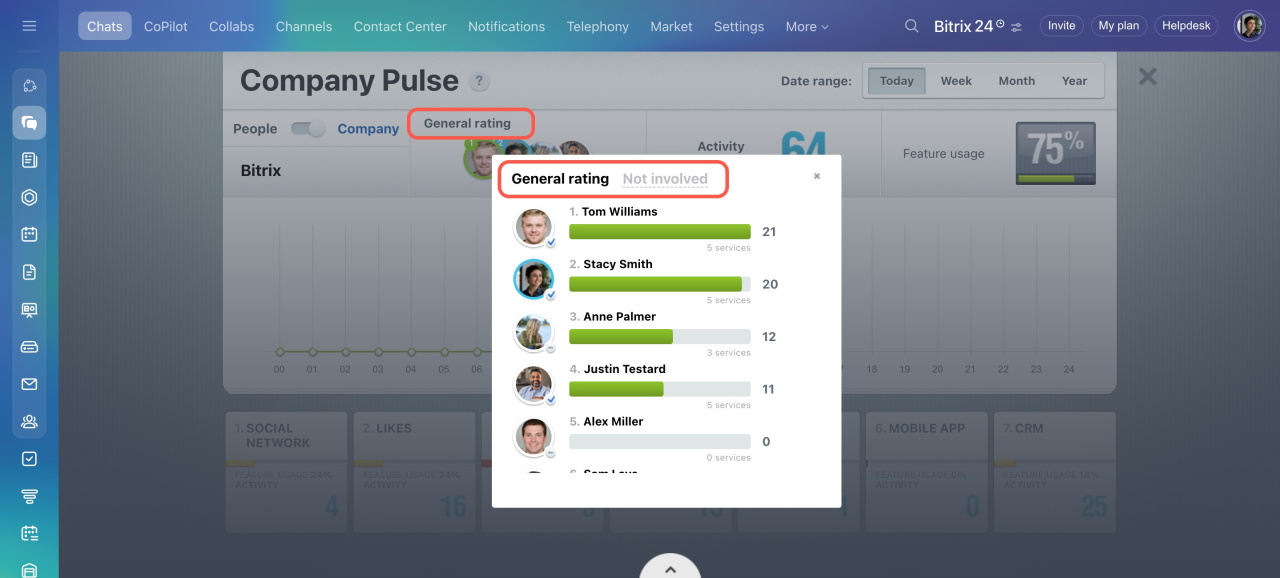
Po kliknięciu Ocena ogólna zobaczysz:
- Na karcie Ocena ogólna – lista najbardziej aktywnych użytkowników i liczba narzędzi Bitrix24, z których każdy z nich korzysta. Pozwala to ocenić aktywność zespołu i stopień wdrożenia głównych narzędzi.
- Na karcie Nie powiązane – lista pracowników, którzy korzystają z mniej niż czterech narzędzi. Po wybraniu konkretnego narzędzia karta pokaże użytkowników, którzy w ogóle go nie używają.
Aktywność. Łączna liczba działań wykonanych przez pracowników w koncie za pomocą dowolnych narzędzi w wybranym okresie. Pokazuje, jak intensywnie używane są narzędzia.
Wykorzystanie funkcji. Wskazuje, w jakim stopniu funkcje konta weszły do codziennej pracy firmy. Oblicza procent pracowników, którzy korzystają przynajmniej z czterech narzędzi.
Tryby Osoby i Firma
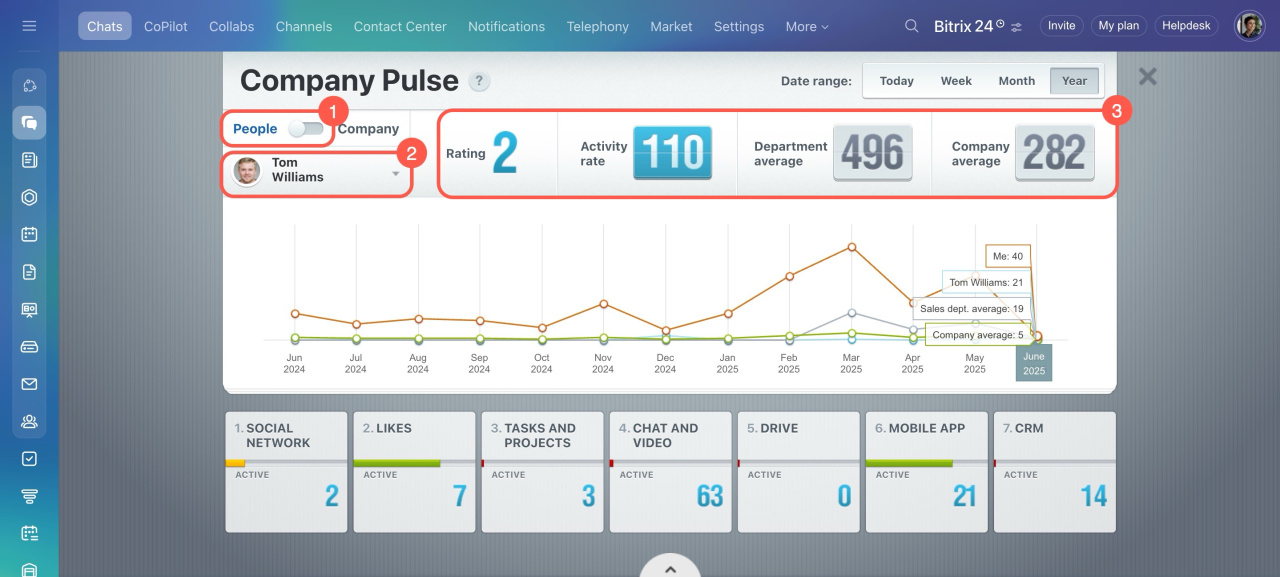
Domyślnie Puls firmy pokazuje dane dla całej firmy. Aby zobaczyć indywidualne oceny:
- Włącz tryb Ludzie za pomocą przełącznika.
- Kliknij strzałkę i wybierz pracownika z listy.
- Sprawdź jego ocenę, wskaźnik aktywności oraz średnią dla działu i dla całej firmy.
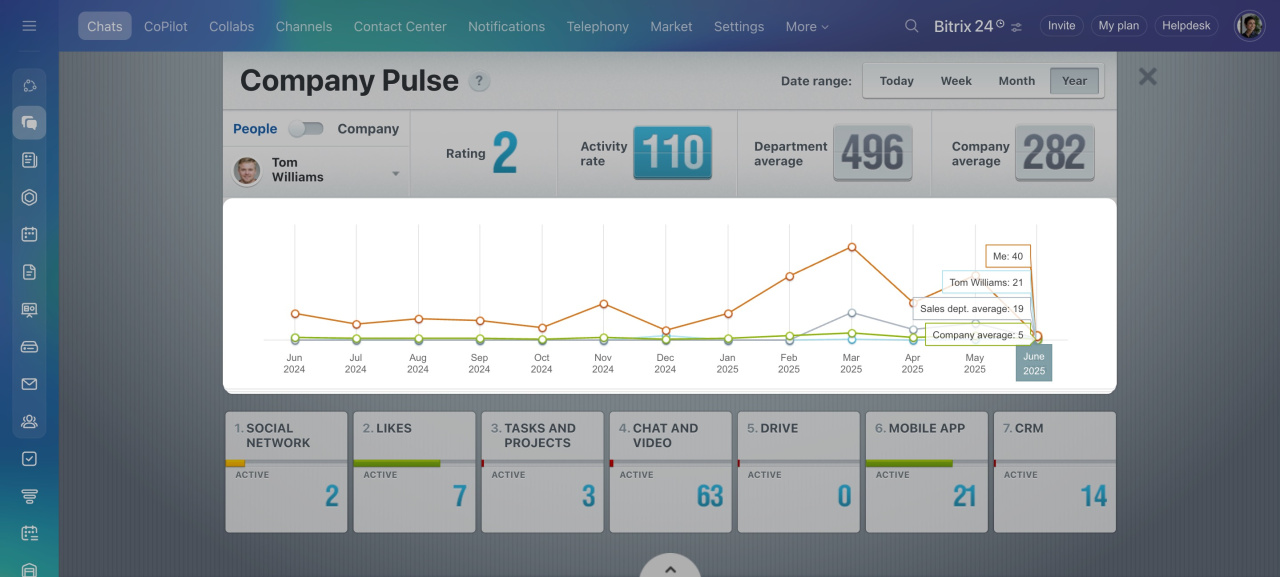
Na wykresie widoczne są cztery linie pokazujące różne trendy:
- Niebieska: ocena aktywności wybranego pracownika.
- Pomarańczowa: Twoja ocena aktywności.
- Zielona: średnia ocena w firmie.
- Szara: średnia ocena w dziale pracownika.
Najedź kursorem na wykres, aby zobaczyć dokładne wartości dla konkretnego punktu.
Dane aktualizują się w różnym tempie w zależności od trybu i wybranego zakresu dat. W trybie Osoby ocena pracownika aktualizuje się natychmiast. W trybie Firma:
- Dziś: aktualizacja co minutę
- Tydzień: aktualizacja co godzinę
- Miesiąc: aktualizacja co godzinę
W skrócie
-
Puls firmy daje ogólny obraz aktywności użytkowników na Twoim koncie Bitrix24 i pokazuje, jak dobrze narzędzia są wykorzystywane w codziennej pracy firmy.
-
Dostarcza statystyk ogólnej aktywności, wykorzystania narzędzi oraz wdrożenia funkcji – dane zależą od wybranego okresu, użytkownika i narzędzia.
-
Wykres domyślnie pokazuje dane ogólne, ale możesz przejść do szczegółowych statystyk dla pojedynczych narzędzi lub pracowników.
-
Przełączaj się między trybami Firma i Osoby, aby analizować trendy całej firmy lub wyniki poszczególnych pracowników.
