
Hasła aplikacji to specjalne hasła służące do podłączania zewnętrznych serwisów i urządzeń do Bitrix24. Służą, między innymi, do synchronizacji kalendarza lub kontaktów z Outlookiem, telefonem komórkowym i innymi serwisami.
Dzięki hasłom aplikacji możesz:
- automatycznie łączyć zewnętrzne usługi z Bitrix24,
- nie wpisywać głównego hasła do Bitrix24 przy każdej synchronizacji,
- nie przekazywać głównego hasła stronom trzecim.
Jak włączyć uwierzytelnianie dwuskładnikowe do logowania w Bitrix24
W artykule wyjaśnimy, jak:
Jak uzyskać hasła aplikacji
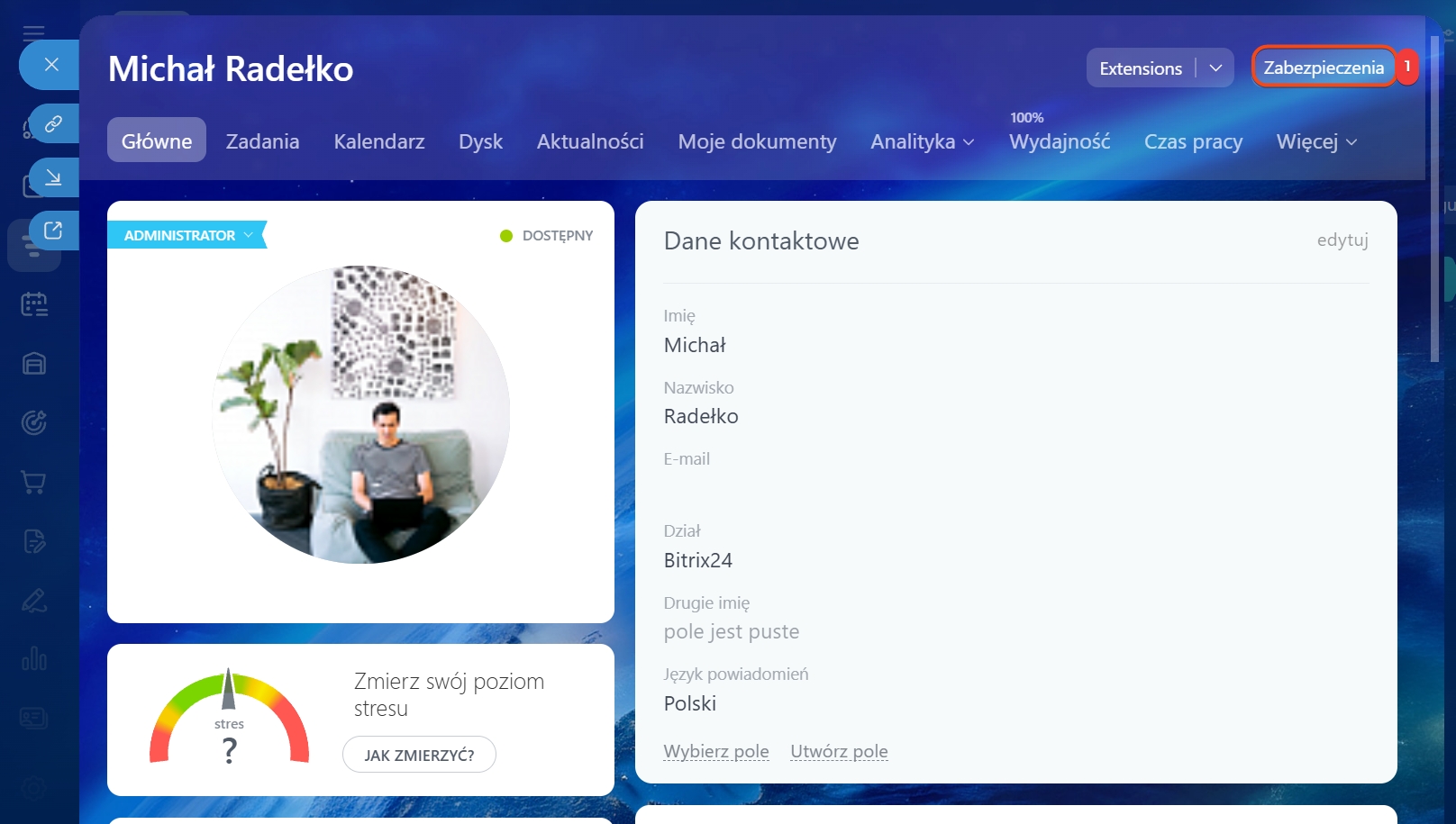
Hasła możesz wygenerować w swoim profilu osobistym.
1–2. Przejdź do swojego profilu – kliknij swoje zdjęcie.
3. Wybierz Zabezpieczenia.
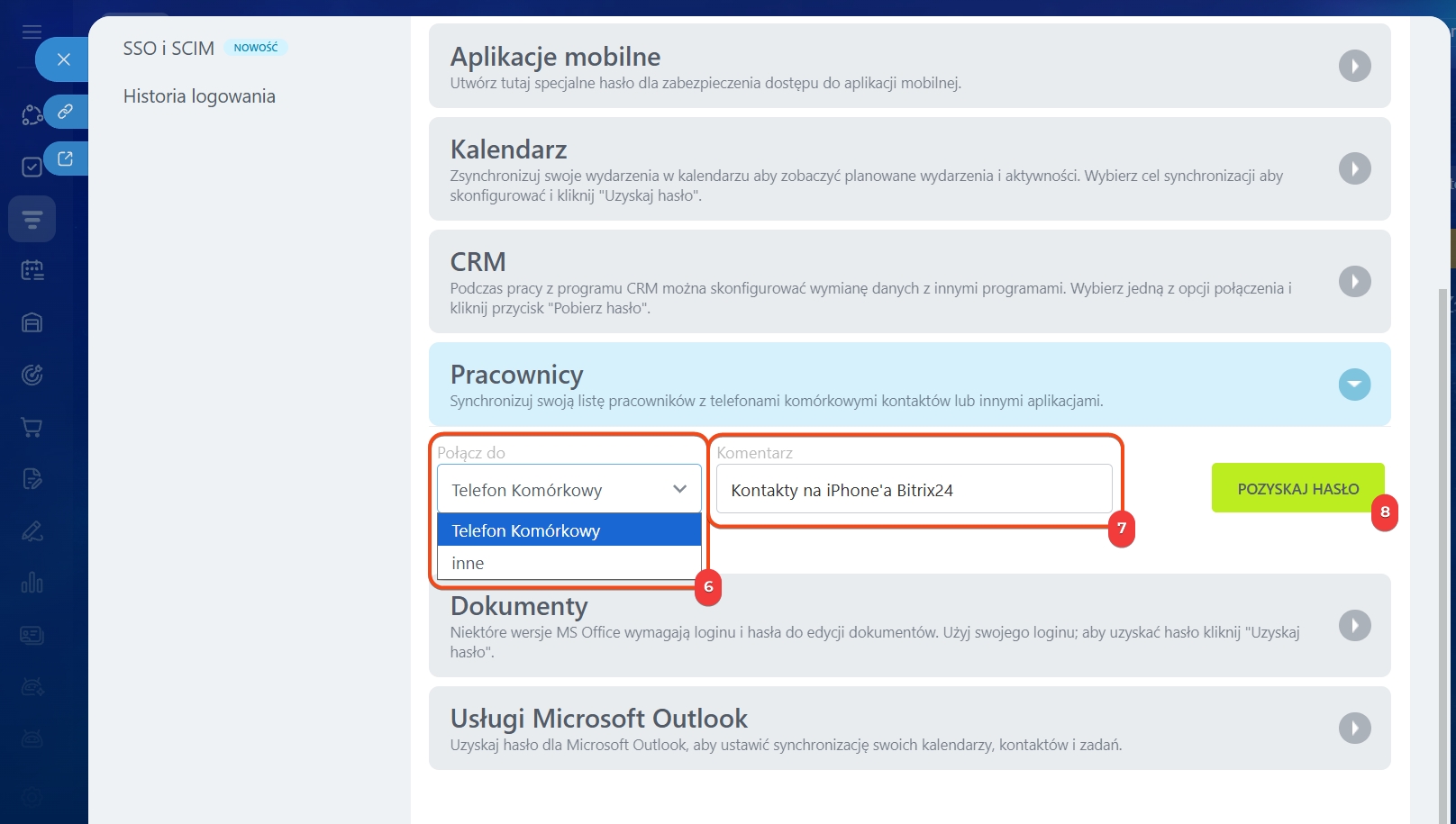
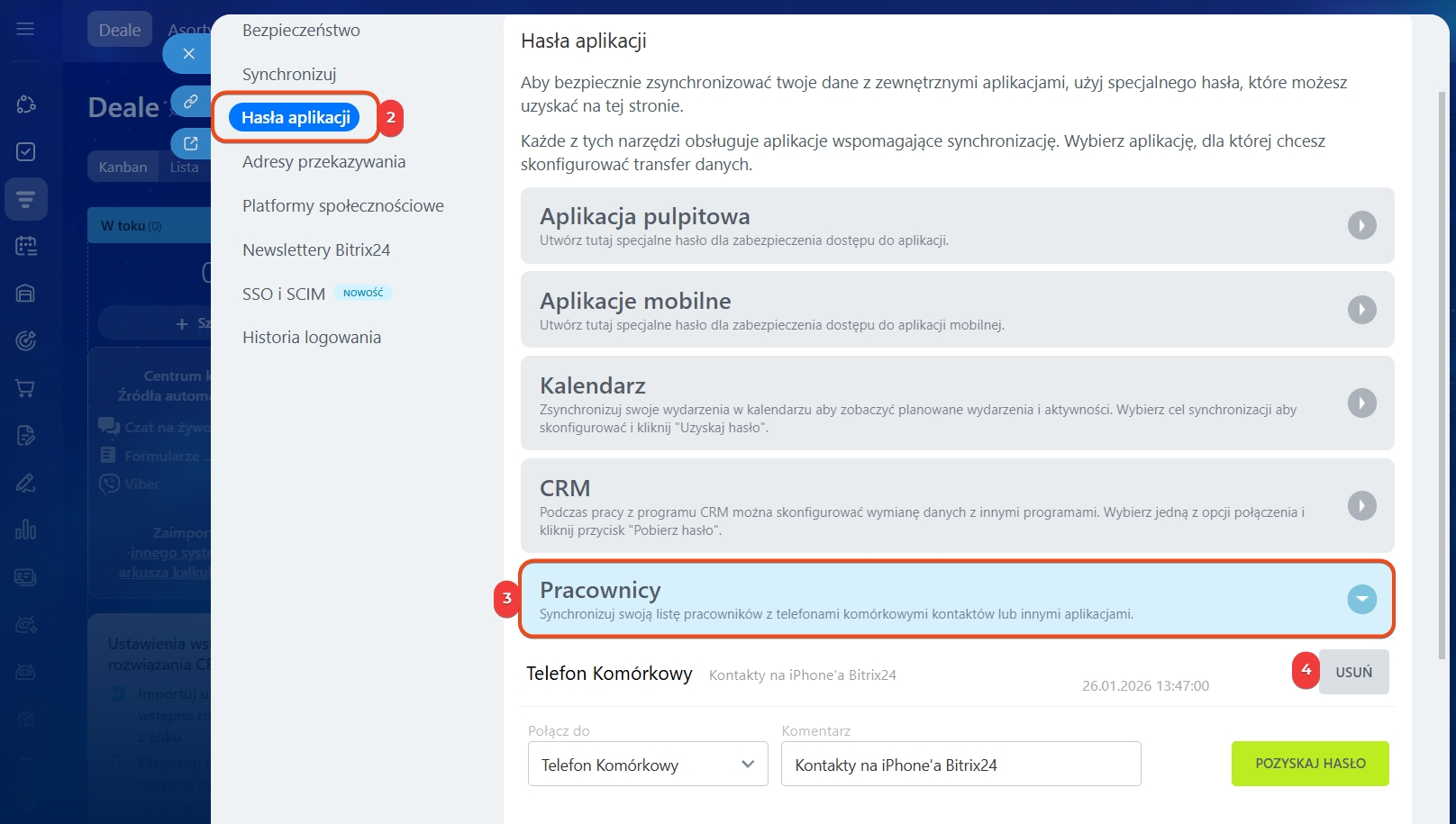
4–5. Kliknij Hasła aplikacji i wybierz, z czym chcesz skonfigurować synchronizację. Na przykład: Pracownicy.
6. Wskaż, z jakim serwisem lub urządzeniem chcesz synchronizować kontakty – na przykład z telefonem komórkowym.
7. Dodaj komentarz, jeśli chcesz. Na przykład podaj nazwę urządzenia i programu, w którym będzie używane hasło – iPhone Kontakty Bitrix24.
8. Kliknij Pozyskaj hasło. Skopiuj je i wklej w ustawieniach zewnętrznego serwisu zamiast zwykłego hasła do Bitrix24. Aplikacja będzie mogła automatycznie łączyć się z Twoim kontem Bitrix24.
Jedno hasło można używać tylko do jednego serwisu lub urządzenia.
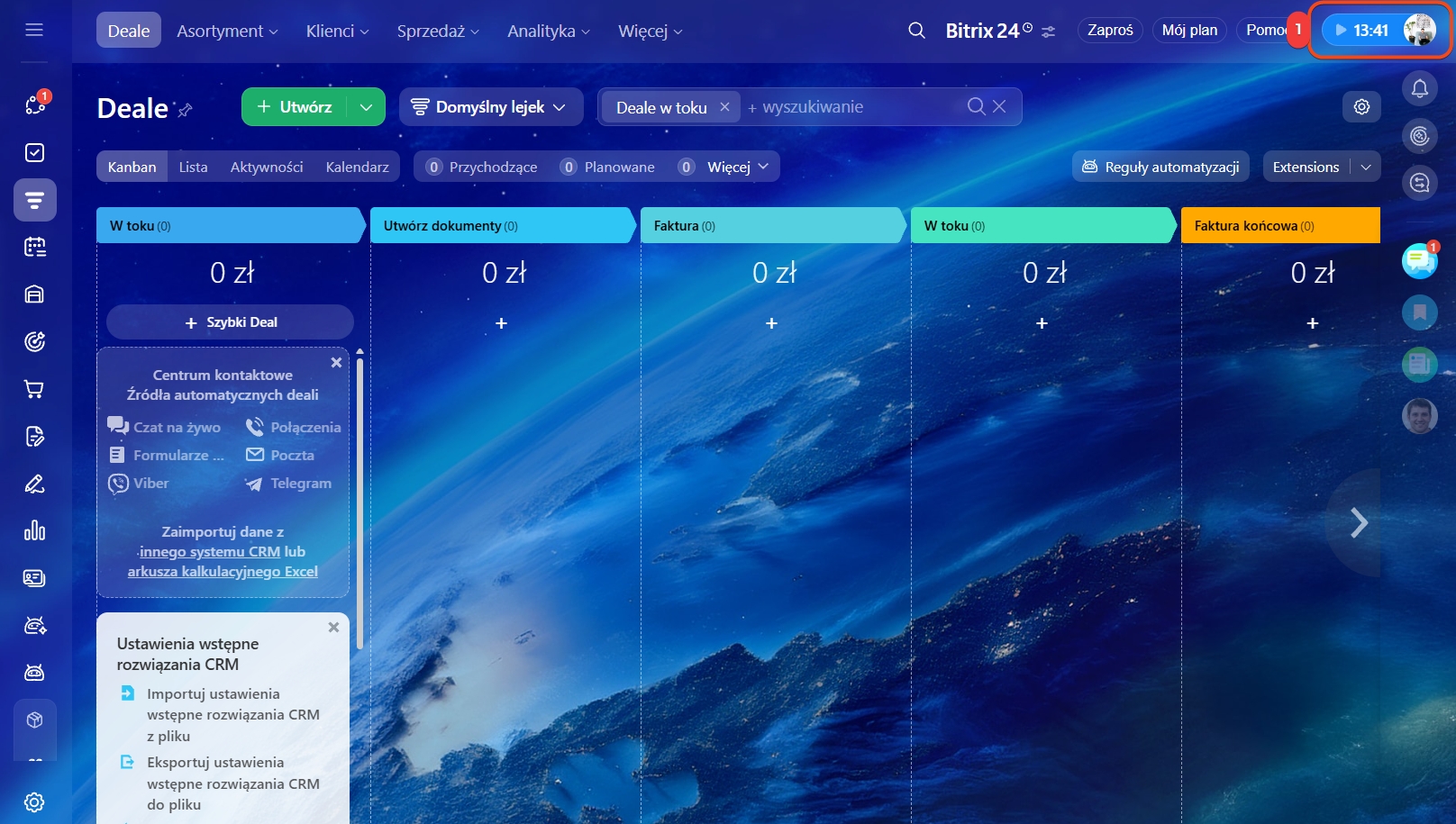
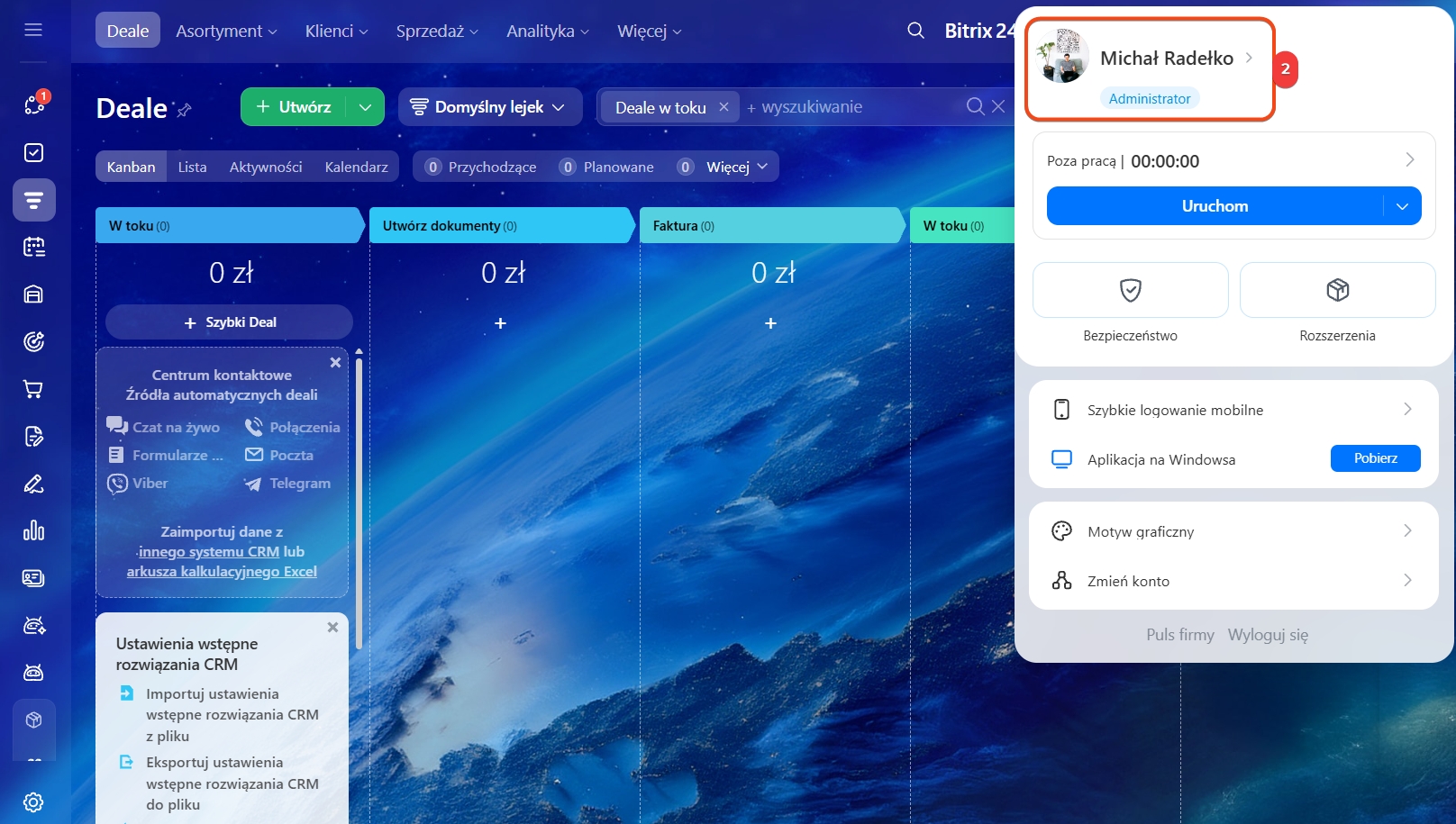
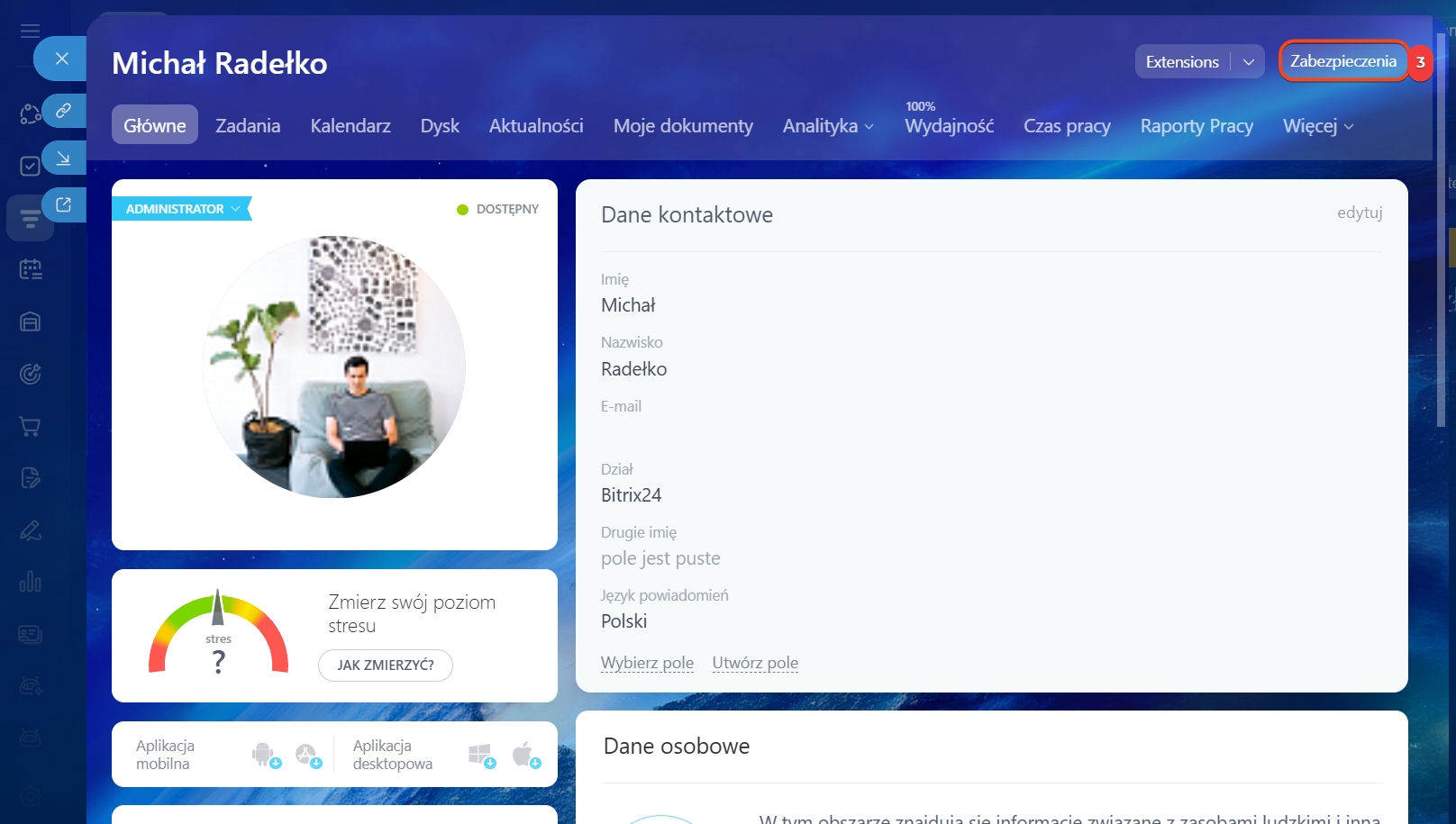
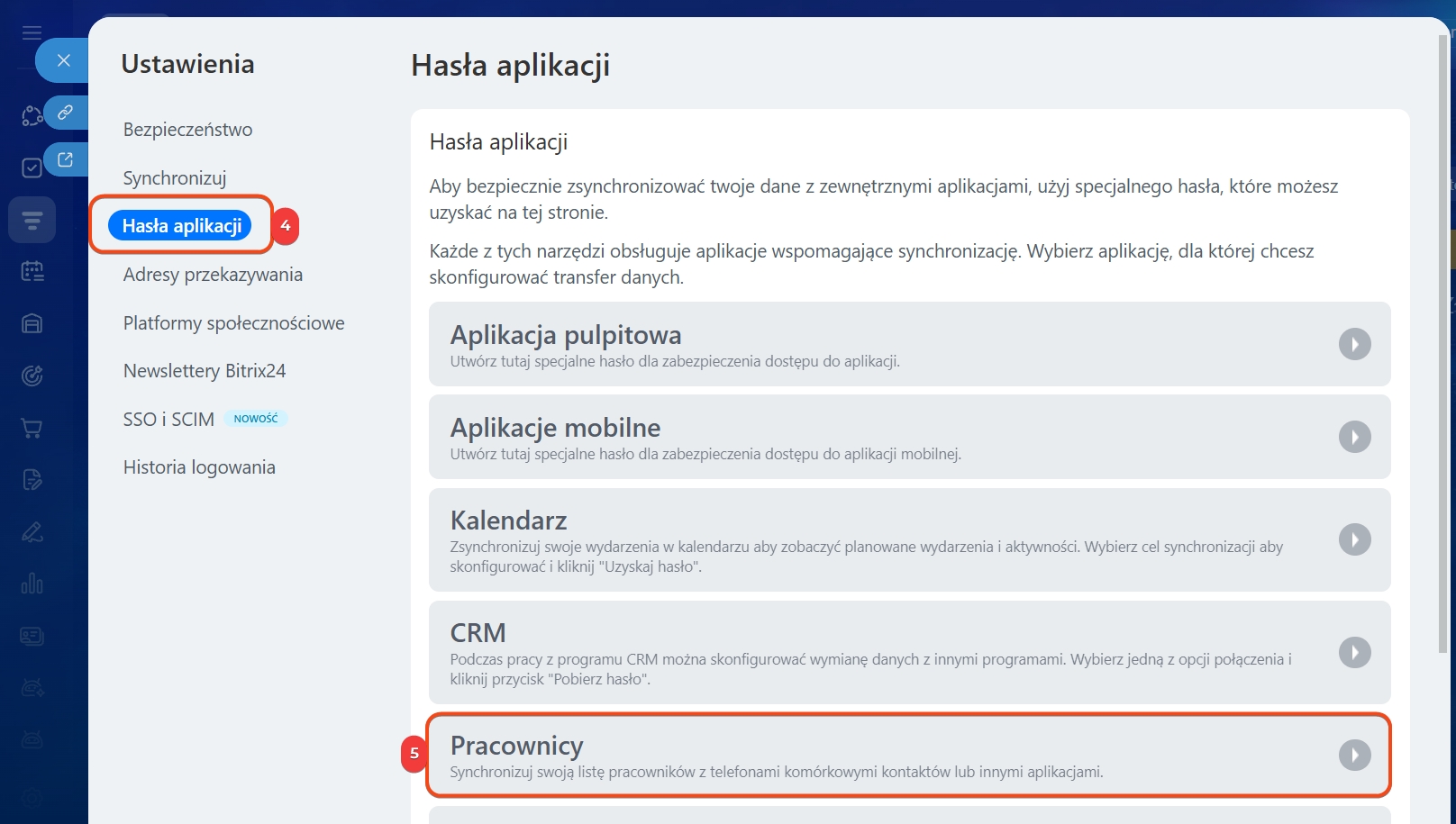
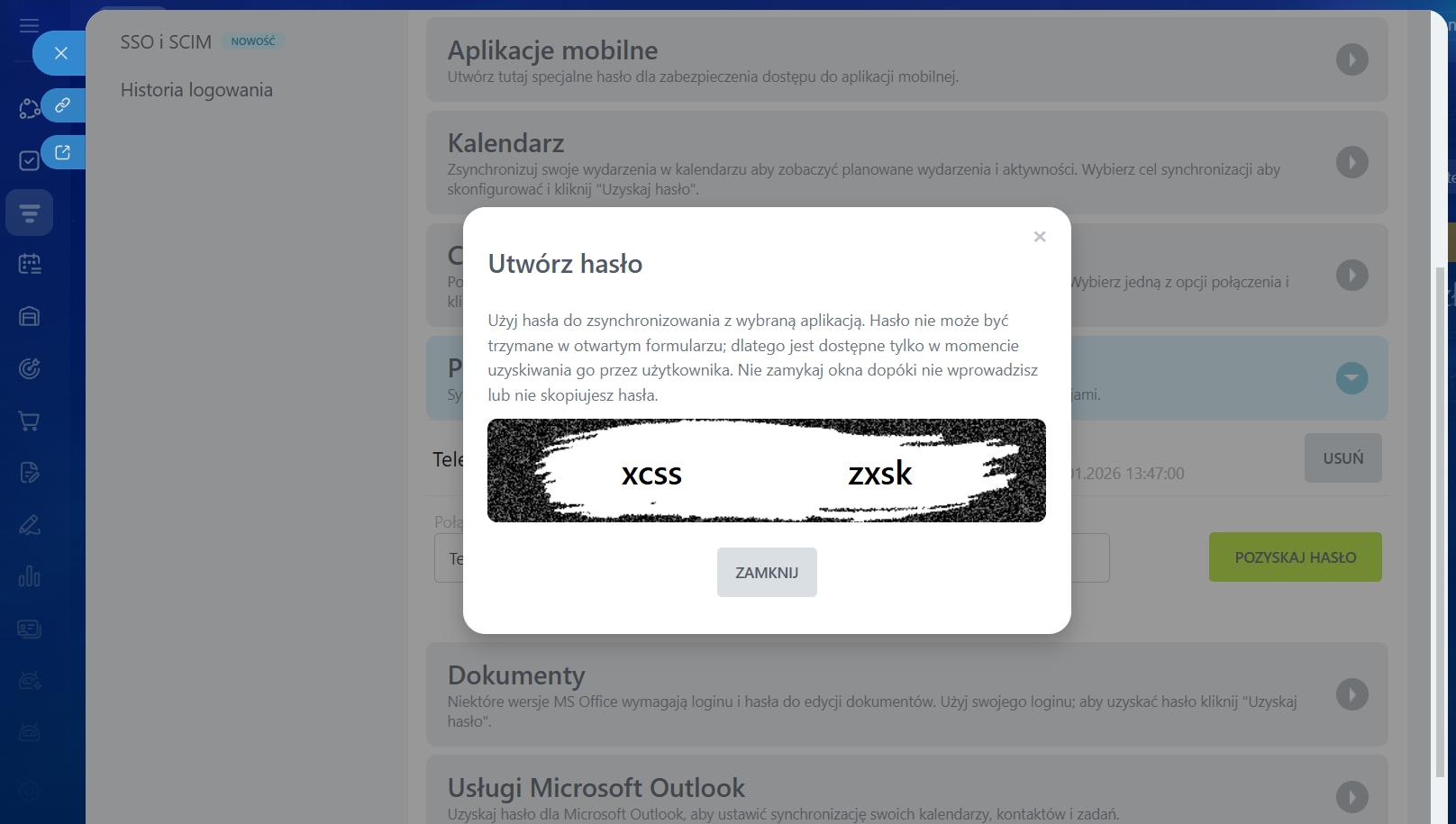
W niektórych serwisach hasła aplikacji generują się automatycznie – na przykład w momencie autoryzacji w Bitrix24 na komputerze lub w aplikacji mobilnej. W takim przypadku nie trzeba wykonywać dodatkowej konfiguracji – Bitrix24 sam tworzy hasło i wykorzystuje je do połączenia.
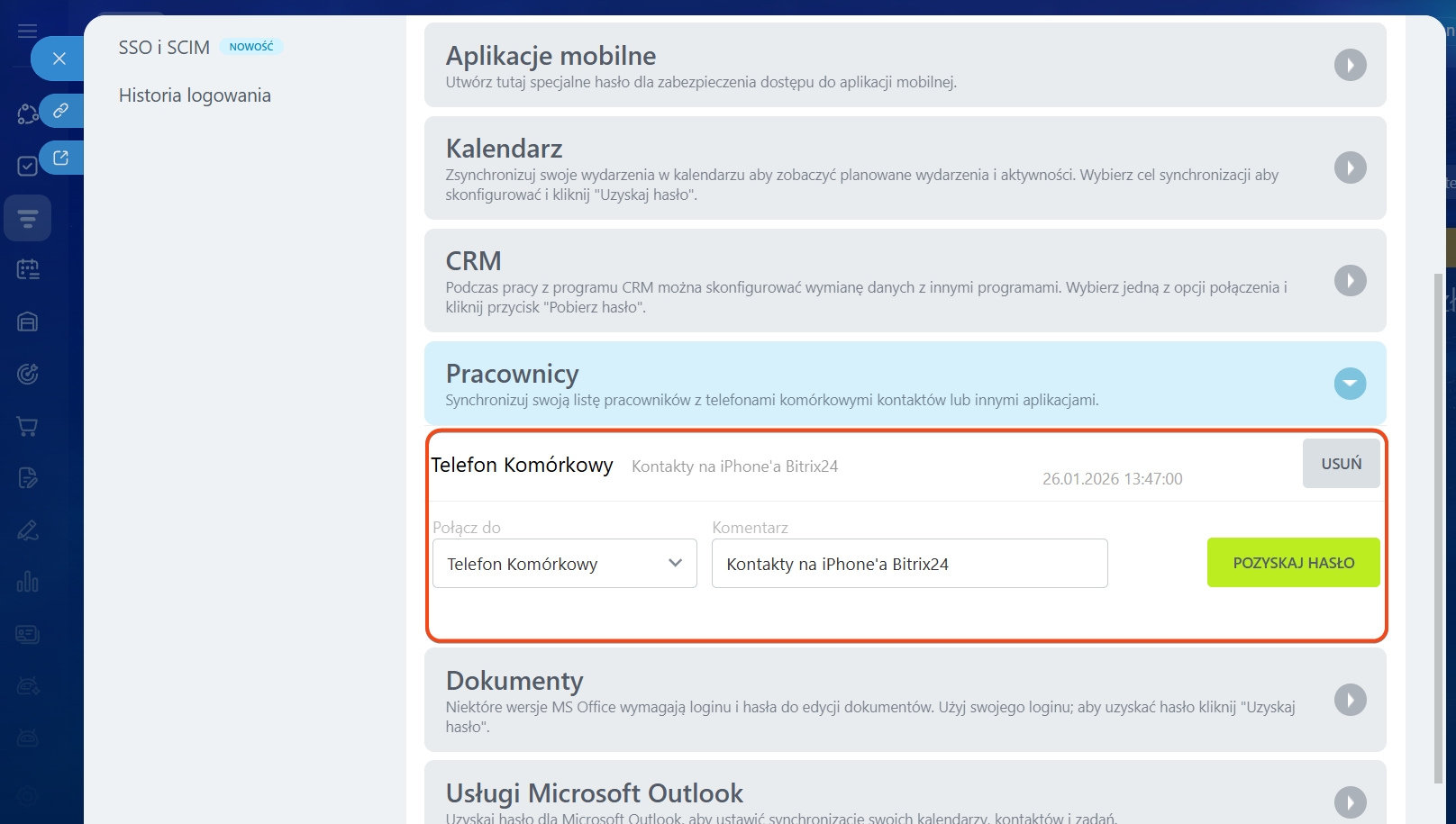
Jak usunąć hasła aplikacji
Jeśli przestałeś korzystać z danego serwisu zewnętrznego lub zgubiłeś urządzenie, dla którego skonfigurowano synchronizację, możesz usunąć hasła aplikacji.
- Przejdź do swojego profilu → sekcja Bezpieczeństwo.
- Kliknij Hasła aplikacji.
- Wybierz serwis, dla którego utworzono hasło.
- Kliknij Usuń. Synchronizacja zostanie natychmiast wyłączona.
W skrócie
- Hasła aplikacji to specjalne hasła do podłączania zewnętrznych serwisów i urządzeń do Bitrix24 – na przykład do synchronizacji kalendarza lub kontaktów z Outlookiem, telefonem komórkowym i innymi usługami.
- Jeśli w Twoim Bitrix24 włączono uwierzytelnianie dwuskładnikowe, korzystanie z haseł aplikacji jest obowiązkowe.
- Hasła aplikacji uzyskasz w swoim profilu osobistym w sekcji Bezpieczeństwo.
- Jedno hasło można używać tylko do jednego serwisu lub urządzenia.
- Hasła aplikacji możesz usunąć i wyłączyć synchronizację w dowolnym momencie.
