Sekcja Pracownicy w Bitrix24 pomaga rejestrować czas pracy, ustawiać grafiki i przeglądać raporty z pracy. W artykule zebraliśmy odpowiedzi na najczęściej zadawane pytania:
- dlaczego nie ma przycisku „Uruchom dzień pracy”,
- czym różnią się raporty w sekcjach Raporty pracy i Czas pracy,
- dlaczego pracownik nie może zakończyć dnia roboczego,
- jak nadać wszystkim pracownikom prawo do dodawania nieobecności do grafiku,
- dlaczego w czasie pracy widać kilka wpisów za jeden dzień lub pojawia się status „Ważność wygasła”.
Dlaczego nie ma przycisku „Uruchom dzień pracy”
Problem. W widżecie pracownika nie widać przycisku Uruchom dzień pracy.
Przyczyny:
- Dla pracownika nie włączono zarządzania czasem pracy.
- Pracownik nie ma uprawnień do korzystania z narzędzia Zarządzanie czasem pracy.
Zarządzanie czasem pracy
Rozwiązanie. Sprawdź, czy dla pracownika włączono tryb zarządzania czasem pracy i czy ma on odpowiednie uprawnienia.
Włączenie zarządzania czasem pracy dla pracownika:
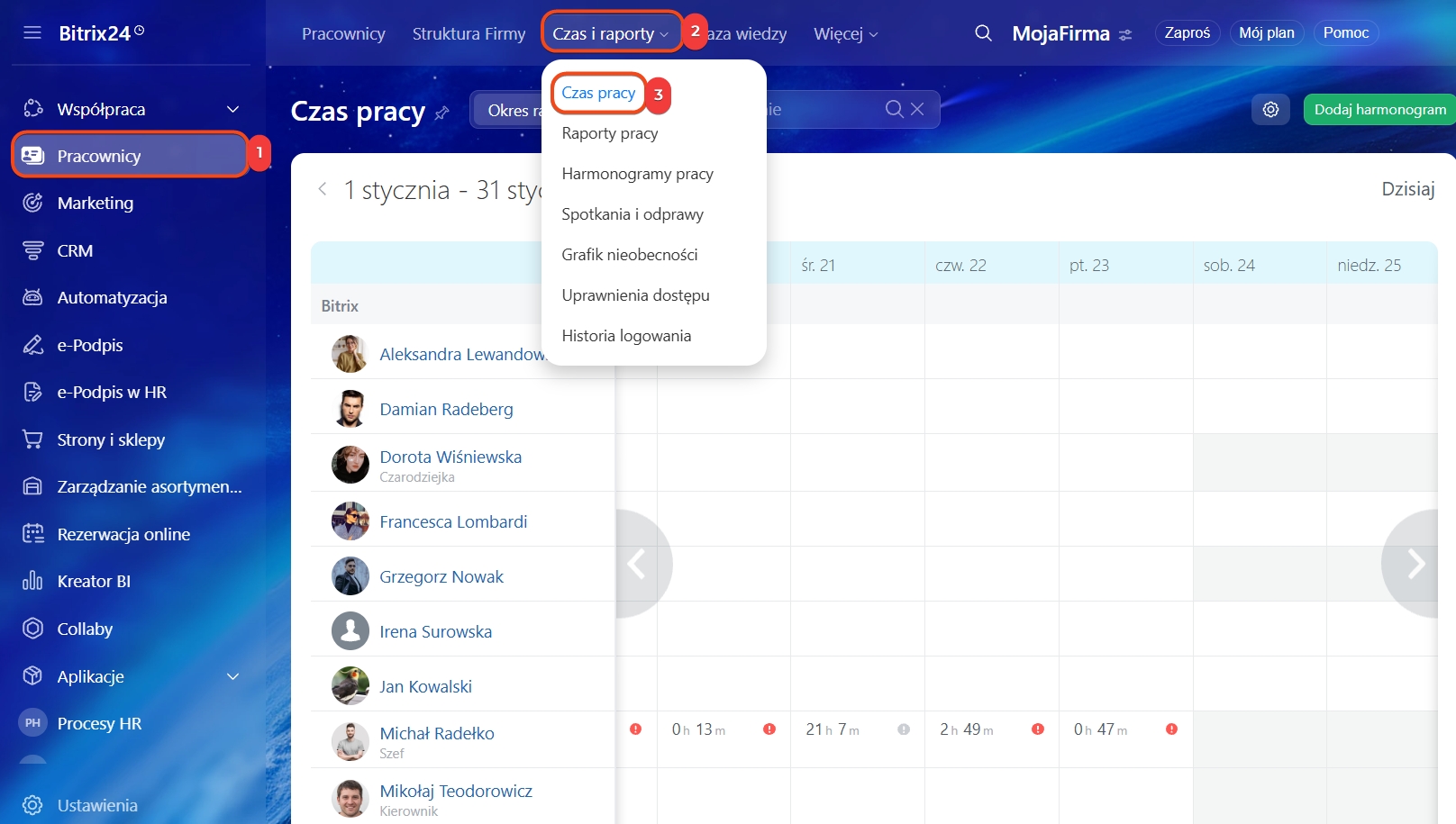
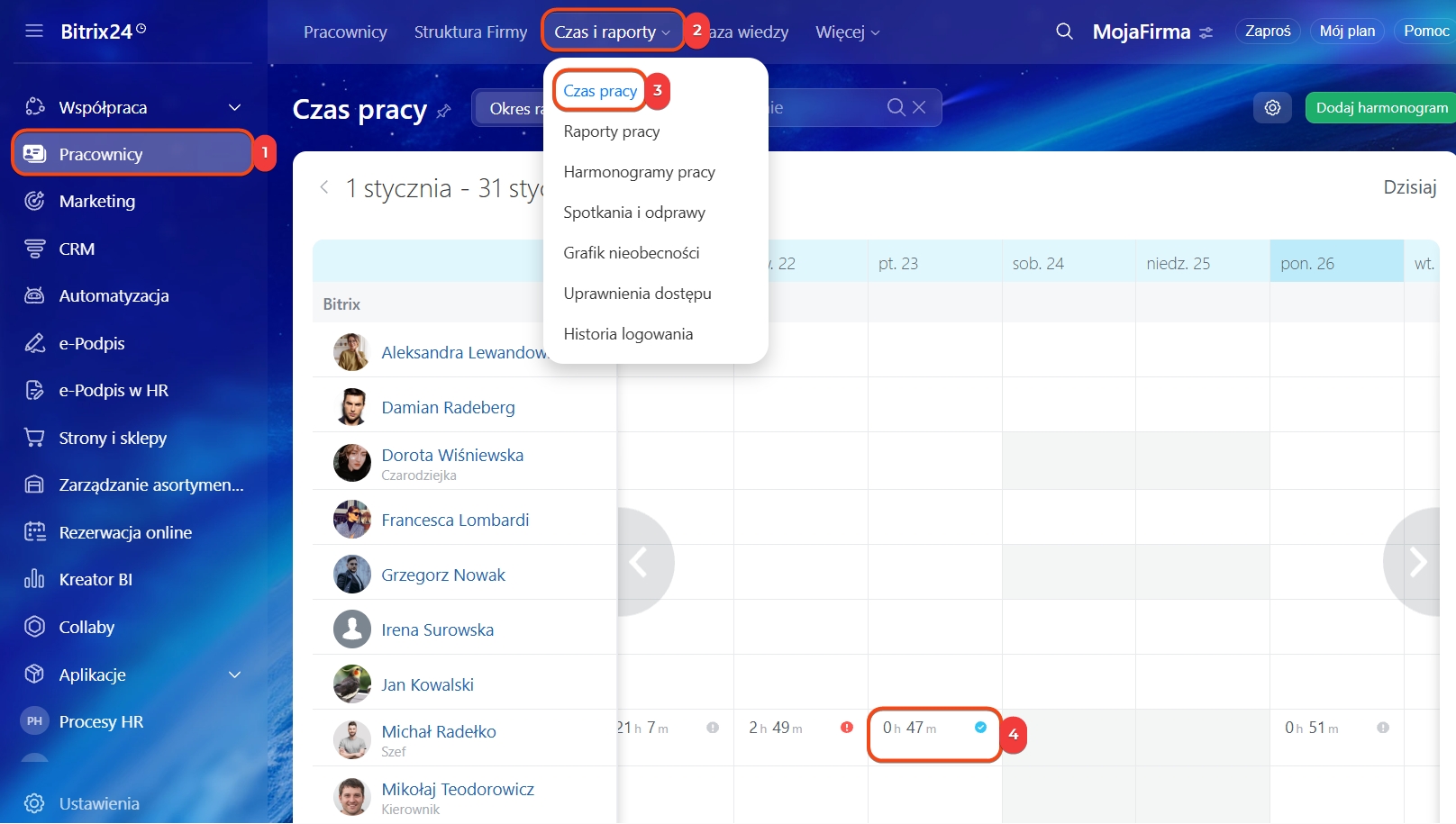
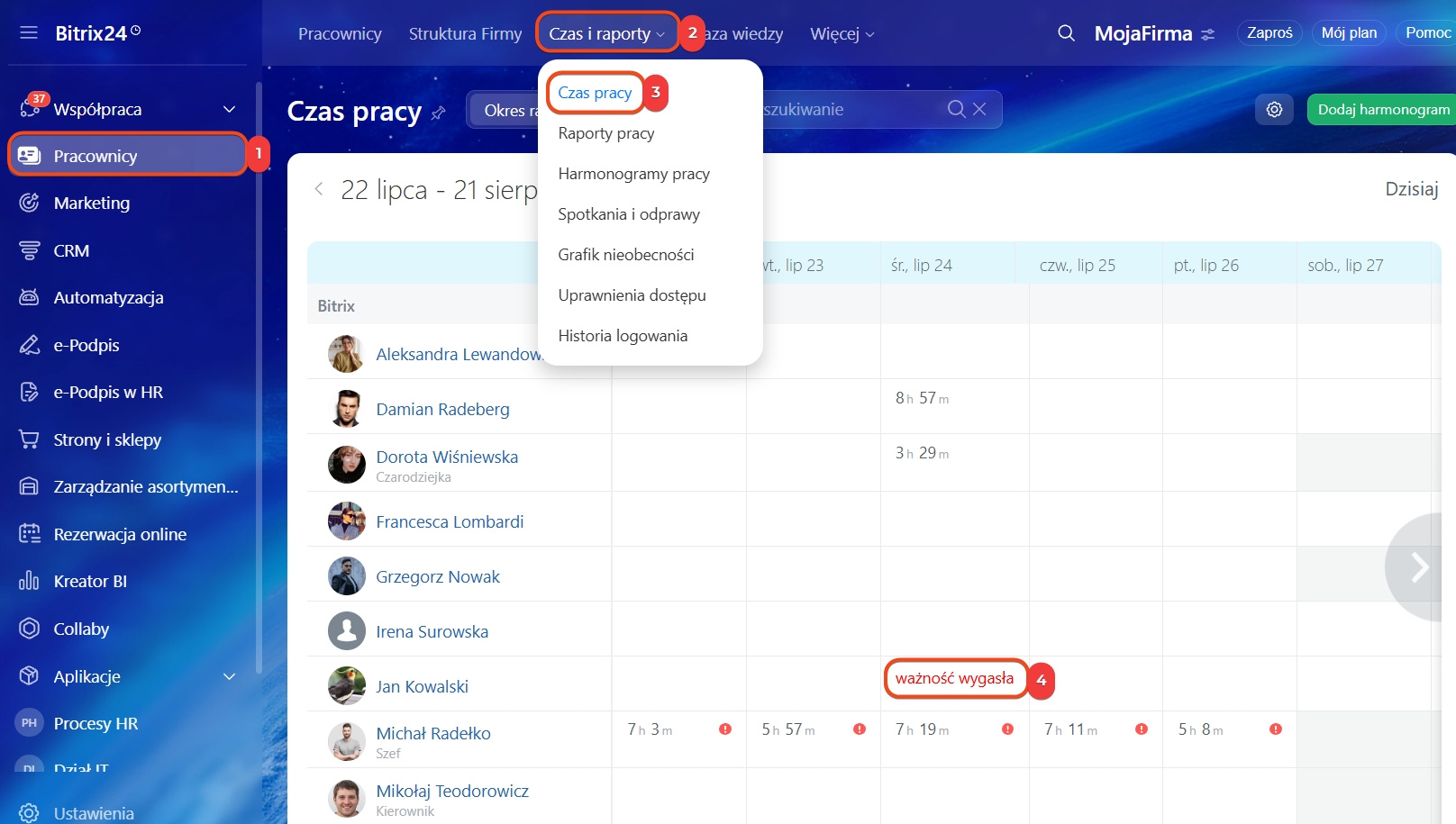
1–3. Przejdź do sekcji Pracownicy → Czas i raporty → Czas pracy.
4. Kliknij ikonę zegara obok nazwiska pracownika, który nie widzi przycisku.
5. Wybierz jedną z opcji:
- Dziedzicz ustawienia działu – pracownik będzie korzystał z ustawień czasu pracy swojego działu. Najlepsze rozwiązanie, gdy ewidencja jest już włączona dla całego działu.
- Włączona – włącz ewidencję czasu pracy tylko dla tego pracownika. Użyj tej opcji, gdy chcesz włączyć ewidencję wybiórczo.
6. Zapisz zmiany.
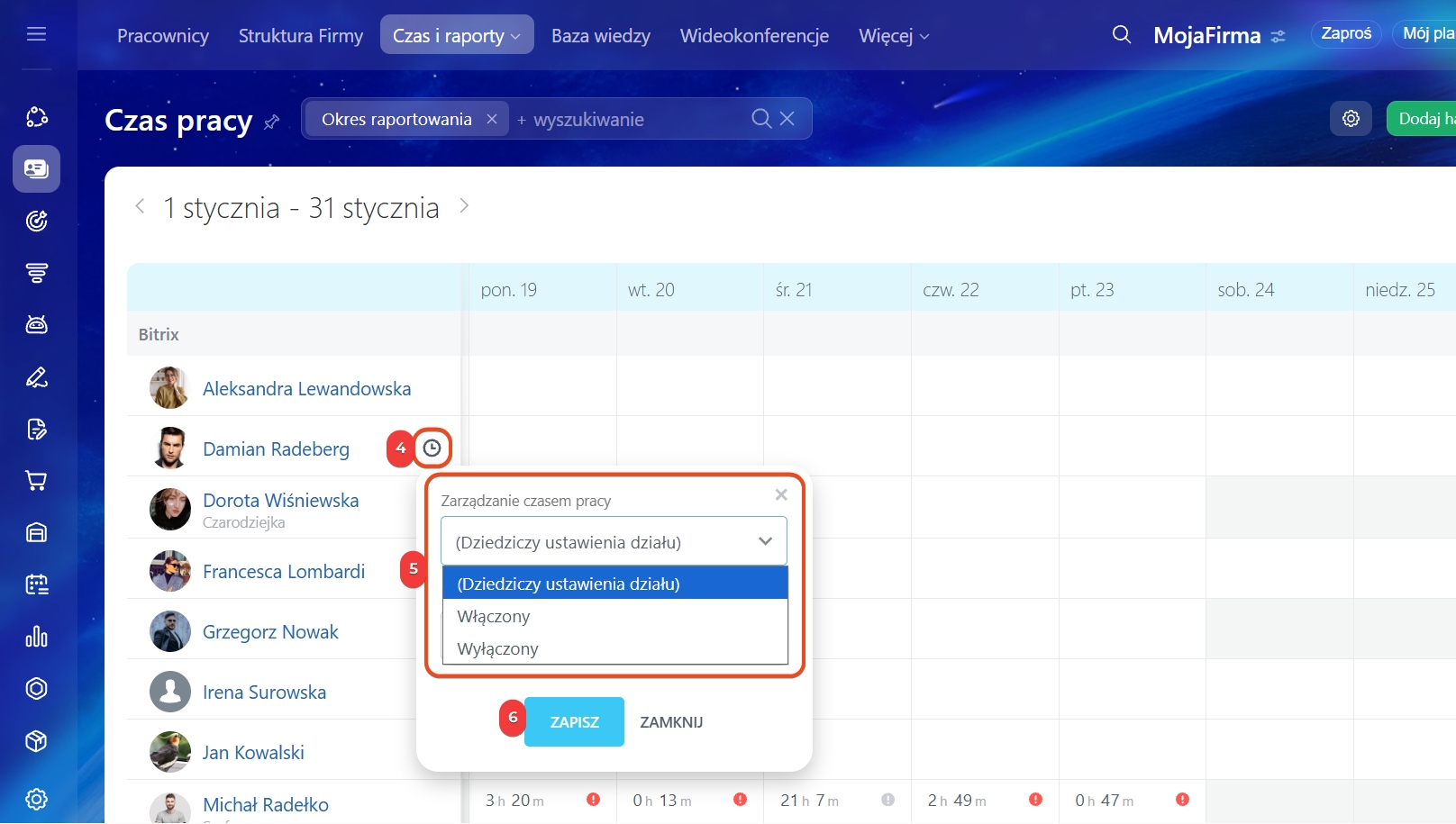
Sprawdzenie uprawnień dostępu. Aby zobaczyć, jakie uprawnienia do zarządzania czasem pracy ma dział lub pracownik:
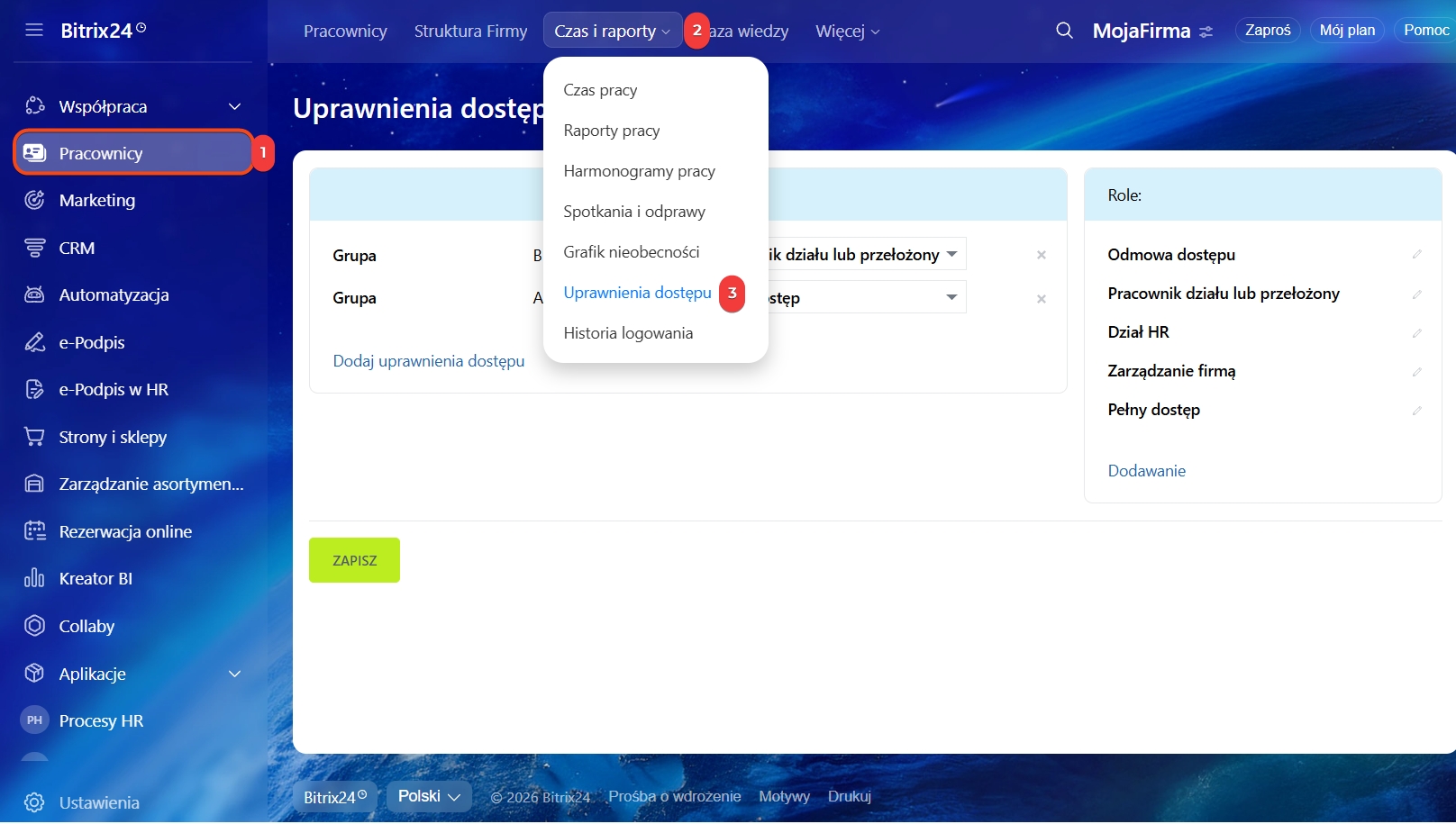
1. Przejdź do sekcji Pracownicy.
2–3. Kliknij Czas i raporty → Uprawnienia dostępu.
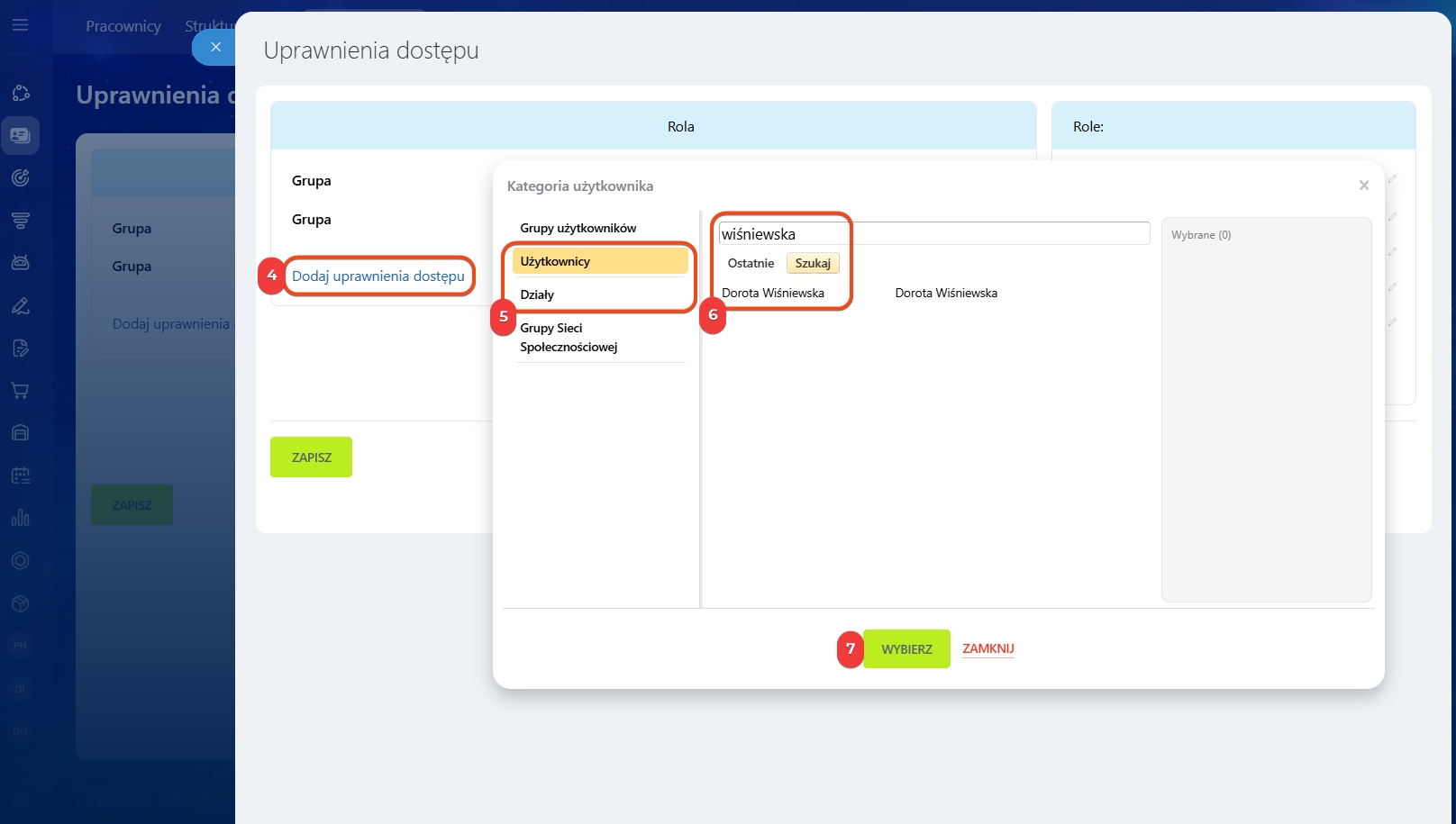
4. Wybierz Dodaj uprawnienie dostępu.
5. Kliknij Użytkownicy – aby wybrać konkretnego pracownika, lub Działy – aby dodać cały dział.
6. Znajdź odpowiedniego pracownika lub dział.
7. Kliknij Wybierz.
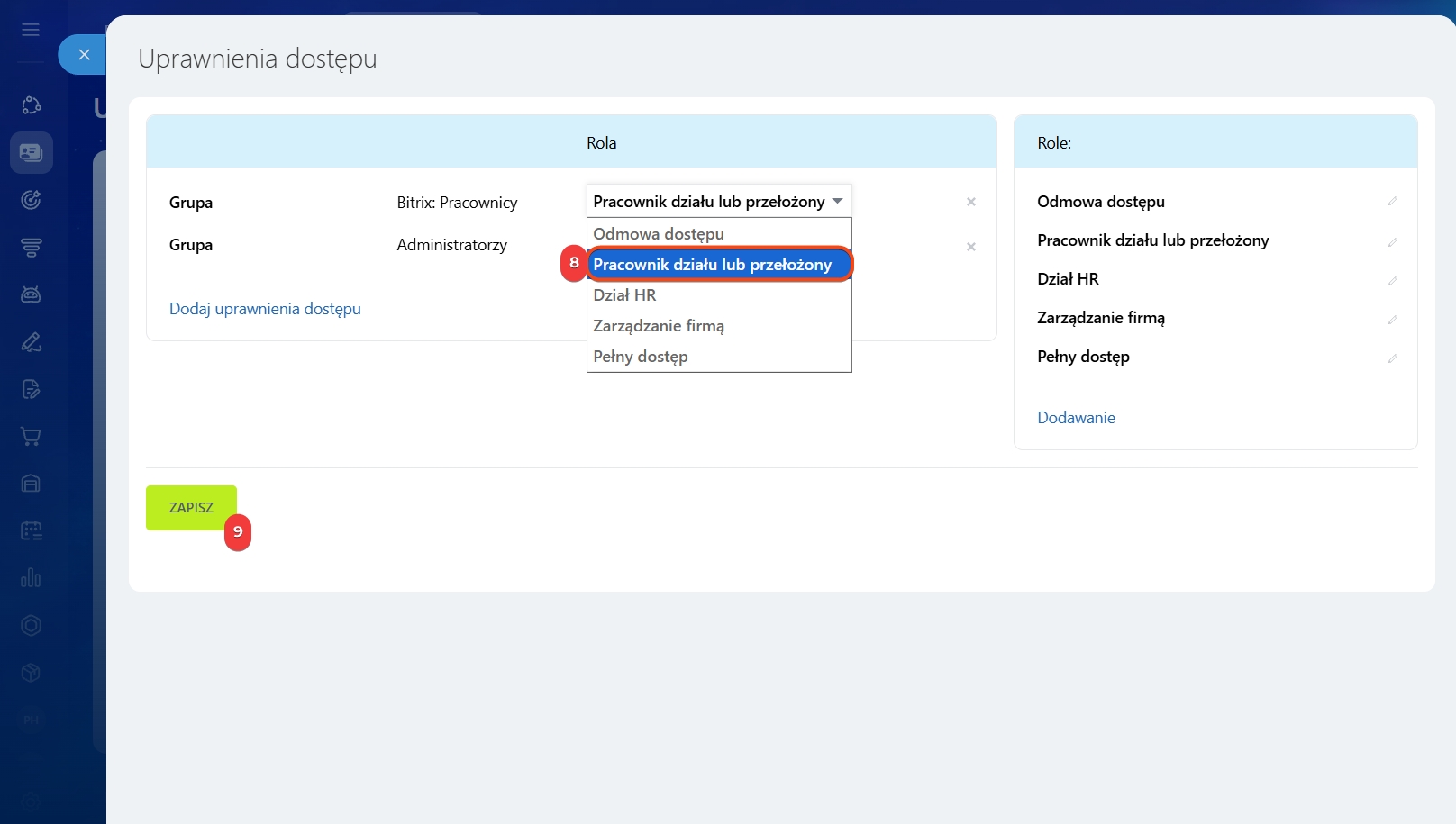
8. Wybierz uprawnienie Pracownik działu lub przełożony – działa inaczej w zależności od roli w strukturze firmy:
- Zwykły pracownik – może przeglądać i edytować tylko swój dzień roboczy i raport.
- Kierownik działu – oprócz swoich danych może przeglądać i edytować czas pracy oraz raporty podwładnych.
9. Zapisz zmiany. Po tej czynności pracownik zobaczy przycisk „Uruchom dzień pracy”.
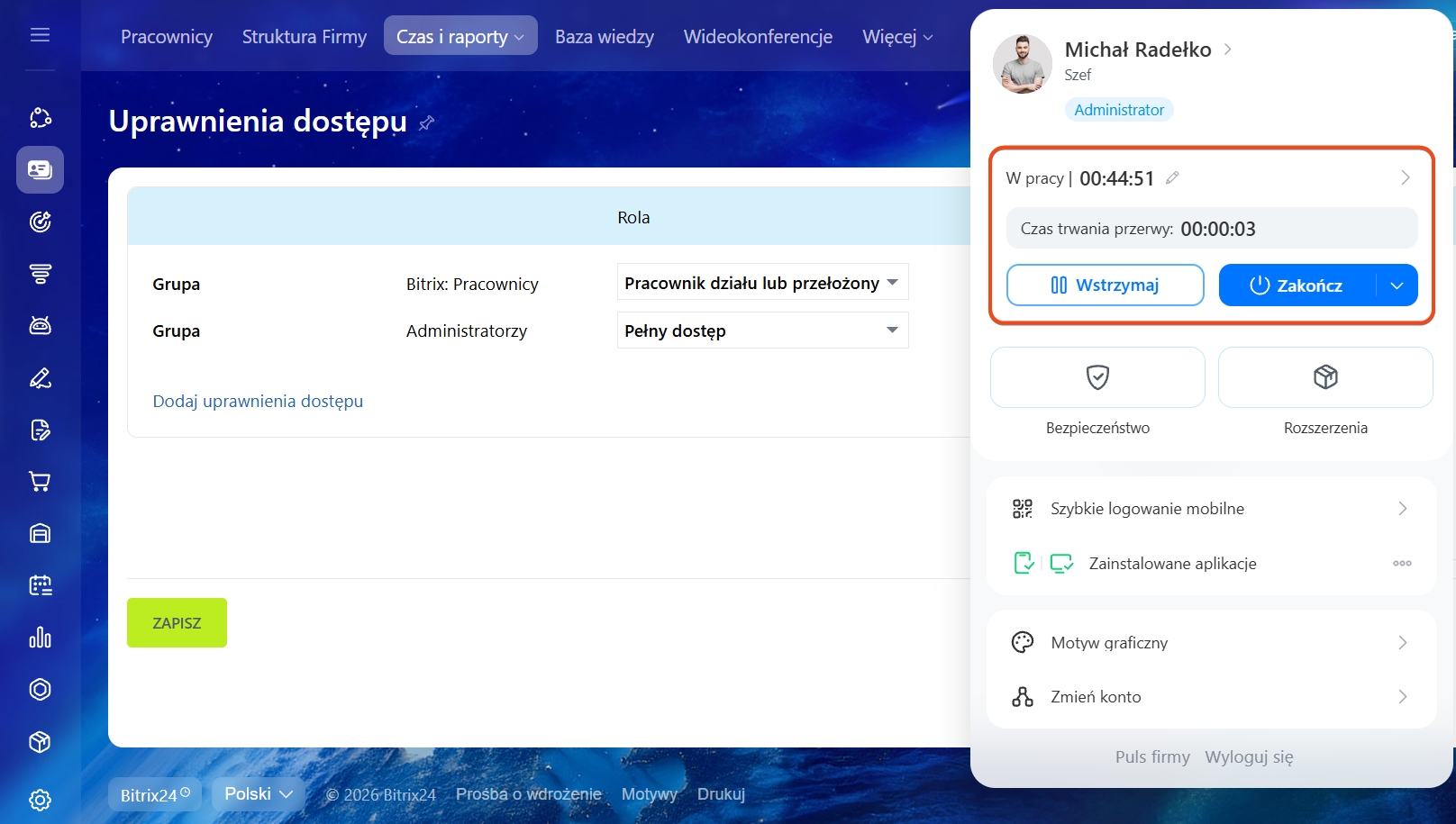 Zarządzanie czasem pracy jest włączone
Czym różnią się raporty w sekcjach Raporty pracy i Czas pracy
W Bitrix24 istnieją dwa rodzaje raportów z pracy – „Raporty pracy” w sekcji Czas pracy oraz regularny raport w sekcji Raporty pracy.
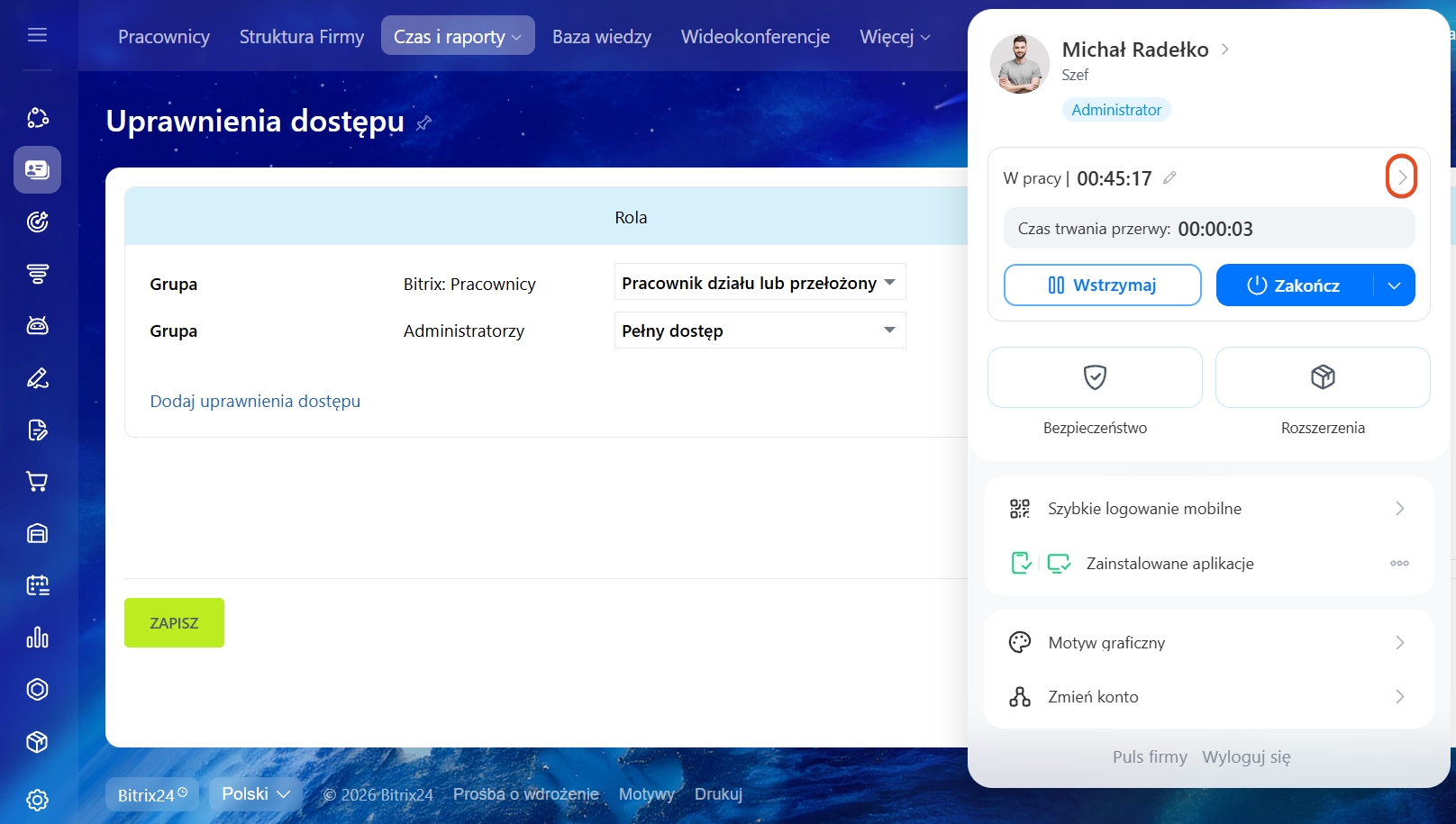
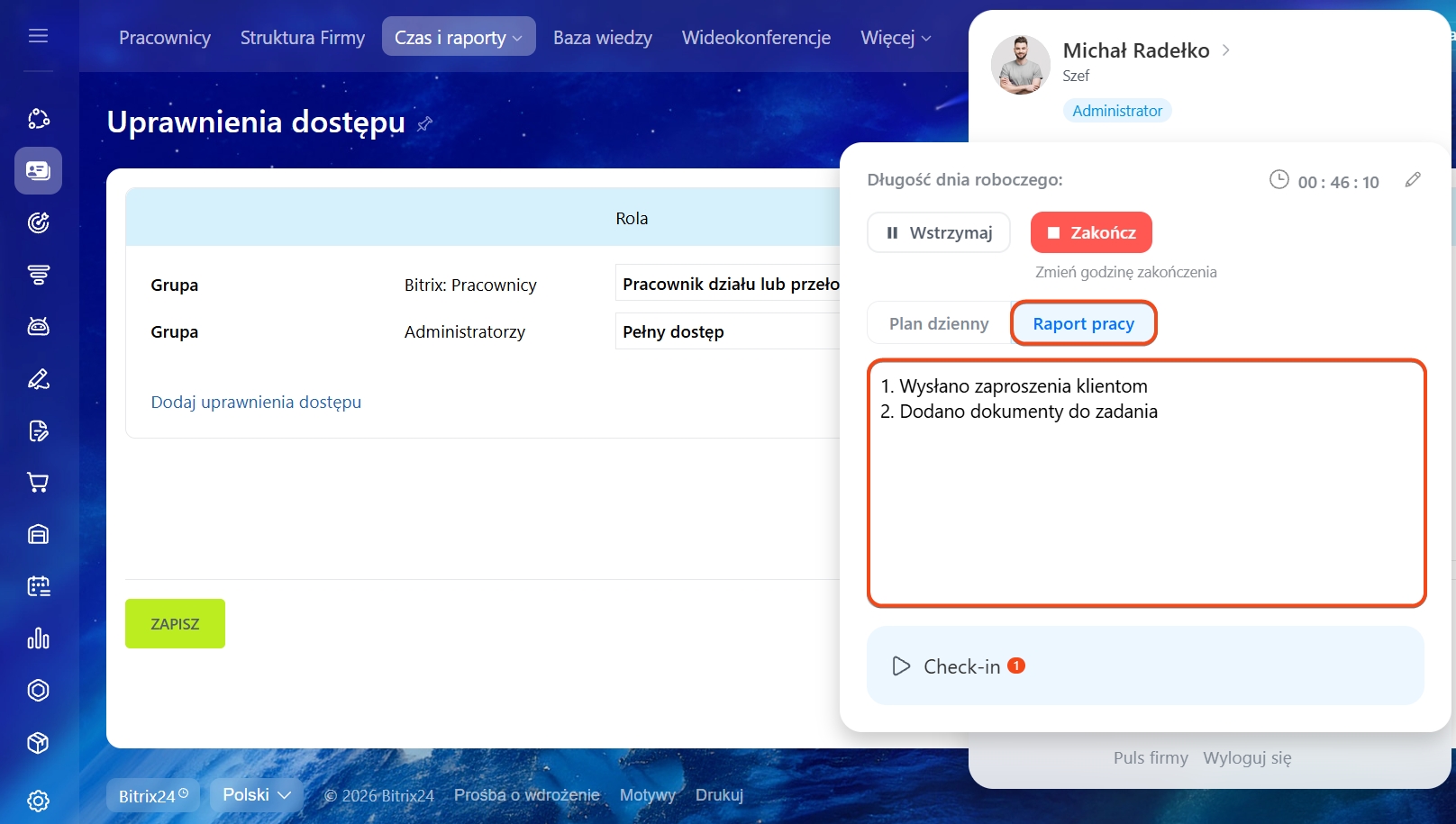
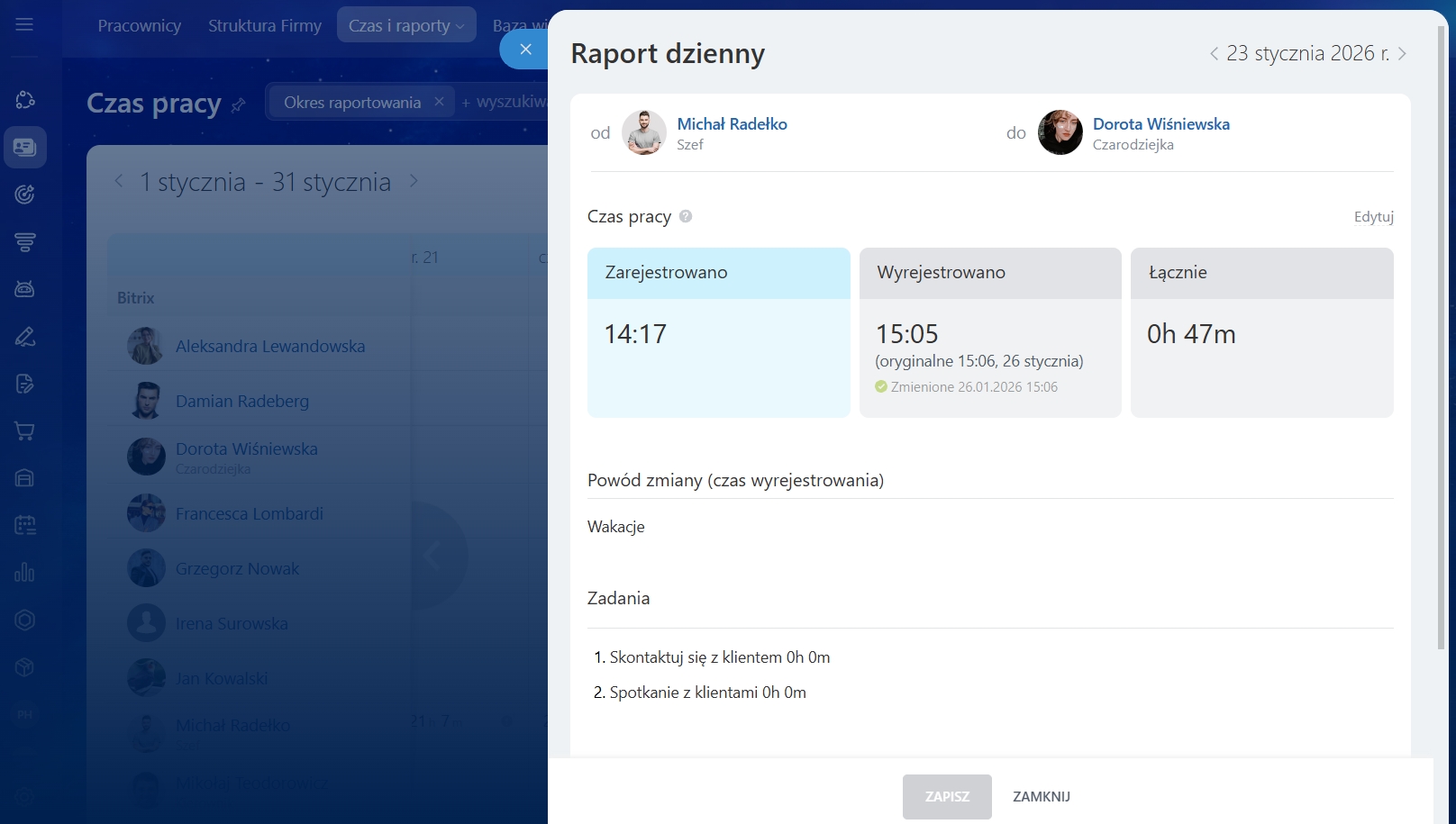
Raport w sekcji Czas pracy wypełnia się bezpośrednio w widżecie pracownika – kliknij strzałkę i przejdź do zakładki Raport pracy. Pracownik wpisuje tutaj, co zrobił w ciągu dnia.
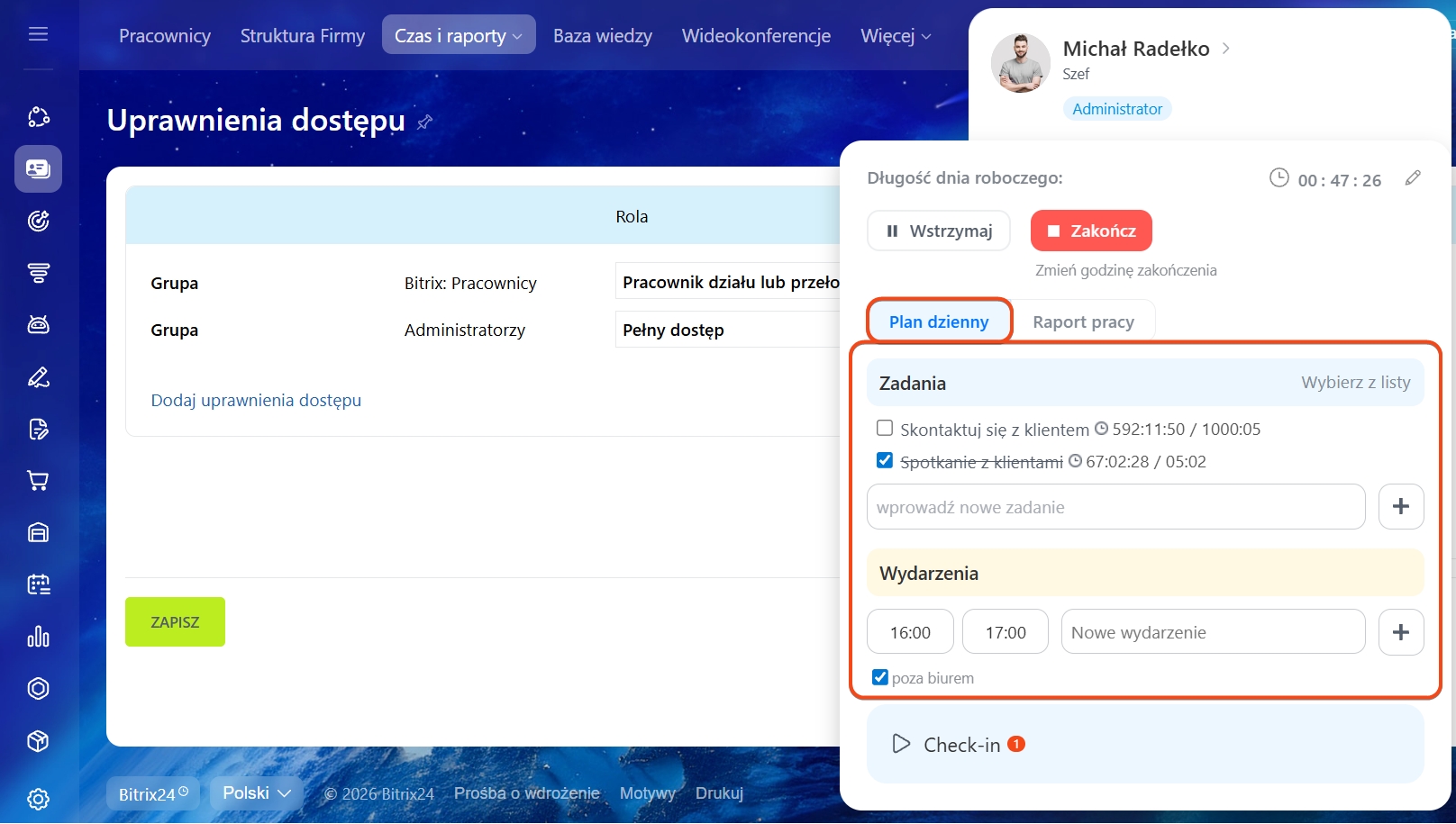
W zakładce Plan dzienny widać zadania i spotkania zaplanowane na bieżący dzień. W razie potrzeby można od razu dodać nowe wydarzenia.
Jak planować zadania na dzień
Aby zobaczyć wszystkie raporty dzienne, przejdź do Pracownicy → Czas i raporty → Czas pracy i wybierz potrzebną datę w kalendarzu.
Plany taryfowe
Zarządzanie czasem pracy działa tylko wtedy, gdy opcja „Czas pracy i raporty” jest włączona w ustawieniach Twojego Bitrix24.
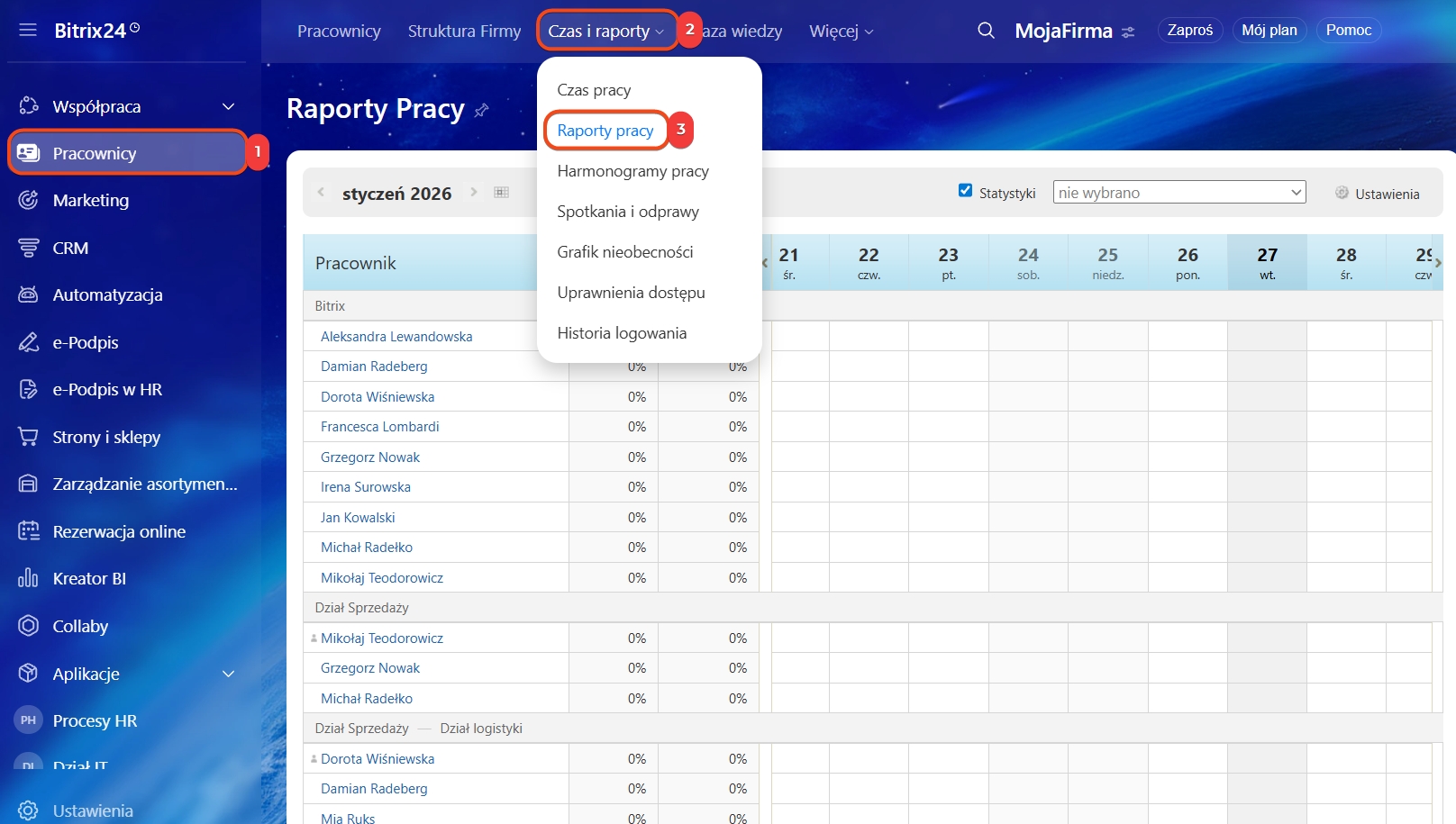
Raport w sekcji Raporty z pracy tworzony jest za wybrany okres – dzień, tydzień lub miesiąc. Automatycznie zbiera dane z raportów dziennych. Wpisy można później edytować – zmieniać sformułowania lub dodawać szczegóły.
Po wysłaniu raportu kierownik może go obejrzeć i wystawić ocenę. Raporty znajdziesz w sekcji Pracownicy → Czas i raporty → Raporty pracy.
Raporty pracy w Bitrix24
Dlaczego pracownik nie może zakończyć dnia roboczego
Problem. Pracownik nie może zakończyć dnia roboczego – pojawia się komunikat Czas trwania dnia roboczego nie może być ujemny.
Przyczyna. Wystąpił konflikt w ustawieniach harmonogramu pracy:
- Zmiany nakładają się na siebie w harmonogramie.
- Harmonogram nie zgadza się z rzeczywistym czasem rozpoczęcia pracy. Na przykład, pracownik z harmonogramem od 9:00 do 18:00 nie powinien rozpoczynać dnia pracy o 5:00.
- Pracownik jest przypisany jednocześnie do kilku grafików pracy.
Harmonogramy pracy
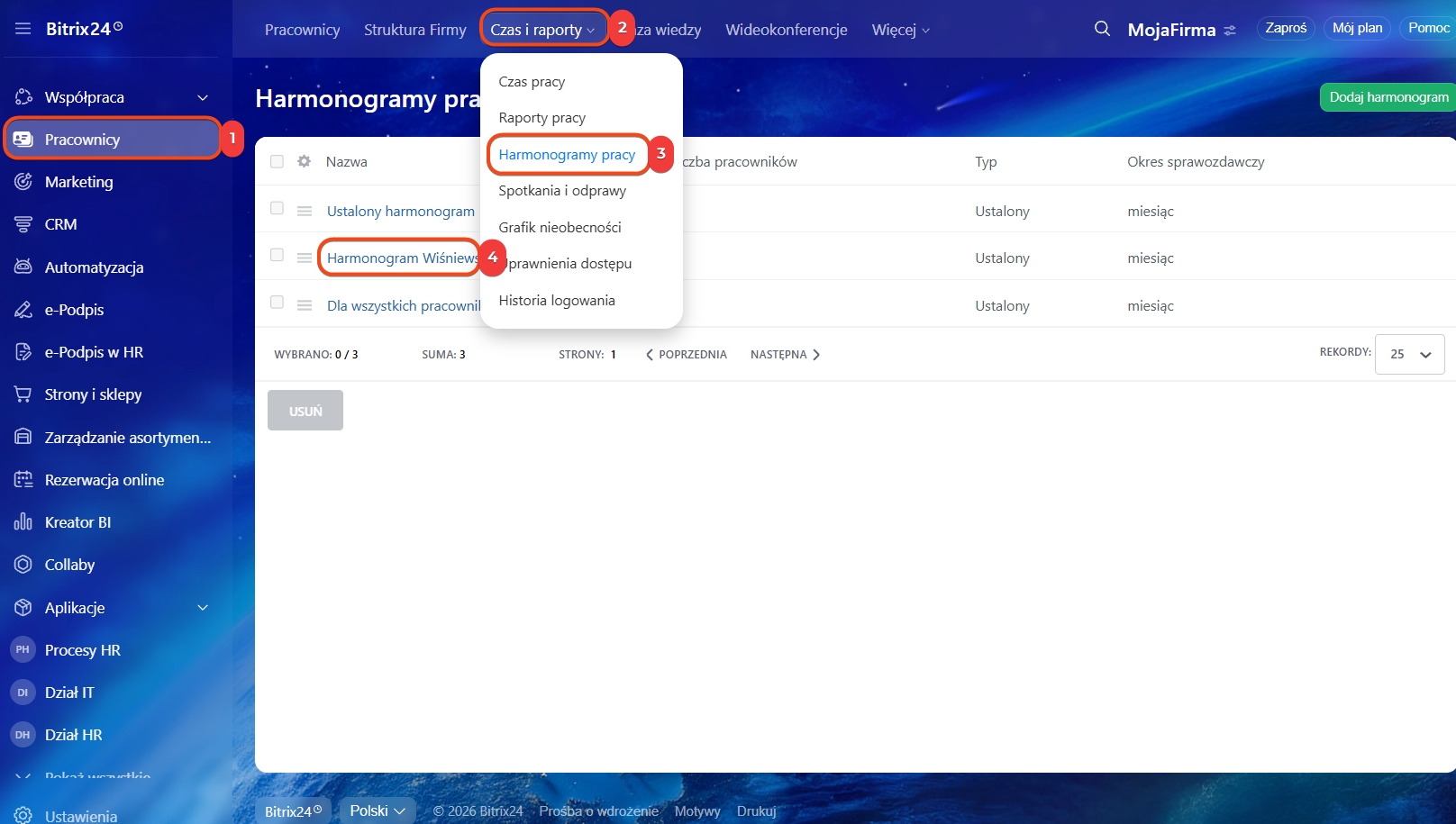
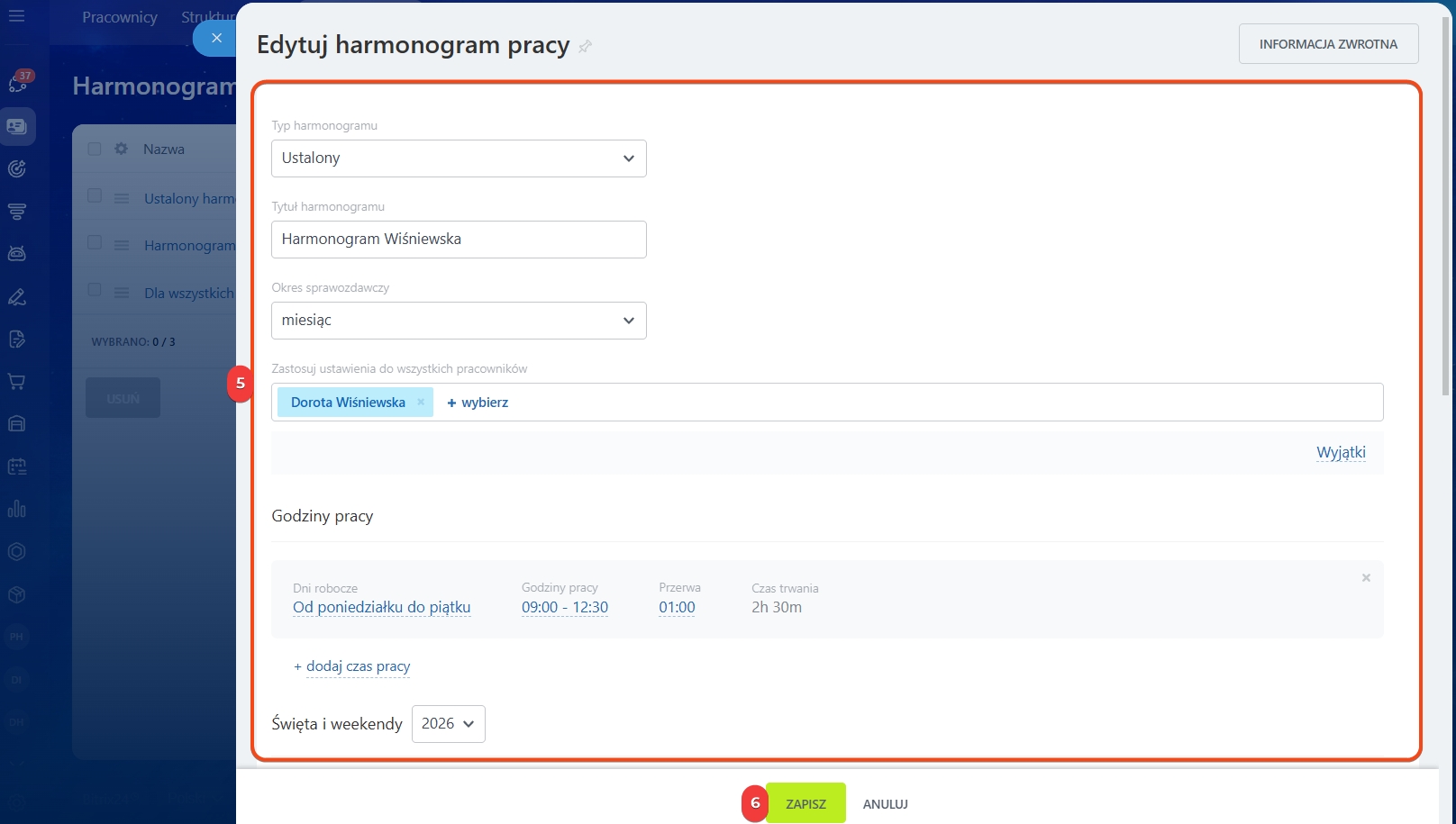
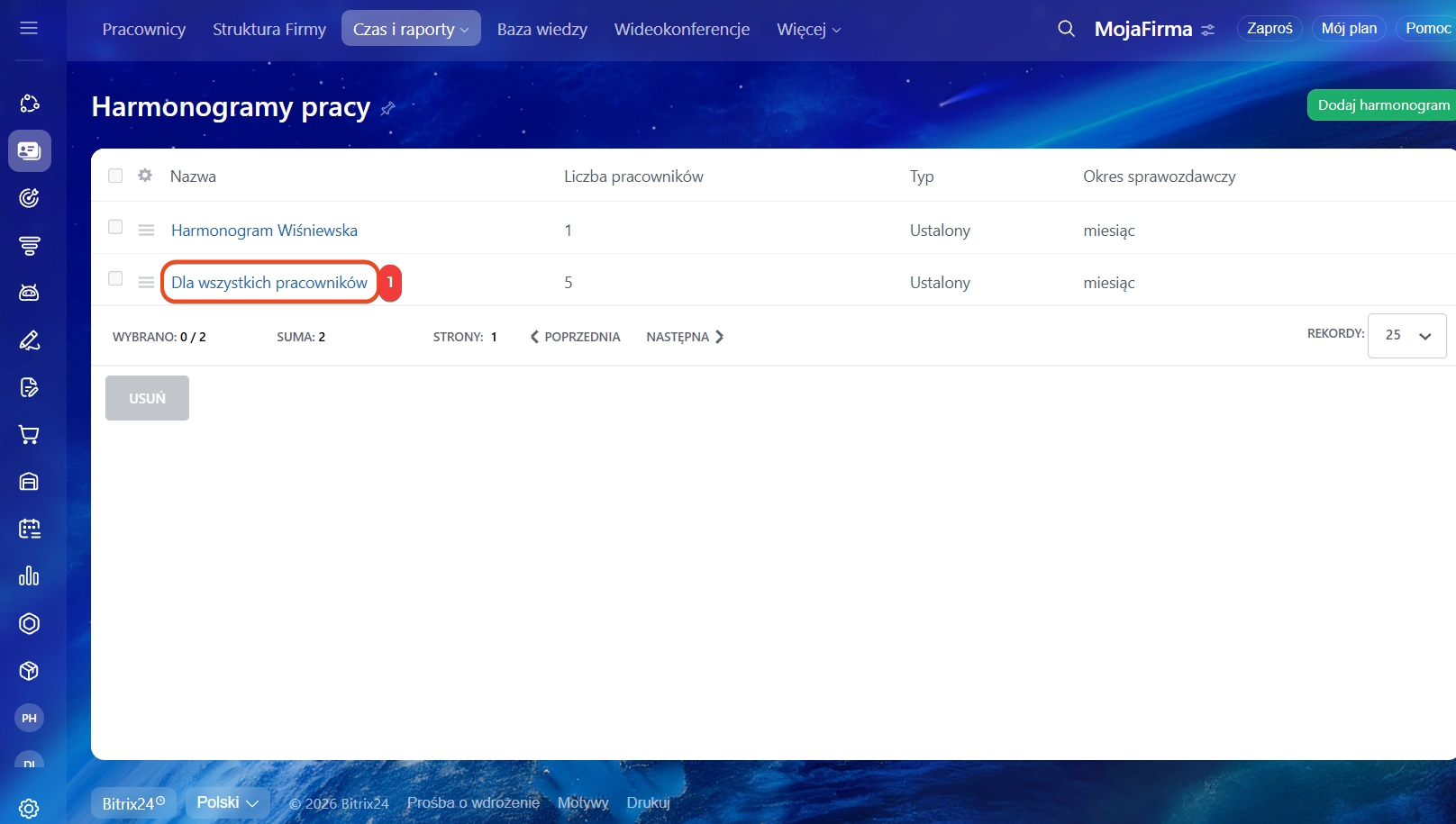
Rozwiązanie. Kierownik lub administrator w sekcji Pracownicy → Czas i raporty → Harmonogramy pracy powinien sprawdzić:
- Czy w harmonogramie nie ma nakładających się zmian.
- Czy ustawienia harmonogramu odpowiadają rzeczywistemu czasowi pracy pracownika.
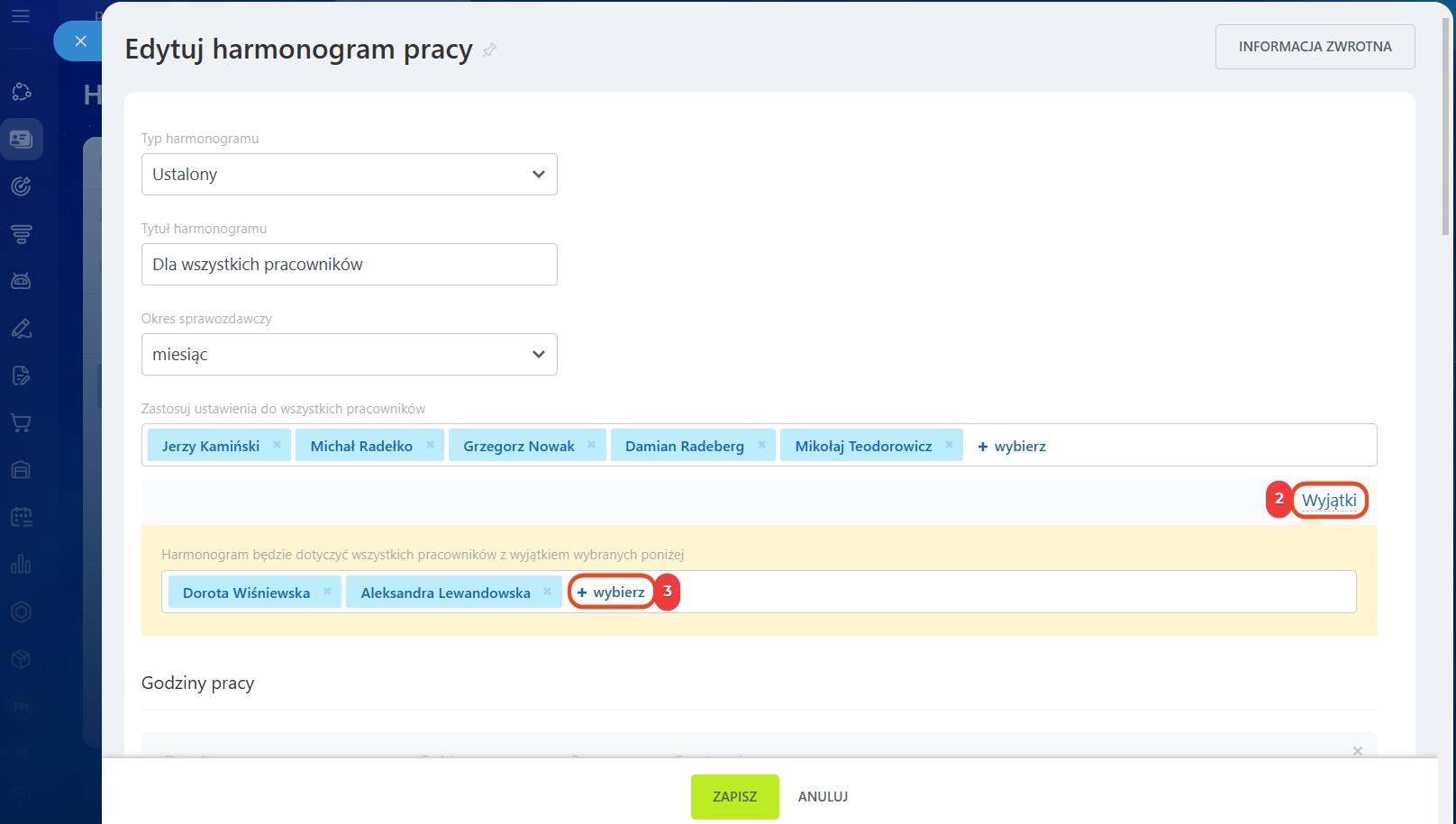
- Do jakich harmonogramów jest przypisany pracownik. Jeśli do kilku – należy dodać go do Wyjątków w pozostałych harmonogramach, aby uniknąć konfliktu.
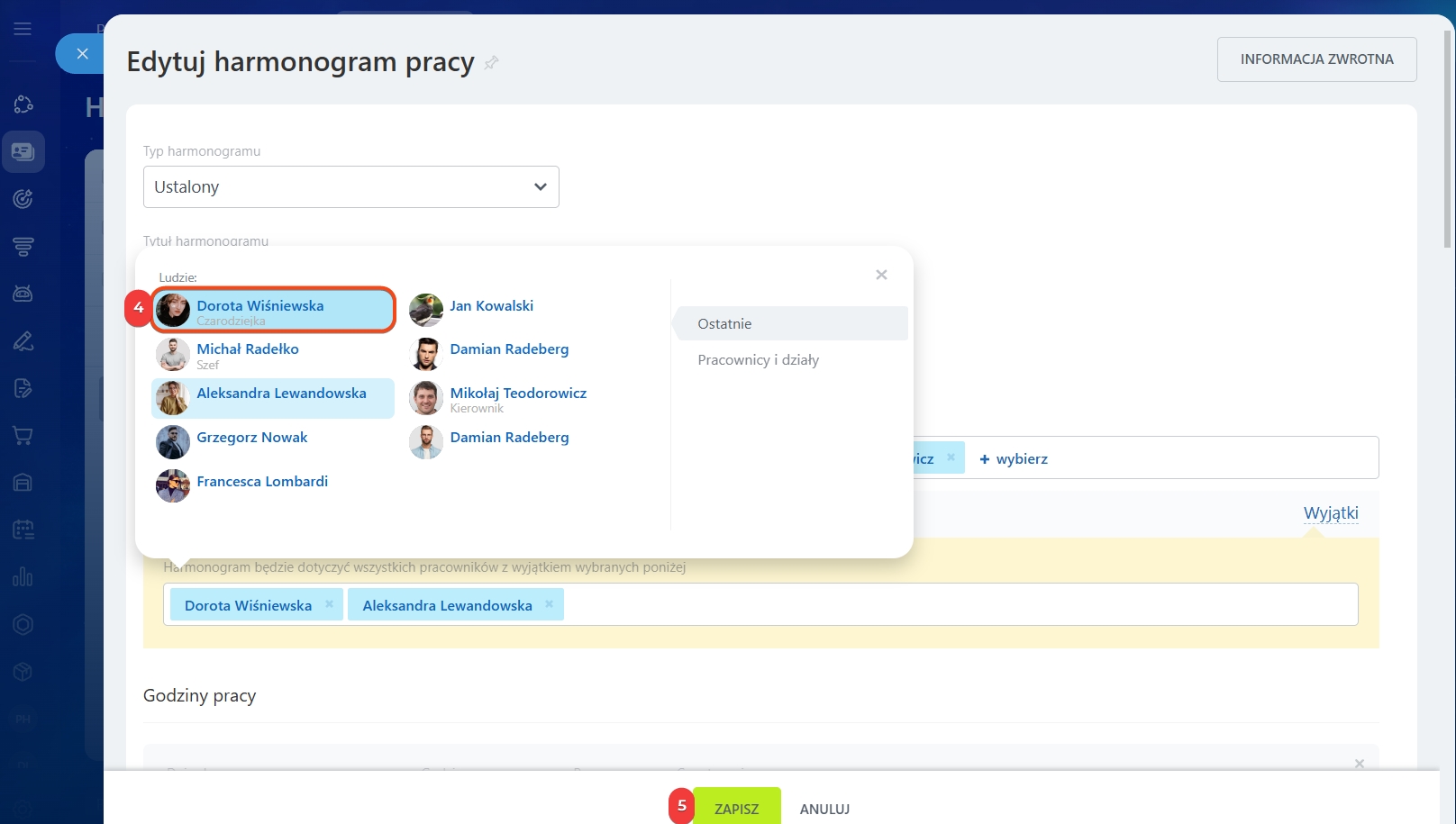
Aby dodać pracownika do wyjątków:
1. Wybierz harmonogram, do którego jest przypisany pracownik.
2–3. Kliknij Wyjątki → Wybierz.
4–5. Dodaj potrzebnych pracowników do listy i zapisz zmiany.
Typy harmonogramów pracy
Jak nadać wszystkim pracownikom prawo do dodawania nieobecności do grafiku
W wersji chmurowej Bitrix24 nieobecność do grafiku może dodać tylko administrator. Pracownicy mogą zgłaszać nieobecność przez wydarzenie w kalendarzu lub przez workflow.
Czym jest grafik nieobecności
Plany taryfowe
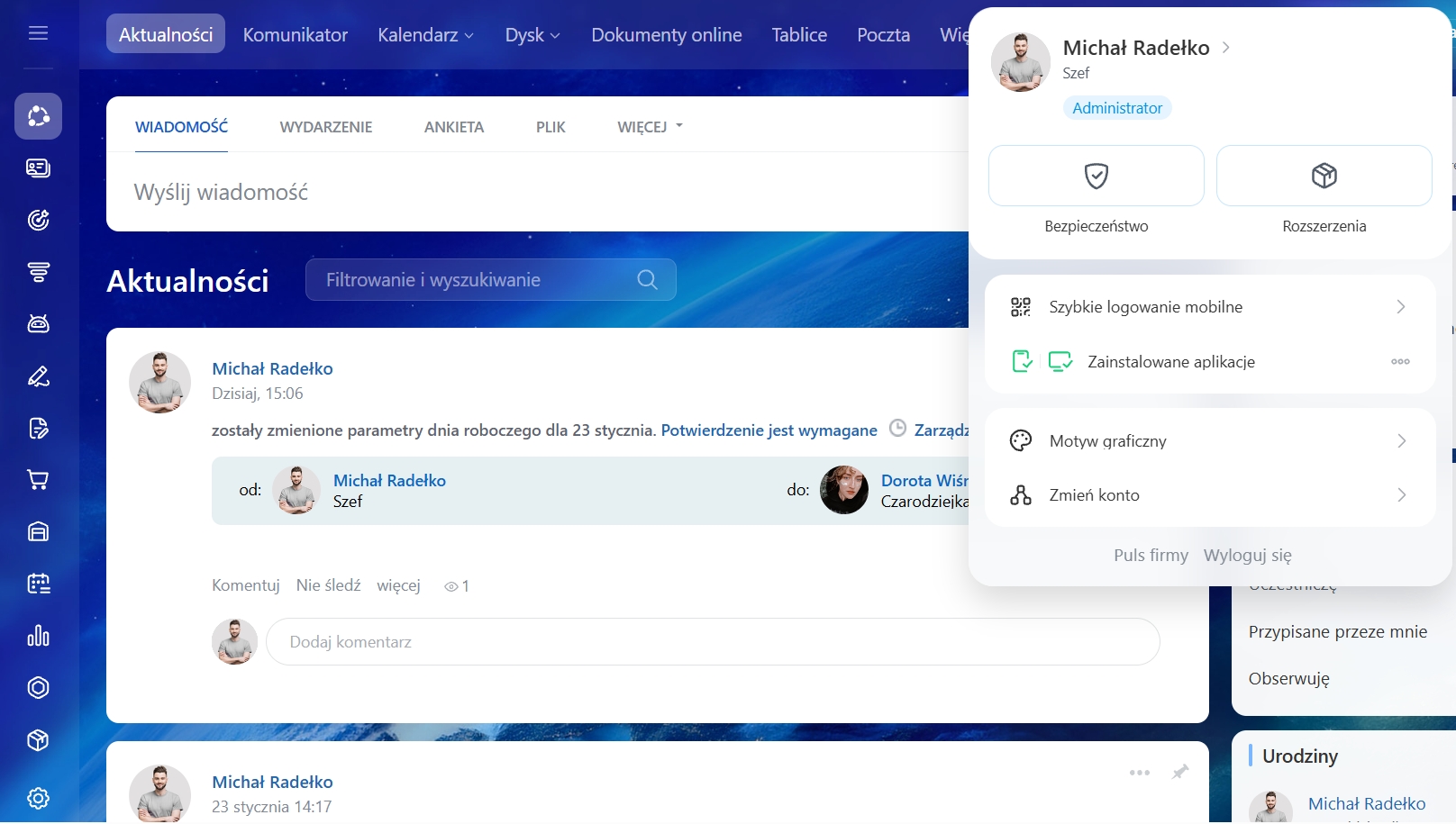
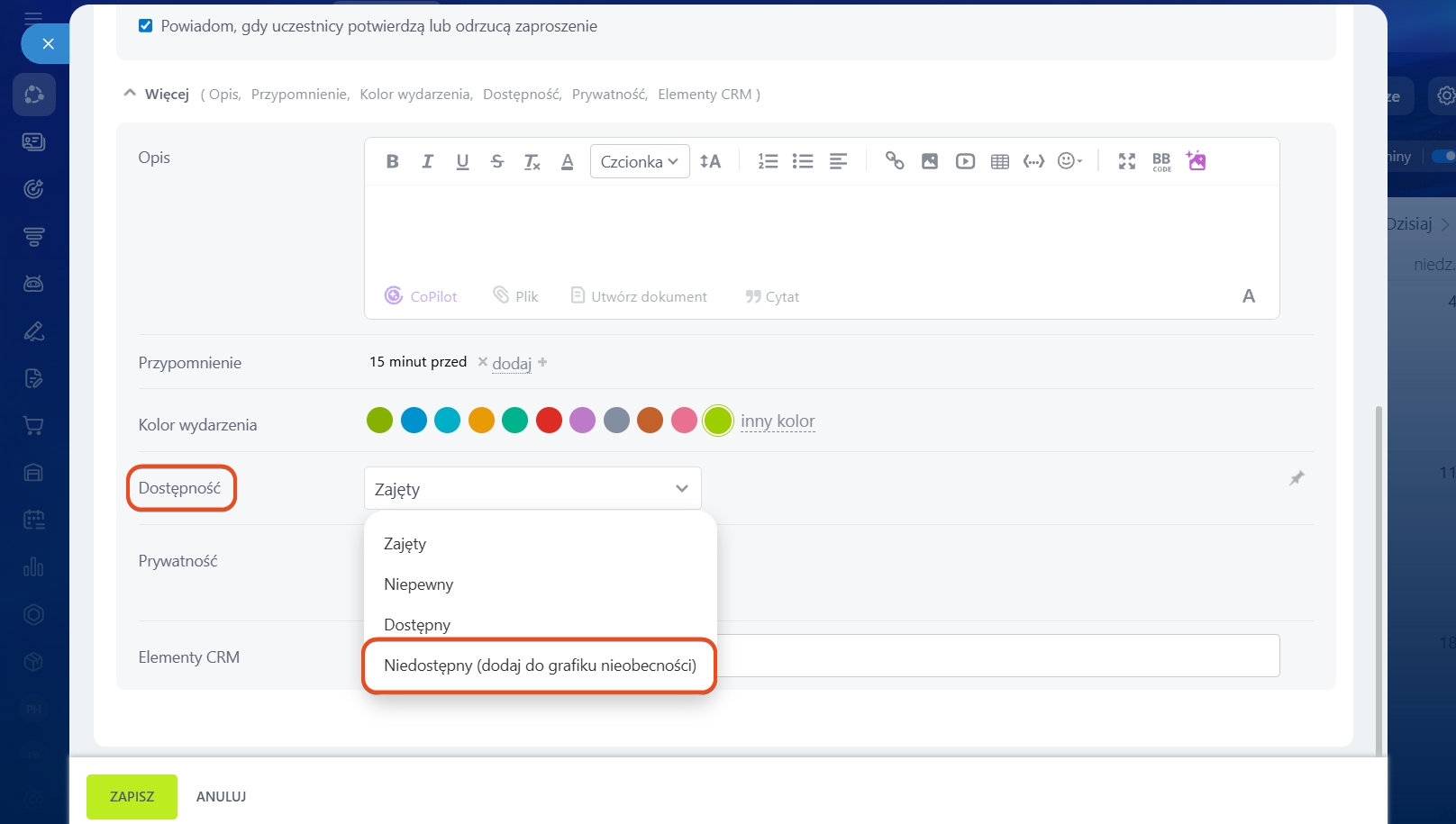
Kalendarz. Utwórz wydarzenie w kalendarzu. W polu Dostępność wybierz Nieobecny (dodaj do grafiku nieobecności).
Jak utworzyć wydarzenie w kalendarzu Bitrix24
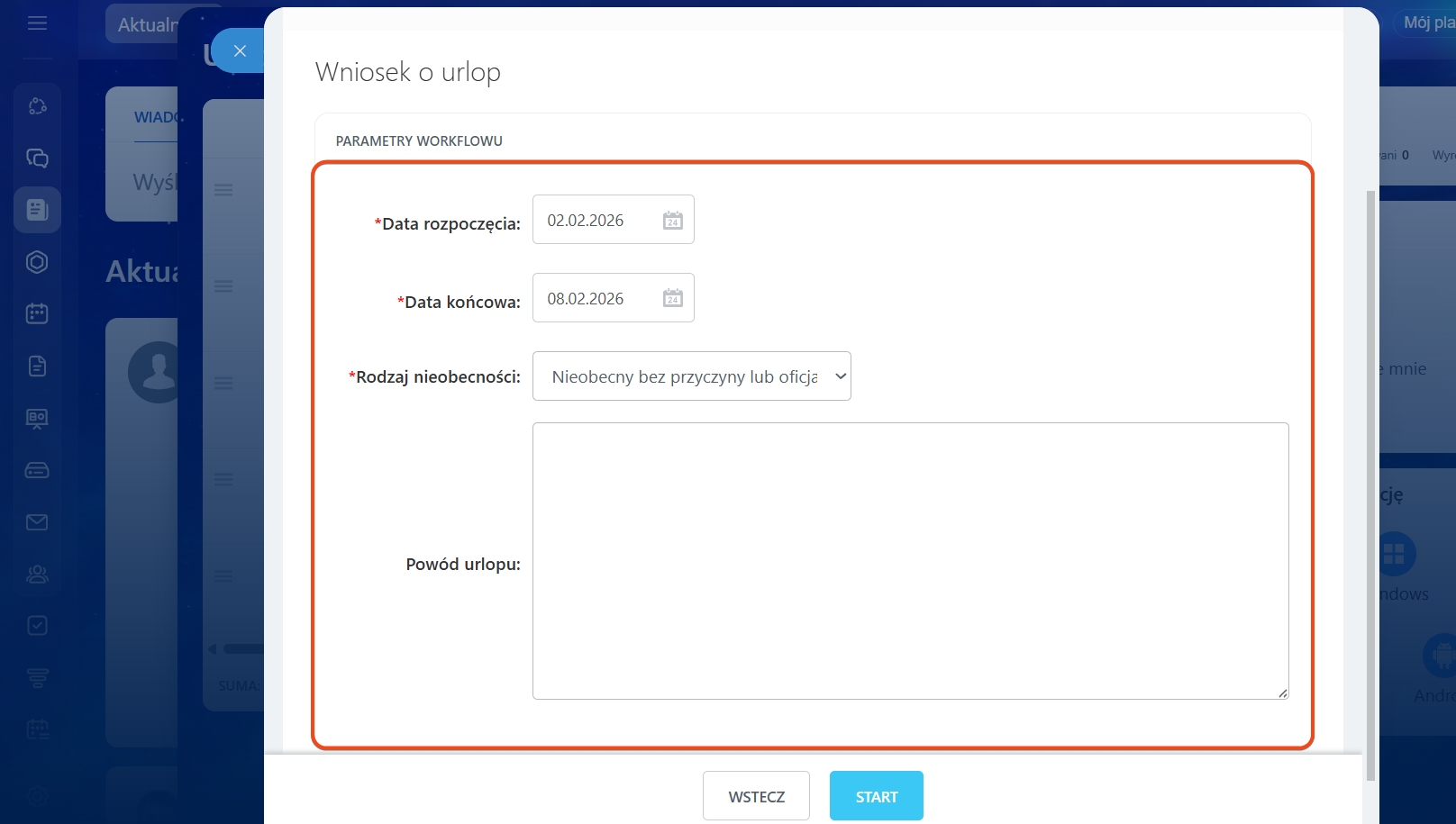
Workflow. Kliknij Aktualności → Więcej → Workflow. Wybierz workflow, np. Wniosek o urlop i uruchom go. Po zatwierdzeniu workflow nieobecność pojawi się w grafiku.
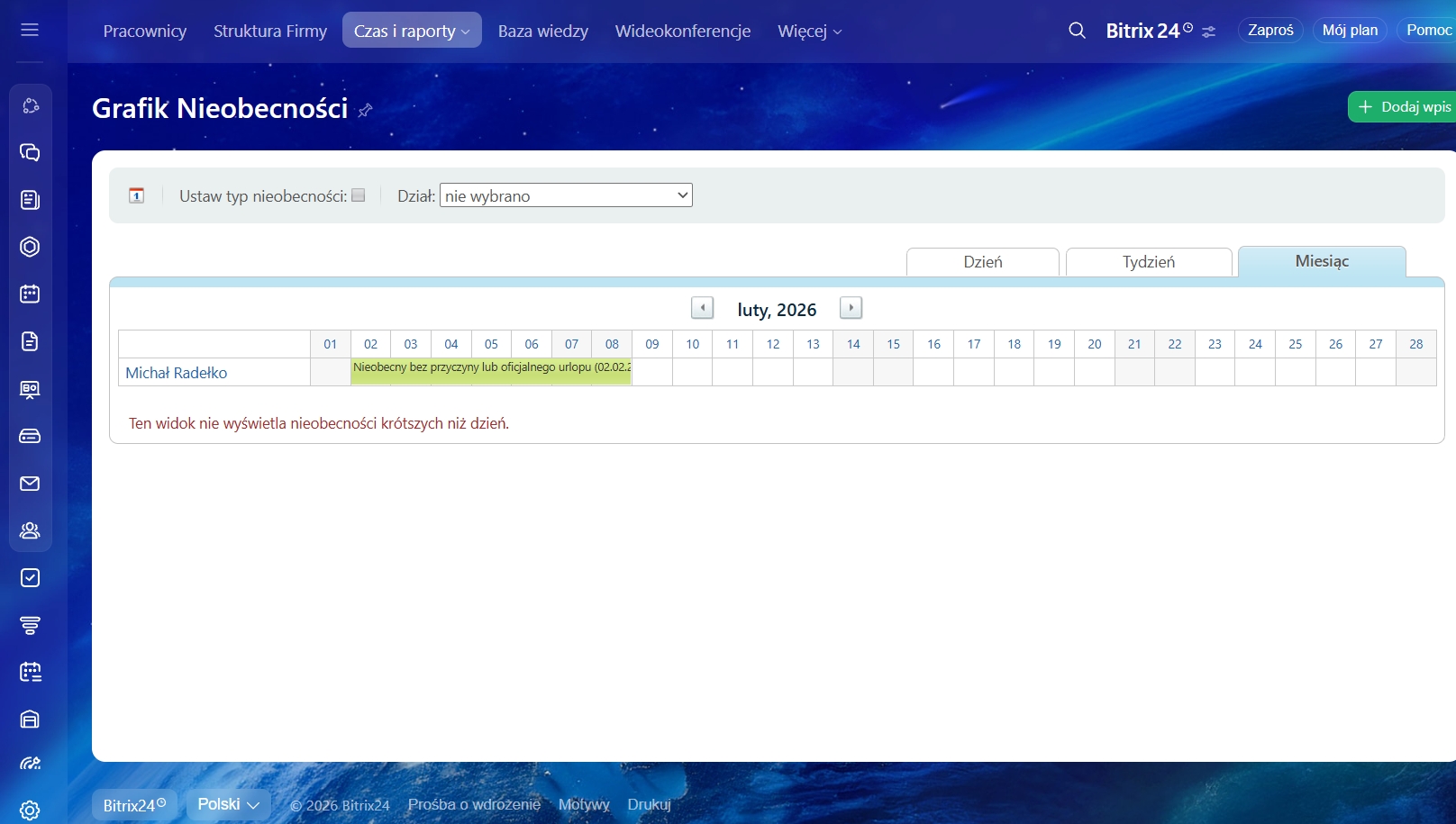 Wydarzenie z procesu w grafiku nieobecności
W wersji On-Premise nieobecności do grafiku mogą dodawać administratorzy oraz użytkownicy należący do grupy Dział HR.
Dlaczego w czasie pracy widać kilka wpisów za jeden dzień lub pojawia się status „Ważność wygasła
Problem. W sekcji Pracownicy → Czas i raporty → Czas pracy za jeden dzień widocznych jest kilka wpisów lub pojawia się status „Ważność wygasła”.
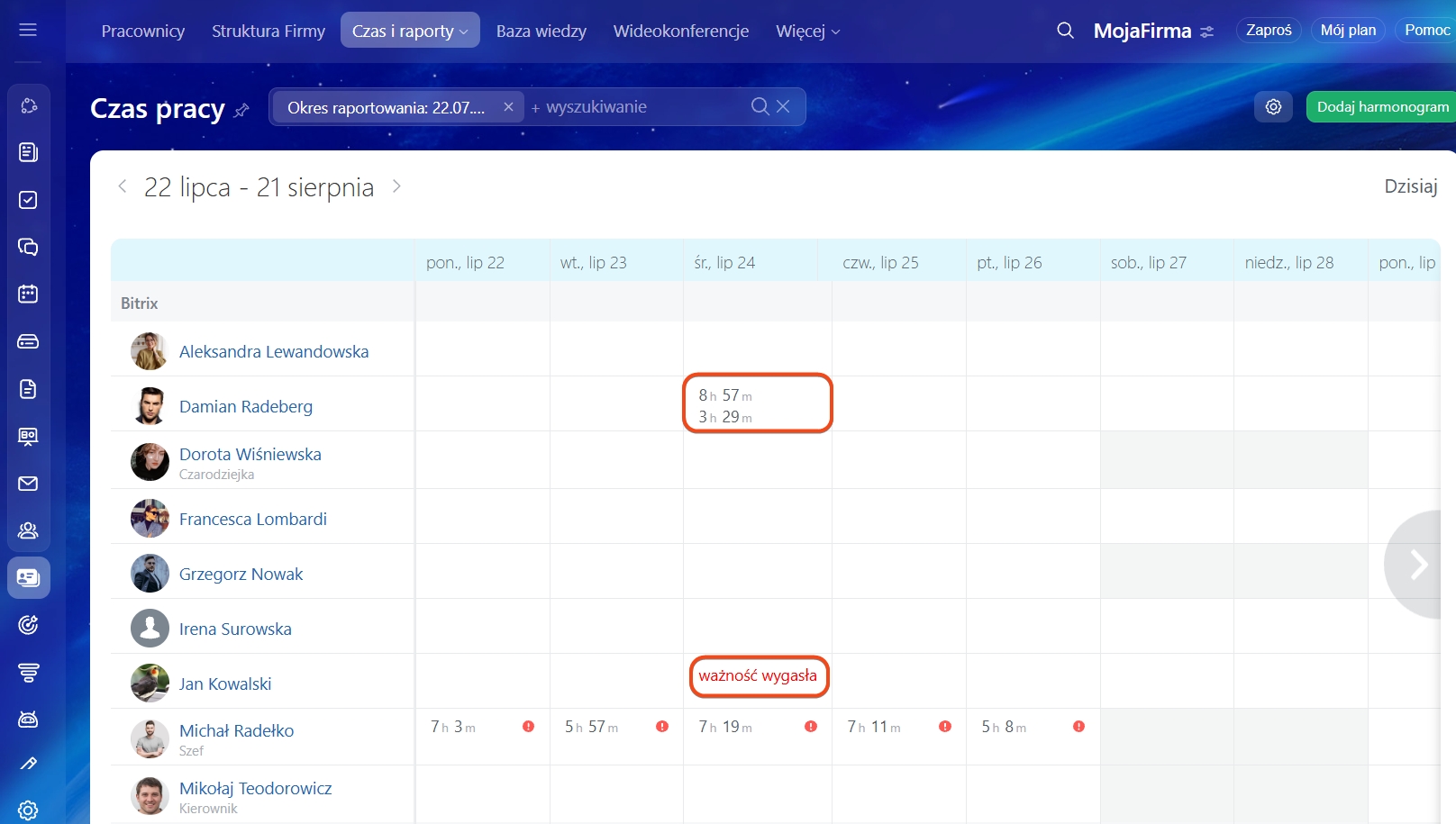
Przyczyny:
Zmiana grafiku pracy po rozpoczęciu dnia roboczego. Na przykład zacząłeś dzień według grafiku 8:00–20:00, a w trakcie dnia przeniesiono Cię na zmianę 20:00–8:00. Wówczas dzień rozpoczęty według starego grafiku otrzymuje status „Ważność wygasła”.
Po zakończeniu poprzedniego dnia i rozpoczęciu nowego w czasie pracy pojawią się dwa wpisy – według poprzedniego i nowego grafiku.
Pracownik przypisany do kilku grafików lub do grafiku z nakładającymi się zmianami. W takim przypadku dzień roboczy może kończyć się w momencie rozpoczęcia innej zmiany/grafiku – stąd kilka wpisów za jeden dzień.
Rzeczywisty początek pracy nie zgadza się z grafikiem. Na przykład grafik 9:00–18:00, a pracownik zaczyna o 5:00. Do 9:00 czas jest rejestrowany poza grafikiem, a po rozpoczęciu zmiany według grafiku bieżący wpis kończy się i otrzymuje status „Ważność wygasła”.
Rozwiązania. Popraw czas pracy i sprawdź ustawienia grafiku. Pracownik może edytować tylko swój czas. Kierownik lub administrator może zmieniać czas pracy pracownika oraz ustawienia grafiku.
Aby poprawić czas:
1–3. Przejdź do Pracownicy → Czas i raporty → Czas pracy.
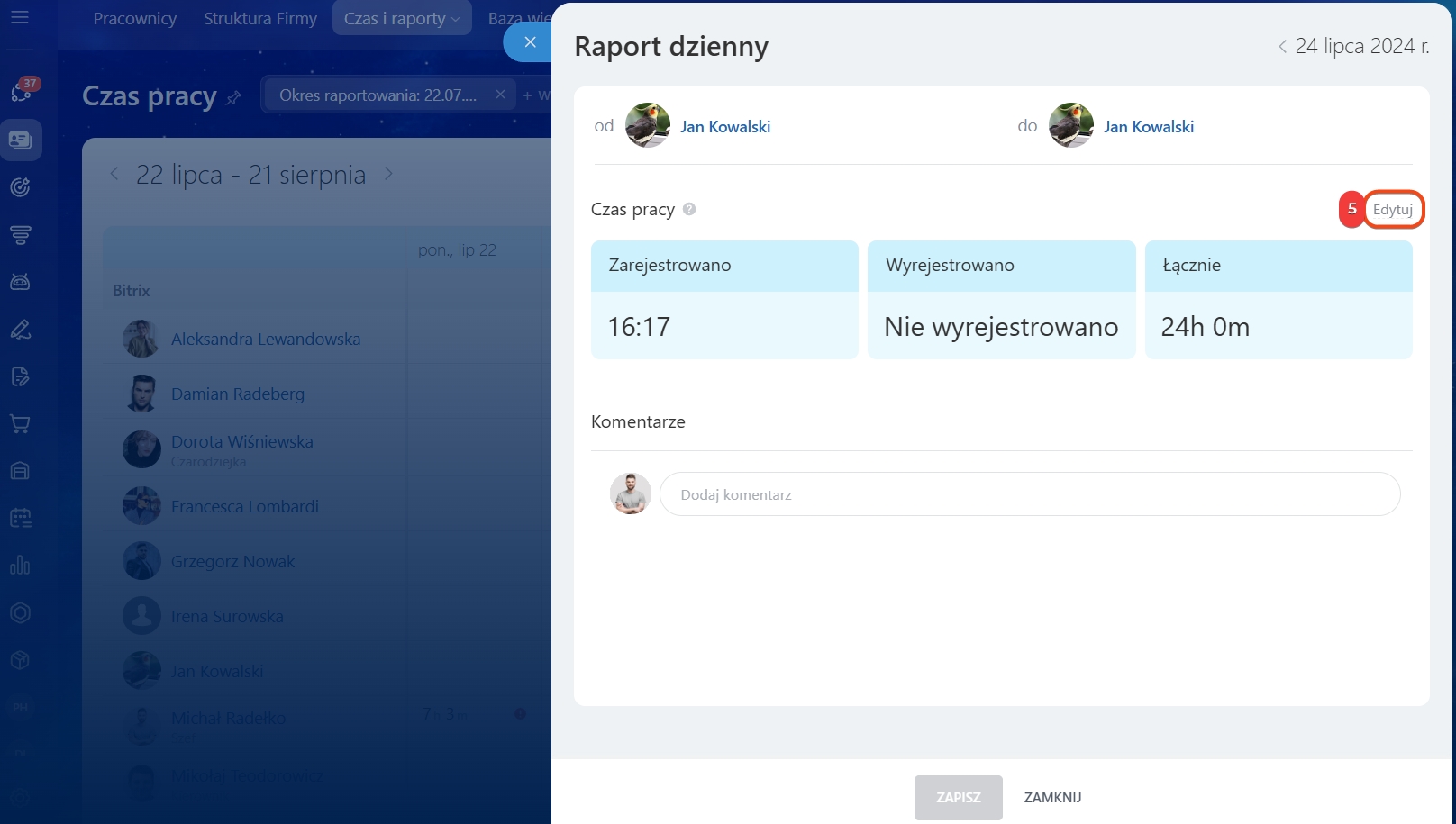
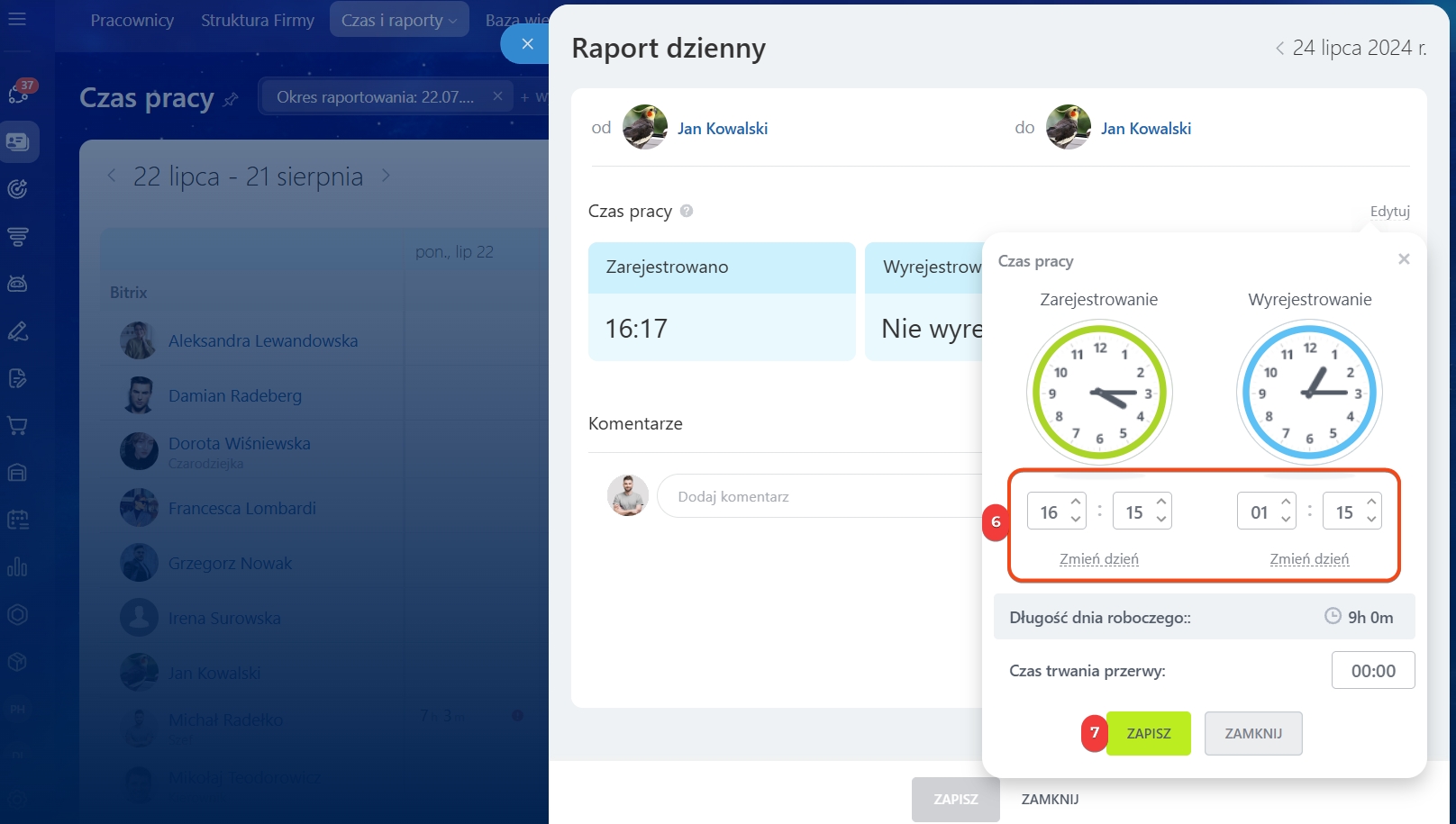
4–5. Kliknij Ważność wygasła → Zmień.
6–7. Wpisz rzeczywisty czas rozpoczęcia pracy lub właściwą datę. Kliknij Zapisz.
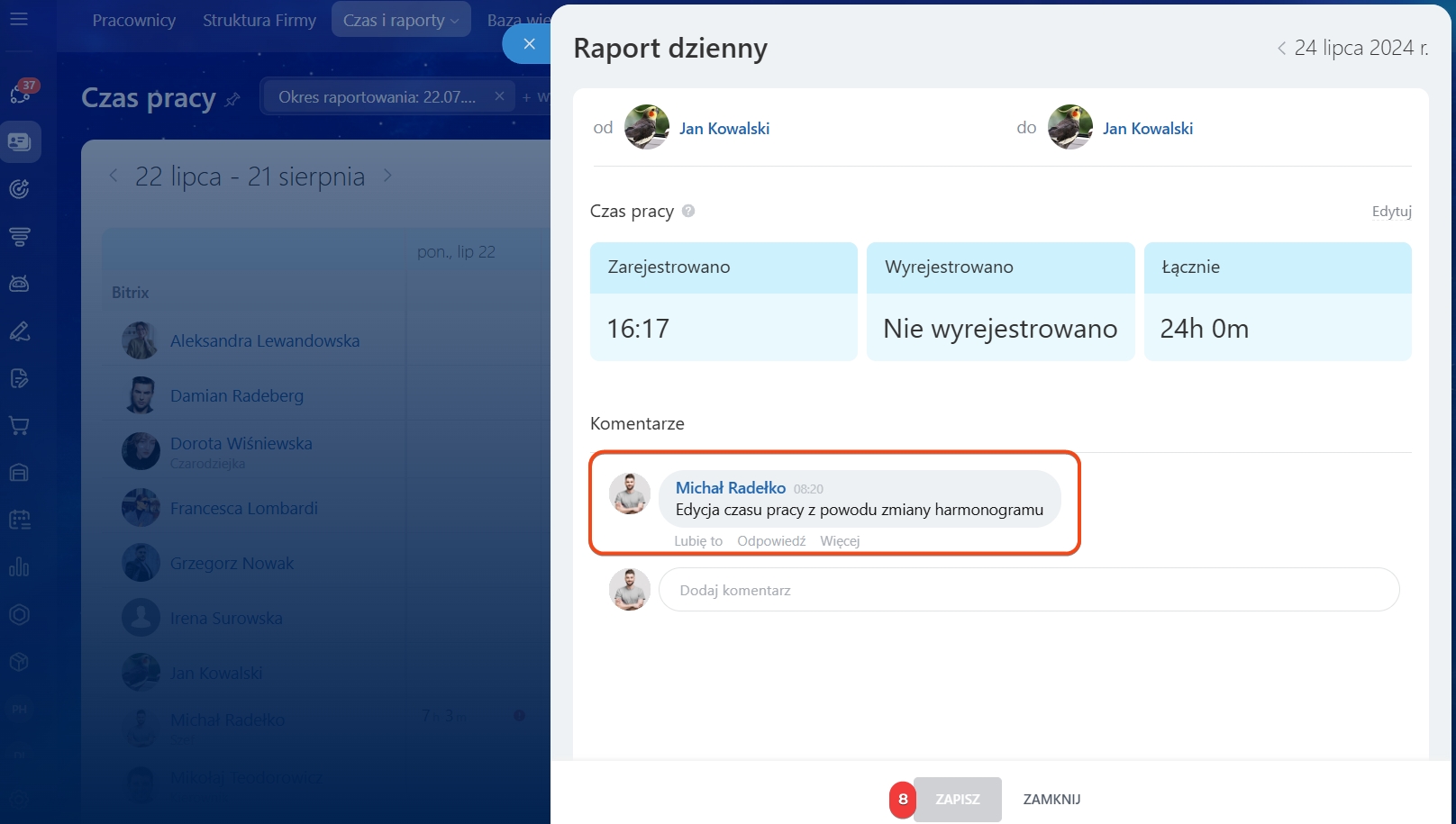
8. Dodaj komentarz do wpisu, np. „Przeniesiono na nową zmianę”. Zapisz zmiany.
Aby sprawdzić ustawienia grafiku:
1–3. Przejdź do Pracownicy → Czas i raporty → Harmonogram pracy.
4. Wybierz odpowiedni grafik, np. Stały.
5. Sprawdź i w razie potrzeby zmień ustawienia.
6. Zapisz zmiany.