
Skaner kodów kreskowych pozwala szybko znajdować i dodawać produkty do dokumentów Zarządzania Asortymentem. Zamiast ręcznego wyszukiwania po nazwie pracownik skanuje kod kreskowy, a system Bitrix24 automatycznie dodaje produkt do dokumentu.
Na przykład magazynier przyjmuje dostawę i skanuje kody z opakowań – produkty pojawią się wówczas automatycznie w dokumencie przyjęcia.
W artykule wyjaśniamy, jak:
Jak dodać lub znaleźć produkt po kodzie kreskowym
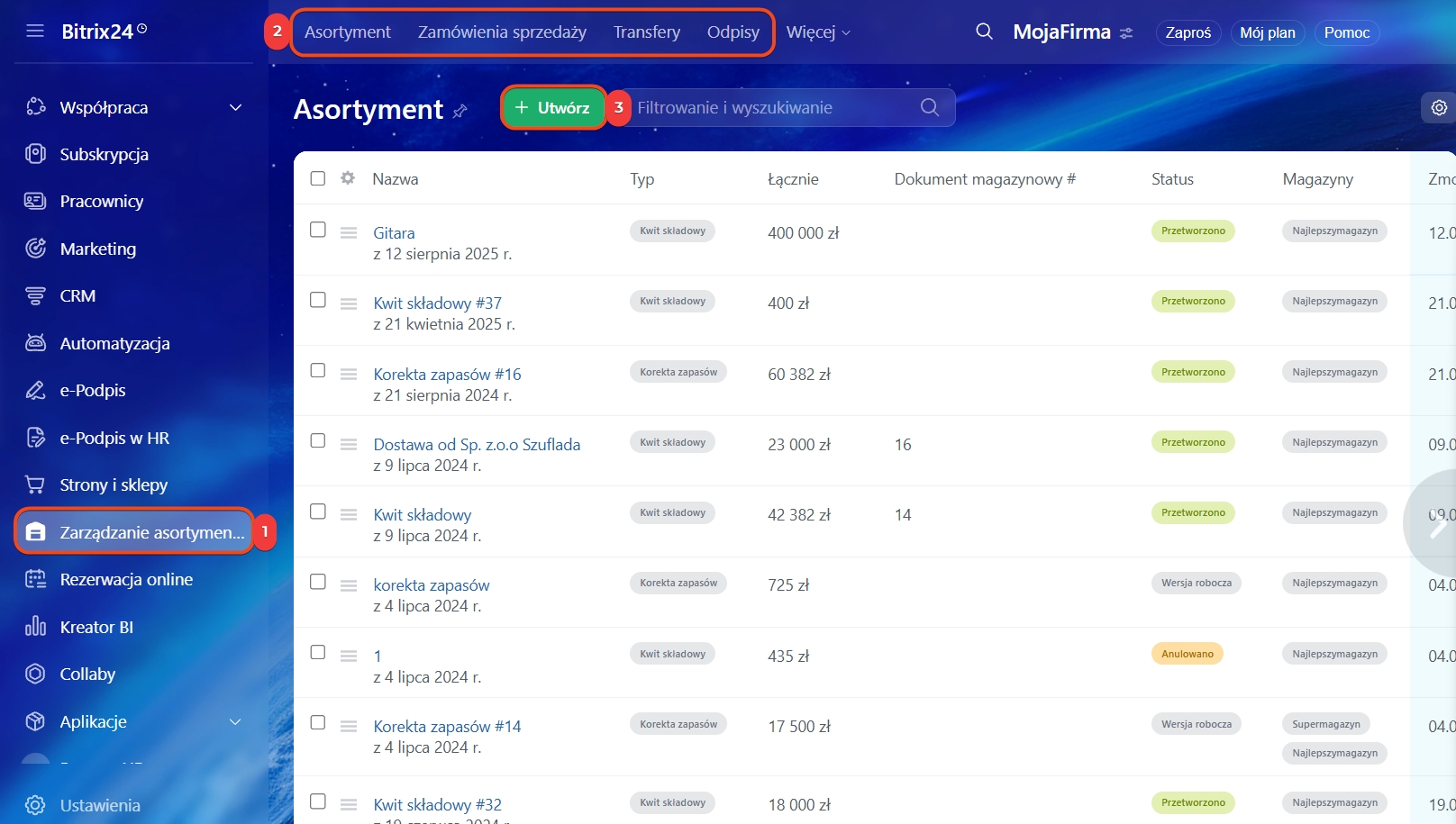
1–3. Przejdź do sekcji Zarządzanie Asortymentem, wybierz odpowiedni typ dokumentu i kliknij Utwórz.
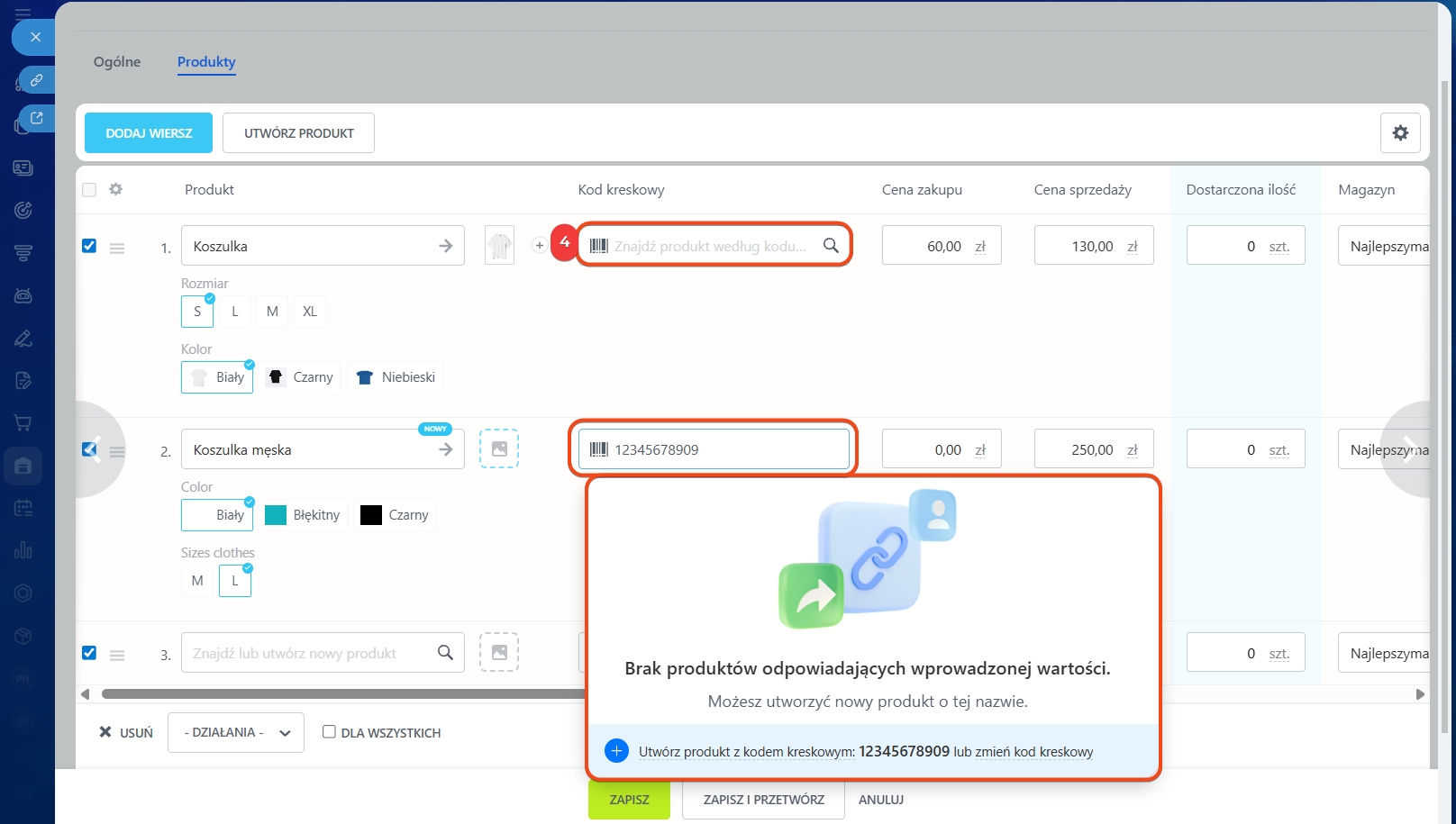
4. W dokumencie kliknij pole Kod kreskowy i zeskanuj kod produktu.
Jeśli produkt o takim kodzie już istnieje w katalogu, Bitrix24 automatycznie doda go do dokumentu. Gdy produkt nie zostanie znaleziony, system zaproponuje utworzenie nowej pozycji i zapisanie dla niej tego kodu kreskowego.
W Bitrix24 dostępne są dwa sposoby pracy z kodami kreskowymi:
- za pomocą skanera USB podłączonego do komputera,
- za pomocą aplikacji mobilnej Bitrix24 i aparatu smartfona.
Poniżej opisujemy oba warianty.
Skaner USB. Podłącz skaner USB do komputera lub laptopa. Nie trzeba wykonywać dodatkowych ustawień – po podłączeniu można od razu rozpocząć skanowanie.
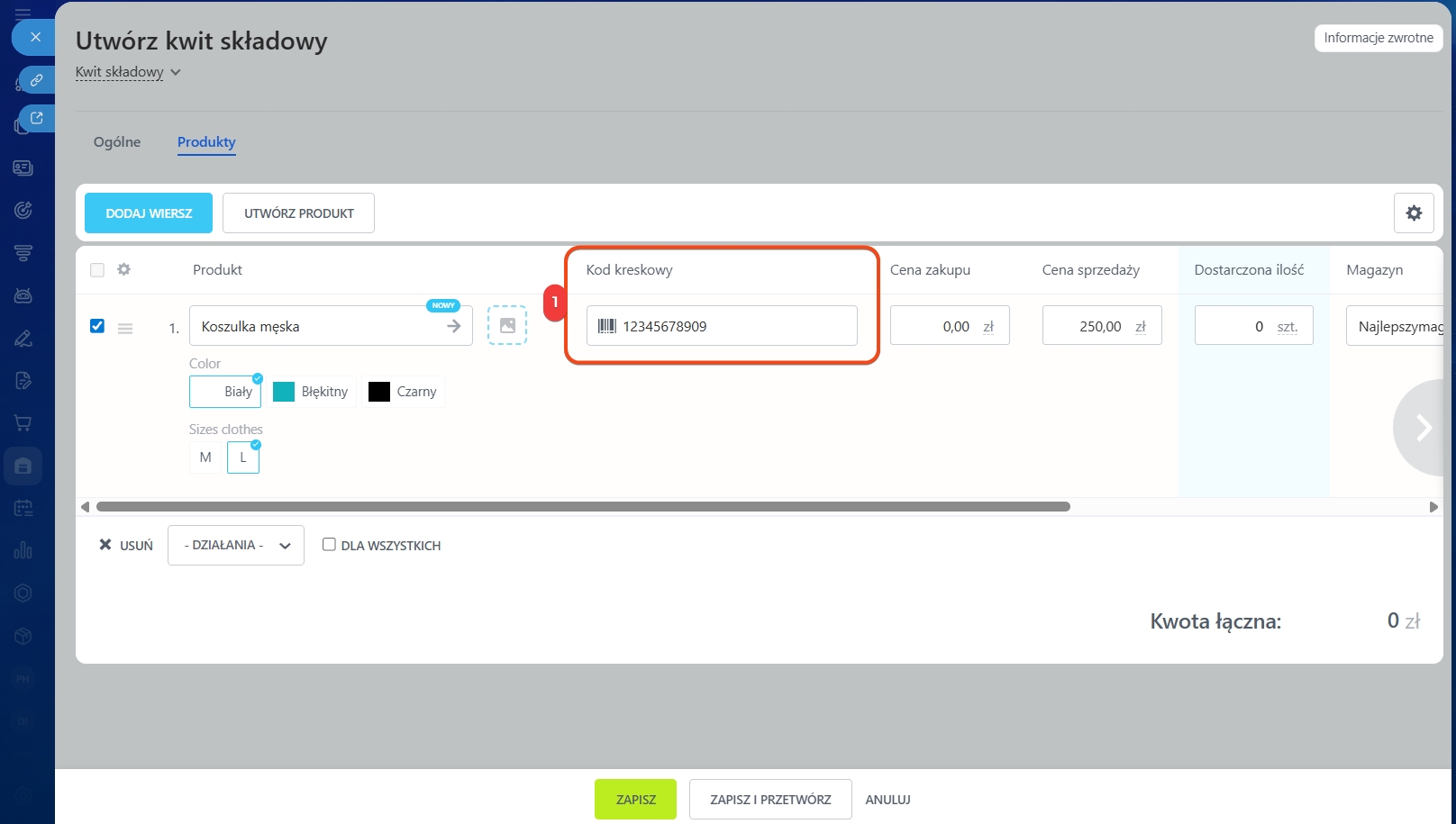
1. Otwórz dokument zarządzania asortymentem, kliknij pole Kod kreskowy i zeskanuj kod produktu. Bitrix24 wstawi odpowiedni produkt z katalogu.
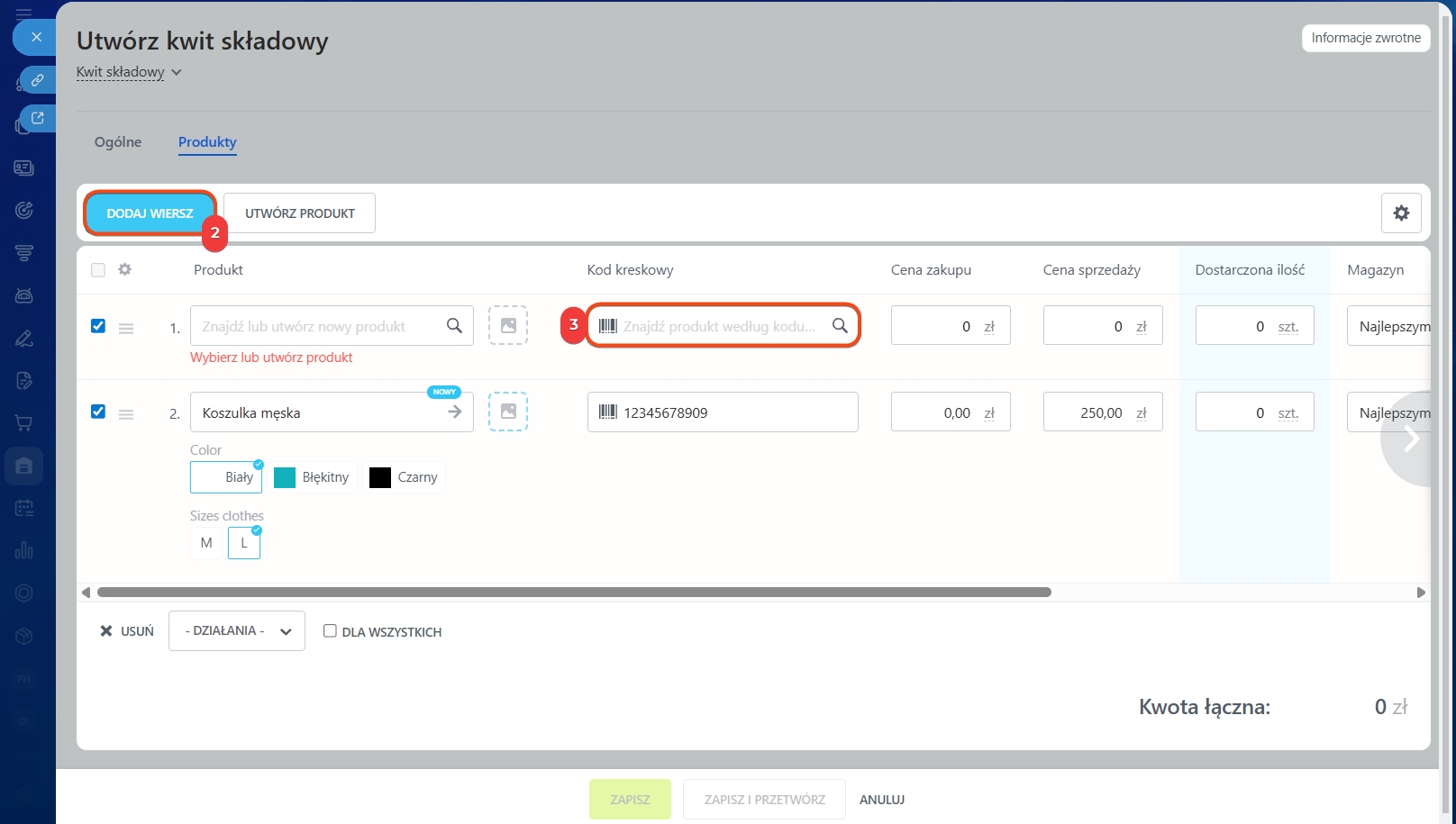
2–3. Aby dodać kolejny produkt, kliknij Dodaj wiersz, ponownie ustaw kursor w polu Kod kreskowy i zeskanuj następny kod.
Skanowanie kodów kreskowych w aplikacji mobilnej. Skanowanie przez aplikację mobilną jest wygodne, gdy nie masz pod ręką skanera USB lub pracujesz bezpośrednio na magazynie. Magazynier może na przykład skanować kody dużych produktów i dodawać je do dokumentu bez powrotu do biurka.
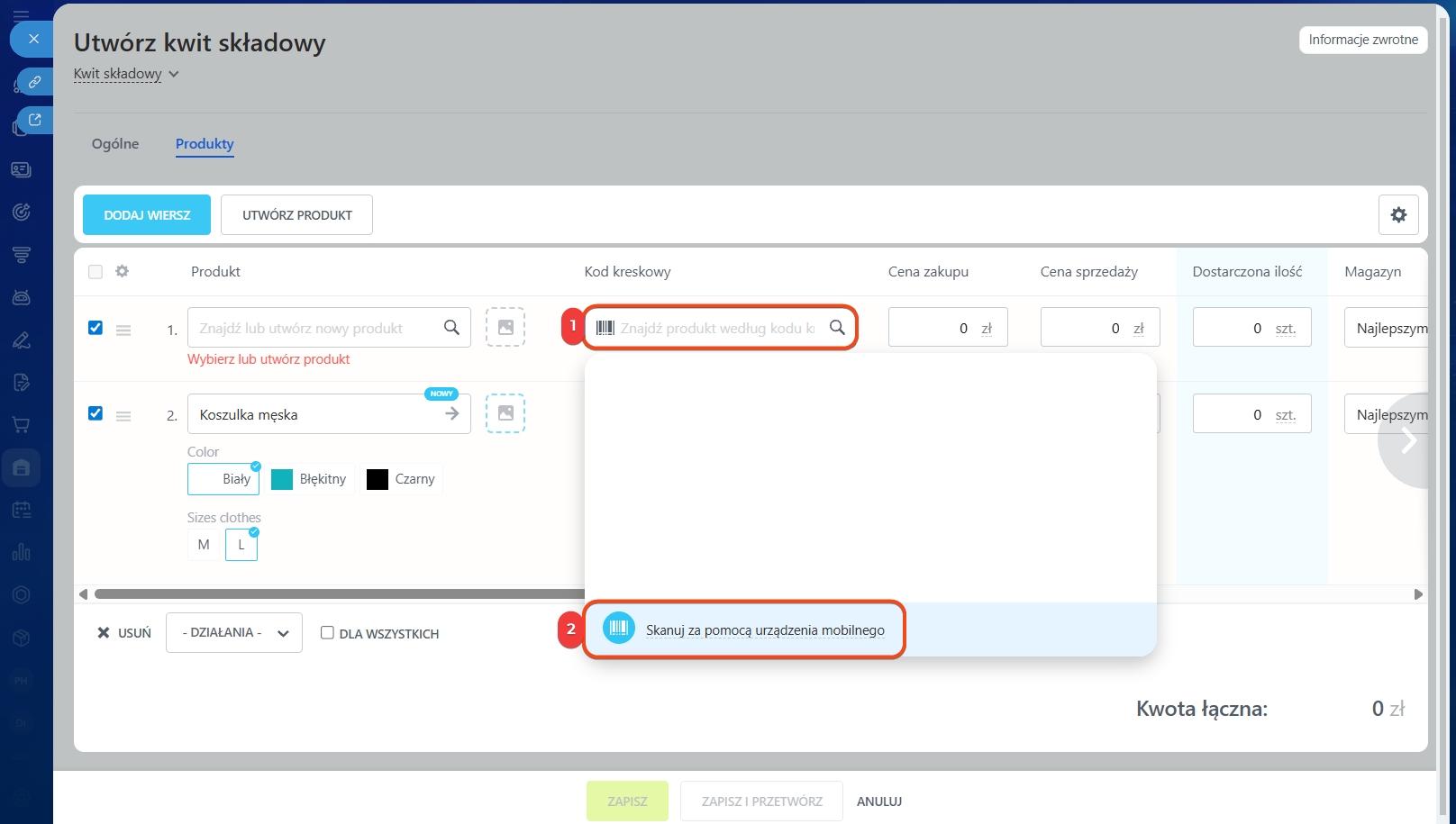
1–2. W dokumencie zarządzania asortymentem kliknij pole Kod kreskowy → Skanuj smartfonem. Gdy aplikacja mobilna nie jest zainstalowana, Bitrix24 zaproponuje jej pobranie i zalogowanie się przez kod QR.
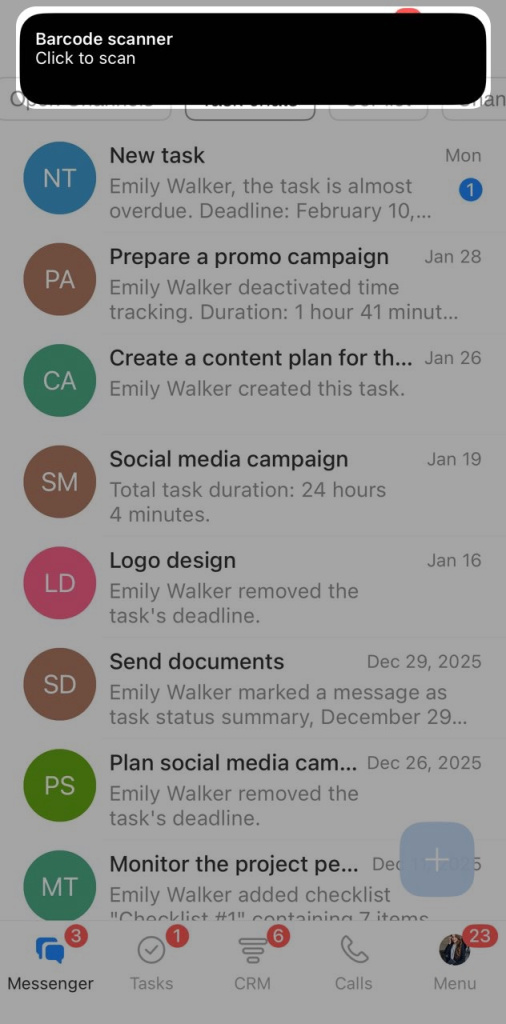
3. W aplikacji pojawi się powiadomienie z propozycją uruchomienia skanera. Kliknij powiadomienie i skieruj kamerę na kod kreskowy.
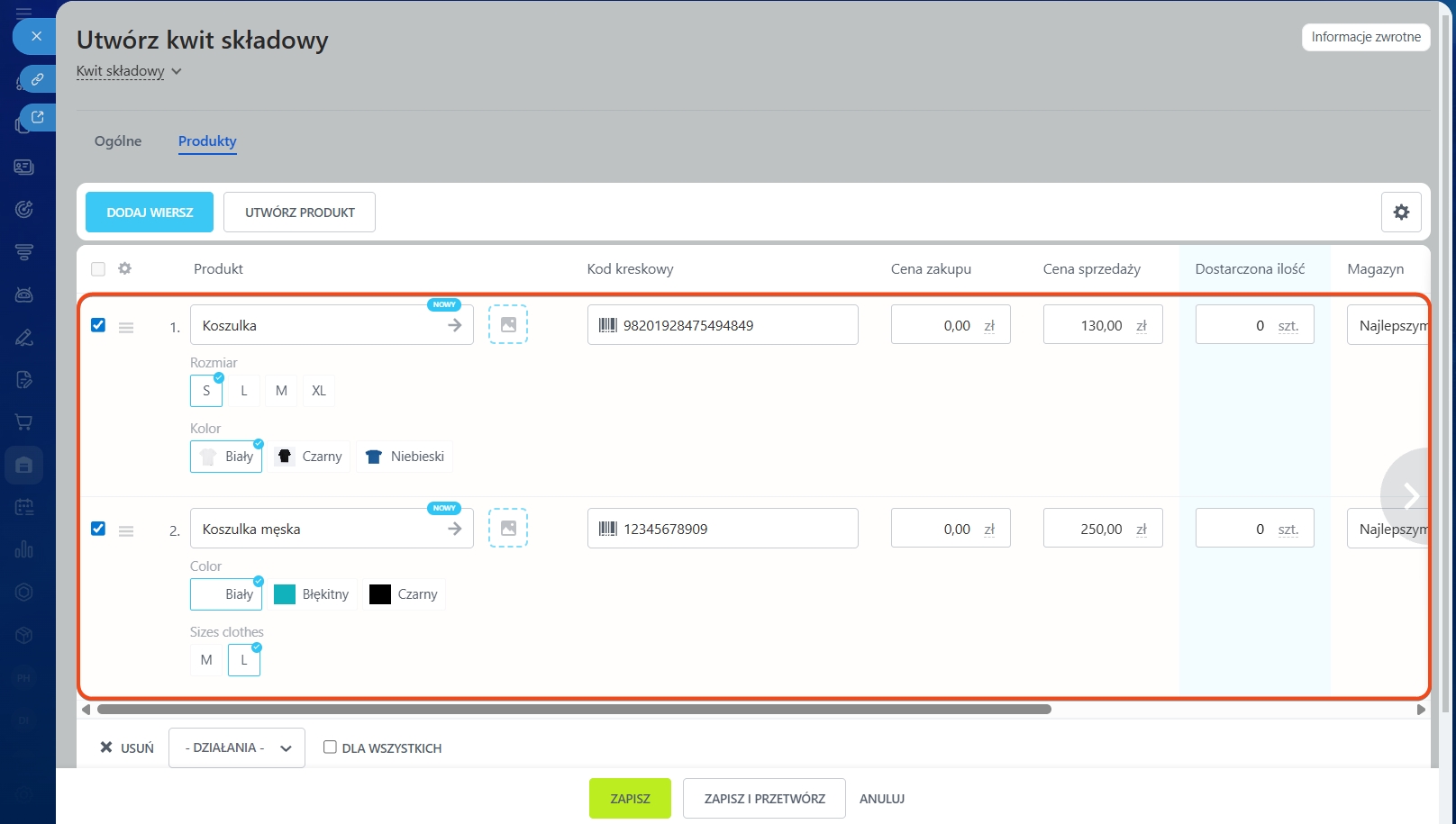
Po zeskanowaniu kodu produkt pojawi się w dokumencie. Aby dodać kilka produktów, nie zamykaj skanera – kontynuuj skanowanie kolejnych kodów. Nowe wiersze dodadzą się automatycznie.
W skrócie
- Skaner kodów kreskowych przyspiesza wyszukiwanie i dodawanie produktów do dokumentów Zarządzania Asortymentem – bez ręcznego wpisywania danych.
- Gdy produkt znajduje się w katalogu, Bitrix24 dodaje go automatycznie.
- Gdy produktu nie ma w katalogu, system proponuje utworzenie nowej pozycji i zapisanie kodu kreskowego.
- Kodami kreskowymi można pracować przez skaner USB na komputerze lub za pomocą aplikacji mobilnej Bitrix24.
