
Szablon — to narzędzie do tworzenia zadań z gotowymi ustawieniami: opisem, terminem, odpowiedzialnym, listą kontrolną oraz dodatkowymi parametrami. Konfigurujesz szablon raz — a potem tworzysz nowe zadania na jego podstawie.
To wygodne, gdy regularnie zlecasz podobne zadania — na przykład onboarding nowego pracownika lub przygotowanie miesięcznego raportu. Nie musisz za każdym razem od nowa wpisywać opisu, dołączać plików ani opisywać kroków. Pracownik od razu otrzymuje pełne i uporządkowane zadanie — wie dokładnie, co trzeba zrobić.
W artykule wyjaśnimy, jak stworzyć:
Jak stworzyć szablon zadania
Domyślnie każdy pracownik może tworzyć szablony zadań. To uprawnienie można ograniczyć w ustawieniach dostępu.
Uprawnienia dostępu do zadań
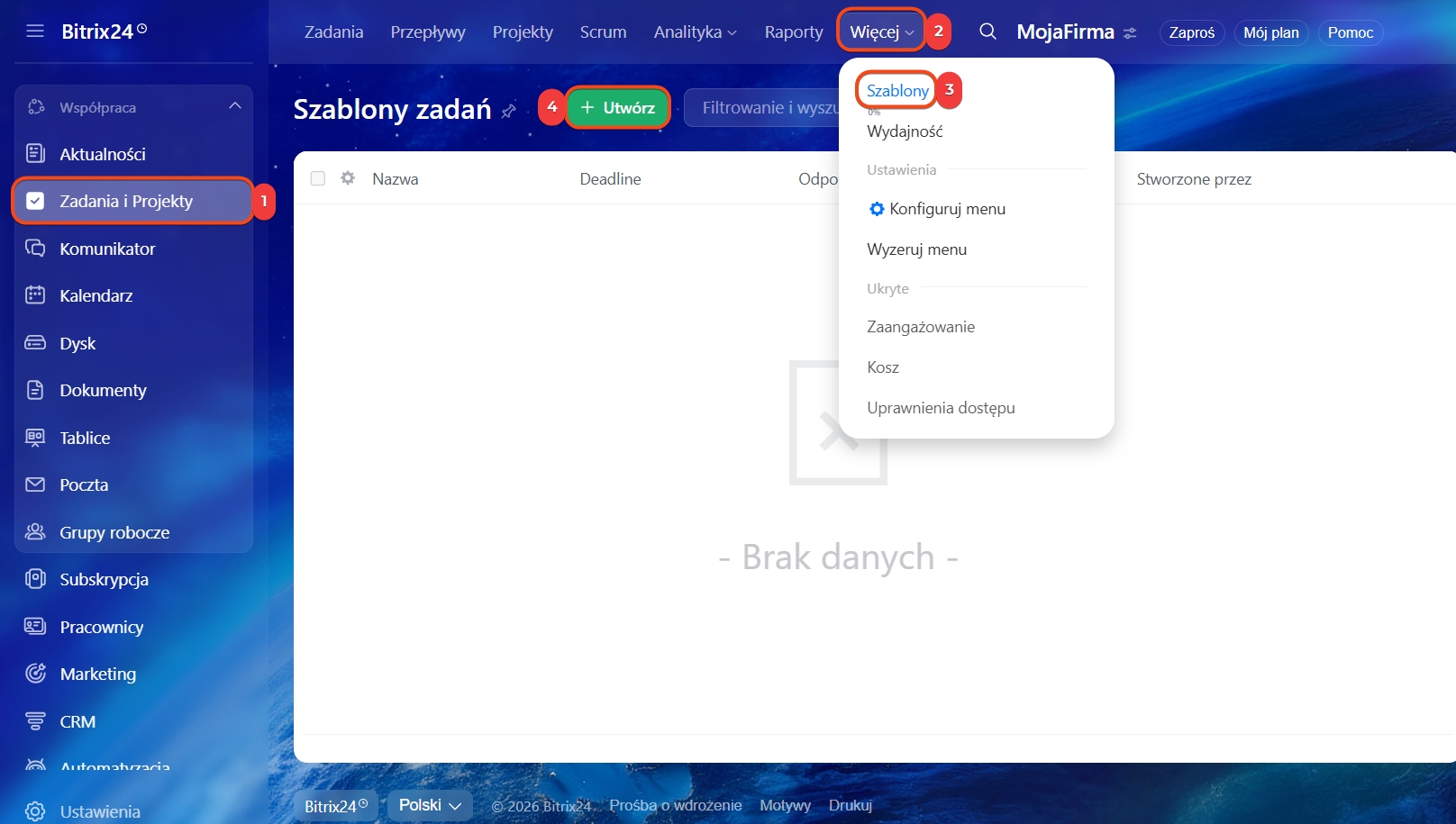
Przejdź do sekcji Zadania i projekty > Więcej > Szablony > Utwórz. Otworzy się formularz do tworzenia i konfiguracji szablonu.
Wpisz nazwę — powinna krótko oddawać istotę zadania. Na przykład: „Przygotować raport ze sprzedaży”.
Dodaj opis — wpisz instrukcję lub wskaż, jakie dane należy uzupełnić w zadaniu. Pracownik będzie mógł go później rozbudować podczas tworzenia konkretnego zadania — sam szablon pozostanie bez zmian.
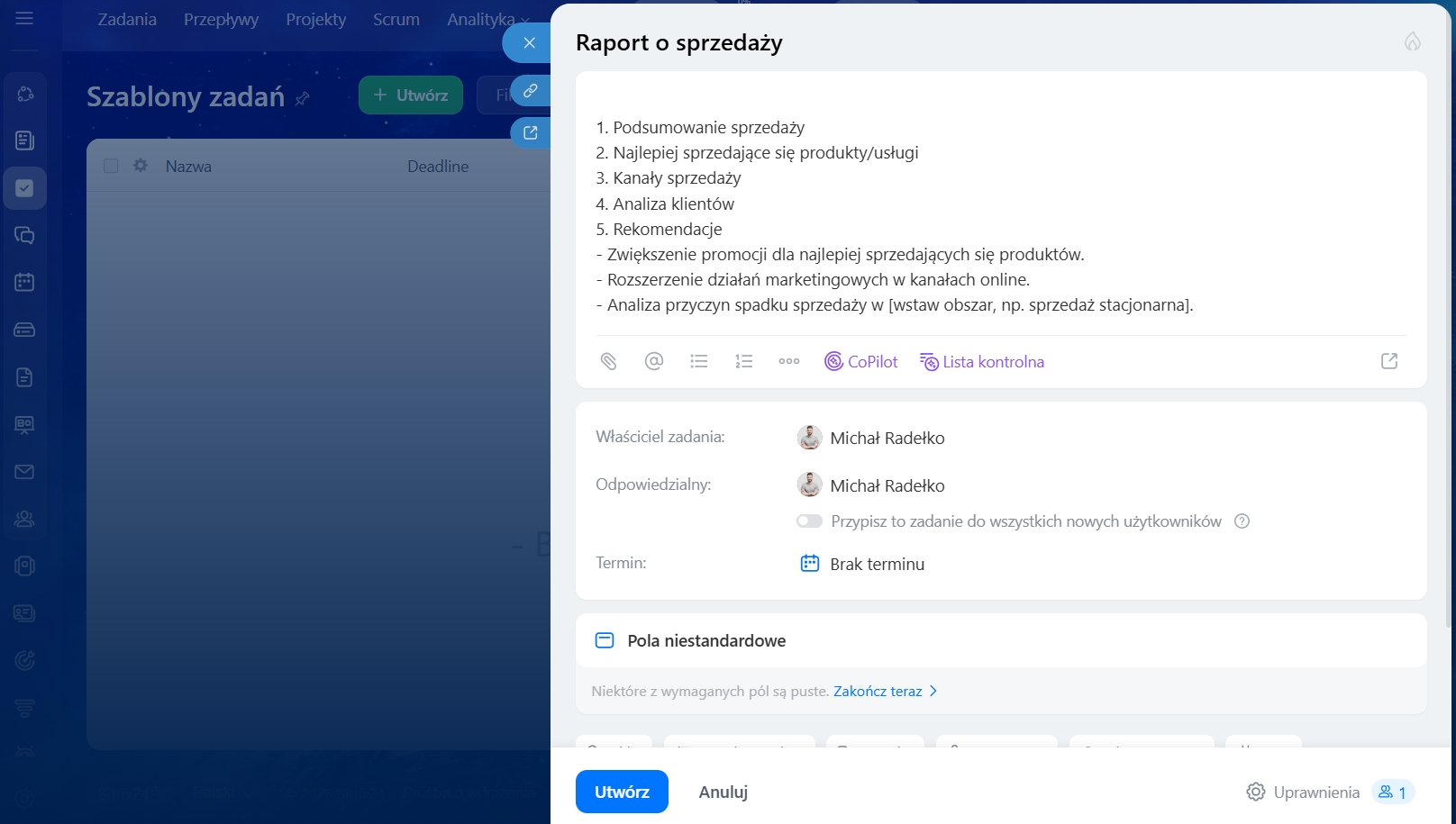
Dodaj odpowiedzialnego — pracownika, który będzie realizował zadanie. W razie potrzeby można go zmienić przed utworzeniem zadania — szablon pozostanie bez zmian.
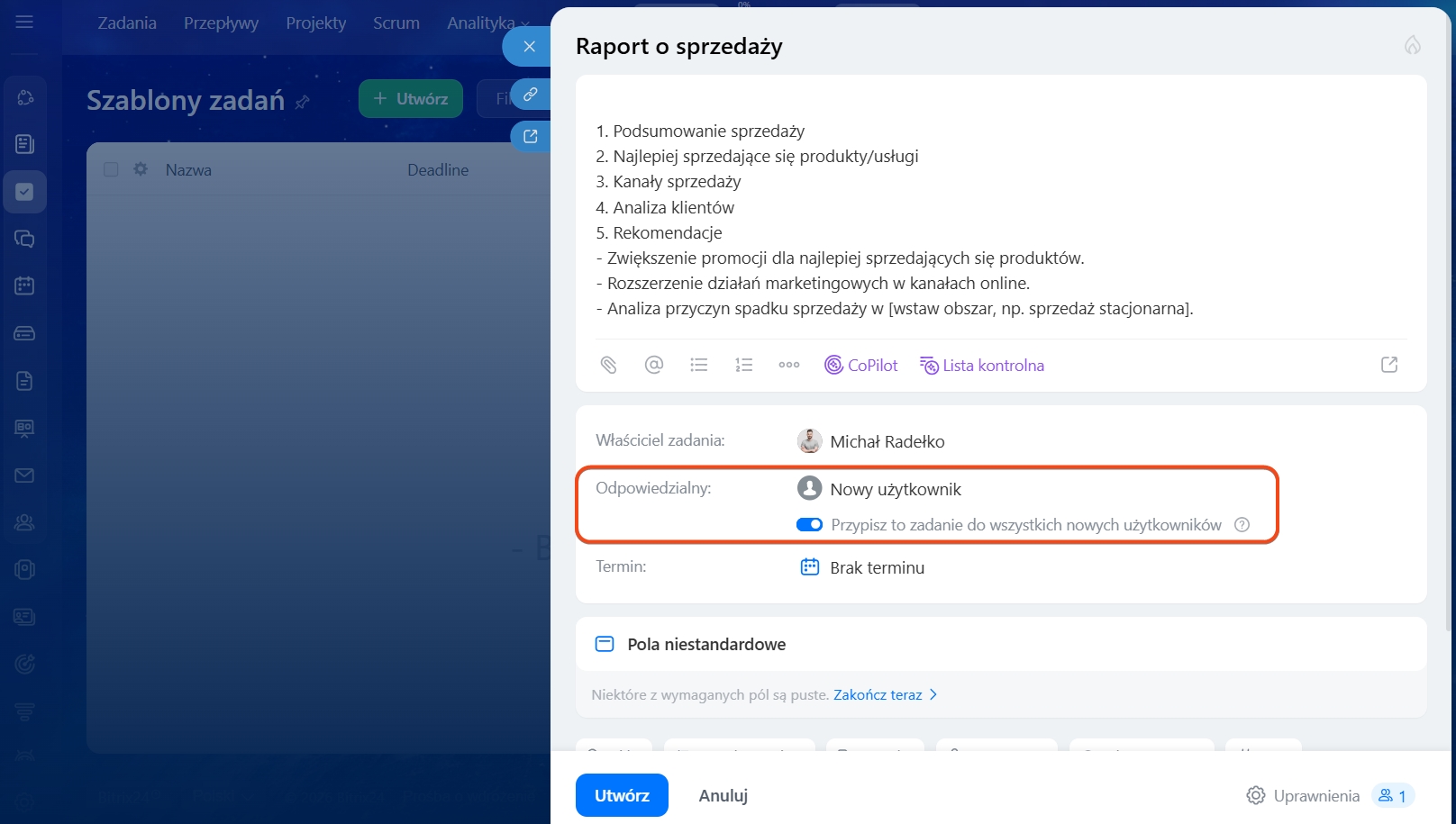
Włącz opcję „Przypisz to zadania do wszystkich nowych pracowników” — zadania utworzone na podstawie tego szablonu będą automatycznie generowane dla każdego nowego pracownika w Bitrix24. Odpowiedzialnym od razu staje się nowy pracownik. Na przykład możesz przygotować szablon z instrukcjami wdrożeniowymi — takie zadanie automatycznie pojawi się u każdego nowego współpracownika.
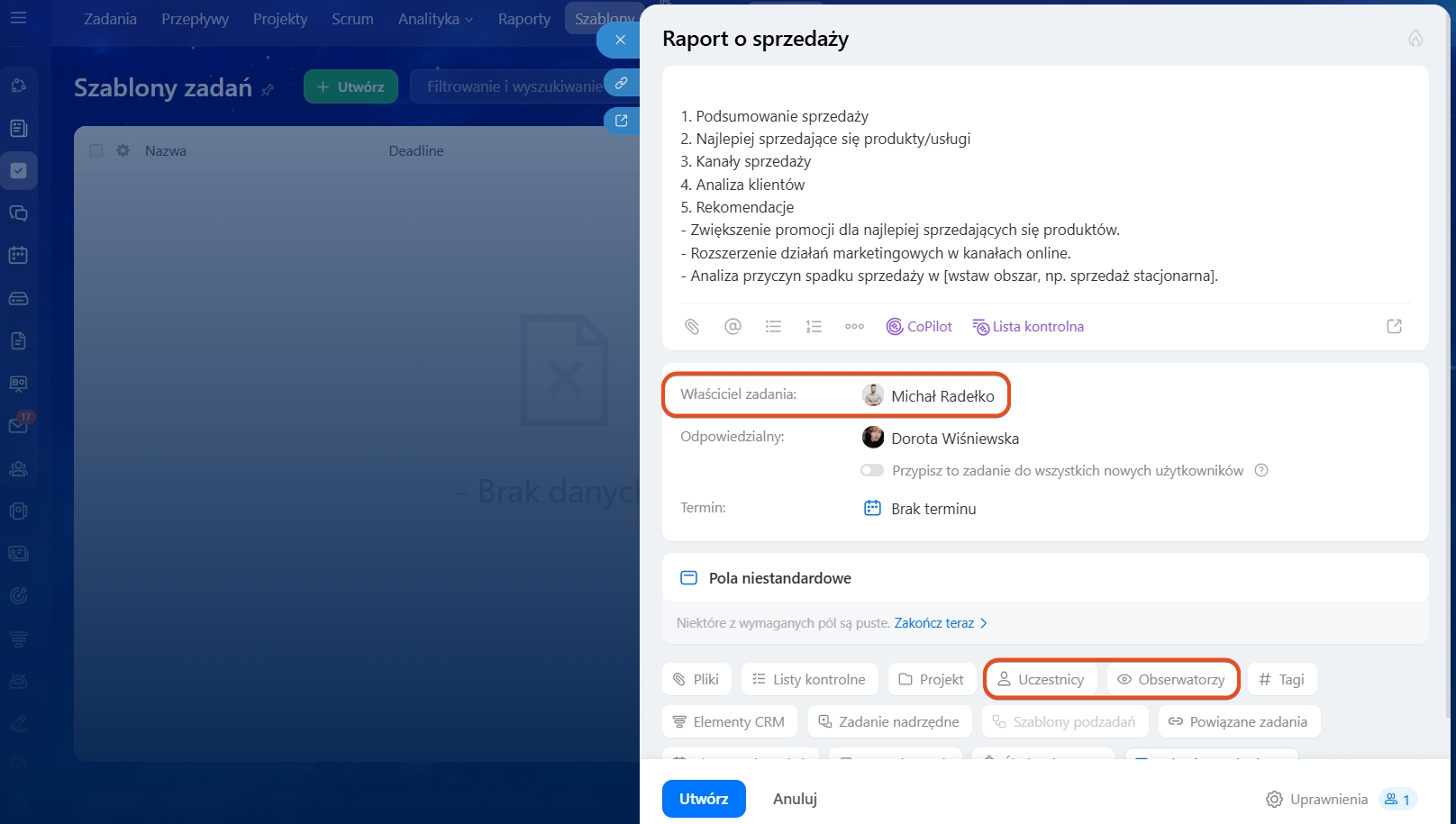
Wybierz twórcę — domyślnie w szablonie można wybrać twórcę. Podczas tworzenia zadania na podstawie szablonu twórcą zostanie osoba, która zadanie zakłada — nawet jeśli w szablonie wskazano kogoś innego.
Dodaj innych uczestników — do szablonu możesz dodać uczestników i obserwatorów. Uczestnicy pomagają realizować zadanie i pracują nad nim. Obserwatorzy śledzą postęp, ale nie biorą udziału w wykonaniu.
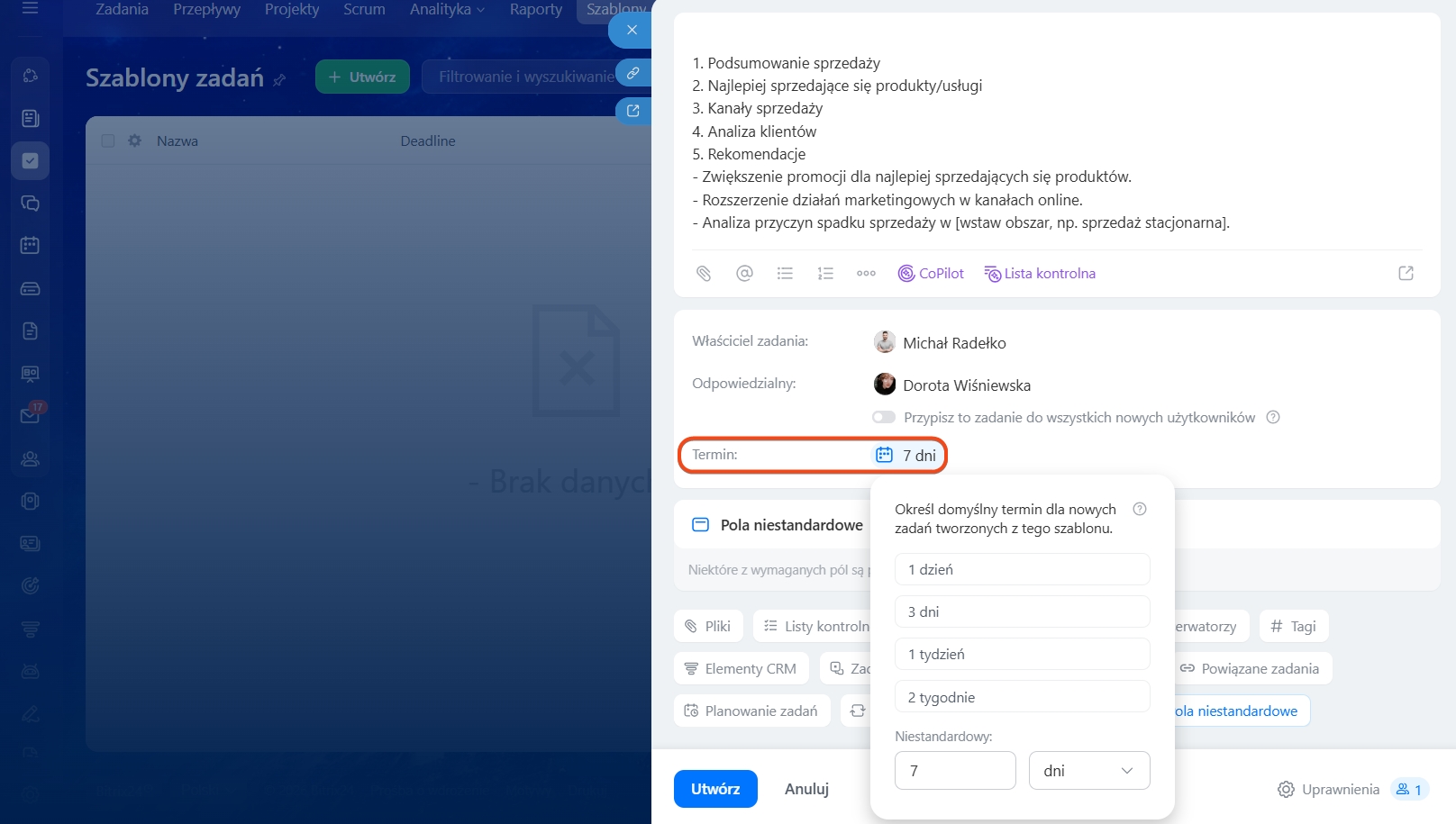
Ustaw termin końcowy — określ, ile czasu potrzeba na realizację zadań z tego szablonu. Termin automatycznie zostanie zastosowany do wszystkich utworzonych zadań. Możesz wybrać jedną z gotowych opcji lub wpisać własną. Na przykład ustawić termin na 3 dni — każde zadanie utworzone na podstawie szablonu powinno zostać ukończone w tym czasie.
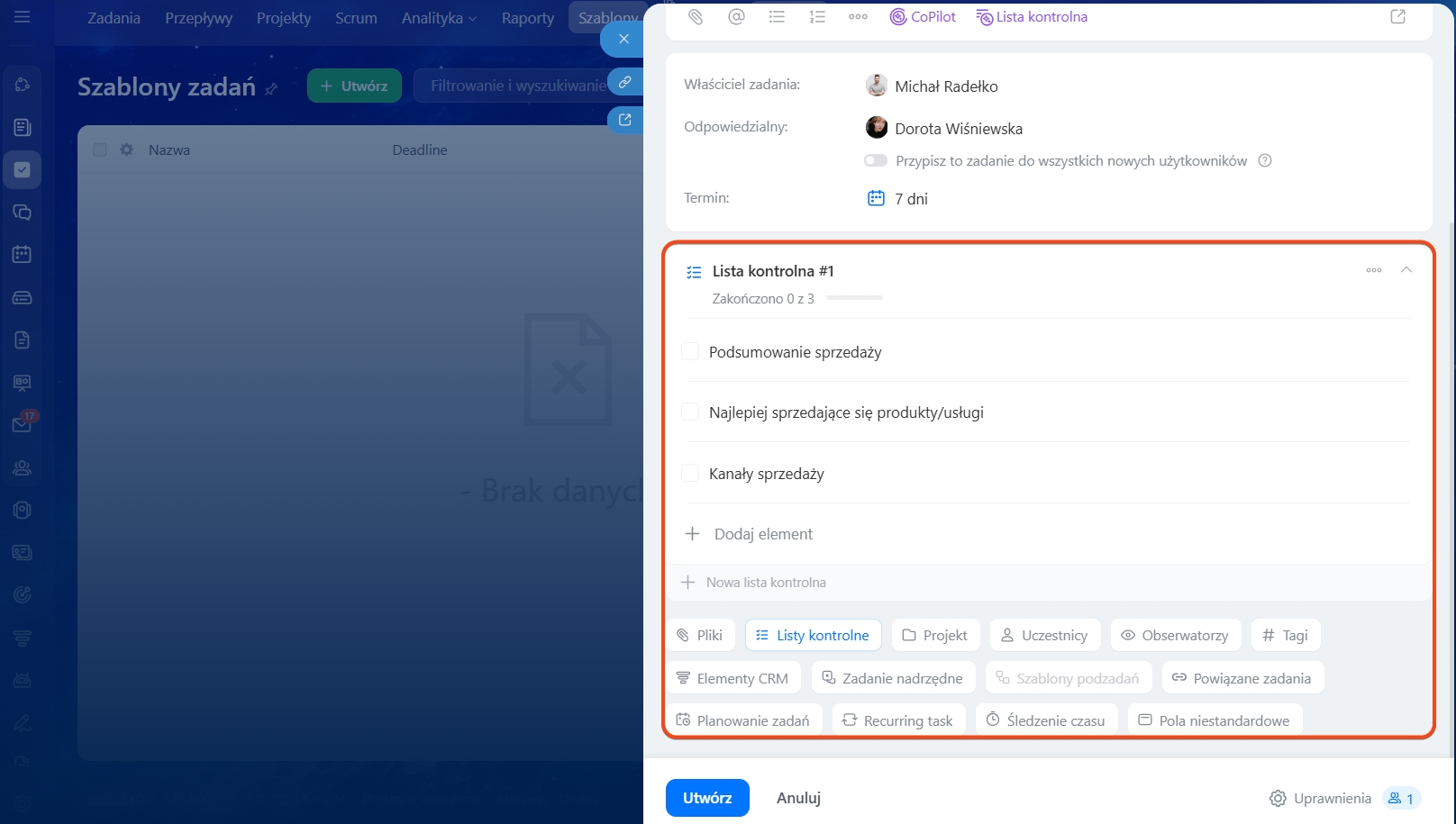
Dodaj dodatkowe opcje — na przykład checklistę, pliki, włącz pomiar czasu lub ustaw zadanie cykliczne. Dzięki temu możesz zdefiniować kolejność działań, dołączyć potrzebne materiały, rejestrować nakład pracy i automatycznie powtarzać zadanie według harmonogramu.
Zadania w Bitrix24
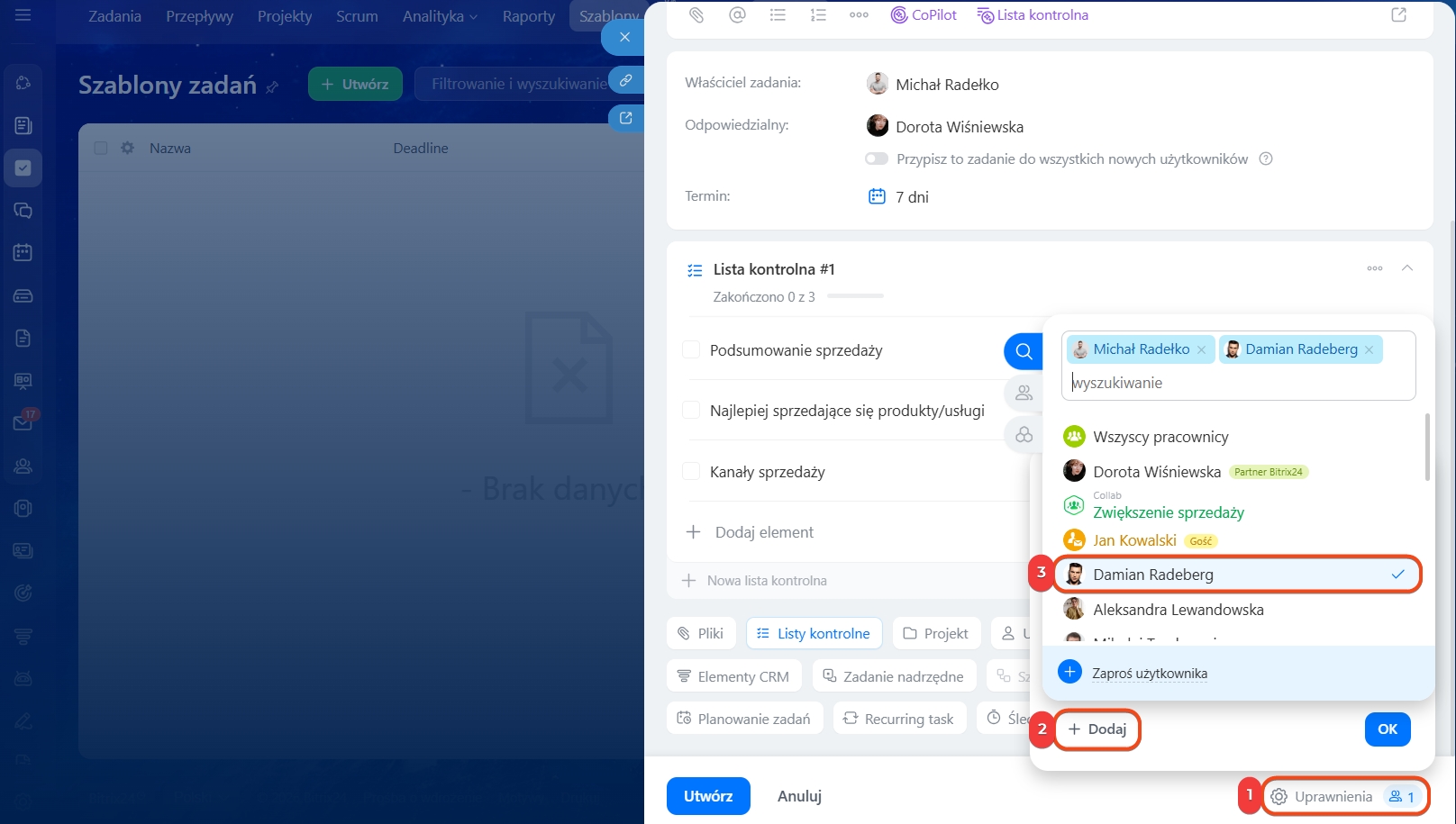
Skonfiguruj uprawnienia dostępu — określ, kto może tylko tworzyć zadania na podstawie szablonu, a kto może edytować sam szablon.
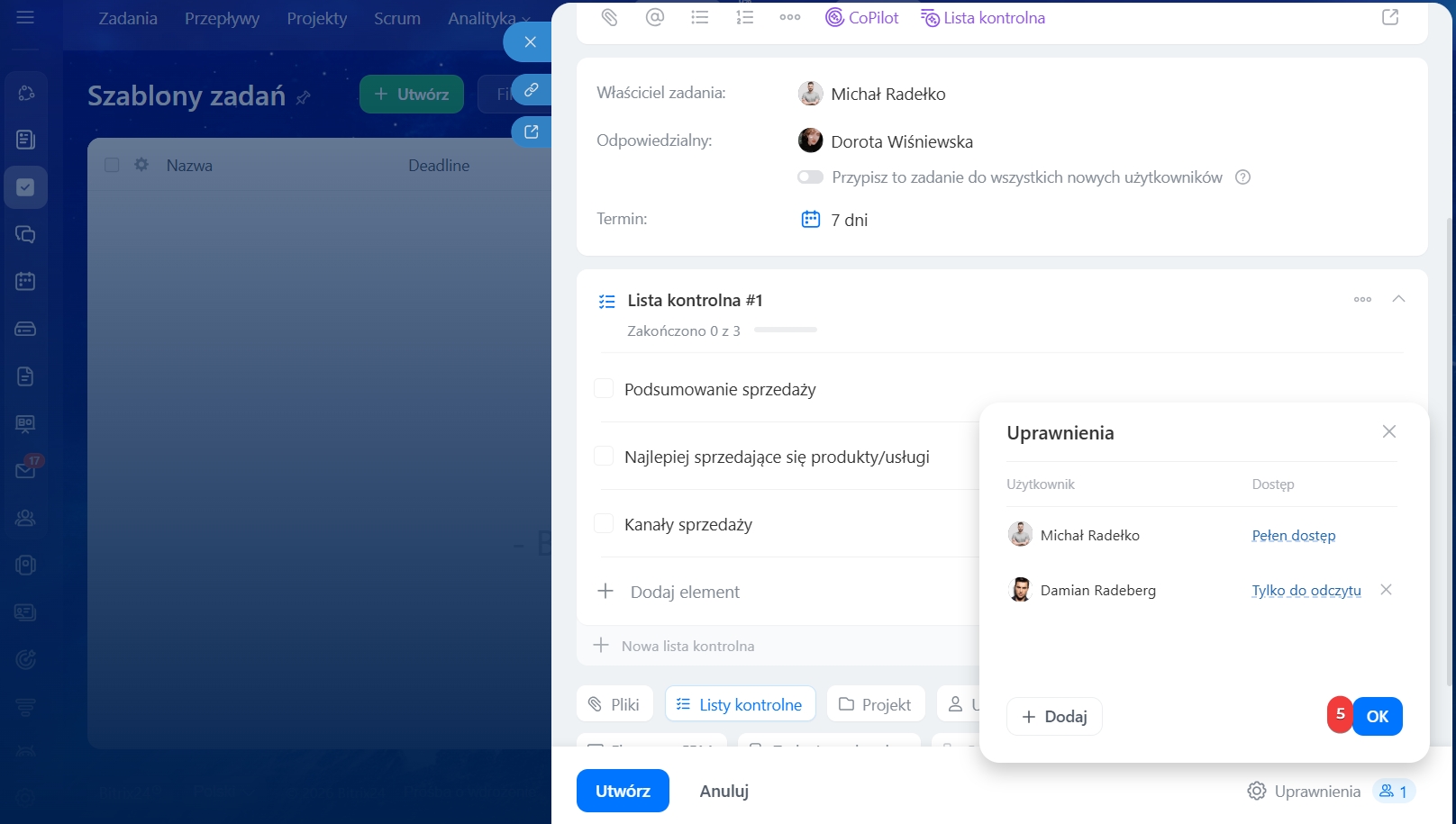
1–3. Kliknij Uprawnienia dostępu w prawym dolnym rogu formularza. Kliknij Dodaj i wybierz, komu nadać uprawnienia: wszystkim lub konkretnym pracownikom, grupie albo działowi.
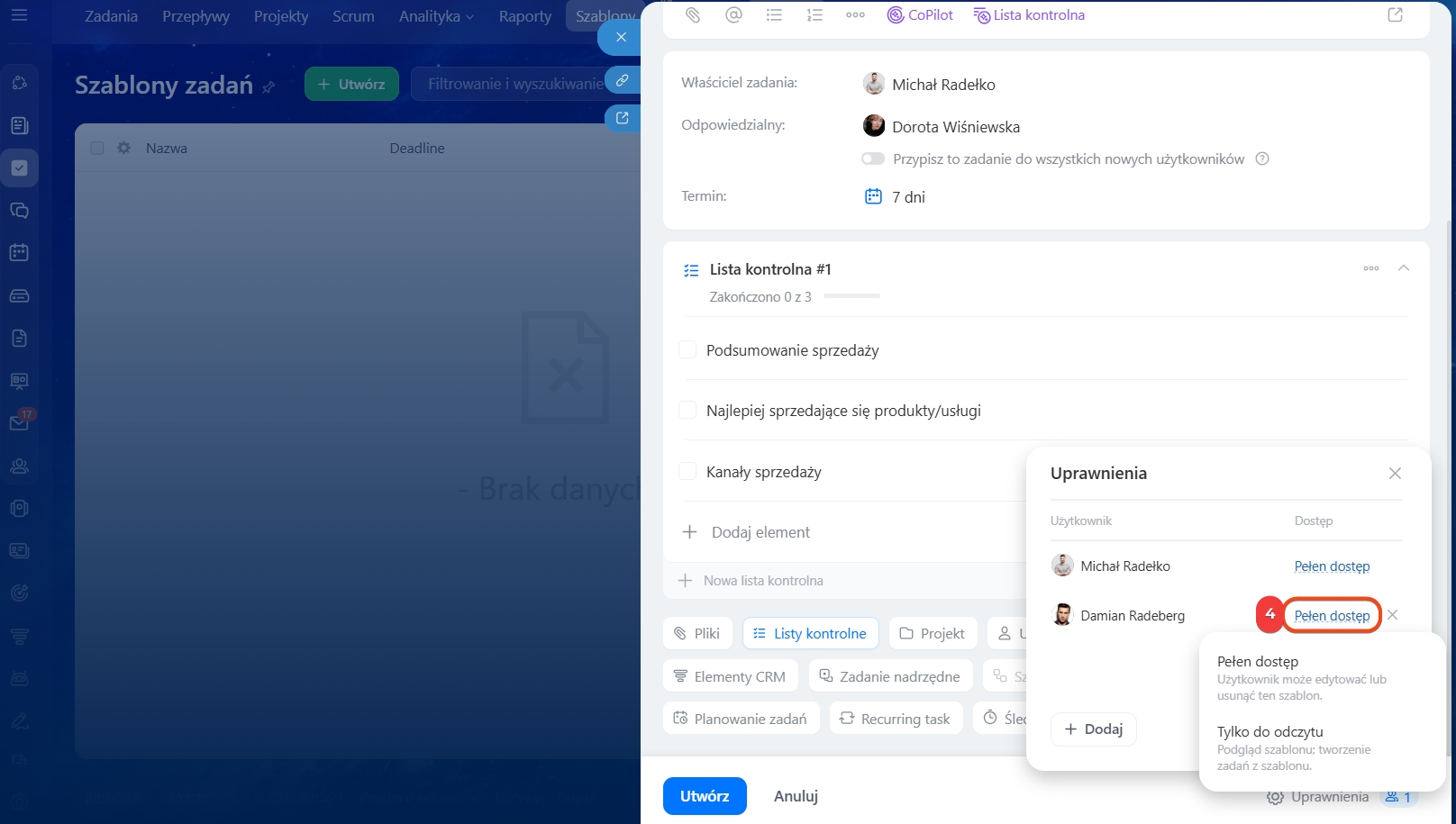
4. Obok każdego użytkownika wybierz poziom dostępu do szablonu. Pełny dostęp — pozwala edytować i usuwać szablon, tylko do odczytu — pozwala przeglądać szablon i tworzyć na jego podstawie zadania.
5. Kliknij Gotowe.
Uprawnienia dostępu do zadań
Po utworzeniu szablon pojawi się na liście i będzie gotowy do użycia. W każdej chwili możesz go zmodyfikować.
Jak edytować szablon
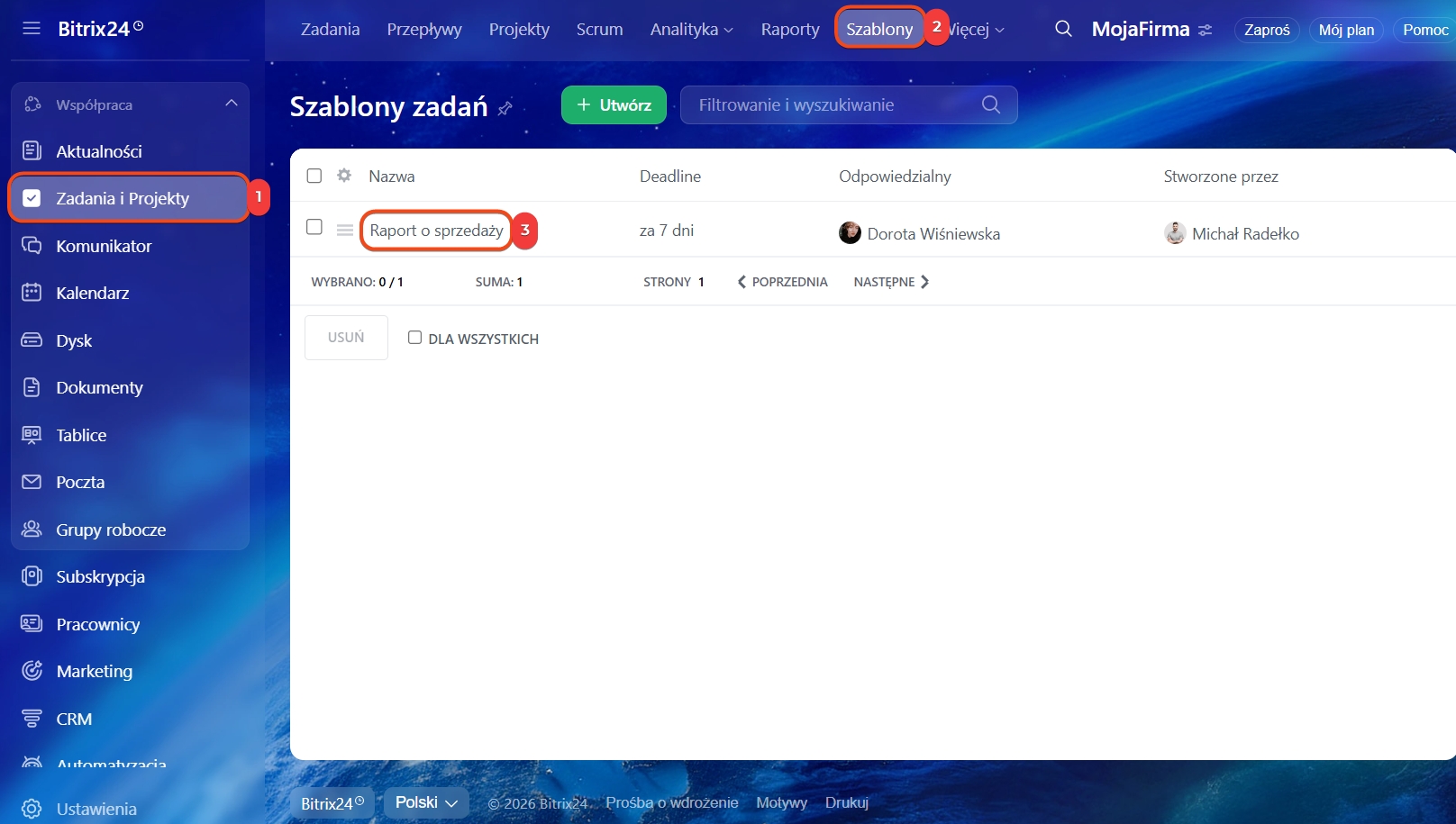
1–3. Przejdź do sekcji Zadania i projekty > Więcej > Szablony.
4. Na liście otwórz wybrany szablon.
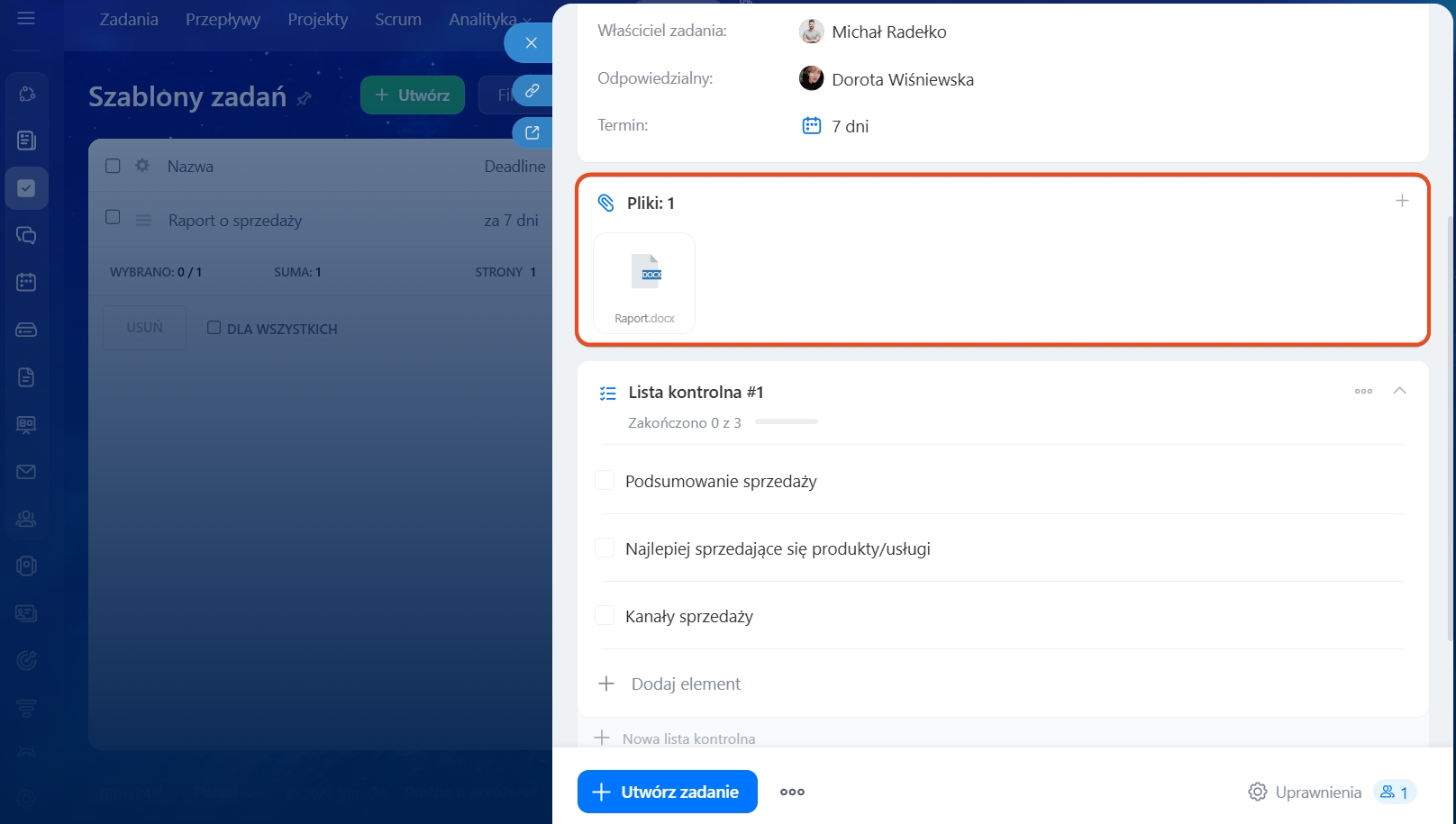
5. Zmień parametry zadania — na przykład zaktualizuj pliki lub dodaj obserwatora.
Zmiany będą obowiązywać we wszystkich nowo tworzonych zadaniach na podstawie tego szablonu. Zadania utworzone wcześniej pozostaną bez zmian.
Jak utworzyć zadanie na podstawie szablonu
Zadanie na podstawie szablonu mogą tworzyć użytkownicy, którzy mają do niego dostęp. Istnieją trzy sposoby.
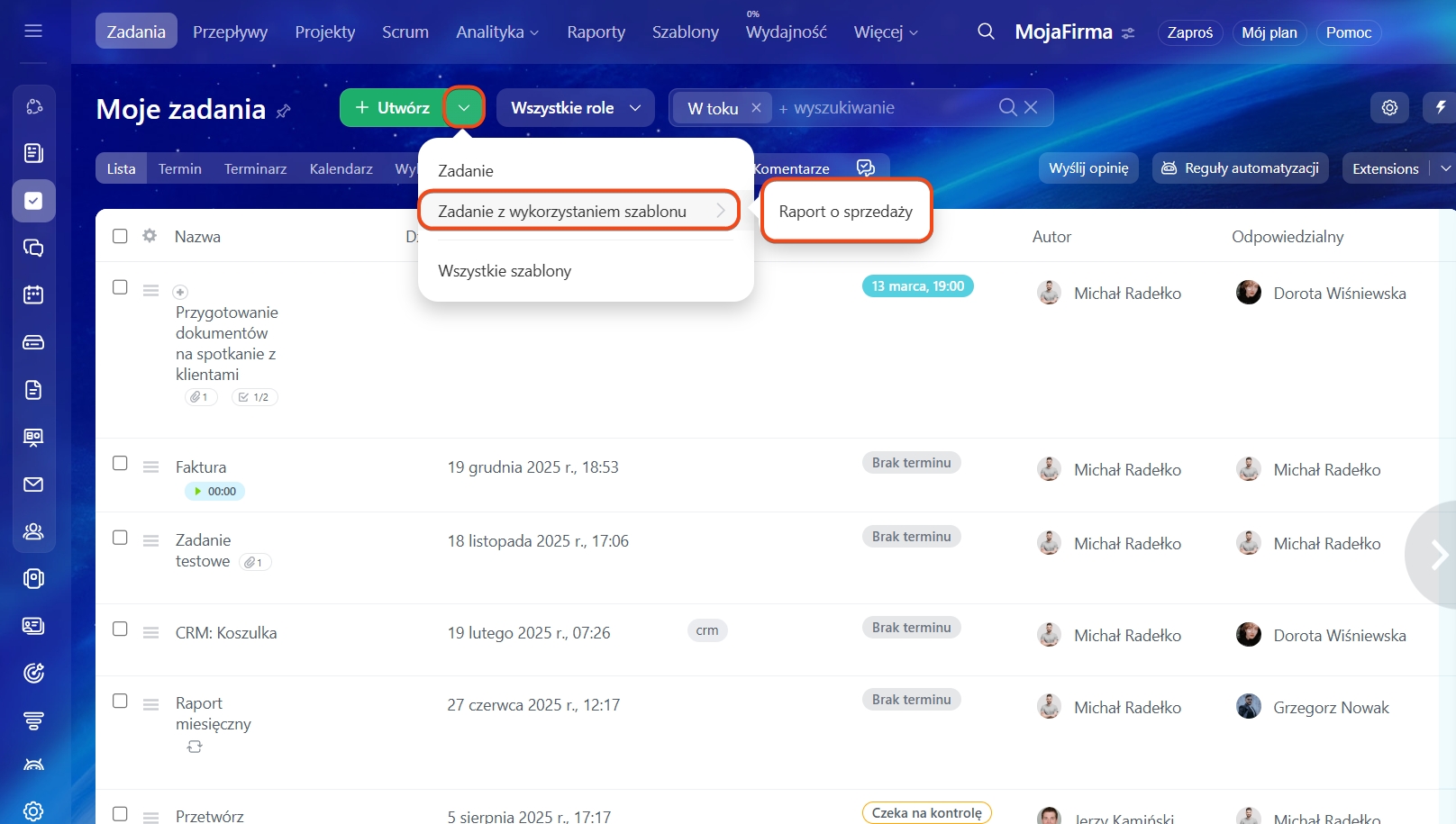
W sekcji Zadania i projekty. Kliknij strzałkę obok przycisku Utwórz, wybierz Zadanie na podstawie szablonu i na liście kliknij odpowiedni szablon.
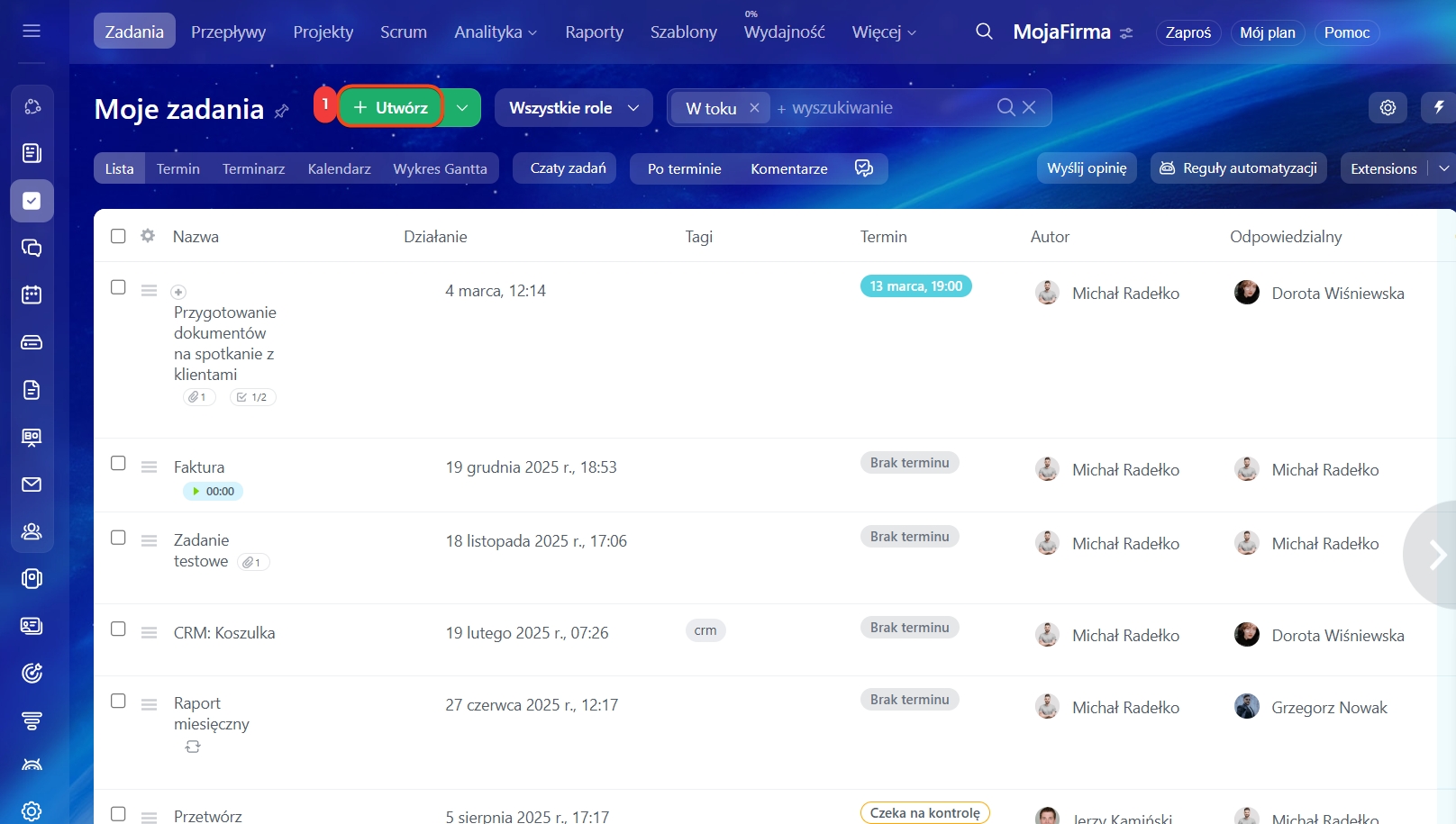
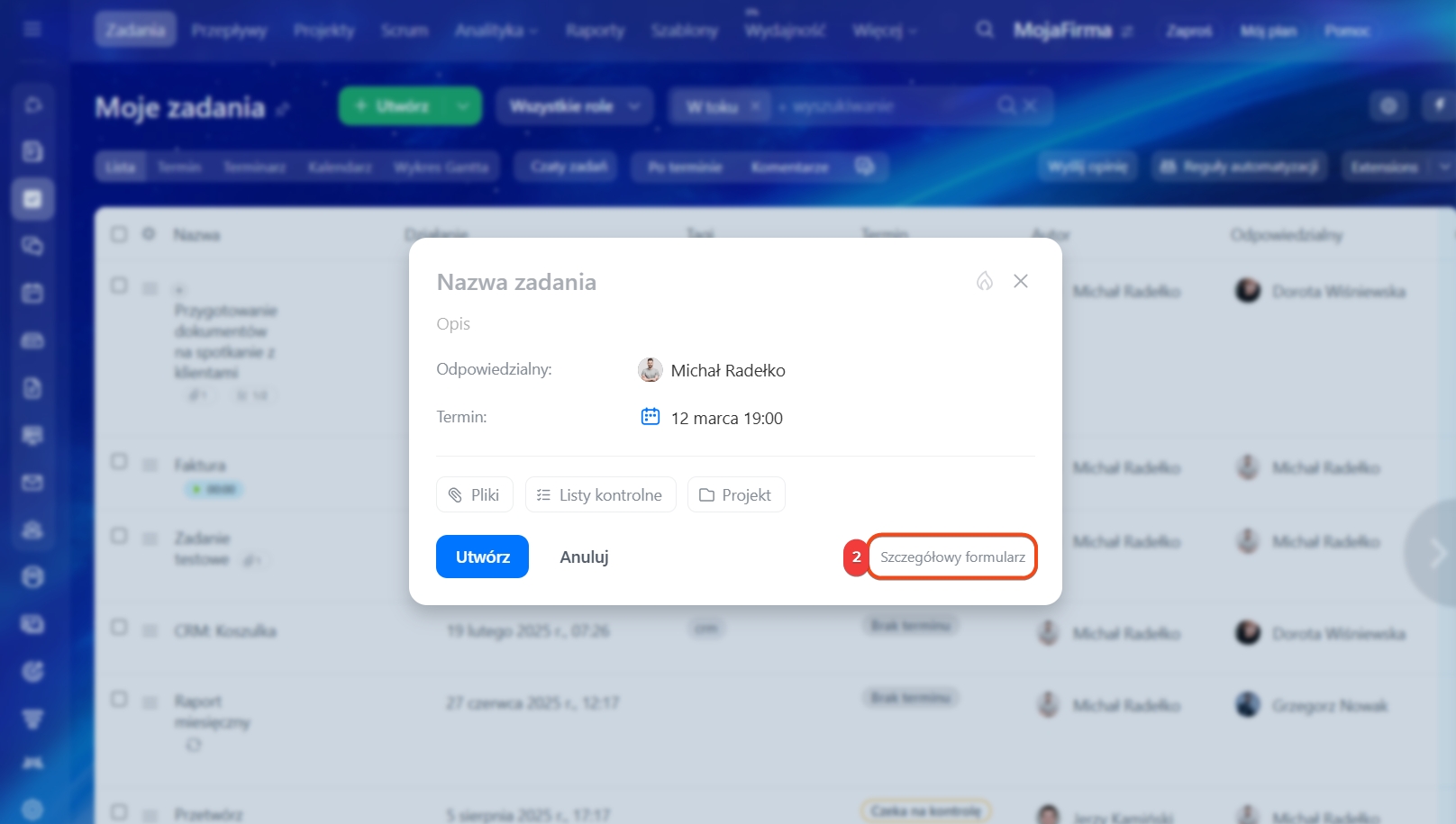
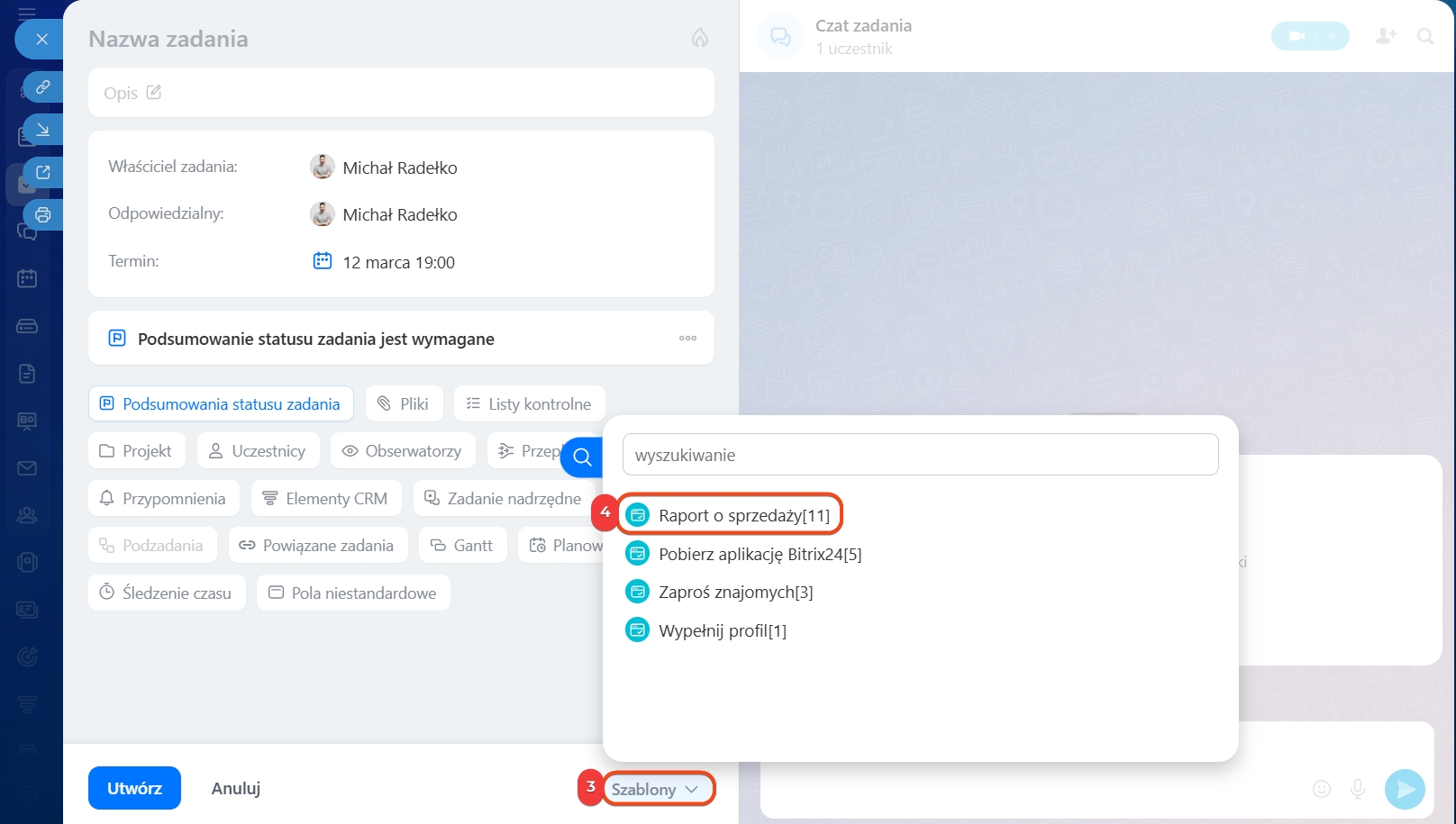
W formularzu nowego zadania. W sekcji Zadania i projekty kliknij Utwórz. W formularzu zadania wybierz Pełny formularz. Kliknij blok Szablony na dole i wybierz potrzebny.
Z istniejącego zadania.
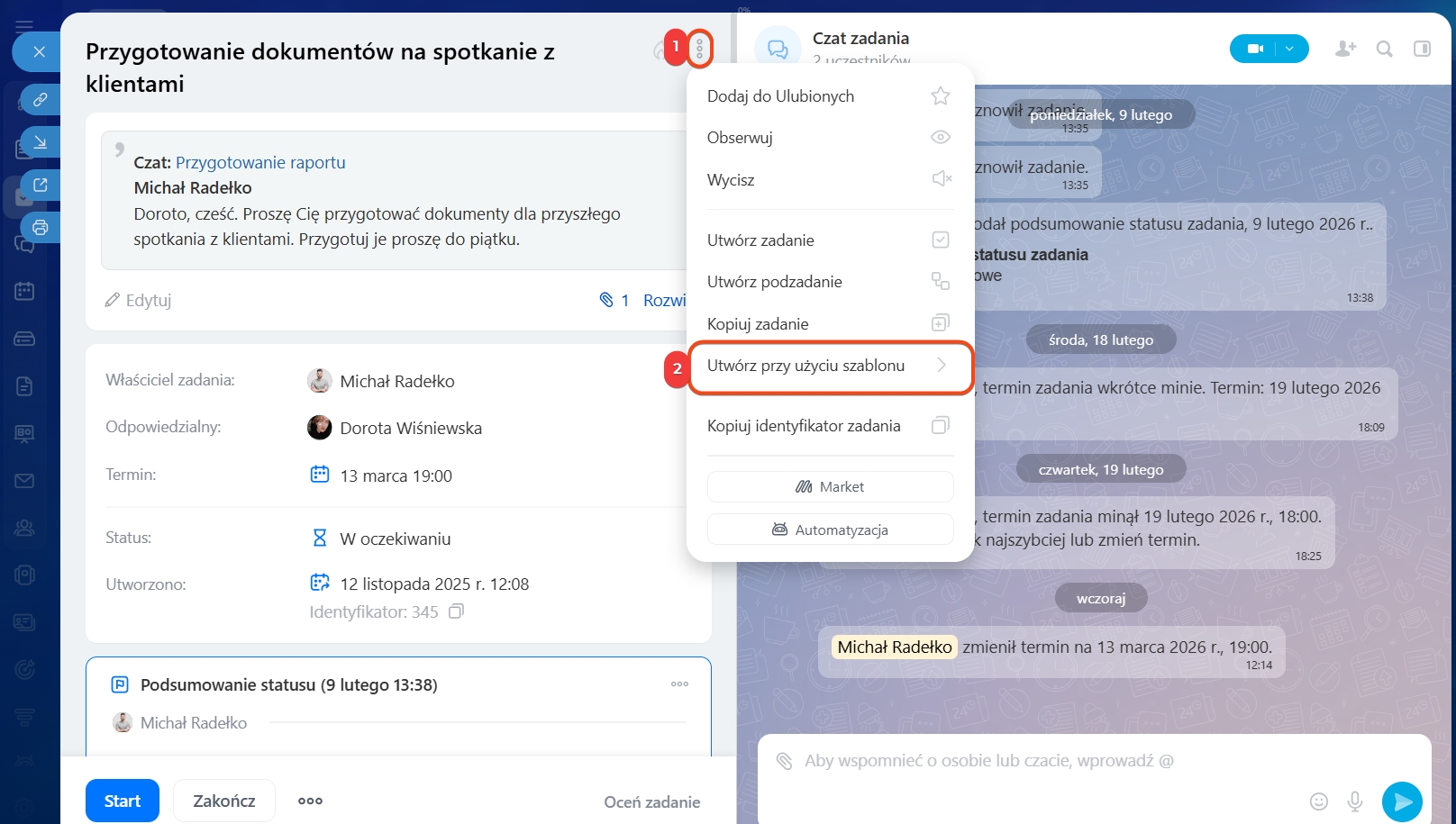
1–2. Otwórz dowolne zadanie, kliknij Trzy kropki obok nazwy i wybierz Utwórz zadanie z szablonu.
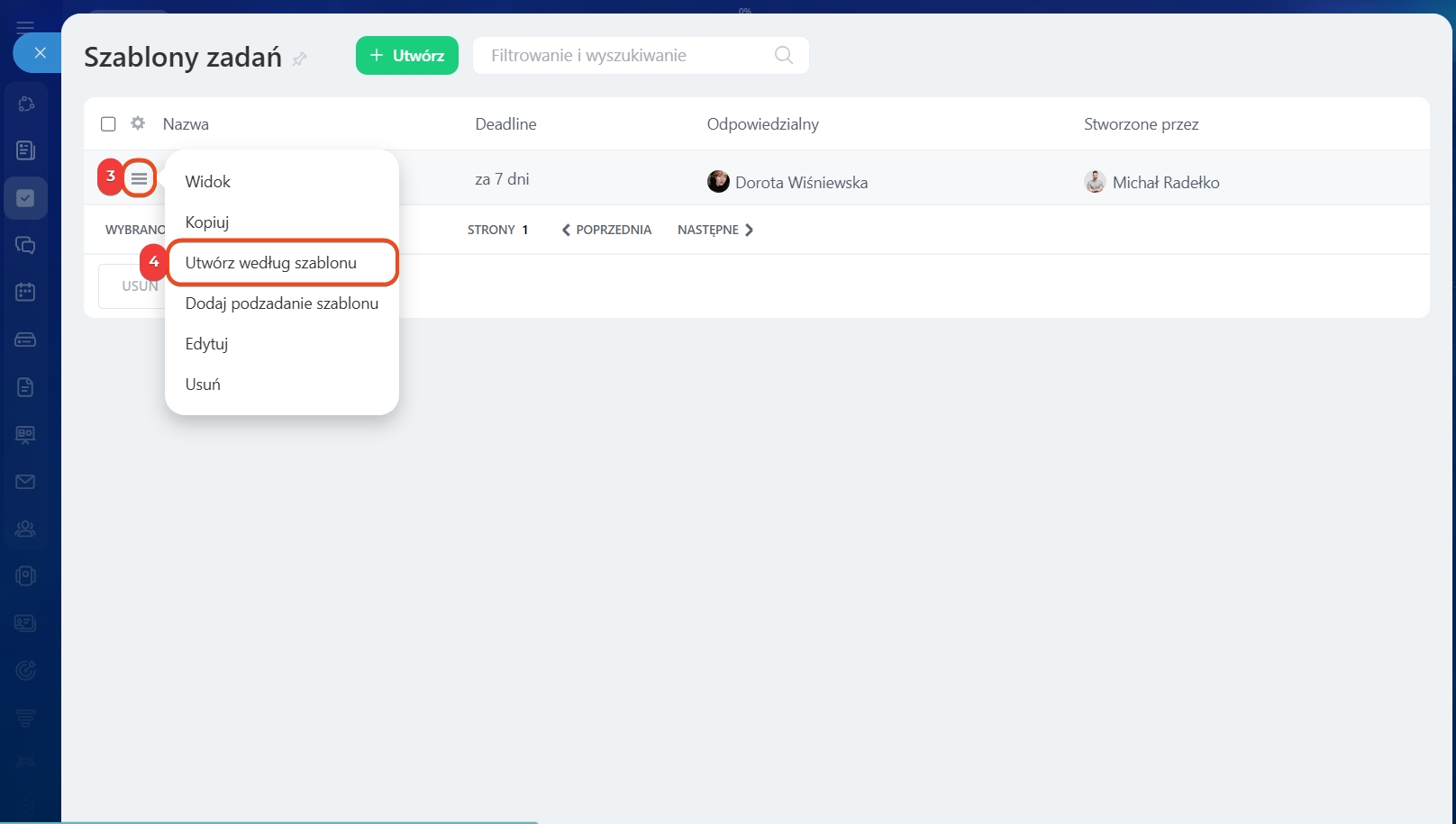
3–4. Obok wybranego szablonu kliknij Menu (≡) > Utwórz zadanie na podstawie szablonu. W Bitrix24 pojawi się nowe zadanie.
W sekcji Szablony.
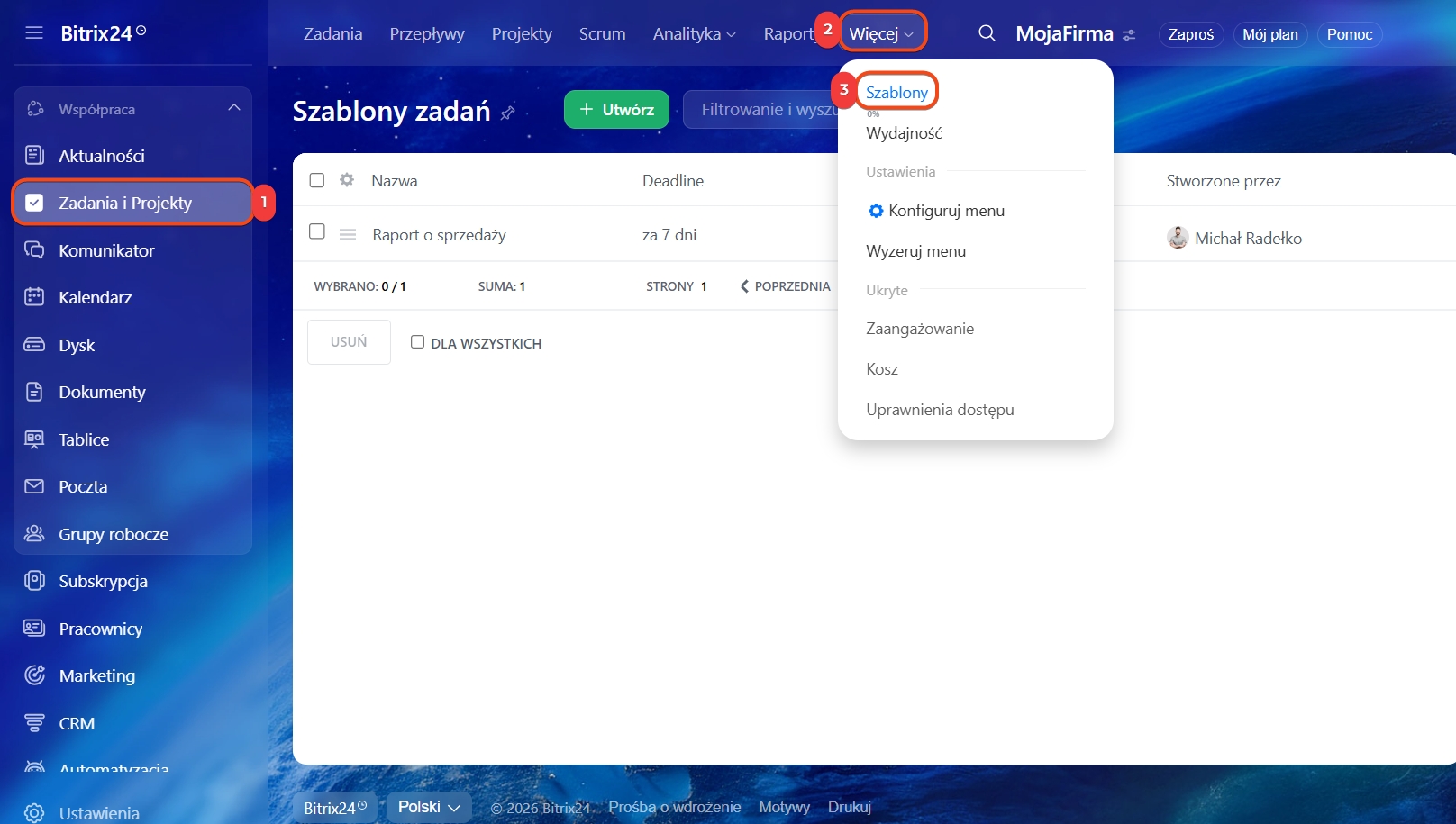
1–3. Przejdź do Zadania i projekty > Więcej > Szablony.
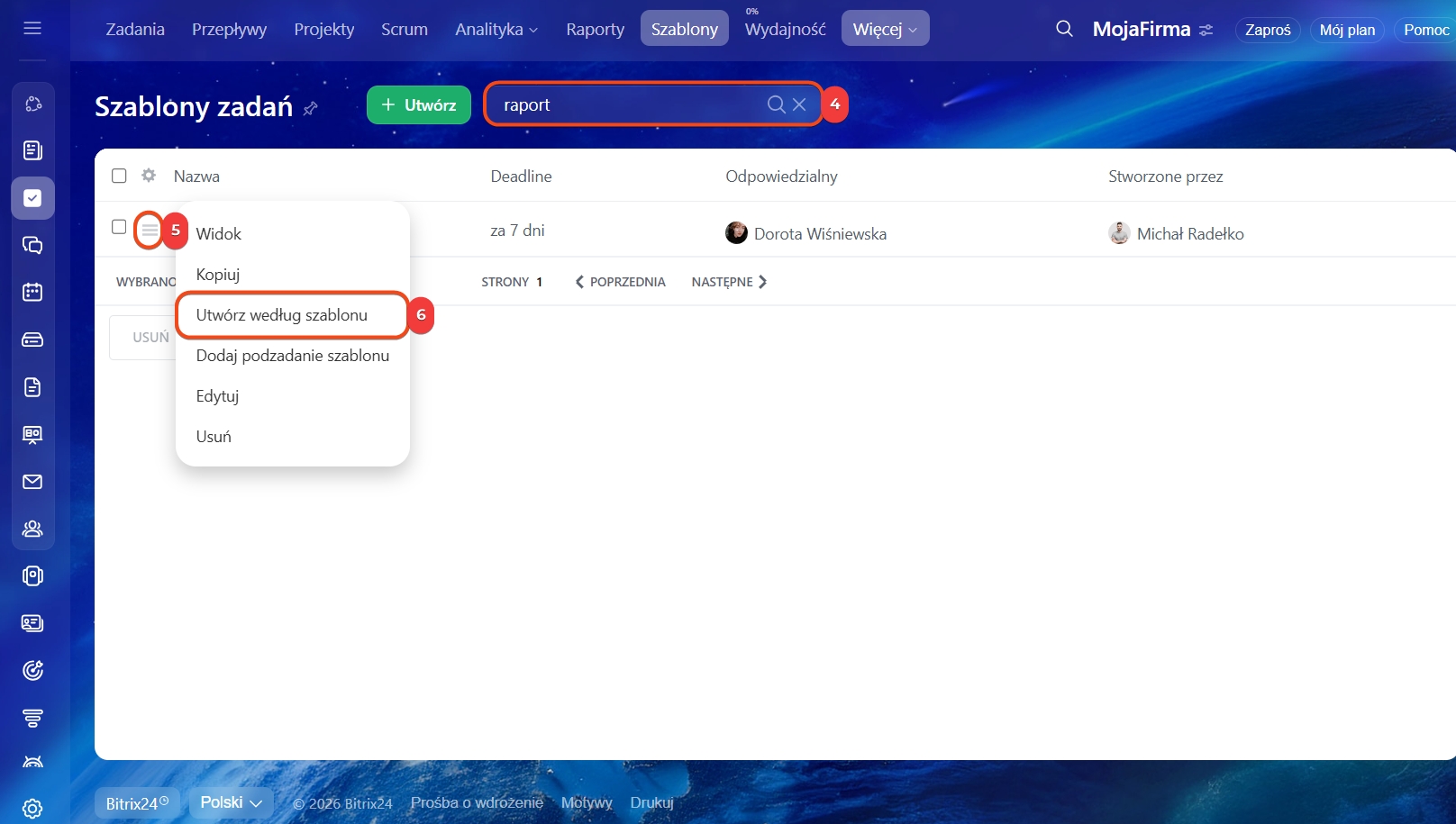
4. Aby znaleźć szablon, wpisz jego nazwę w polu wyszukiwania lub skorzystaj z filtra.
5–6. Obok wybranego szablonu kliknij Menu (≡) > Utwórz zadanie na podstawie szablonu. W formularzu zadania pojawią się wszystkie ustawienia z szablonu. W razie potrzeby możesz je zmienić — szablon pozostanie bez zmian.
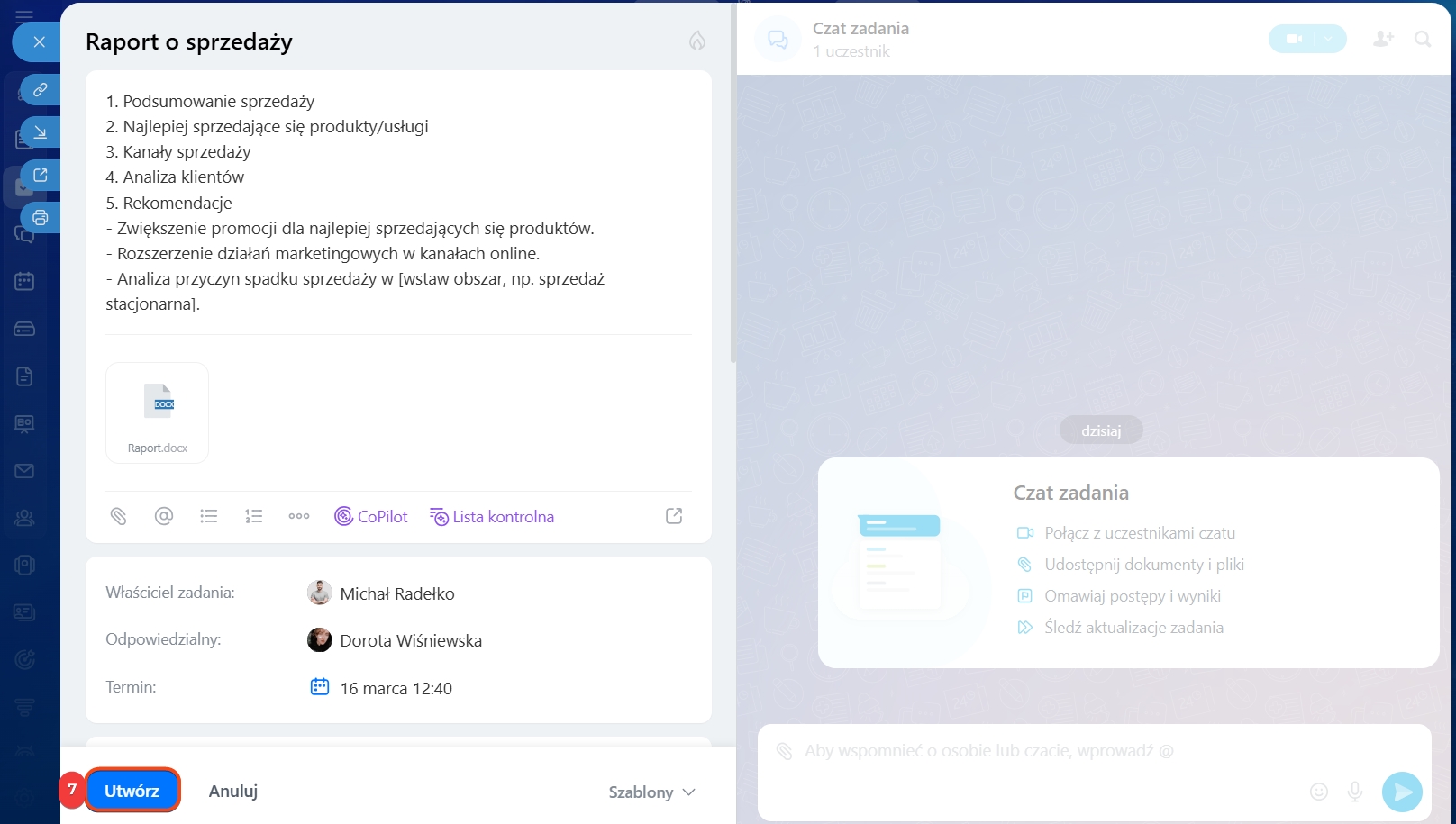
7. Kliknij Utwórz.
Jak utworzyć zadanie z podzadaniami na podstawie szablonu
Do szablonu zadania możesz dodać szablony podzadań. To bardzo przydatne, gdy chcesz od razu określić strukturę pracy — główne zadanie oraz powiązane z nim podzadania. Na przykład szablon „Roczny raport ze sprzedaży” może być głównym, a „Miesięczny raport ze sprzedaży” — szablonem podzadania.
Najpierw utwórz osobny szablon dla podzadania i połącz go z szablonem nadrzędnym (tzw. rodzicielskim).
Utwórz osobny szablon podzadania. Możesz to zrobić na dwa sposoby:
- W liście szablonów — znajdź szablon nadrzędny i obok niego kliknij Menu (≡) > Dodaj podzadanie do szablonu.
- W formularzu szablonu nadrzędnego — kliknij Trzy kropki (...) > Utwórz podzadanie do szablonu.
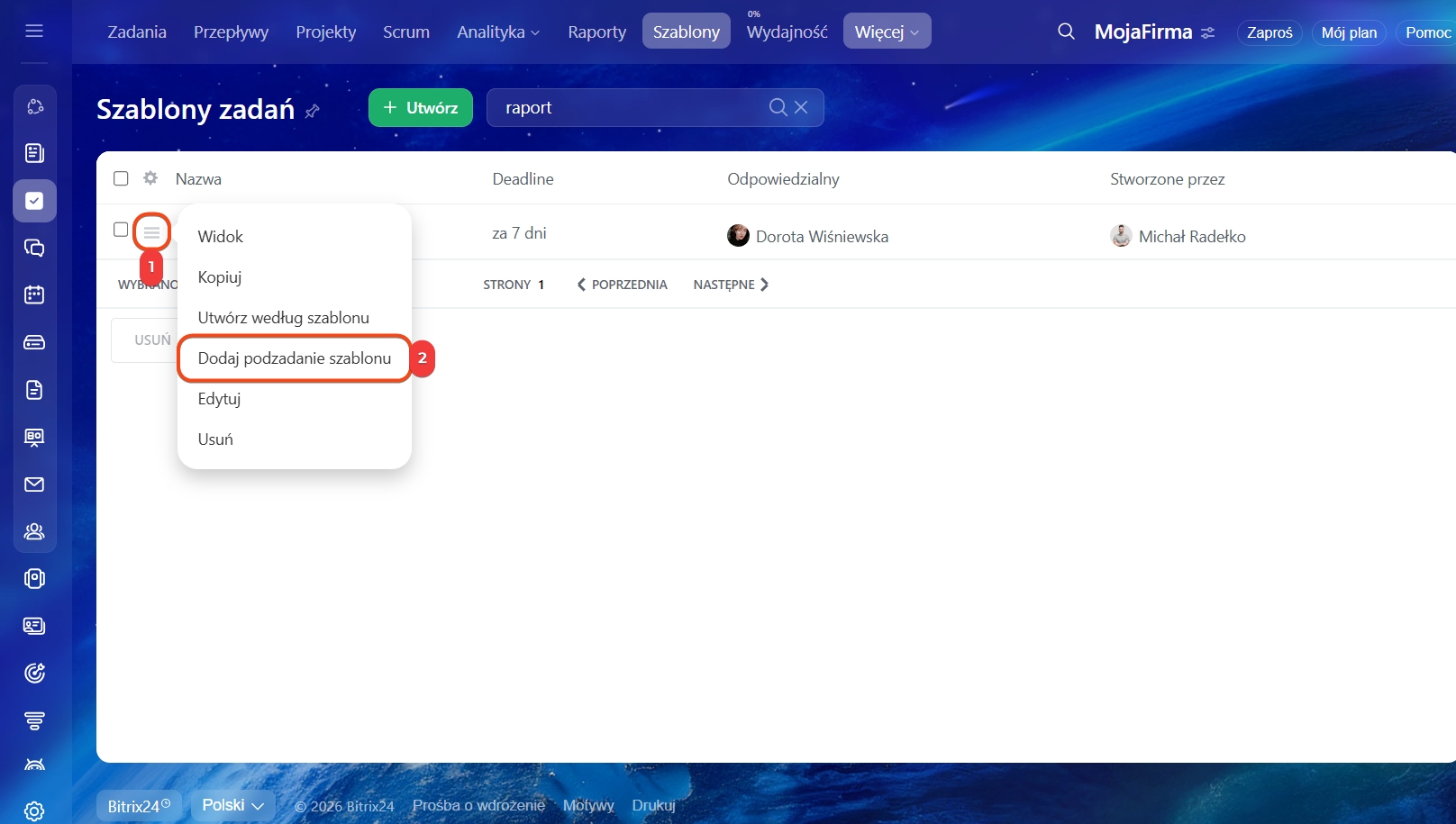
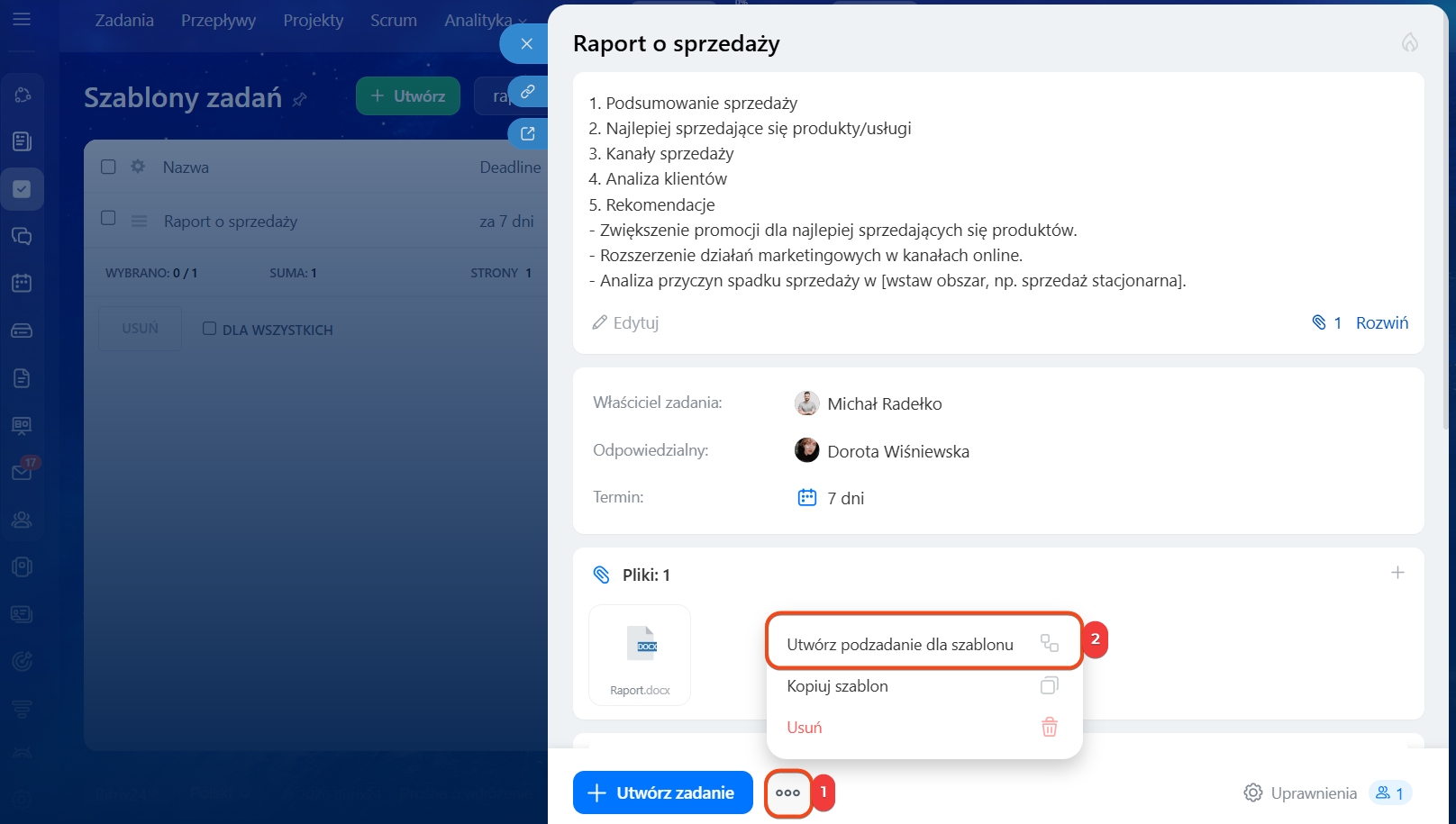
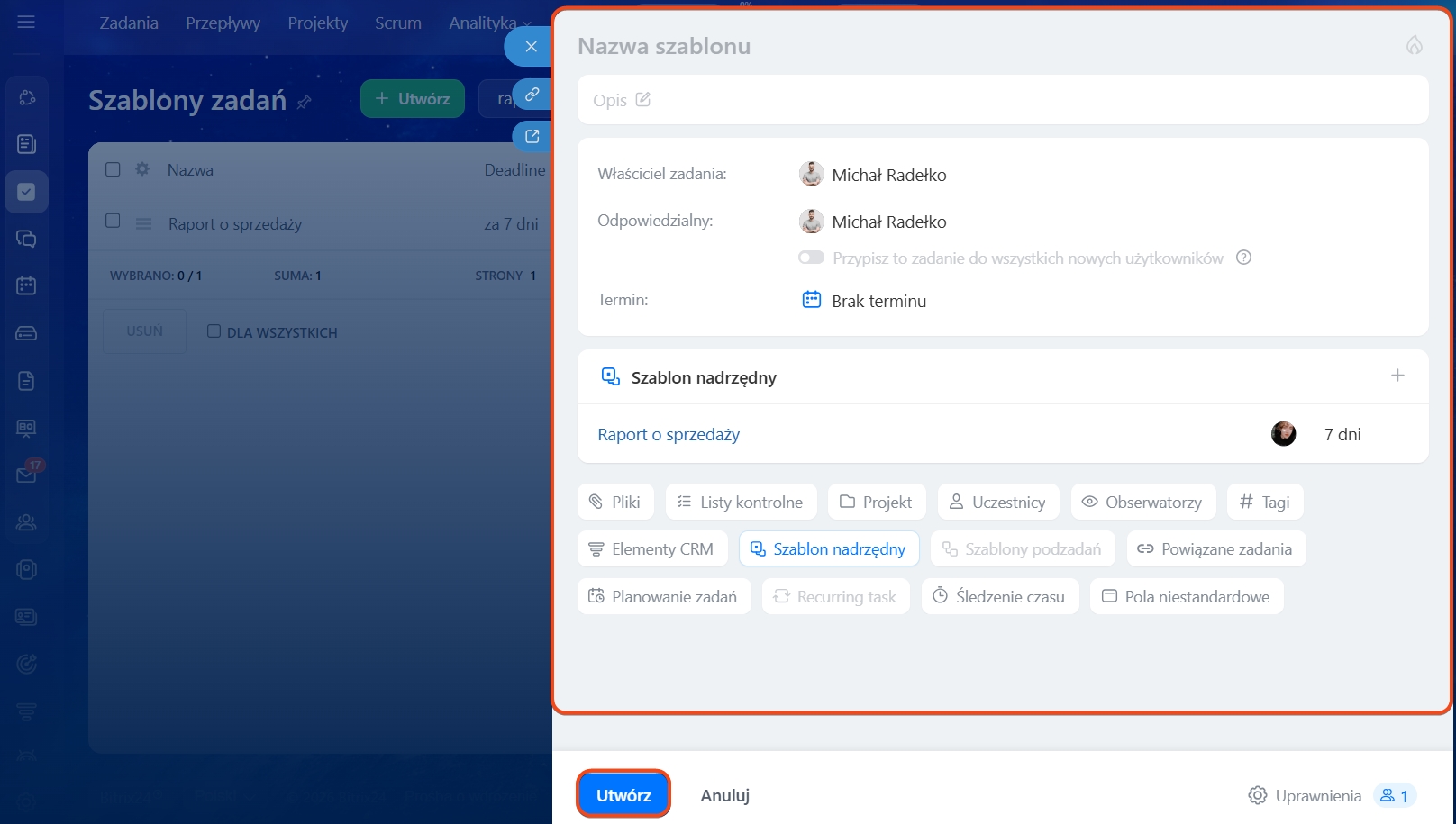
Otworzy się formularz nowego szablonu podzadania. Wypełnij go. Bitrix24 automatycznie wskaże szablon nadrzędny. Kliknij Utwórz.
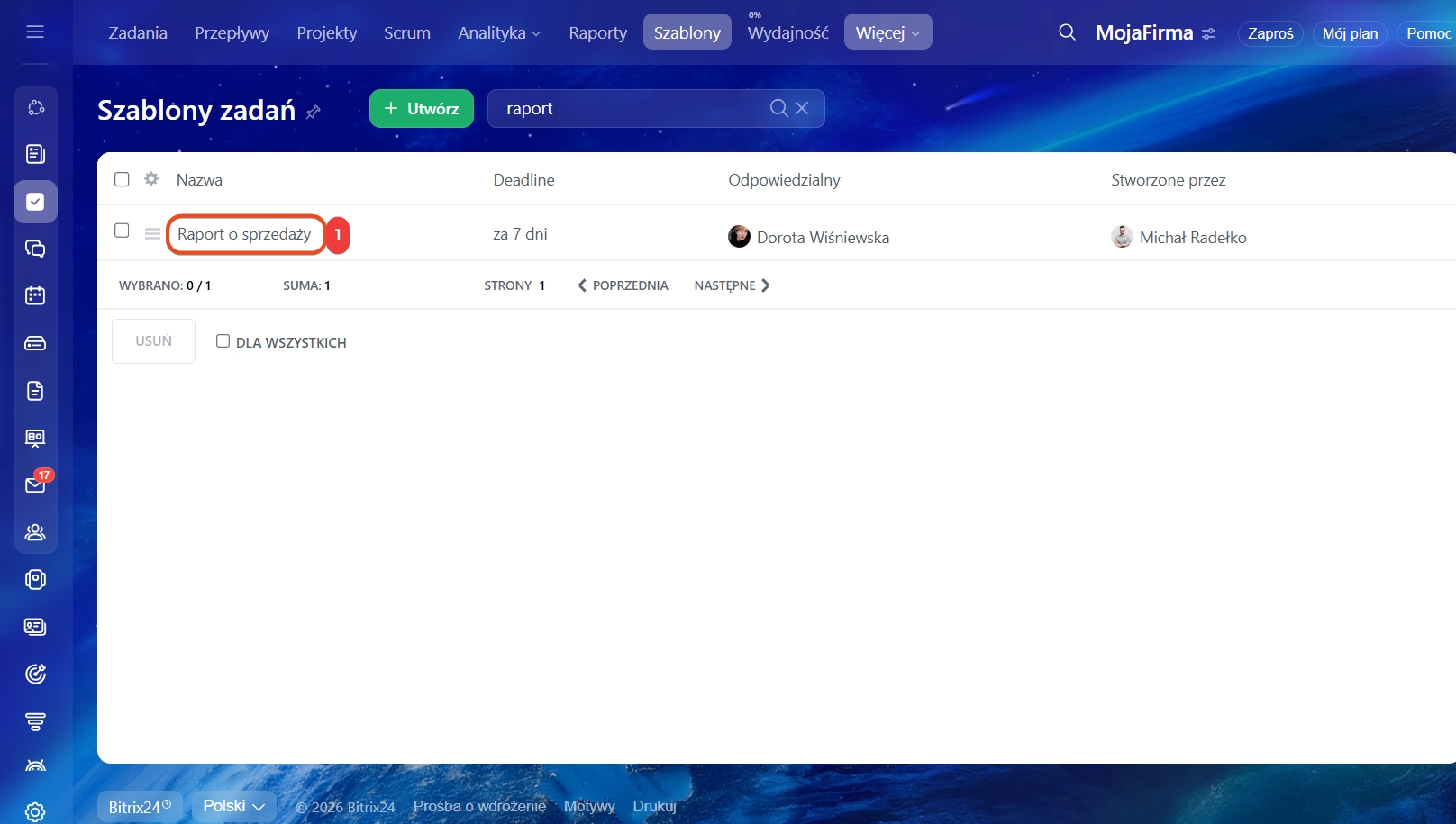
Podczas tworzenia zadania na podstawie szablonu nadrzędnego podzadania możesz utworzyć automatycznie lub ręcznie.
Utwórz podzadania automatycznie.
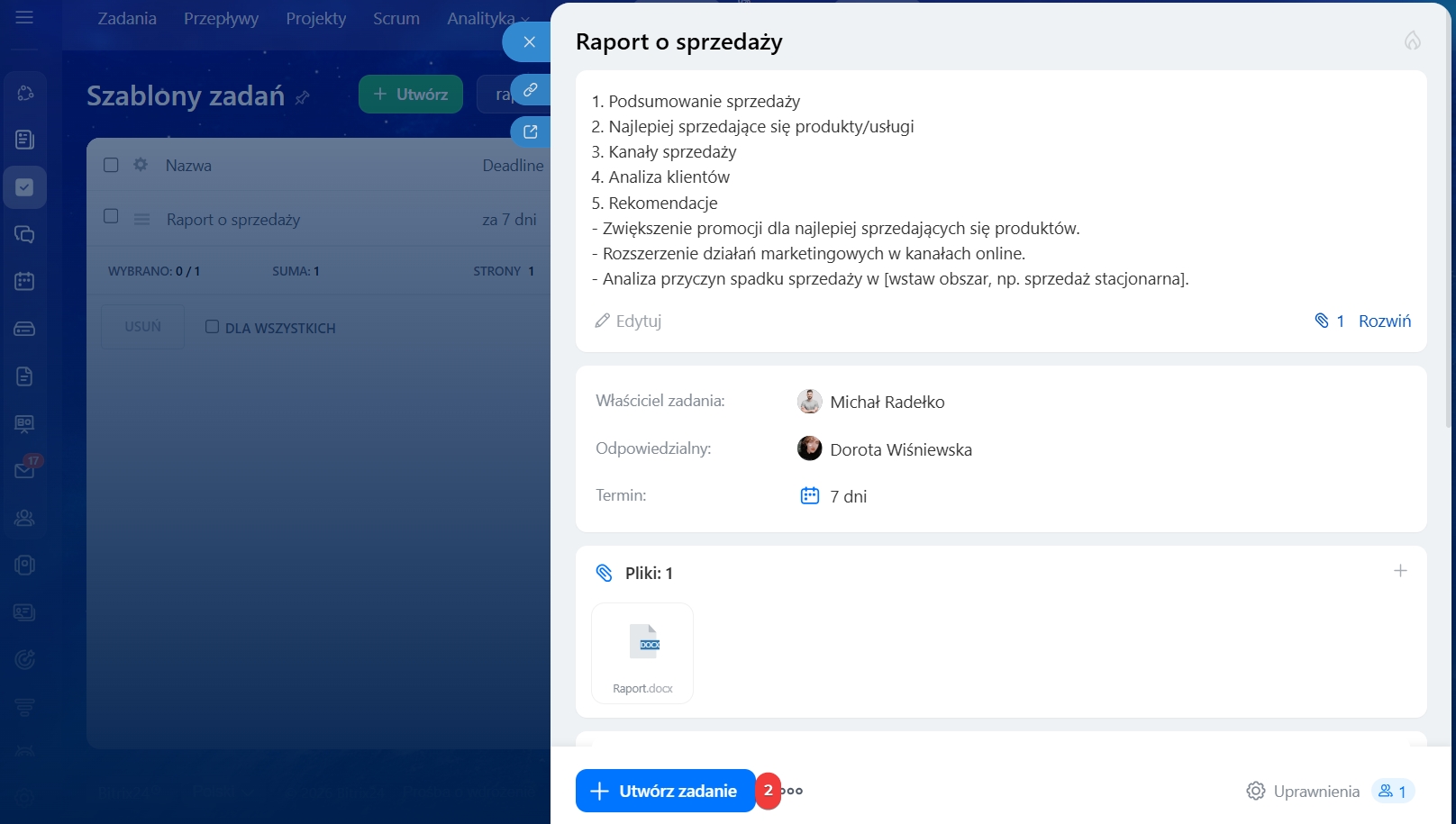
1–2. Otwórz szablon nadrzędny i kliknij Utwórz zadanie.
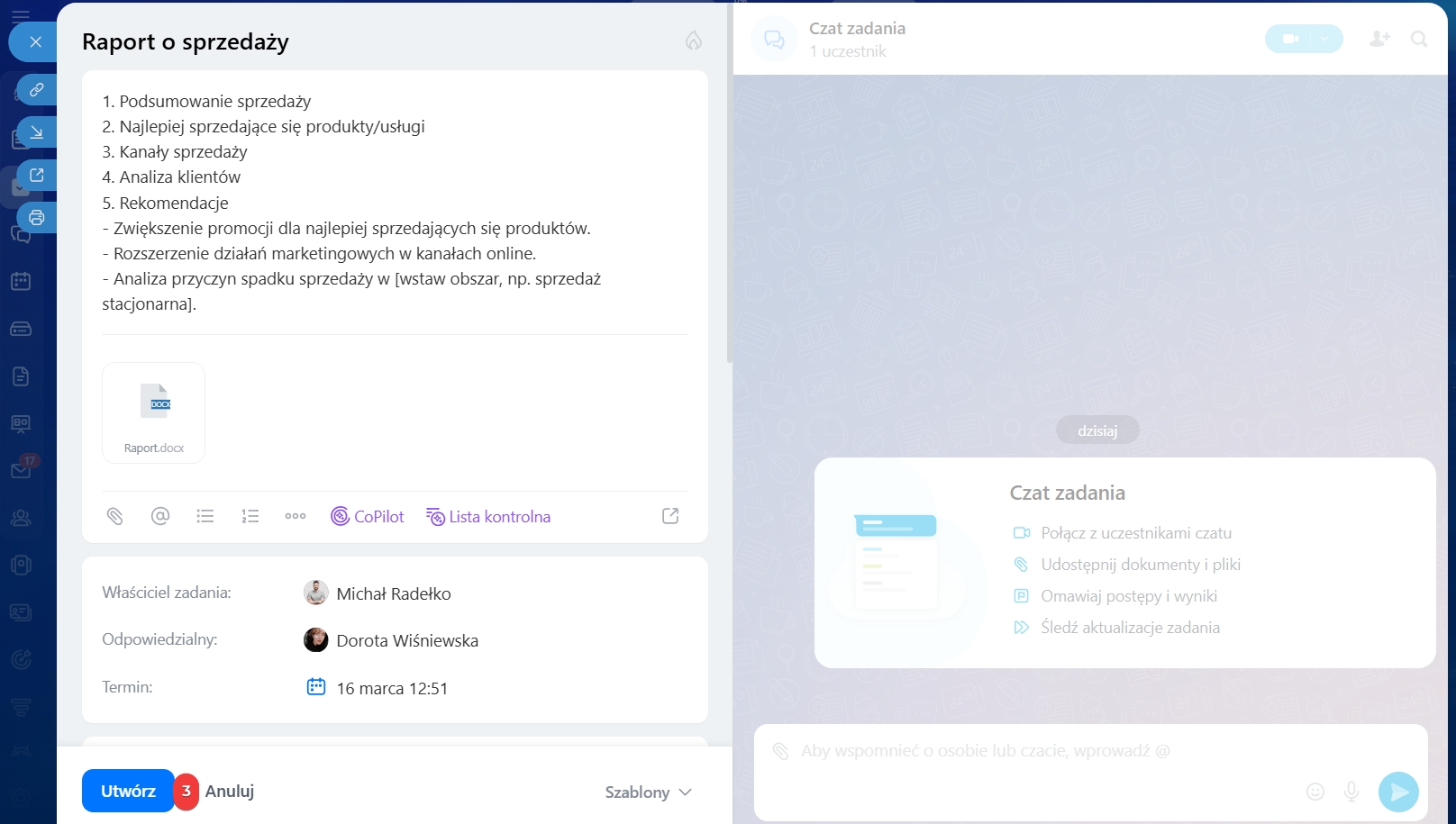
3. Otworzy się formularz zadania — w razie potrzeby edytuj go i kliknij Utwórz.
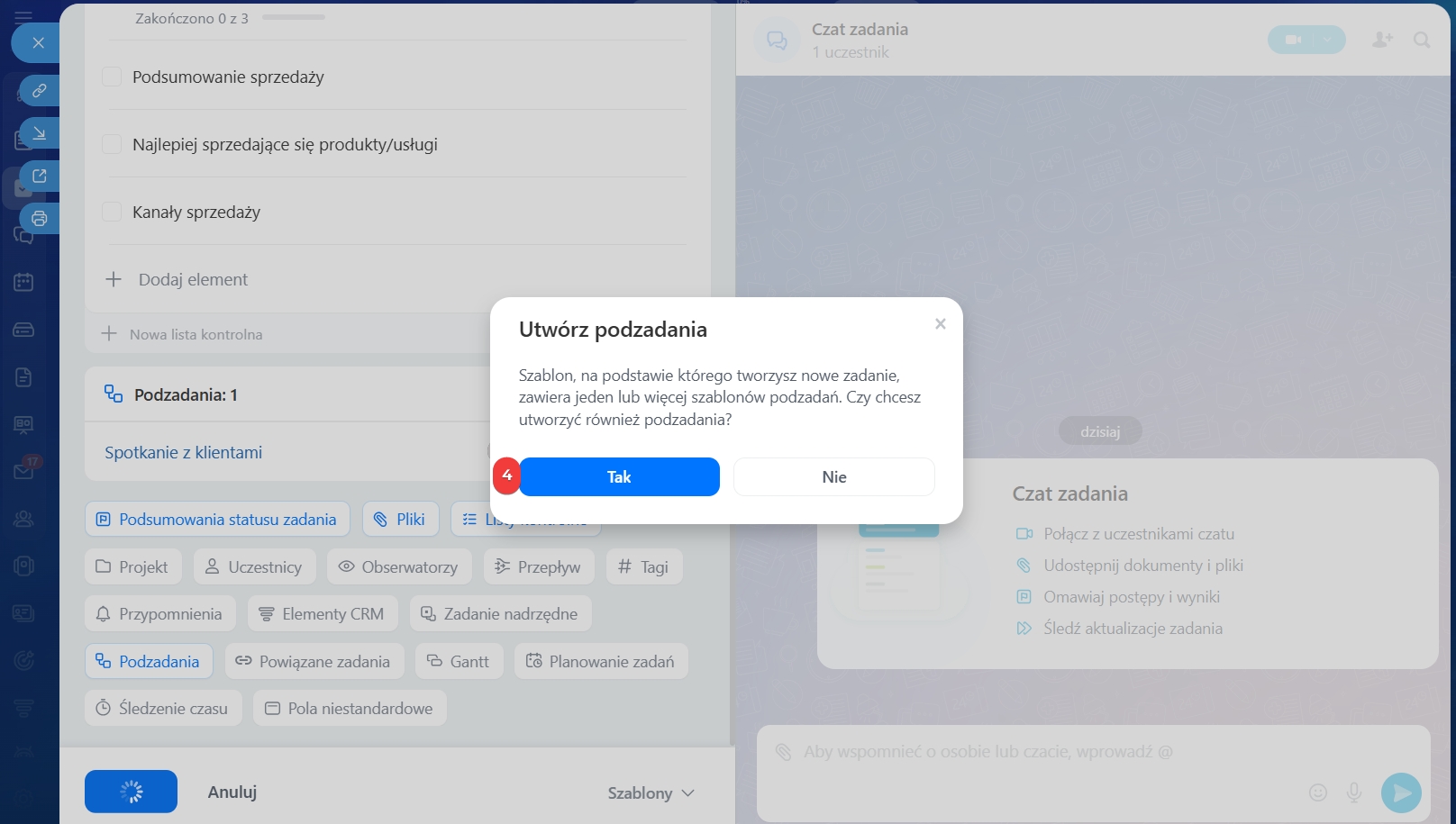
4. Pojawi się prośba o utworzenie podzadań na podstawie szablonu. Ponownie kliknij Utwórz. Jeśli szablon nadrzędny ma kilka szablonów podzadań — podzadania powstaną dla każdego z nich.
W skrócie
- Szablon — to narzędzie do tworzenia zadań z gotowymi ustawieniami: opisem, terminem, odpowiedzialnym, checklistą i dodatkowymi parametrami. Raz konfigurujesz szablon, a potem na jego podstawie tworzysz nowe zadania.
- Szablon tworzysz w sekcji Zadania i projekty > Więcej > Szablony > Utwórz.
- Zadanie na podstawie szablonu możesz utworzyć na kilka sposobów: w sekcji Zadania i projekty, w formularzu nowego zadania, na liście szablonów lub z poziomu istniejącego zadania.
- Do szablonu zadania możesz dodać szablon podzadań, aby od razu określić strukturę pracy.
