
W CRM praca z klientem składa się z kilku etapów. Najpierw zapisujesz dane osoby lub organizacji — tworzysz kontakt lub firmę. Gdy klient jest gotowy do zakupu lub omówienia warunków, tworzysz deal.
Kontakty, firmy i deale możesz ze sobą powiązać. Zobaczysz wtedy powiązania: kto reprezentuje firmę, nad jakimi dealami pracujesz oraz jaka jest historia interakcji. Ułatwia to szybkie przechodzenie do potrzebnych danych i zachowanie kontekstu.
Na przykład możesz powiązać firmę z kontaktami dyrektora i księgowego. W formularzu firmy zobaczysz ich imiona i kontakty — łatwo otworzysz ich profile. Jeśli tę samą firmę powiążesz z dealem, w formularzu deala będzie widoczne, z jaką organizacją i osobami jest on związany.
- Dodawania elementów — możesz powiązać nowy formularz CRM z innymi podczas tworzenia,
- Edycji elementów — możesz powiązać nowe i istniejące formularze CRM. Uprawnienia dostępu do CRM
Elementy można też powiązać automatycznie, jeśli utworzysz jeden z innego. Na przykład gdy z formularza kontaktu utworzysz deal, zostanie on automatycznie powiązany z tym kontaktem.
Jak utworzyć element CRM na podstawie innego elementu
Ten artykuł pokaże, jak:
Jak powiązać kontakty i firmy
Kontakt możesz powiązać z wieloma firmami, a firmę — z wieloma kontaktami. Na przykład gdy komunikujesz się z dyrektorem i księgowym tej samej organizacji albo gdy jedna osoba pracuje w dwóch firmach.
Pokażemy, jak powiązać kontakt z firmami. Powiązanie firmy z kontaktami ustawisz w ten sam sposób.
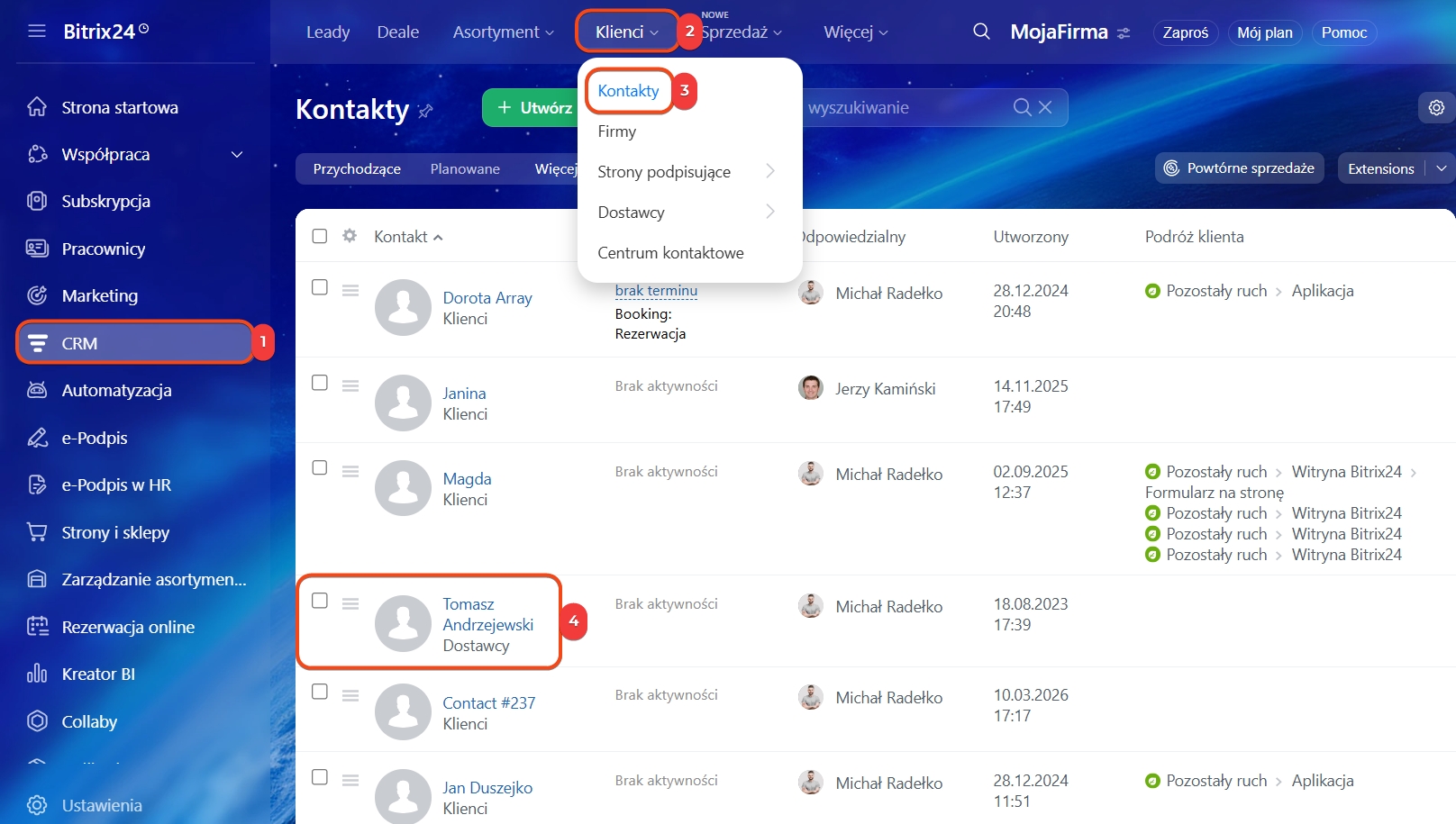
1–4. Przejdź do CRM > Klienci > Kontakty i otwórz formularz.
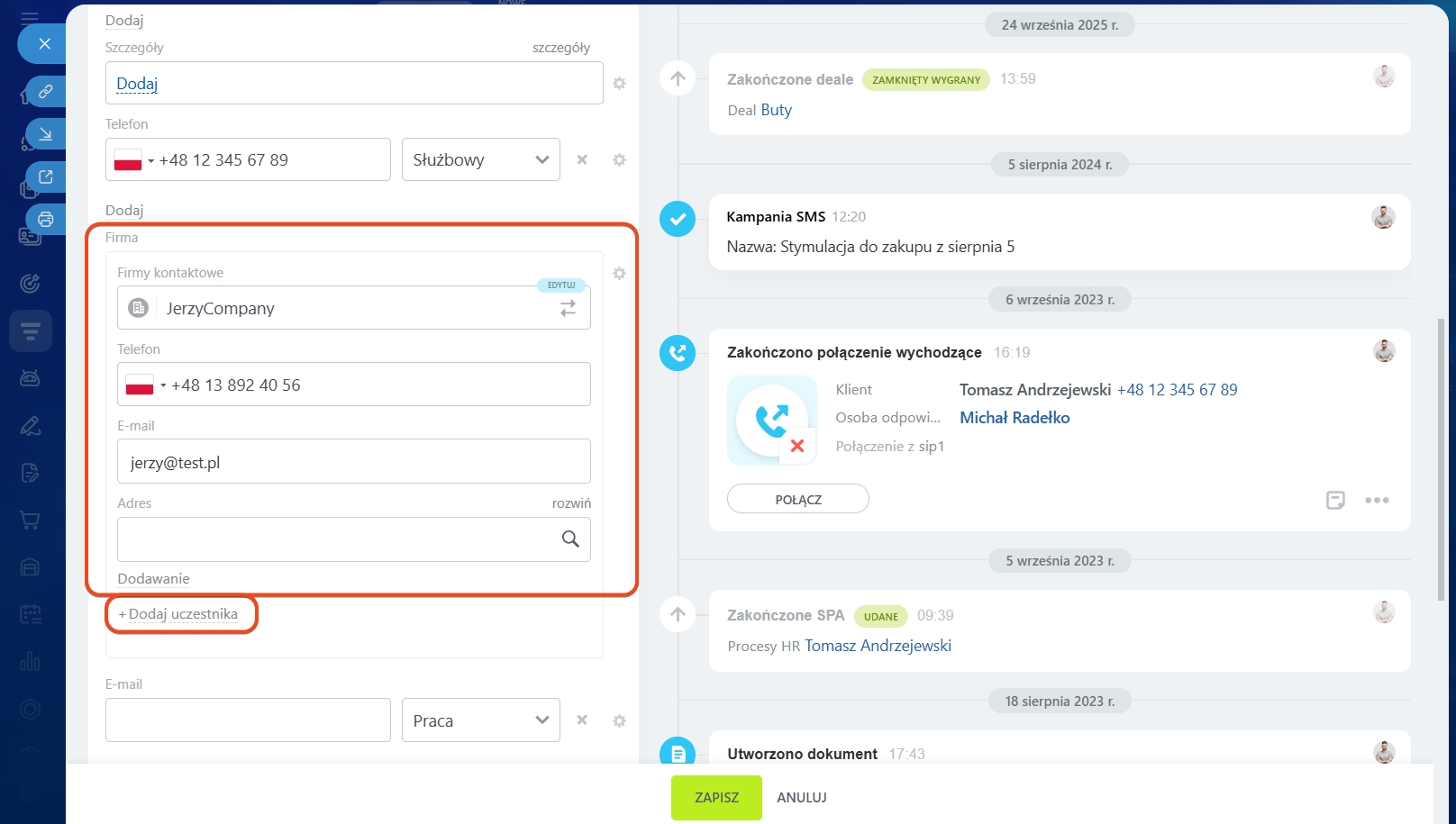
5–6. Kliknij pole Firma. Wybierz firmę z listy lub utwórz nową. Wpisz nazwę i kliknij Utwórz nową firmę. Aby dodać kolejną firmę, kliknij Dodaj uczestnika.
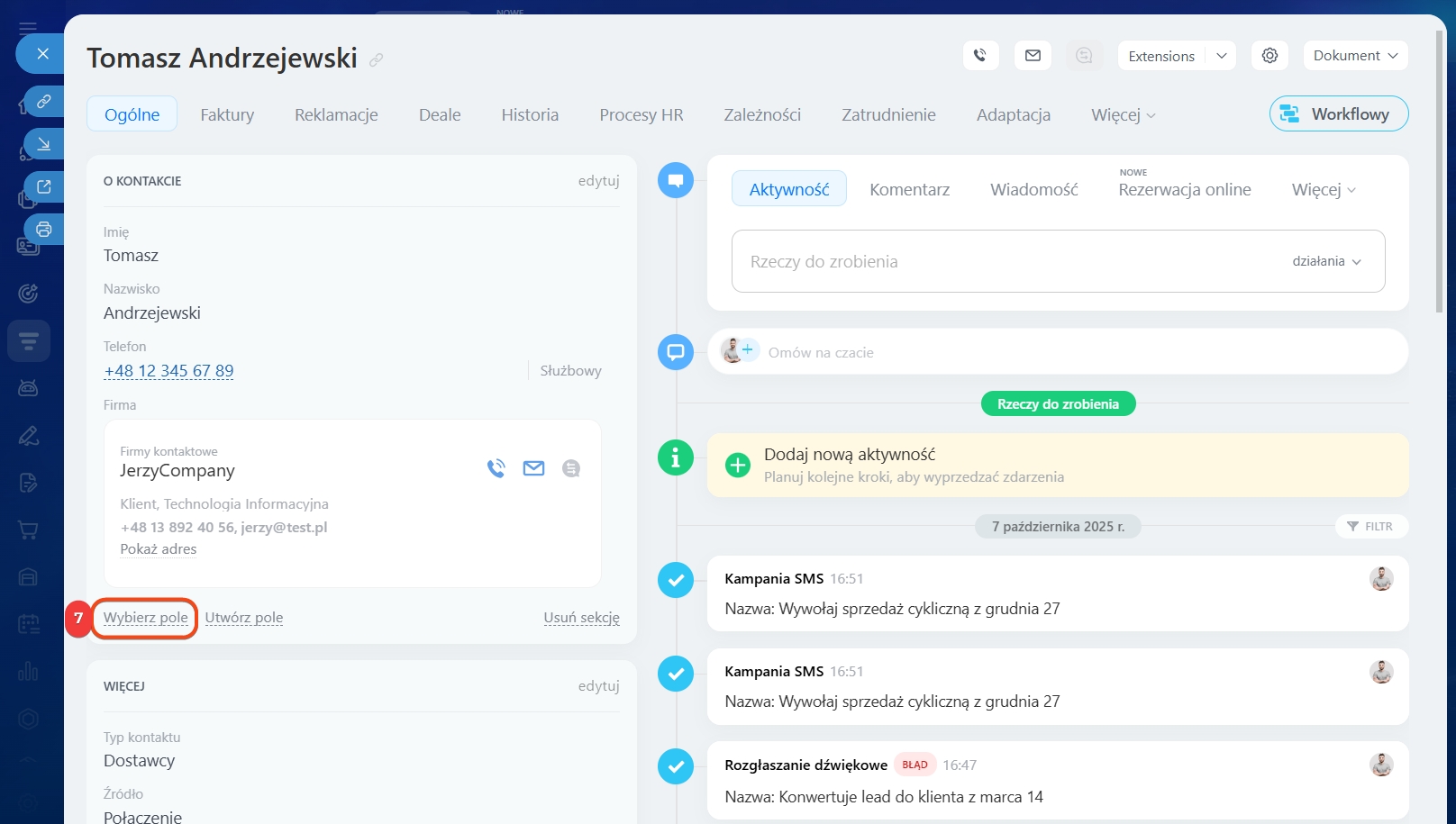
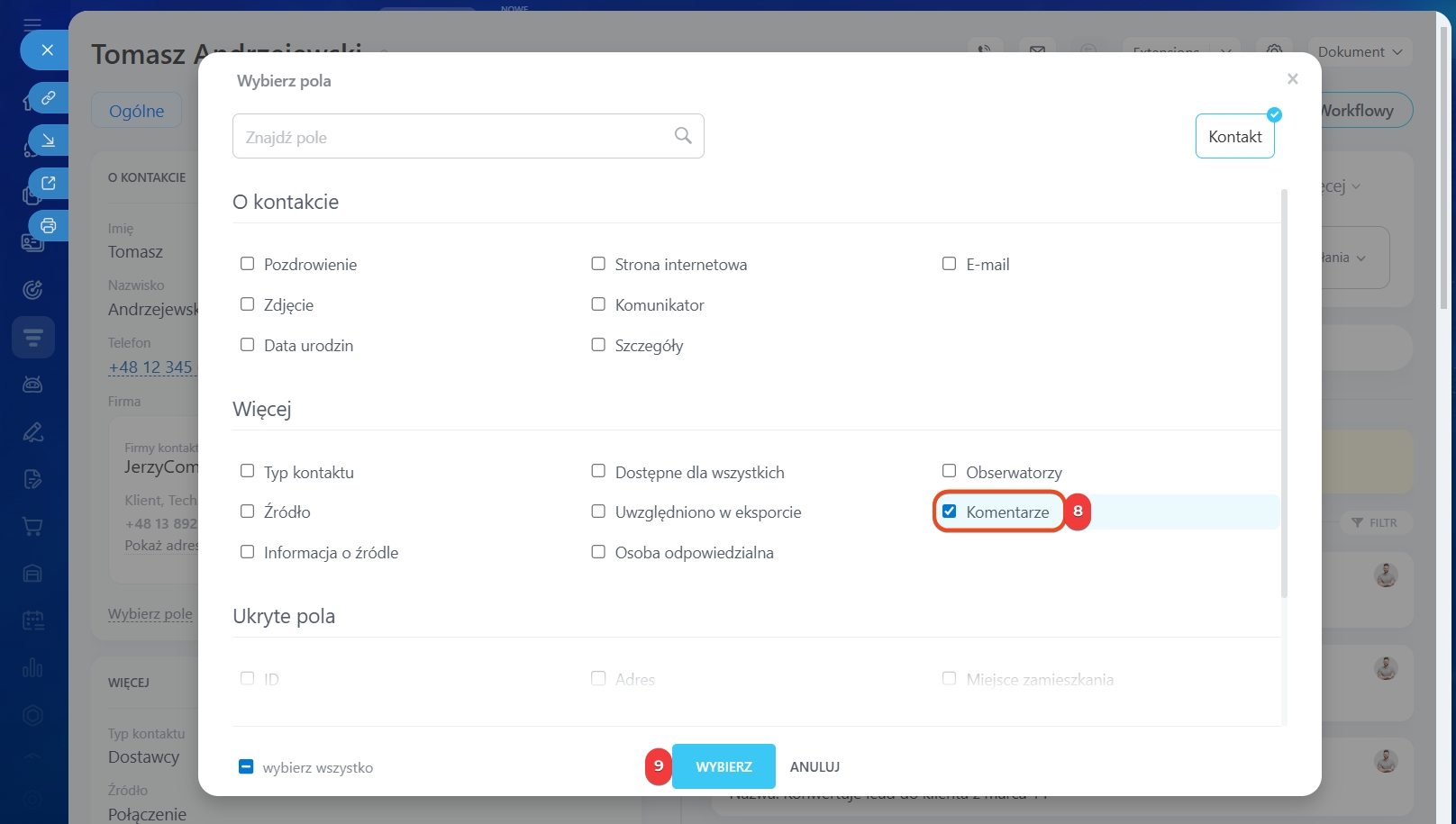
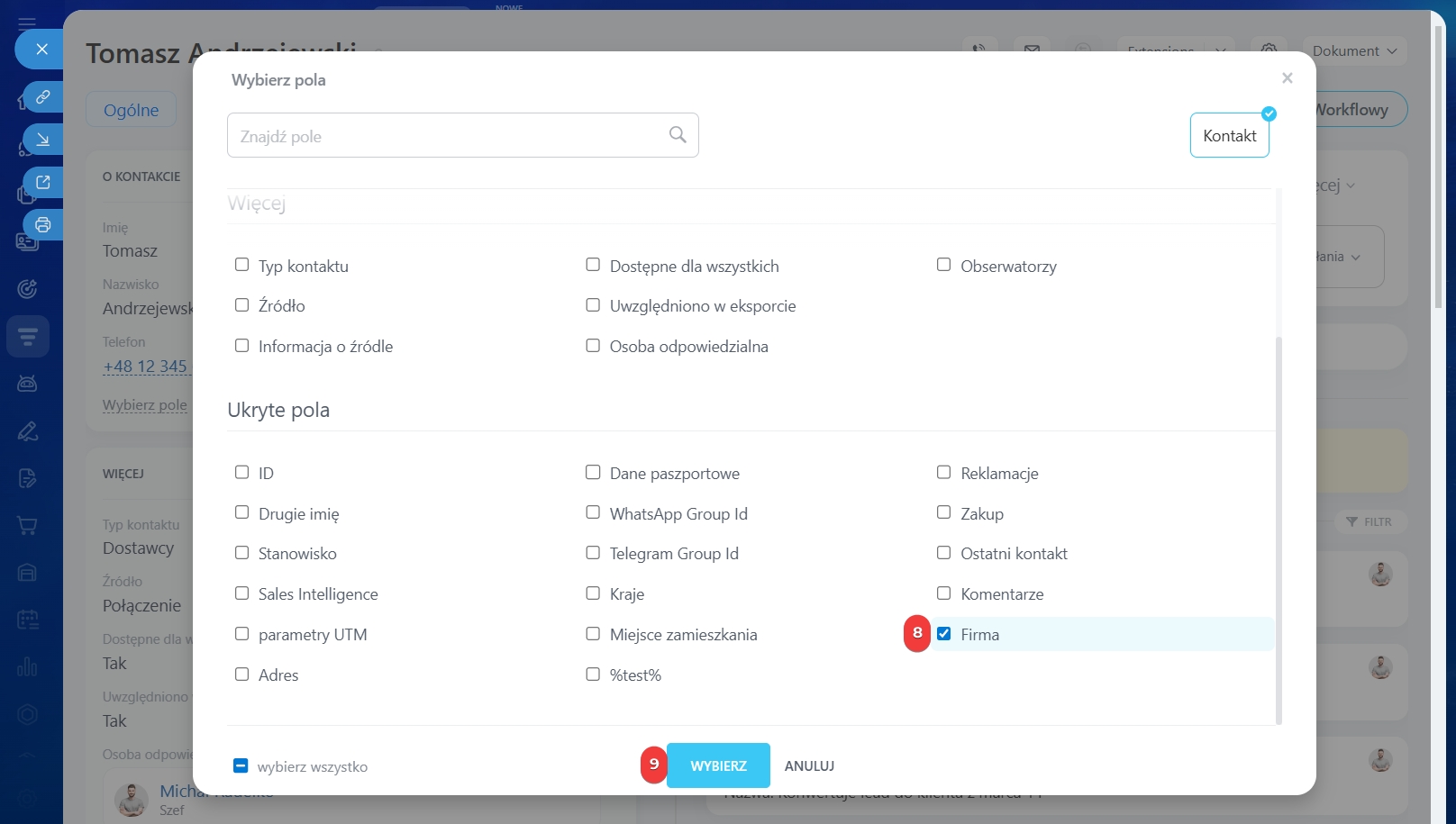
7–9. Jeśli pole Firma nie jest widoczne, oznacza to, że zostało ukryte. Aby je przywrócić, kliknij Wybierz pole w dowolnej sekcji formularza i znajdź je na liście lub przez wyszukiwanie. Zaznacz pole i kliknij Wybierz.
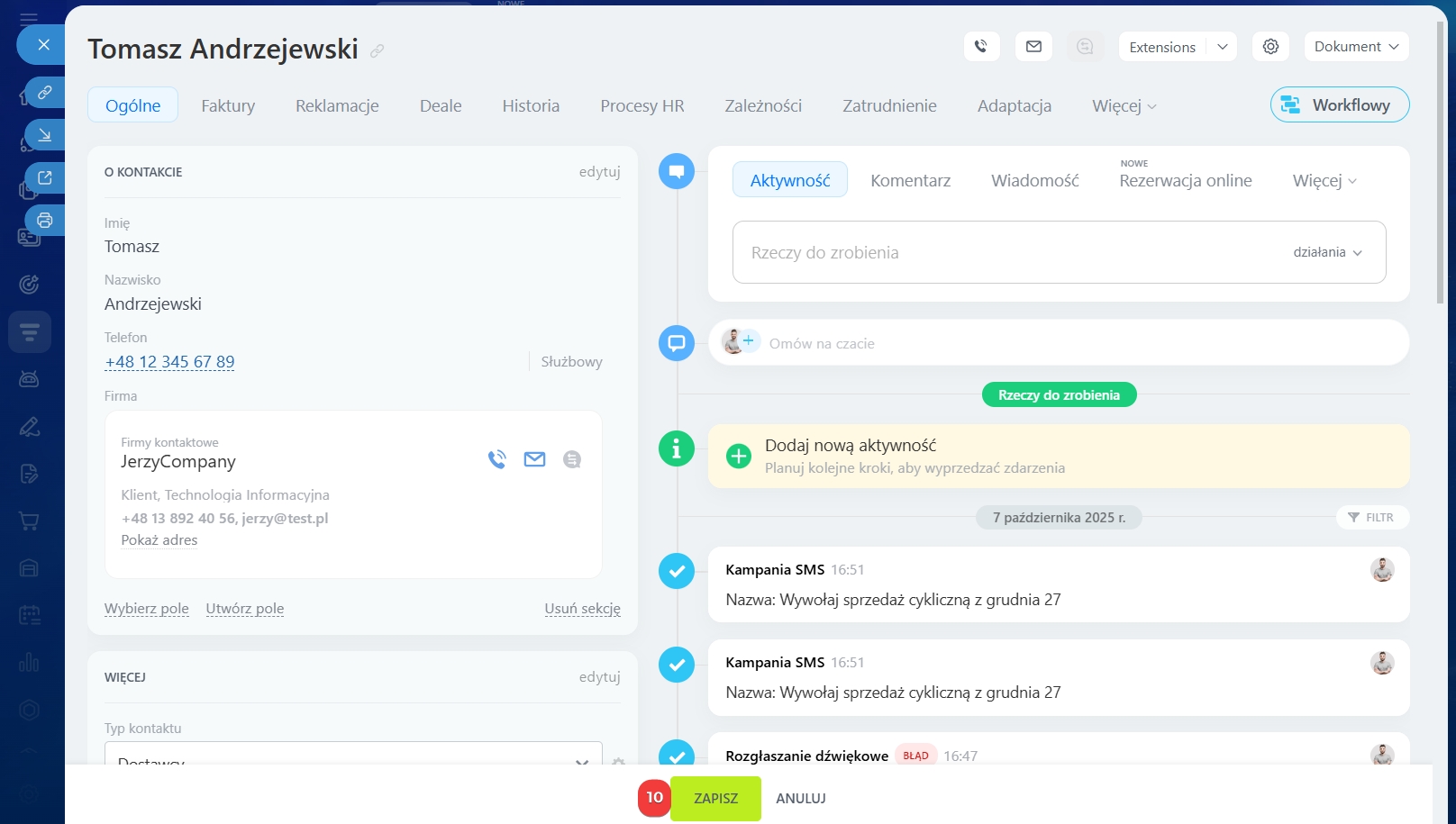
10. Po dodaniu firm kliknij Zapisz. Kontakt zostanie powiązany z wybranymi firmami, a w ich formularzach automatycznie uzupełni się pole Kontakt.
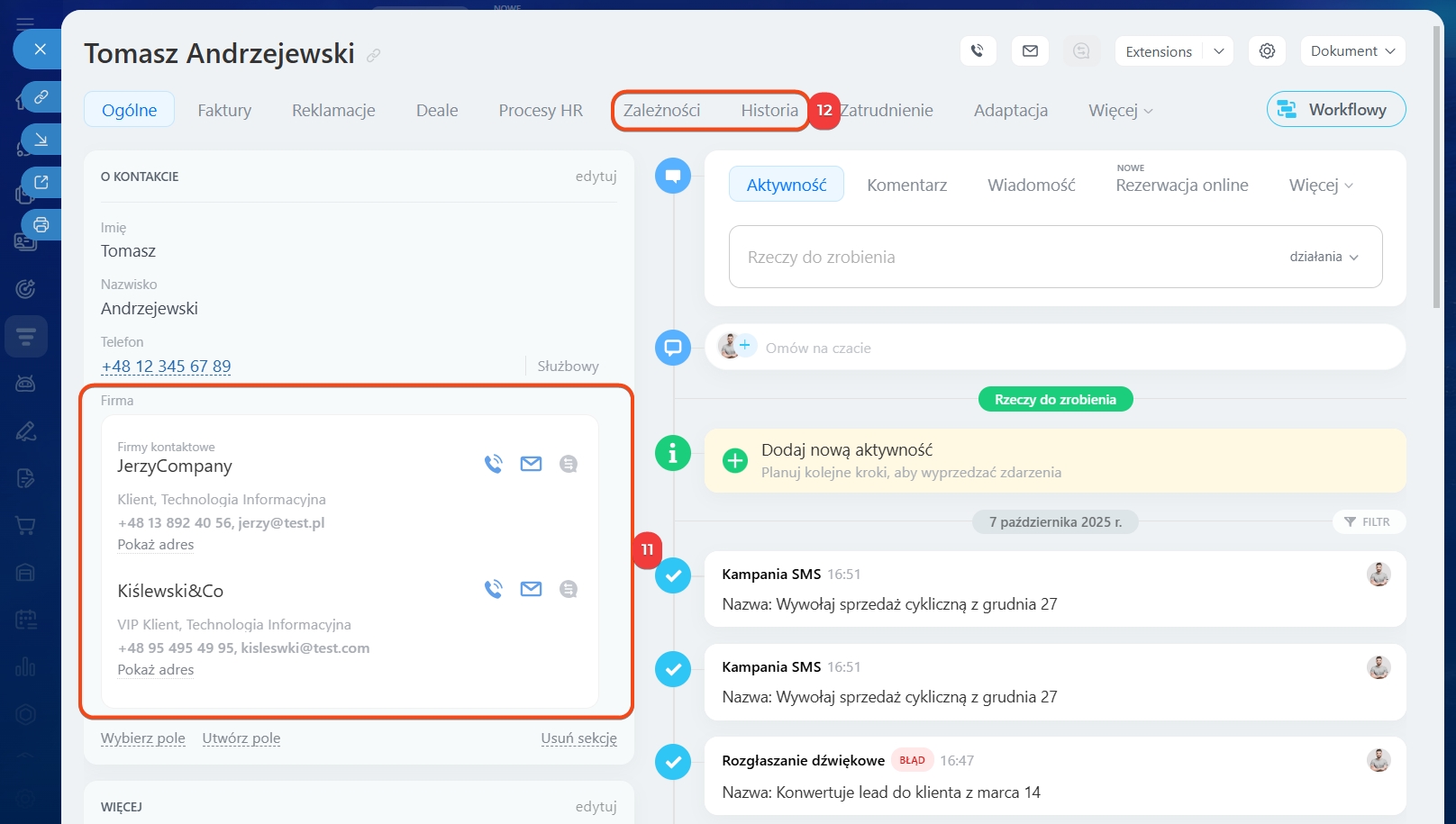
11–12. Aby przejść do powiązanego elementu CRM, kliknij jego nazwę — w polu Firma, na kartach Powiązania i Historia.
Jak powiązać firmy, kontakty i deale
W dealu możesz dodać kilka kontaktów, ale tylko jedną firmę. Na przykład gdy prowadzisz rozmowy z dyrektorem i księgowym jednej organizacji, możesz dodać ich obu do deala.
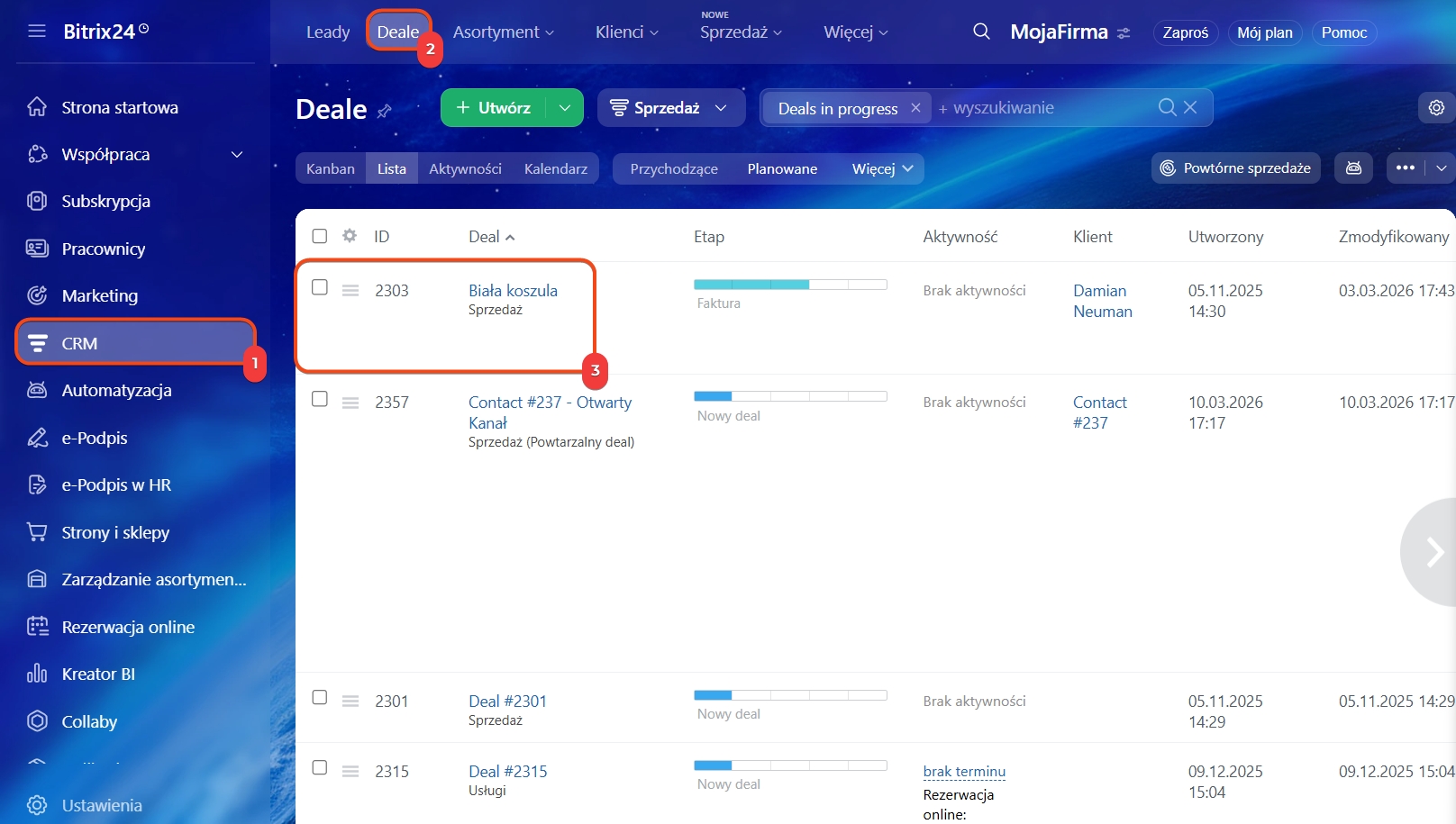
1–3. Przejdź do CRM > Deale i otwórz formularz deala.
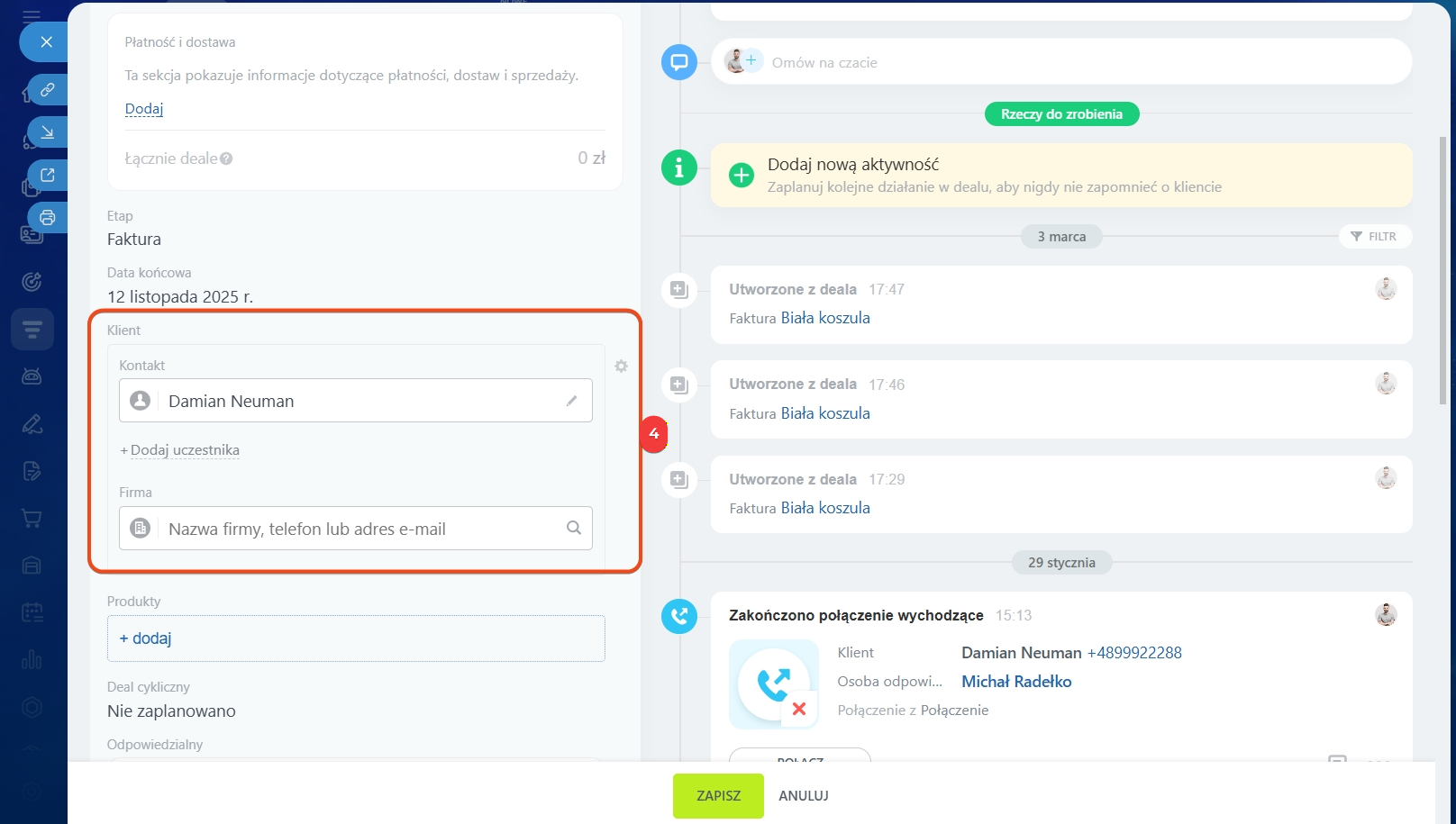
4. Powiązane firmy i kontakty wskazujesz w polu Klient.
- Aby powiązać deal z kontaktem, kliknij pole Kontakt. Wybierz kontakt z listy lub utwórz nowy. Wpisz imię i kliknij Utwórz nowy kontakt. Aby dodać kolejny kontakt, kliknij Dodaj uczestnika.
- Aby powiązać deal z firmą, kliknij pole Firma. Wybierz firmę z listy lub utwórz nową. Wpisz nazwę i kliknij Utwórz nową firmę. Kontakty powiązane z firmą zostaną automatycznie dodane do deala i zastąpią te dodane ręcznie.
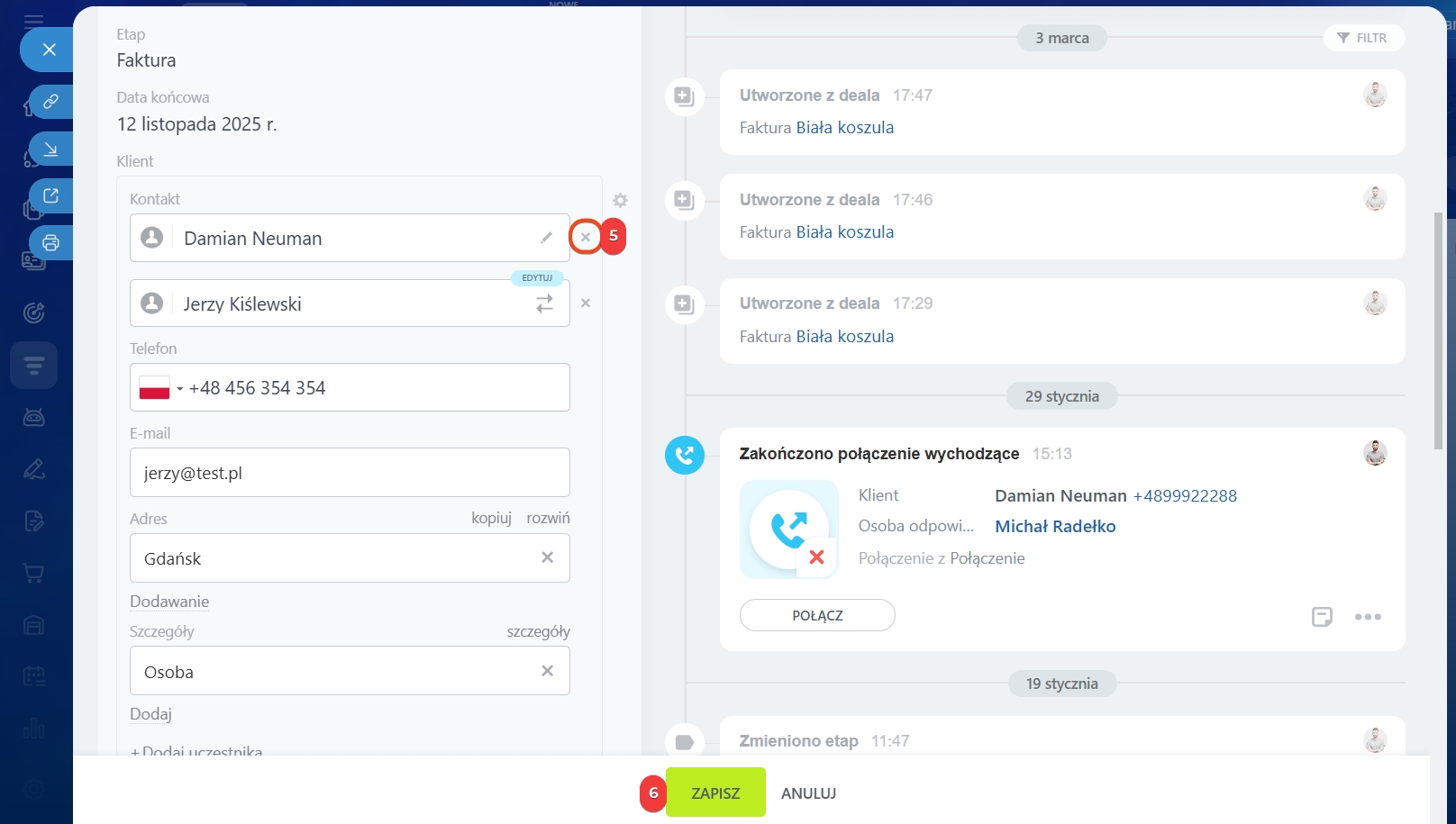
5. Kontakty dodane automatycznie razem z firmą możesz usunąć z deala — kliknij ikonę krzyżyka obok nazwy.
Jeśli później utworzysz nowy deal z tą samą firmą, zostaną do niego automatycznie dodane tylko kontakty z ostatniego deala. Bitrix24 zapamiętuje skład uczestników ostatniego deala i wykorzystuje go przy tworzeniu kolejnego. Pozostałe kontakty nadal będą powiązane z firmą, ale nie zostaną dodane automatycznie — możesz wybrać je ręcznie.
Na przykład jeśli firma ma trzy kontakty, ale w ostatnim dealu pozostawiłeś tylko dwa, w kolejnym dealu automatycznie pojawią się właśnie te dwa. Trzeci możesz dodać ręcznie w razie potrzeby.
6–8. Kliknij Zapisz. Deal zostanie powiązany z firmą i kontaktami. Aby przejść do powiązanego elementu CRM, kliknij jego nazwę — w polu Klient, na kartach Powiązania i Historia.
Pole Klient w dealu możesz dostosować: najedź kursorem i kliknij Ustawienia (⚙️).
- Ukryj firmę, kontakty, adres lub dane.
- Wybierz, który element wyświetlać jako pierwszy — kontakt lub firmę.
- Wyłącz szybkie edytowanie. Domyślnie dane klienta możesz zmieniać bezpośrednio w formularzu deala. Po wyłączeniu tej opcji edycja otworzy formularz kontaktu lub firmy.
Pole Klient w formularzu elementu CRM
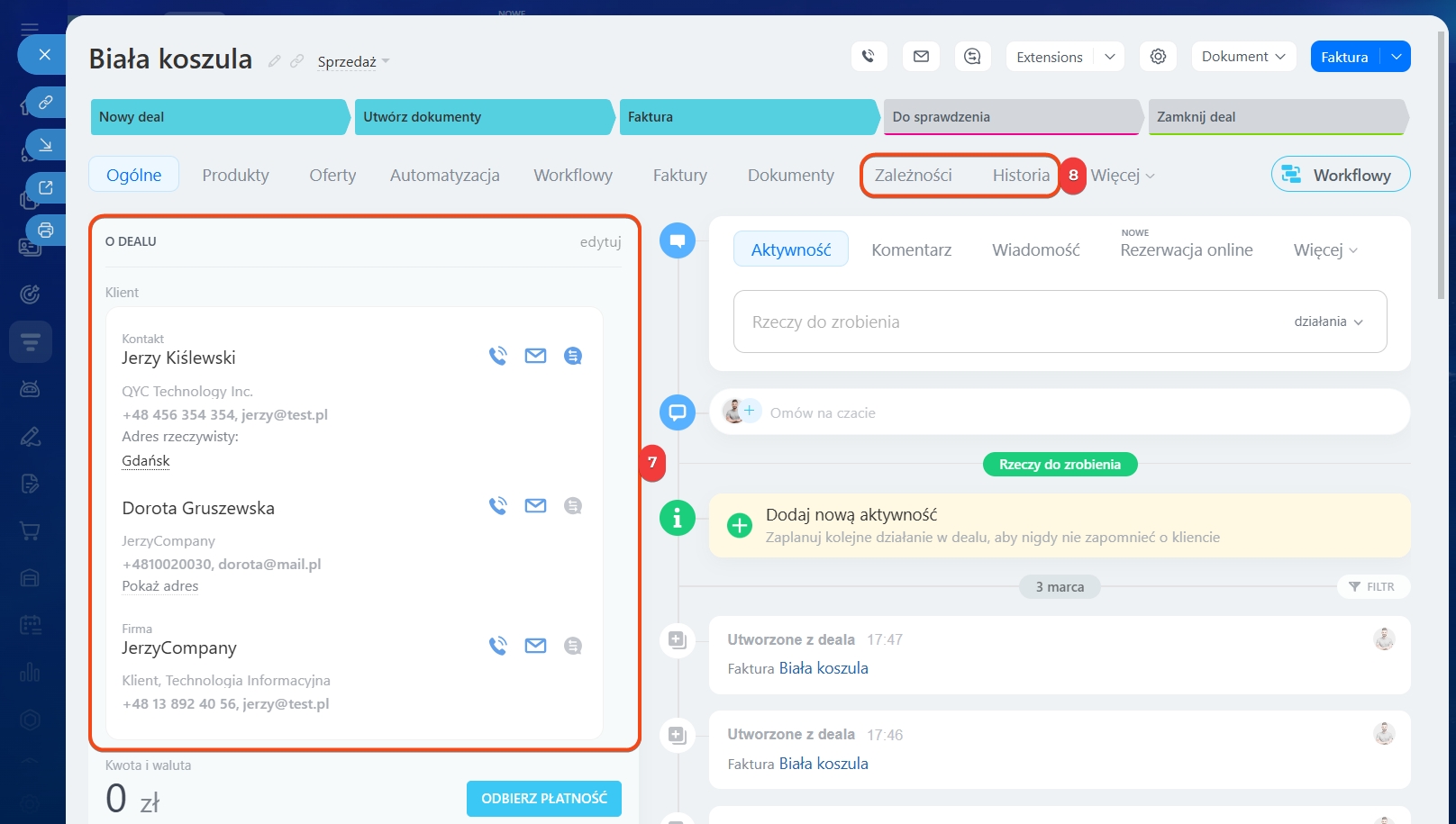
W skrócie
- Firmy, kontakty i deale można ze sobą powiązać. W formularzu CRM zobaczysz powiązania oraz historię współpracy.
- Elementy CRM może powiązać administrator Bitrix24 oraz pracownicy z uprawnieniami do dodawania i edycji elementów.
- Kontakt możesz powiązać z wieloma firmami, a firmę — z wieloma kontaktami.
- Aby powiązać kontakt z firmami, przejdź do CRM > Klienci > Kontakty i otwórz formularz. Kliknij pole Firma, wybierz firmę lub utwórz nową. Aby dodać kolejną, kliknij Dodaj uczestnika. Zapisz zmiany — pole Kontakt w firmach wypełni się automatycznie.
- W dealu możesz dodać kilka kontaktów, ale tylko jedną firmę. Powiązania ustawisz w CRM > Deale, uzupełniając pole Klient w formularzu deala.
- Aby przejść do powiązanego elementu CRM, kliknij jego nazwę — w polu Firma, Kontakt lub Klient, na kartach Powiązania i Historia.
