
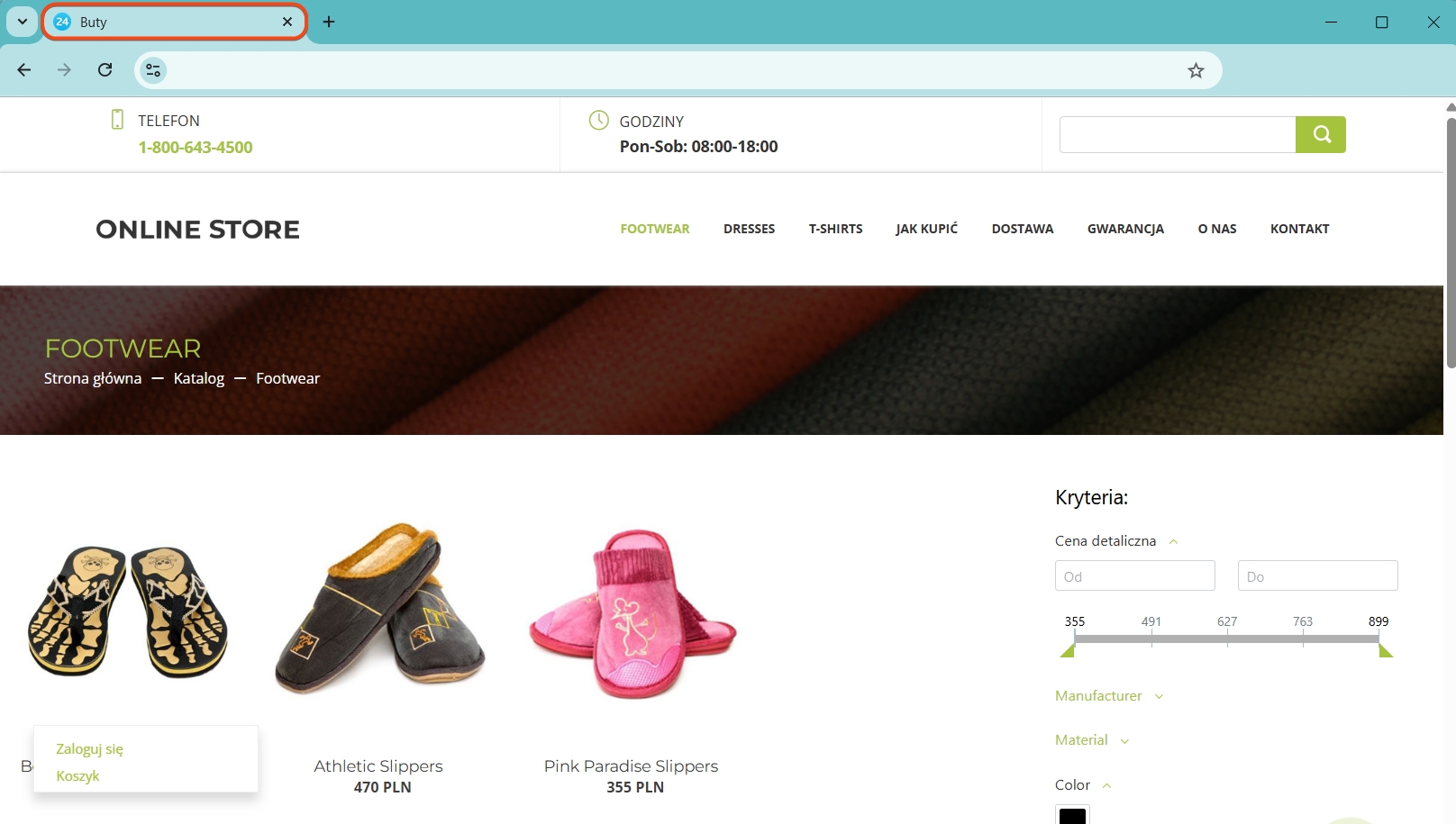
Gdy klient otwiera katalog produktów sklepu internetowego, na karcie przeglądarki wyświetla się domyślny tytuł strony, na przykład Katalog. Tytuł pomaga wyszukiwarkom internetowym zrozumieć, czego dotyczy strona. Można go zmienić, aby poprawić widoczność strony w wynikach wyszukiwania.
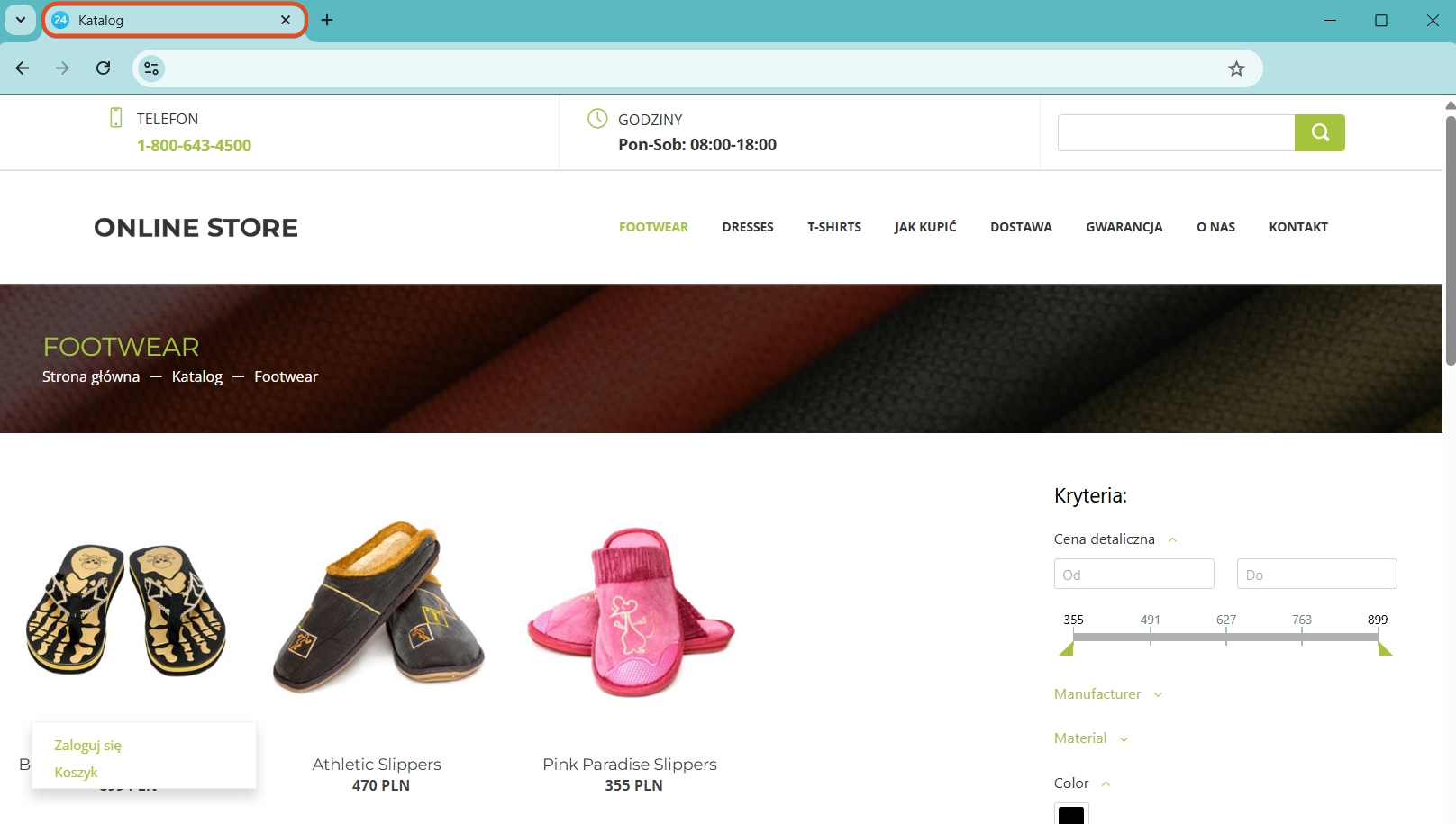
W artykule pokażemy, jak zmienić tytuł:
Jak zmienić tytuł przez katalog produktów
Aby zmienić tytuł, należy edytować informacje SEO sekcji. Ten sposób sprawdzi się, jeśli trzeba ustawić tytuł dla konkretnej sekcji lub podsekcji, na przykład Laptopy, Smartfony lub Akcesoria.
Jak skonfigurować uprawnienia dostępu do katalogu produktów
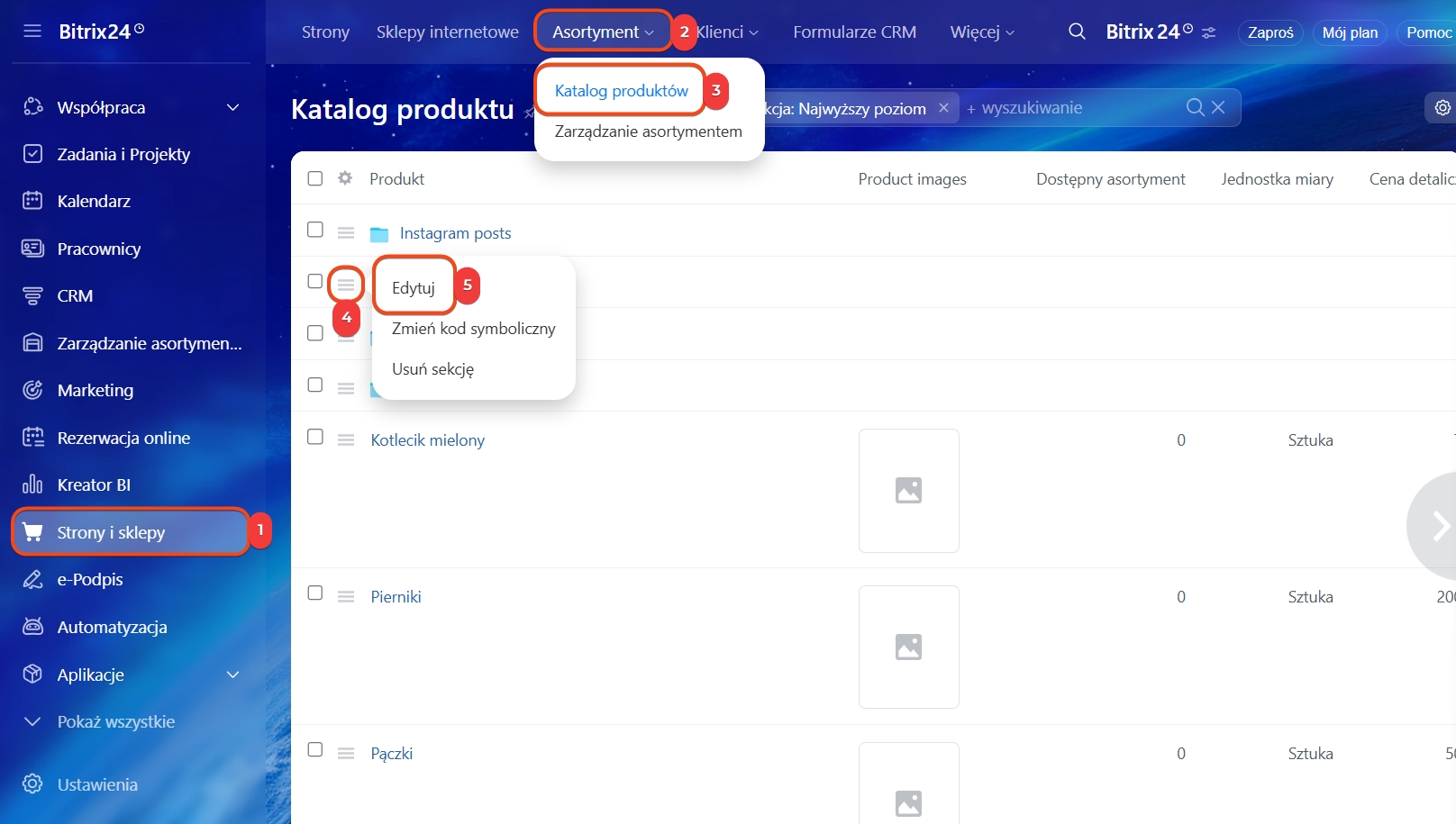
1–3. Przejdź do Strony i Sklepy > Asortyment > Katalog produktów.
4–5. Kliknij Menu (≡) obok nazwy sekcji lub podsekcji i wybierz Edytuj.
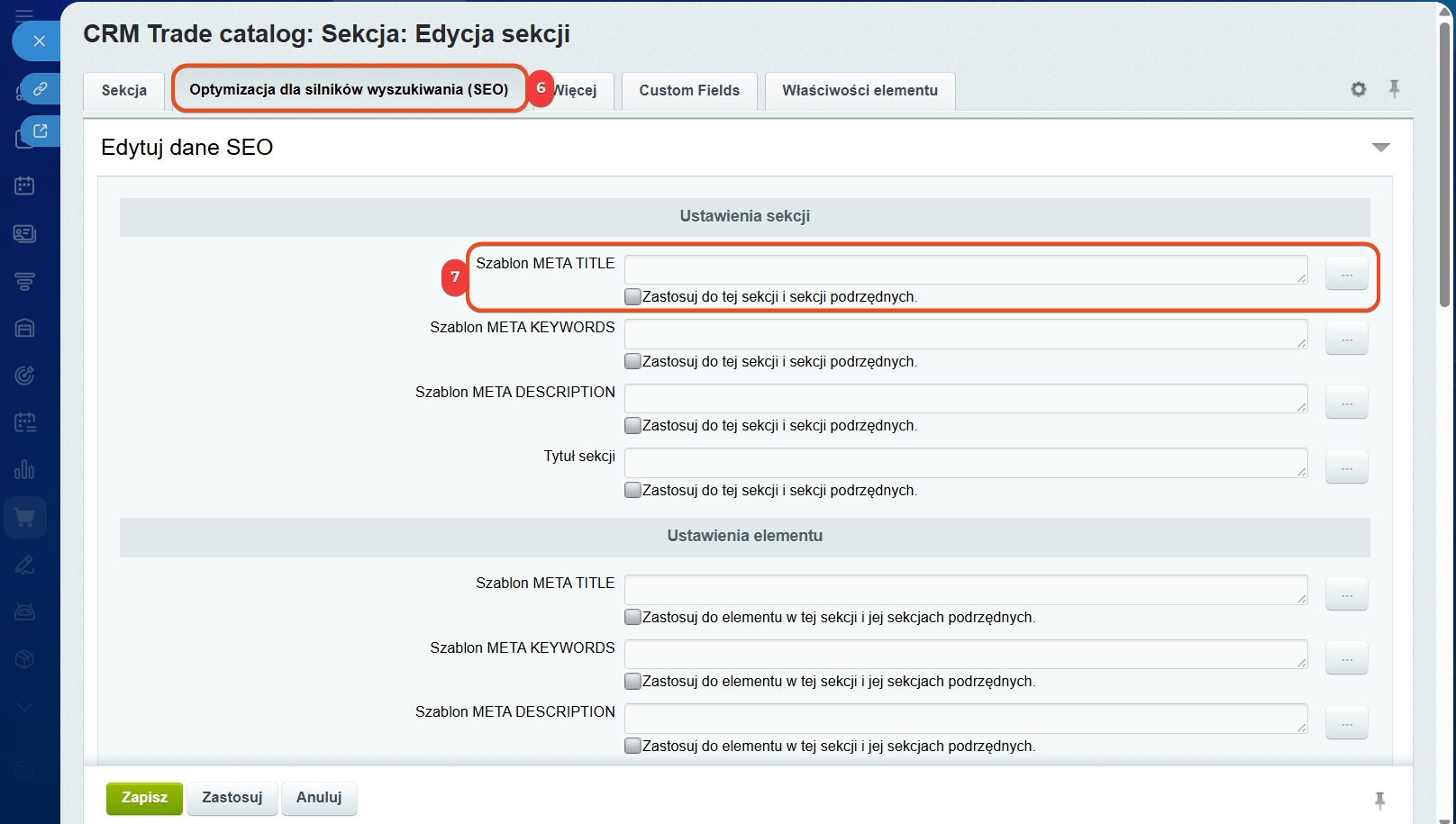
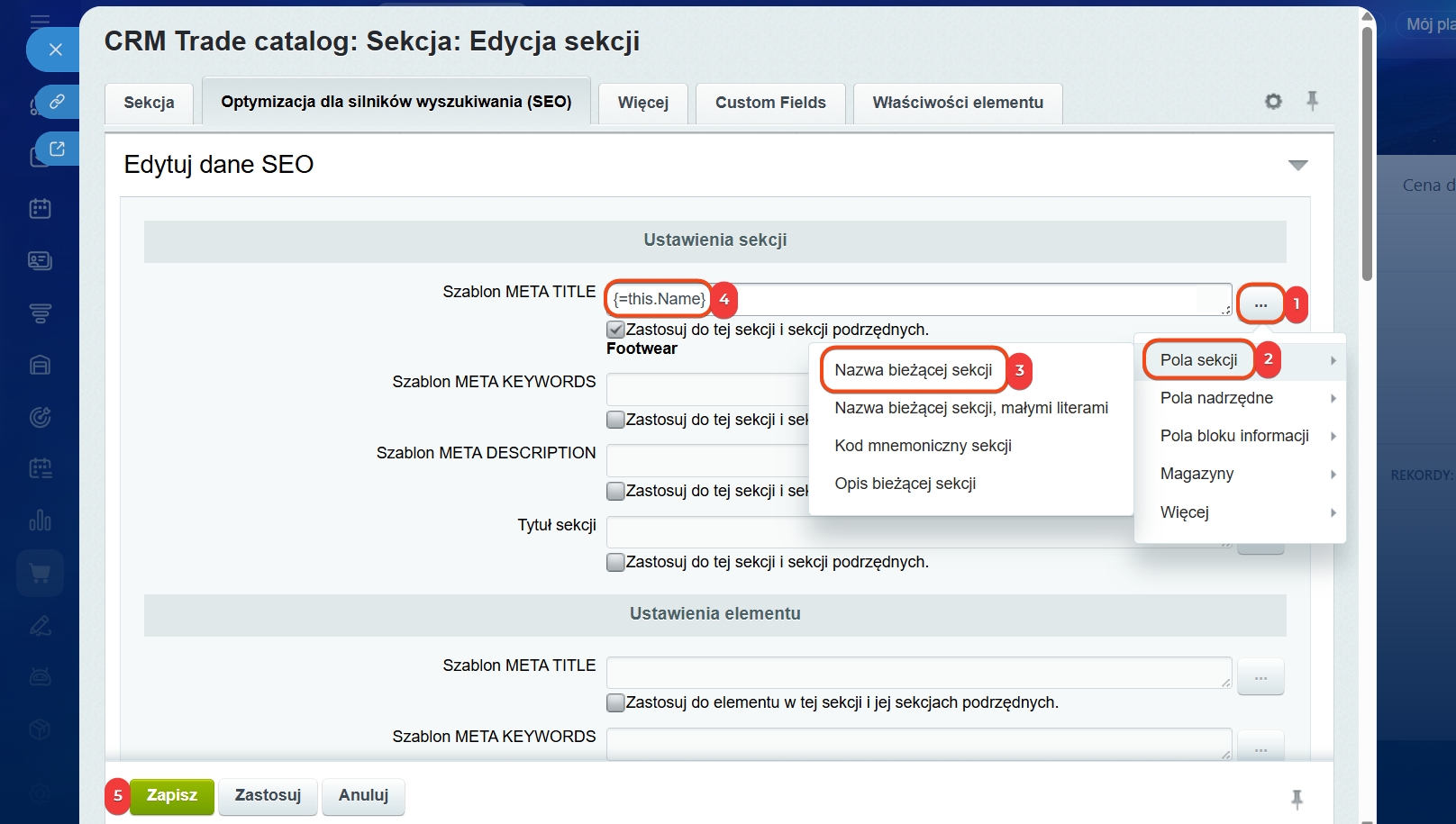
6–7. Przejdź do zakładki SEO. Za nazwę karty przeglądarki odpowiada pole Szablon META TITLE.
Edytor informacji SEO katalogu i produktów
Są dwa sposoby zmiany tytułu:
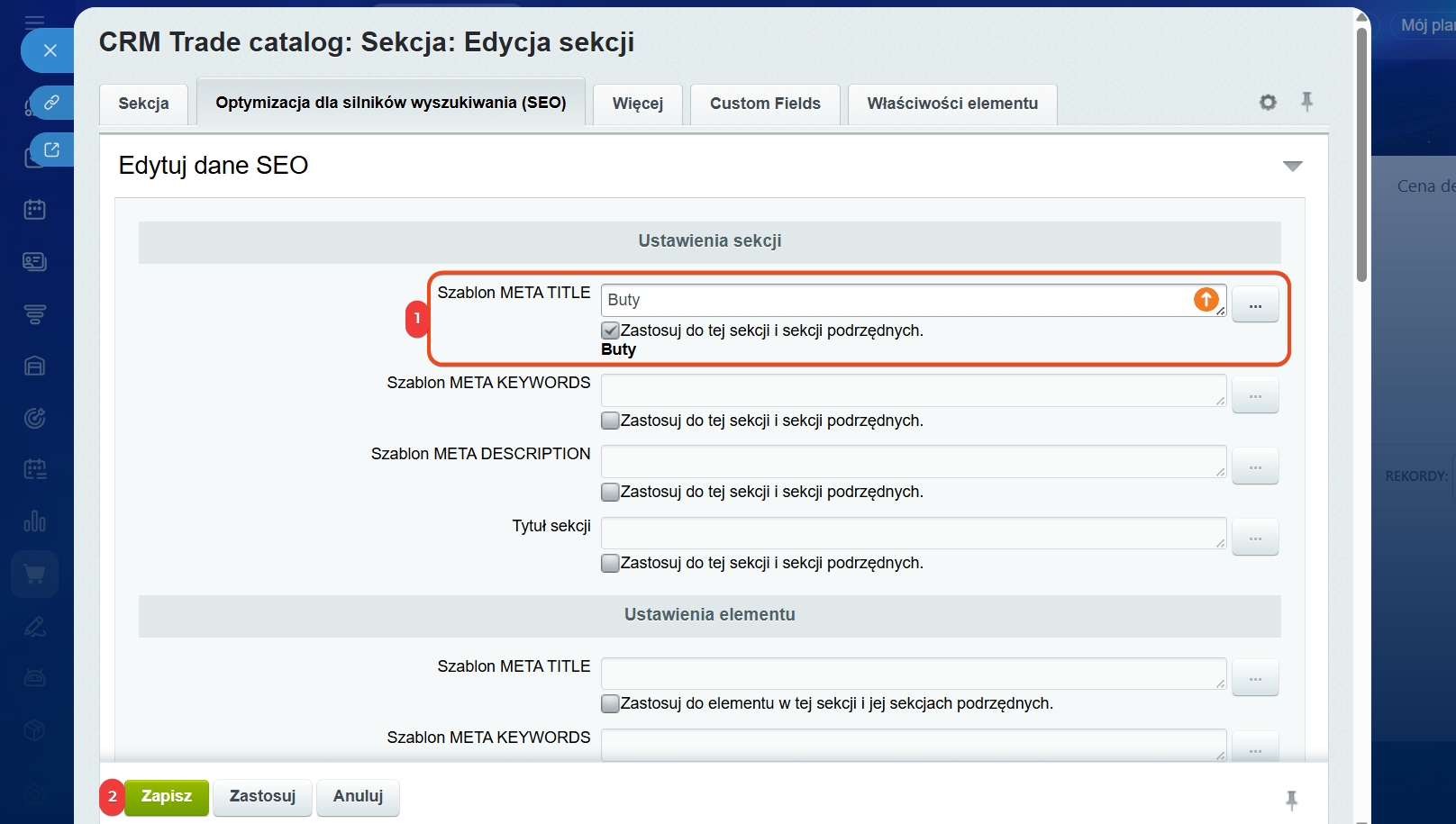
Wprowadź tytuł ręcznie. Wpisz go w polu Szablon META TITLE i zapisz zmiany. Ten sposób sprawdzi się, jeśli potrzebny jest unikalny tytuł dla konkretnej sekcji.
Skonfiguruj automatyczne wypełnianie na podstawie nazwy sekcji. To wygodne, jeśli tytuł karty powinien być taki sam jak nazwa sekcji.
Kliknij Trzy kropki (...) po prawej stronie pola Szablon META TITLE i wybierz Pola sekcji > Nazwa bieżącej sekcji. W polu pojawi się formuła {=this.Name}, która automatycznie wstawi nazwę sekcji. Zapisz zmiany.
Jak zmienić tytuł przez ustawienia strony sklepu
W ustawieniach strony sklepu internetowego można wskazać nazwę wyświetlaną na karcie przeglądarki. Ten sposób sprawdzi się, jeśli trzeba zmienić tytuł całej strony katalogu, na przykład ustawić ogólny tytuł Katalog produktów sklepu internetowego.
Tytuł w ustawieniach strony mogą zmieniać administrator Bitrix24 lub pracownik z dostępem do edycji ustawień treści witryn.
Uprawnienia do stron i sklepów
Jeśli ustawić tytuł w katalogu produktów i w ustawieniach strony, użyty zostanie wariant z katalogu produktów. Na przykład jeśli w katalogu wpisano Oryginalne sneakersy, a w ustawieniach strony Sneakersy, na karcie przeglądarki wyświetli się Oryginalne sneakersy.
Aby używać tytułu z ustawień strony, należy wyczyścić pole Szablon META TITLE w ustawieniach sekcji katalogu produktów.
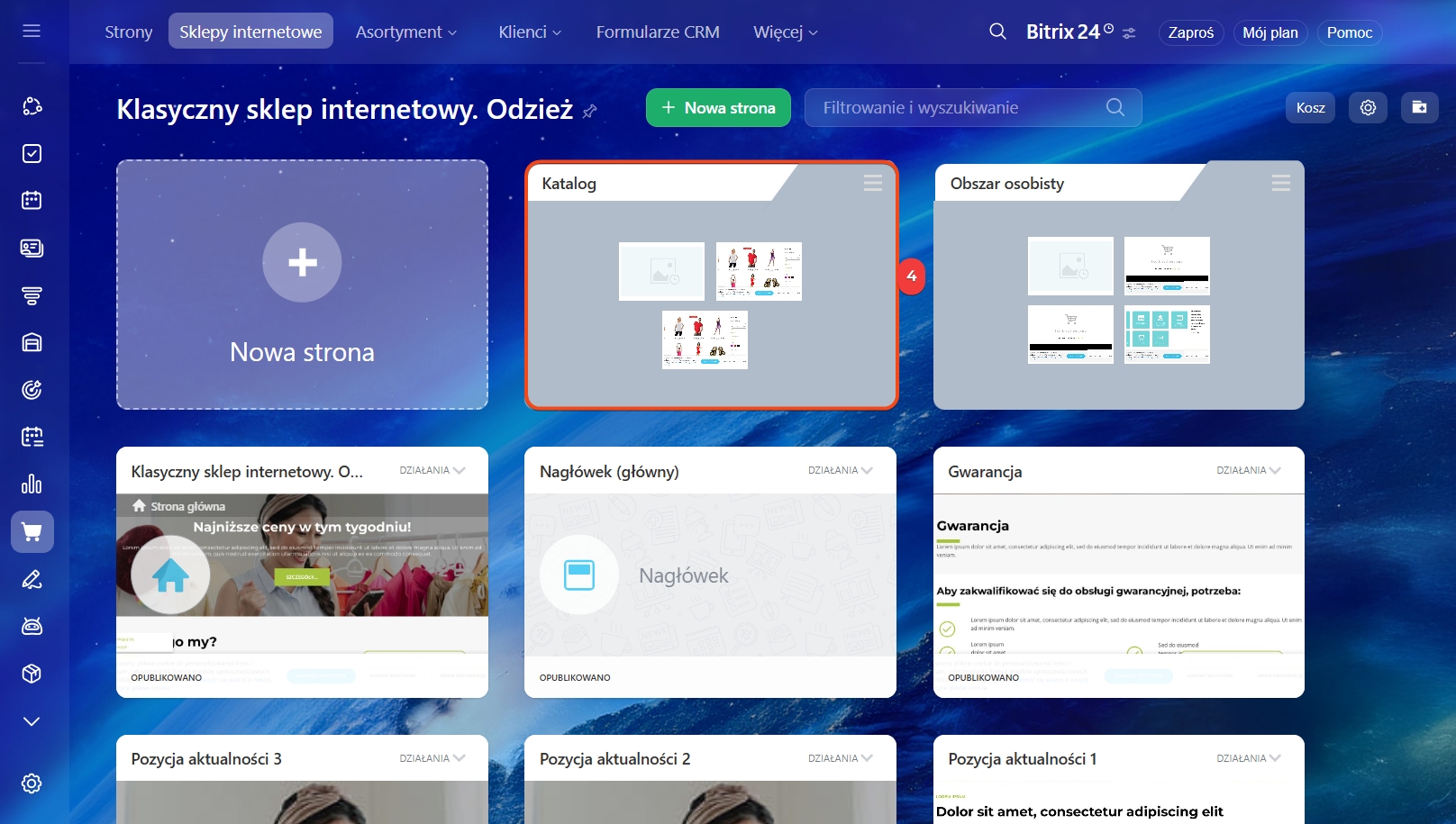
1–3. Przejdź do Strony i Sklepy > Sklepy. Najedź kursorem na sklep i kliknij Wyświetl strony.
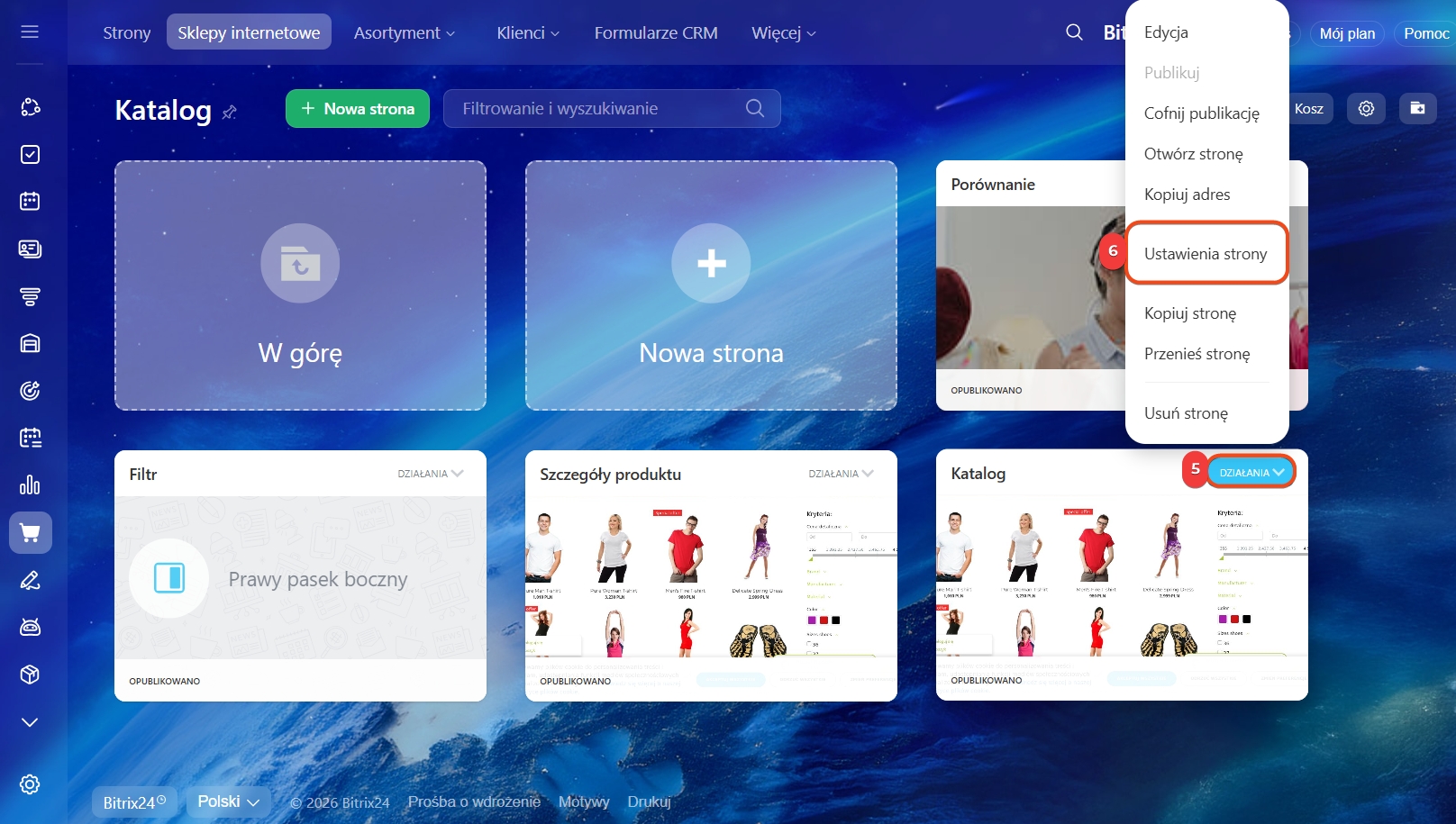
4–6. Otwórz folder Katalog. Znajdź stronę Katalog i kliknij Działania > Ustawienia strony.
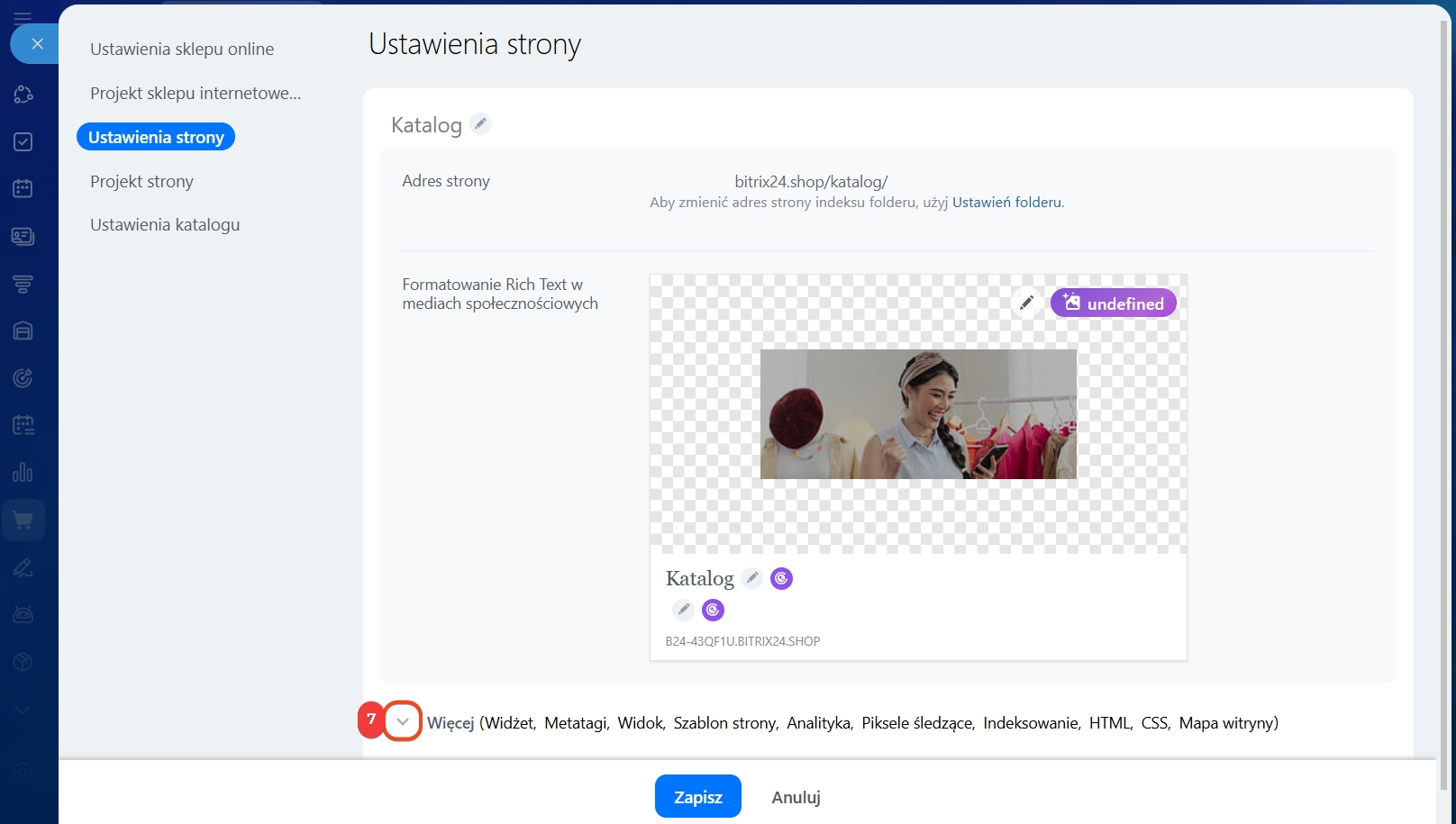
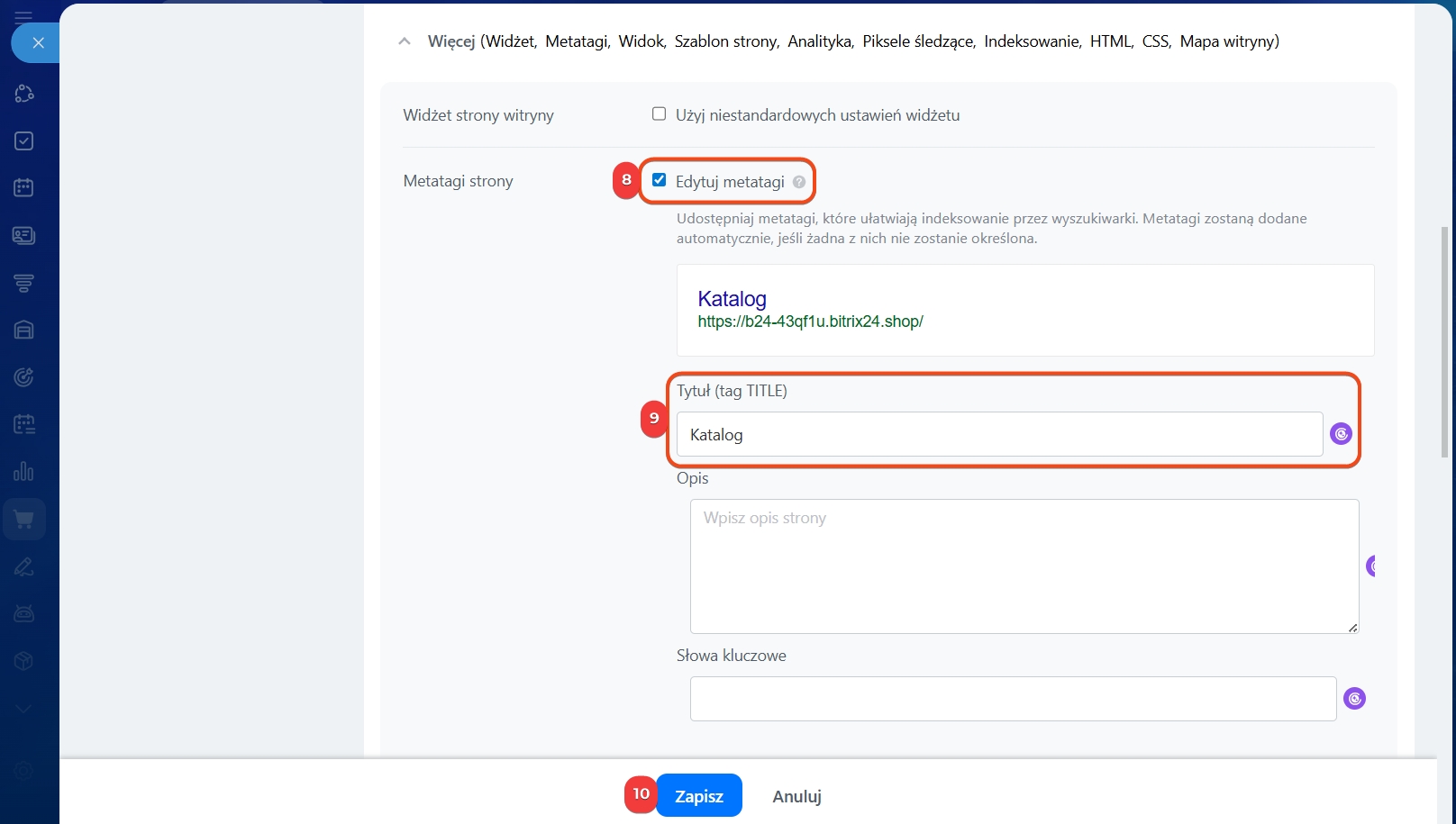
7–9. W sekcji Ustawienia strony kliknij strzałkę obok Więcej. Zaznacz opcję Edytuj meta tagi i wpisz tytuł w polu Tytuł (tag title).
10. Zapisz zmiany. Po zapisaniu na karcie przeglądarki pojawi się tytuł wskazany w polu Tytuł (tag title).
Tytuł strony

W skrócie
- Gdy klient otwiera katalog produktów w sklepie internetowym, na karcie przeglądarki wyświetlany jest standardowy tytuł, na przykład Katalog.
- Tytuł można zmienić, aby poprawić widoczność strony w wynikach wyszukiwania. Można to zrobić przez katalog produktów lub ustawienia strony sklepu.
- Aby zmienić tytuł przez katalog produktów, przejdź do Strony i Sklepy > Asortyment > Katalog produktów. Kliknij Menu (≡) obok sekcji i wybierz Edytuj. Otwórz zakładkę SEO i wpisz tytuł w polu Szablon META TITLE lub skonfiguruj automatyczne uzupełnianie na podstawie nazwy sekcji — kliknij Trzy kropki (...) i wybierz Pola sekcji > Nazwa bieżącej sekcji.
- Aby zmienić tytuł przez ustawienia strony sklepu, przejdź do Strony i Sklepy > Sklepy > Wyświetl strony. Otwórz folder Katalog. Dla strony Katalog kliknij Działania > Ustawienia strony. W sekcji Ustawienia strony rozwiń Więcej, zaznacz Edytuj meta tagi i wpisz tytuł w polu Tytuł (tag title).
