W aplikacji mobilnej Bitrix24 możesz napisać wiadomość, zadzwonić, utworzyć zadanie lub umówić spotkanie bezpośrednio z czatu ze współpracownikiem — bez przełączania się między sekcjami.
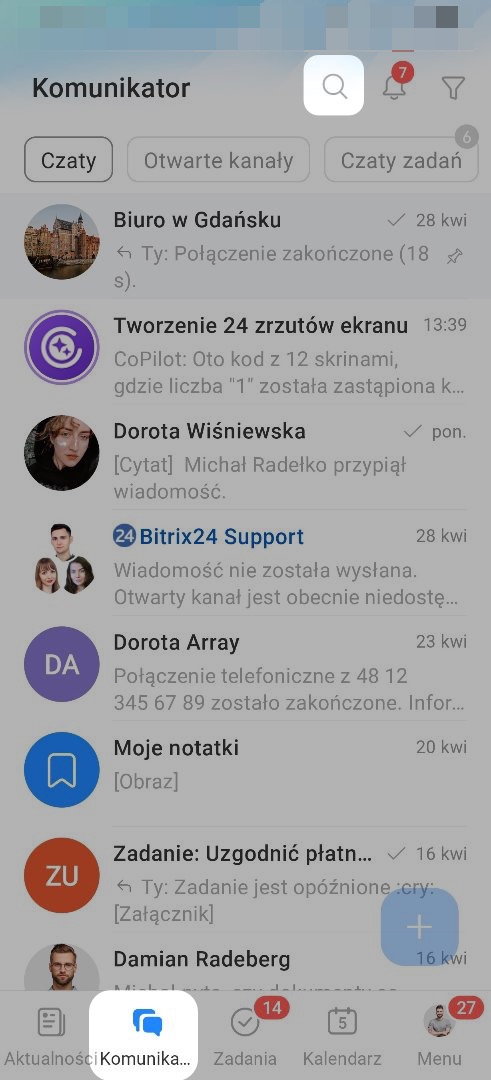
Znajdź współpracownika. Przejdź do zakładki Komunikator w lewym dolnym rogu. Aby znaleźć pracownika, kliknij ikonę lupy.
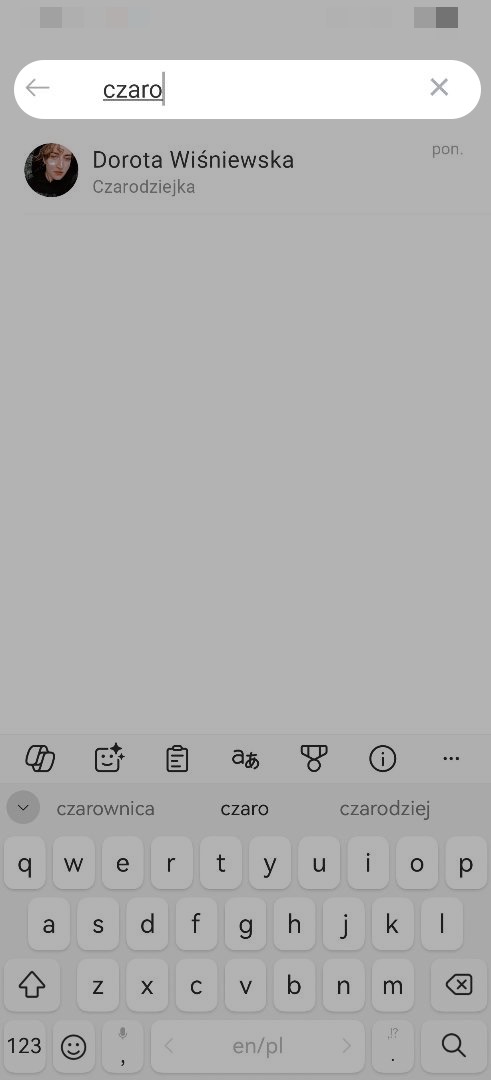
Wpisz imię lub stanowisko i wybierz pracownika z listy.
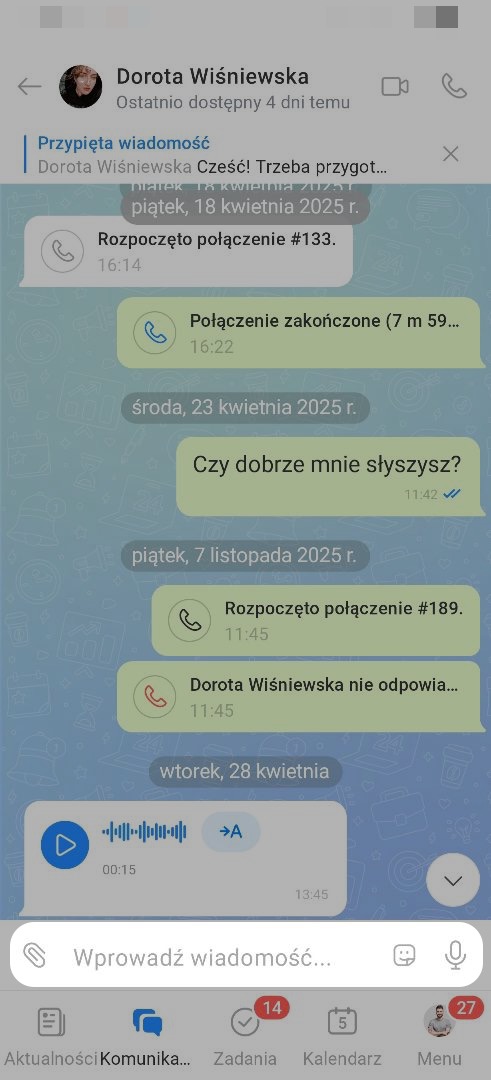
Napisz wiadomość. Otwórz czat z pracownikiem i wyślij wiadomość. Oprócz tekstu możesz wysłać naklejkę lub wiadomość głosową.
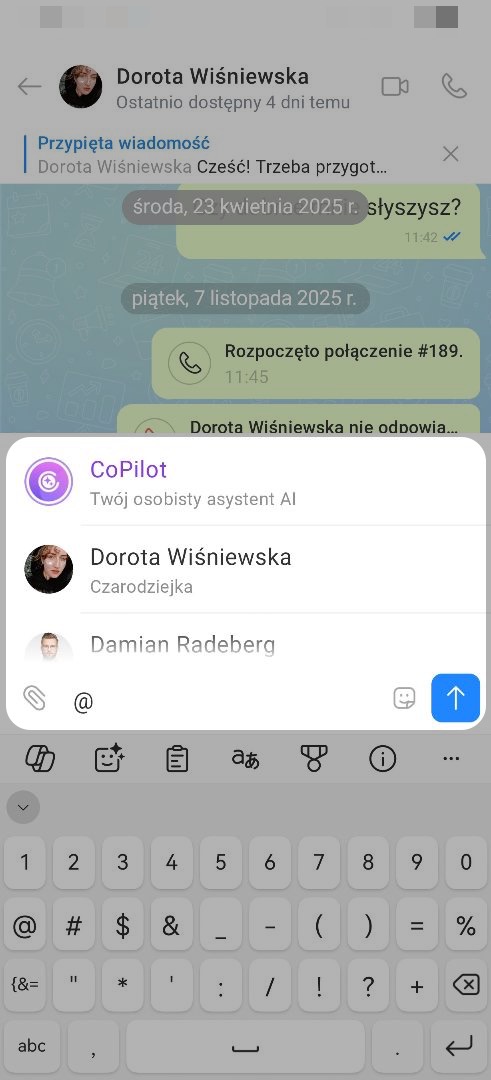
Wspomnij współpracownika w rozmowie. Wpisz @ lub + i wybierz pracownika — na czacie pojawi się link do jego profilu. To wygodne na przykład wtedy, gdy trzeba wskazać osobę odpowiedzialną za zadanie.
Możesz też wspomnieć CoPilot i zadać mu pytanie bezpośrednio na czacie.
Jak zwrócić się do CoPilot na czacie
Wyślij plik, utwórz zadanie lub spotkanie. Z czatu możesz od razu przekazać materiały lub utworzyć zadanie dla współpracownika.
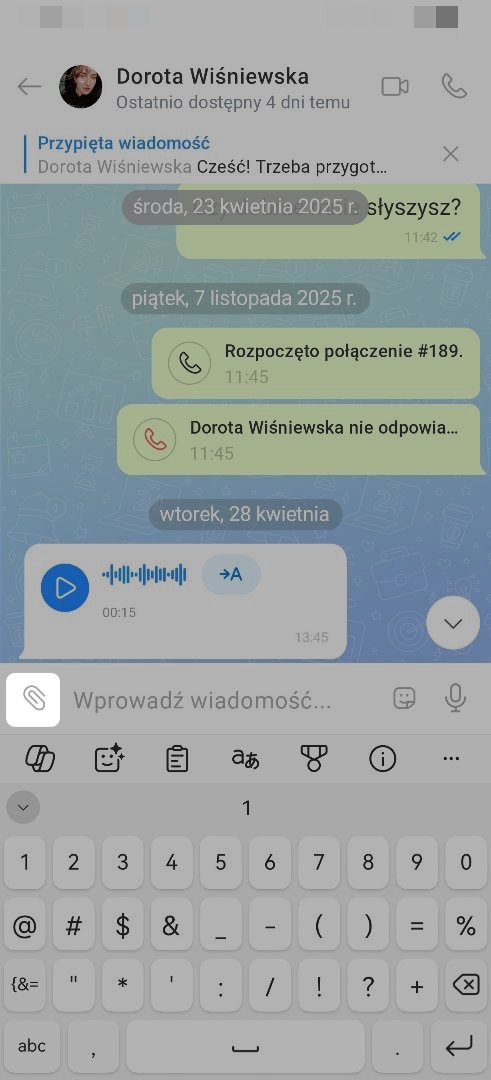
Kliknij ikonę spinacza.
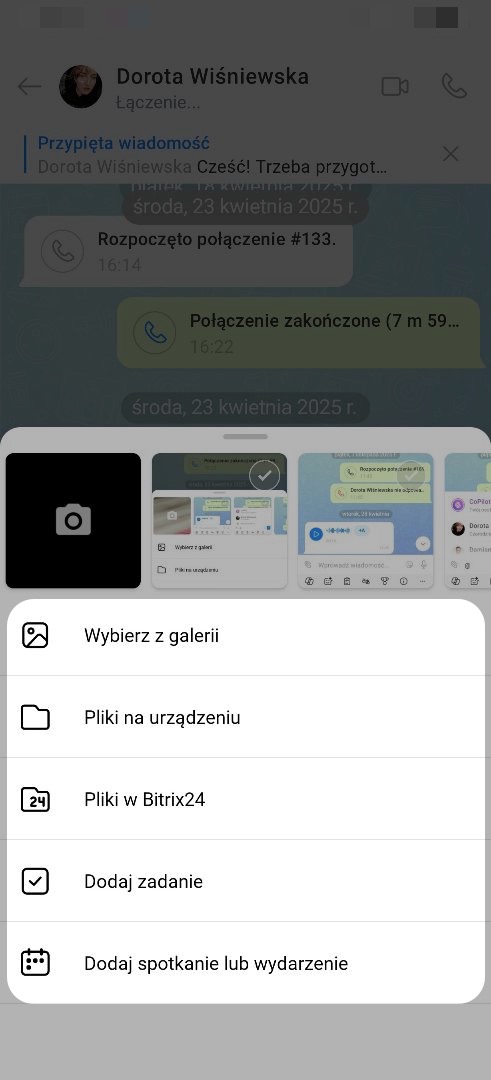
Wybierz odpowiednie działanie:
- Dołącz zdjęcie lub plik,
- Utwórz zadanie,
- Umów spotkanie.
Jak utworzyć zadanie w aplikacji mobilnej Bitrix24
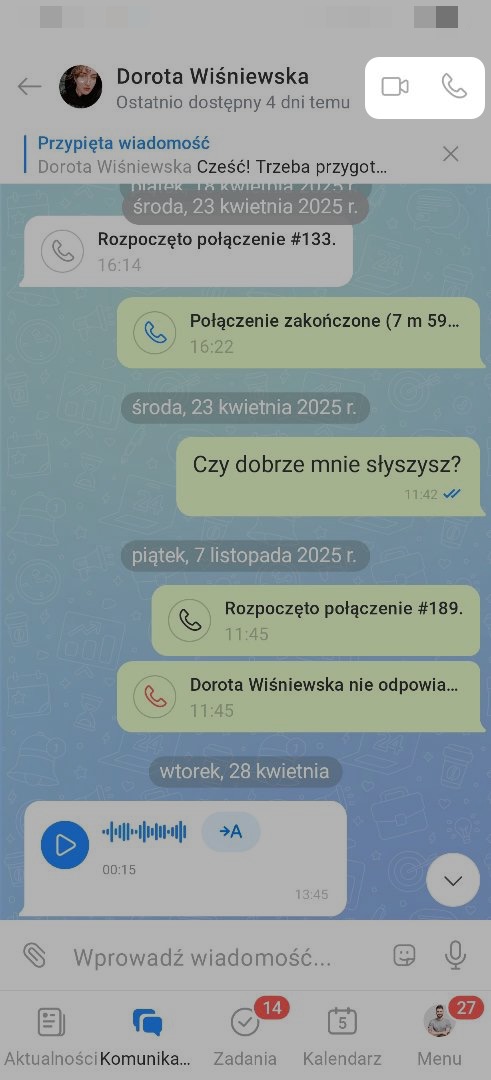
Zadzwoń do współpracownika. Jeśli sprawę trzeba rozwiązać szybko, zadzwoń bezpośrednio z czatu.
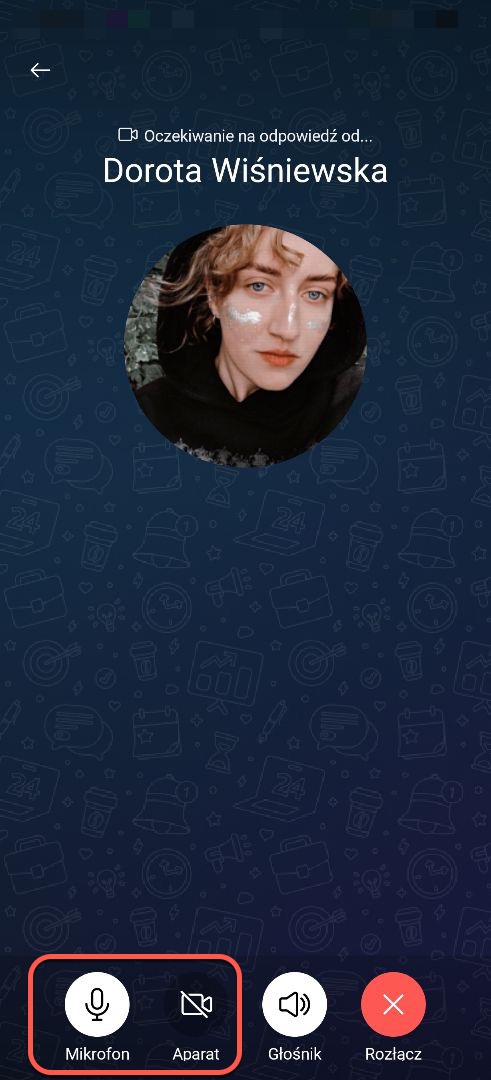
Kliknij ikonę połączenia lub wideopołączenia.
Podczas rozmowy możesz włączyć lub wyłączyć kamerę i mikrofon.
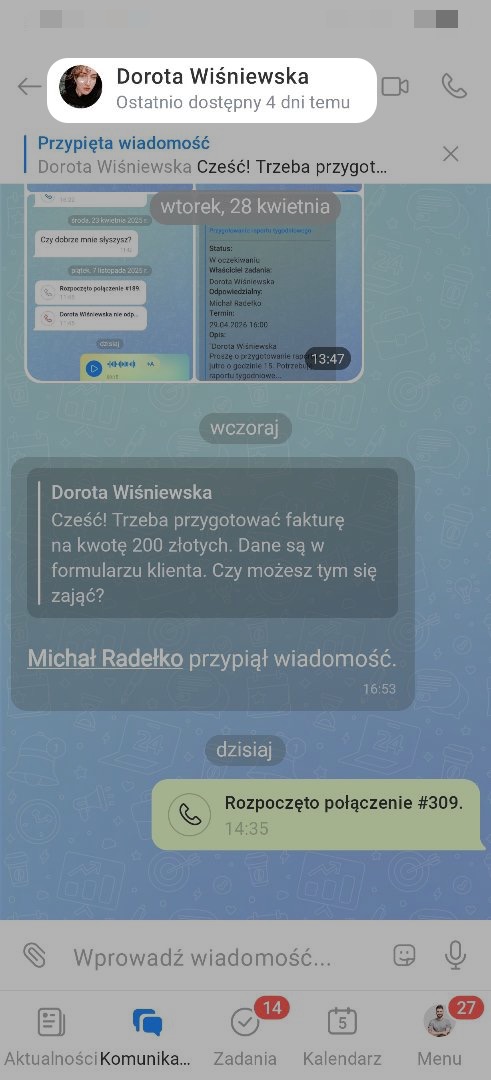
Skonfiguruj czat. Kliknij imię pracownika u góry rozmowy.
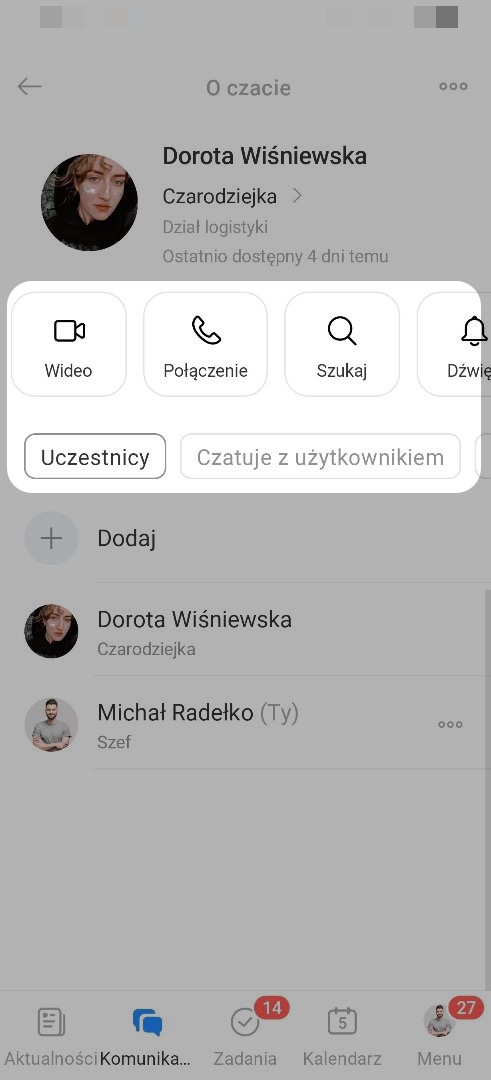
Otworzy się strona ustawień czatu. Możesz tam na przykład:
- Znaleźć potrzebną wiadomość,
- Wyświetlić wspólne pliki i multimedia,
- Wyłączyć dźwięk powiadomień,
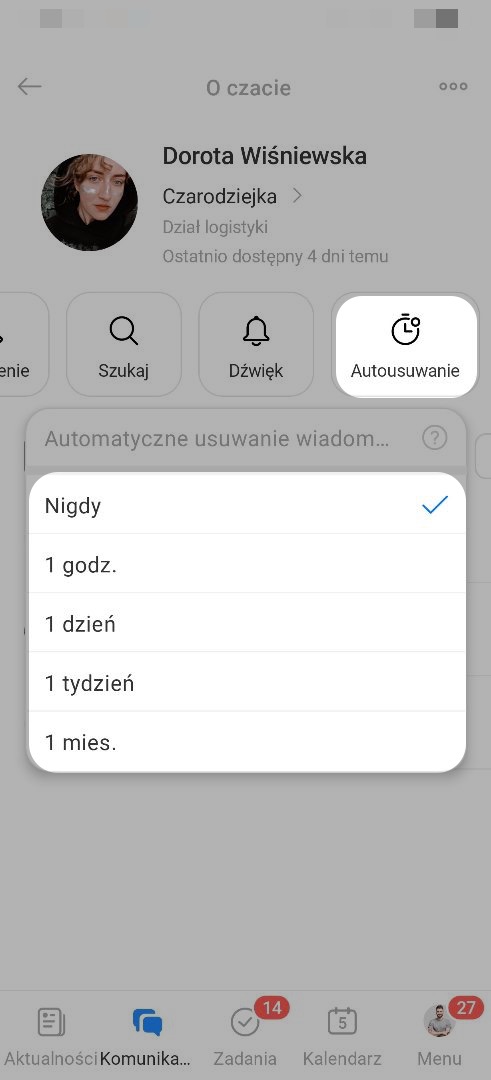
- Skonfigurować automatyczne usuwanie wiadomości.
Automatyczne usuwanie przyda się, jeśli na czacie były przekazywane dane osobowe lub poufne. Kliknij Usuwanie i wybierz okres, po którym wiadomości będą usuwane, na przykład godzinę lub miesiąc.