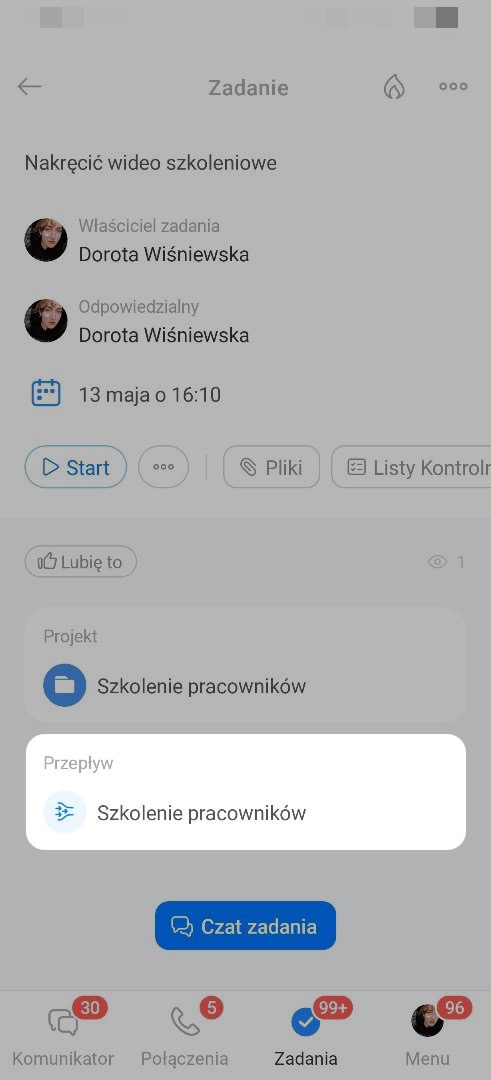
Przepływy pomagają tworzyć zadania dla zespołu, nawet jeśli pracownik nie wie, komu dokładnie je przypisać. Na przykład zadanie można wysłać do przepływu działu prawnego — trafi ono do realizacji zgodnie z zasadami skonfigurowanymi w przepływie.
W artykule pokażemy, jak:
Jak wyświetlić listę przepływów
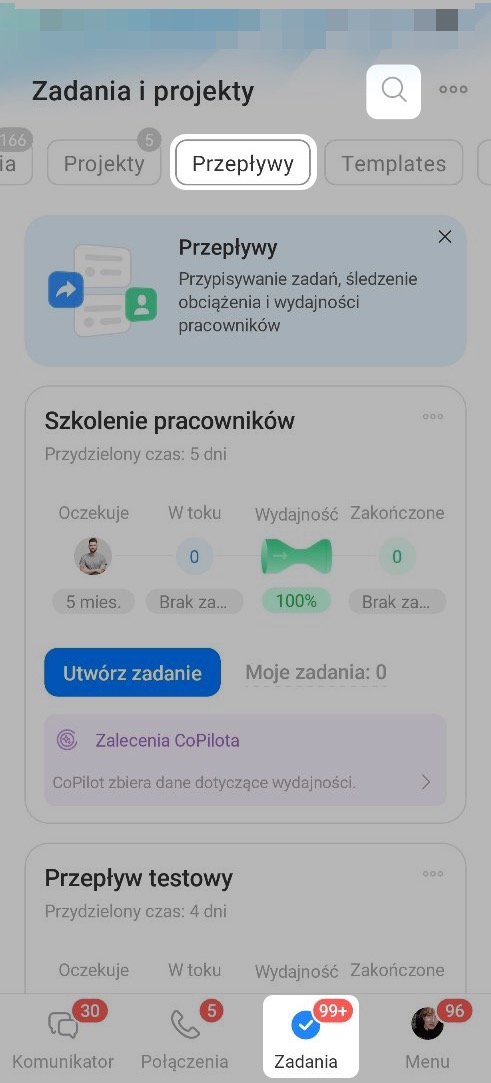
1. Kliknij Zadania w dolnym menu.
2. Przejdź do sekcji Przepływy.
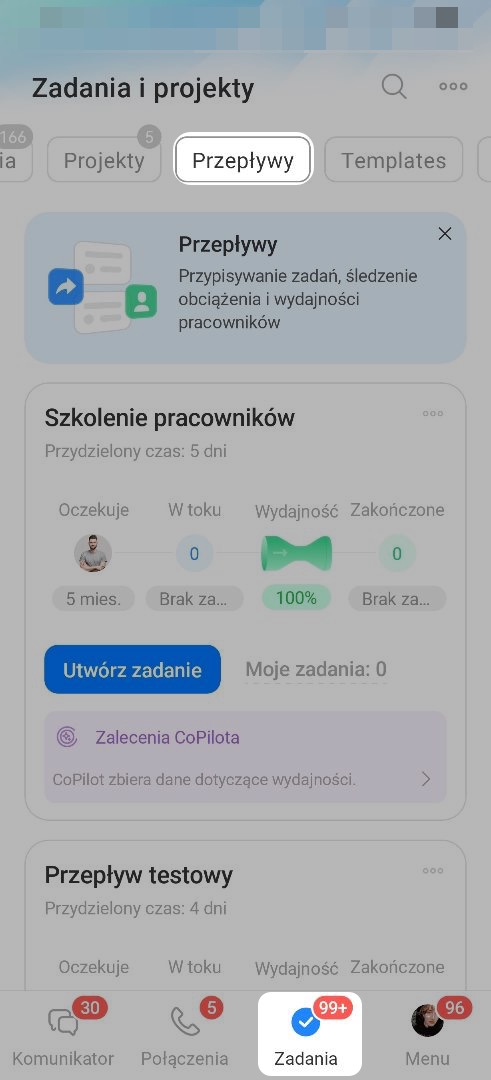
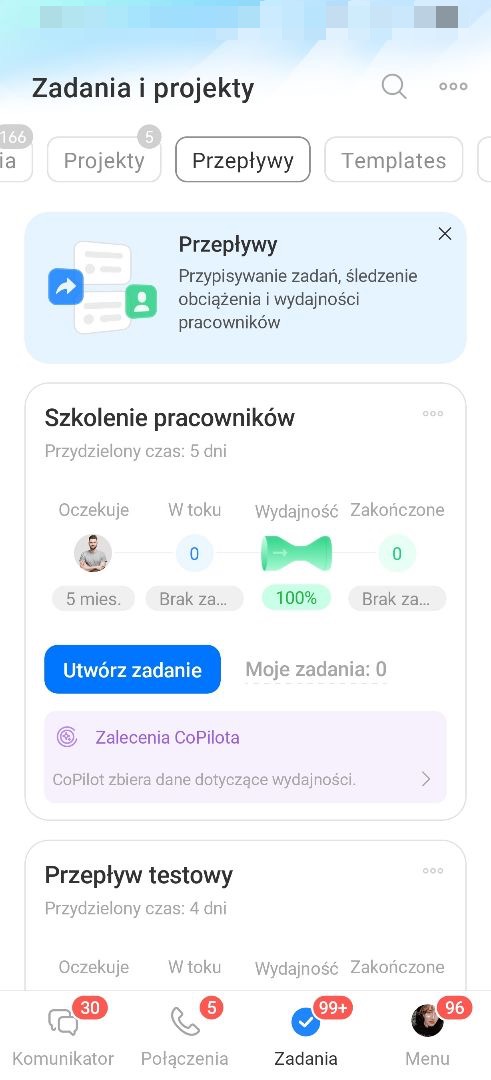
Tutaj wyświetlą się wszystkie dostępne przepływy. Otwórz przepływ, aby zobaczyć jego podstawowe informacje.
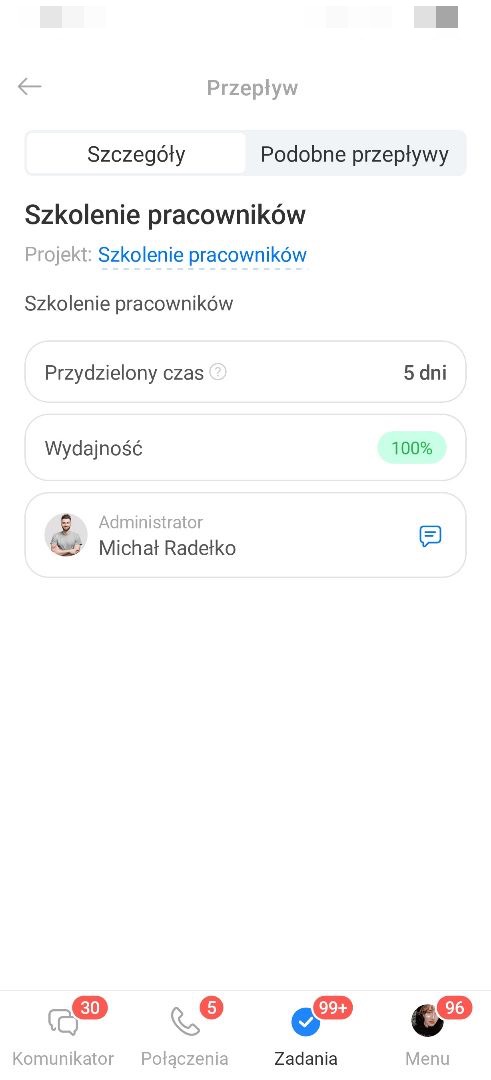
W każdym przepływie wyświetlają się:
- Nazwa,
- Opis,
- Przypisany projekt,
- Termin realizacji zadań,
- Efektywność pracy,
- Administrator przepływu.
Na karcie Podobne znajdują się przepływy utworzone przez tego samego pracownika.
Jak znaleźć potrzebny przepływ
1. Kliknij Zadania w dolnym menu.
2. Przejdź do sekcji Przepływy.
3. Kliknij ikonę Szukaj.
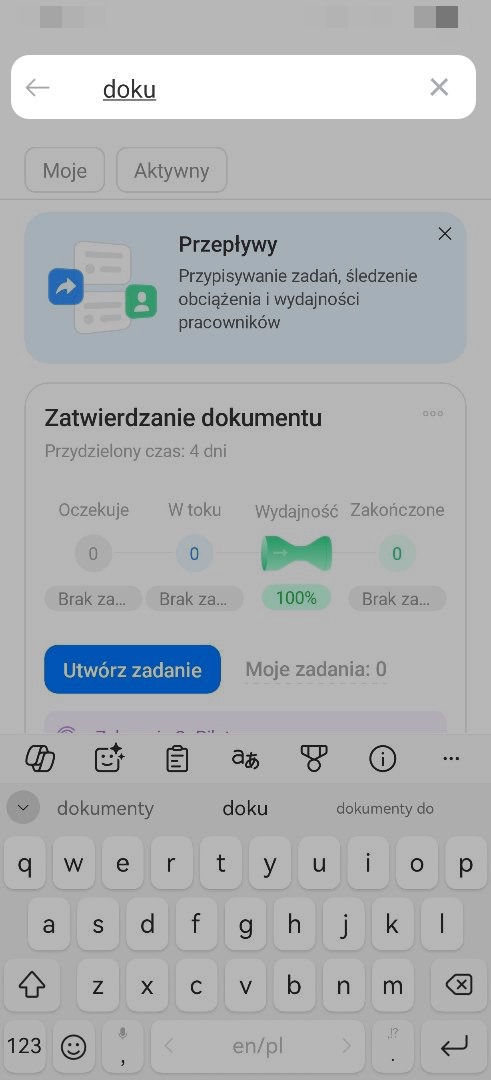
Zacznij wpisywać nazwę przepływu, a na liście pojawią się odpowiednie wyniki.
Jak utworzyć zadanie w przepływie
1. Kliknij Zadania w dolnym menu.
2. Przejdź do sekcji Przepływy.
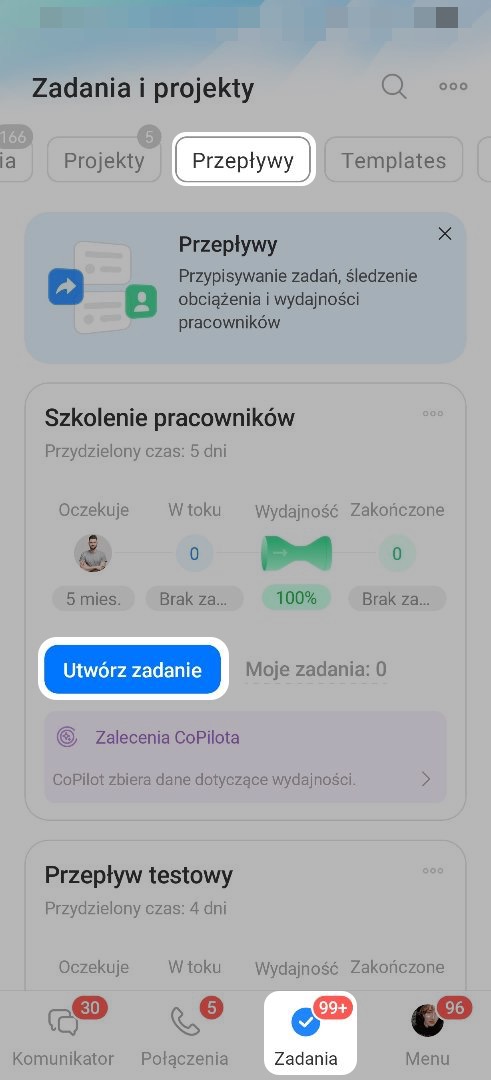
3. Znajdź potrzebny przepływ i kliknij Utwórz zadanie.
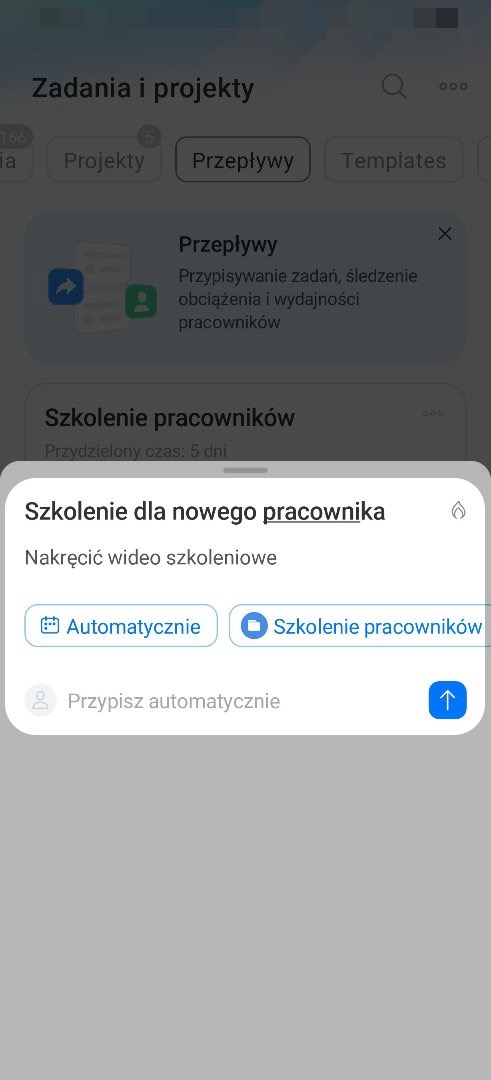
Wprowadź nazwę i opis zadania, dodaj pliki, ewidencję czasu i inne dane. Odpowiedzialny, termin i projekt zostaną uzupełnione automatycznie. Kliknij Wyślij (↑). Zadanie pojawi się na ogólnej liście zadań.
Jak znaleźć zadanie z przepływu
1. Kliknij Zadania w dolnym menu.
2. W górnej części otwórz Szukaj.
3. Wpisz nazwę przepływu. Na liście wyświetlą się wszystkie zadania z przepływu o tej nazwie, a także zadania, których nazwa zawiera wpisane słowo.
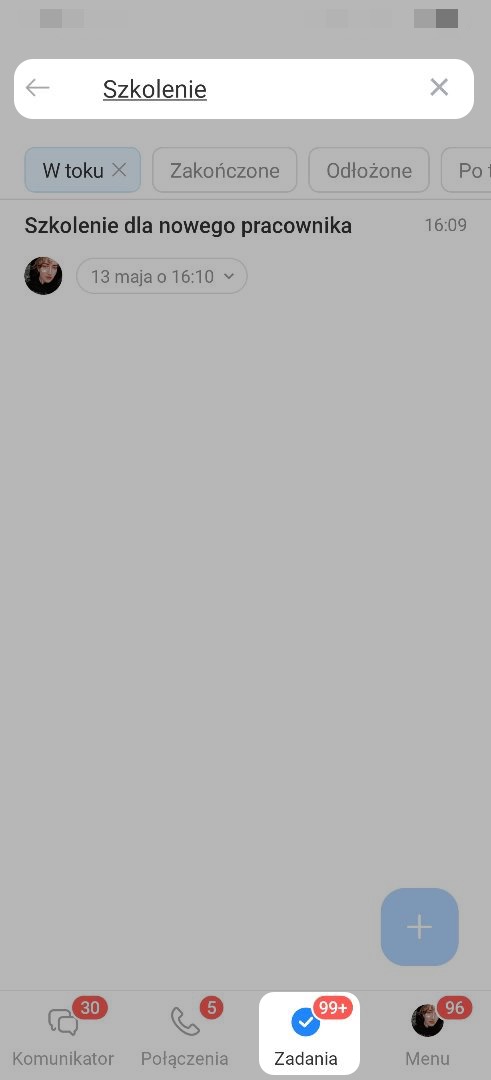
Aby sprawdzić, czy zadanie jest powiązane z odpowiednim przepływem, otwórz je — w sekcji Przepływy będzie wskazany odpowiedni przepływ.