W Bitrix24 możesz kontaktować się z klientami przez e-mail z poziomu formularza elementu CRM. Wszystkie e-maile zapisują się na osi czasu, dzięki czemu widzisz pełną historię komunikacji i możesz sprawdzić, kiedy odbiorca otworzy Twój e-mail.
Aby wysyłać i odbierać e-maile w CRM, najpierw podłącz skrzynkę pocztową.
Jak podłączyć skrzynkę pocztową
Plany
W artykule wyjaśnimy, jak:
Jak napisać e-mail z listy
Ta metoda jest wygodna, gdy chcesz szybko skontaktować się z klientem bez otwierania formularza.
1–2. Przejdź do Menu > CRM.
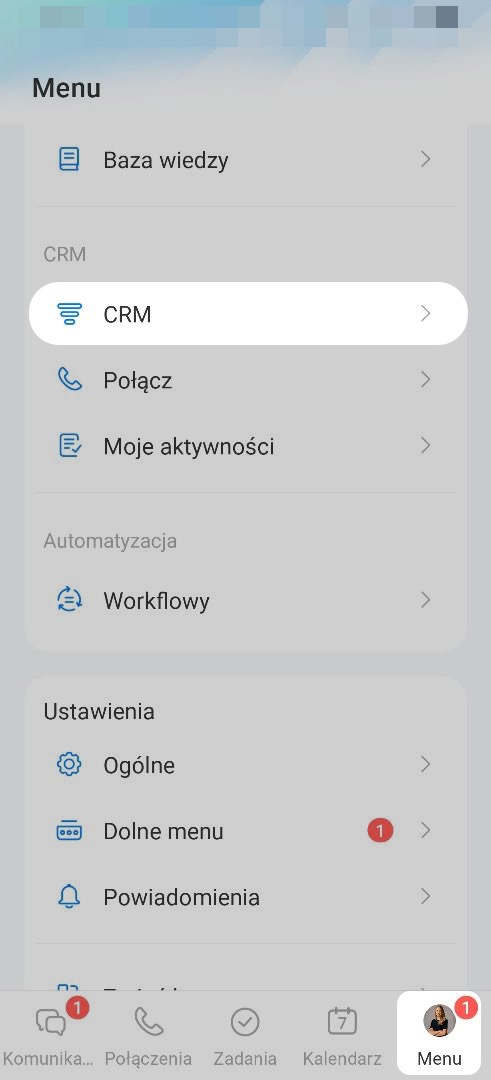
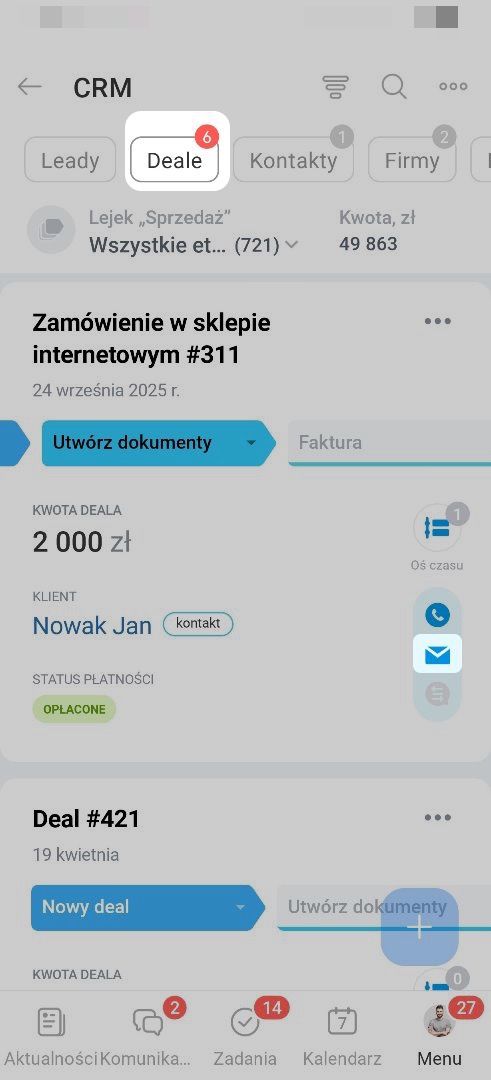
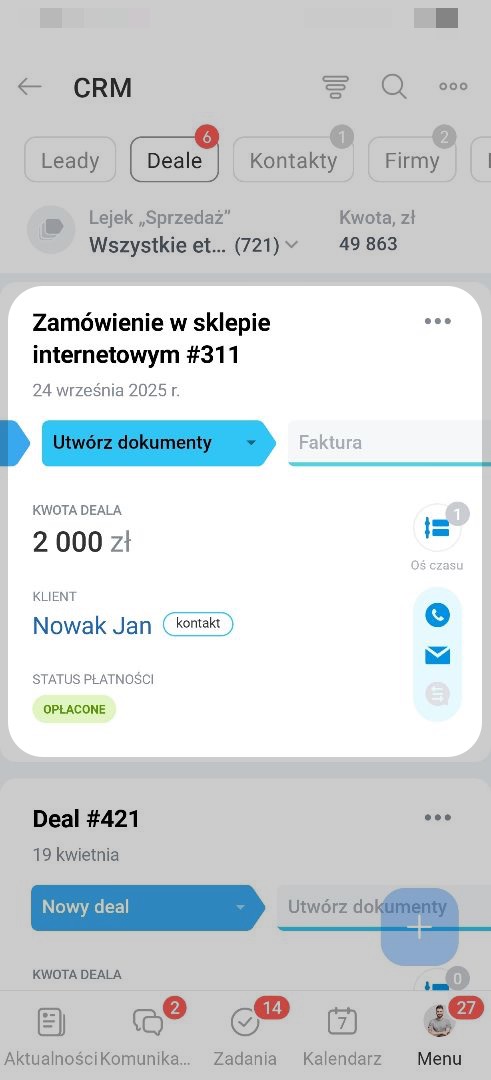
3–4. Wybierz sekcję, na przykład Deale. Kliknij kopertę obok wybranego deala.
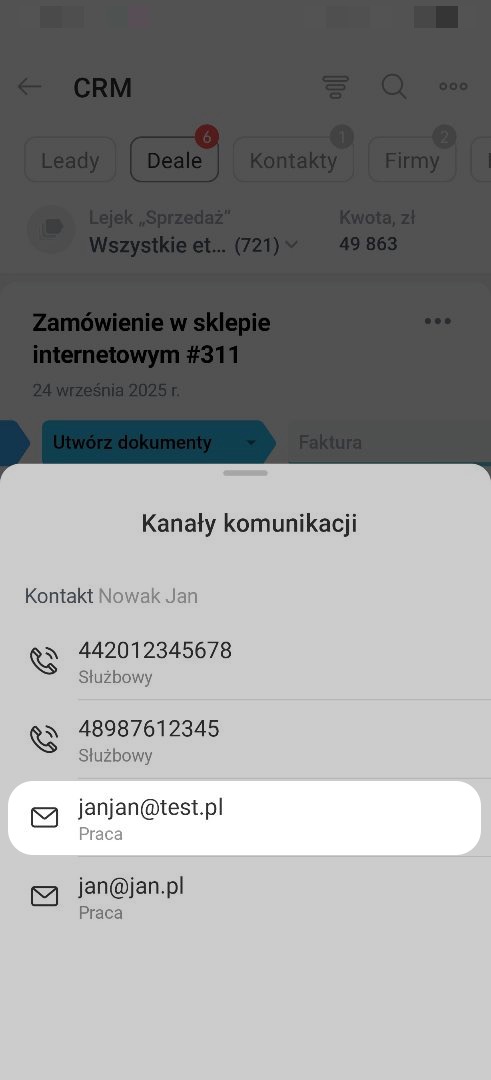
5. Wybierz e-mail klienta.
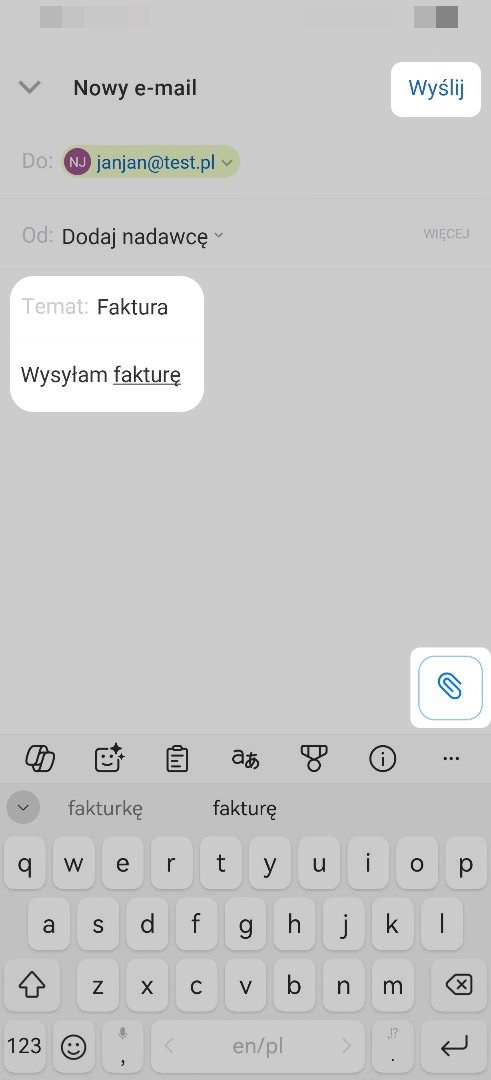
6–8. Wpisz temat i treść e-maila. Aby załączyć plik, kliknij spinacz. Kliknij Wyślij.
Jak napisać e-mail z formularza elementu CRM
Ta metoda jest wygodna, jeśli pracujesz już w formularzu i chcesz widzieć całą historię komunikacji z klientem.
1. Otwórz wybrany formularz, na przykład deal.
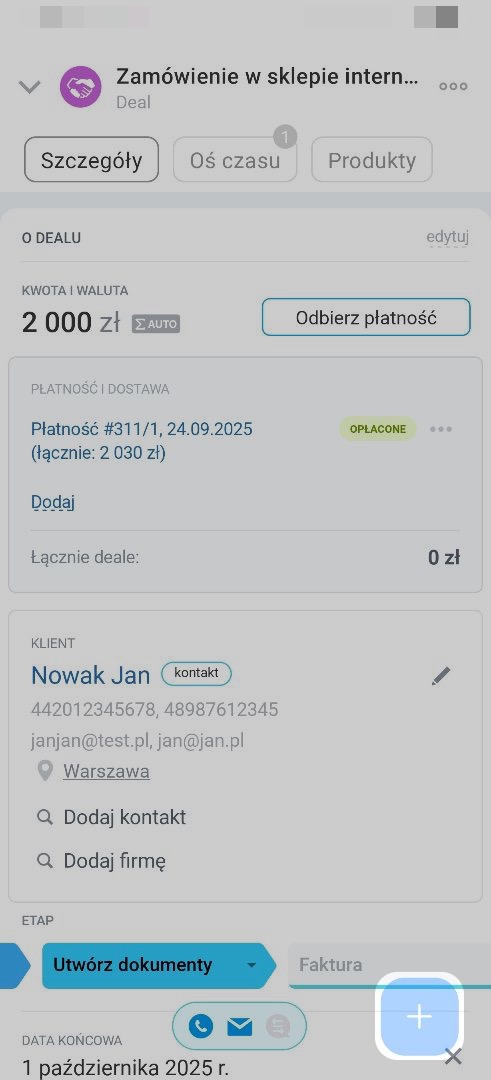
2. Kliknij Plus (+) w prawym dolnym rogu.
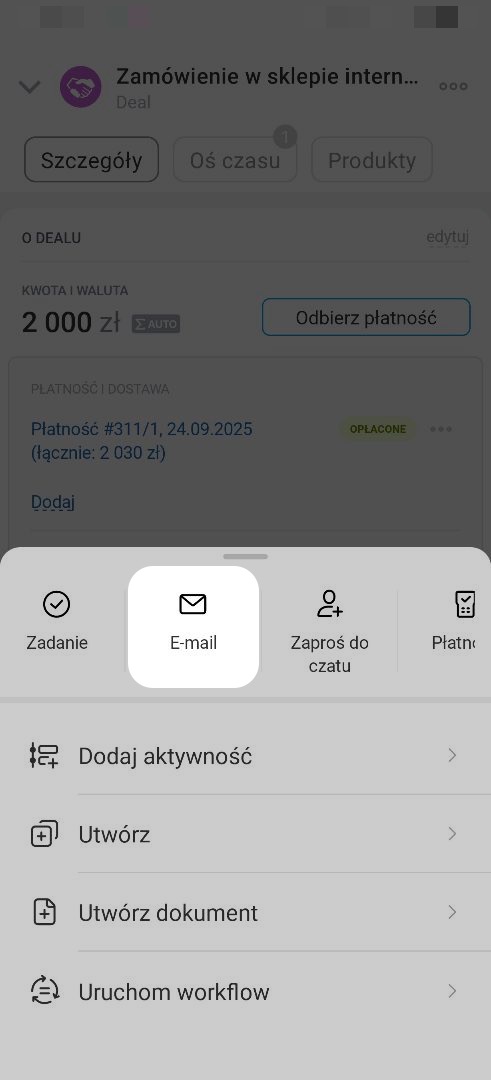
3. W otwartym menu wybierz E-mail.
4. Jeśli klient ma kilka adresów e-mail, w polu Do automatycznie pojawi się pierwszy adres z listy. W razie potrzeby kliknij ⋁ obok adresu i wybierz inny.
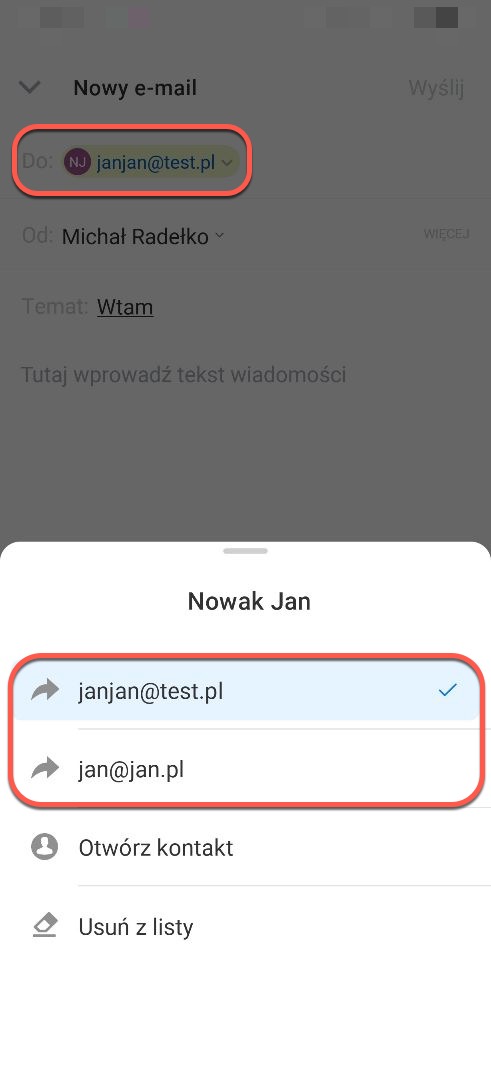
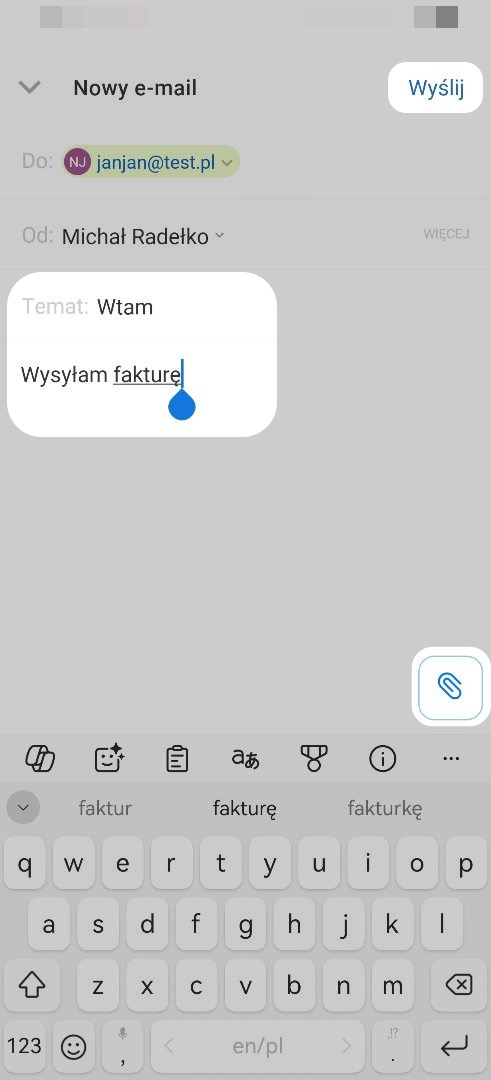
5–7. Wpisz temat i treść e-maila. Aby załączyć plik, kliknij spinacz. Kliknij Wyślij.
Jak pracować z e-mailami na osi czasu
W formularzu elementu CRM możesz przypinać e-maile przychodzące i wychodzące, a także dodawać do nich notatki lub aktywności. Na przykład po wysłaniu oferty handlowej możesz zaplanować rozmowę i dopytać klienta o decyzję.
Dodaj notatkę do e-maila.
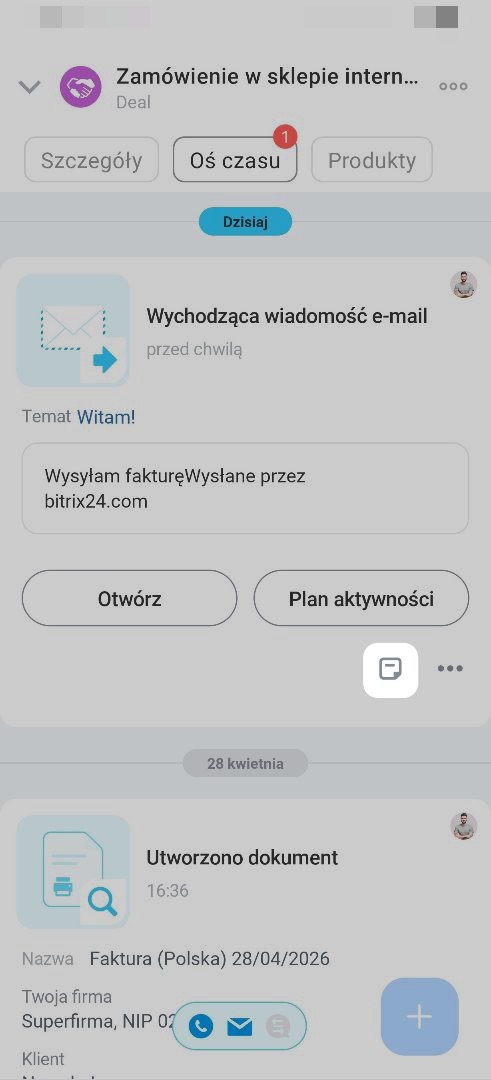
1. Na osi czasu kliknij ikonę notatki w rekordzie e-maila. Otworzy się pole notatki.
2–3. Wpisz tekst i kliknij Zapisz.
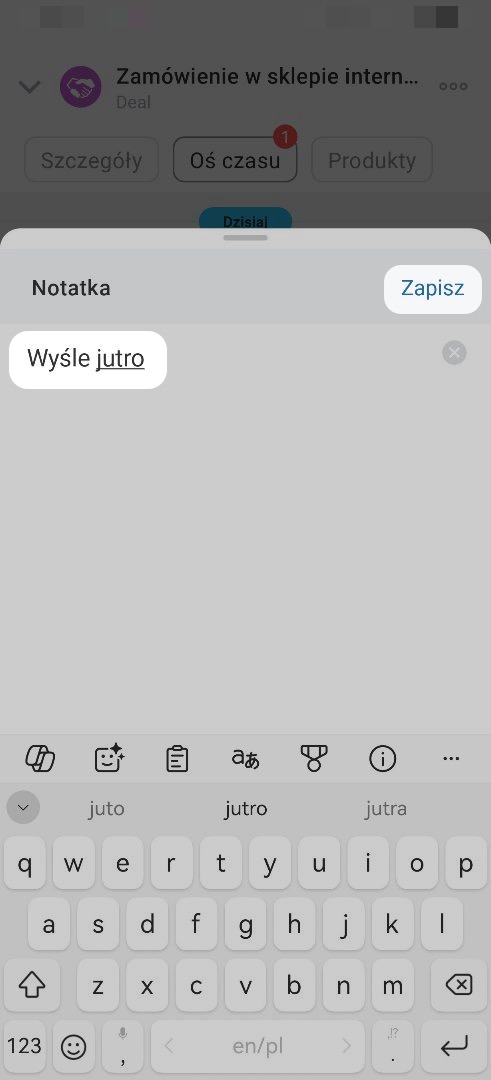
Notatka pojawi się w rekordzie e-maila na osi czasu.
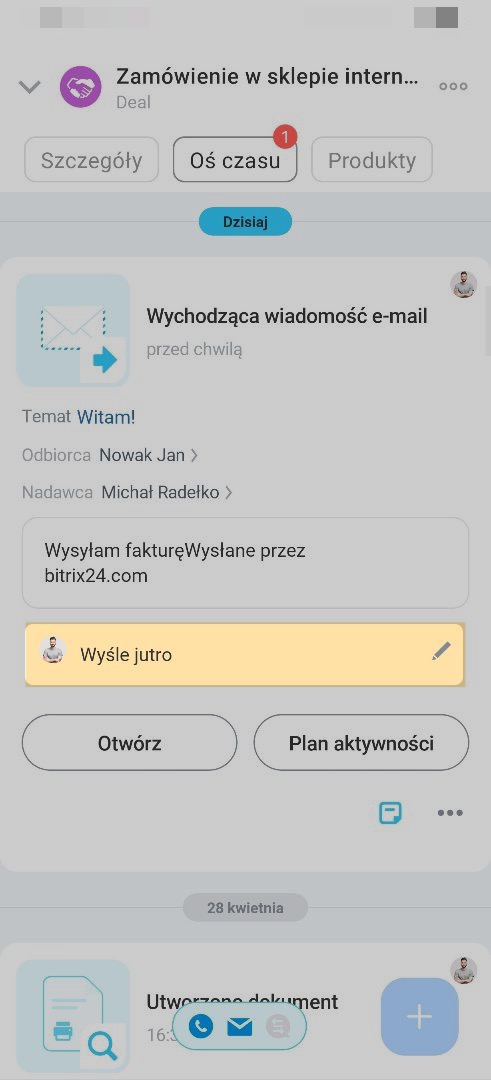
Zaplanuj aktywność dla e-maila.
1. Na osi czasu w rekordzie e-maila kliknij Zaplanuj aktywność. Otworzy się formularz nowej aktywności.
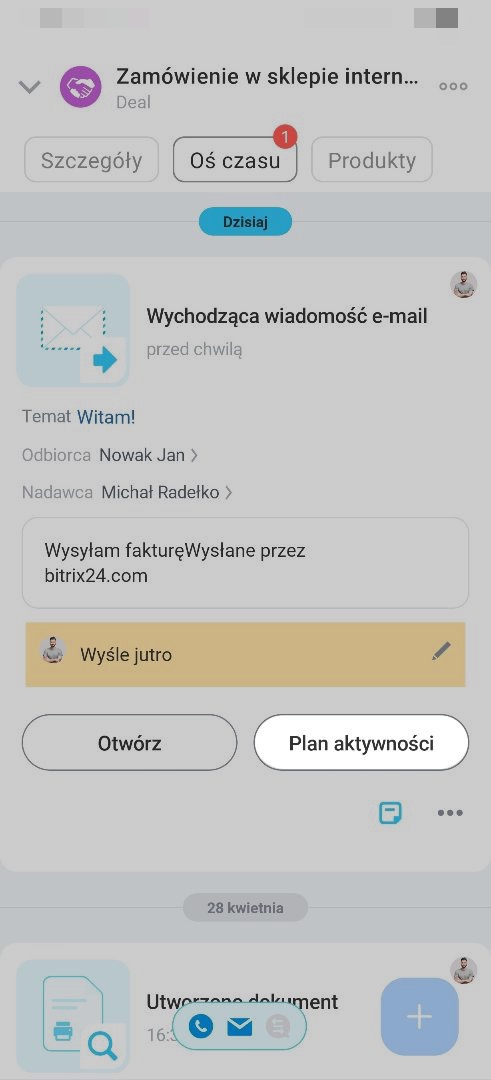
2–4. Wpisz, co należy zrobić, i ustaw termin. Następnie kliknij Zapisz.
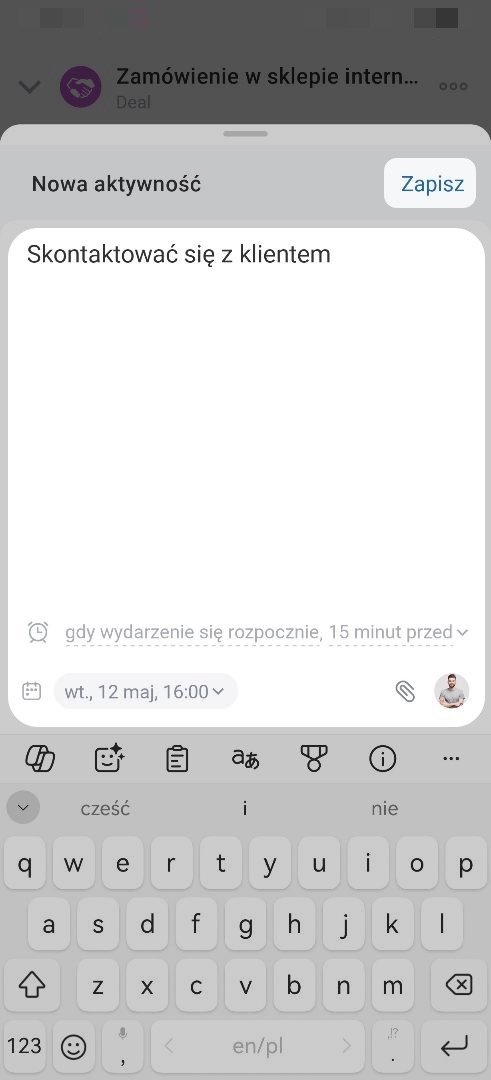
Aktywność pojawi się na osi czasu.
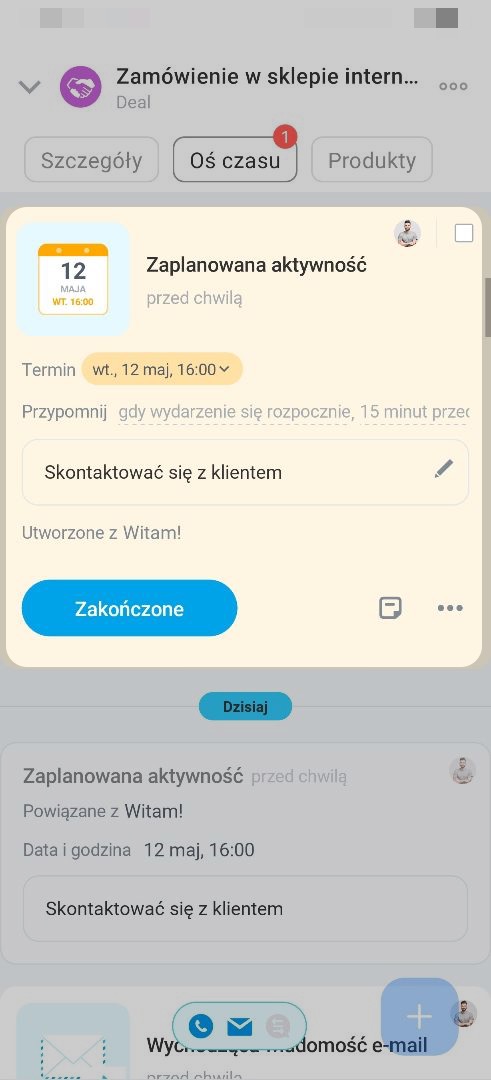
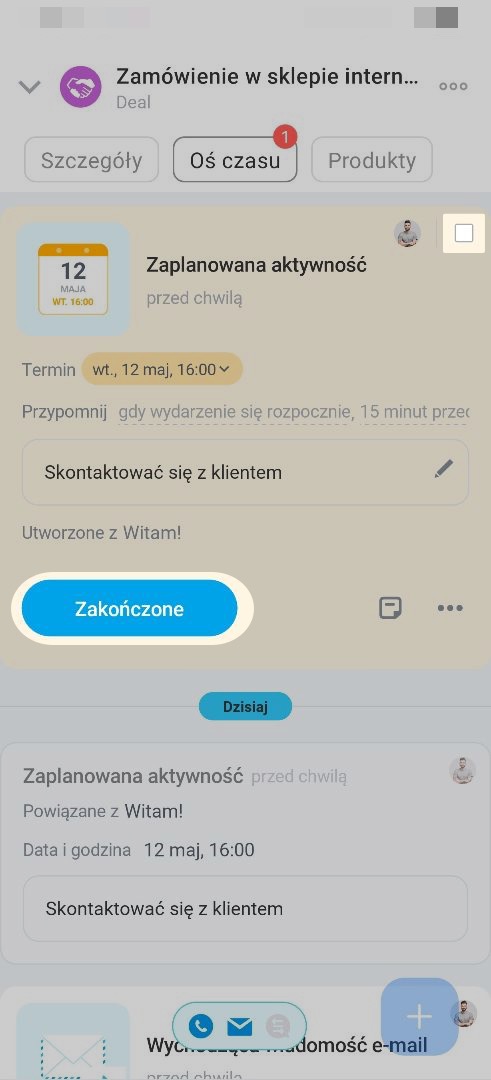
Aby zakończyć aktywność, zaznacz checkbox obok swojego awatara lub kliknij Gotowe.
Przypnij e-mail w formularzu.
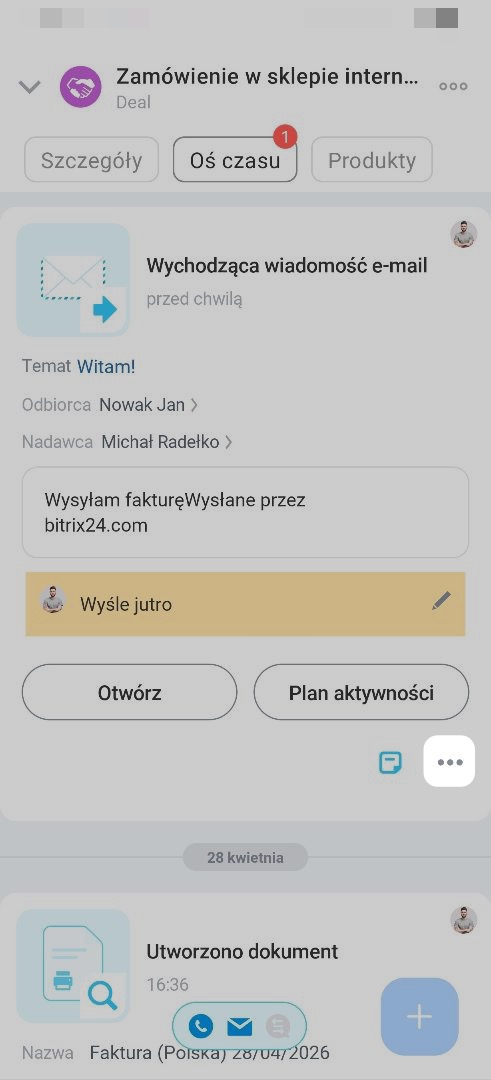
1. W rekordzie e-maila kliknij Trzy kropki (...).
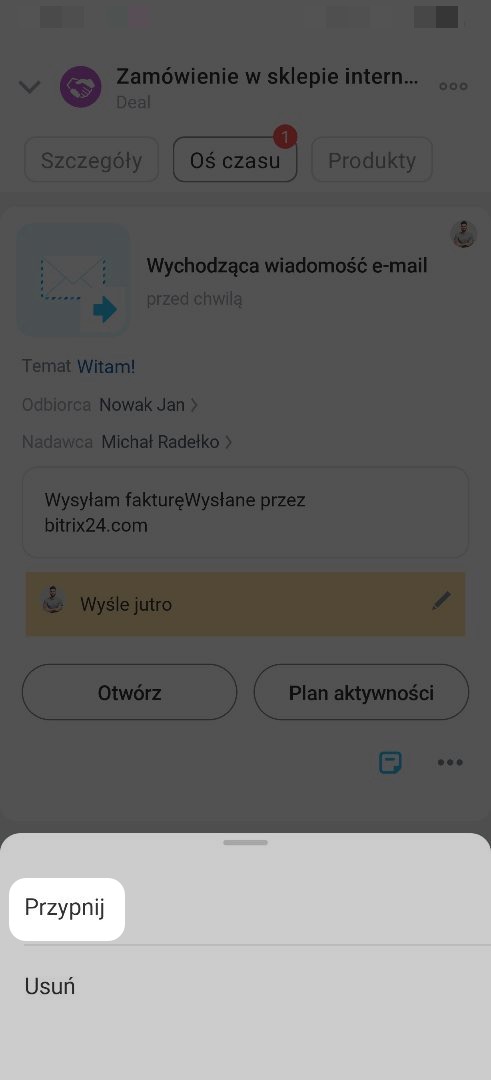
2. Wybierz Przypnij.
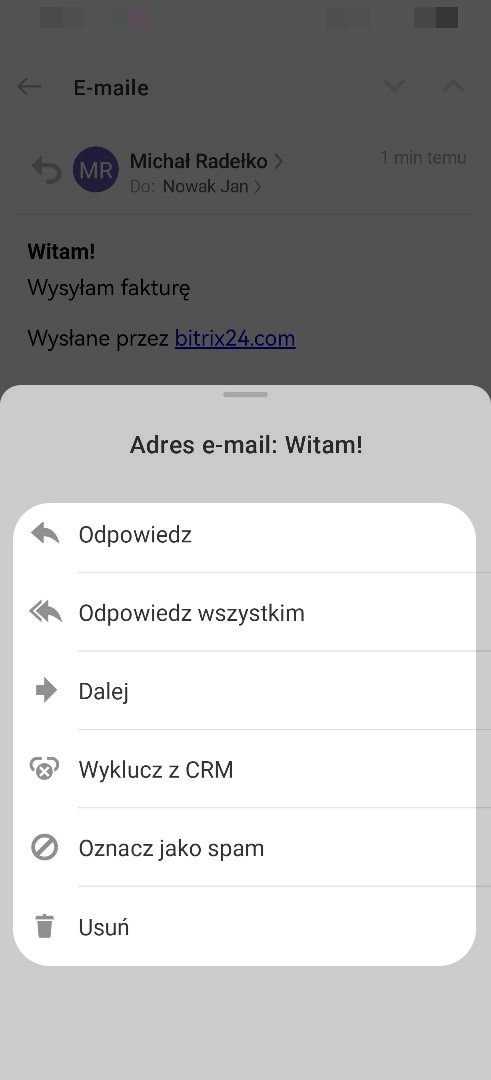
Odpowiedz na e-mail przychodzący lub usuń go.
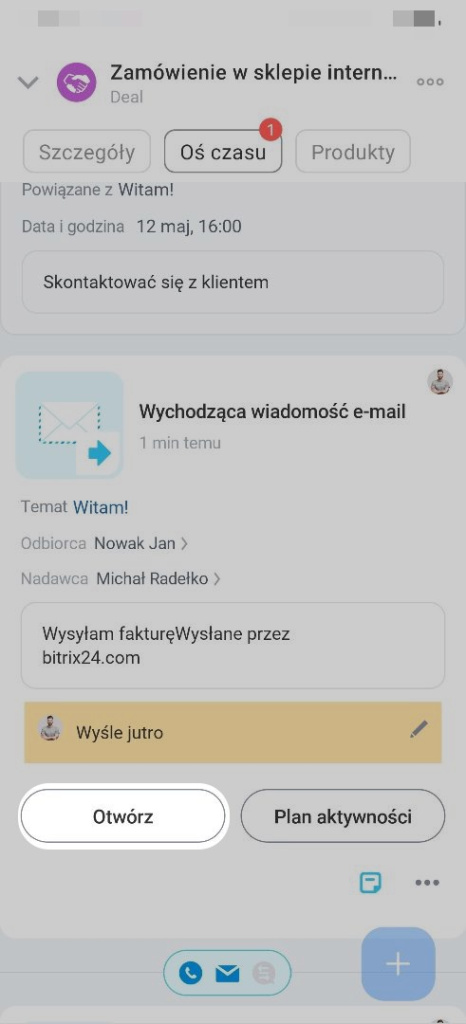
1. Otwórz e-mail przychodzący z osi czasu.
2. Kliknij Trzy kropki (...). Otworzy się menu działań.
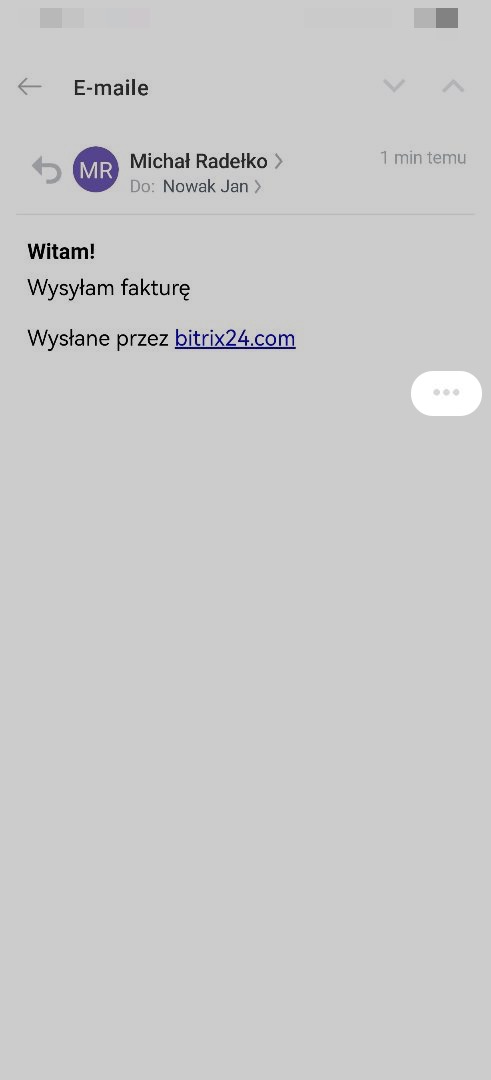
3. Możesz:
- Odpowiedzieć — napisać e-mail do nadawcy.
- Odpowiedzieć wszystkim — odpowiedzieć wszystkim odbiorcom.
- Przekazać — przesłać e-mail do innego adresata.
- Wykluczyć z CRM — jeśli e-mail nie jest związany z pracą z klientem, możesz dodać adres nadawcy do listy wyjątków CRM. E-maile z tego adresu nie będą już automatycznie trafiać do CRM, ale nadal będzie można przeczytać je w poczcie.
Jak pracować z listą wyjątków w CRM - To spam — oznaczyć e-mail jako niechciany.
- Usunąć — usunąć e-mail z formularza.