
W Komunikatorze Bitrix24 znajdują się czaty ze współpracownikami, klientami i wirtualnym asystentem. Na liście możesz szybko otworzyć potrzebny dialog, przypiąć ważną rozmowę, utworzyć nowy czat i tak dalej.
W artykule pokażemy, jak:
Otwórz listę czatów
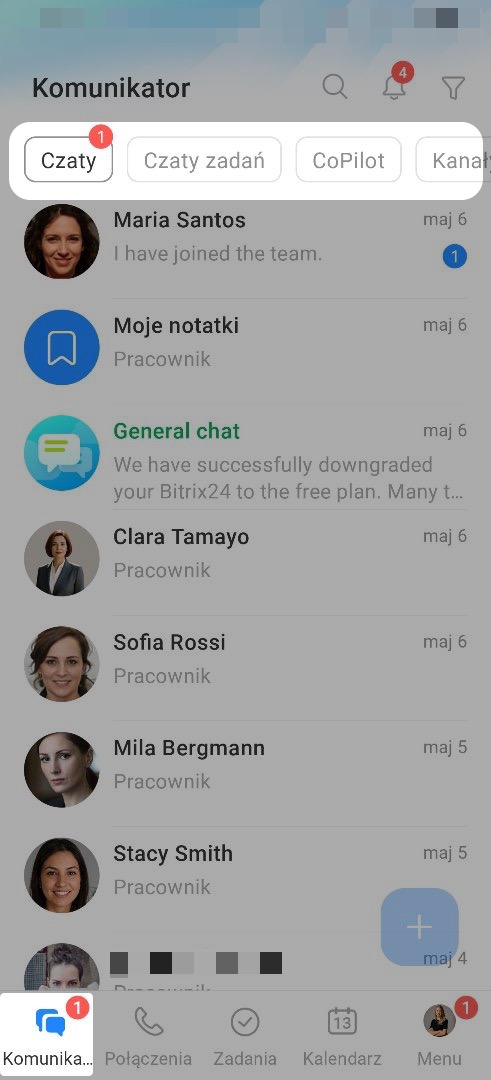
Przejdź do sekcji Komunikator — wszystkie czaty są pogrupowane według zakładek:
- Kanały otwarte — czaty kanałów otwartych.
- Czaty — wszystkie dialogi oprócz czatów kanałów otwartych i zadań.
- Czaty zadań.
- CoPilot — dialogi z wirtualnym asystentem.
- Kanały.
- Collaby.
Znajdź czat
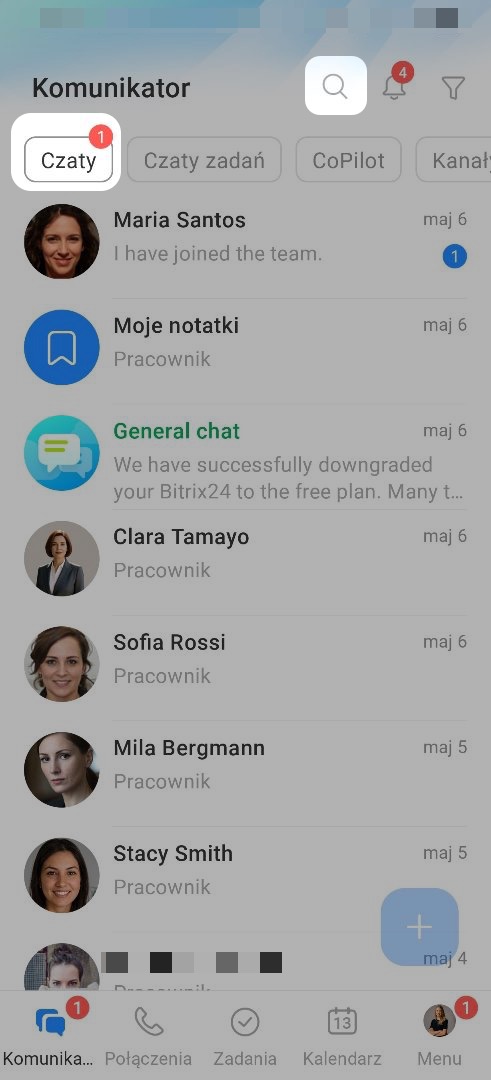
Czaty są sortowane według daty ostatniej wiadomości. Jeśli masz dużo dialogów, wyszukiwanie pomoże znaleźć potrzebny czat. Otwórz zakładkę, na przykład Czaty, i kliknij ikonę wyszukiwania w prawym górnym rogu.
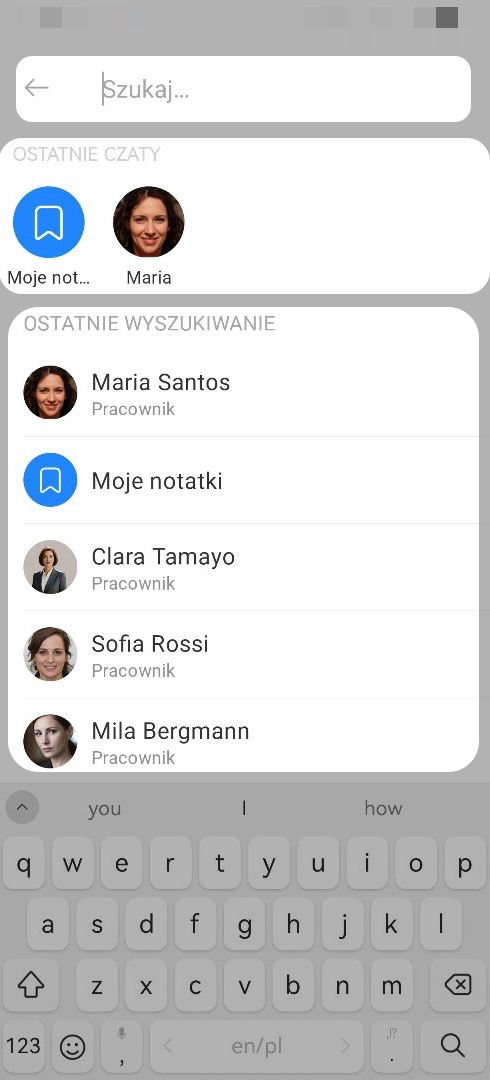
Wpisz imię pracownika lub nazwę czatu w polu wyszukiwania. Aby szybciej uzyskać dostęp, użyj listy ostatnich dialogów lub historii wyszukiwania. Kliknij czat, aby do niego przejść.
Oznacz wszystkie wiadomości jako przeczytane
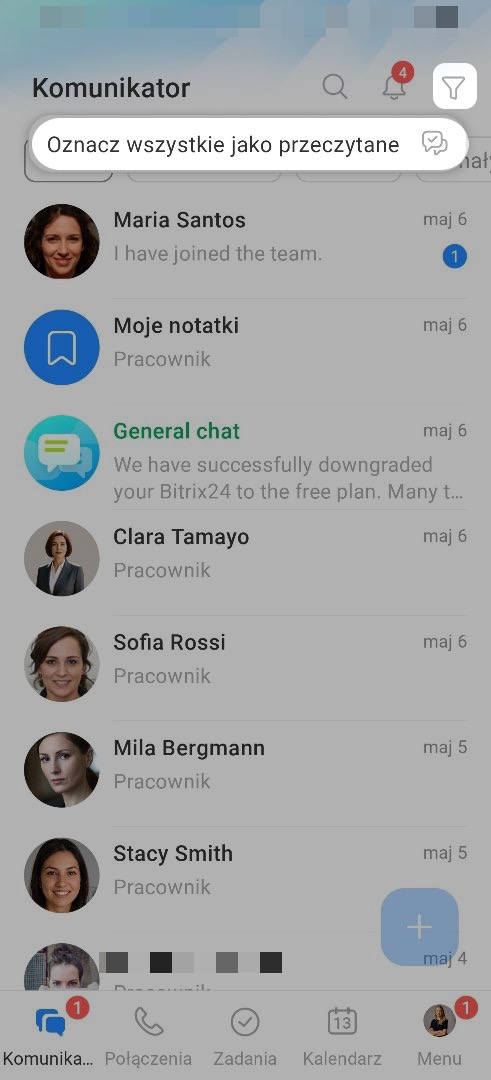
Gdy na liście znajduje się dużo nieprzeczytanych czatów, łatwo przeoczyć nowe ważne wiadomości. Możesz oznaczyć wszystkie wiadomości jako przeczytane, aby nie otwierać każdego czatu osobno.
Kliknij ikonę lejka w prawym górnym rogu i wybierz Przeczytaj wszystko.
Zarządzaj czatami na liście
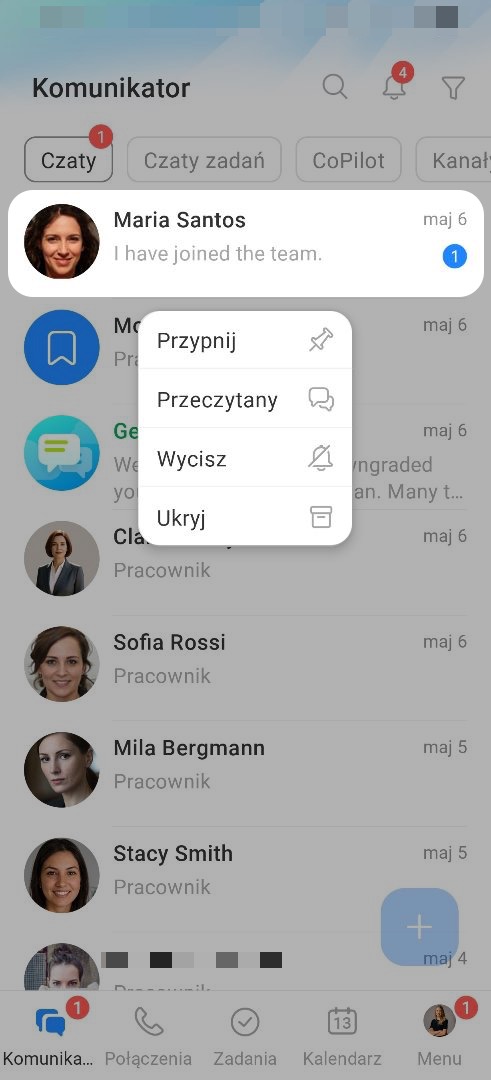
Otwórz menu — sposób zależy od systemu operacyjnego urządzenia. Android — przytrzymaj nazwę czatu, iOS — przesuń czat w prawo lub w lewo. Wybierz działanie:
- Bez dźwięku — wyłącz powiadomienia o nowych wiadomościach, jeśli informacje na czacie nie wymagają natychmiastowej reakcji.
- Ukryj — usuń z listy, jeśli czat jest używany rzadko. Dialog pojawi się ponownie, gdy nadejdzie nowa wiadomość. Ukryty czat można znaleźć po nazwie przez wyszukiwanie.
- Przypnij — przypnij czat na górze listy, aby ważny dialog był zawsze widoczny.
- Zobacz później — oznacz czat jako nieprzeczytany, aby nie zapomnieć o ważnych informacjach i wrócić do nich później.
Utwórz czat
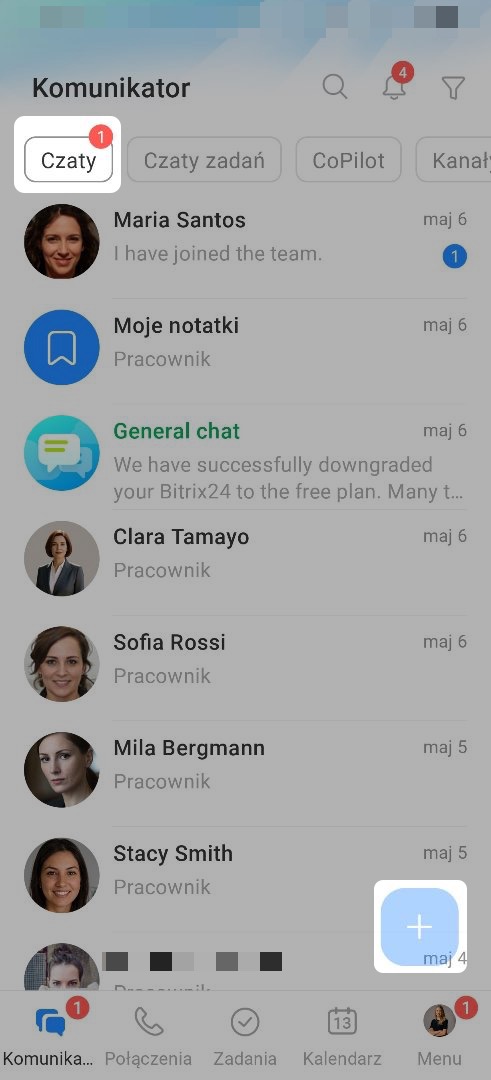
Aby dodać do listy nowy czat z uczestnikami, przejdź do zakładki Czaty i kliknij Plus (+) w prawym dolnym rogu.
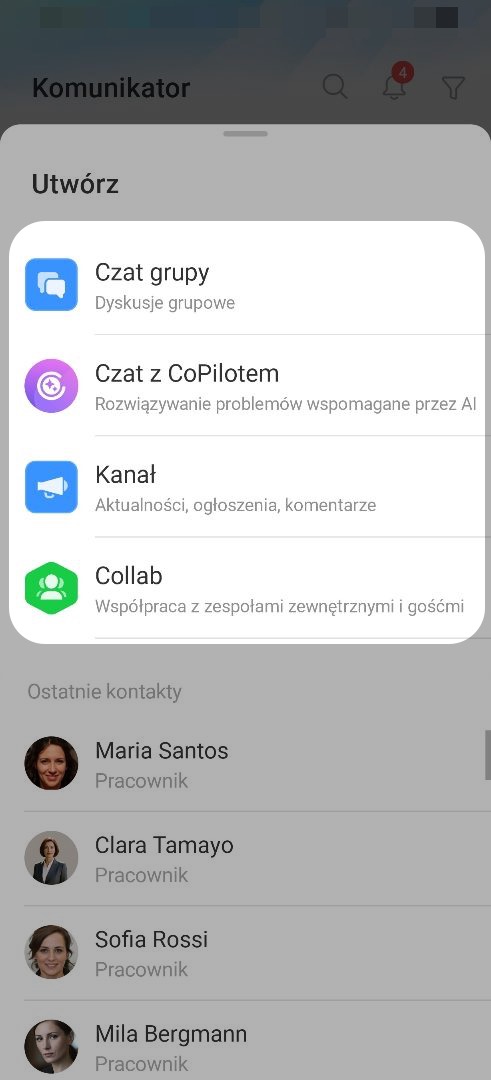
Wybierz, co chcesz utworzyć: Czat grupowy, CoPilot, Kanał lub Collab. Skonfiguruj czat — parametry zależą od jego rodzaju.
Jak utworzyć czat w aplikacji mobilnej Bitrix24
Lista czatów w aplikacji mobilnej Bitrix24 pomaga szybciej znajdować potrzebne dialogi i mieć ważne wiadomości zawsze pod ręką. Dzięki temu łatwiej utrzymać porządek w korespondencji.