Kalendarz Bitrix24 to narzędzie do planowania spotkań i wydarzeń. Pomaga zarządzać własnym harmonogramem oraz sprawdzać dostępność współpracowników.
W artykule omówimy, jak:
Utwórz wydarzenie
1–2. Otwórz sekcję Kalendarz i kliknij Plus (+).
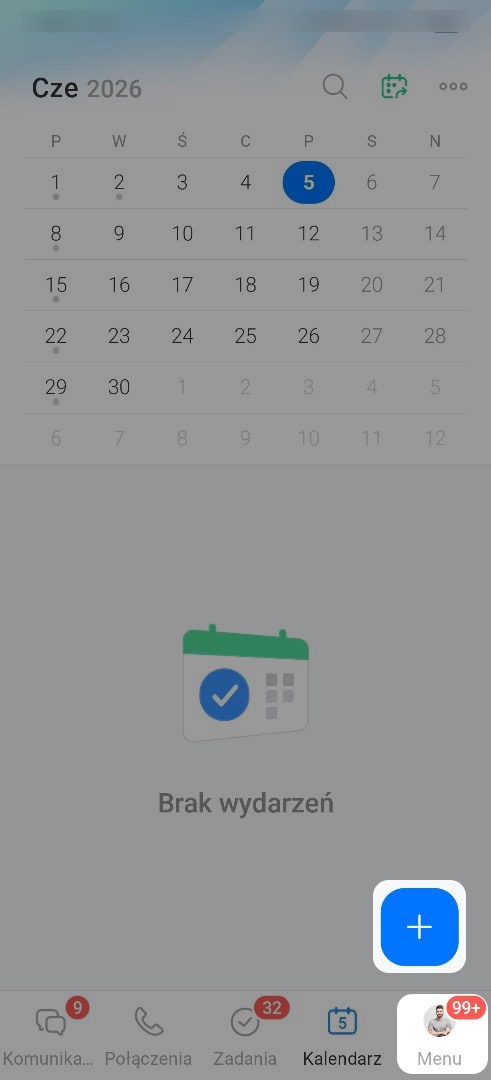
3. Wprowadź nazwę wydarzenia.
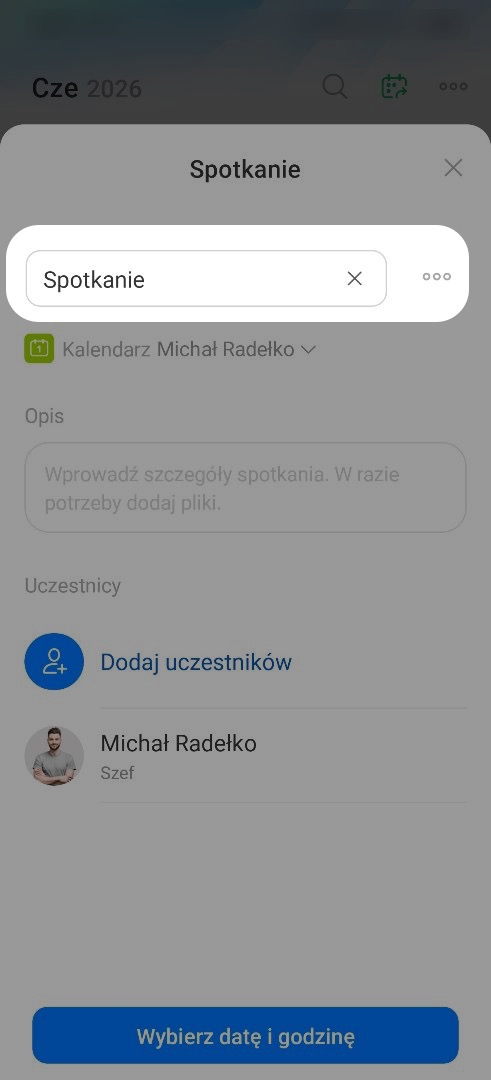
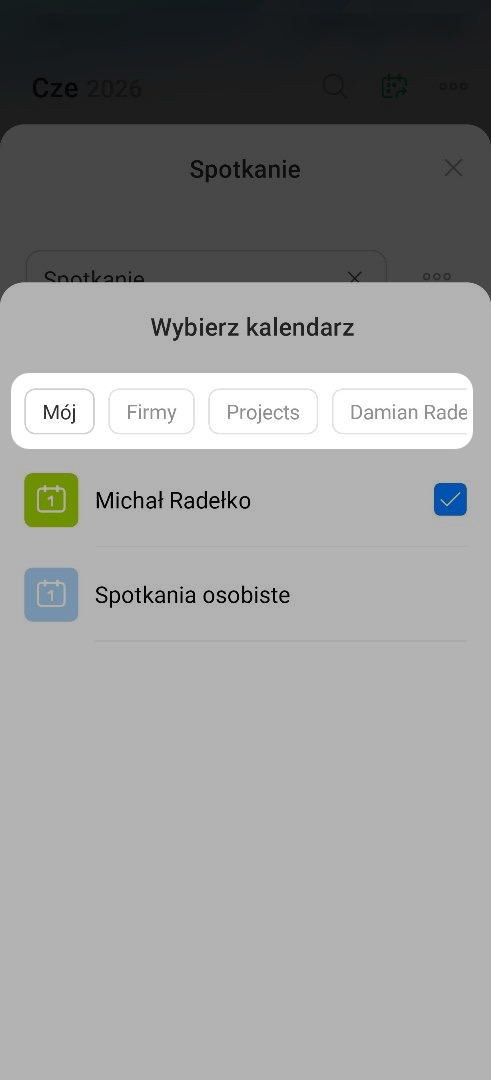
4–5. Kliknij pole Kalendarz, aby wskazać kalendarz, do którego chcesz dodać wydarzenie — własny, firmowy lub innego pracownika. Kalendarze firmowe i innych pracowników są dostępne, jeśli masz odpowiednie uprawnienia dostępu.
Kalendarz Bitrix24: jak skonfigurować uprawnienia dostępu
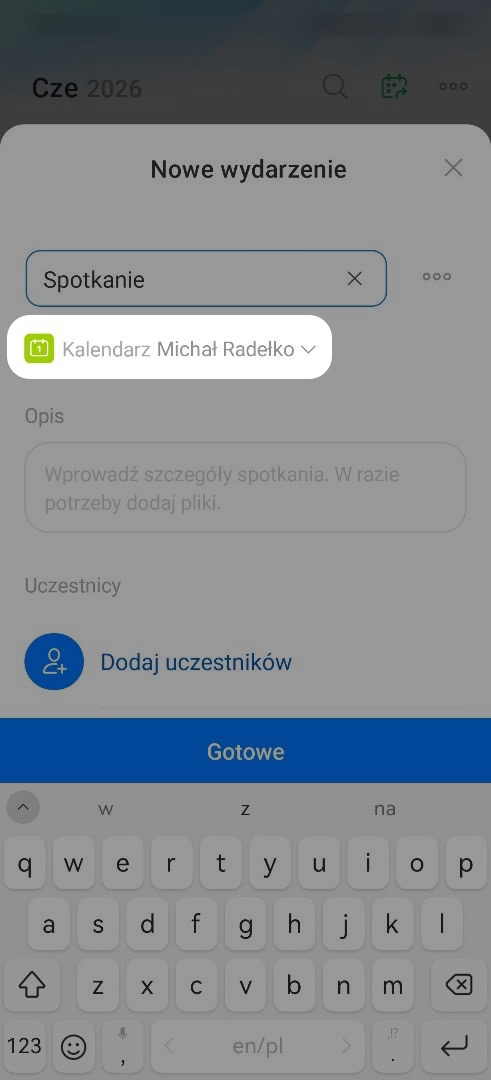
6. Kliknij pole Opis, aby dodać tekst:
- Możesz formatować tekst: na dolnym pasku edytora dostępne są pogrubienie, kursywa, listy i inne narzędzia.
- Aby dołączyć plik z galerii, pamięci telefonu lub Dysku Bitrix24, kliknij ikonę spinacza.
- Za pomocą znaku @ możesz wspomnieć współpracownika w opisie — w tekście pojawi się klikalny link do jego profilu. Jest to przydatne na przykład wtedy, gdy chcesz wskazać osobę kontaktową.

Dodaj uczestników
Dodaj uczestników, aby wydarzenie pojawiło się w ich kalendarzach i aby otrzymali powiadomienie o spotkaniu.
1. Kliknij Dodaj uczestników.
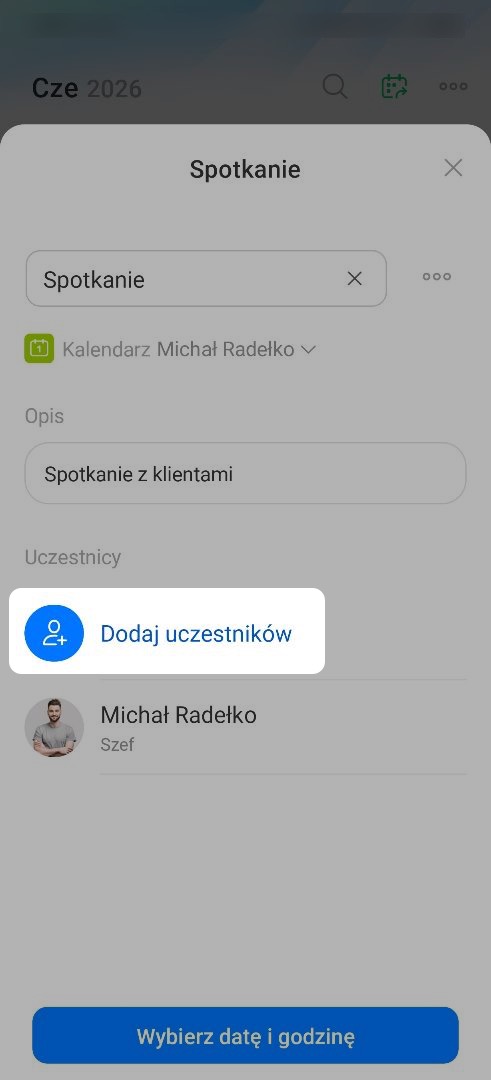
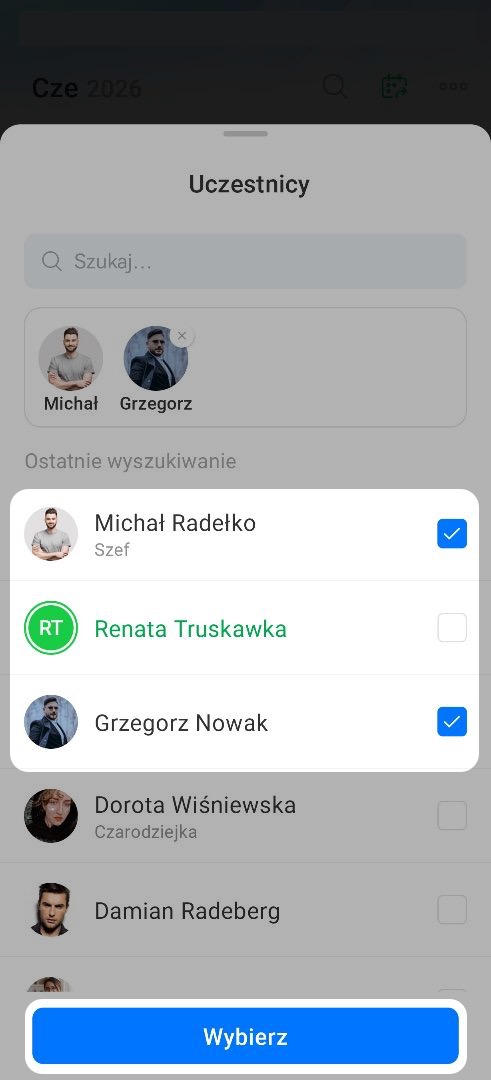
2–3. Wyszukaj współpracowników po imieniu lub wybierz ich z listy, zaznacz odpowiednie pola wyboru i kliknij Wybierz.
Skonfiguruj parametry wydarzenia
W ustawieniach wydarzenia możesz skonfigurować przypomnienie, wybrać kolor oznaczenia lub ukryć szczegóły spotkania przed innymi.
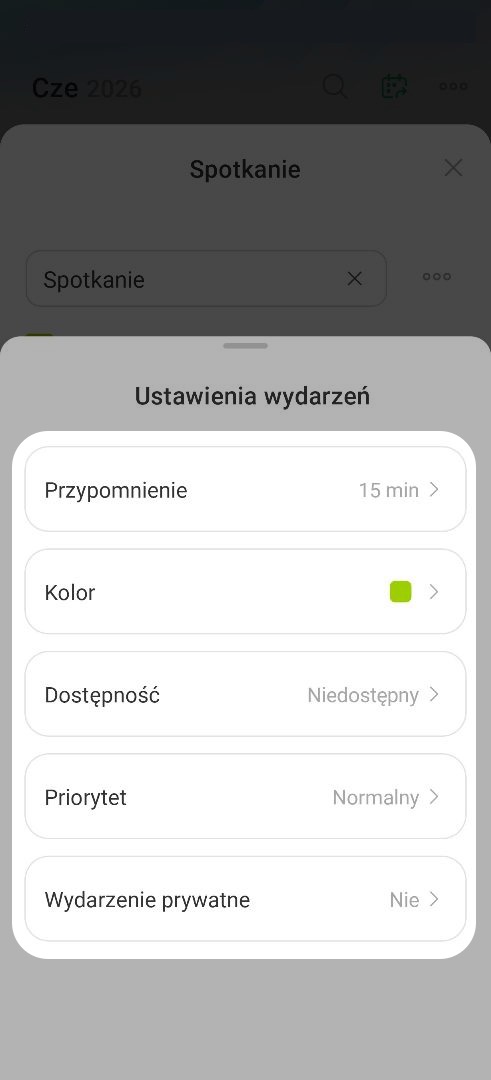
1. Kliknij Trzy kropki (...) obok nazwy wydarzenia.
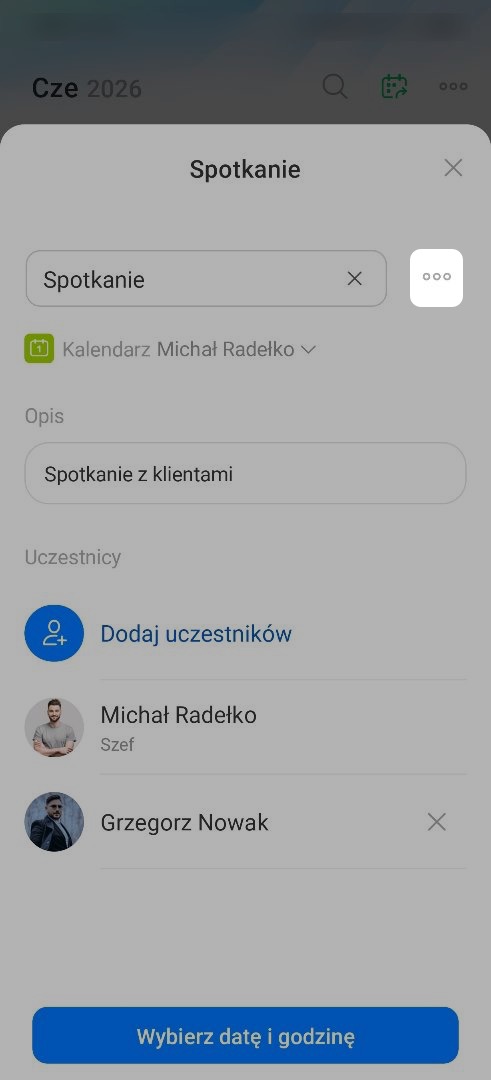
2. Otworzy się panel Ustawienia wydarzenia. Możesz tutaj określić:
- Przypomnienie — ile minut lub godzin wcześniej ma zostać wysłane powiadomienie.
- Kolor — kolor oznaczenia wydarzenia w kalendarzu.
- Dostępność — status podczas wydarzenia: Zajęty lub Wolny.
- Ważność — normalna lub wysoka.
- Wydarzenie prywatne — ukrycie szczegółów wydarzenia przed innymi użytkownikami.
Wybierz termin i zarezerwuj salę konferencyjną
Podczas tworzenia wydarzenia możesz zarezerwować salę konferencyjną w biurze, aby zarezerwować miejsce spotkania i uniemożliwić innym zajęcie sali.
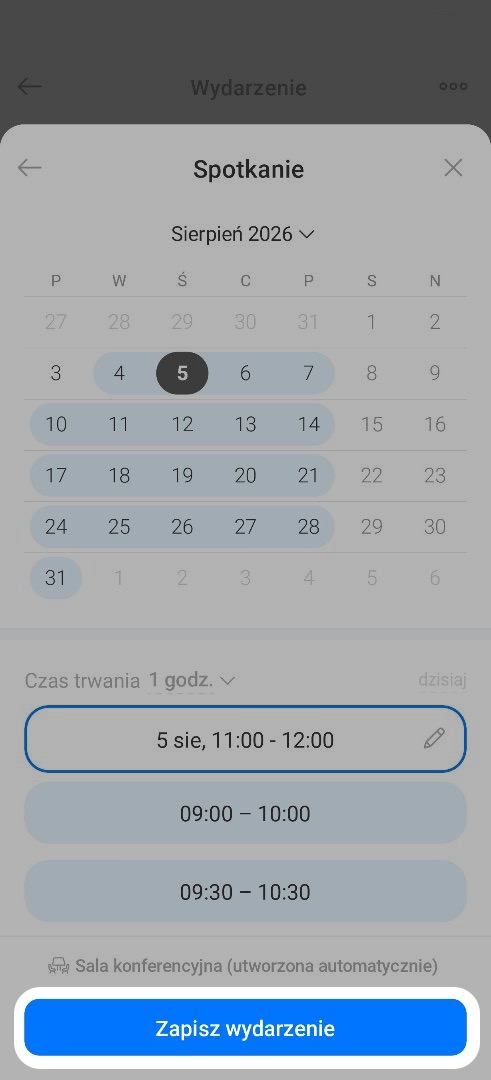
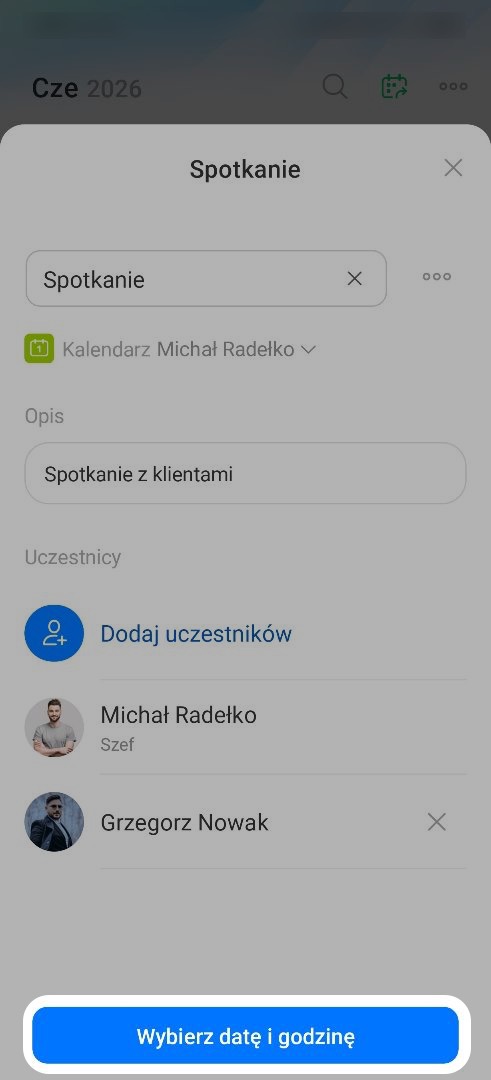
1. Kliknij Wybierz datę i godzinę.
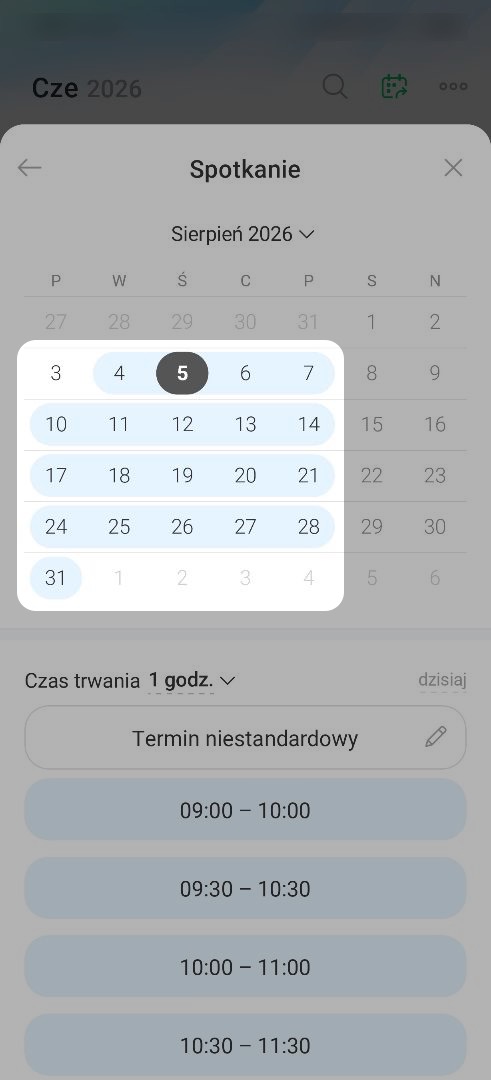
2. Wybierz datę w kalendarzu.
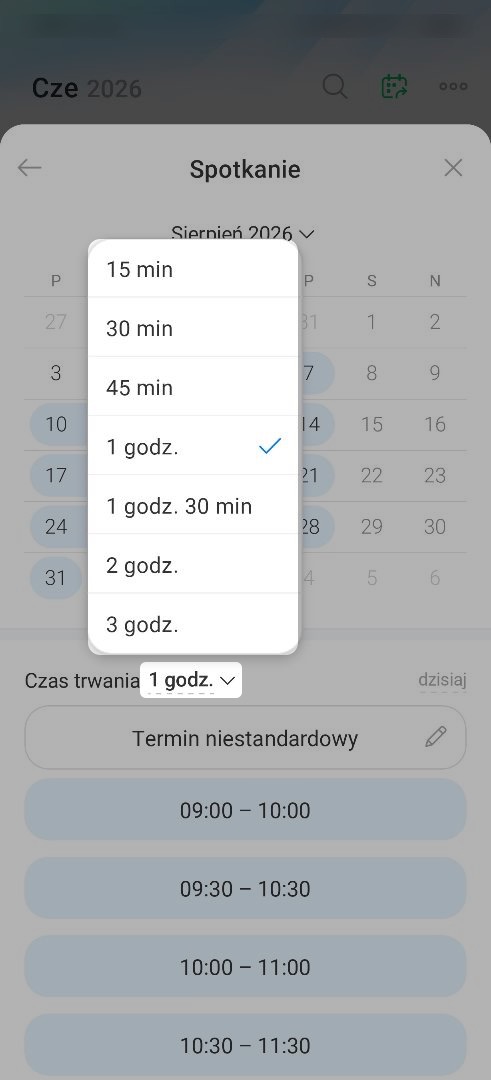
3. Określ czas trwania — kliknij bieżącą wartość obok pola Czas trwania i wybierz odpowiednią opcję z listy.
4. Wybierz odpowiednią godzinę.
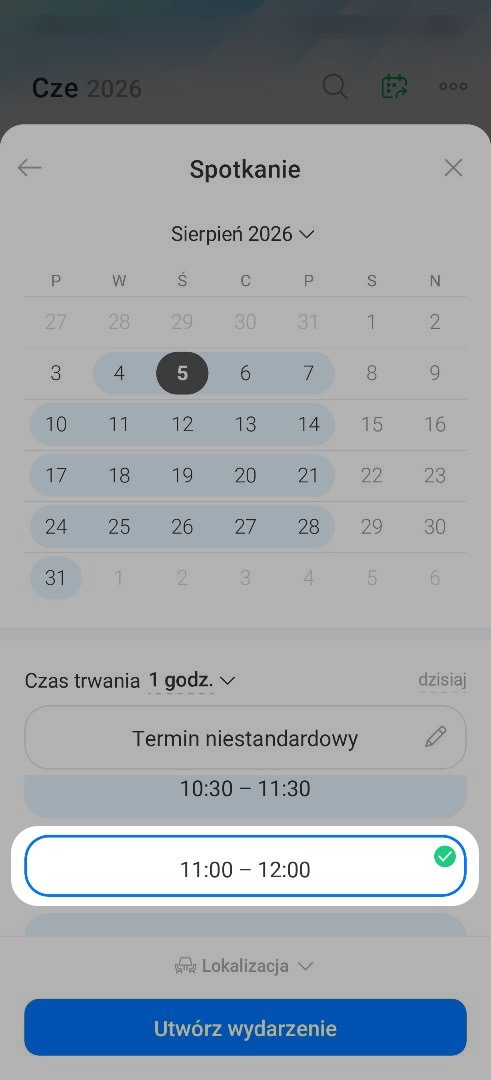
5. Kliknij Miejsce wydarzenia.
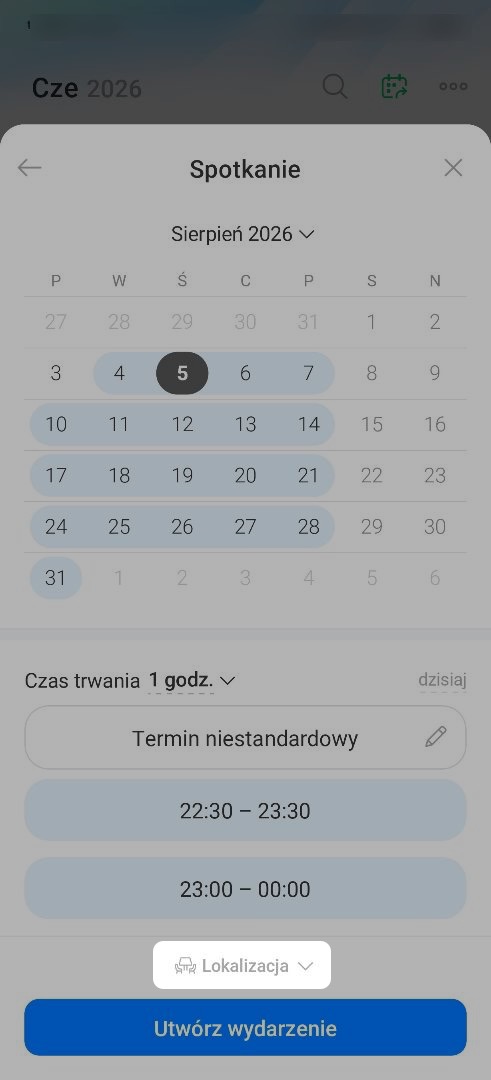
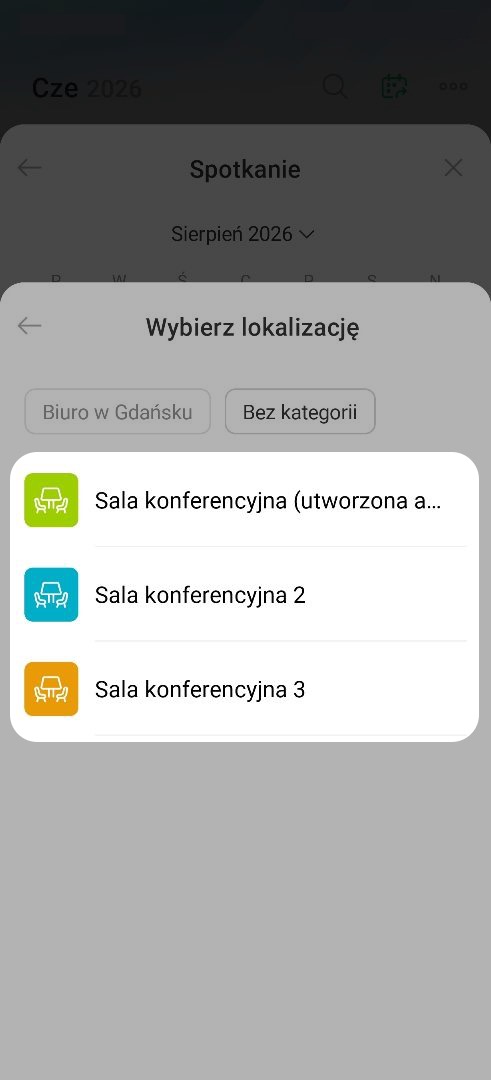
6. Wybierz salę konferencyjną z listy dostępnych sal.
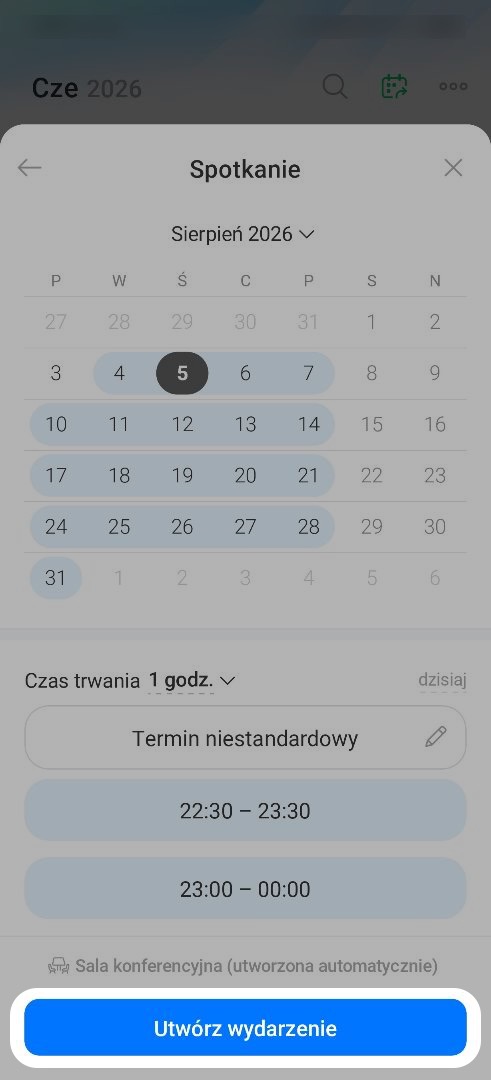
7. Kliknij Utwórz wydarzenie. Wydarzenie pojawi się w kalendarzu wraz z informacją o zarezerwowanej sali.
Edytuj wydarzenie
Jeśli termin spotkania się zmienił lub zmienił się skład uczestników, możesz edytować wydarzenie.
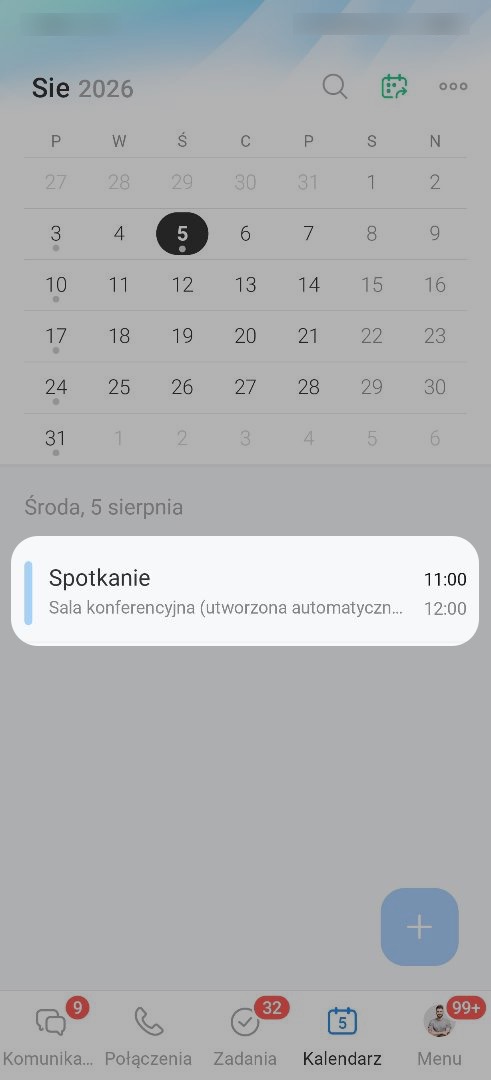
1. Kliknij wydarzenie w kalendarzu.
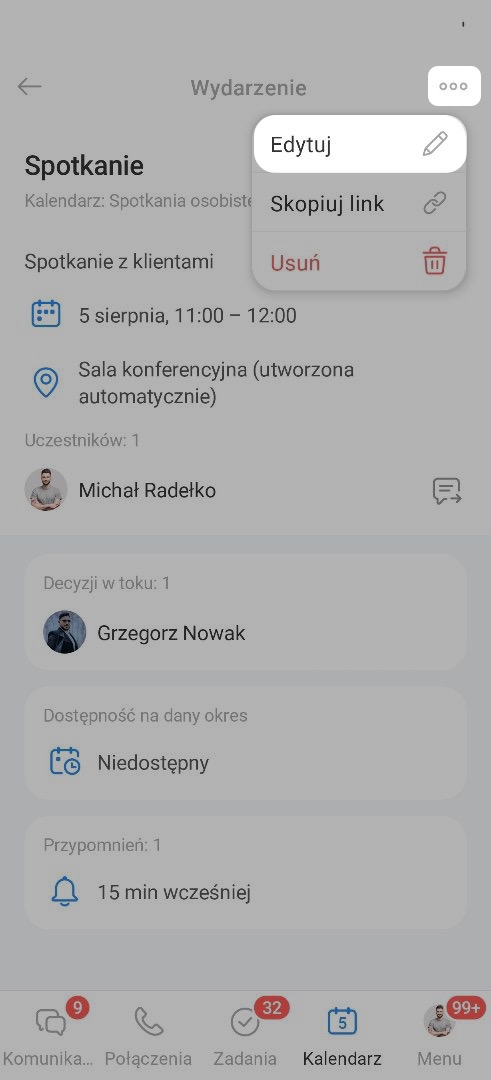
2–3. Kliknij Trzy kropki (...) w prawym górnym rogu formularza i wybierz Edytuj. W tym samym miejscu możesz również skopiować link, aby udostępnić wydarzenie.
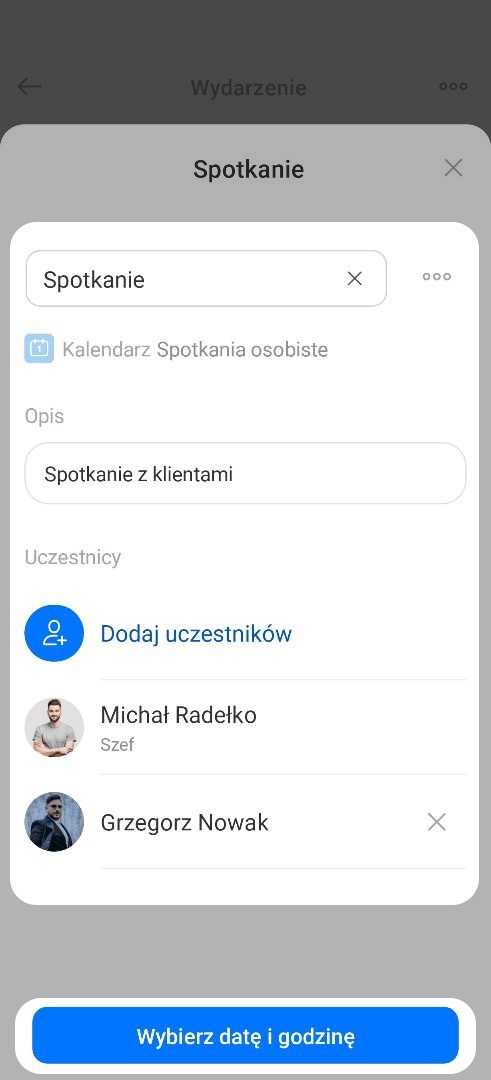
4–5. Wprowadź potrzebne zmiany i kliknij Wybierz datę i godzinę.
6. Kliknij Zapisz wydarzenie.